Orca Slicer Adaptacyjna i Zmienna Wysokość Warstwy: Przewodnik po Płynniejszych Wydrukach 3D

Jako entuzjasta druku 3D, prawdopodobnie spotkałeś się z dylematem: jakość kontra szybkość. Wszyscy przez to przeszliśmy – drukujesz piękny model z krzywiznami i nachyleniami, ale po zakończeniu drukowania powierzchnia jest pełna charakterystycznych „schodkowych” warstw.
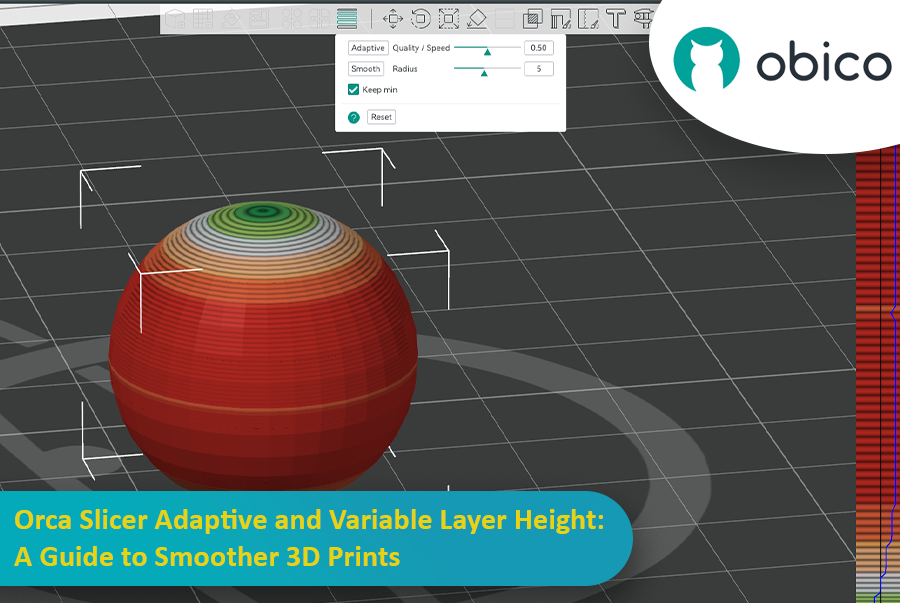
W takiej sytuacji z pomocą przychodzi adaptacyjna wysokość warstwy, która niczym superbohater ratuje sytuację, zapewniając równowagę między szybkością a precyzją. Krajalnica Orca to niesamowite narzędzie, które pozwala precyzyjnie dostosować wysokość warstw i uzyskać gładsze wydruki w krótszym czasie.
W tym przewodniku znajdziesz wszystkie informacje, które musisz znać, aby opanować funkcję adaptacyjnej wysokości warstwy i uzyskać lepsze wydruki 3D.
Rozpoczęcie pracy z programem Orca Slicer
Zanim zagłębimy się w szczegóły dotyczące adaptacyjnej i zmiennej wysokości warstw, warto zapoznać się z programem Orca Slicer. Jest on oparty na oprogramowaniu Bambu Studio, które samo w sobie jest rozwidleniem popularnego programu PrusaSlicer. Oferuje wiele unikalnych funkcji i ulepszeń dla użytkowników, którzy chcą mieć większą kontrolę nad swoimi wydrukami 3D. Niezależnie od tego, czy potrzebujesz więcej narzędzi do kalibracji, więcej profili drukarek, czy więcej możliwości personalizacji cięcia, Orca Slicer spełni Twoje oczekiwania.
Pełne wprowadzenie do programu Orca Slicer, w tym instrukcje dotyczące pobierania, instalacji i pierwszej konfiguracji, znajdziesz pod adresem OrcaSlicer: Wprowadzenie i jak zacząć. Ten przewodnik obejmuje wszystkie zagadnienia, od pobierania oprogramowania po dostrajanie ustawień drukarki za pomocą unikalnych funkcji programu Orca Slicer. Zawiera również wiele linków do zasobów i poradników, które pomogą Ci opanować każdy aspekt korzystania z programu.
Instrukcje pobierania i instalacji znajdziesz pod adresem Pobierz Orca Slicer, gdzie znajdziesz przewodnik krok po kroku dotyczący instalacji.
Dlaczego zmienna wysokość warstwy ma znaczenie
Przejdźmy do sedna. Zazwyczaj podczas cięcia modelu ustawia się jednolitą wysokość warstwy – na przykład 0,2 mm – a drukarka stosuje tę wysokość do całego modelu. Działa to dobrze w przypadku prostych modeli, ale gdy model ma krzywe, nachylenia lub delikatne kształty, rezultat jest szorstki i „schodkowy”. Adaptacyjna wysokość warstwy rozwiązuje ten problem, dostosowując grubość warstwy do potrzeb modelu. Zamiast grubych warstw wszędzie, Orca Slicer używa cieńszych warstw tam, gdzie szczegóły są najważniejsze, i grubszych tam, gdzie nie są.
Wyobraź sobie drukowanie kuli:
Weźmy na przykład prostą kulę. Jeśli użyjesz stałej wysokości warstwy 0,2 mm, zobaczysz duży „efekt drabiny” u góry i u dołu kuli, ponieważ stała wysokość nie jest w stanie wygładzić małych, zakrzywionych powierzchni. W tych obszarach będą widoczne grzbiety między każdą drukowaną warstwą.
Oto w jaki sposób adaptacyjna wysokość warstwy może to naprawić:
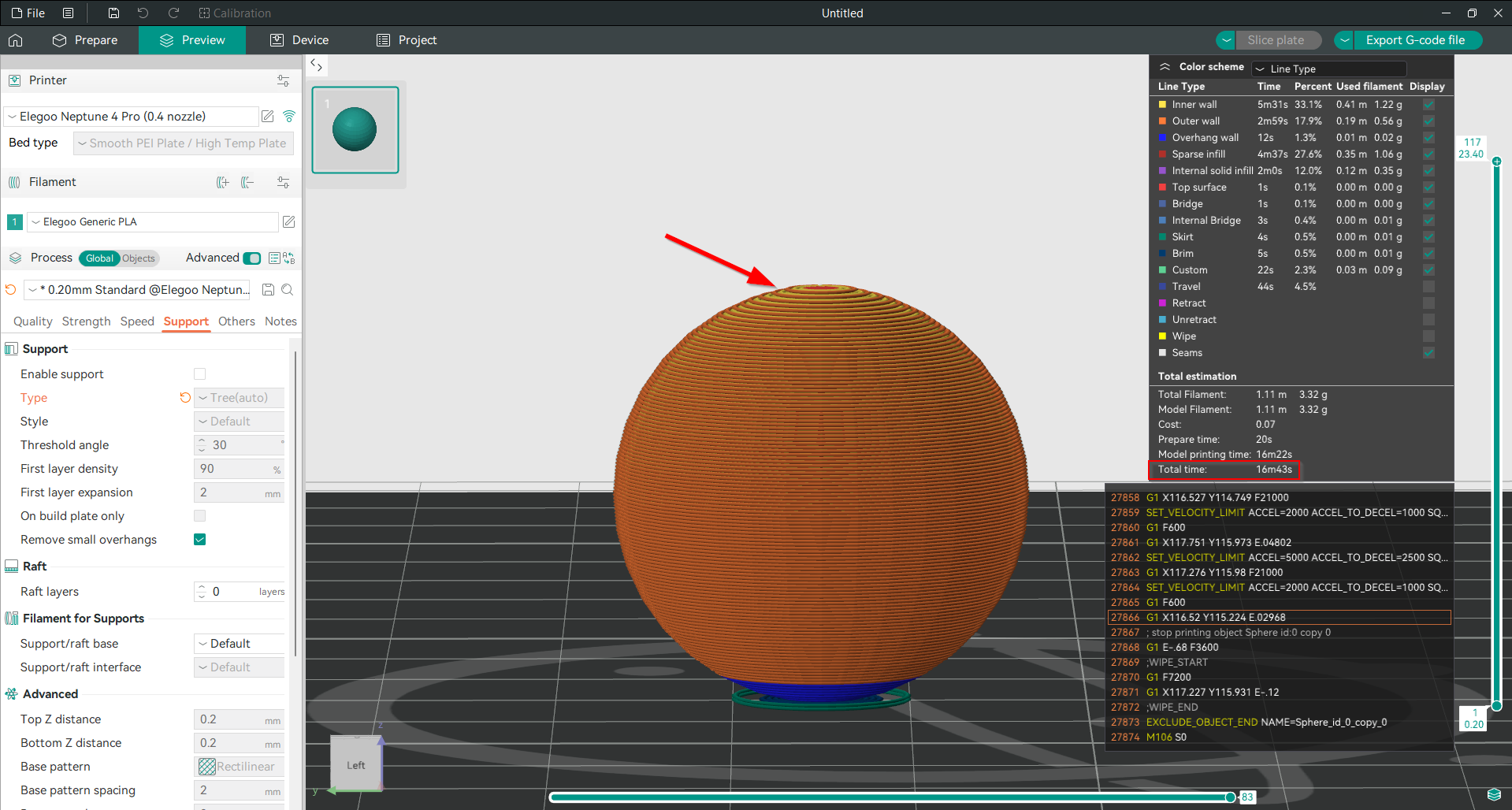
Przykład jednolitej wysokości warstwy
Na pierwszym obrazku poniżej podzieliliśmy sferę na warstwy o jednakowej wysokości 0,2 mm na całym modelu. Efekt „schodkowania” widoczny jest na górze i dole sfery, ponieważ te obszary mają małe, zakrzywione powierzchnie, a linie poszczególnych warstw są bardziej widoczne. Całkowity czas wydruku wynosi 16 minut i 43 sekundy.
Przełączanie na adaptacyjną wysokość warstwy
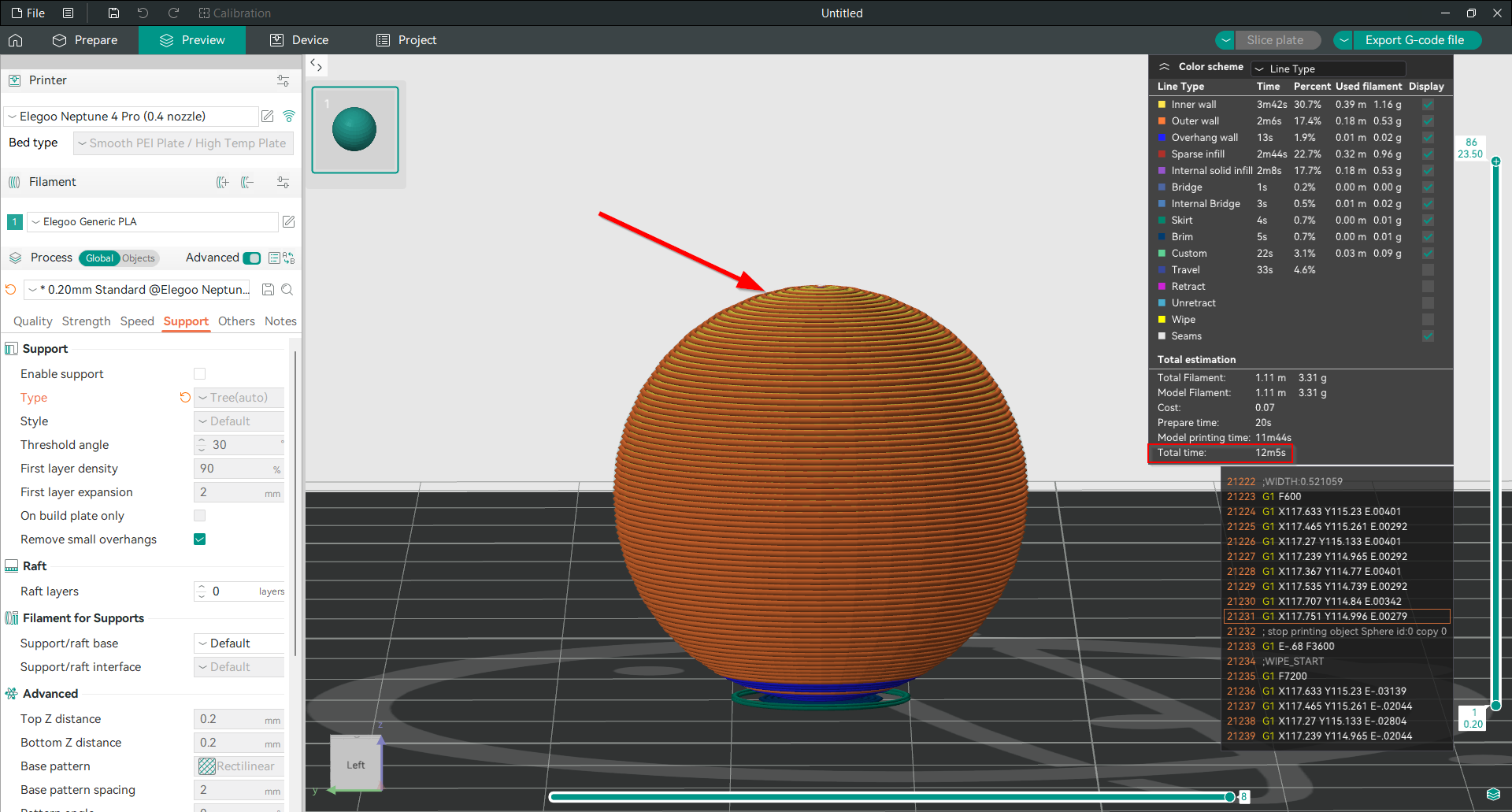
Włączmy teraz funkcję adaptacyjnej wysokości warstwy i zobaczmy, co się stanie. Na drugim obrazku poniżej widać, że „efekt drabiny” prawie zniknął. Powierzchnia jest gładsza, szczególnie w okolicach zakrzywionych obszarów kuli. Ale to nie wszystko – dzięki funkcji adaptacyjnej wysokości warstwy zaoszczędziliśmy również 27,73% czasu drukowania, skracając go do 12 minut i 5 sekund, przy jednoczesnym zachowaniu wysokiej jakości wydruku.
Jak działa adaptacyjna wysokość warstwy?
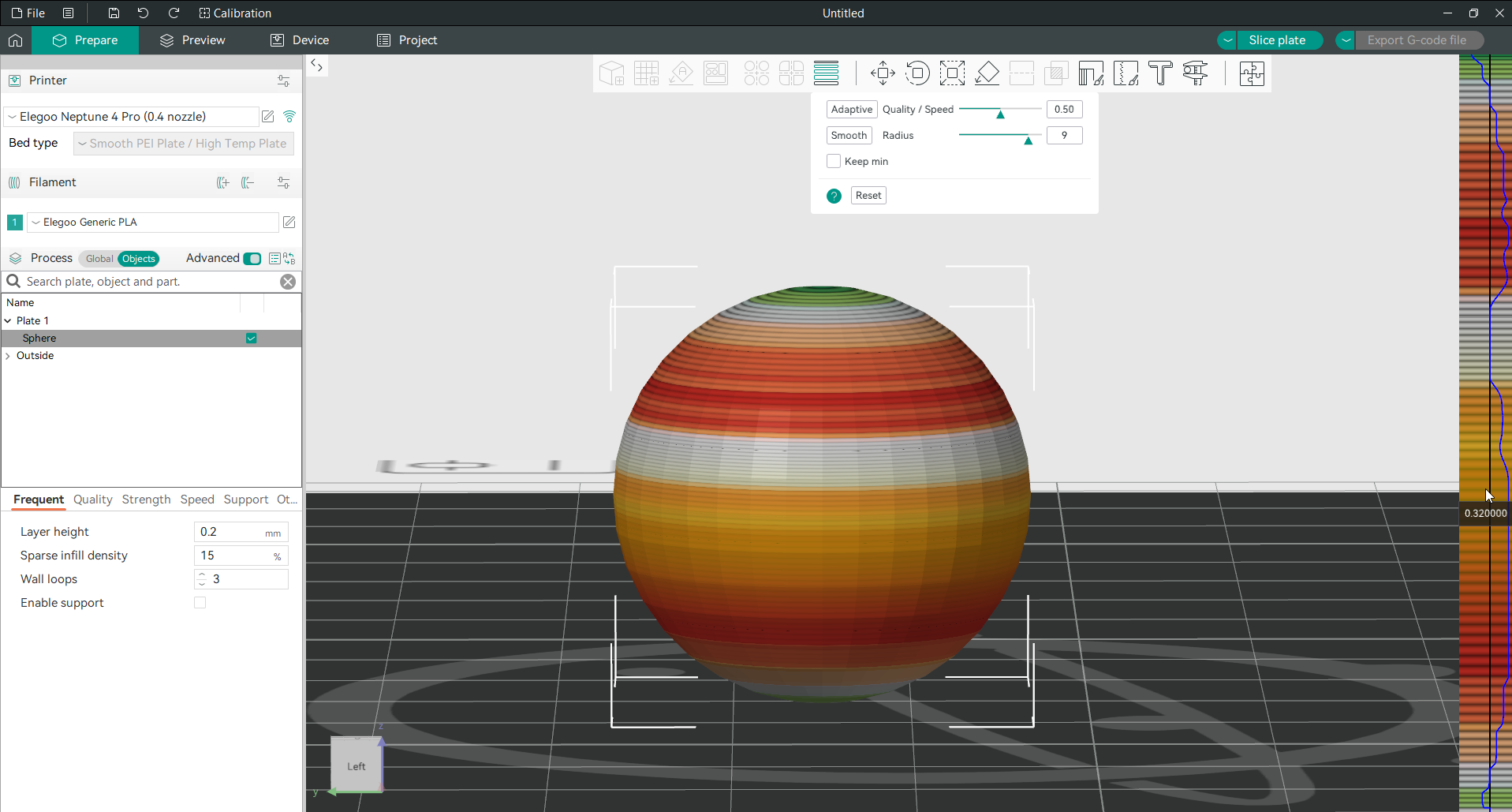
Na kolejnym obrazku panel zmiennej wysokości warstwy (po prawej) pokazuje, jak slicer dynamicznie dostosowywał wysokość warstwy w całym modelu. Zmniejszył on wysokość warstwy w obszarach wymagających drobnych szczegółów i gładkości, takich jak zakrzywione powierzchnie, a zwiększył wysokość warstwy w obszarach mniej szczegółowych, aby zaoszczędzić czas.
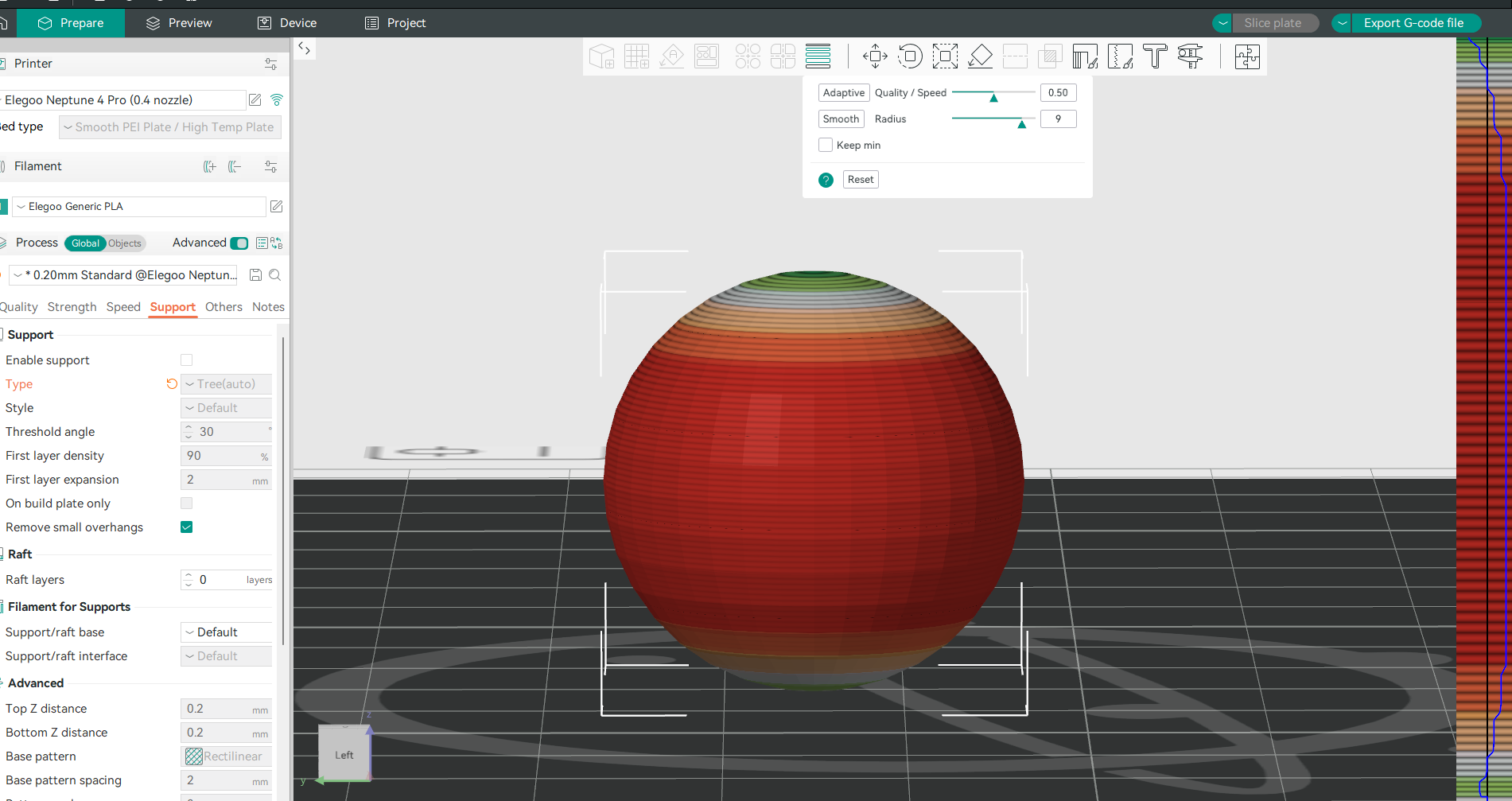
Strefy zielone: Oznaczają najcieńsze warstwy, około 0,08 mm, co zapewnia wysoką dokładność w miejscach, w których jest to najbardziej potrzebne.
Strefy czerwone: Przedstawiają najgrubsze warstwy, do 0,32 mm, w obszarach o mniejszej szczegółowości, co pozwala zaoszczędzić czas.
To inteligentne rozłożenie wysokości warstw zapewnia to, co najlepsze z obu światów: gładkie powierzchnie tam, gdzie ich potrzebujesz, i krótszy czas druku na prostszych elementach. To rozwiązanie korzystne dla obu stron – jakości i wydajności druku – oszczędzając czas i filament bez utraty precyzji.
Wprowadzenie do funkcji adaptacyjnej wysokości warstwy w programie Orca Slicer
Gotowy do działania? Przejdźmy do konfiguracji.
- Wybierz swój model:
Otwórz swój model 3D w widoku 3D narzędzia Orca Slicer. Po jego wybraniu na górnym pasku narzędzi pojawi się narzędzie zmiennej wysokości warstwy. Kliknij je i magia się zaczyna! 2. Wizualizacja warstw:
Po włączeniu narzędzia zmiennej wysokości warstwy pojawi się podgląd w czasie rzeczywistym. Pokazuje on linie konturowe reprezentujące warstwy. Będzie on w kolorze szarym, co oznacza, że wszystkie modele mają jednolitą, określoną przez Ciebie wysokość warstwy. Po prawej stronie zobaczysz również nowy panel – to właśnie tu dzieje się magia.
Automatyzacja wysokości warstw
Orca Slicer sprawia, że adaptacyjne wysokości warstw stają się dziecinnie proste. Dla początkujących i każdego, kto chce szybko zoptymalizować pracę, tryb automatyczny będzie najlepszym sprzymierzeńcem. Oto jak go używać:
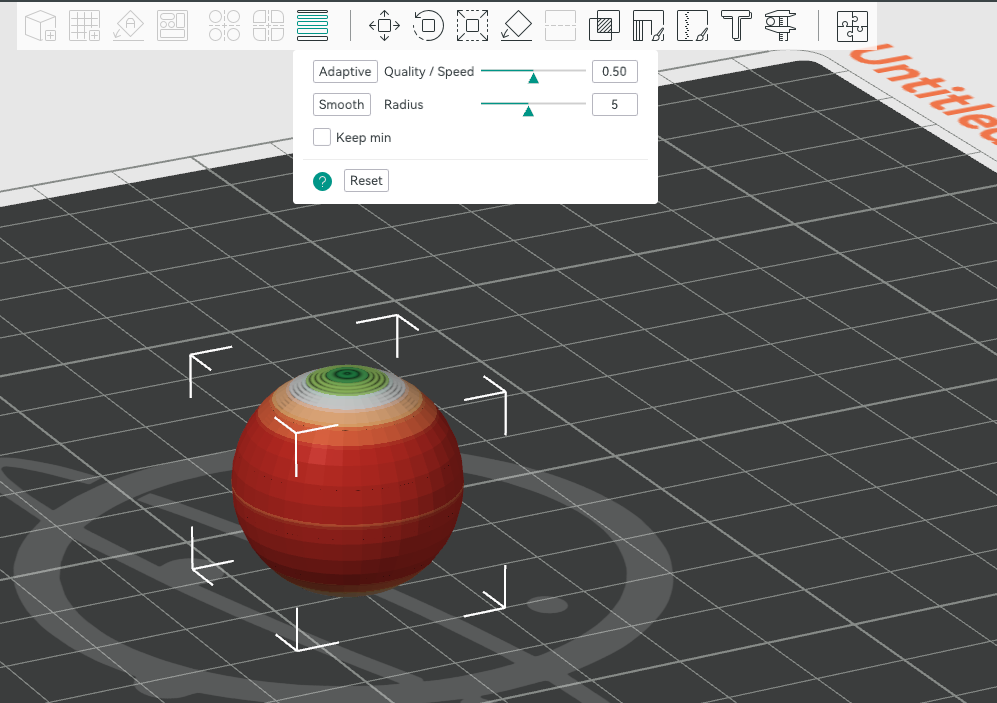
Suwak jakości/prędkości
Główną funkcją jest suwak, który pozwala zrównoważyć jakość i szybkość. Przesuń go w pozycję „Jakość”, jeśli zależy Ci na jak największej szczegółowości, a slicer nałoży cieńsze warstwy na trudne fragmenty i kąty modelu. Przesuń go w pozycję „Prędkość”, a poświęci on część szczegółów, aby skrócić czas drukowania, nakładając grubsze warstwy na duże, płaskie fragmenty.
Zastosuj adaptacyjne warstwowanie
Gdy będziesz zadowolony z równowagi, kliknij przycisk Zastosuj. Zobacz, jak Orca Slicer przerysowuje linie konturowe, aby odzwierciedlić Twoje wybory – mniej warstw tam, gdzie liczy się szybkość, a więcej tam, gdzie precyzja jest kluczowa.
Po zastosowaniu podgląd modelu będzie oznaczony kolorami, wskazując, że adaptacyjna wysokość warstwy jest włączona. Ponadto wykres w panelu zmiennej wysokości warstwy (po prawej) pokaże różne wysokości warstw, a te same kolory będą reprezentować zmiany grubości w całym modelu.
Sterowanie ręczne: rzeźbienie warstw
Czasami automatyczne ustawienia nie wystarczają perfekcjonistom (a bądźmy szczerzy, druk 3D polega na dopracowaniu tych drobnych szczegółów). Właśnie tutaj z pomocą przychodzi ręczne sterowanie Orca Slicer.
Przy wciąż aktywnym narzędziu do adaptacyjnej wysokości warstwy, najedź kursorem na panel zmiennej wysokości warstwy (po prawej), a różne części modelu zostaną podświetlone na żółto. Możesz teraz dostosować wysokość warstwy dla poszczególnych części modelu. To jak bycie artystą, rzeźbiącym najdrobniejsze detale dokładnie tam, gdzie ich potrzebujesz.
- Kliknięcie lewym przyciskiem myszy: Dodaje szczegóły poprzez zmniejszenie grubości warstw w danym obszarze.
- Kliknięcie prawym przyciskiem myszy: Usuwa szczegóły poprzez zwiększenie wysokości warstwy w celu szybszego drukowania.
- Shift + kliknięcie lewym przyciskiem myszy: Resetuje zaznaczony obszar do wysokości warstwy bazowej.
- Kółko myszy: Dostosowuje rozmiar edytowanego obszaru w celu zwiększenia precyzji (żółta strefa).
Wygładzanie wszystkiego
Jedną z najlepszych funkcji w zestawie narzędzi do adaptacyjnej wysokości warstw Orca Slicer jest funkcja wygładzania. Nikt nie chce ostrych, gwałtownych przejść między wysokościami warstw, które pozostawiają brzydkie linie na wydruku. Kliknij przycisk wygładzania, a Orca Slicer wygładzi przejścia między różnymi wysokościami warstw, aby powierzchnia modelu była równa i dopracowana.
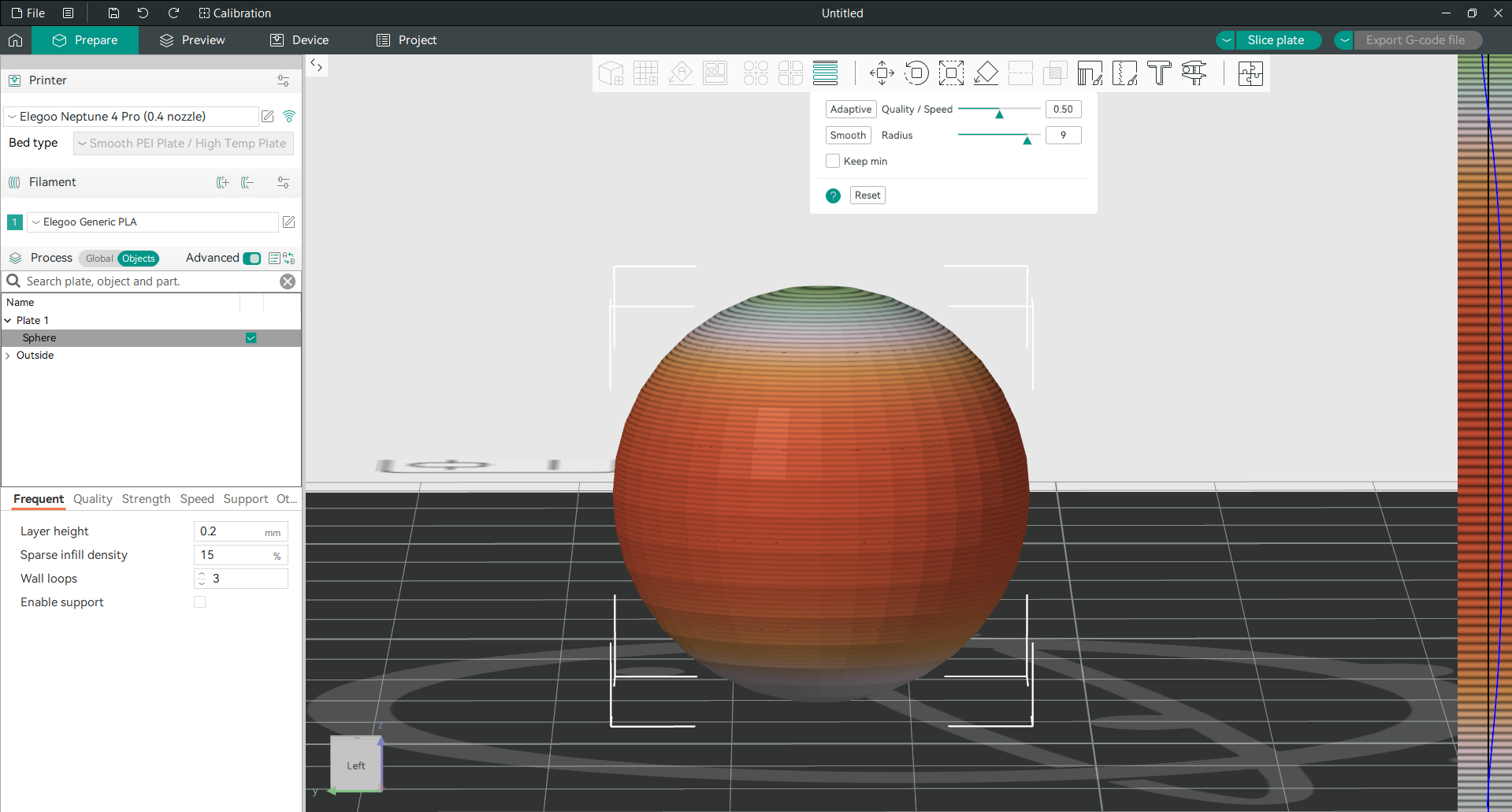
Możesz również kontrolować stopień wygładzania za pomocą promienia filtra Gaussa. Im większy promień, tym gładsza krzywa przejściowa. A jeśli chcesz mieć jeszcze większą kontrolę, możesz wielokrotnie kliknąć przycisk wygładzania, aby uzyskać idealny efekt.
A co jeśli chcesz zachować szczególną ostrość niektórych obszarów?
Zachowaj min.: precyzja bez poświęceń
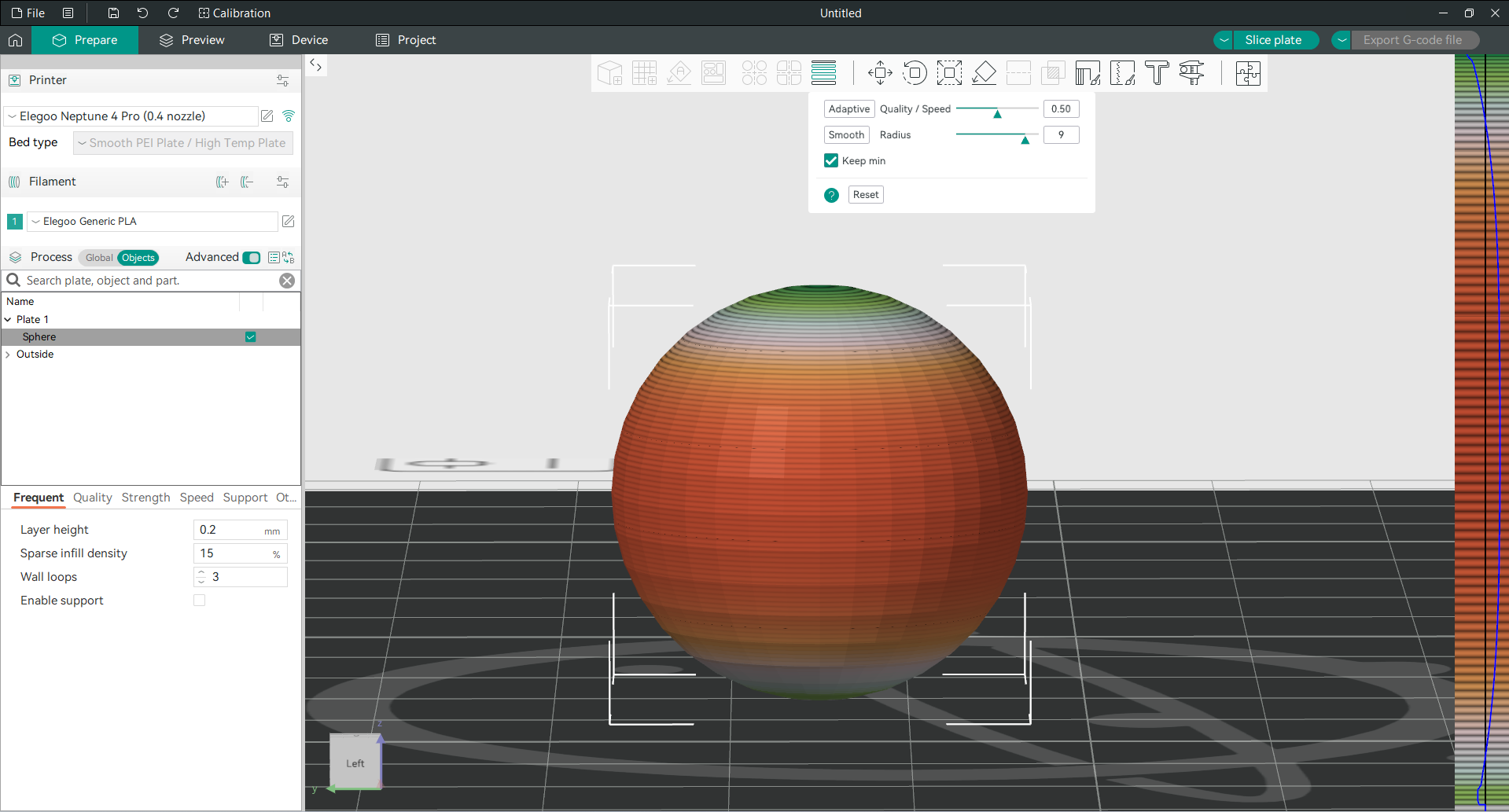
Jeśli wygładzasz krzywą, możesz obawiać się utraty najdrobniejszych szczegółów w modelu. Właśnie tu pojawia się opcja „Keep Min”. Po włączeniu tej opcji, Orca Slicer dba o to, aby najmniejsze ustawione wysokości warstw (zazwyczaj oznaczone na zielono) pozostały nienaruszone podczas wygładzania krzywej.
Znajdowanie odpowiedniego profilu do wydruku
Skoro już wiesz, jak działa adaptacyjna wysokość warstwy, pytanie brzmi: jak wybrać odpowiednie ustawienia dla swojego modelu? Dobrą zasadą jest rozpoczęcie od profilu wysokości warstwy, który pasuje do większości wydruków. Na przykład, jeśli używasz dyszy 0,4 mm, wysokość warstwy 0,15 mm sprawdzi się w większości wydruków.
Jednak adaptacyjna wysokość warstwy pozwala rozszerzyć te ograniczenia. Możesz użyć profilu 0,2 mm, aby uzyskać szybsze wydruki, ale nadal będziesz czerpać korzyści z cieńszych warstw na złożonych krzywych.
Na co zwrócić uwagę: Wieża Prime i podpory
Zanim zaczniesz korzystać z adaptacyjnych wysokości warstw, warto zwrócić uwagę na kilka kwestii. Jeśli drukujesz z wieloma kolorami lub materiałami, upewnij się, że wszystkie obiekty na stole roboczym korzystają z tych samych adaptacyjnych ustawień wysokości warstw. W przeciwnym razie Prime Tower nie będzie działać. Dzieje się tak, ponieważ Prime Tower musi dopasować wysokość warstw obiektów, a różne wysokości zaburzą ten proces.
Ponadto organiczne podpory drzewne nie są jeszcze obsługiwane przez warstwy o zmiennej wysokości. Jeśli Twój model wymaga takich podpór, musisz trzymać się jednolitej wysokości warstw – przynajmniej na razie.

Najczęściej zadawane pytania
- Co to jest adaptacyjna wysokość warstwy w programie Orca Slicer?
Adaptacyjna wysokość warstwy to funkcja, która automatycznie dostosowuje wysokość warstwy w zależności od złożoności modelu. Używa cieńszych warstw dla obszarów szczegółowych i grubszych dla płaskich fragmentów, co pozwala uzyskać gładsze wydruki i zaoszczędzić czas. 2. W jaki sposób adaptacyjna wysokość warstwy poprawia jakość wydruku?
Stosując cieńsze warstwy do złożonych obszarów, takich jak krzywe, i grubsze do prostych, adaptacyjna wysokość warstwy redukuje widoczne linie warstw („efekt drabiny”), dzięki czemu uzyskuje się gładsze powierzchnie bez utraty szybkości drukowania. 3. Kiedy należy stosować adaptacyjną wysokość warstwy?
Adaptacyjna wysokość warstwy sprawdza się w modelach ze szczegółowymi częściami, krzywymi lub nachyleniami, gdzie liczy się precyzja. W przypadku prostych, płaskich modeli, jednolita wysokość warstwy może być wystarczająca. 4. Jak włączyć adaptacyjną wysokość warstwy w programie Orca Slicer?
Załaduj model do Orca Slicer i wybierz narzędzie „Zmienna wysokość warstwy” z górnego paska narzędzi. Użyj suwaka „Jakość/Prędkość”, aby zrównoważyć poziom szczegółowości i czas drukowania. 5. Jak działa suwak Jakość/Prędkość?
Ten suwak pozwala zrównoważyć jakość i szybkość wydruku. Przesuń go w pozycję „Jakość”, aby uzyskać cieńsze warstwy i więcej szczegółów, lub w pozycję „Prędkość”, aby uzyskać grubsze warstwy i szybszy druk. 6. Czy korzystanie z adaptacyjnej wysokości warstwy spowolni mój wydruk?
Nie, to faktycznie przyspieszy drukowanie. Cieńsze warstwy są nakładane tam, gdzie to konieczne, a grubsze na prostszych elementach, co zapewnia wysoką jakość i szybszy druk. 7. Czy mogę używać adaptacyjnej wysokości warstwy we wszystkich modelach?
Tak, adaptacyjna wysokość warstwy działa z większością modeli, zwłaszcza ze złożoną geometrią. Jednak w przypadku prostych kształtów jednolita wysokość warstwy może być wystarczająca. 8. Czy istnieją jakieś ograniczenia w korzystaniu z adaptacyjnej wysokości warstwy?
Tak, w przypadku używania wielu kolorów lub materiałów, wszystkie obiekty na płycie muszą mieć takie same ustawienia wysokości warstwy, w przeciwnym razie Prime Tower nie będzie działać. Organiczne podpory drzewne nie są jeszcze kompatybilne ze zmienną wysokością warstwy. 9. Jakie są korzyści z wygładzania przejść między wysokościami warstw?
Funkcja wygładzania usuwa ostre różnice wysokości między warstwami i zapewnia gładszą powierzchnię wydruku, zwłaszcza na zakrzywionych obszarach.
Powiązane linki
- OrcaSlicer: szczegółowe omówienie funkcji kalibracji drukarek 3D
- Test wieży temperaturowej w urządzeniu Orca Slicer: kompleksowy przewodnik
- Kalibracja przepływu w OrcaSlicer: kompleksowy przewodnik
- Kalibracja wyprzedzenia ciśnienia w programie Orca Slicer: kompleksowy przewodnik
- Test tolerancji w OrcaSlicer: kompleksowy przewodnik
- Test maksymalnej prędkości objętościowej w programie Orca Slicer: kompleksowy przewodnik
- Test prędkości w OrcaSlicer (VFA): kompleksowy przewodnik
- Test cofania w OrcaSlicer: kompleksowy przewodnik
- Jak połączyć OrcaSlicer z Obico
- Orca Slicer vs PrusaSlicer vs Cura: Porównanie najpopularniejszych programów do krojenia
- Przewodnik po konfiguracji profilu drukarki OrcaSlicer
- Przewodnik po karcie urządzenia Orca Slicer
- Ustawienia szwu w urządzeniu Orca Slicer: jak z nich korzystać
Ostatnie przemyślenia
Adaptacyjna wysokość warstwy w Orca Slicer to nie tylko funkcja; to prawdziwy przełom. To połączenie najlepszych cech obu światów: precyzji i szybkości. Dostosowując wysokość warstwy w całym modelu, nie musisz już wybierać między jakością a szybkością. Niezależnie od tego, czy jesteś artystą doskonalącym rzeźby, czy inżynierem dopracowującym prototypy, adaptacyjna wysokość warstwy daje Ci możliwość przeniesienia wydruków na wyższy poziom.
W miarę korzystania z tej funkcji zauważysz, że każdy wydruk staje się płynniejszy, szybszy i wydajniejszy. Baw się więc dalej, eksperymentuj dalej, a co najważniejsze, drukuj dalej! Dzięki możliwości adaptacyjnej wysokości warstwy Twoje wydruki 3D mogą być tylko lepsze.
Also available in: Deutsch | English | Español | Français | Italiano | Nederlands | Português | Русский