Orca Slicer: Altura de Camada Adaptativa e Variável: Um Guia para Impressões 3D Mais Suaves

Como entusiasta da impressão 3D, você provavelmente já se deparou com o dilema qualidade versus velocidade. Todos nós já passamos por isso: você imprime um modelo lindo, com curvas e inclinações, mas, ao terminar, a superfície fica cheia daquelas camadas "escalonadas" características.
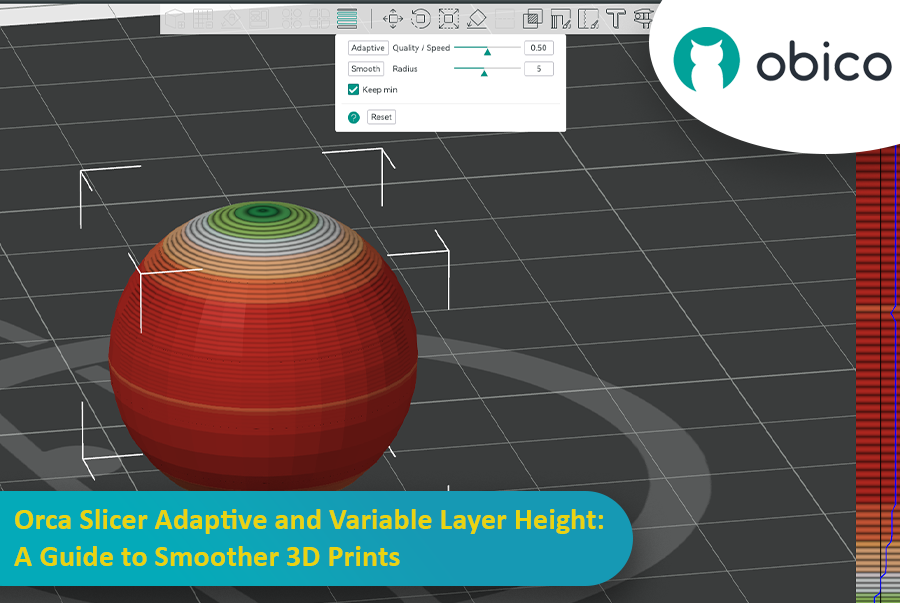
É aí que a altura de camada adaptativa entra em ação como um super-herói, salvando o dia ao equilibrar velocidade e precisão. O Fatiador de Orca possui uma ferramenta incrível para ajustar com precisão a altura das camadas e obter impressões mais suaves em menos tempo.
Este guia abordará tudo o que você precisa saber para dominar a altura de camada adaptativa e obter impressões 3D melhores.
Primeiros passos com o Orca Slicer
Antes de nos aprofundarmos nos detalhes da altura de camada adaptativa e variável, é bom se familiarizar com o Orca Slicer em geral. Ele é baseado no Bambu Studio, que por sua vez é um fork do popular PrusaSlicer. Possui muitos recursos e melhorias exclusivos para usuários que desejam mais controle sobre suas impressões 3D. Seja para obter mais ferramentas de calibração, mais perfis de impressora ou mais opções de personalização de fatiamento, o Orca Slicer tem tudo o que você precisa.
Para uma introdução completa ao Orca Slicer, incluindo como baixar, instalar e configurar pela primeira vez, confira o OrcaSlicer: Uma Introdução e Como Começar. Este guia abrange tudo, desde o download do software até o ajuste fino das configurações da sua impressora com os recursos exclusivos do Orca Slicer. Ele também contém diversos recursos e guias relacionados para ajudá-lo a dominar todos os aspectos do fatiador.
Para obter instruções de download e instalação, visite Baixar Orca Slicer, que contém um guia de instalação passo a passo.
Por que a altura variável da camada é importante
Vamos direto ao ponto. Normalmente, ao fatiar um modelo, você define uma altura de camada uniforme — 0,2 mm, por exemplo — e a impressora aplica essa altura em todo o modelo. Isso funciona bem para modelos simples, mas quando o modelo tem curvas, inclinações ou detalhes delicados, o resultado fica áspero e "escalonado". A altura de camada adaptativa corrige isso ajustando a espessura da camada de acordo com as necessidades do modelo. Assim, em vez de camadas grossas em todos os lugares, o Orca Slicer usa camadas mais finas onde os detalhes são mais importantes e camadas mais grossas onde não são.
Imagine imprimir uma esfera:
Considere uma esfera simples, por exemplo. Se você usar uma altura de camada fixa de 0,2 mm, verá um grande "efeito de escada" ao redor da parte superior e inferior da esfera, pois a altura fixa não consegue suavizar as pequenas superfícies curvas. Nessas áreas, ficarão visíveis saliências entre cada camada impressa.
Veja como a altura adaptativa da camada pode resolver isso:
Exemplo de altura de camada uniforme
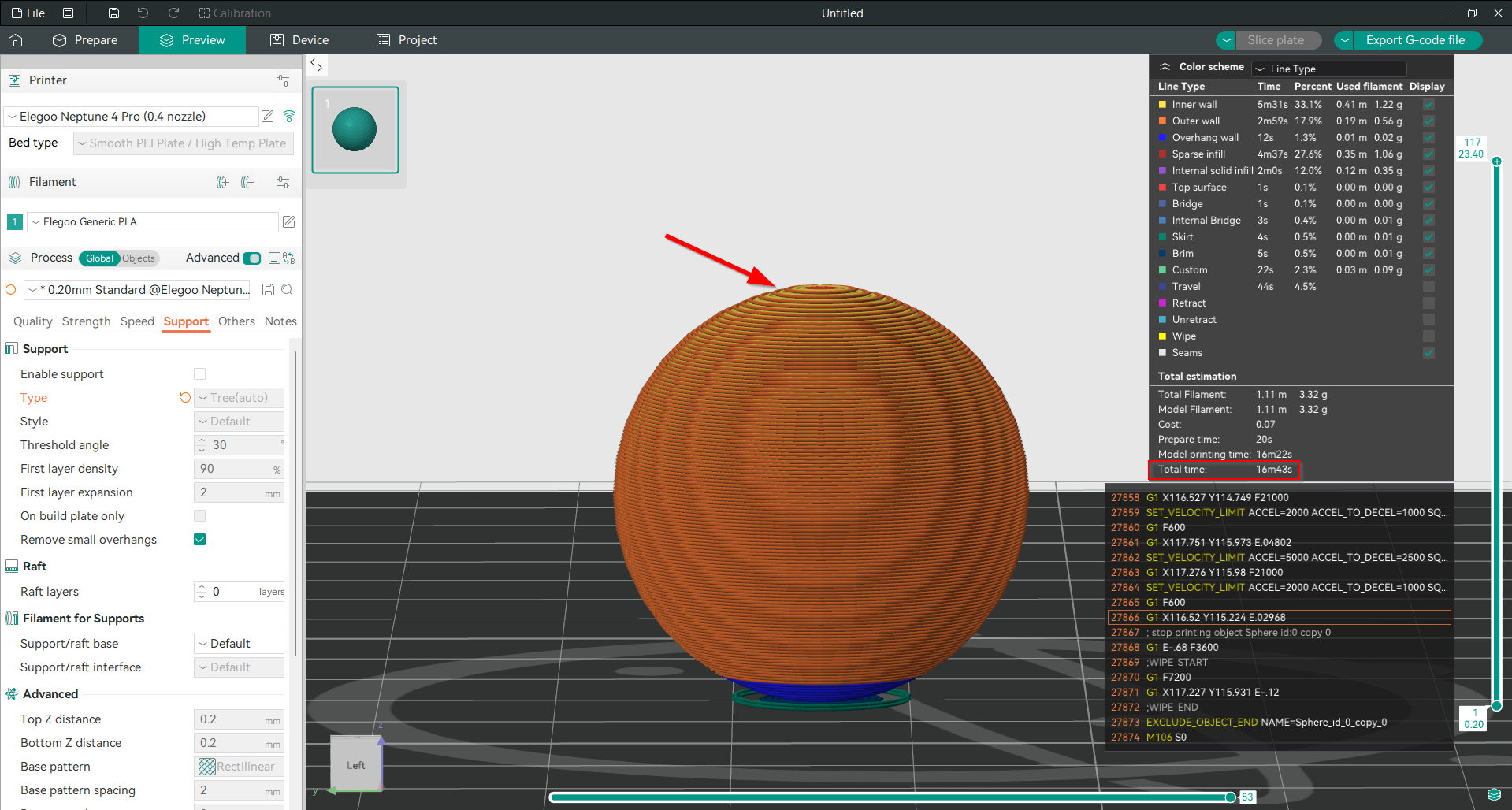
Na primeira imagem abaixo, fatiamos a esfera com uma altura de camada uniforme de 0,2 mm em todo o modelo. É possível observar o efeito de "escalonamento" na parte superior e inferior da esfera, pois essas áreas possuem pequenas superfícies curvas e as linhas de camada individuais ficam mais visíveis. O tempo total de impressão é de 16 minutos e 43 segundos.
Alternando para Altura de Camada Adaptativa
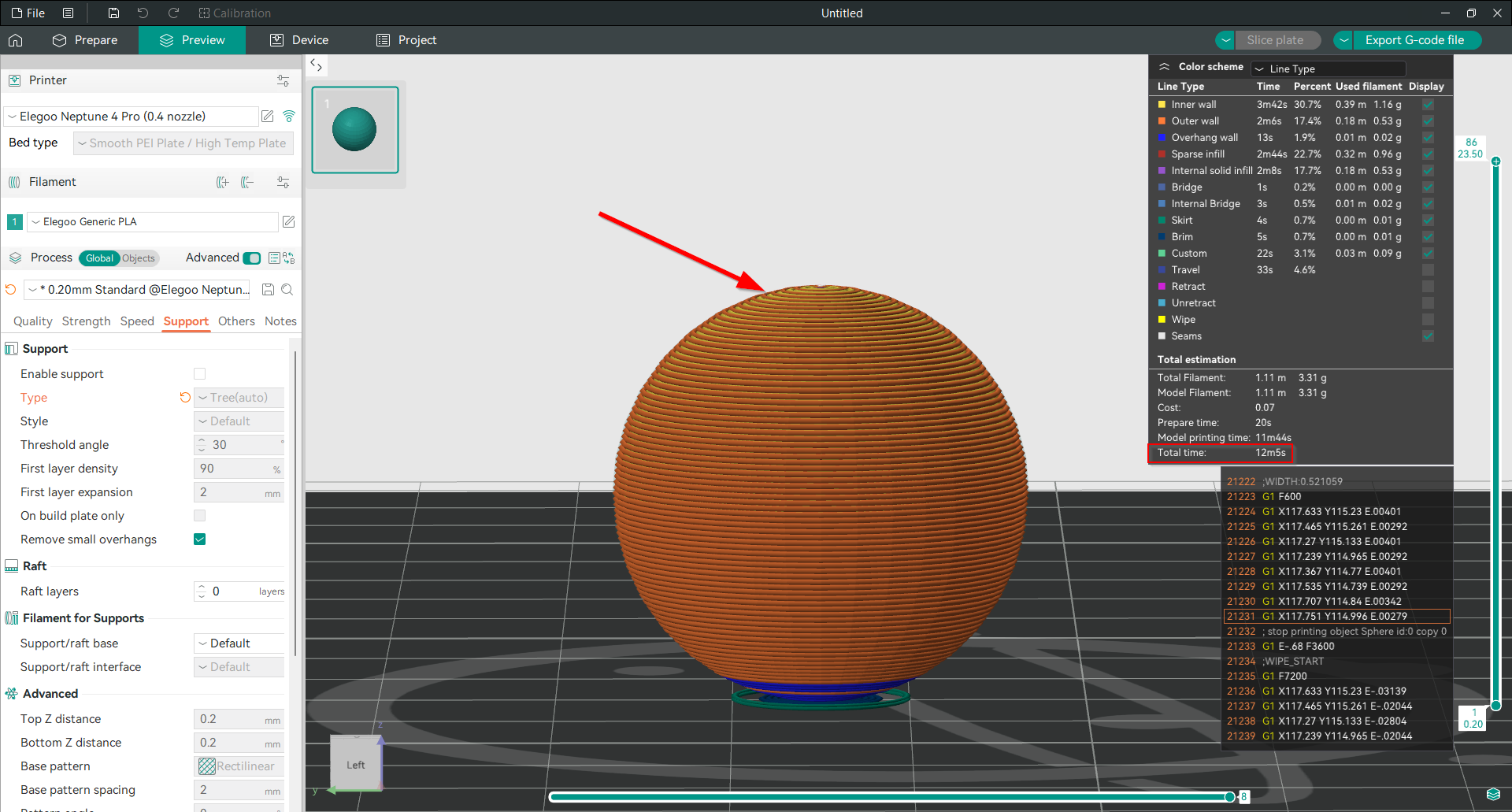
Agora, vamos ativar a altura de camada adaptativa e ver o que acontece. Na segunda imagem abaixo, você notará que o "efeito escada" praticamente desapareceu. A superfície está mais lisa, especialmente nas áreas curvas da esfera. Mas não é só isso: ao usar a altura de camada adaptativa, também economizamos 27,73% do tempo de impressão, reduzindo-o para 12 minutos e 5 segundos, mantendo a alta qualidade de impressão.
Como funciona a altura adaptativa da camada?
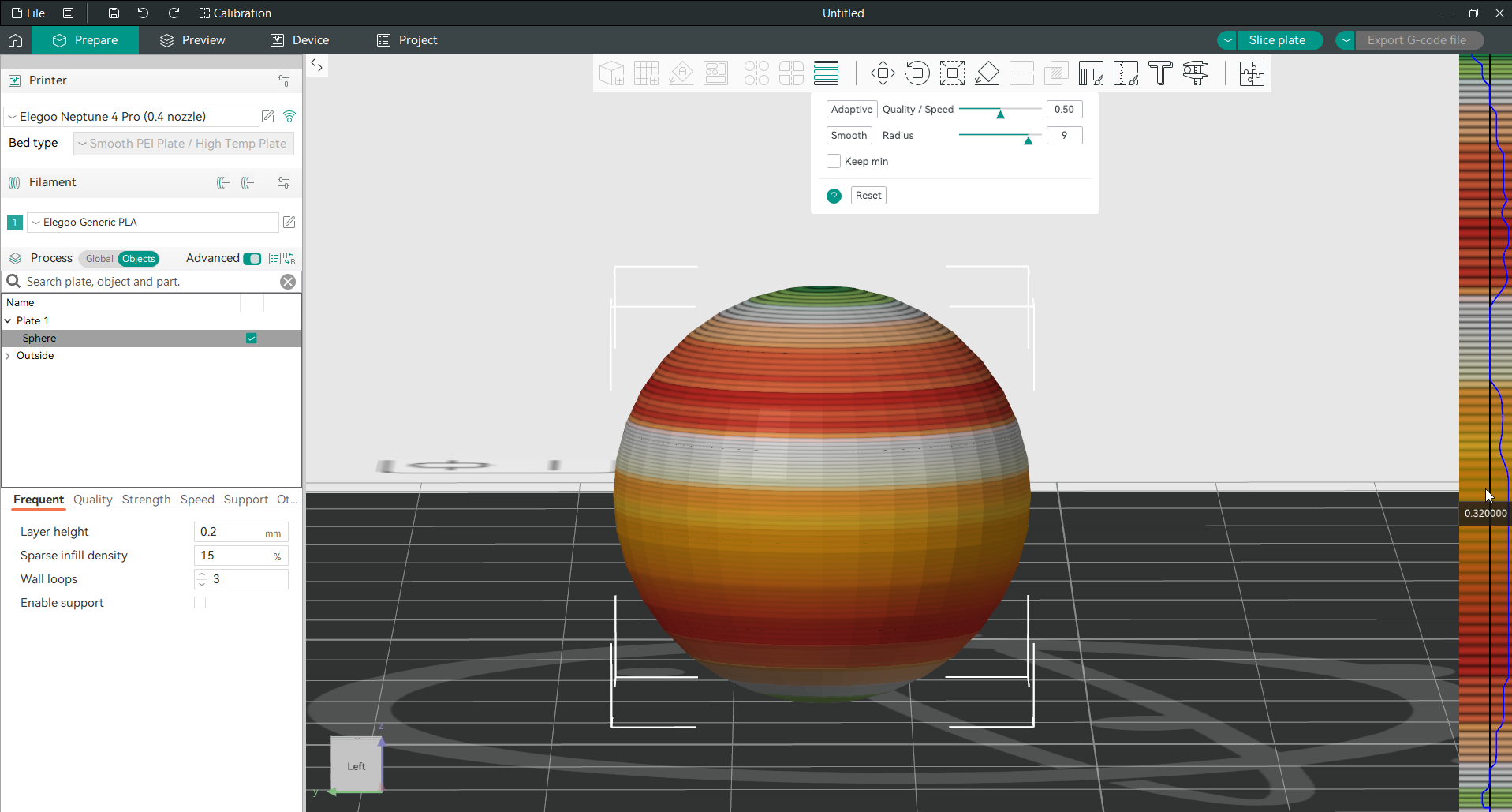
Na próxima imagem, o painel de altura de camada variável (à direita) mostra como o fatiador ajustou a altura da camada dinamicamente em todo o modelo. O fatiador reduziu a altura da camada em áreas onde são necessários detalhes finos e suavidade, como as superfícies curvas, e aumentou a altura da camada em áreas menos detalhadas para economizar tempo.
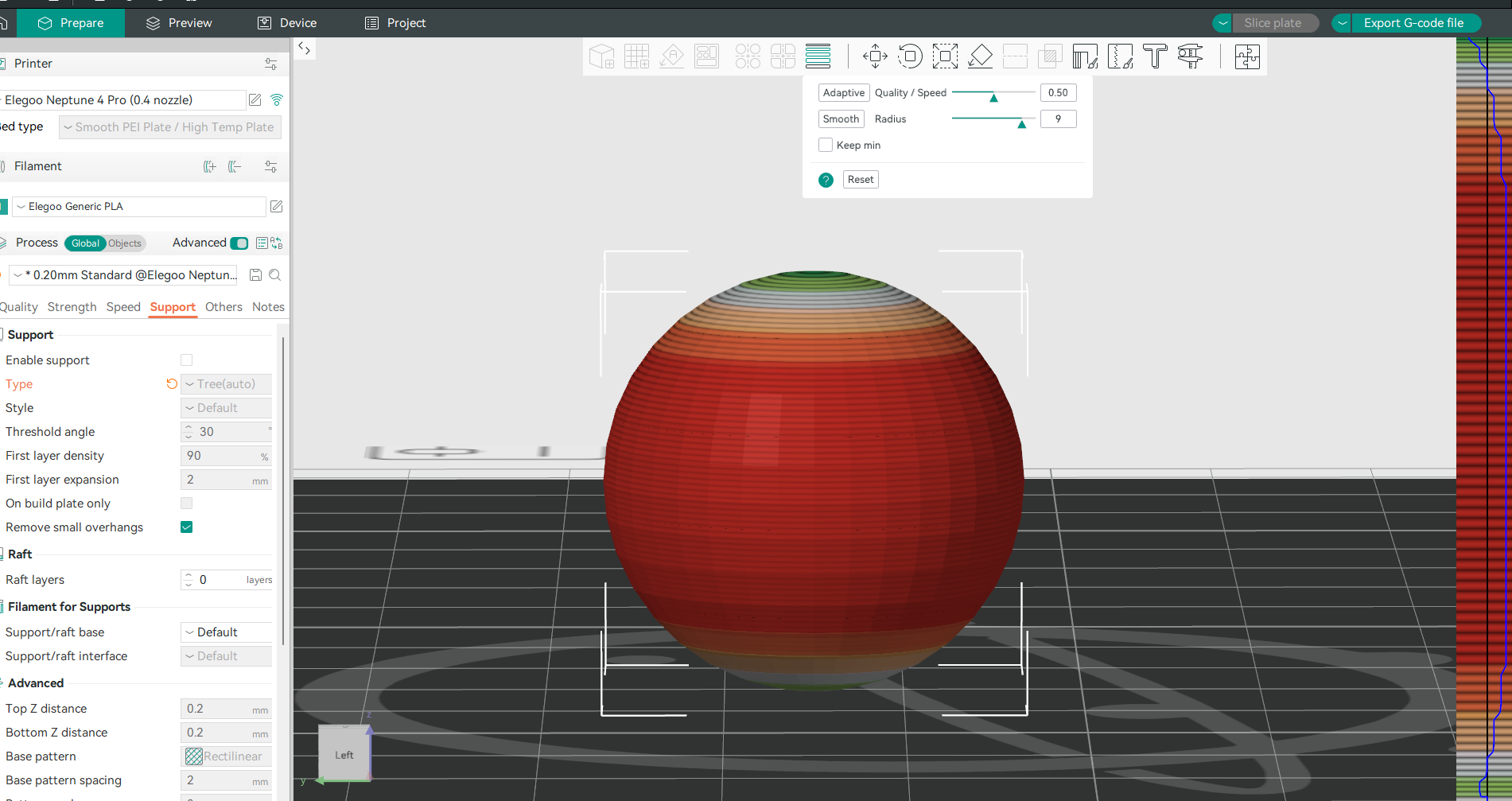
Zonas verdes: Representam as camadas mais finas, em torno de 0,08 mm, para alta precisão onde ela é mais importante.
Zonas vermelhas: Representam as camadas mais espessas, até 0,32 mm, em áreas com menos detalhes para economizar tempo.
Essa distribuição inteligente da altura da camada oferece o melhor dos dois mundos: superfícies lisas onde você precisa e tempos de impressão mais rápidos em peças mais simples. É uma situação vantajosa tanto para a qualidade de impressão quanto para a eficiência, economizando tempo e filamento sem sacrificar a precisão.
Primeiros passos com a altura de camada adaptativa do Orca Slicer
Pronto para começar? Vamos ver como configurar.
- Selecione seu modelo:
Abra seu modelo 3D na visualização 3D do Orca Slicer. Depois de selecioná-lo, você verá a ferramenta de altura de camada variável na barra de ferramentas superior. Clique nela e a mágica começa! 2. Visualizando as Camadas:
Ao ativar a ferramenta de altura de camada variável, uma pré-visualização em tempo real será exibida. Ela mostra as linhas de contorno que representam as camadas. A pré-visualização estará em cinza, o que significa que todos os modelos têm a altura de camada uniforme que você especificou. Você também verá um novo painel à direita — é aqui que a mágica acontece.
Automatizando a altura das suas camadas
O Orca Slicer facilita o ajuste automático da altura das camadas. Para iniciantes ou qualquer pessoa que queira otimizar rapidamente, o modo automático é a melhor opção. Veja como usá-lo:
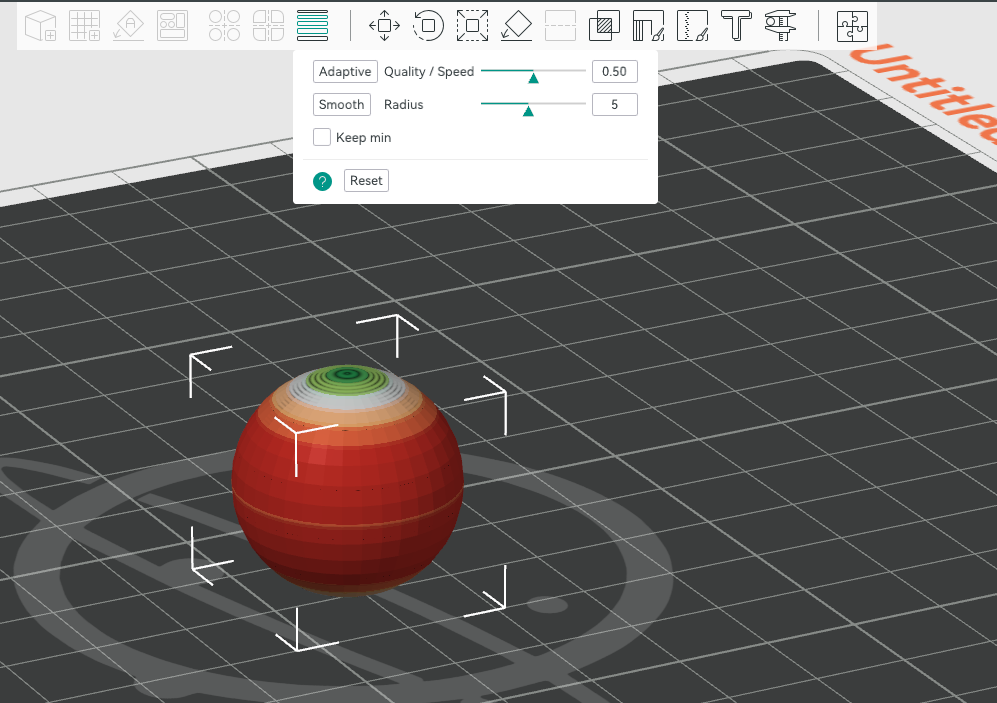
Controle deslizante de qualidade/velocidade
A principal funcionalidade aqui é o controle deslizante que permite equilibrar qualidade e velocidade. Mova-o para "Qualidade" se desejar o máximo de detalhes possível, e o fatiador aplicará camadas mais finas às partes e ângulos complexos do seu modelo. Mova-o para "Velocidade" e ele sacrificará um pouco de detalhes para tempos de impressão mais rápidos, aplicando camadas mais espessas às grandes áreas planas.
Aplicar Camadas Adaptativas
Quando estiver satisfeito com o equilíbrio, clique no botão Aplicar. Observe como o Orca Slicer redesenha as linhas de contorno para refletir suas escolhas — menos camadas onde a velocidade é importante e mais onde a precisão é fundamental.
Após a aplicação, você verá que a pré-visualização do modelo agora está codificada por cores, indicando que a altura adaptativa da camada está ativada. Além disso, um gráfico no painel de altura variável da camada (à direita) mostrará as diferentes alturas de camada utilizadas, com as mesmas cores representando as variações de espessura em todo o modelo.
Controle Manual: Esculpindo suas Camadas
Às vezes, a configuração automática não é suficiente para os perfeccionistas (e sejamos honestos, a impressão 3D tem tudo a ver com aperfeiçoar aqueles mínimos detalhes). É aí que entram os controles manuais do Orca Slicer.
Com a ferramenta de altura de camada adaptativa ainda ativa, passe o cursor sobre o painel de altura de camada variável (à direita) e ele destacará diferentes partes do seu modelo em amarelo. Agora você pode ajustar a altura da camada para partes específicas do seu modelo. É como ser um artista, esculpindo detalhes mais finos exatamente onde você precisa.
- Clique esquerdo: Adiciona detalhes tornando as camadas mais finas nessa área.
- Clique direito: Remove detalhes aumentando a altura da camada para uma impressão mais rápida.
- Shift + Clique esquerdo: Redefine a área selecionada para a altura da camada base.
- Roda do mouse: Ajusta o tamanho da área que você está editando para maior precisão (a zona amarela).
Suavizando Tudo
Uma das melhores funcionalidades do conjunto de ferramentas de altura de camada adaptável do Orca Slicer é a função Suavizar. Ninguém quer transições bruscas e repentinas entre as alturas das camadas, que deixam linhas feias na impressão. Clique no botão Suavizar e o Orca Slicer suavizará as transições entre as diferentes alturas das camadas, para que a superfície do seu modelo fique uniforme e polida.
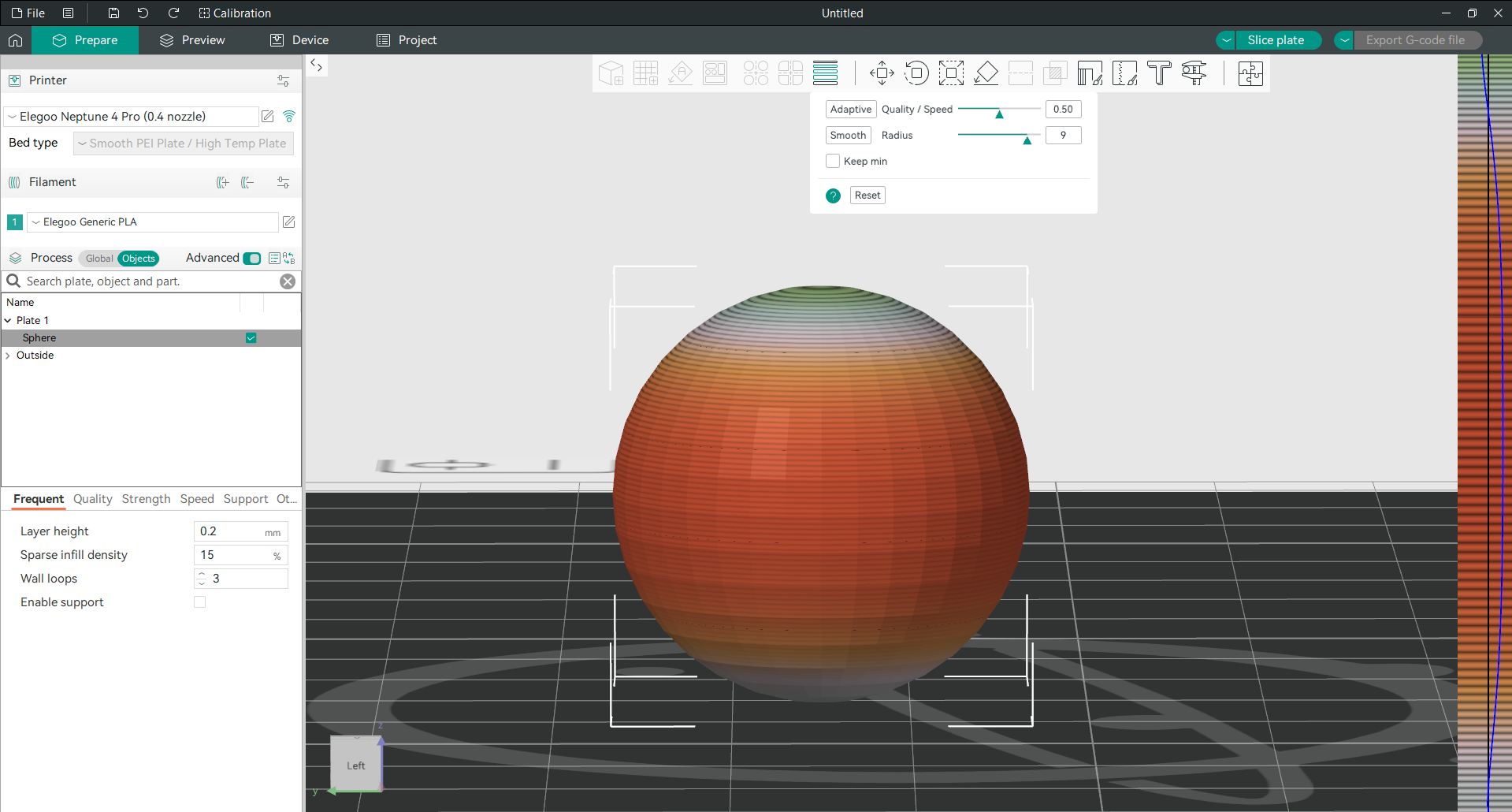
Você também pode controlar o grau de suavização com o raio do filtro Gaussiano. Quanto maior o raio, mais suave será a curva de transição. E se você quiser ainda mais controle, pode clicar várias vezes no botão de suavização para obter o efeito desejado.
Mas e se você quiser manter algumas áreas com um acabamento ainda mais preciso?
Mantenha o mínimo: Precisão sem sacrifício
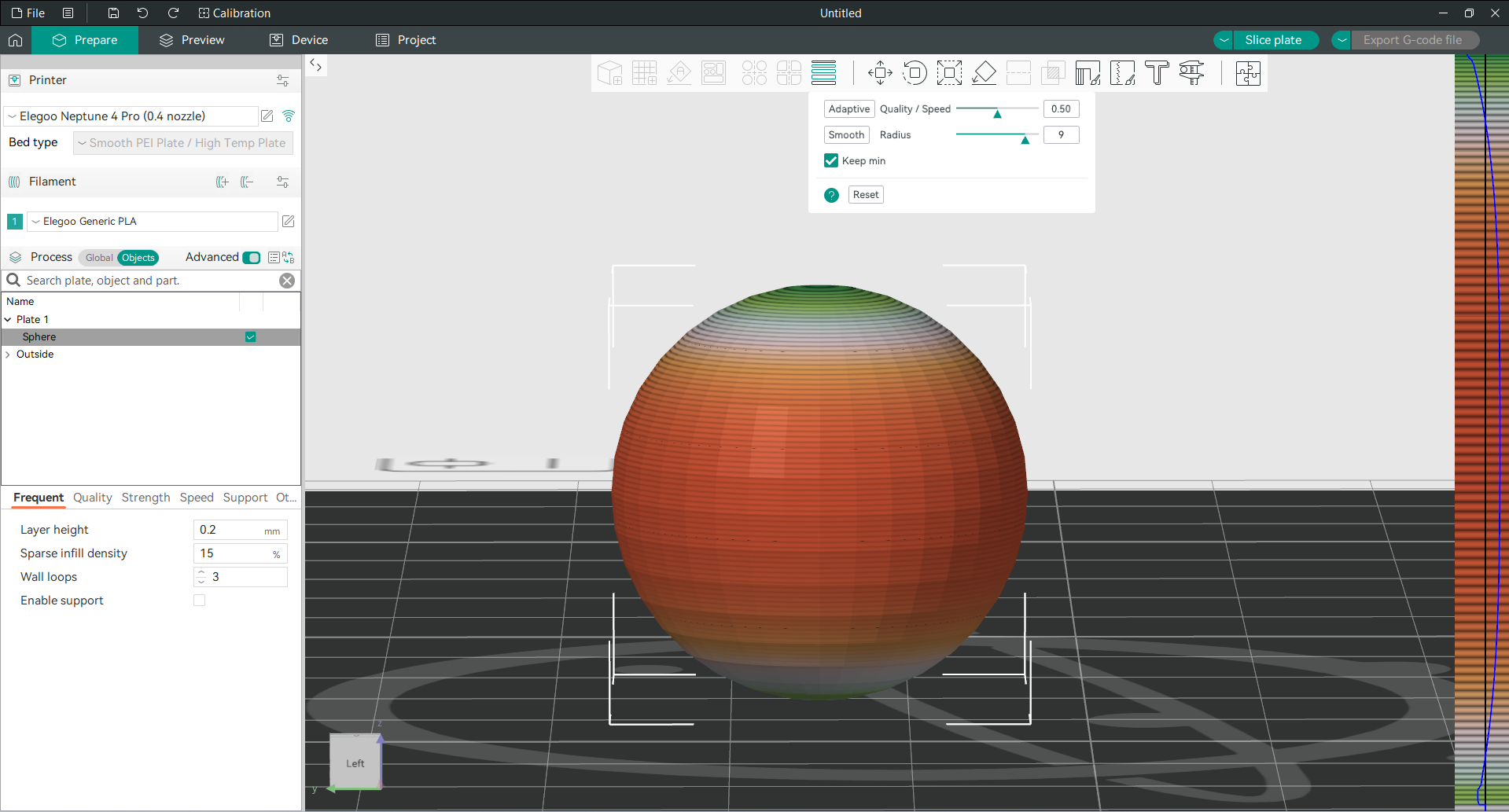
Ao suavizar a superfície, você pode se preocupar em perder detalhes ultrafinos no seu modelo. É aí que entra a opção "Manter Mínimo". Ao habilitar essa opção, o Orca Slicer garante que as menores alturas de camada definidas (normalmente representadas em verde) permaneçam intactas durante a suavização da curva.
Encontrando o perfil certo para sua impressão
Agora que você sabe como funciona a altura de camada adaptativa, a questão é: como escolher as configurações certas para o seu modelo? Uma boa regra prática é começar com um perfil de altura de camada que corresponda à maior parte da impressão. Por exemplo, se você estiver usando um bico de 0,4 mm, uma altura de camada de 0,15 mm funciona bem para a maioria das impressões.
No entanto, a altura de camada adaptativa permite ampliar esses limites. Você pode usar um perfil de 0,2 mm para impressões mais rápidas, mas ainda se beneficiar de camadas mais finas em curvas complexas.
Pontos de atenção: Torre Prime e Suportes
Antes de optar por alturas de camada adaptáveis, há alguns pontos importantes a considerar. Se estiver imprimindo com várias cores ou materiais, certifique-se de que todos os objetos na sua chapa usem as mesmas configurações de altura de camada adaptável. Caso contrário, a Torre de Priming não funcionará corretamente. Isso ocorre porque a Torre de Priming precisa corresponder à altura das camadas dos objetos, e alturas diferentes causarão problemas.
Além disso, suportes orgânicos para árvores ainda não são compatíveis com altura de camada variável. Se o seu modelo exigir esse tipo de suporte, você terá que usar uma altura de camada uniforme — pelo menos por enquanto.

Perguntas frequentes
- O que é altura de camada adaptativa no Orca Slicer?
A altura de camada adaptativa é um recurso que ajusta automaticamente a altura da camada dependendo da complexidade do seu modelo. Ela usa camadas mais finas para áreas detalhadas e camadas mais grossas para seções planas, para que você obtenha impressões mais suaves e economize tempo. 2. Como a altura de camada adaptativa melhora a qualidade de impressão?
Ao aplicar camadas mais finas em áreas complexas, como curvas, e camadas mais espessas em áreas simples, a altura de camada adaptativa reduz as linhas de camada visíveis (o "efeito escada"), proporcionando superfícies mais suaves sem sacrificar a velocidade de impressão. 3. Quando devo usar a altura de camada adaptativa?
A altura de camada adaptativa é boa para modelos com partes detalhadas, curvas ou inclinações onde a precisão é importante. Para modelos planos simples, uma altura de camada uniforme pode ser suficiente. 4. Como ativo a altura de camada adaptativa no Orca Slicer?
Carregue seu modelo no Orca Slicer e selecione a ferramenta “Altura de Camada Variável” na barra de ferramentas superior. Use o controle deslizante “Qualidade/Velocidade” para equilibrar detalhes e tempo de impressão. 5. Como funciona o controle deslizante Qualidade/Velocidade?
Este controle deslizante permite equilibrar a qualidade e a velocidade de impressão. Mova-o para "Qualidade" para camadas mais finas e mais detalhes, e para "Velocidade" para camadas mais espessas e impressão mais rápida. 6. O uso da altura de camada adaptativa deixará minha impressão mais lenta?
Não, na verdade isso vai acelerar o processo. Camadas mais finas são aplicadas onde necessário, e camadas mais grossas em partes mais simples, resultando em alta qualidade e impressão mais rápida. 7. Posso usar altura de camada adaptável com todos os modelos?
Sim, a altura de camada adaptativa funciona com a maioria dos modelos, especialmente geometrias complexas. Mas para formas simples, uma altura de camada uniforme pode ser suficiente. 8. Existem limitações para o uso da altura de camada adaptativa?
Sim, ao usar várias cores ou materiais, todos os objetos na placa devem ter as mesmas configurações de altura de camada, caso contrário, a Prime Tower não funcionará. E os suportes de árvores orgânicas ainda não são compatíveis com altura de camada variável. 9. Quais são os benefícios de suavizar as transições entre as alturas de camada?
O recurso de suavização elimina as diferenças bruscas entre as alturas das camadas e proporciona uma superfície mais uniforme na sua impressão, especialmente em áreas curvas.
Links relacionados
- OrcaSlicer: Análise Detalhada dos Recursos de Calibração de Impressoras 3D
- Teste da torre de temperatura no fatiador Orca: um guia completo
- Calibração da taxa de fluxo no OrcaSlicer: um guia completo
- Calibração do avanço de pressão na fatiadora Orca: um guia completo
- Teste de tolerância no OrcaSlicer: um guia completo
- Teste de velocidade volumétrica máxima no fatiador Orca: um guia completo
- Teste de velocidade no OrcaSlicer (VFA): um guia completo
- Teste de retração no OrcaSlicer: um guia completo
- Como conectar o OrcaSlicer ao Obico
- Orca Slicer vs PrusaSlicer vs Cura: Comparando as fatiadoras mais populares
- Guia de Configuração do Perfil de Impressora OrcaSlicer
- Guia do dispositivo Orca Slicer
- Configurações de costura do Orca Slicer: como usá-las
Considerações Finais
A altura de camada adaptativa do Orca Slicer não é apenas um recurso; é revolucionária. É o melhor dos dois mundos: precisão e velocidade. Ao ajustar a altura da camada em todo o seu modelo, você não precisa mais escolher entre qualidade e velocidade. Seja você um artista aperfeiçoando esculturas ou um engenheiro ajustando protótipos, a altura de camada adaptativa lhe dá o poder de levar suas impressões a um novo patamar.
À medida que você continua a usar esse recurso, verá que cada impressão ficará mais suave, rápida e eficiente. Portanto, continue a usar, continue a experimentar e, o mais importante, continue a imprimir! Com a altura de camada adaptativa à sua disposição, suas impressões 3D só podem melhorar daqui para frente.
Also available in: Deutsch | English | Español | Français | Italiano | Nederlands | Polski | Русский