Orca Slicer: Altura de capa adaptable y variable: Guía para impresiones 3D más fluidas

Como entusiasta de la impresión 3D, probablemente te hayas enfrentado al dilema de calidad vs. velocidad. Todos hemos pasado por eso: estás imprimiendo un modelo hermoso con curvas y pendientes, pero al terminar, la superficie está llena de esas características capas "escalonadas".
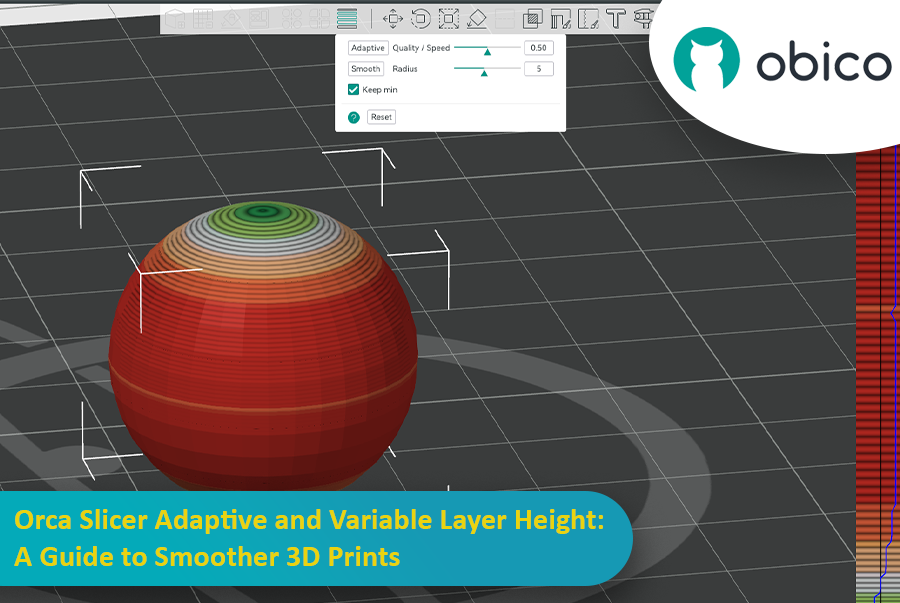
Ahí es donde la altura de capa adaptable viene al rescate como un superhéroe y salva el día al equilibrar la velocidad y la precisión. Cortadora de orcas tiene una herramienta increíble para ajustar las alturas de las capas y obtener impresiones más suaves en menos tiempo.
Esta guía cubrirá todo lo que necesita saber para dominar la altura de capa adaptable y obtener mejores impresiones 3D.
Introducción a Orca Slicer
Antes de profundizar en los detalles de la altura de capa adaptable y variable, conviene familiarizarse con Orca Slicer en general. Está desarrollado sobre Bambu Studio, una rama del popular PrusaSlicer. Ofrece numerosas funciones y mejoras únicas para los usuarios que desean un mayor control sobre sus impresiones 3D. Ya sea que necesite más herramientas de calibración, más perfiles de impresora o más opciones de personalización de corte, Orca Slicer lo tiene todo cubierto.
Para obtener una introducción completa a Orca Slicer, incluyendo cómo descargarlo, instalarlo y configurarlo por primera vez, consulte OrcaSlicer: Introducción y cómo empezar. Esta guía abarca todo, desde la descarga del software hasta el ajuste preciso de la configuración de su impresora con las funciones únicas de Orca Slicer. También incluye numerosos recursos y guías enlazados para ayudarle a dominar cada aspecto del slicer.
Para obtener instrucciones de descarga e instalación, visite Descargar Orca Slicer, que tiene una guía de instalación paso a paso.
Por qué es importante la altura de capa variable
Vayamos al grano. Normalmente, al cortar un modelo, se establece una altura de capa uniforme (por ejemplo, 0,2 mm) y la impresora la aplica a todo el modelo. Esto funciona bien con modelos sencillos, pero cuando el modelo tiene curvas, pendientes o características delicadas, el resultado es irregular y escalonado. La altura de capa adaptable soluciona este problema ajustando el grosor de la capa según las necesidades del modelo. Así, en lugar de capas gruesas en todas partes, Orca Slicer utiliza capas más finas donde el detalle es más importante y capas más gruesas donde no lo es.
Imagínese imprimir una esfera:
Tomemos como ejemplo una esfera simple. Si se utiliza una altura de capa fija de 0,2 mm, se observará un marcado efecto de escalera en la parte superior e inferior de la esfera, ya que la altura fija no puede suavizar las pequeñas superficies curvas. Estas áreas tendrán crestas visibles entre cada capa impresa.
Así es como la altura de capa adaptable puede solucionar este problema:
Ejemplo de altura de capa uniforme
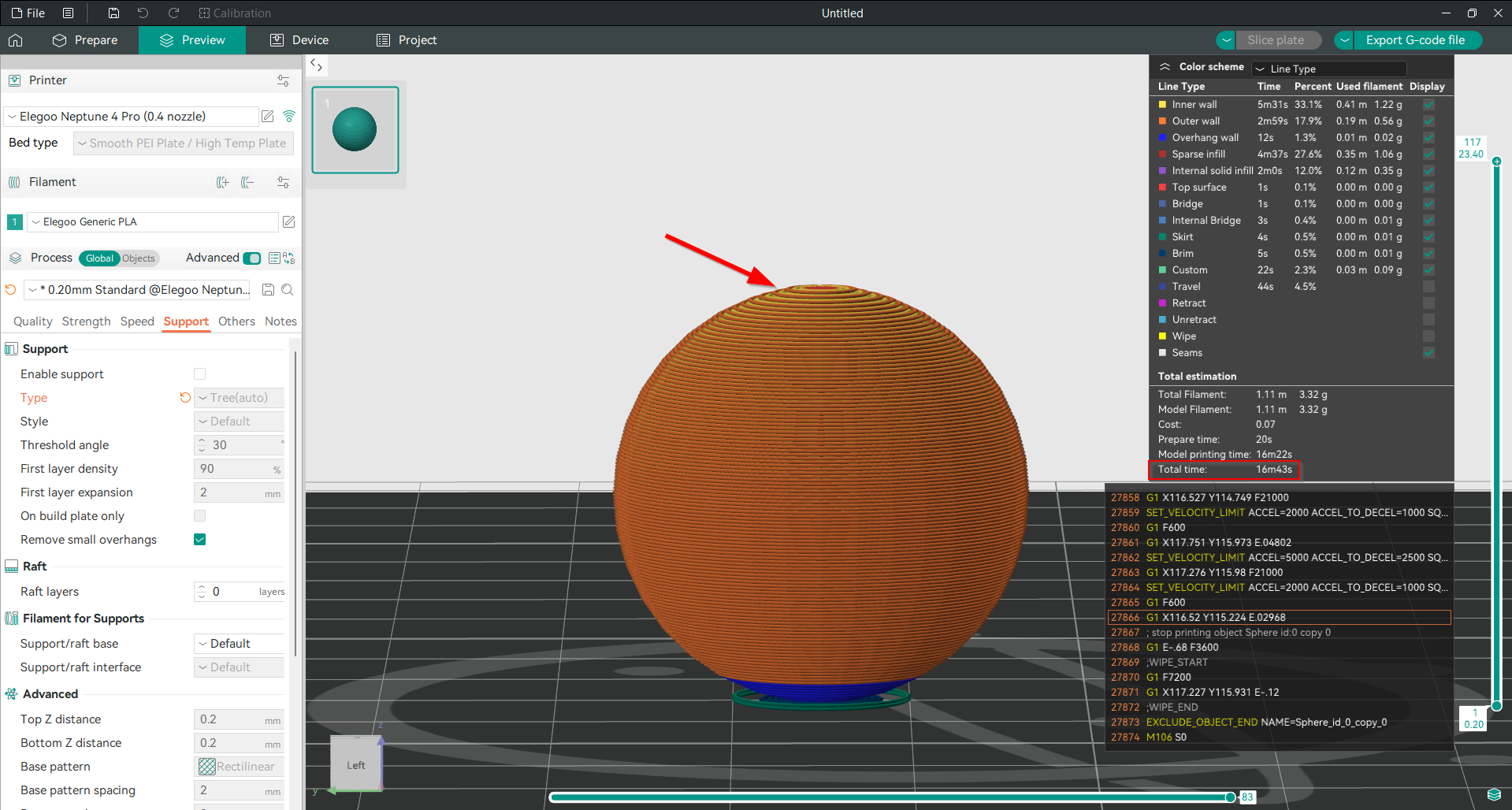
En la primera imagen a continuación, hemos cortado la esfera con una altura de capa uniforme de 0,2 mm en todo el modelo. Se puede apreciar el efecto de "escalonamiento" en la parte superior e inferior de la esfera, ya que estas áreas tienen pequeñas superficies curvas y las líneas de capa individuales son más visibles. El tiempo total de impresión es de 16 minutos y 43 segundos.
Cambiar a altura de capa adaptable
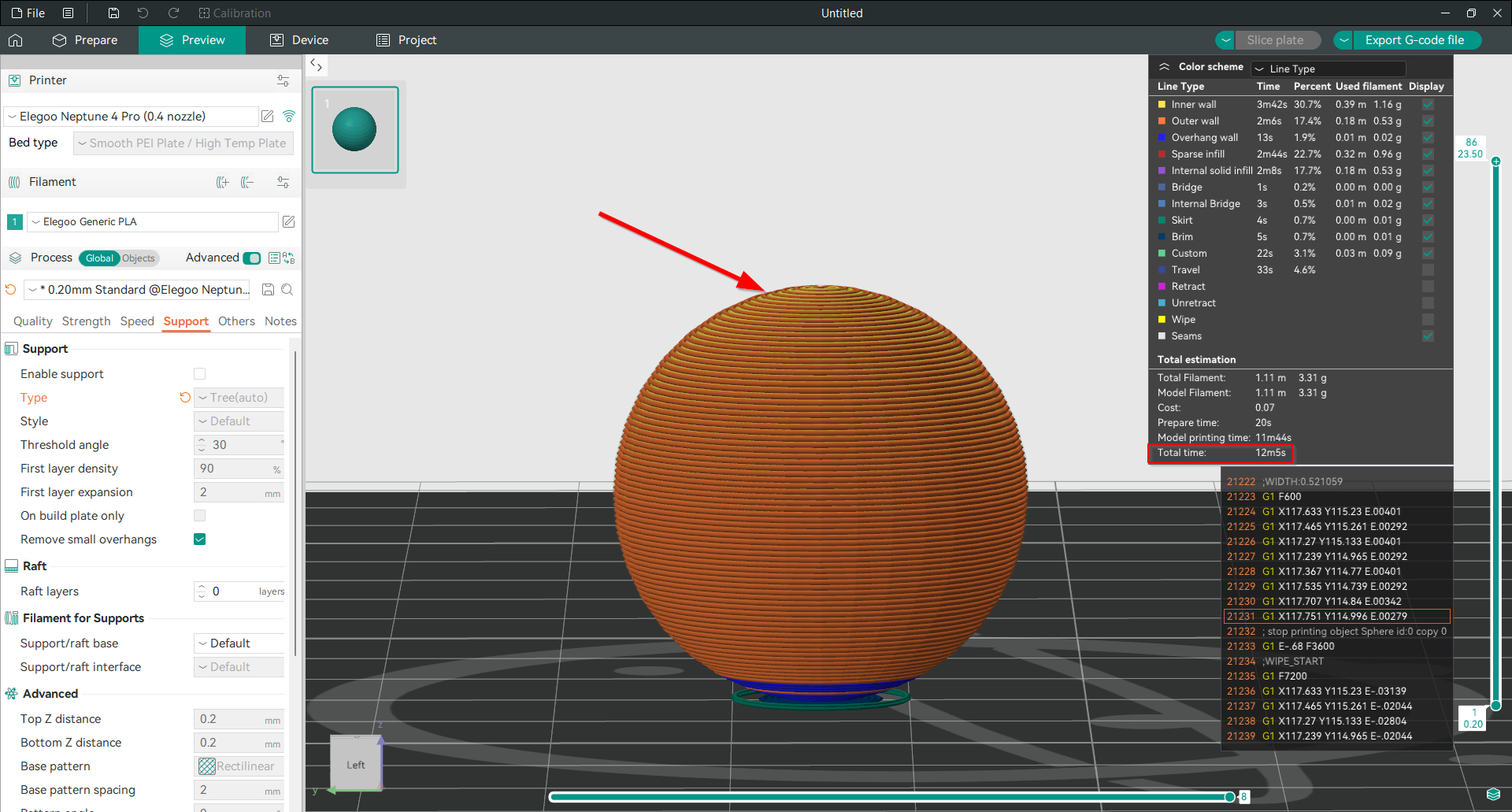
Ahora activemos la altura de capa adaptable y veamos qué sucede. En la segunda imagen a continuación, observarán que el efecto de escalera prácticamente ha desaparecido. La superficie es más suave, especialmente en las zonas curvas de la esfera. Pero eso no es todo: al usar la altura de capa adaptable, también hemos ahorrado un 27,73 % del tiempo de impresión, reduciéndolo a 12 minutos y 5 segundos, manteniendo una alta calidad de impresión.
¿Cómo funciona la altura de capa adaptable?
En la siguiente imagen, el panel de altura de capa variable (a la derecha) muestra cómo el segmentador ha ajustado dinámicamente la altura de la capa en todo el modelo. El segmentador ha reducido la altura de la capa en áreas donde se requieren detalles finos y suavidad, como las superficies curvas, y la ha aumentado en áreas con menos detalle para ahorrar tiempo.
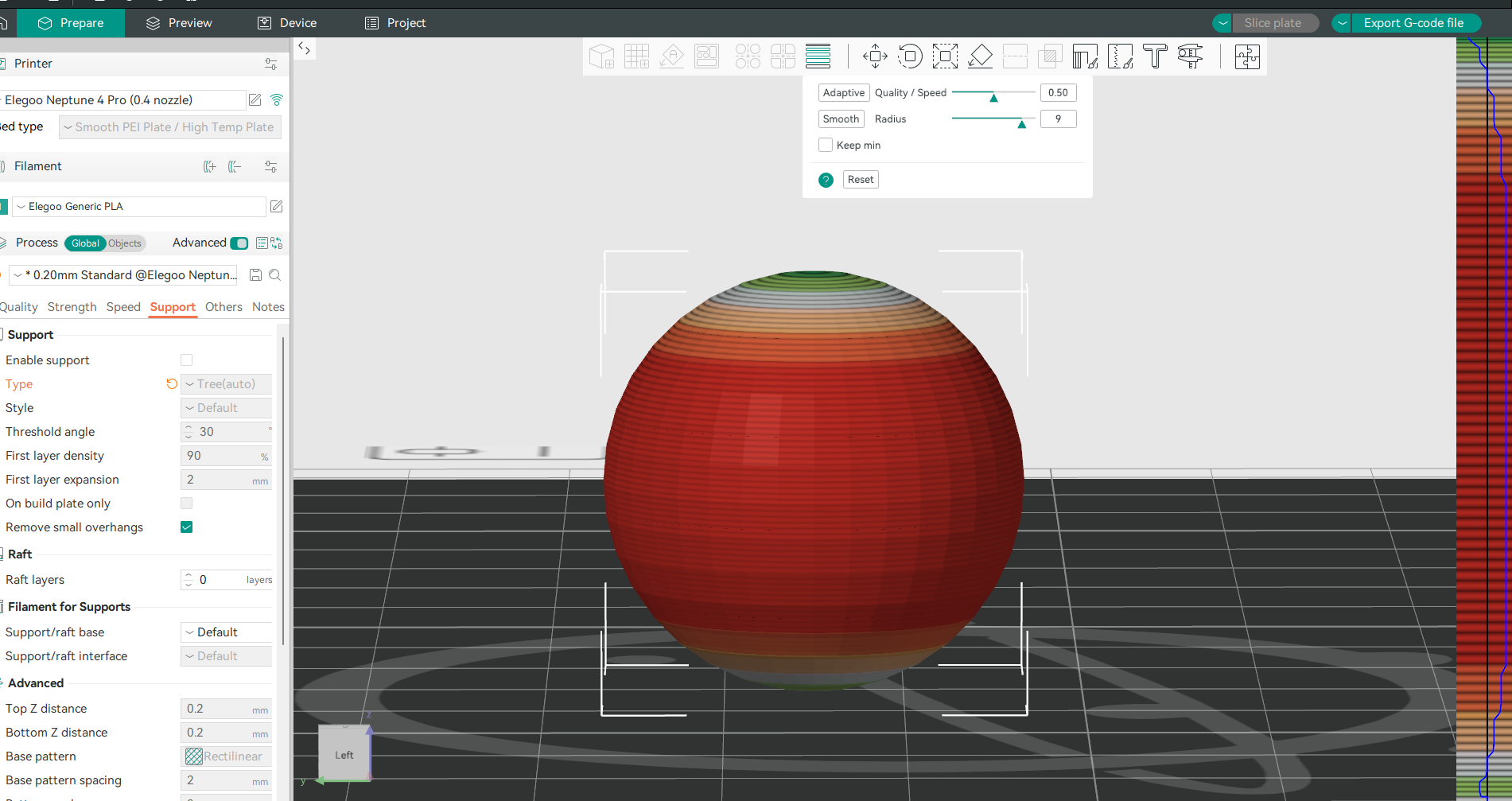
Zonas verdes: representan las capas más delgadas, alrededor de 0,08 mm, para lograr una alta precisión donde más importa.
Zonas rojas: Representan las capas más gruesas, hasta 0,32 mm, en áreas menos detalladas para ahorrar tiempo.
Esta distribución inteligente de la altura de las capas le ofrece lo mejor de ambos mundos: superficies lisas donde las necesita y tiempos de impresión más rápidos en piezas más sencillas. Es una ventaja para la calidad y la eficiencia de la impresión, ya que le ahorra tiempo y filamento sin sacrificar la precisión.
Introducción a la altura de capa adaptable de Orca Slicer
¿Listo para empezar? Veamos cómo configurarlo.
- Seleccione su modelo:
Abre tu modelo 3D en la vista 3D de Orca Slicer. Una vez seleccionado, verás la herramienta de altura de capa variable en la barra de herramientas superior. Haz clic en ella y ¡comienza la magia! 2. Visualización de las capas:
Al activar la herramienta de altura de capa variable, aparecerá una vista previa en tiempo real. Esta muestra las líneas de contorno que representan las capas. Estará en gris, lo que significa que todos los modelos tienen la altura de capa uniforme que has especificado. También verás un nuevo panel a la derecha: aquí es donde ocurre la magia.
Automatización de las alturas de las capas
Orca Slicer facilita enormemente la adaptación de las alturas de capa. Para principiantes o quienes buscan optimizar rápidamente, el modo automático es su mejor aliado. Aquí te explicamos cómo usarlo:
Control deslizante de calidad/velocidad
La función principal es el control deslizante que permite equilibrar la calidad y la velocidad. Si se selecciona "Calidad" para obtener el máximo detalle, el cortador aplicará capas más finas a las partes y ángulos más complejos del modelo. Si se selecciona "Velocidad", se sacrificará algo de detalle para obtener tiempos de impresión más rápidos, aplicando capas más gruesas a las partes planas grandes.
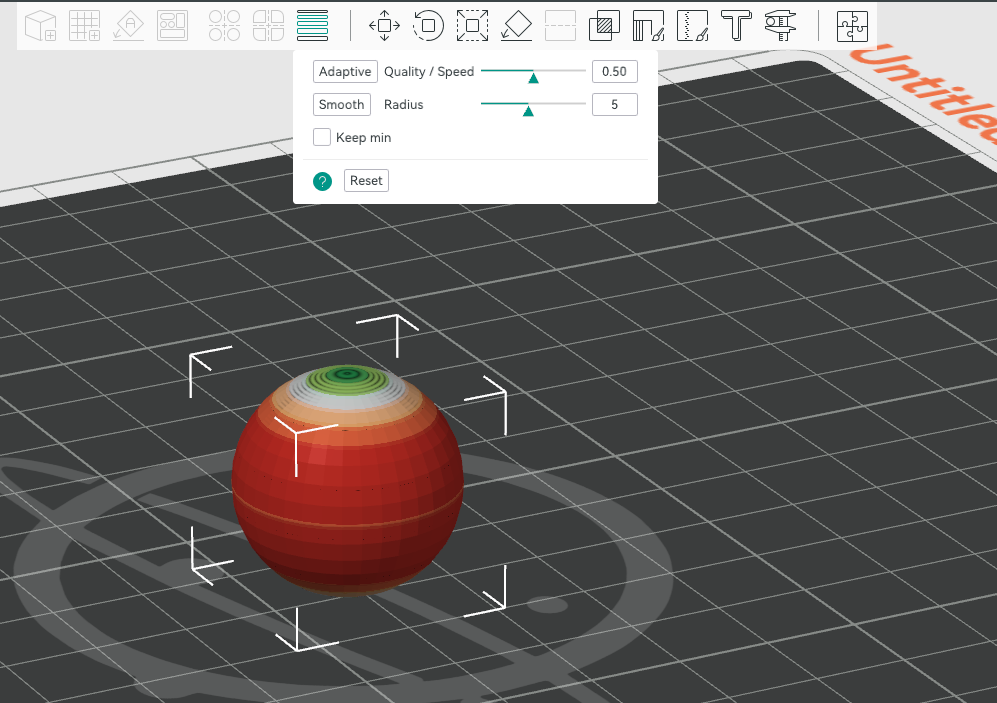
Aplicar capas adaptativas
Una vez que estés satisfecho con el equilibrio, pulsa el botón Aplicar. Observa cómo Orca Slicer redibuja las líneas de contorno para reflejar tus elecciones: menos capas donde la velocidad importa y más donde la precisión es clave.
Una vez aplicado, verá que la vista previa del modelo ahora tiene un código de colores que indica que la altura de capa adaptable está activada. Además, un gráfico en el panel de altura de capa variable (a la derecha) mostrará las diferentes alturas de capa utilizadas, con los mismos colores representando las variaciones de grosor en todo el modelo.
Control manual: Esculpiendo tus capas
A veces, la configuración automática no es suficiente para los perfeccionistas (y, seamos sinceros, la impresión 3D se trata de perfeccionar esos pequeños detalles). Ahí es donde entran en juego los controles manuales de Orca Slicer.
Con la herramienta de altura de capa adaptable aún activa, pase el cursor sobre el panel de altura de capa variable (a la derecha) y se resaltarán diferentes partes de su modelo en amarillo. Ahora puede ajustar la altura de capa para partes específicas de su modelo. Es como ser un artista, esculpiendo detalles más finos justo donde los necesita.
- Clic izquierdo: Agrega detalles al reducir el grosor de las capas en esa área.
- Clic derecho: Elimina detalles al aumentar la altura de la capa para una impresión más rápida.
- Mayús + clic izquierdo: Restablece el área seleccionada a la altura de la capa base.
- Rueda del mouse: Ajusta el tamaño del área que estás editando para mayor precisión (la zona amarilla).
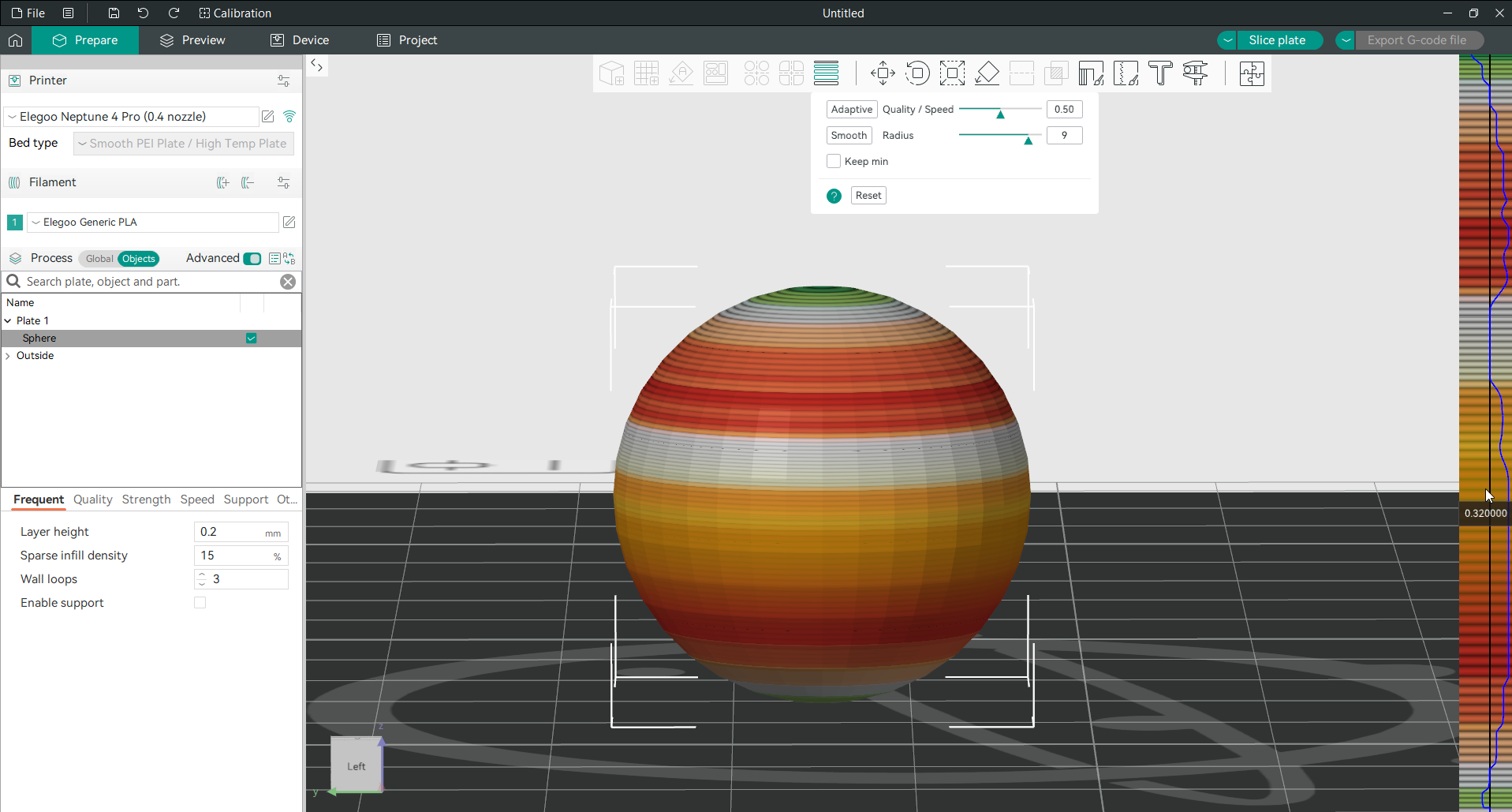
Suavizándolo todo
Una de las mejores funciones de la caja de herramientas de altura de capa adaptable de Orca Slicer es la función Suavizar. Nadie quiere transiciones bruscas y nítidas entre las alturas de capa que dejen líneas antiestéticas en la impresión. Haga clic en el botón Suavizar y Orca Slicer suavizará las transiciones entre las diferentes alturas de capa para que la superficie de su modelo quede uniforme y pulida.
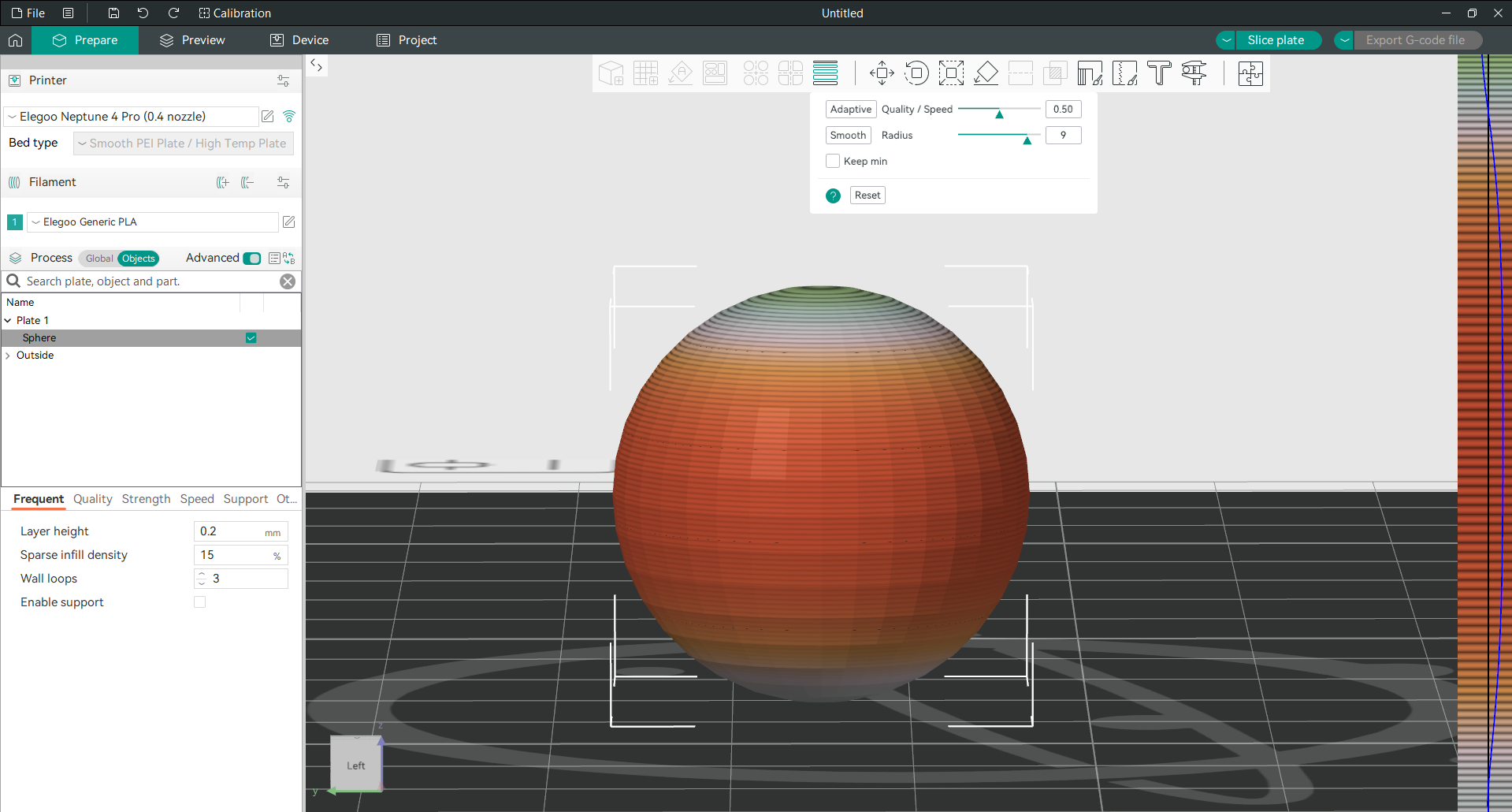
También puedes controlar el nivel de suavizado con el radio del filtro gaussiano. Cuanto mayor sea el radio, más suave será la curva de transición. Y si quieres aún más control, puedes pulsar el botón de suavizado varias veces para conseguir el efecto perfecto.
¿Pero qué pasa si quieres mantener algunas áreas extra nítidas?
Mantener mínimo: precisión sin sacrificios
Si estás suavizando, podrías preocuparte por perder esos detalles ultrafinos en tu modelo. Ahí es donde entra en juego la opción Mantener Mínimo. Al activar esta opción, Orca Slicer garantiza que las alturas de capa más pequeñas que hayas definido (normalmente representadas en verde) permanezcan intactas al suavizar la curva.
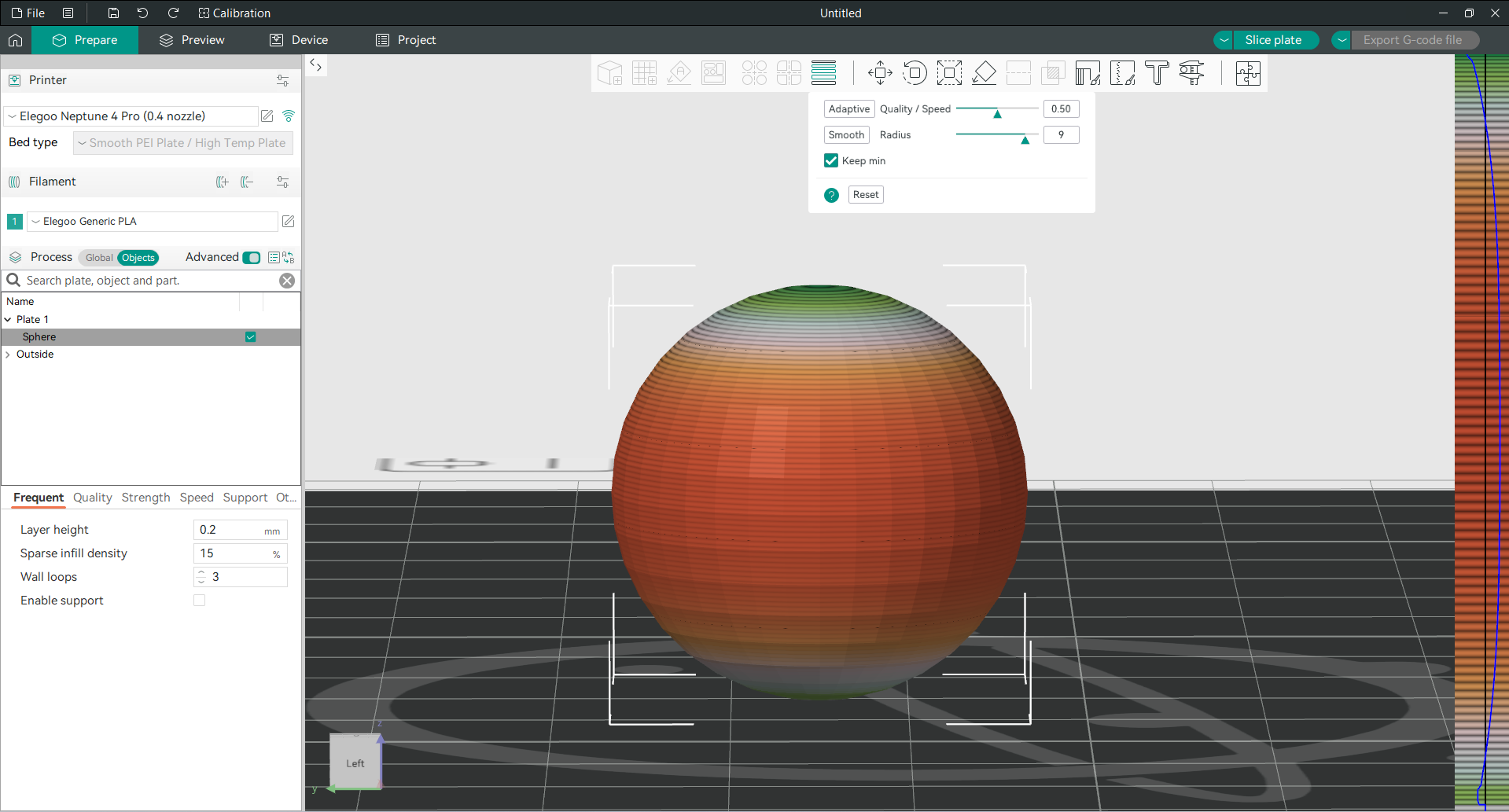
Encontrar el perfil adecuado para su impresión
Ahora que sabes cómo funciona la altura de capa adaptable, la pregunta es: ¿cómo elegir la configuración adecuada para tu modelo? Una buena regla general es empezar con un perfil de altura de capa que coincida con la mayor parte de la impresión. Por ejemplo, si usas una boquilla de 0,4 mm, una altura de capa de 0,15 mm funciona bien para la mayoría de las impresiones.
Sin embargo, la altura de capa adaptable permite ampliar estos límites. Se puede usar un perfil de 0,2 mm para impresiones más rápidas, pero aún así se pueden usar capas más delgadas en curvas complejas.
Cosas a tener en cuenta: Torre principal y soportes
Antes de usar alturas de capa adaptables, hay un par de cosas que debe tener en cuenta. Si imprime con varios colores o materiales, deberá asegurarse de que todos los objetos de la placa utilicen la misma configuración de altura de capa adaptable. De lo contrario, la Torre Primaria no funcionará. Esto se debe a que la torre primaria debe coincidir con la altura de las capas de los objetos, y las diferentes alturas pueden alterar esta configuración.
Además, los soportes orgánicos para árboles aún no son compatibles con alturas de capa variables. Si su modelo requiere este tipo de soportes, deberá mantener una altura de capa uniforme, al menos por ahora.

Preguntas frecuentes
- ¿Qué es la altura de capa adaptable en Orca Slicer?
La altura de capa adaptable es una función que ajusta automáticamente la altura de la capa según la complejidad del modelo. Utiliza capas más delgadas para las áreas detalladas y capas más gruesas para las secciones planas, lo que permite obtener impresiones más uniformes y ahorrar tiempo. 2. ¿Cómo mejora la altura de capa adaptable la calidad de impresión?
Al aplicar capas más delgadas a áreas complejas como curvas y capas más gruesas a áreas simples, la altura de capa adaptable reduce las líneas visibles (el "efecto escalera"), lo que permite obtener superficies más lisas sin sacrificar la velocidad de impresión. 3. ¿Cuándo debo usar la altura de capa adaptable?
La altura de capa adaptable es ideal para modelos con partes detalladas, curvas o pendientes donde la precisión es importante. Para modelos planos simples, una altura de capa uniforme podría ser suficiente. 4. ¿Cómo activo la altura de capa adaptable en Orca Slicer?
Carga tu modelo en Orca Slicer y selecciona la herramienta "Altura de capa variable" en la barra de herramientas superior. Usa el control deslizante "Calidad/Velocidad" para equilibrar el detalle y el tiempo de impresión. 5. ¿Cómo funciona el control deslizante "Calidad/Velocidad"?
Este control deslizante permite equilibrar la calidad y la velocidad de impresión. Muévalo a "Calidad" para obtener capas más finas y más detalles, y a "Velocidad" para obtener capas más gruesas y una impresión más rápida. 6. ¿Usar la altura de capa adaptable ralentizará mi impresión?
No, de hecho, lo acelerará. Se aplican capas más finas donde es necesario y capas más gruesas en las piezas más sencillas, lo que permite obtener una impresión de alta calidad y más rápida. 7. ¿Puedo usar la altura de capa adaptable con todos los modelos?
Sí, la altura de capa adaptable funciona con la mayoría de los modelos, especialmente con geometrías complejas. Sin embargo, para formas simples, una altura de capa uniforme podría ser suficiente. 8. ¿Existen limitaciones para usar la altura de capa adaptable?
Sí, al usar varios colores o materiales, todos los objetos de la placa deben tener la misma altura de capa; de lo contrario, la Torre Prime no funcionará. Además, los soportes orgánicos para árboles aún no son compatibles con alturas de capa variables. 9. ¿Cuáles son las ventajas de suavizar las transiciones entre las alturas de capa?
La función de suavizado elimina los saltos bruscos entre las alturas de las capas y proporciona una superficie más suave en la impresión, especialmente en las áreas curvas.
Enlaces relacionados
- ENLACE_12
- ENLACE_13
- ENLACE_14
- ENLACE_15
- ENLACE_16
- ENLACE_17
- ENLACE_18
- ENLACE_19
- ENLACE_20
- ENLACE_21
- ENLACE_22
- ENLACE_23
- ENLACE_24
Reflexiones finales
La altura de capa adaptable de Orca Slicer no es solo una función; es una innovación. Ofrece lo mejor de ambos mundos: precisión y velocidad. Al ajustar la altura de capa en todo el modelo, ya no tendrá que elegir entre calidad y velocidad. Tanto si es un artista que perfecciona esculturas como un ingeniero que perfecciona prototipos, la altura de capa adaptable le permite llevar sus impresiones al siguiente nivel.
A medida que sigas experimentando con esta función, verás que cada impresión se vuelve más fluida, rápida y eficiente. Así que sigue experimentando, experimentando y, lo más importante, ¡sigue imprimiendo! Con la altura de capa adaptable, tus impresiones 3D solo pueden mejorar.
Also available in: Deutsch | English | Français | Italiano | Nederlands | Polski | Português | Русский