Adaptieve en variabele laagdikte in Orca Slicer: een handleiding voor vloeiendere 3D-prints

Als liefhebber van 3D-printen heb je waarschijnlijk wel eens te maken gehad met het dilemma kwaliteit versus snelheid. We kennen het allemaal: je print een prachtig model met rondingen en hellingen, maar als het klaar is, zit het oppervlak vol met die kenmerkende 'getrapte' lagen.
Daar komt adaptieve laagdikte als een held te hulp, die snelheid en precisie in balans brengt. Orca Slicer heeft een fantastische tool waarmee je je laagdikte nauwkeurig kunt afstellen en sneller en soepeler kunt printen.
Deze handleiding behandelt alles wat je moet weten om adaptieve laagdikte onder de knie te krijgen en betere 3D-prints te maken.
Aan de slag met Orca Slicer
Voordat we dieper ingaan op de details van adaptieve en variabele laagdikte, is het goed om eerst even kennis te maken met Orca Slicer in het algemeen. Het is gebouwd op Bambu Studio, dat zelf weer een afsplitsing is van het populaire PrusaSlicer. Het biedt veel unieke functies en verbeteringen voor gebruikers die meer controle willen over hun 3D-prints. Of je nu meer kalibratietools, meer printerprofielen of meer aanpassingsmogelijkheden voor het slicen wilt, Orca Slicer heeft het allemaal.
Voor een complete introductie tot Orca Slicer, inclusief hoe je het kunt downloaden, installeren en voor de eerste keer instellen, ga naar OrcaSlicer: een introductie en hoe u aan de slag kunt.. Deze handleiding behandelt alles, van het downloaden van de software tot het verfijnen van je printerinstellingen met de unieke functies van Orca Slicer. Je vindt er ook veel links naar bronnen en handleidingen om je te helpen alle aspecten van de slicer onder de knie te krijgen.
Ga voor download- en installatie-instructies naar Orca Slicer downloaden, waar een stapsgewijze installatiehandleiding te vinden is.
Waarom variabele laagdikte belangrijk is
Laten we meteen ter zake komen. Normaal gesproken stel je bij het slicen van een model een uniforme laagdikte in – bijvoorbeeld 0,2 mm – en de printer past die dikte toe op het hele model. Dit werkt prima voor eenvoudige modellen, maar wanneer je model rondingen, hellingen of delicate details bevat, is het resultaat ruw en 'getrapt'. Adaptieve laagdikte lost dit op door de laagdikte aan te passen aan de behoeften van je model. In plaats van overal dikke lagen te gebruiken, gebruikt Orca Slicer dus dunnere lagen waar details het belangrijkst zijn en dikkere lagen waar dat niet het geval is.
Stel je voor dat je een bol print:
Neem bijvoorbeeld een eenvoudige bol. Als je een vaste laagdikte van 0,2 mm gebruikt, zie je een groot 'laddereffect' rond de boven- en onderkant van de bol, omdat de vaste laagdikte de kleine gebogen oppervlakken niet kan gladstrijken. Op deze plekken zullen zichtbare ribbels tussen elke geprinte laag te zien zijn.
Zo kan een adaptieve laagdikte dit probleem oplossen:
Voorbeeld van een uniforme laagdikte
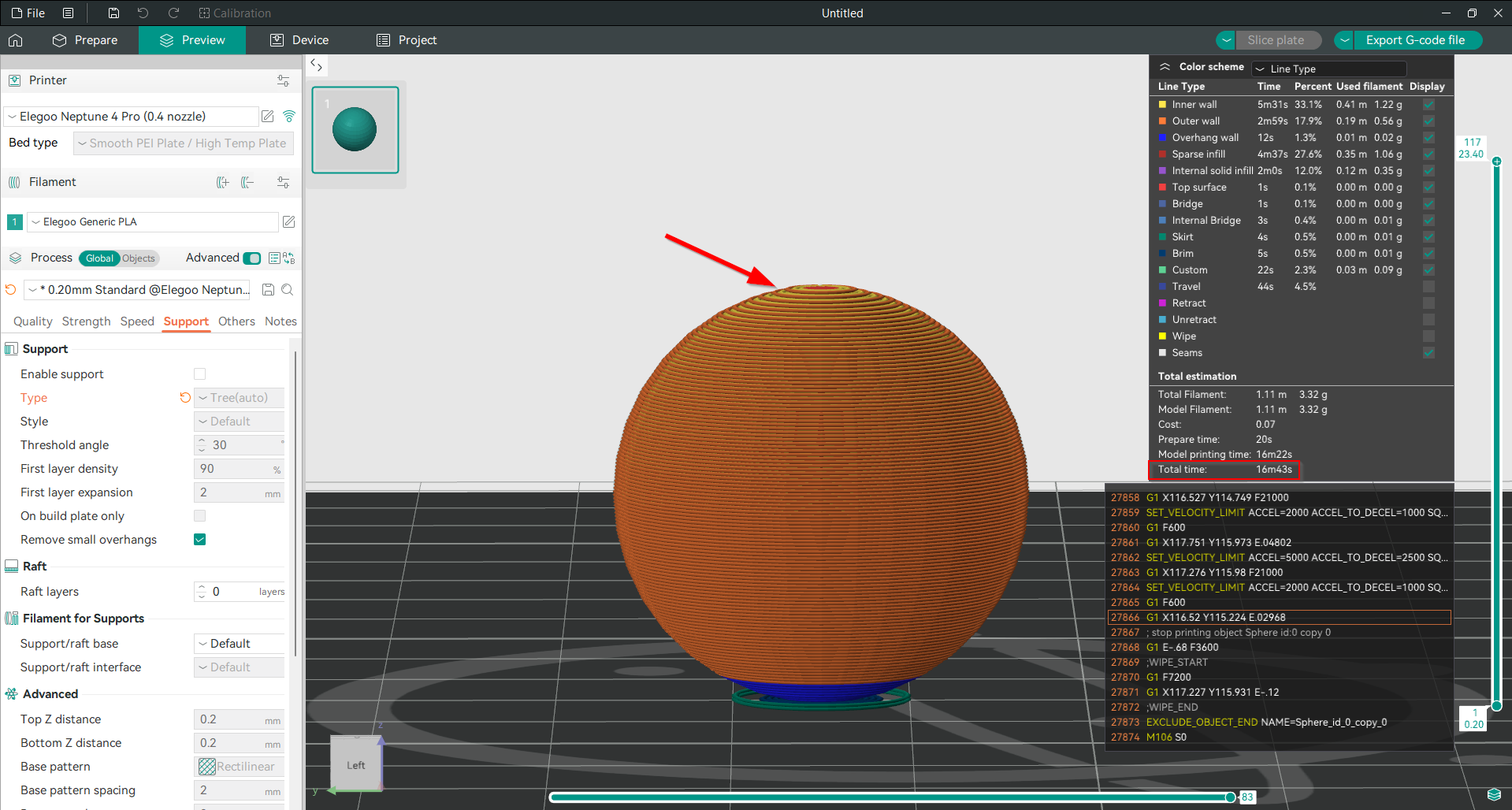
In de eerste afbeelding hieronder hebben we de bol in plakken gesneden met een uniforme laagdikte van 0,2 mm over het hele model. Je kunt het "trap"-effect aan de boven- en onderkant van de bol zien, omdat die gebieden kleine gebogen oppervlakken hebben en de individuele laaglijnen beter zichtbaar zijn. De totale printtijd bedraagt 16 minuten en 43 seconden.
Overschakelen naar adaptieve laaghoogte
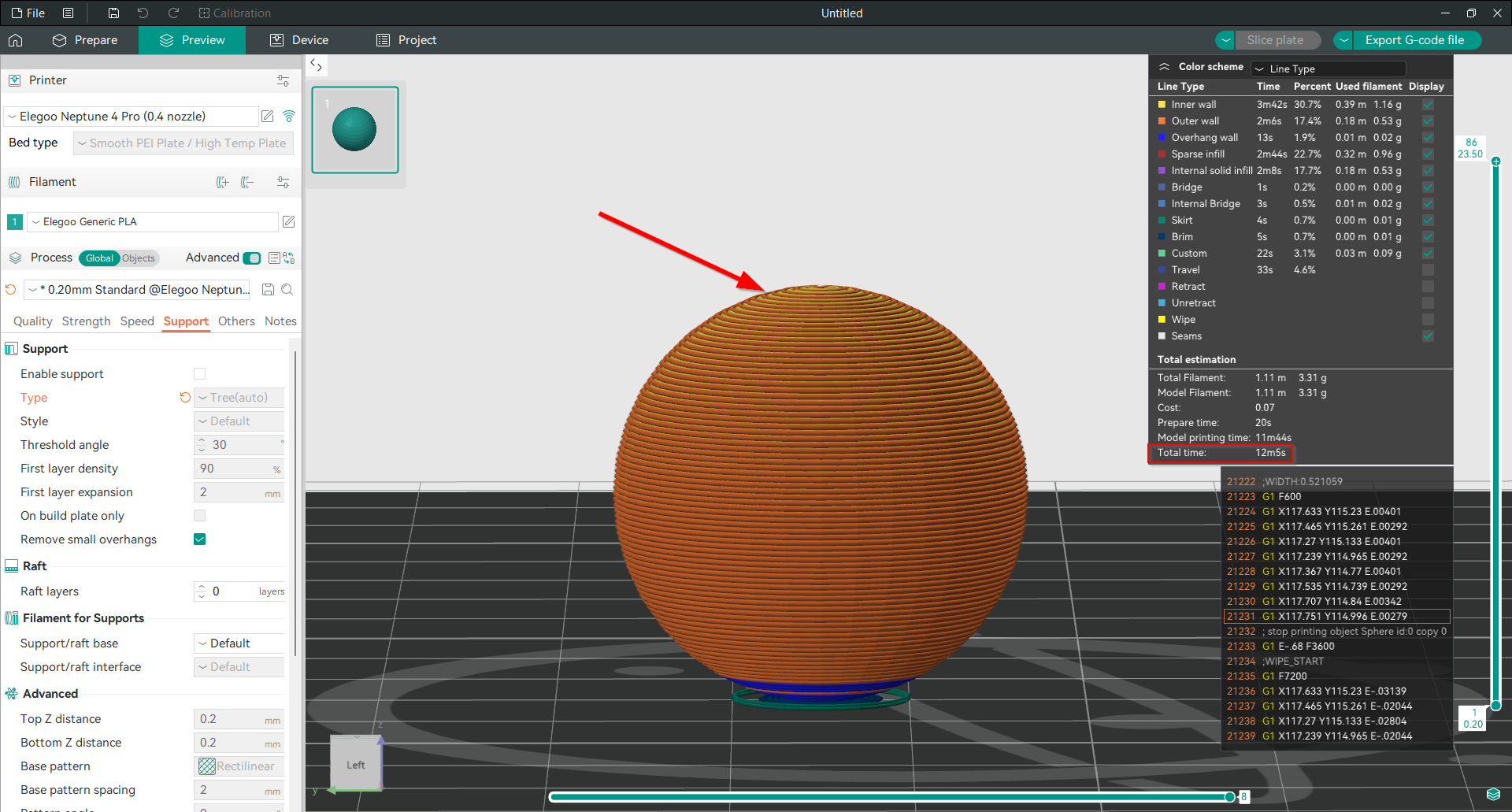
Laten we nu de adaptieve laagdikte inschakelen en kijken wat er gebeurt. In de tweede afbeelding hieronder zie je dat het 'laddereffect' bijna verdwenen is. Het oppervlak is gladder, vooral rond de gebogen delen van de bol. Maar dat is nog niet alles: door de adaptieve laagdikte te gebruiken, hebben we ook 27,73% van de printtijd bespaard, waardoor deze is teruggebracht tot 12 minuten en 5 seconden, met behoud van een hoge printkwaliteit.
Hoe werkt adaptieve laaghoogte?
In de volgende afbeelding laat het paneel voor variabele laagdikte (rechts) zien hoe de slicer de laagdikte dynamisch heeft aangepast over het hele model. De slicer heeft de laagdikte verlaagd in gebieden waar fijne details en een glad oppervlak nodig zijn, zoals de gebogen oppervlakken, en verhoogd in minder gedetailleerde gebieden om tijd te besparen.
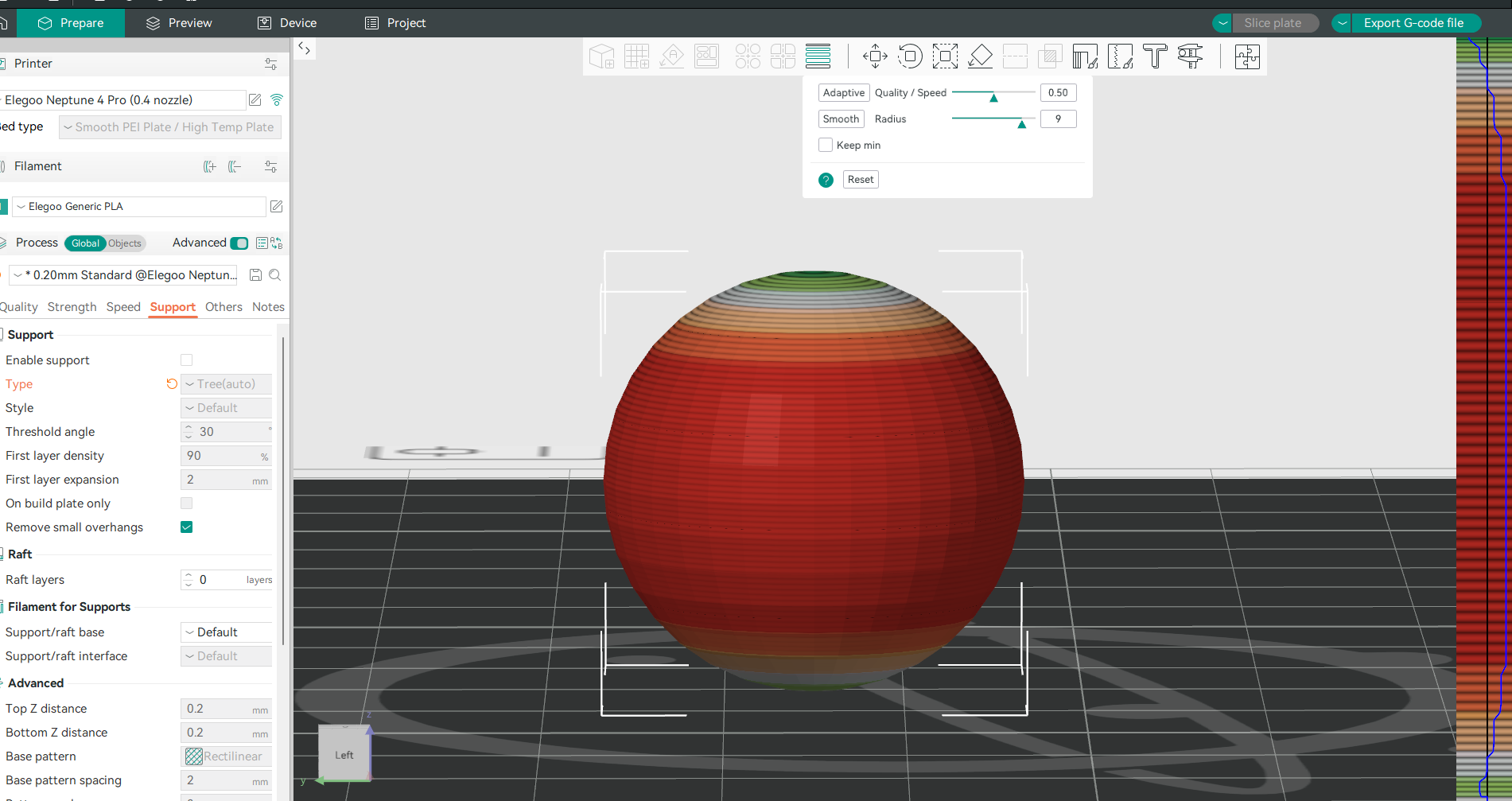
Groene zones: Deze vertegenwoordigen de dunste lagen, circa 0,08 mm, voor een hoge nauwkeurigheid waar dat het belangrijkst is.
Rode zones: Deze geven de dikste lagen weer, tot 0,32 mm, in minder gedetailleerde gebieden om tijd te besparen.
Deze slimme laagdikteverdeling biedt het beste van twee werelden: gladde oppervlakken waar nodig en snellere printtijden voor eenvoudigere onderdelen. Het is een win-winsituatie voor printkwaliteit en efficiëntie – u bespaart tijd en filament zonder in te leveren op precisie.
Aan de slag met de adaptieve laagdikte van Orca Slicer
Klaar om aan de slag te gaan? Laten we eens kijken hoe je het instelt.
- Selecteer uw model:
Open je 3D-model in de 3D-weergave van Orca Slicer. Zodra je het selecteert, zie je de tool voor variabele laagdikte in de bovenste werkbalk. Klik erop en de magie begint! 2. De lagen visualiseren:
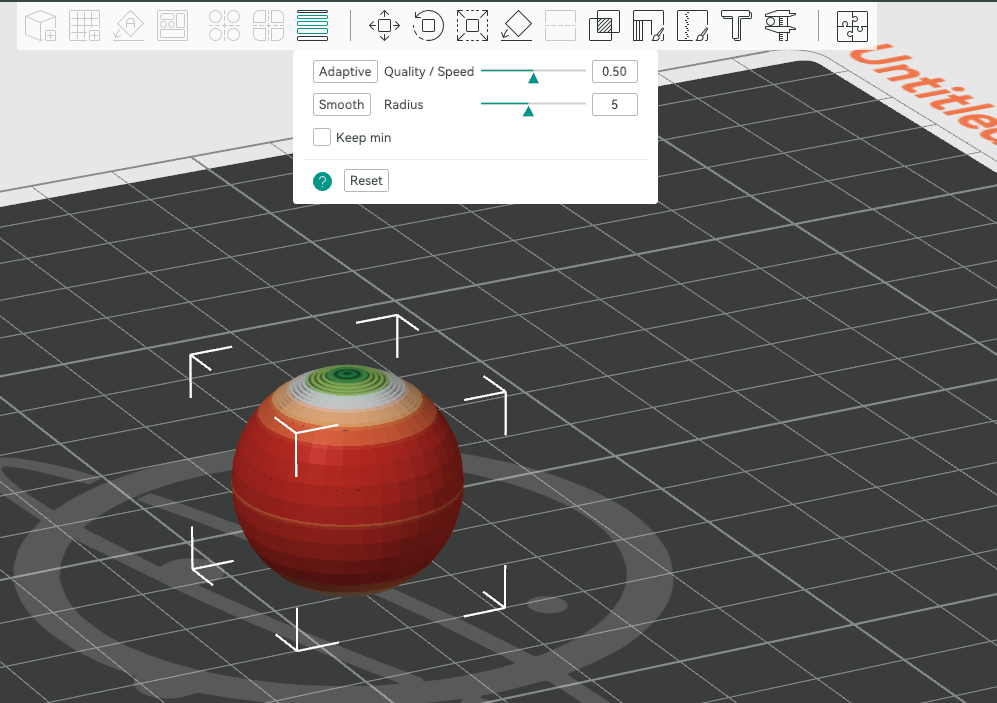
Wanneer je de tool voor variabele laagdikte inschakelt, verschijnt er een realtime voorbeeld. Hierin zie je de contourlijnen die de lagen voorstellen. Deze lijnen zijn grijs, wat betekent dat alle modellen een uniforme laagdikte hebben die je hebt ingesteld. Je ziet ook een nieuw paneel aan de rechterkant – hier gebeurt het allemaal.
Het automatiseren van uw laaghoogtes
Met Orca Slicer is het aanpassen van laagdikte een fluitje van een cent. Voor beginners of iedereen die snel wil optimaliseren, is de automatische modus ideaal. Zo gebruik je hem:
Kwaliteit/Snelheid schuifregelaar
De belangrijkste functie hier is de schuifregelaar waarmee je de balans tussen kwaliteit en snelheid kunt vinden. Zet hem op "Kwaliteit" als je de grootst mogelijke details wilt, en de slicer zal dunnere lagen aanbrengen op de lastige onderdelen en hoeken van je model. Zet hem op "Snelheid" en er wordt wat detail opgeofferd voor snellere printtijden door dikkere lagen aan te brengen op de grote, vlakke delen.
Adaptieve gelaagdheid toepassen
Zodra je tevreden bent met de balans, klik je op de knop Toepassen. Kijk hoe Orca Slicer de contourlijnen opnieuw tekent op basis van je keuzes: minder lagen waar snelheid belangrijk is en meer lagen waar precisie cruciaal is.
Na het toepassen ziet u dat de modelpreview nu kleurgecodeerd is, wat aangeeft dat de adaptieve laagdikte is ingeschakeld. Ook toont een grafiek in het paneel voor variabele laagdikte (rechts) de verschillende gebruikte laagdiktes, waarbij dezelfde kleuren de diktevariaties in het model weergeven.
Handmatige bediening: Het vormgeven van uw lagen
Soms is de automatische instelling niet voldoende voor perfectionisten (en laten we eerlijk zijn, bij 3D-printen draait alles om het perfectioneren van die kleine details). Daar komen de handmatige instellingen van Orca Slicer van pas.
Terwijl de tool voor adaptieve laagdikte nog steeds actief is, beweeg je de muis over het paneel voor variabele laagdikte (rechts). Verschillende delen van je model worden dan geel gemarkeerd. Je kunt nu de laagdikte voor specifieke delen van je model aanpassen. Het is net alsof je een kunstenaar bent die precies daar waar nodig fijnere details boetseert.
-
Linker muisklik: Voegt details toe door de lagen in dat gebied dunner te maken.
-
Rechter muisklik: Verwijdert details door de laagdikte te vergroten voor sneller printen.
-
Shift + linker muisklik: Zet het geselecteerde gebied terug naar de basislaagdikte.
-
Muiswiel: Past de grootte van het te bewerken gebied aan voor precisie (de gele zone).
Alles gladstrijken
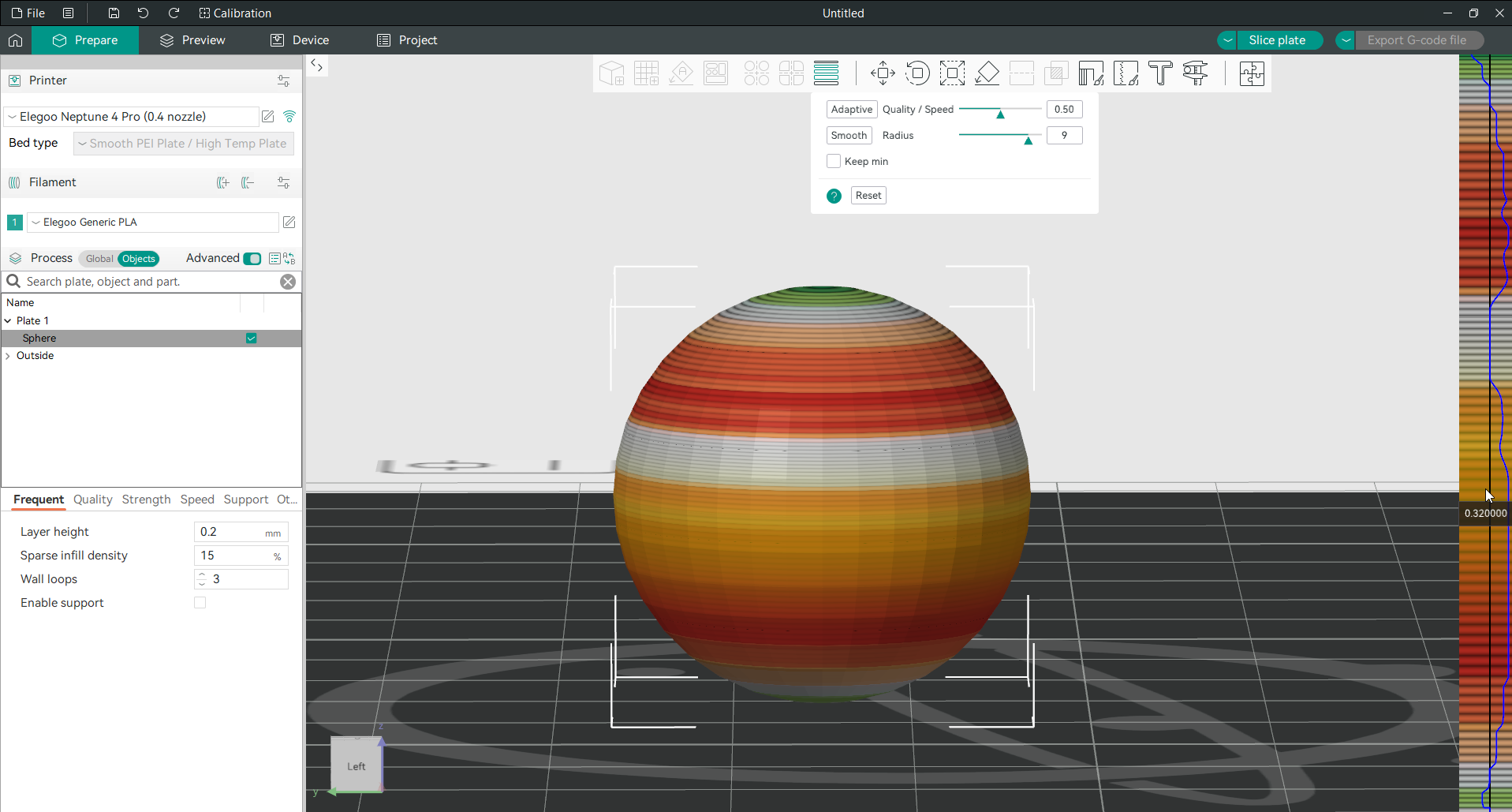
Een van de beste functies in de adaptieve laagdikte-toolbox van Orca Slicer is de Smooth-functie. Niemand wil scherpe, abrupte overgangen tussen laagdikte die lelijke lijnen op de print achterlaten. Klik op de Smooth-knop en Orca Slicer maakt de overgangen tussen de verschillende laagdiktes vloeiender, zodat het oppervlak van je model egaal en gepolijst is.

Je kunt de mate van vervaging ook regelen met de straal van het Gauss-filter. Hoe groter de straal, hoe vloeiender de overgangscurve. En als je nog meer controle wilt, kun je meerdere keren op de knop 'Vervagen' klikken om het effect precies goed te krijgen.
Maar wat als je bepaalde delen extra scherp wilt houden?
Keep Min: Precisie zonder compromissen
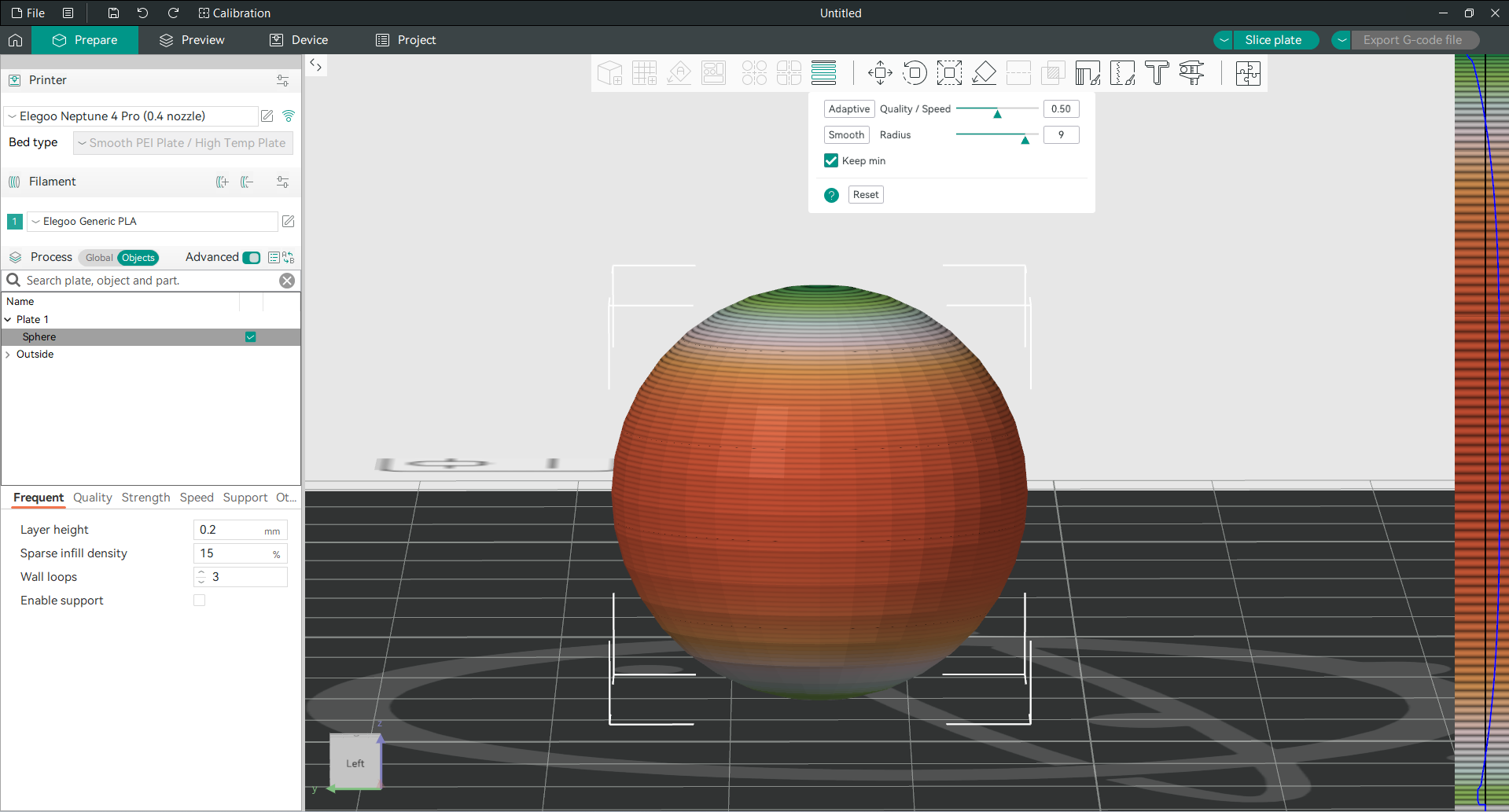
Als je de curve gladstrijkt, maak je je misschien zorgen over het verlies van die ultrafijne details in je model. Daarvoor is Keep Min een handige optie. Wanneer je deze inschakelt, zorgt Orca Slicer ervoor dat de kleinste laagdikte die je hebt ingesteld (meestal groen weergegeven) ongewijzigd blijft tijdens het gladstrijken van de curve.
Het juiste profiel voor uw afdruk vinden
Nu je weet hoe adaptieve laagdikte werkt, is de vraag: hoe kies je de juiste instellingen voor jouw model? Een goede vuistregel is om te beginnen met een laagdikteprofiel dat overeenkomt met het grootste deel van de print. Als je bijvoorbeeld een nozzle van 0,4 mm gebruikt, werkt een laagdikte van 0,15 mm prima voor de meeste prints.
Adaptieve laagdikte maakt het echter mogelijk om die grenzen te verleggen. Je zou een profiel van 0,2 mm kunnen gebruiken voor snellere prints, maar toch profiteren van dunnere lagen bij complexe rondingen.
Waarop te letten: Prime Tower en ondersteuningen
Voordat je adaptieve laagdikte gebruikt, zijn er een paar dingen waar je rekening mee moet houden. Als je met meerdere kleuren of materialen print, moet je ervoor zorgen dat alle objecten op je printplaat dezelfde adaptieve laagdikte-instellingen hebben. Anders werkt de Prime Tower niet. Dit komt omdat de Prime Tower de hoogte van de objectlagen moet evenaren, en verschillende hoogtes zullen dit verstoren.
Ook organische boomstructuren worden nog niet ondersteund met variabele laagdikte. Als uw model dit soort ondersteuningen vereist, zult u voorlopig een uniforme laagdikte moeten aanhouden.

Veelgestelde vragen
- Wat is adaptieve laagdikte in Orca Slicer?
Adaptieve laagdikte is een functie die de laagdikte automatisch aanpast aan de complexiteit van je model. Het gebruikt dunnere lagen voor gedetailleerde gebieden en dikkere lagen voor vlakke gedeelten, zodat je gladdere prints krijgt en tijd bespaart. 2. Hoe verbetert adaptieve laagdikte de printkwaliteit?
Door dunnere lagen aan te brengen op complexe gebieden zoals rondingen en dikkere lagen op eenvoudige gebieden, vermindert adaptieve laagdikte de zichtbare laaglijnen (het "laddereffect"), waardoor je gladdere oppervlakken krijgt zonder dat de printsnelheid afneemt. 3. Wanneer moet ik adaptieve laagdikte gebruiken?
Adaptieve laagdikte is handig voor modellen met gedetailleerde onderdelen, rondingen of hellingen waar precisie belangrijk is. Voor eenvoudige, vlakke modellen is een uniforme laagdikte wellicht voldoende. 4. Hoe schakel ik adaptieve laagdikte in Orca Slicer in?
Laad je model in Orca Slicer en selecteer de tool "Variabele laagdikte" in de bovenste werkbalk. Gebruik de schuifregelaar "Kwaliteit/Snelheid" om een balans te vinden tussen detail en printtijd. 5. Hoe werkt de schuifregelaar Kwaliteit/Snelheid?
Met deze schuifregelaar kunt u de balans tussen printkwaliteit en -snelheid instellen. Zet hem op "Kwaliteit" voor dunnere lagen en meer detail, zet hem op "Snelheid" voor dikkere lagen en een snellere print. 6. Zal het gebruik van adaptieve laagdikte mijn print vertragen?
Nee, het zal het juist versnellen. Dunnere lagen worden aangebracht waar nodig, dikkere lagen op eenvoudigere onderdelen, waardoor je een print van hoge kwaliteit krijgt die sneller is. 7. Kan ik adaptieve laagdikte gebruiken voor alle modellen?
Ja, adaptieve laagdikte werkt met de meeste modellen, vooral met complexe geometrie. Maar voor eenvoudige vormen is een uniforme laagdikte wellicht voldoende. 8. Zijn er beperkingen aan het gebruik van adaptieve laagdikte?
Ja, bij gebruik van meerdere kleuren of materialen moeten alle objecten op de plaat dezelfde laagdikte-instellingen hebben, anders werkt de Prime Tower niet. Organische boomsteunen zijn nog niet compatibel met variabele laagdikte. 9. Wat zijn de voordelen van vloeiende overgangen tussen laagdiktes?
De gladmaakfunctie verwijdert abrupte overgangen tussen laagdikte en zorgt voor een gladder oppervlak op je print, vooral op gebogen gedeelten.
Gerelateerde links
- OrcaSlicer: Een diepgaande analyse van de kalibratiefuncties van 3D-printers
- Temperatuurtorentest in de Orca Slicer: een uitgebreide handleiding
- Debietkalibratie in OrcaSlicer: een uitgebreide handleiding
- Kalibratie van de drukverhoging in de Orca Slicer: een uitgebreide handleiding
- Tolerantietest in OrcaSlicer: een uitgebreide handleiding
- Test van de maximale volumetrische snelheid in de Orca Slicer: een uitgebreide handleiding
- Snelheidstest in OrcaSlicer (VFA): een uitgebreide handleiding
- Terugtrekkingstest in OrcaSlicer: een uitgebreide handleiding
- Hoe verbind je OrcaSlicer met Obico?
- Orca Slicer vs PrusaSlicer vs Cura: een vergelijking van de populairste slicers
- Handleiding voor het instellen van een OrcaSlicer-printerprofiel
- Handleiding voor het tabblad Orca Slicer-apparaat
- Orca Slicer-naadinstellingen: hoe ze te gebruiken
Laatste gedachten
De adaptieve laagdikte van Orca Slicer is niet zomaar een functie; het is een gamechanger. Het biedt het beste van twee werelden: precisie en snelheid. Door de laagdikte over je hele model aan te passen, hoef je niet langer te kiezen tussen kwaliteit en snelheid. Of je nu een kunstenaar bent die sculpturen perfectioneert of een engineer die prototypes verfijnt, adaptieve laagdikte geeft je de mogelijkheid om je prints naar een hoger niveau te tillen.
Naarmate je meer met deze functie experimenteert, zul je merken dat elke print soepeler, sneller en efficiënter wordt. Dus blijf spelen, blijf experimenteren en, het allerbelangrijkste, blijf printen! Met adaptieve laagdikte tot je beschikking kunnen je 3D-prints alleen maar beter worden.
Also available in: Deutsch | English | Español | Français | Italiano | Polski | Português | Русский