Адаптивная и регулируемая высота слоя в Orca Slicer: руководство по созданию более плавных 3D-печатей.

Как энтузиаст 3D-печати, вы, вероятно, сталкивались с дилеммой «качество против скорости». Все мы через это проходили — вы печатаете прекрасную модель с изгибами и наклонами, но когда печать завершена, поверхность оказывается покрыта этими характерными «ступенчатыми» слоями.
Вот тут-то и приходит на помощь адаптивная высота слоя, словно супергерой, и спасает положение, обеспечивая баланс между скоростью и точностью. Слайсер «Орка» предлагает потрясающий инструмент для точной настройки высоты слоев и получения более гладких отпечатков за меньшее время.
В этом руководстве вы найдете все, что нужно знать для освоения адаптивной высоты слоя и получения более качественных 3D-отпечатков.
Начало работы с Orca Slicer
Прежде чем углубиться в детали адаптивной и переменной высоты слоя, полезно ознакомиться с Orca Slicer в целом. Он построен на основе Bambu Studio, которая, в свою очередь, является ответвлением популярного PrusaSlicer. Он обладает множеством уникальных функций и улучшений для пользователей, желающих получить больший контроль над своими 3D-печатями. Независимо от того, нужны ли вам дополнительные инструменты калибровки, больше профилей принтера или более широкая настройка нарезки, Orca Slicer предоставит вам все необходимое.
Для полного ознакомления с Orca Slicer, включая инструкции по загрузке, установке и первоначальной настройке, перейдите по ссылке OrcaSlicer: Введение и как начать работу. Это руководство охватывает все аспекты, от загрузки программного обеспечения до тонкой настройки параметров принтера с использованием уникальных функций Orca Slicer. В нем также содержится множество ссылок на ресурсы и руководства, которые помогут вам освоить все аспекты работы со слайсером.
Инструкции по загрузке и установке можно найти по ссылке Скачать Orca Slicer, где представлено пошаговое руководство по установке.
Почему важна переменная высота слоя
Перейдём к сути. Обычно при нарезке модели вы задаёте одинаковую высоту слоя — например, 0,2 мм — и принтер применяет эту высоту ко всей модели. Это хорошо работает для простых моделей, но когда ваша модель имеет кривые, склоны или тонкие детали, результат получается шероховатым и «ступенчатым». Адаптивная высота слоя исправляет это, регулируя толщину слоя в зависимости от потребностей вашей модели. Таким образом, вместо толстых слоёв повсюду, Orca Slicer использует более тонкие слои там, где детализация наиболее важна, и более толстые слои там, где она не важна.
Представьте, что вы печатаете сферу:
Возьмем, к примеру, простую сферу. Если использовать фиксированную высоту слоя 0,2 мм, то вокруг верхней и нижней частей сферы появится большой «лестничный эффект», поскольку фиксированная высота не может сгладить небольшие изогнутые поверхности. В этих областях будут видны выступы между каждым напечатанным слоем.
Вот как адаптивная высота слоя может это исправить:
Пример равномерной высоты слоя
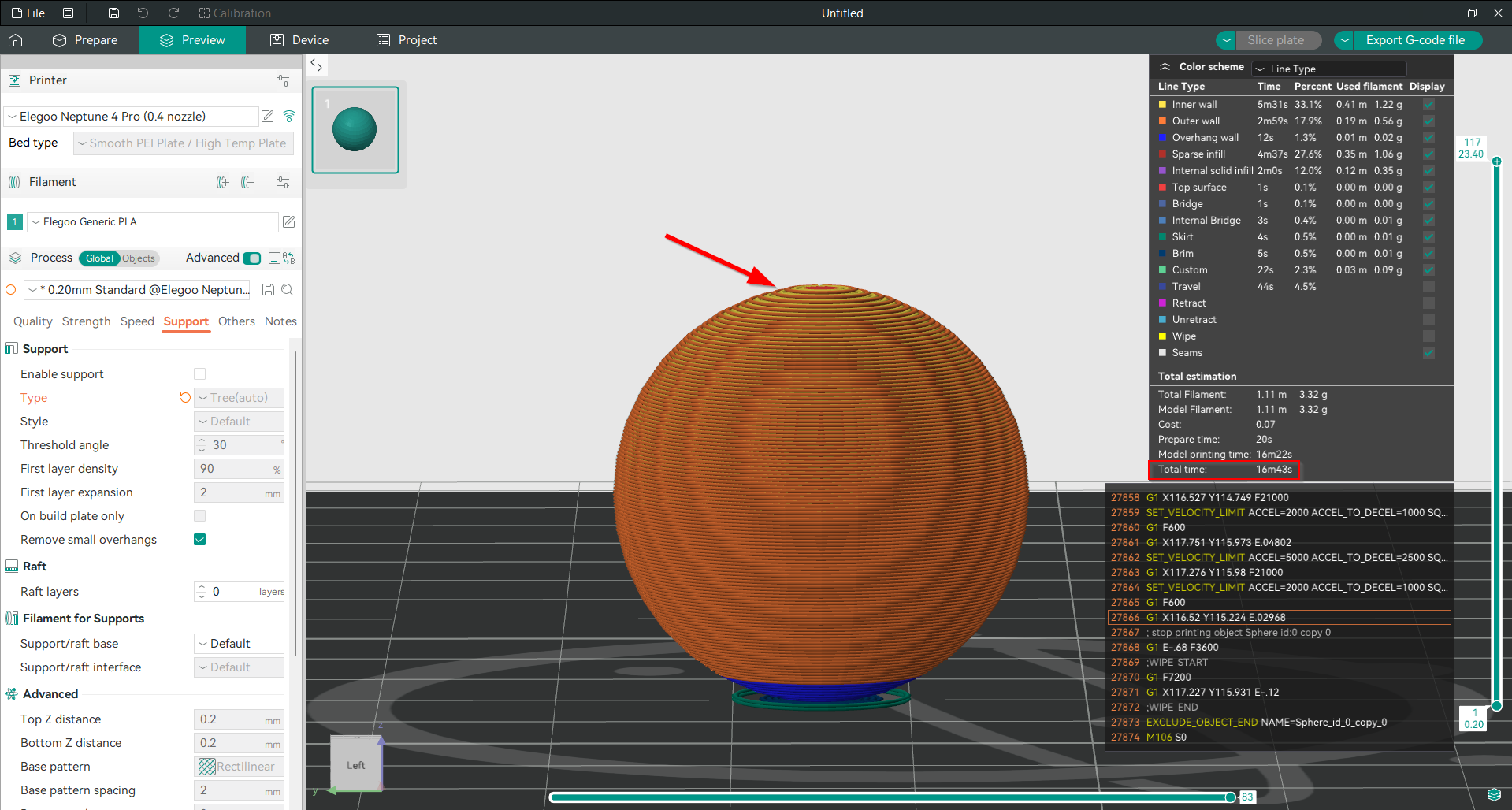
На первом изображении ниже мы разрезали сферу на слои с равномерной высотой 0,2 мм по всей модели. Вы можете увидеть эффект «ступенчатости» на верхней и нижней сторонах сферы, поскольку эти области имеют небольшие изогнутые поверхности, и линии отдельных слоев более заметны. Общее время печати составляет 16 минут и 43 секунды.
Переключение на адаптивную высоту слоя
Теперь давайте включим адаптивную высоту слоя и посмотрим, что произойдет. На втором изображении ниже вы заметите, что «эффект лестницы» почти исчез. Поверхность стала более гладкой, особенно вокруг изогнутых участков сферы. Но это еще не все — благодаря использованию адаптивной высоты слоя мы также сэкономили 27,73% времени печати, сократив его до 12 минут и 5 секунд, при этом сохранив высокое качество печати.

Как работает адаптивная высота слоя?
На следующем изображении панель переменной высоты слоя (справа) показывает, как слайсер динамически регулирует высоту слоя по всей модели. Слайсер уменьшает высоту слоя в областях, где необходимы мелкие детали и гладкость, например, на изогнутых поверхностях, и увеличивает высоту слоя в менее детализированных областях для экономии времени.
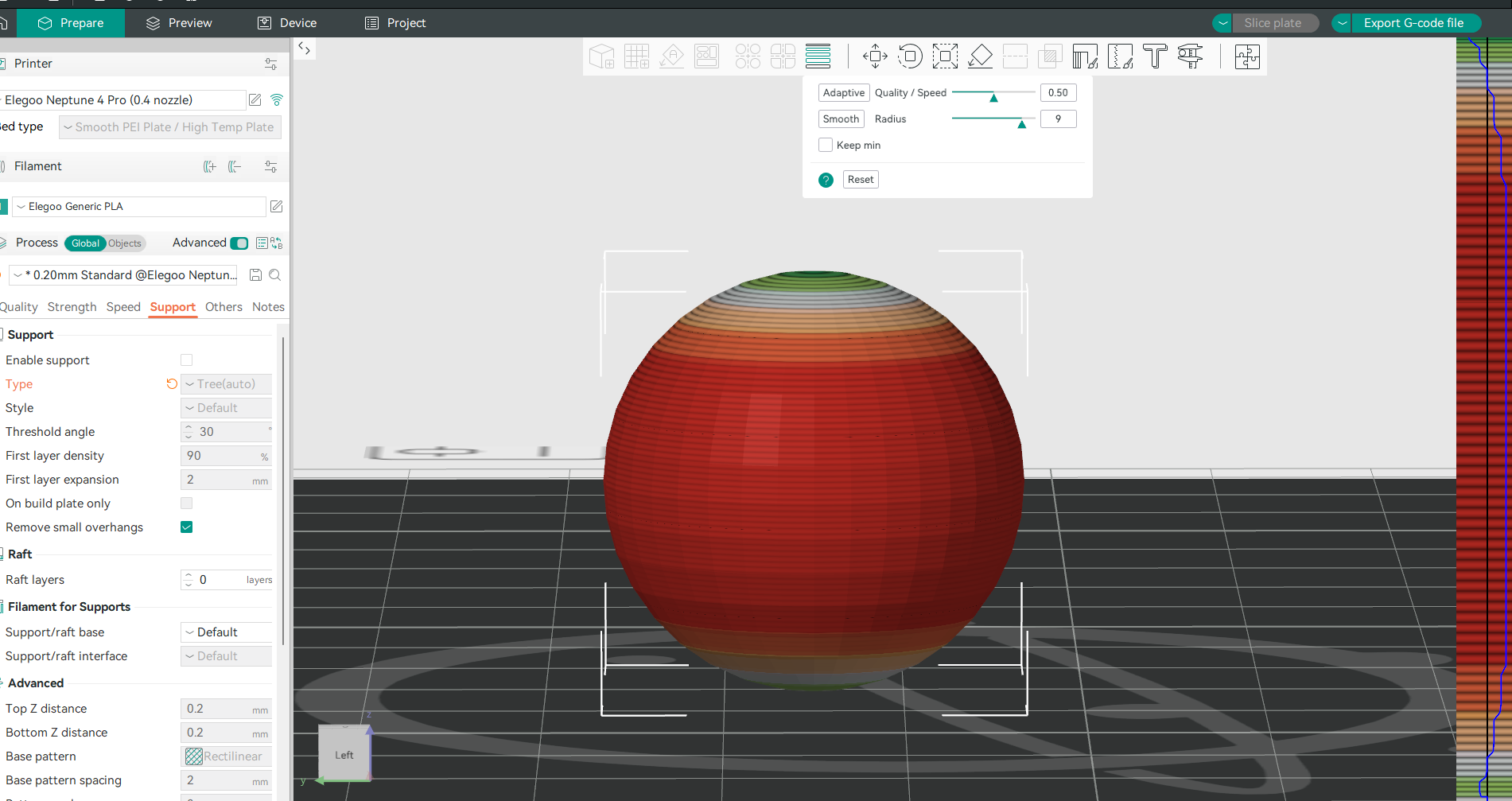
Зеленые зоны: представляют собой самые тонкие слои, толщиной около 0,08 мм, для обеспечения высокой точности там, где это наиболее важно.
Красные зоны: обозначают самые толстые слои (до 0,32 мм) в менее детализированных областях для экономии времени.
Такое продуманное распределение высоты слоя обеспечивает оптимальное сочетание преимуществ: гладкие поверхности там, где это необходимо, и более быстрое время печати простых деталей. Это беспроигрышный вариант как с точки зрения качества печати, так и эффективности — экономия времени и филамента без ущерба для точности.
Начало работы с адаптивной высотой слоя в Orca Slicer
Готовы приступить? Давайте разберемся, как это настроить.
- Выберите вашу модель:
Откройте свою 3D-модель в 3D-окне Orca Slicer. После выбора модели на верхней панели инструментов появится инструмент «Изменяемая высота слоя». Нажмите на него, и начнется волшебство!
- Визуализация слоев:
При включении инструмента «Изменяемая высота слоя» появится предварительный просмотр в реальном времени. На нем будут отображаться контурные линии, представляющие слои. Они будут серого цвета, что означает, что все модели имеют одинаковую высоту слоя, заданную вами. Также справа появится новая панель — именно здесь происходит волшебство.
Автоматизация высоты слоев
Orca Slicer значительно упрощает адаптацию высоты слоев. Для новичков или тех, кто хочет быстро оптимизировать процесс, автоматический режим станет лучшим помощником. Вот как им пользоваться:
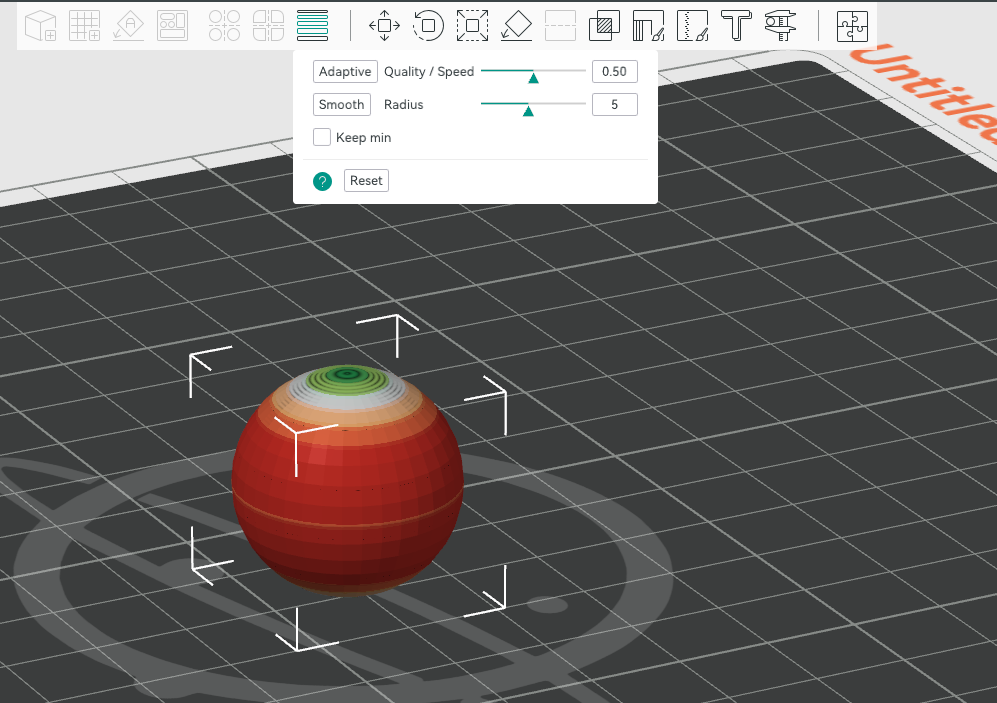
Ползунок качества/скорости
Главная особенность здесь — ползунок, позволяющий сбалансировать качество и скорость. Переместите его в положение «Качество», если хотите получить максимально возможную детализацию, и программа нарежет модель нанесет более тонкие слои на сложные участки и углы. Переместите его в положение «Скорость», и она пожертвует некоторой детализацией ради более быстрого времени печати, нанося более толстые слои на большие плоские участки.
Применение адаптивного многослойного режима
Когда вы будете удовлетворены балансом, нажмите кнопку «Применить». Наблюдайте, как Orca Slicer перерисует контурные линии в соответствии с вашими настройками — меньше слоев там, где важна скорость, и больше там, где необходима точность.
После применения вы увидите, что предварительный просмотр модели теперь имеет цветовую кодировку, указывающую на то, что адаптивная высота слоя включена. Кроме того, на графике в панели переменной высоты слоя (справа) будут показаны различные используемые высоты слоев, причем те же цвета будут представлять изменения толщины по всей модели.
Ручное управление: Формирование слоев
Иногда автоматических настроек недостаточно для перфекционистов (и, будем честны, 3D-печать – это, прежде всего, совершенствование мельчайших деталей). Вот тут-то и пригодятся ручные настройки Orca Slicer.
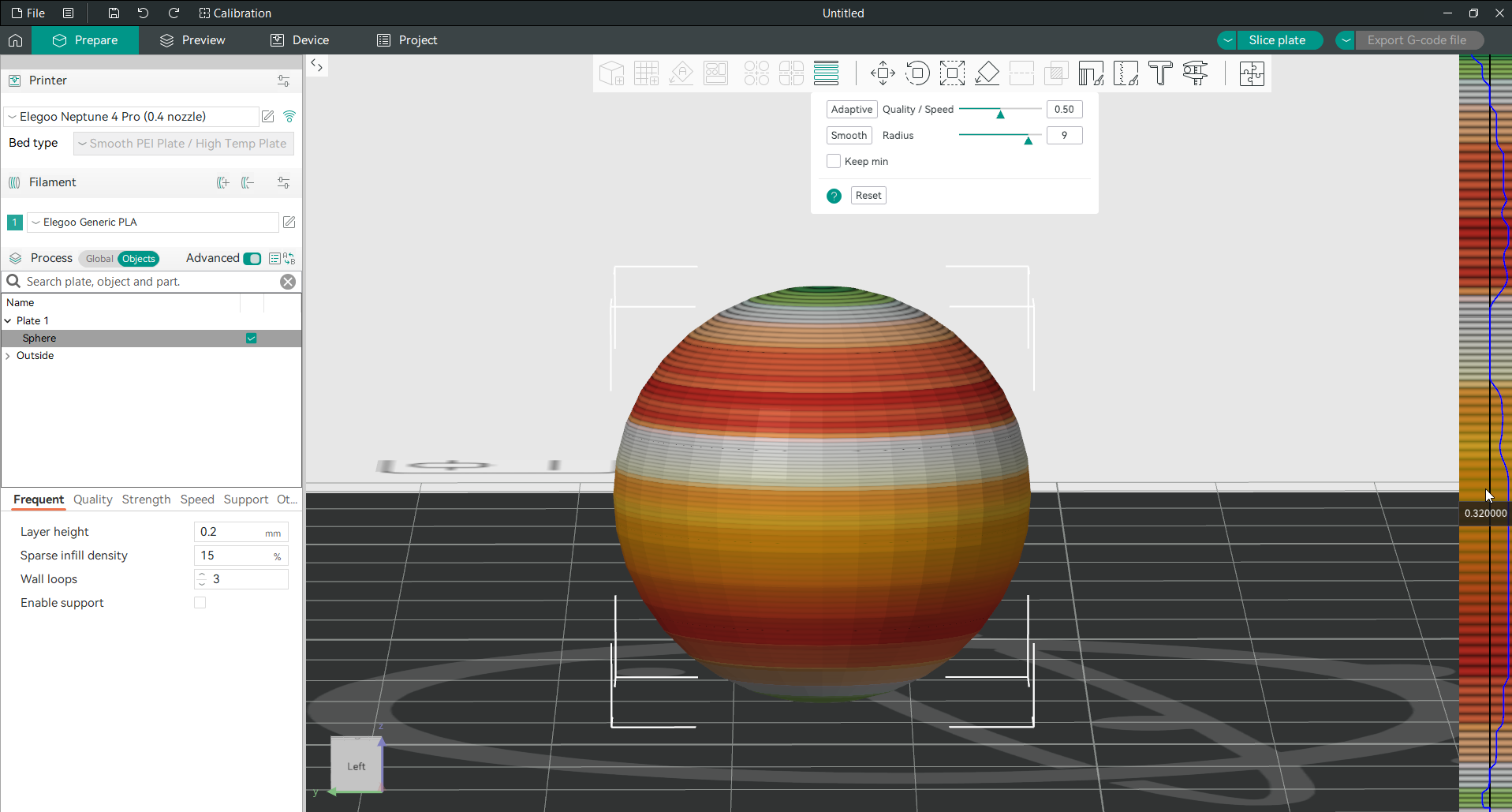
При активном инструменте адаптивной высоты слоя наведите курсор на панель переменной высоты слоя (справа), и она выделит желтым цветом различные части вашей модели. Теперь вы можете регулировать высоту слоя для конкретных частей вашей модели. Это как быть художником, вылепливающим мельчайшие детали именно там, где это необходимо.
-
Щелчок левой кнопкой мыши: Добавляет детали, уменьшая толщину слоев в этой области.
-
Щелчок правой кнопкой мыши: Удаляет детали, увеличивая высоту слоя для ускорения печати.
-
Shift + щелчок левой кнопкой мыши: Сбрасывает высоту выделенной области до базового значения.
-
Колесо мыши: Регулирует размер редактируемой области для большей точности (желтая зона).
Все сглаживаем
Одна из лучших функций адаптивной регулировки высоты слоев в Orca Slicer — это функция «Сглаживание». Никому не нужны резкие, внезапные переходы между высотами слоев, оставляющие некрасивые линии на распечатке. Нажмите кнопку «Сглаживание», и Orca Slicer сгладит переходы между разными высотами слоев, чтобы поверхность вашей модели получилась ровной и гладкой.
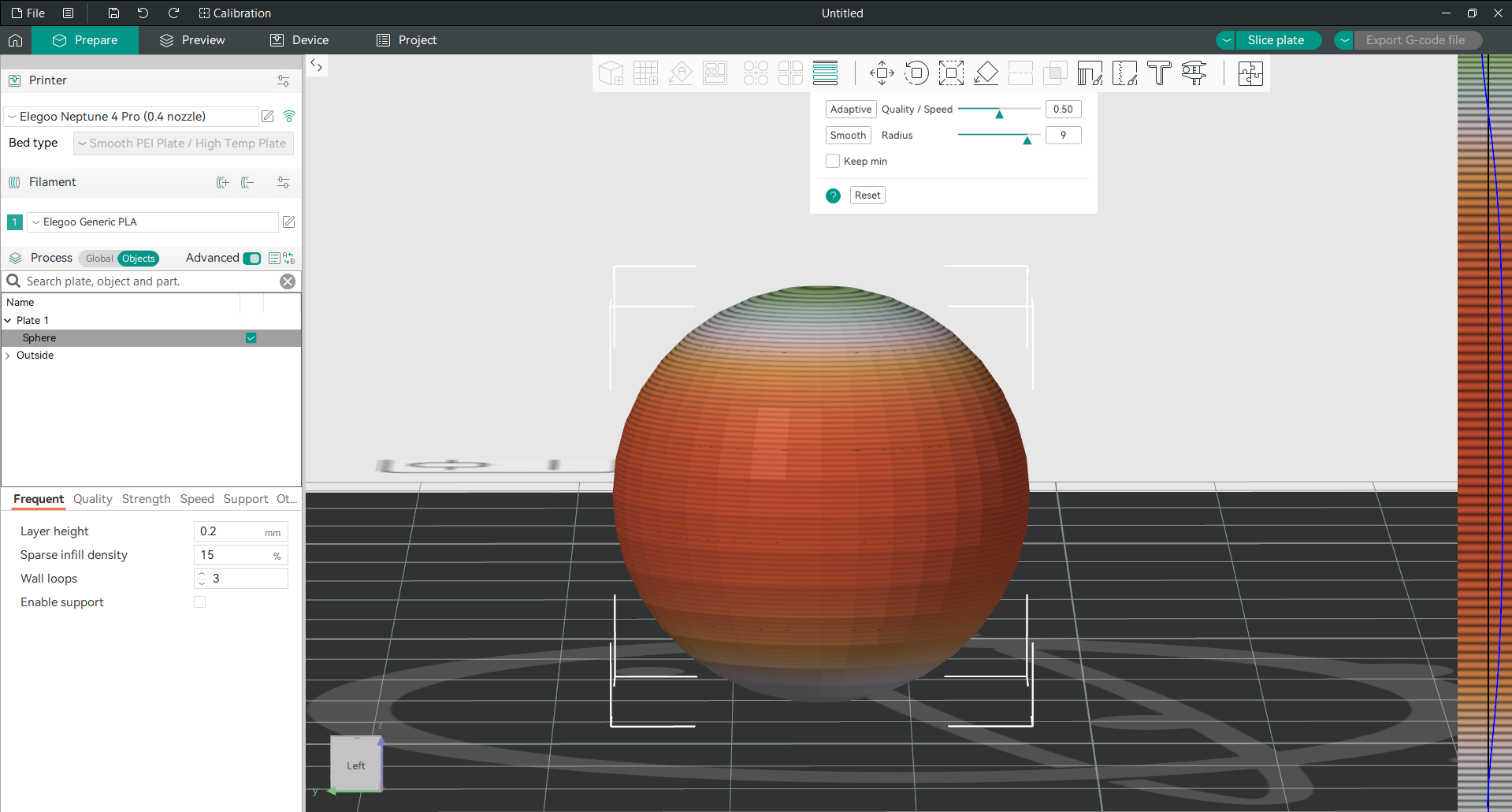
Вы также можете регулировать степень сглаживания с помощью радиуса гауссова фильтра. Чем больше радиус, тем плавнее кривая перехода. А если вам нужен еще больший контроль, вы можете несколько раз нажать кнопку сглаживания, чтобы добиться идеального эффекта.
Но что, если вы хотите, чтобы некоторые участки оставались особенно четкими?
Keep Min: Точность без компромиссов
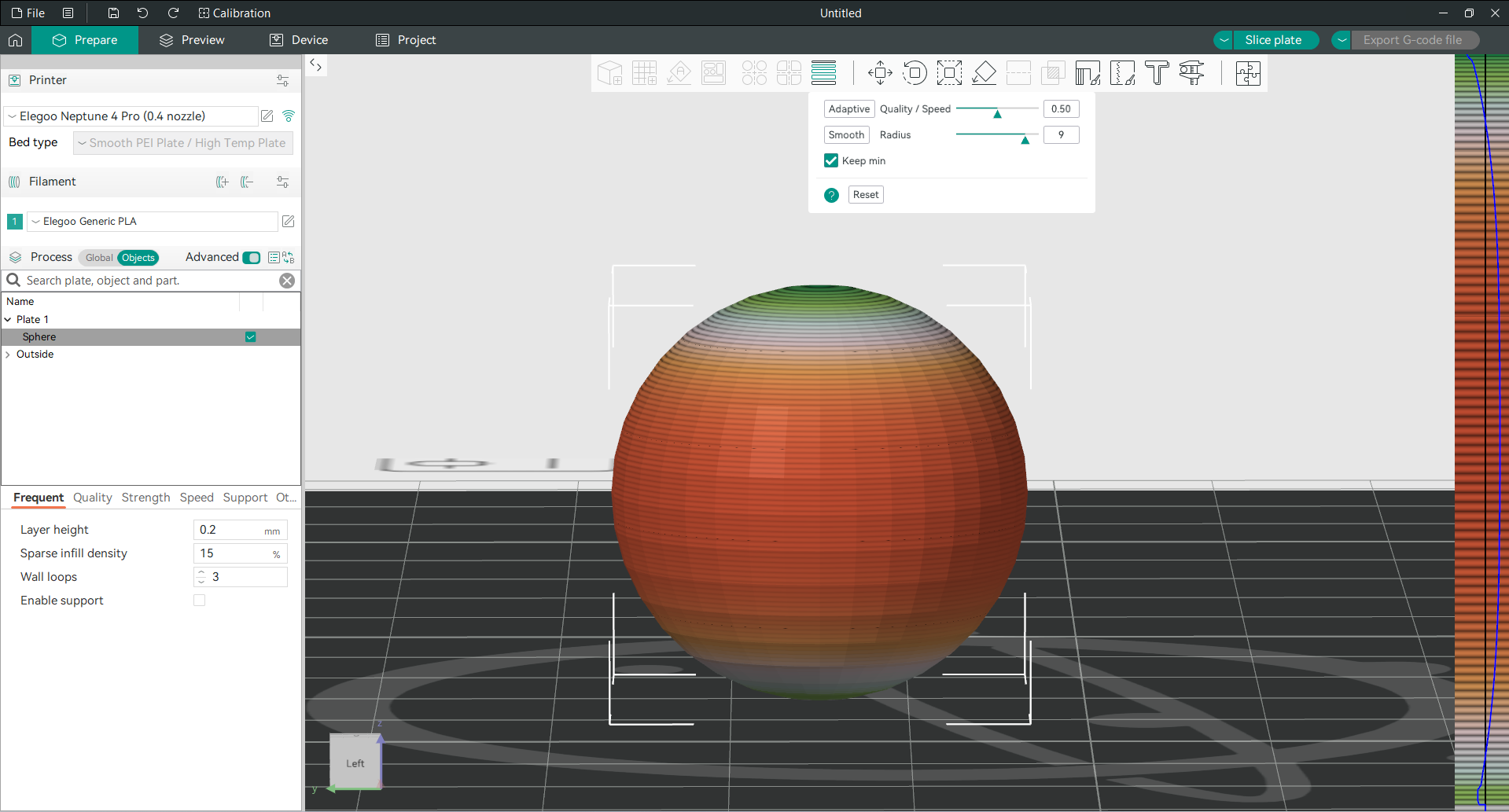
Если вы сглаживаете поверхность, вас может беспокоить потеря мельчайших деталей модели. Вот тут-то и пригодится опция Keep Min. При включении этой опции Orca Slicer гарантирует, что минимальные заданные вами высоты слоев (обычно обозначенные зеленым цветом) останутся неизменными при сглаживании кривой.
Подбор подходящего профиля для вашей печати
Теперь, когда вы знаете, как работает адаптивная высота слоя, возникает вопрос: как выбрать правильные настройки для вашей модели? Хорошее эмпирическое правило — начать с профиля высоты слоя, который соответствует большей части печати. Например, если вы используете сопло 0,4 мм, высота слоя 0,15 мм хорошо подойдет для большинства отпечатков.
Однако адаптивная высота слоя позволяет расширить эти пределы. Вы можете использовать профиль 0,2 мм для более быстрой печати, но при этом все равно получить выгоду от более тонких слоев на сложных кривых.
На что следует обратить внимание: Главная башня и башни поддержки
Прежде чем использовать адаптивную высоту слоев, следует учесть несколько моментов. Если вы печатаете несколькими цветами или материалами, необходимо убедиться, что все объекты на вашей платформе используют одинаковые настройки адаптивной высоты слоев. В противном случае, Prime Tower работать не будет. Это связано с тем, что высота Prime Tower должна соответствовать высоте слоев объектов, а разные высоты будут нарушать это соответствие.
Кроме того, поддержка органической древовидной структуры с переменной высотой слоя пока не реализована. Если вашей модели требуются такие опоры, вам придётся пока использовать одинаковую высоту слоя.

Часто задаваемые вопросы
- Что такое адаптивная высота слоя в игре Orca Slicer?
Адаптивная высота слоя — это функция, которая автоматически регулирует высоту слоя в зависимости от сложности вашей модели. Она использует более тонкие слои для детализированных областей и более толстые слои для плоских участков, что позволяет получить более гладкую печать и сэкономить время. 2. Как адаптивная высота слоя улучшает качество печати?
Применение более тонких слоев к сложным областям, таким как кривые, и более толстых слоев к простым областям позволяет адаптивной высоте слоя уменьшить видимые линии слоев («эффект лестницы»), благодаря чему вы получаете более гладкие поверхности без ущерба для скорости печати. 3. Когда следует использовать адаптивную высоту слоя?
Адаптивная высота слоя хорошо подходит для моделей с детализированными частями, кривыми или наклонными поверхностями, где важна точность. Для простых плоских моделей может быть достаточно равномерной высоты слоя. 4. Как включить адаптивную высоту слоя в Orca Slicer?
Загрузите свою модель в Orca Slicer и выберите инструмент «Переменная высота слоя» на верхней панели инструментов. Используйте ползунок «Качество/Скорость», чтобы сбалансировать детализацию и время печати. 5. Как работает ползунок «Качество/Скорость»?
Этот ползунок позволяет сбалансировать качество и скорость печати. Переместите его в положение «Качество» для более тонких слоев и большей детализации, переместите в положение «Скорость» для более толстых слоев и более быстрой печати. 6. Замедлит ли использование адаптивной высоты слоя печать?
Нет, на самом деле это ускорит процесс. Более тонкие слои наносятся там, где это необходимо, более толстые — на более простые детали, поэтому вы получаете высокое качество и более быструю печать. 7. Можно ли использовать адаптивную высоту слоя со всеми моделями?
Да, адаптивная высота слоя работает с большинством моделей, особенно со сложной геометрией. Но для простых форм может быть достаточно равномерной высоты слоя. 8. Есть ли какие-либо ограничения при использовании адаптивной высоты слоя?
Да, при использовании нескольких цветов или материалов все объекты на пластине должны иметь одинаковые настройки высоты слоя, иначе Prime Tower не будет работать. А органические опоры для деревьев пока несовместимы с переменной высотой слоя. 9. Каковы преимущества сглаживания переходов между высотами слоев?
Функция сглаживания устраняет резкие скачки между высотами слоев и обеспечивает более гладкую поверхность при печати, особенно на изогнутых участках.
Ссылки по теме
- OrcaSlicer: подробный обзор функций калибровки 3D-принтера.
- Испытание температурной башни в Orca Slicer: подробное руководство.
- Калибровка расхода в OrcaSlicer: подробное руководство.
- Калибровка механизма опережения подачи давления в устройстве для нарезки косаток: подробное руководство.
- Проверка на устойчивость в OrcaSlicer: подробное руководство.
- Тест максимальной объемной скорости в измельчителе Orca Slicer: подробное руководство.
- Тест скорости в OrcaSlicer (VFA): подробное руководство
- Проверка ретракции в OrcaSlicer: подробное руководство.
- Как подключить OrcaSlicer к Obico
- Orca Slicer, PrusaSlicer и Cura: сравнение самых популярных программ для нарезки продуктов.
- Руководство по настройке профиля принтера OrcaSlicer
- Руководство по вкладке «Устройство для нарезки косатки»
- Настройки шва Orca Slicer: как их использовать
Заключительные мысли
Функция адаптивной высоты слоя в Orca Slicer — это не просто функция, это настоящий прорыв. Она сочетает в себе лучшее из двух миров: точность и скорость. Регулируя высоту слоя по всей модели, вам больше не нужно выбирать между качеством и скоростью. Будь вы художник, совершенствующий скульптуры, или инженер, дорабатывающий прототипы, адаптивная высота слоя дает вам возможность вывести ваши отпечатки на новый уровень.
По мере того, как вы будете экспериментировать с этой функцией, вы заметите, что каждая распечатка будет становиться все более плавной, быстрой и эффективной. Так что продолжайте играть, экспериментировать и, самое главное, продолжайте печатать! Благодаря адаптивной высоте слоя ваши 3D-отпечатки будут только улучшаться.
Also available in: Deutsch | English | Español | Français | Italiano | Nederlands | Polski | Português