Orca Slicer Adaptive e altezza variabile dello strato: una guida per stampe 3D più fluide

Come appassionati di stampa 3D, probabilmente vi siete trovati di fronte al dilemma qualità/velocità. Ci siamo passati tutti: state stampando un bellissimo modello con curve e pendenze, ma una volta terminato, la superficie è piena di quegli inconfondibili strati "a gradini".
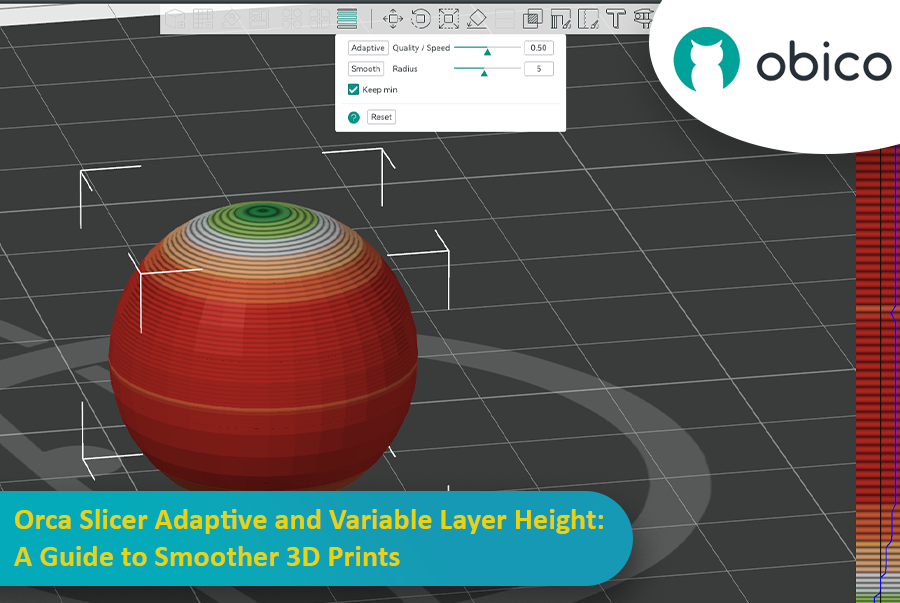
È qui che l'altezza adattiva dei livelli interviene come un supereroe e salva la situazione bilanciando velocità e precisione. Affettatrice Orca ha uno strumento straordinario per regolare con precisione le altezze dei livelli e ottenere stampe più uniformi in meno tempo.
Questa guida spiegherà tutto ciò che devi sapere per padroneggiare l'altezza adattiva degli strati e ottenere stampe 3D migliori.
Introduzione a Orca Slicer
Prima di addentrarci nei dettagli dell'altezza adattiva e variabile dei layer, è bene familiarizzare con Orca Slicer in generale. È basato su Bambu Studio, che a sua volta è un fork del popolare PrusaSlicer. Offre numerose funzionalità e miglioramenti esclusivi per gli utenti che desiderano un maggiore controllo sulle proprie stampe 3D. Che si desiderino più strumenti di calibrazione, più profili di stampante o una maggiore personalizzazione dello slicing, Orca Slicer ha tutto ciò che serve.
Per un'introduzione completa a Orca Slicer, incluso come scaricarlo, installarlo e configurarlo per la prima volta, consulta OrcaSlicer: Introduzione e come iniziare. Questa guida copre tutto, dal download del software alla regolazione fine delle impostazioni della stampante con le funzionalità esclusive di Orca Slicer. Contiene inoltre numerose risorse e guide collegate per aiutarti a padroneggiare ogni aspetto dello slicer.
Per le istruzioni di download e installazione, visita Scarica Orca Slicer, che contiene una guida all'installazione dettagliata.
Perché l'altezza variabile dello strato è importante
Andiamo al punto. Normalmente, quando si affetta un modello, si imposta un'altezza uniforme del livello, ad esempio 0,2 mm, e la stampante applica tale altezza all'intero modello. Questo funziona bene per i modelli semplici, ma quando il modello presenta curve, pendenze o dettagli delicati, il risultato è grezzo e "a gradini". L'altezza adattiva del livello risolve questo problema regolando lo spessore del livello in base alle esigenze del modello. Quindi, invece di strati spessi ovunque, Orca Slicer utilizza strati più sottili dove i dettagli sono più importanti e strati più spessi dove non lo sono.
Immagina di stampare una sfera:
Prendiamo ad esempio una semplice sfera. Se si utilizza un'altezza fissa di 0,2 mm, si noterà un forte "effetto scala" nella parte superiore e inferiore della sfera, poiché l'altezza fissa non riesce a smussare le piccole superfici curve. Queste aree presenteranno delle creste visibili tra ogni strato stampato.
Ecco come l'altezza adattiva dello strato può risolvere questo problema:
Esempio di altezza uniforme dello strato
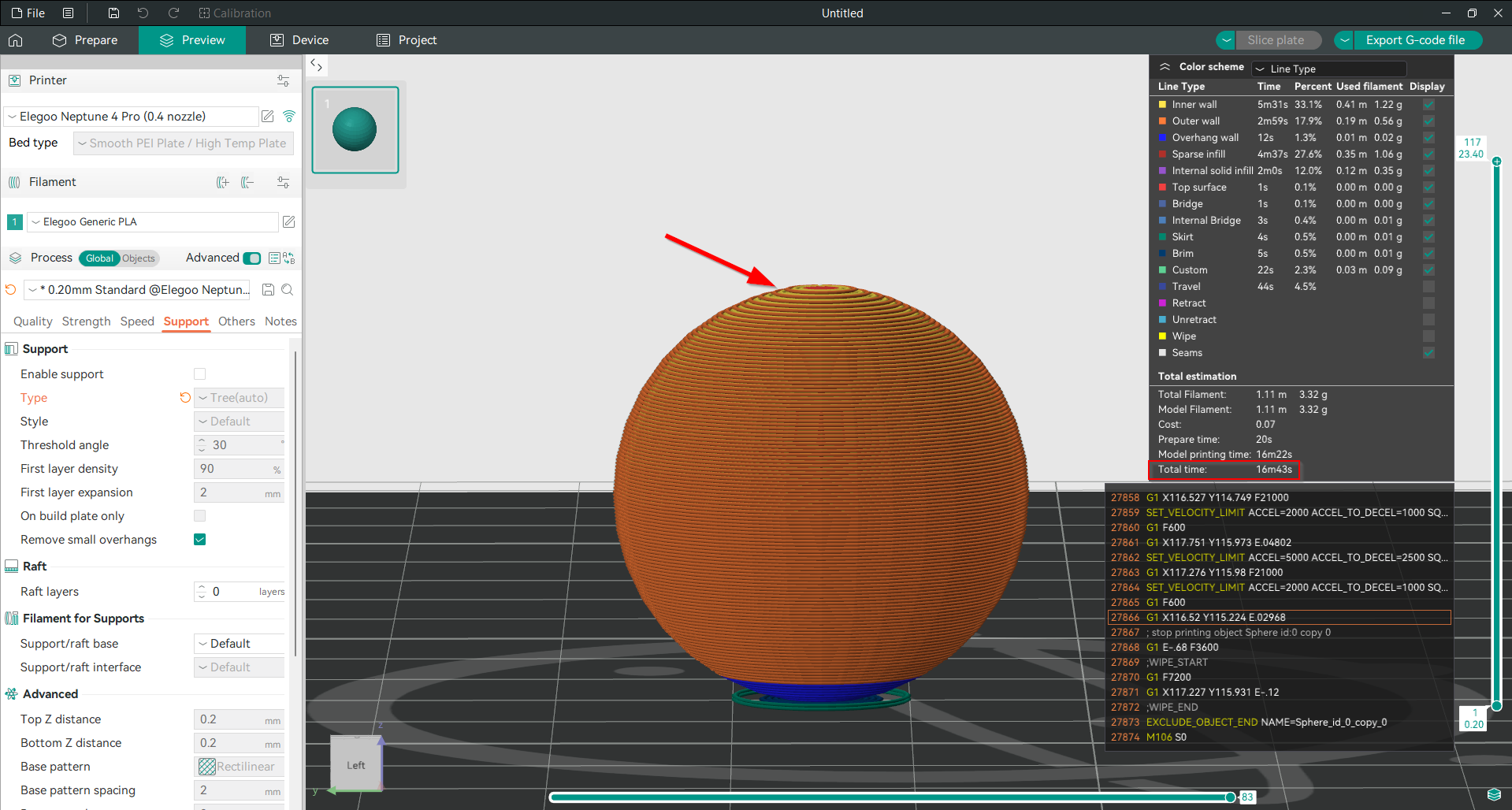
Nella prima immagine qui sotto, abbiamo sezionato la sfera con uno strato di altezza uniforme di 0,2 mm su tutto il modello. È possibile notare l'effetto "a gradini" sulla parte superiore e inferiore della sfera, poiché queste aree presentano piccole superfici curve e le linee dei singoli strati sono più visibili. Il tempo di stampa totale è di 16 minuti e 43 secondi.
Passaggio all'altezza adattiva dello strato
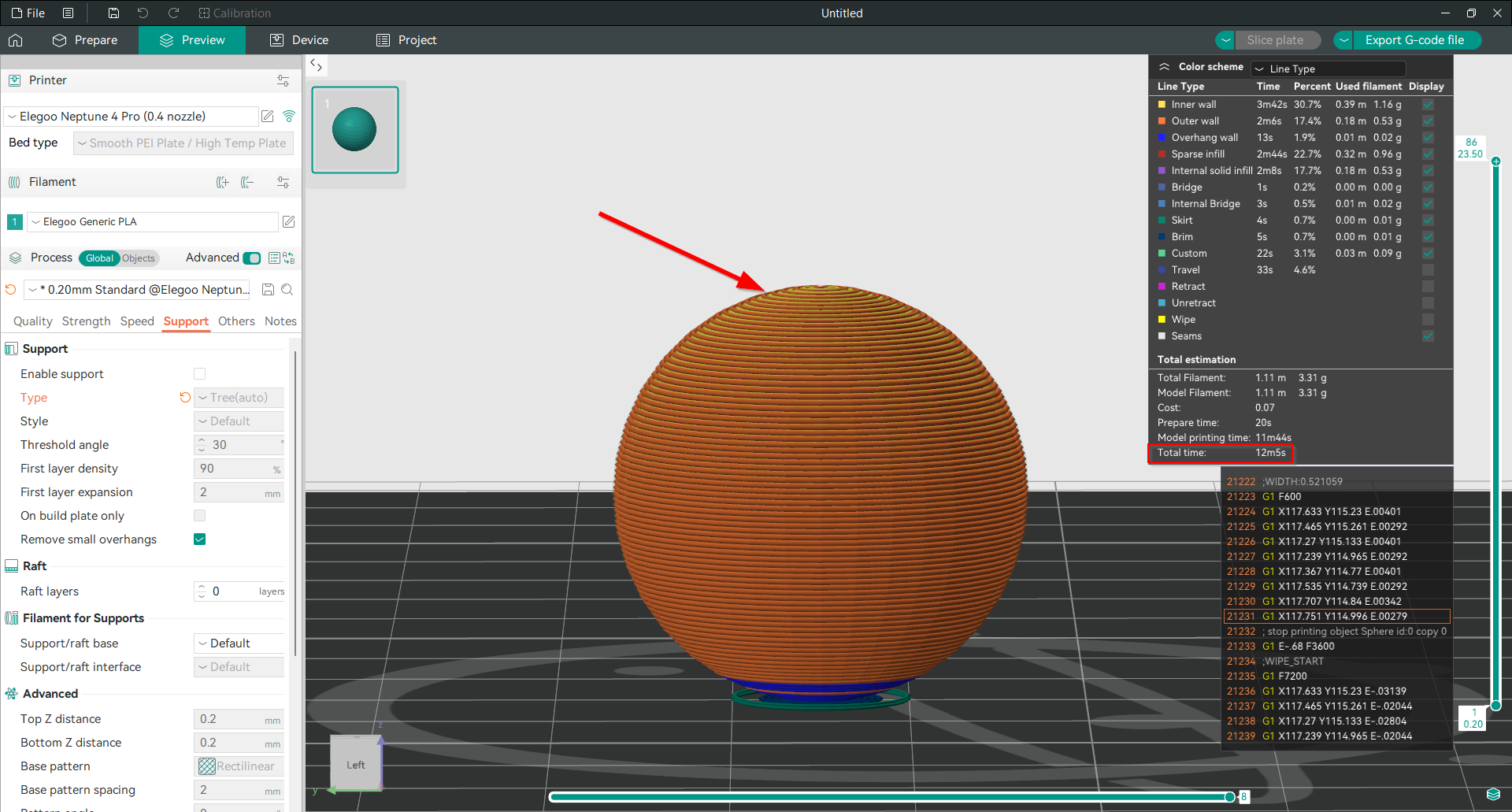
Ora attiviamo l'altezza adattiva del livello e vediamo cosa succede. Nella seconda immagine qui sotto, noterete che l'"effetto scala" è quasi scomparso. La superficie è più liscia, soprattutto intorno alle aree curve della sfera. Ma non è tutto: utilizzando l'altezza adattiva del livello, abbiamo anche risparmiato il 27,73% del tempo di stampa, riducendolo a 12 minuti e 5 secondi, pur mantenendo un'elevata qualità di stampa.
Come funziona l'altezza adattiva dello strato?
Nell'immagine successiva, il pannello dell'altezza variabile del livello (a destra) mostra come lo slicer abbia regolato dinamicamente l'altezza del livello in tutto il modello. Lo slicer ha ridotto l'altezza del livello nelle aree in cui sono necessari dettagli precisi e uniformità, come le superfici curve, e l'ha aumentata nelle aree meno dettagliate per risparmiare tempo.
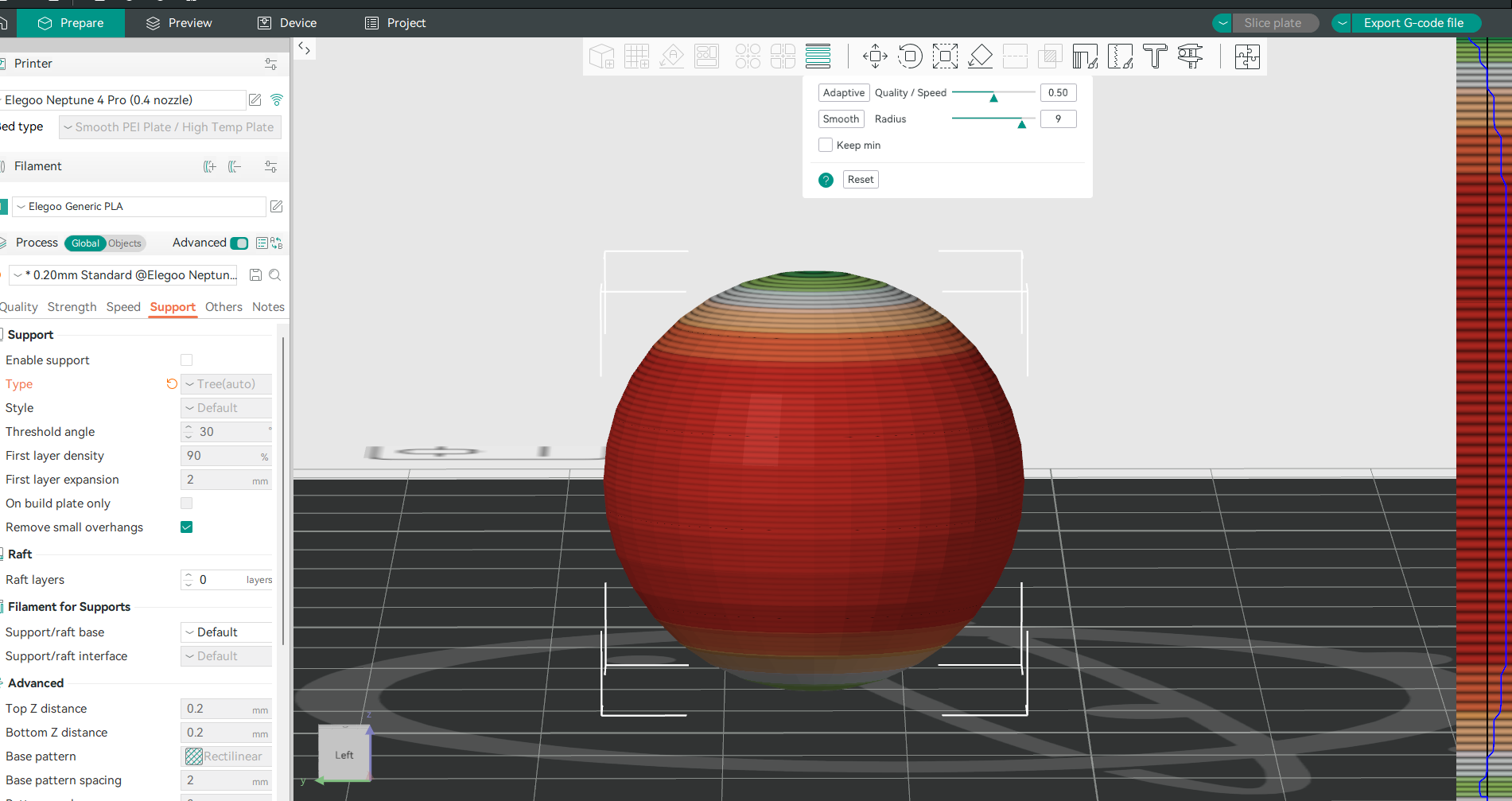
Zone verdi: rappresentano gli strati più sottili, circa 0,08 mm, per un'elevata precisione dove è più importante.
Zone rosse: rappresentano gli strati più spessi, fino a 0,32 mm, nelle aree meno dettagliate per risparmiare tempo.
Questa distribuzione intelligente dell'altezza degli strati offre il meglio di entrambi i mondi: superfici lisce dove servono e tempi di stampa più rapidi su parti più semplici. È una soluzione vincente per qualità di stampa ed efficienza, che consente di risparmiare tempo e filamento senza sacrificare la precisione.
Introduzione all'altezza adattiva del livello di Orca Slicer
Pronti a iniziare? Vediamo insieme come configurarlo.
- Seleziona il tuo modello:
Apri il tuo modello 3D nella vista 3D di Orca Slicer. Una volta selezionato, vedrai lo strumento per regolare l'altezza variabile dei livelli nella barra degli strumenti in alto. Cliccaci sopra e la magia avrà inizio! 2. Visualizzazione dei livelli:
Quando attivi lo strumento per l'altezza variabile dei livelli, apparirà un'anteprima in tempo reale. Questa mostra le linee di contorno che rappresentano i livelli. Sarà in grigio, il che significa che tutti i modelli hanno un'altezza di livello uniforme, quella che hai specificato. Vedrai anche un nuovo pannello sulla destra: è qui che avviene la magia.
Automazione delle altezze dei livelli
Con Orca Slicer, l'adattamento delle altezze dei layer è un gioco da ragazzi. Per i principianti o per chiunque desideri ottimizzare rapidamente, la modalità automatica è la soluzione migliore. Ecco come utilizzarla:
Cursore Qualità/Velocità
La caratteristica principale è il cursore che consente di bilanciare qualità e velocità. Impostandolo su "Qualità" si desidera il massimo dettaglio possibile, lo slicer applicherà strati più sottili alle parti e agli angoli più difficili del modello. Impostandolo su "Velocità", sacrificherà parte del dettaglio a favore di tempi di stampa più rapidi, applicando strati più spessi alle parti più grandi e piatte.
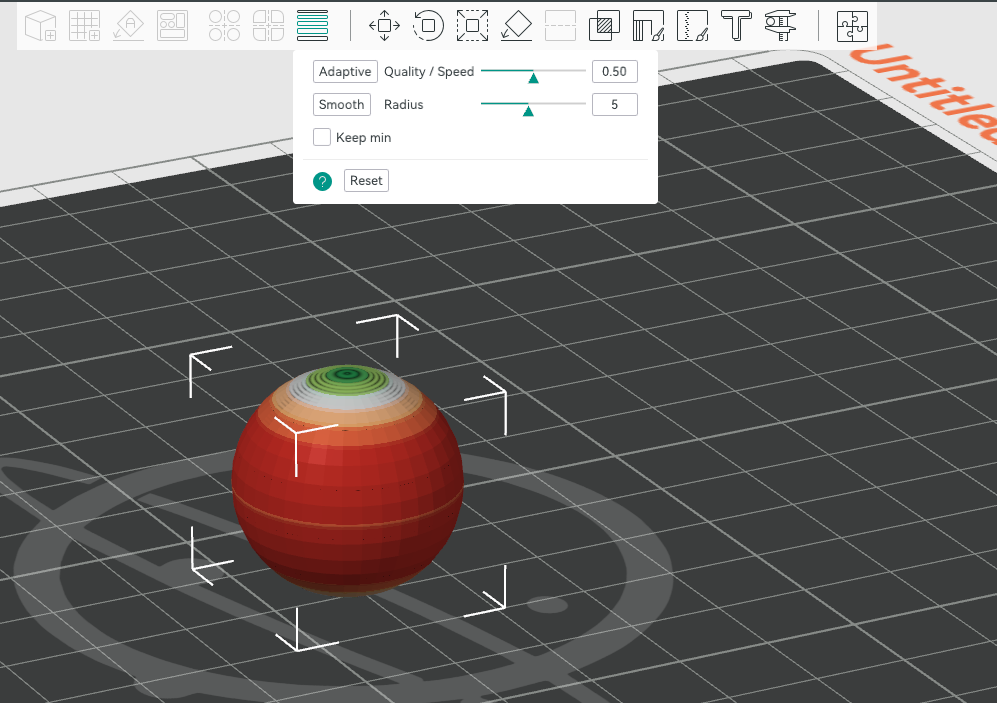
Applica stratificazione adattiva
Una volta che sei soddisfatto del bilanciamento, premi il pulsante Applica. Guarda come Orca Slicer ridisegna le linee di contorno per riflettere le tue scelte: meno livelli dove la velocità è importante e più livelli dove la precisione è fondamentale.
Una volta applicato, vedrai l'anteprima del modello codificata a colori, a indicare che l'altezza adattiva dei livelli è attiva. Inoltre, un grafico nel pannello delle altezze variabili dei livelli (a destra) mostrerà le diverse altezze dei livelli utilizzate, con gli stessi colori che rappresentano le variazioni di spessore in tutto il modello.
Controllo manuale: modellazione dei livelli
A volte l'impostazione automatica non è sufficiente per i perfezionisti (e diciamocelo, la stampa 3D è tutta una questione di perfezionamento dei piccoli dettagli). È qui che entrano in gioco i controlli manuali di Orca Slicer.
Con lo strumento di altezza adattiva del livello ancora attivo, passa il mouse sul pannello dell'altezza variabile del livello (a destra) e diverse parti del modello verranno evidenziate in giallo. Ora puoi regolare l'altezza del livello per parti specifiche del modello. È come essere un artista, scolpendo i dettagli più fini esattamente dove servono.
- Clic sinistro: Aggiunge dettagli assottigliando i livelli in quell'area.
- Clic destro: Rimuove i dettagli aumentando l'altezza del livello per una stampa più rapida.
- Maiusc + clic sinistro: Ripristina l'altezza del livello base dell'area selezionata.
- Rotellina del mouse: Regola le dimensioni dell'area che stai modificando per maggiore precisione (la zona gialla).
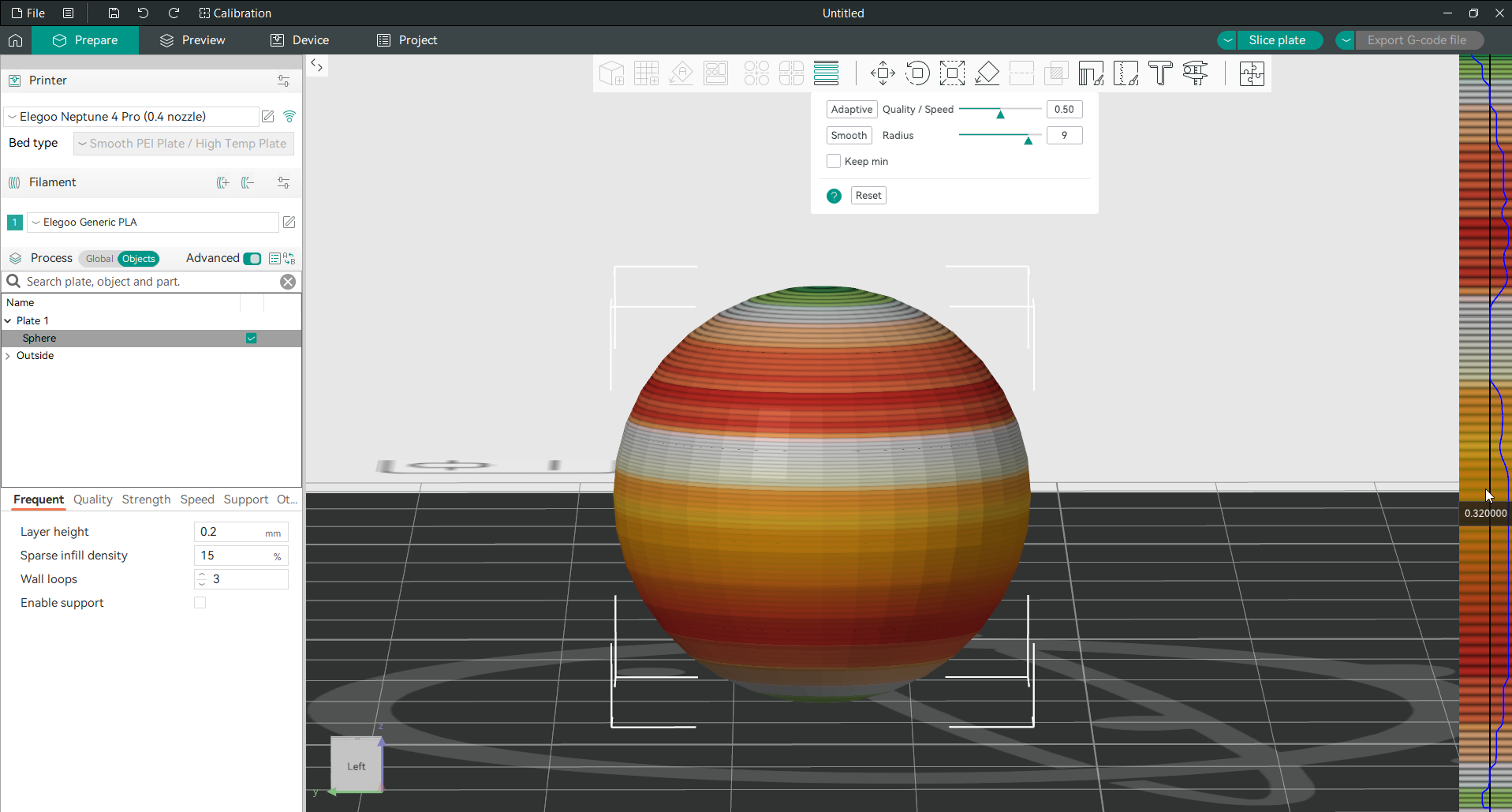
Appianare tutto
Una delle migliori funzionalità della toolbox di Orca Slicer per l'altezza adattiva dei livelli è la funzione Smooth. Nessuno vuole transizioni nette e brusche tra le altezze dei livelli che lasciano linee antiestetiche sulla stampa. Cliccando sul pulsante Smooth, Orca Slicer attenuerà le transizioni tra le diverse altezze dei livelli, in modo che la superficie del modello sia uniforme e levigata.
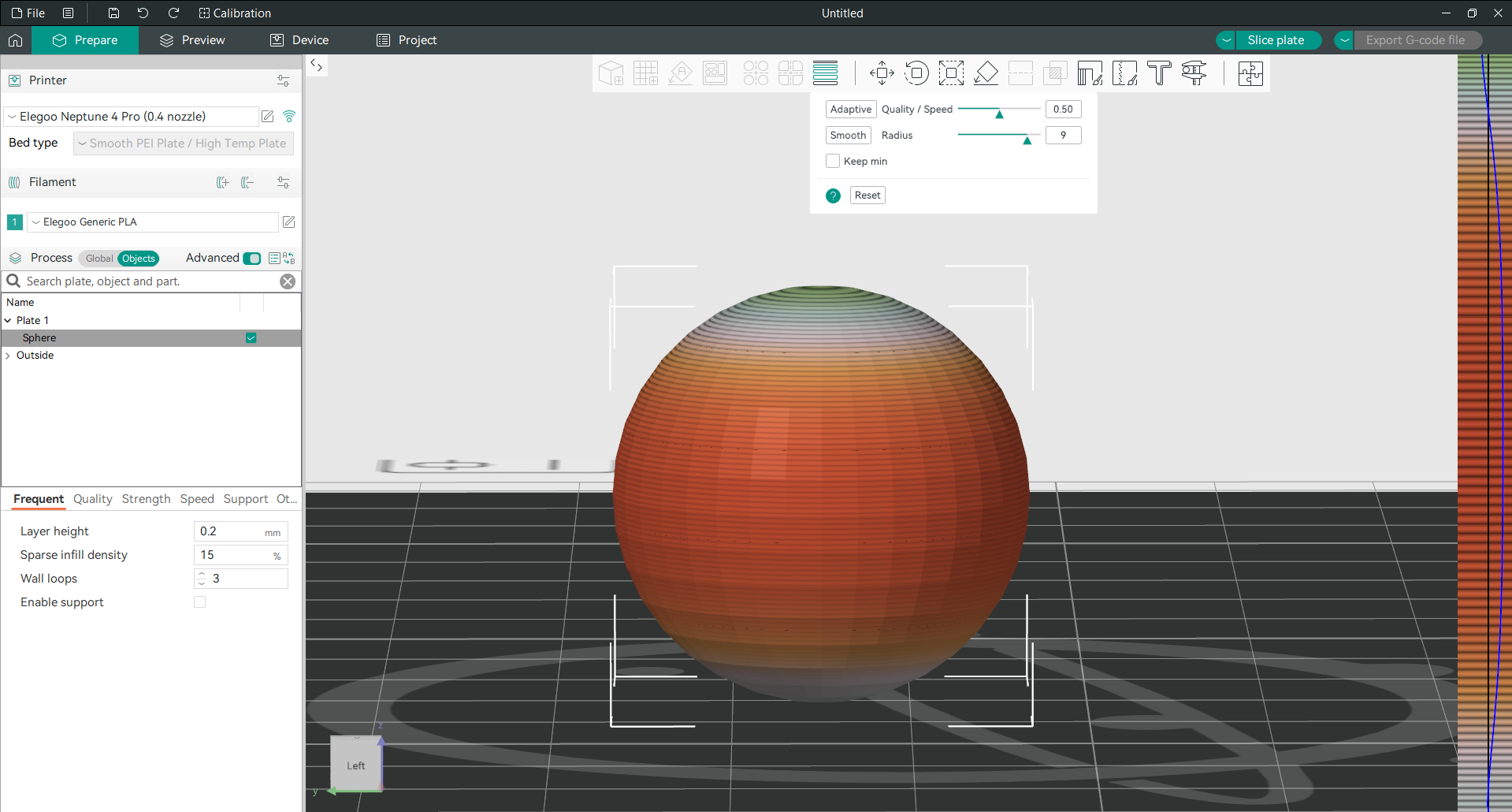
Puoi anche controllare l'entità dell'effetto di smussatura con il raggio del filtro Gaussiano. Maggiore è il raggio, più smussata sarà la curva di transizione. E se desideri un controllo ancora maggiore, puoi cliccare più volte sul pulsante "Smussatura" per ottenere l'effetto desiderato.
Ma cosa succede se si vogliono mantenere alcune aree particolarmente nitide?
Keep Min: Precisione senza sacrifici
Se stai levigando le cose, potresti preoccuparti di perdere quei dettagli ultrafini nel tuo modello. È qui che entra in gioco Keep Min. Quando attivi questa opzione, Orca Slicer assicura che le altezze dei layer più piccole che hai impostato (tipicamente rappresentate in verde) rimangano intatte durante la levigatura della curva.
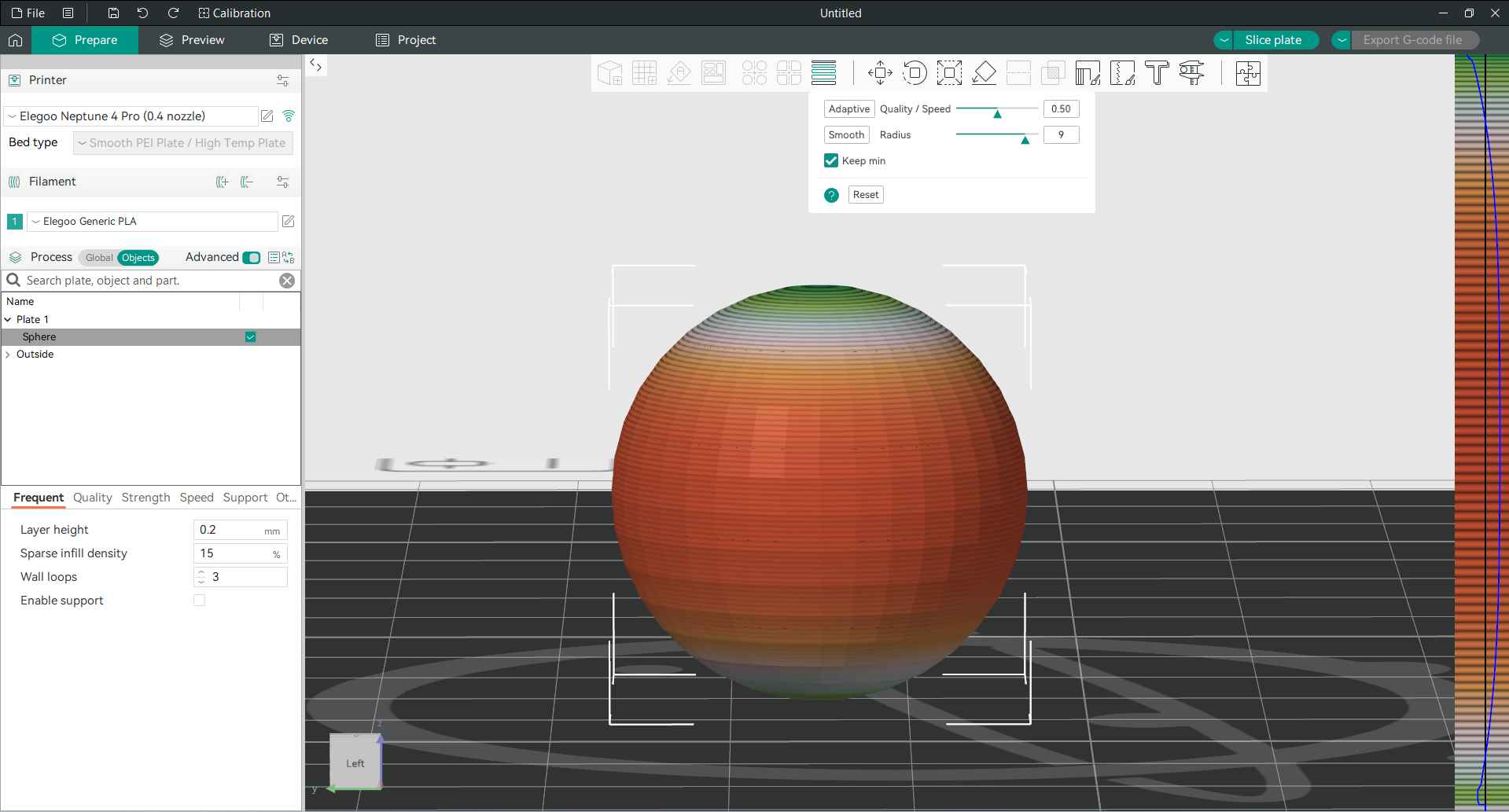
Trovare il profilo giusto per la tua stampa
Ora che sai come funziona l'altezza adattiva degli strati, la domanda è: come scegliere le impostazioni giuste per il tuo modello? Una buona regola pratica è iniziare con un profilo di altezza degli strati che corrisponda alla maggior parte delle stampe. Ad esempio, se utilizzi un ugello da 0,4 mm, un'altezza degli strati di 0,15 mm è adatta alla maggior parte delle stampe.
Tuttavia, l'altezza adattiva degli strati consente di estendere questi limiti. È possibile utilizzare un profilo da 0,2 mm per stampe più veloci, ma comunque trarre vantaggio da strati più sottili su curve complesse.
Cose a cui fare attenzione: Prime Tower e Supporti
Prima di utilizzare altezze di livello adattive, ci sono un paio di cose da tenere a mente. Se si stampa con più colori o materiali, è necessario assicurarsi che tutti gli oggetti sul piatto utilizzino le stesse impostazioni di altezza di livello adattive. In caso contrario, la Prime Tower non funzionerà. Questo perché la Prime Tower deve corrispondere all'altezza degli strati degli oggetti, e altezze diverse potrebbero compromettere questa impostazione.
Inoltre, i supporti organici per alberi non sono ancora supportati con altezza variabile degli strati. Se il tuo modello richiede questo tipo di supporti, dovrai attenerti a un'altezza uniforme degli strati, almeno per ora.

Domande frequenti
- Cos'è l'altezza adattiva del livello in Orca Slicer?
L'altezza adattiva dei livelli è una funzionalità che regola automaticamente l'altezza dei livelli in base alla complessità del modello. Utilizza livelli più sottili per le aree dettagliate e livelli più spessi per le sezioni piatte, in modo da ottenere stampe più uniformi e risparmiare tempo. 2. In che modo l'altezza adattiva dei livelli migliora la qualità di stampa?
Applicando strati più sottili ad aree complesse come le curve e strati più spessi ad aree semplici, l'altezza adattiva dei livelli riduce le linee visibili (l'"effetto scala"), ottenendo superfici più lisce senza compromettere la velocità di stampa. 3. Quando dovrei usare l'altezza adattiva dei livelli?
L'altezza adattiva dei layer è utile per modelli con parti dettagliate, curve o pendenze in cui la precisione è fondamentale. Per modelli piatti semplici, un'altezza uniforme dei layer potrebbe essere sufficiente. 4. Come si attiva l'altezza adattiva dei layer in Orca Slicer?
Carica il tuo modello in Orca Slicer e seleziona lo strumento "Altezza Variabile Layer" dalla barra degli strumenti in alto. Utilizza il cursore "Qualità/Velocità" per bilanciare dettagli e tempi di stampa. 5. Come funziona il cursore Qualità/Velocità?
Questo cursore consente di bilanciare qualità e velocità di stampa. Spostalo su "Qualità" per strati più sottili e maggiori dettagli, spostalo su "Velocità" per strati più spessi e una stampa più veloce. 6. L'utilizzo dell'altezza adattiva dei livelli rallenterà la stampa?
No, in realtà lo velocizzerà. Gli strati più sottili vengono applicati dove necessario, quelli più spessi sulle parti più semplici, in modo da ottenere una stampa più veloce e di alta qualità. 7. Posso utilizzare l'altezza adattiva degli strati con tutti i modelli?
Sì, l'altezza adattiva dei layer funziona con la maggior parte dei modelli, soprattutto con geometrie complesse. Tuttavia, per forme semplici, un'altezza uniforme dei layer potrebbe essere sufficiente. 8. Esistono limitazioni all'utilizzo dell'altezza adattiva dei layer?
Sì, quando si utilizzano più colori o materiali, tutti gli oggetti sulla piastra devono avere le stesse impostazioni di altezza dei livelli, altrimenti la Prime Tower non funzionerà. Inoltre, i supporti organici per alberi non sono ancora compatibili con l'altezza variabile dei livelli. 9. Quali sono i vantaggi di uniformare le transizioni tra le altezze dei livelli?
La funzione di levigatura elimina i bruschi salti tra le altezze degli strati e garantisce una superficie più liscia sulla stampa, in particolare sulle aree curve.
Link correlati
- OrcaSlicer: approfondimento sulle funzionalità di calibrazione della stampante 3D
- Test della torre di temperatura in Orca Slicer: una guida completa
- Calibrazione della portata in OrcaSlicer: una guida completa
- Calibrazione dell'anticipo di pressione in Orca Slicer: una guida completa
- Test di tolleranza in OrcaSlicer: una guida completa
- Test della velocità volumetrica massima in Orca Slicer: una guida completa
- Test di velocità in OrcaSlicer (VFA): una guida completa
- Test di retrazione in OrcaSlicer: una guida completa
- Come collegare OrcaSlicer a Obico
- Orca Slicer vs PrusaSlicer vs Cura: confronto tra gli slicer più popolari
- Guida alla configurazione del profilo della stampante OrcaSlicer
- Guida alla scheda del dispositivo Orca Slicer
- Impostazioni di cucitura Orca Slicer: come utilizzarle
Considerazioni finali
L'altezza adattiva degli strati di Orca Slicer non è solo una funzionalità; è una vera e propria svolta. È il meglio di entrambi i mondi: precisione e velocità. Regolando l'altezza degli strati sul modello, non sei più costretto a scegliere tra qualità e velocità. Che tu sia un artista che perfeziona sculture o un ingegnere che mette a punto prototipi, l'altezza adattiva degli strati ti dà la possibilità di portare le tue stampe a un livello superiore.
Continuando a sperimentare con questa funzionalità, vedrai ogni stampa diventare più fluida, veloce ed efficiente. Quindi, continua a giocare, continua a sperimentare e, soprattutto, continua a stampare! Con l'altezza adattiva degli strati a tua disposizione, le tue stampe 3D non potranno che migliorare.
Also available in: Deutsch | English | Español | Français | Nederlands | Polski | Português | Русский