Teste de velocidade no OrcaSlicer (VFA): um guia completo

Introdução
A impressão 3D é uma tecnologia incrível que transforma projetos em objetos reais, mas descobrir a velocidade ideal de impressão pode ser complicado. Se for muito rápida, a qualidade pode ser comprometida; se for muito lenta, o processo demora uma eternidade.
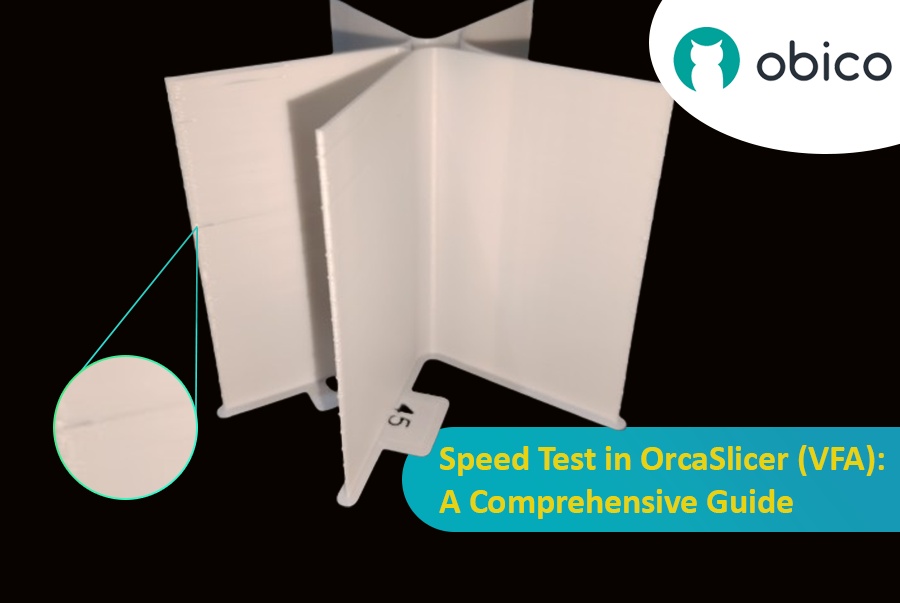
Neste guia, mostraremos como usar o OrcaSlicer para determinar a velocidade de impressão ideal para sua impressora 3D. Ao final, você saberá como obter ótimas impressões rapidamente, mantendo uma boa qualidade.
Vamos começar!
Visão geral do OrcaSlicer
O OrcaSlicer é uma poderosa ferramenta de software que prepara seus modelos 3D para impressão. Ele é baseado no Bambu Studio e adiciona mais funcionalidades para aprimorar sua experiência de impressão 3D. Funciona bem tanto para iniciantes quanto para usuários avançados.
Se você é novo no OrcaSlicer, nosso guia Primeiros passos com o OrcaSlicer é perfeito para iniciantes. Ele aborda os conceitos básicos e ajuda você a se familiarizar rapidamente com a ferramenta. Explore outros artigos relacionados para aprimorar ainda mais suas habilidades em impressão 3D.
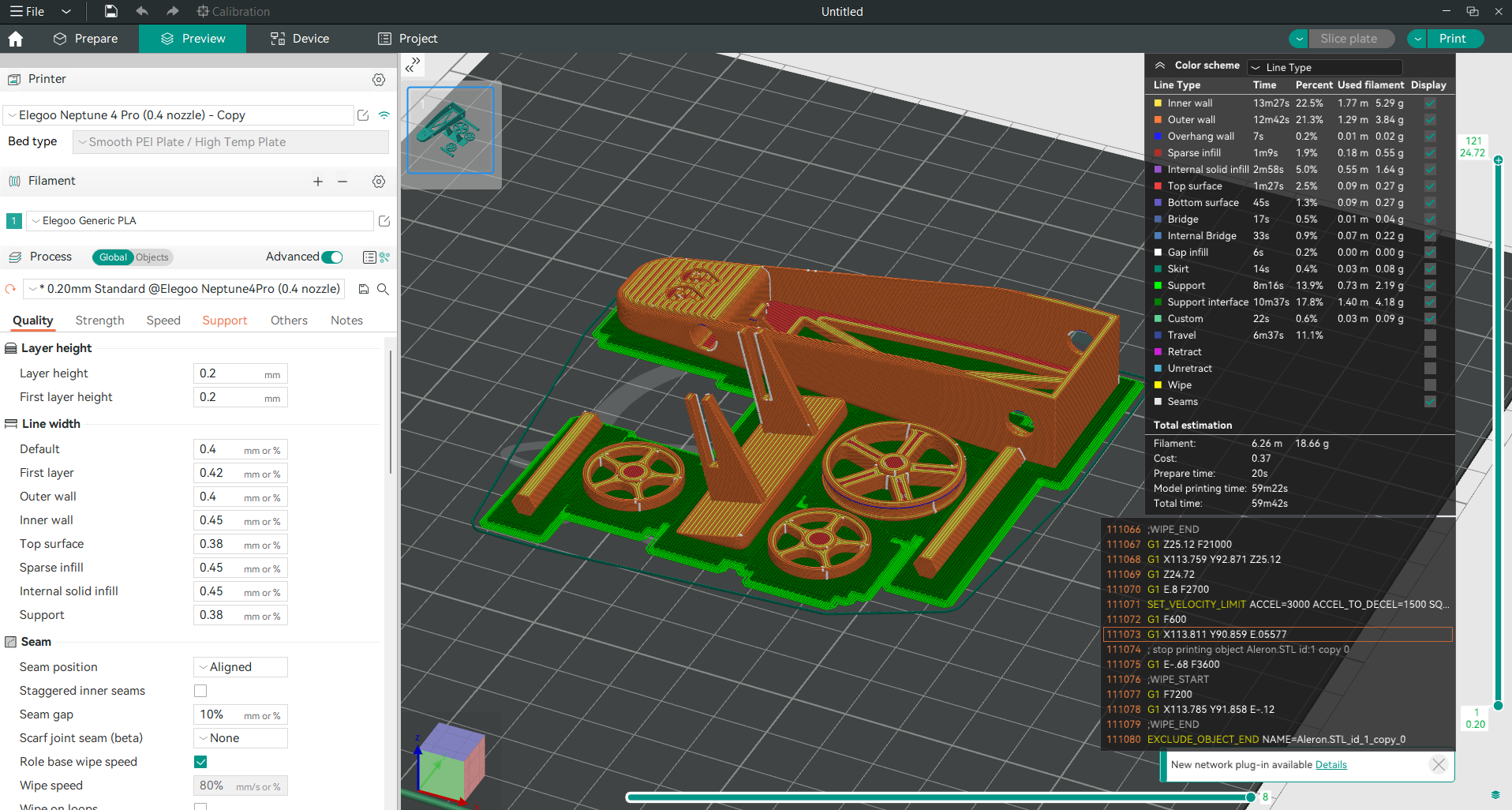
O OrcaSlicer possui muitos recursos que o tornam um dos melhores fatiadores para impressão 3D, como uma interface moderna e intuitiva, perfis de impressora pré-configurados para impressoras 3D populares e integração perfeita com softwares e firmwares populares de impressão 3D, como Klipper, OctoPrint e Marlin.
Ele vem equipado com ferramentas de calibração integradas, como Torre de Temperatura, calibração da taxa de fluxo, calibração de avanço de pressão, calibração da velocidade volumétrica máxima, Teste de tolerância, juntamente com perfis pré-configurados para diferentes filamentos (PLA, ABS, PETG, TPU e Nylon) de diferentes marcas.
Atualizações regulares e o fato de ser de código aberto garantem que o OrcaSlicer continue evoluindo, com a adição de novos recursos e a correção de bugs.
O OrcaSlicer facilita a calibração com ferramentas simples que garantem que sua impressora esteja sempre pronta para produzir impressões de alta qualidade. Uma dessas ferramentas é o teste de velocidade, que ajuda você a encontrar a melhor velocidade de impressão para sua impressora sem comprometer a qualidade.
O que significa velocidade na impressão 3D?
No contexto da impressão 3D, "velocidade" refere-se tanto à velocidade de impressão quanto à velocidade de deslocamento, e é melhor entendermos ambas antes de iniciarmos nosso teste.
- Velocidade de Impressão: É a velocidade com que o bico se move durante a impressão; geralmente medida em mm/s. Quanto mais rápido você imprimir, mais tempo será economizado, mas, ao mesmo tempo, a qualidade poderá ser comprometida. Portanto, este guia visa encontrar o ponto ideal em que podemos imprimir rapidamente sem perder qualidade.
- Velocidade de Deslocamento: É a velocidade com que o bico se move quando não está imprimindo nada. Não afeta praticamente nada, exceto por algumas vibrações causadas por velocidades de movimento mais altas.
Impacto da velocidade na qualidade de impressão
Precisamos encontrar um equilíbrio entre velocidade e qualidade, pois velocidades mais altas podem levar à subextrusão (filar insuficiente) ou ao efeito fantasma (vibrações que causam artefatos visuais). Embora velocidades mais baixas geralmente produzam melhor qualidade, elas também levam mais tempo. Saber como essas duas variáveis se relacionam ajudará você a tomar decisões mais informadas sobre quais configurações usar ao fatiar seus modelos.
O teste VFA no OrcaSlicer
O que é o teste VFA?
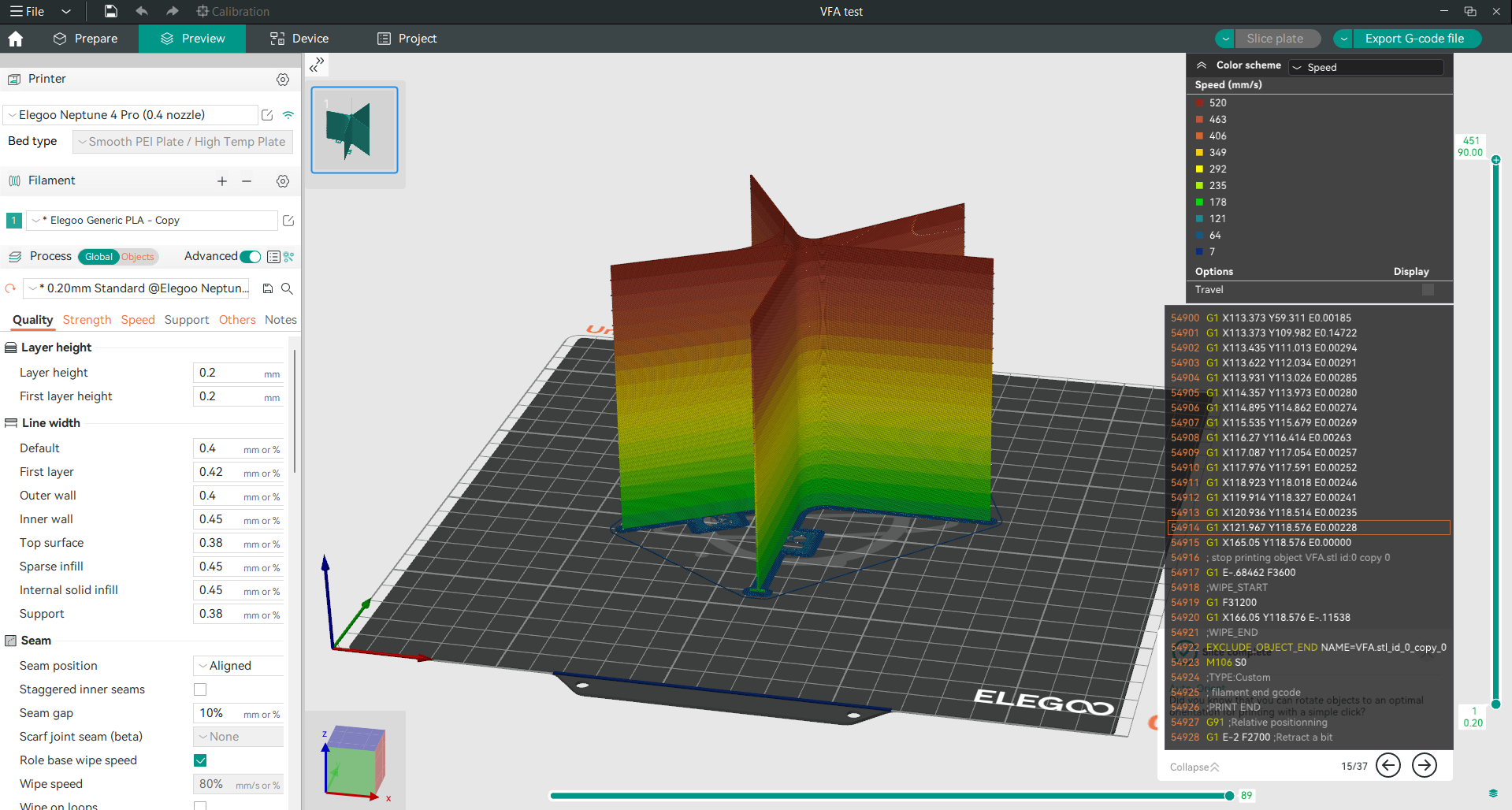
O teste de Artefatos Verticais Finos (VFA) no OrcaSlicer ajuda você a encontrar a velocidade de impressão ideal para sua impressora 3D. Ele consiste em imprimir um modelo especial com paredes finas e curvas, chamado torre de velocidade, cujas seções são impressas em diferentes velocidades; isso permite observar como a velocidade afeta a qualidade da impressão.
Como funciona o teste VFA?
O teste VFA funciona imprimindo um modelo com seções que aumentam gradualmente de velocidade. Você define as velocidades inicial e final e os incrementos de cada etapa no seu fatiador. O OrcaSlicer então cria uma torre de velocidades com essas configurações.
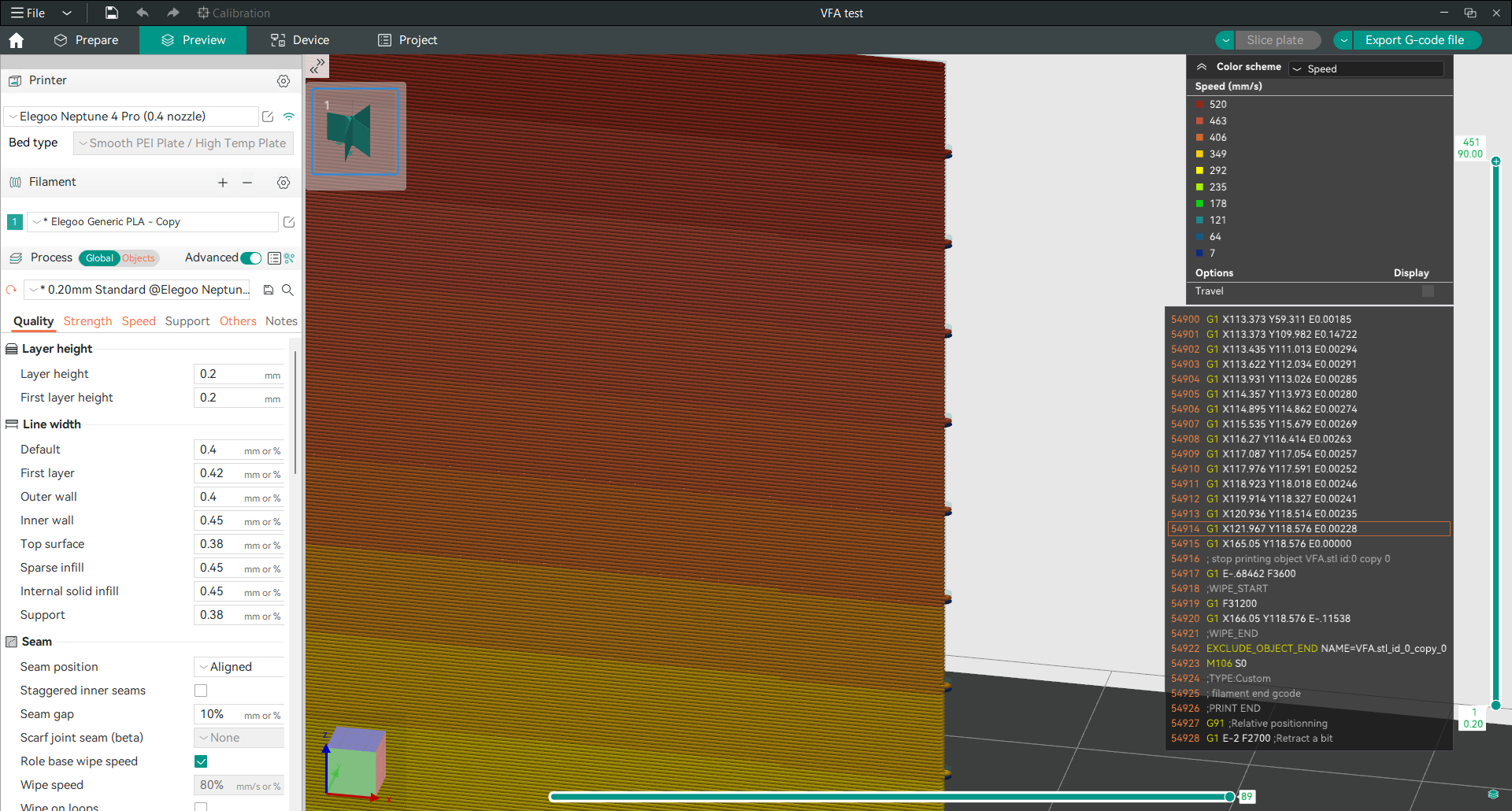
Após a impressão, você pode inspecionar o modelo para descobrir qual é a melhor velocidade máxima de impressão que pode ser usada sem comprometer a qualidade.
Preparando-se para o Teste de Velocidade
Antes de realizar um teste de velocidade, algumas etapas devem ser seguidas para garantir que sua impressora esteja configurada corretamente para obter resultados precisos. Essas etapas incluem calibração, manutenção, seleção do filamento adequado e estabelecimento de um ambiente de impressão estável.
É importante ressaltar que a impressão 3D é um processo muito complexo, com muitas variáveis que podem influenciar umas às outras. Portanto, precisamos que nossas impressoras estejam em perfeitas condições e bem calibradas antes de prosseguir com quaisquer outros testes desse tipo. Dessa forma, conseguiremos obter medições precisas para a variável em teste.
Boas práticas de manutenção, bem como calibração, são cruciais para o sucesso dos testes de velocidade. Isso inclui calibração da extrusora (se necessário), nivelamento da mesa, verificação dos bicos, calibração de temperatura e calibração da taxa de fluxo.
Algumas dicas de manutenção podem incluir verificar as correias para que não fiquem frouxas ou muito apertadas, ficar de olho nas peças móveis lubrificando-as regularmente, garantir que as estruturas sejam inspecionadas de tempos em tempos, pois podem rachar facilmente quando submetidas à pressão, limpar as superfícies da mesa, que tendem a acumular partículas de poeira durante longos períodos sem uso, entupindo os bicos, atualizar o firmware, entre outras.
A escolha do filamento também é importante para obter resultados precisos, pois filamentos diferentes se comportam de maneira diferente; portanto, use sempre aquele que você costuma utilizar.
Um ambiente estável proporciona resultados consistentes, portanto, coloque sua impressora sobre uma base sólida e livre de vibrações, controle a temperatura e a umidade do ambiente e garanta boa ventilação, além de iluminação suficiente para monitorar as impressões.
Realizando o teste de velocidade com o OrcaSlicer: um guia passo a passo
Passo 1: Baixando e instalando o OrcaSlicer
Acesse o Página do OrcaSlicer no GitHub, faça o download e instale o programa de acordo com as instruções fornecidas, de acordo com a compatibilidade com seu sistema operacional.
Etapa 2: Configurando o perfil da impressora e as configurações de filamento
Abra o OrcaSlicer e configure o perfil da impressora selecionando o modelo e, em seguida, configurando as opções de filamento; caso contrário, crie um perfil personalizado se ele não estiver listado.
Etapa 3: Acessando o recurso de teste VFA
Crie um novo projeto no OrcaSlicer e acesse o menu de calibração. Clique em “mais” e selecione a opção “VFA” para configurar as definições do seu teste de velocidade.

Etapa 4: Configuração dos parâmetros de teste VFA
Após selecionar a opção VFA, uma nova janela pequena será aberta, onde você poderá definir a velocidade inicial, a velocidade final e os incrementos de passo.
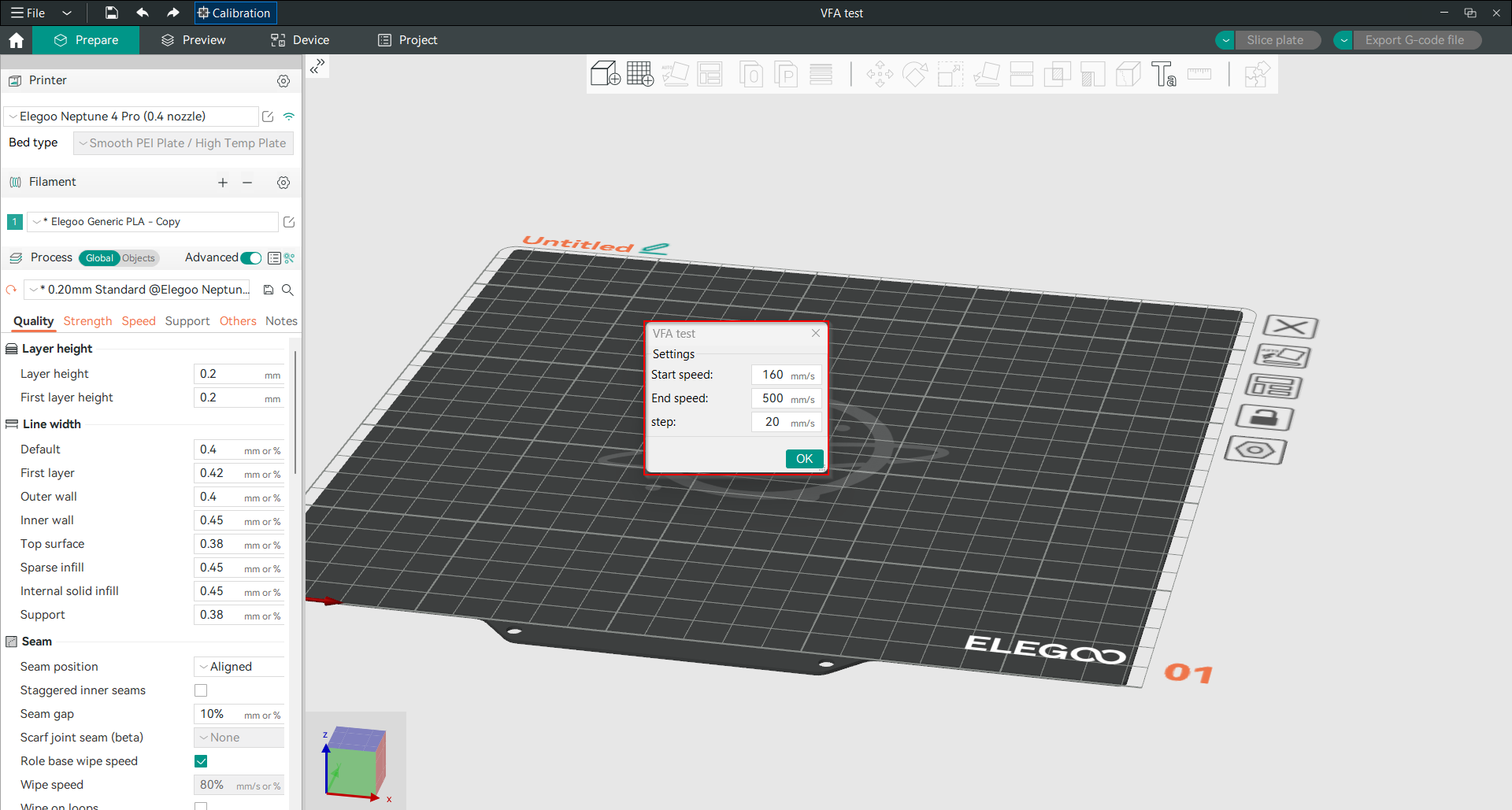
Como utilizamos uma impressora 3D Klipper em nosso teste, que pode atingir uma velocidade de 500 mm/s, definiremos a velocidade inicial em 160 mm/s e a velocidade final em 500 mm/s, com incrementos de 20 mm/s.
Isso cria um modelo de torre de velocidade com diferentes seções de velocidade, começando em 160 mm/s e aumentando em 20 mm/s após cada seção até atingir a velocidade final de 500 mm/s, conforme determinado.
A partir do entalhe impresso em cada seção, você pode facilmente perceber e calcular a velocidade de cada seção após imprimir o modelo, ao examiná-lo para determinar a velocidade máxima segura que você pode atingir com sua configuração específica sem comprometer a qualidade.
Etapa 5: Impressão do Modelo de Teste de Velocidade
Recorte o modelo de teste de velocidade e inicie a impressão. Monitore a impressão para garantir que não haja problemas. O modelo terá seções impressas em velocidades diferentes, permitindo que você compare a qualidade.
Relaxe com a Obico
Dica: Explore Obico para OctoPrint e Klipper!
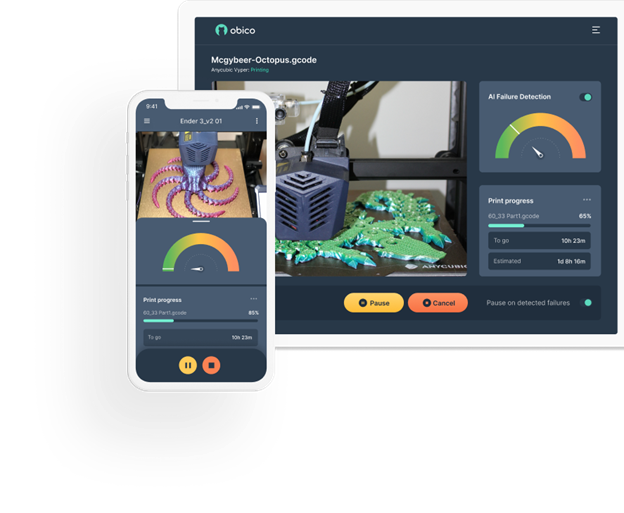
Enquanto seu teste de velocidade está sendo impresso, que tal explorar o Obico, o software definitivo para impressão 3D inteligente? Com o Obico, você pode monitorar e controlar sua impressora 3D de qualquer dispositivo e em qualquer lugar. Você também pode relaxar com o sistema de detecção de falhas por IA do Obico, que fica de olho na sua impressão e notifica você sobre qualquer problema. Conecte sua impressora ao Obico gratuitamente e aproveite streaming ilimitado da webcam, notificações de status da impressora 3D, acesso remoto à impressora 3D e muito mais!

A Obico também oferece aplicativos móveis para iOS e Android, para que você possa acessar e gerenciar sua impressora 3D de qualquer dispositivo e local. Cadastre-se gratuitamente na Obico e desfrute da melhor experiência de impressão 3D.
Após concluir o teste de velocidade com o OrcaSlicer, é hora de analisar os resultados para entender a velocidade máxima de impressão que sua impressora 3D suporta sem comprometer a qualidade. Veja como proceder:
Analisando os resultados do teste de velocidade
Após concluir o teste de velocidade com o OrcaSlicer, é hora de analisar os resultados para entender a velocidade máxima de impressão que sua impressora 3D suporta sem comprometer a qualidade. Veja como proceder:
Analisando os resultados do teste de velocidade
Observe a torre de velocidade impressa para identificar defeitos e alterações na qualidade.
Os defeitos comuns incluem formação de fios (fios finos de filamento entre as seções), subextrusão (falhas nas camadas), deslocamento de camadas (desalinhamento entre as camadas) e problemas de acabamento superficial (suavidade e consistência).

Compare diferentes seções para ver onde a qualidade começa a se deteriorar. Procure por bordas afiadas, superfícies lisas e consistência geral.
Meça as dimensões e a rugosidade da superfície do modelo impresso para avaliar sua precisão e qualidade. Use um paquímetro para medir as dimensões do modelo e compare-as com o tamanho desejado. Se disponível, utilize um rugosímetro para obter medições objetivas da qualidade da superfície.
Determine a velocidade máxima que mantenha uma boa qualidade. Essa é a sua velocidade de impressão ideal, que equilibra eficiência e qualidade.
Como podemos observar em nosso teste, a subextrusão começa a ocorrer no entalhe 11.
Calcule a velocidade:
Velocidade na posição 11 = Velocidade inicial + (Incremento (11 - 1))
Velocidade no entalhe 11 = 160 mm/s + (20 mm/s 10)
Velocidade na posição 11 = 360 mm/s
Isso significa que a velocidade máxima de impressão segura que podemos usar em nossa configuração, mantendo uma boa qualidade, é de 360 mm/s.
Aplicando as informações do seu teste de velocidade
Dependendo dos resultados do teste, você deve ajustar as configurações padrão de velocidade de impressão no OrcaSlicer.
Se você costuma usar vários tipos de filamentos, é recomendável criar perfis personalizados para cada tipo de filamento após testá-lo, para que eles possam ter suas próprias configurações de impressão ideais.
Solução de problemas comuns
Durante o processo de impressão do seu teste de velocidade, podem surgir problemas comuns, que tendem a ocorrer na velocidade máxima. No entanto, você pode minimizar seus efeitos seguindo as dicas e conselhos abaixo para obter resultados mais precisos e alcançar a maior velocidade de impressão possível, mantendo uma boa qualidade.
Encadeamento e Blobbing
Se você estiver enfrentando problemas com fios e bolhas de filamento, pode minimizá-los ajustando as configurações de retração e a temperatura de impressão. Aumente a distância de retração para garantir que o filamento esteja sendo puxado suficientemente para trás durante os movimentos fora da impressão.
Isso ajuda a evitar que o filamento vaze e cause a formação de fios. Ajuste a velocidade de retração para encontrar a configuração ideal que minimize a formação de fios. Além disso, diminuir a temperatura de impressão pode evitar que o filamento fique muito líquido e vaze durante os movimentos de deslocamento.
Subextrusão
A subextrusão pode ser causada por diversos fatores, incluindo configurações incorretas ou bicos entupidos. Se você estiver enfrentando problemas de extrusão, tente aumentar o multiplicador de extrusão para garantir que a quantidade correta de filamento esteja sendo extrudada ou recalibre sua extrusora. Isso ajuda a preencher falhas e melhora a adesão entre as camadas.
Além disso, certifique-se de que o bico esteja limpo e desobstruído, pois um bico entupido pode restringir o fluxo do filamento.
Deslocamentos de Camada
Deslocamentos de camada podem ocorrer devido a alguns problemas mecânicos. Certifique-se de que a estrutura e as correias da impressora estejam firmes e seguras. Componentes soltos podem fazer com que a impressora perca passos, resultando em deslocamentos de camada.
Ajuste as configurações de aceleração para minimizar as vibrações. Valores de aceleração mais baixos resultam em movimentos mais suaves e melhor alinhamento entre as camadas.
Problemas de acabamento superficial
Acabamentos de superfície ásperos ou inconsistentes podem ser resolvidos ajustando a temperatura de impressão e as configurações de resfriamento. Encontre a temperatura ideal para o seu filamento para garantir uma extrusão suave. Uma temperatura muito alta pode fazer com que o filamento fique muito líquido, resultando em superfícies ásperas. Garanta um resfriamento adequado durante a impressão para evitar superaquecimento e manter a qualidade da superfície.
O resfriamento adequado ajuda a solidificar o filamento rapidamente, resultando em superfícies mais lisas. Experimente diferentes padrões de preenchimento que produzam superfícies mais lisas. Padrões como giroide ou grade podem fornecer um bom suporte estrutural, mantendo um acabamento de superfície liso.
Perguntas Frequentes
P1: O que é o OrcaSlicer?
A1: O OrcaSlicer é um software avançado de impressão 3D que auxilia na preparação de modelos 3D para impressão. Ele é derivado do Bambu Studio e oferece funcionalidades adicionais para aprimorar sua experiência geral de impressão. Possui ferramentas de calibração integradas e suporta integração com firmwares populares de impressão 3D, como Klipper, OctoPrint e Marlin.
Q2: Por que a velocidade de impressão é importante na impressão 3D?
A2: A velocidade de impressão determina a rapidez com que o bico da impressora se move durante a impressão. Isso afeta tanto o tempo necessário para concluir uma impressão quanto a qualidade do resultado final. Velocidades mais altas economizam tempo, mas podem reduzir a qualidade, enquanto velocidades mais baixas levam mais tempo, mas geralmente produzem melhor qualidade. Portanto, encontrar um equilíbrio entre ambos é crucial para impressões 3D eficientes e de alta qualidade.
Q3: O que é o teste VFA no OrcaSlicer?
A3: O Teste de Artefatos Verticais Finos (VFA) é um dos recursos do OrcaSlicer que permite descobrir qual velocidade de impressão funciona melhor para sua impressora 3D. Ele consiste em imprimir um modelo de torre com seções em diferentes velocidades para observar como a velocidade afeta a qualidade da impressão.
Q4: Como me preparo para um teste de velocidade no OrcaSlicer?
A4: Preparar-se para um teste de velocidade no OrcaSlicer envolve calibrar a impressora, realizar manutenção regular, escolher o filamento correto e garantir condições estáveis durante a impressão. As etapas de calibração incluem nivelamento da mesa, calibração do extrusor e calibração da taxa de fluxo, entre outras, enquanto a manutenção envolve a verificação das correias, lubrificação das peças móveis e atualização do firmware.
Q5: Como faço um teste de velocidade usando o OrcaSlicer?
A5: Para realizar um teste de velocidade:
- Baixe e instale o OrcaSlicer.
- Configure sua impressora e as definições do filamento.
- Abra o menu de calibração e acesse o recurso de Teste VFA.
- Defina a velocidade inicial, a velocidade final e os incrementos de passo.
- Imprima o modelo de teste de velocidade enquanto observa o processo de impressão.
- Examine o modelo impresso para encontrar a melhor velocidade de impressão.
Q6: Quais defeitos de impressão comuns devo procurar durante o teste de velocidade?
A6: Durante um teste de velocidade, alguns dos defeitos de impressão típicos a serem observados incluem a formação de fios (fios finos de filamento), subextrusão (falhas entre as camadas), deslocamento de camadas (desalinhamento entre as camadas), bem como problemas de acabamento superficial, como superfícies ásperas ou inconsistentes. Esses defeitos ajudam a identificar as configurações de velocidade ideais para a impressão.
Q7: Como posso otimizar minhas configurações de impressão com base nos resultados do teste de velocidade?
A7: Use essas informações para ajustar as configurações de velocidade de impressão padrão no OrcaSlicer. Crie perfis personalizados para diferentes filamentos, de forma a ter os parâmetros ideais definidos para cada tipo de material. Faça testes de velocidade com frequência para criar um perfil completo com as melhores configurações que funcionem bem com sua impressora e configuração.
Q8: O que devo fazer se tiver problemas com filamentos e bolhas durante a impressão?
A8: Para solucionar problemas de formação de filamentos e aglomerações durante a impressão:
- Ajuste as configurações de retração para que haja retração suficiente do filamento durante movimentos fora da impressão.
- Diminua a temperatura de impressão para evitar o derretimento excessivo e o vazamento do material do filamento, o que leva à formação de bolhas nos objetos impressos.
P9: Como posso resolver problemas de subextrusão?
A9: Se você se deparar com subextrusão:
- Aumente o multiplicador de extrusão para garantir que a quantidade correta de filamento esteja sendo extrudada.
- Verifique se o diâmetro do filamento corresponde às configurações do fatiador.
- Certifique-se de que o bico esteja limpo e livre de obstruções.
Q10: O que devo fazer se minhas impressões apresentarem deslocamento de camadas?
A10: Para lidar com mudanças de camada:
- Certifique-se de que a estrutura e as correias da impressora estejam firmes e seguras.
- Ajuste as configurações de aceleração para minimizar vibrações e garantir movimentos mais suaves.
Q11: Como posso melhorar os problemas de acabamento superficial?
A11: Para melhorar o acabamento da superfície:
- Ajuste a temperatura de impressão e as configurações de resfriamento para encontrar a temperatura ideal para uma extrusão suave.
- Para manter uma boa qualidade de superfície, certifique-se de que haja resfriamento suficiente durante a impressão.
- Use diferentes padrões de preenchimento para testar várias maneiras de obter superfícies mais lisas.
Conclusão
Neste artigo, guiamos você pelo processo de otimização da velocidade de impressão 3D com o OrcaSlicer. Ao entender o impacto da velocidade na qualidade de impressão e usar o teste VFA, você pode encontrar o equilíbrio perfeito entre eficiência e qualidade. Uma configuração adequada, incluindo calibração e manutenção, garante resultados precisos.
Aplicando essas dicas e ajustando suas configurações, você obterá melhores resultados de impressão mais rapidamente.
Lembre-se sempre: testes e ajustes regulares manterão sua experiência de impressão 3D eficiente e agradável.
Boa impressão!
Also available in: Deutsch | English | Español | Français | Italiano | Nederlands | Polski | Русский