Test di velocità in OrcaSlicer (VFA): una guida completa

Introduzione
La stampa 3D è una tecnologia straordinaria che trasforma i progetti in oggetti reali, ma individuare la velocità di stampa ottimale può essere complicato. Se si procede troppo velocemente, la qualità potrebbe essere compromessa; se si procede troppo lentamente, il processo potrebbe richiedere un'eternità.
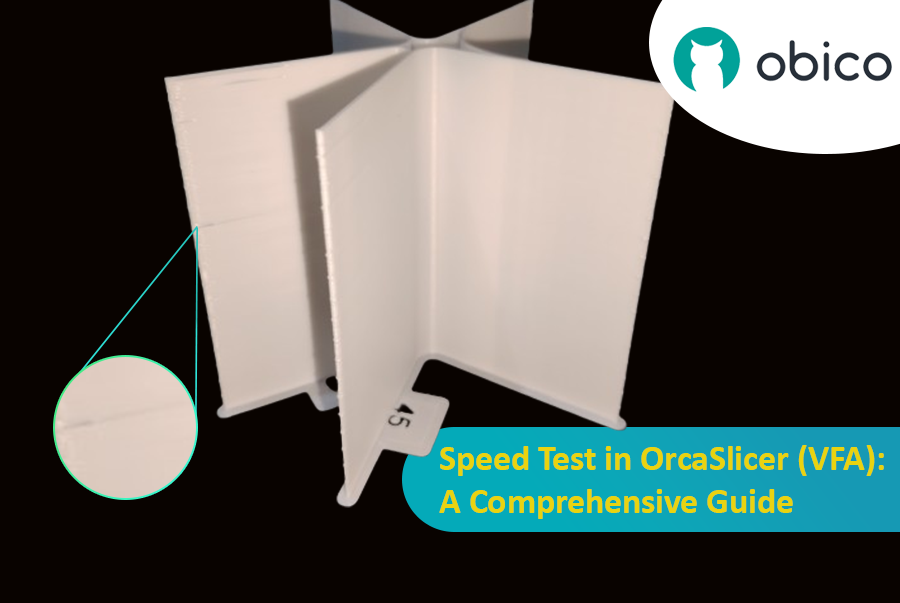
In questa guida ti mostreremo come usare OrcaSlicer per determinare la velocità di stampa perfetta per la tua stampante 3D. Al termine, saprai come ottenere stampe eccellenti in tempi rapidi, mantenendo una buona qualità.
Cominciamo!
Panoramica di OrcaSlicer
OrcaSlicer è un potente strumento software che prepara i tuoi modelli 3D per la stampa. È basato su Bambu Studio e aggiunge ulteriori funzionalità per migliorare la tua esperienza di stampa 3D. È adatto sia ai principianti che agli utenti avanzati.
Se non hai familiarità con OrcaSlicer, la nostra guida Introduzione a OrcaSlicer è perfetta per i principianti. Copre le basi e ti aiuta a diventare subito operativo. Esplora altri articoli correlati per migliorare ulteriormente le tue competenze di stampa 3D.
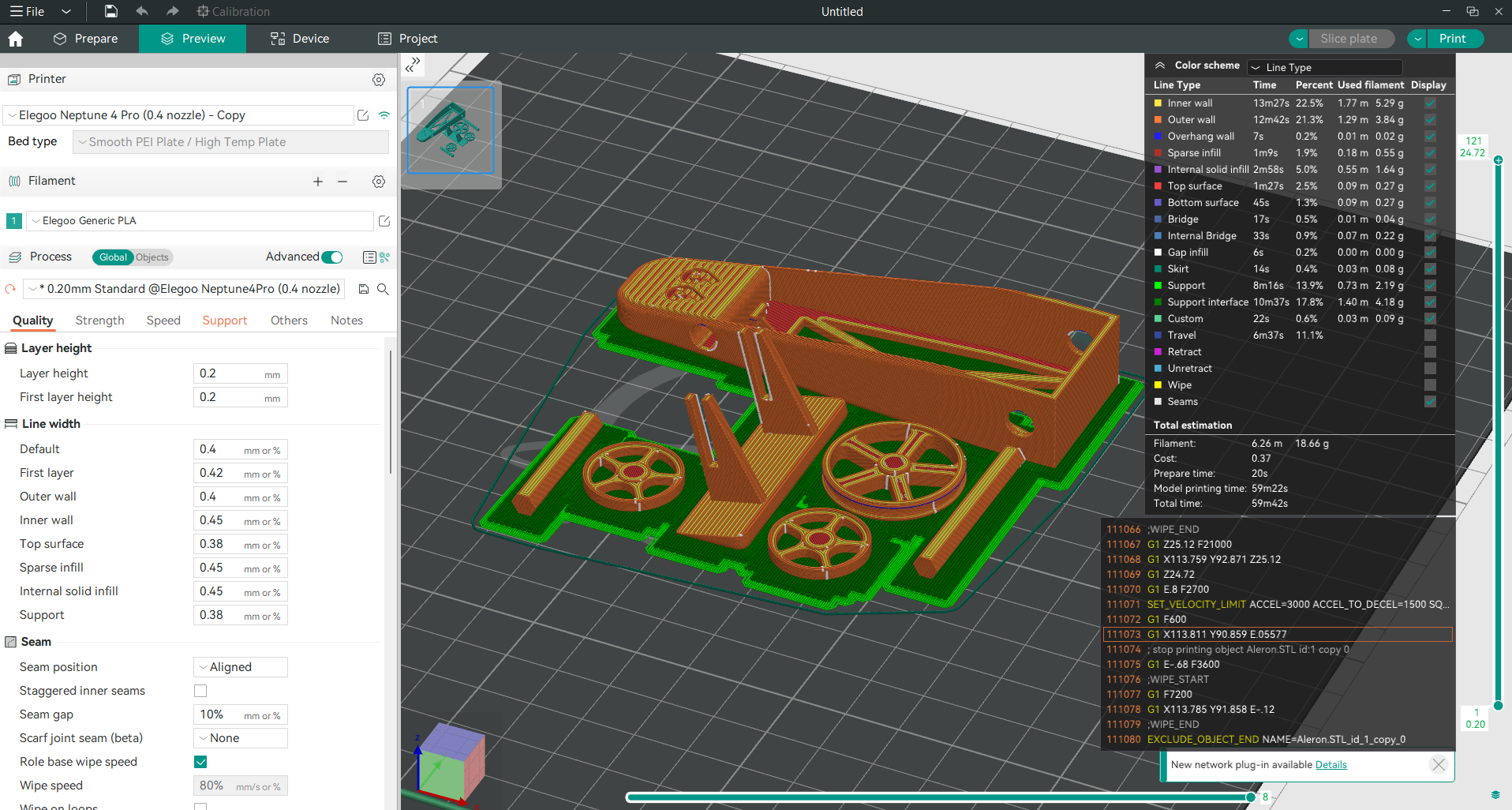
OrcaSlicer ha molte caratteristiche che lo rendono uno dei migliori slicer per la stampa 3D, come un'interfaccia moderna e pulita, profili di stampa predefiniti per le stampanti 3D più diffuse e un'integrazione perfetta con i software e i firmware di stampa 3D più diffusi, come Klipper, OctoPrint e Marlin.
È dotato di strumenti di calibrazione integrati quali Torre della temperatura, calibrazione della portata, calibrazione dell'anticipo di pressione, taratura della velocità volumetrica massima, Test di tolleranza, insieme a profili predefiniti per diversi filamenti (PLA, ABS, PETG, TPU e Nylon) di diverse marche.
Gli aggiornamenti regolari e il fatto che sia open source garantiscono che OrcaSlicer continui a evolversi, aggiungendo nuove funzionalità e correggendo bug.
OrcaSlicer semplifica la calibrazione con strumenti semplici per garantire che la stampante sia sempre pronta a produrre stampe di alta qualità. Uno di questi strumenti è il test di velocità, che ti aiuta a trovare la velocità di stampa migliore per la tua stampante senza compromettere la qualità.
Cosa significa velocità nella stampa 3D?
Nel contesto della stampa 3D, il termine "velocità" si riferisce sia alla velocità di stampa che alla velocità di spostamento, ed è meglio comprenderli entrambi prima di iniziare il test.
- Velocità di stampa: indica la velocità con cui si muove l'ugello durante la stampa; solitamente misurata in mm/s. Più velocemente si stampa, più tempo si risparmia, ma allo stesso tempo anche la qualità potrebbe essere compromessa. Questa guida mira quindi a trovare il "punto ottimale" in cui è possibile stampare velocemente senza perdere qualità.
- Velocità di spostamento: indica la velocità con cui si muove l'ugello quando non si stampa nulla. Non influisce praticamente su nulla, tranne che per alcune vibrazioni causate dalle velocità di movimento più elevate.
Impatto della velocità sulla qualità di stampa
Dobbiamo trovare un equilibrio tra velocità e qualità, perché velocità più elevate possono portare a sottoestrusione (filamento insufficiente) o ghosting (vibrazioni che causano artefatti visivi). Mentre velocità più basse generalmente producono una qualità migliore, richiedono anche più tempo. Conoscere la correlazione tra queste due variabili ti aiuterà a prendere decisioni consapevoli sulle impostazioni da utilizzare durante lo slicing dei tuoi modelli.
Il test VFA in OrcaSlicer
Che cos'è il test VFA?
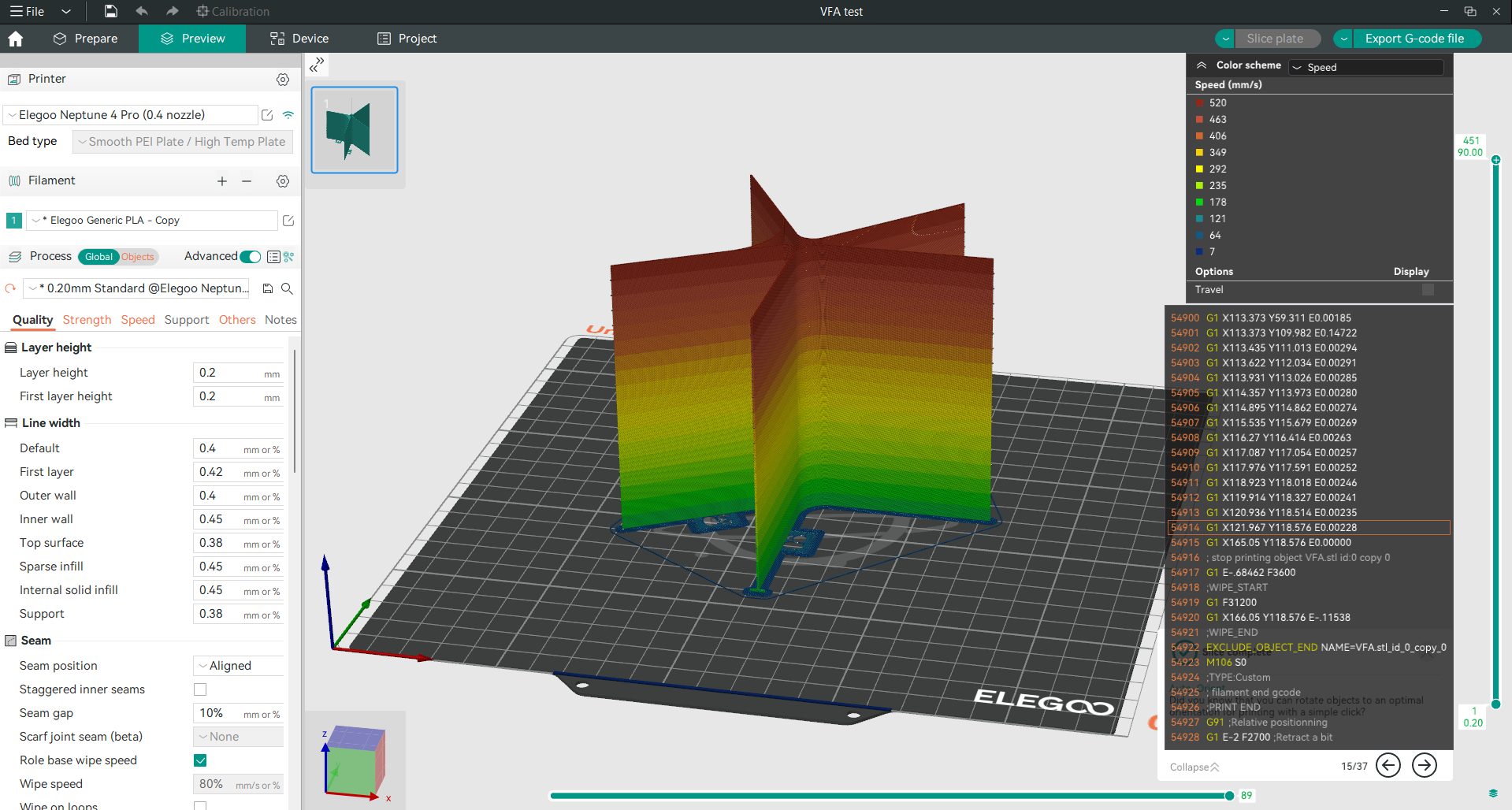
Il test Vertical Fine Artifacts (VFA) di OrcaSlicer ti aiuta a trovare la velocità di stampa migliore per la tua stampante 3D. Consiste nella stampa di un modello speciale con pareti sottili curve, chiamato speed tower, che presenta sezioni stampate a velocità diverse; questo ti permette di vedere come la velocità influisce sulla qualità di stampa.
Come funziona il test VFA?
Il test VFA funziona stampando un modello con sezioni che aumentano gradualmente di velocità. È possibile impostare le velocità iniziale e finale e gli incrementi di passo nello slicer. OrcaSlicer crea quindi una torre di velocità con queste impostazioni.
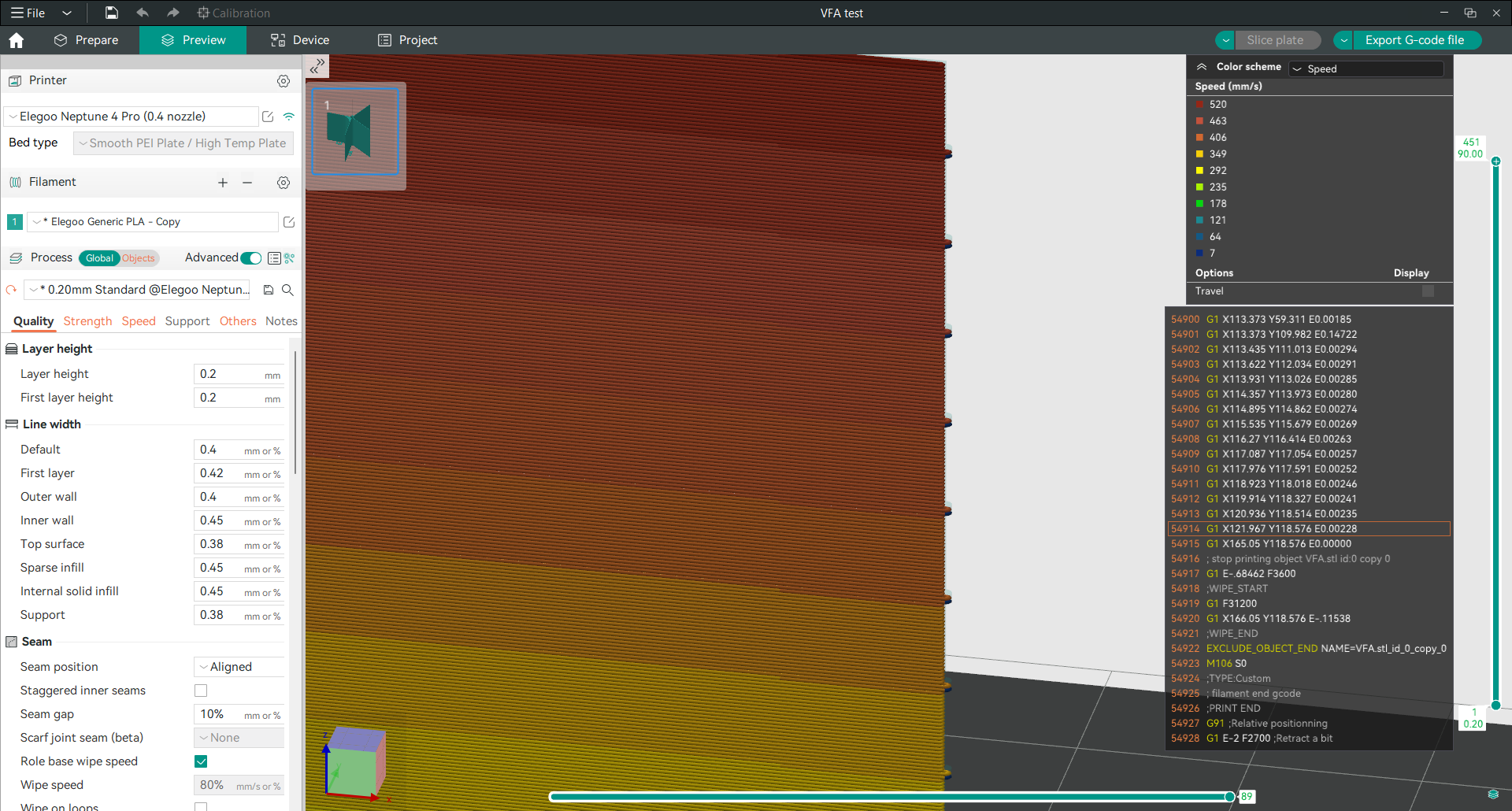
Una volta stampato, puoi esaminare il modello per scoprire qual è la velocità di stampa massima migliore che puoi utilizzare senza compromettere la qualità.
Preparazione per il test di velocità
Prima di eseguire un test di velocità, è necessario eseguire alcuni passaggi per assicurarsi che la stampante sia configurata correttamente e ottenere risultati accurati. Questi passaggi includono la calibrazione, la manutenzione, la scelta del filamento corretto e la creazione di un ambiente di stampa stabile.
È importante notare che la stampa 3D è un processo molto complesso, con numerose variabili che possono influenzarsi a vicenda. Pertanto, è necessario che le nostre stampanti siano in perfette condizioni e ben calibrate prima di procedere con qualsiasi altro test di questo tipo. In questo modo, saremo in grado di ottenere misurazioni precise per ogni variabile sottoposta a test.
Buone pratiche di manutenzione e calibrazione sono fondamentali per il successo dei test di velocità. Queste includono la calibrazione dell'estrusore (se necessario), il livellamento del letto, il controllo degli ugelli, calibrazione della temperatura e calibrazione della portata.
Alcuni suggerimenti per la manutenzione possono includere il controllo delle cinghie in modo che non si allentino o non si tese troppo, il controllo delle parti mobili lubrificandole regolarmente, l'ispezione periodica dei telai poiché potrebbero rompersi facilmente se sottoposti a pressione, la pulizia delle superfici del letto, che tendono ad accumulare particelle di polvere nei lunghi periodi di inutilizzo, ostruendo così gli ugelli, l'aggiornamento del firmware, tra gli altri.
Anche la scelta del filamento è importante per ottenere risultati accurati, perché filamenti diversi si comportano in modo diverso, quindi scegli sempre quello che usi di solito.
Un ambiente stabile garantisce risultati costanti, quindi posiziona la stampante su una base solida e priva di vibrazioni, controlla la temperatura e i livelli di umidità della stanza e assicurati una buona ventilazione e abbastanza luce per monitorare le stampe.
Esecuzione del test di velocità con OrcaSlicer: una guida passo passo
Passaggio 1: download e installazione di OrcaSlicer
Vai su Pagina GitHub di OrcaSlicer, quindi scaricalo e installalo seguendo le istruzioni fornite, compatibile con il tuo sistema operativo.
Passaggio 2: configurazione del profilo della stampante e delle impostazioni del filamento
Aprire OrcaSlicer e impostare il profilo della stampante selezionando il modello, quindi configurando le impostazioni del filamento; in caso contrario, creare un profilo personalizzato se non è presente nell'elenco.
Passaggio 3: accesso alla funzionalità di test VFA
Crea un nuovo progetto in OrcaSlicer e vai al menu di calibrazione. Fai clic su "Altro", quindi seleziona l'opzione "VFA" per configurare le impostazioni del test di velocità.

Passaggio 4: impostazione dei parametri del test VFA
Dopo aver selezionato l'opzione VFA, si aprirà una nuova piccola finestra in cui è possibile impostare la velocità iniziale, la velocità finale e gli incrementi di passo.
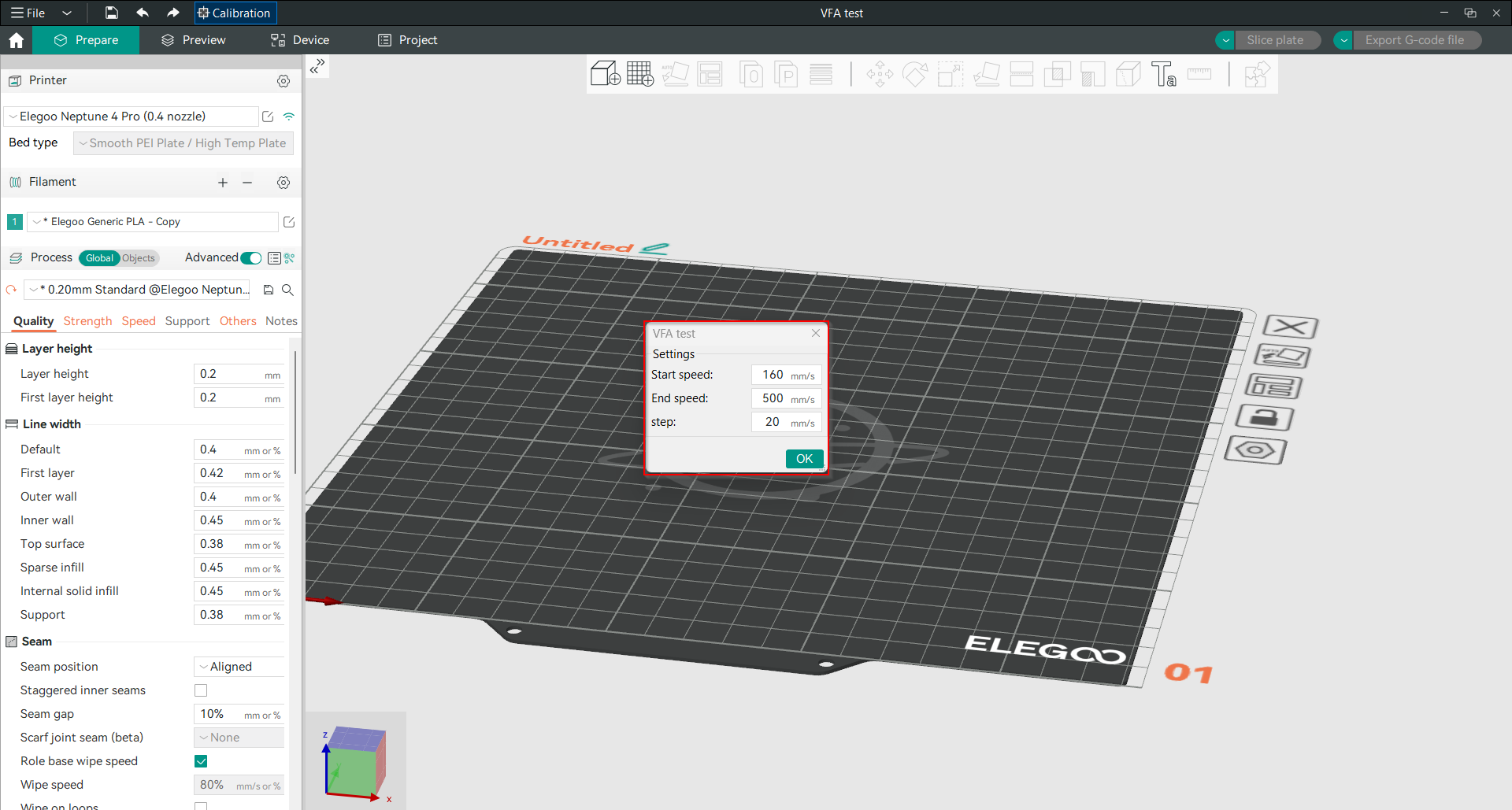
Poiché nel nostro test utilizziamo una stampante 3D Klipper che può raggiungere una velocità di 500 mm/s, imposteremo la velocità iniziale a 160 mm/s e quella finale a 500 mm/s, con incrementi di 20 mm/s.
In questo modo si crea un modello di torre di velocità con diverse sezioni di velocità, a partire da 160 mm/s e con un aumento di 20 mm/s dopo ogni sezione fino a raggiungere la velocità finale di 500 mm/s come determinato.
Grazie alla tacca stampata in ogni sezione, puoi facilmente capire e calcolare la velocità di ogni sezione dopo aver stampato il modello, quando lo esamini per determinare la velocità massima sicura che puoi raggiungere con la tua configurazione specifica senza compromettere la qualità.
Passaggio 5: Stampa del modello di test di velocità
Suddividete il modello del test di velocità e avviate la stampa. Monitorate la stampa per assicurarvi che non ci siano problemi. Il modello presenterà sezioni stampate a velocità diverse, consentendovi di confrontarne la qualità.
Rilassati con Obico
Suggerimento: Esplora Obico per OctoPrint e Klipper!
Mentre il tuo test di velocità è in corso, perché non provi Obico, il software di stampa 3D intelligente per eccellenza? Con Obico, puoi monitorare e controllare la tua stampante 3D da qualsiasi dispositivo e ovunque. Puoi anche rilassarti con il sistema di rilevamento errori AI di Obico, che tiene d'occhio la tua stampa e ti avvisa di eventuali problemi. Collega la tua stampante a Obico gratuitamente e goditi streaming webcam illimitato, notifiche sullo stato della stampante 3D, accesso remoto alla stampante 3D e molto altro!

Obico offre anche app mobili per iOS e Android, così puoi accedere e gestire la tua stampante 3D da qualsiasi dispositivo e luogo. Iscriviti gratuitamente a Obico e vivi l'esperienza di stampa 3D definitiva.
Dopo aver completato il test di velocità con OrcaSlicer, è il momento di analizzare i risultati per capire qual è la velocità di stampa massima che la tua stampante 3D può gestire senza compromettere la qualità di stampa. Ecco come procedere:
Analisi dei risultati del test di velocità
Dopo aver completato il test di velocità con OrcaSlicer, è il momento di analizzare i risultati per capire qual è la velocità di stampa massima che la tua stampante 3D può gestire senza compromettere la qualità di stampa. Ecco come procedere:
Analisi dei risultati del test di velocità
Osservare la torre di velocità stampata per individuare difetti e variazioni di qualità.
Tra i difetti più comuni rientrano la formazione di filamenti (sottili fili di filamento tra le sezioni), la sottoestrusione (spazi vuoti tra gli strati), gli spostamenti degli strati (disallineamento tra gli strati) e problemi di finitura superficiale (levigatezza e consistenza).
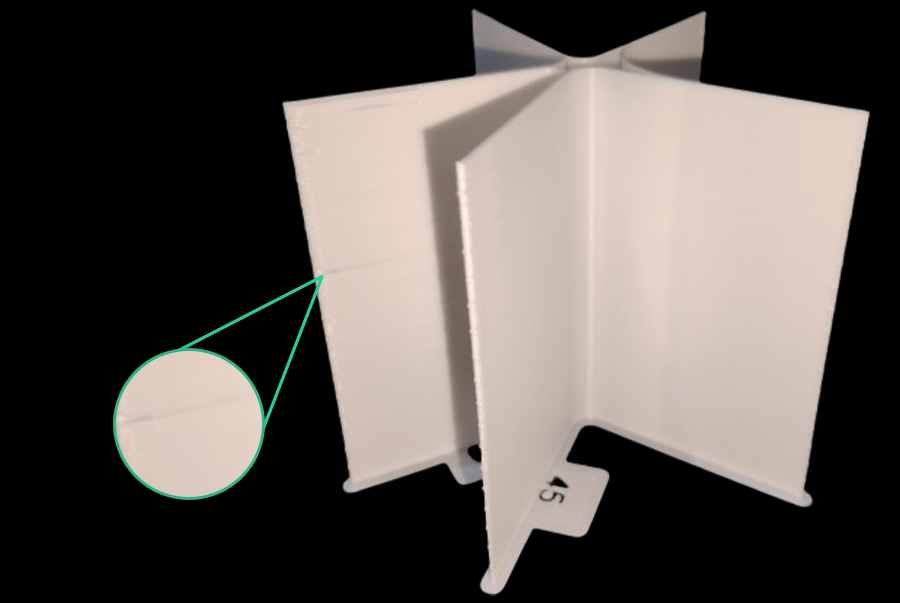
Confronta diverse sezioni per vedere dove la qualità inizia a peggiorare. Fai attenzione a bordi netti, superfici lisce e uniformità generale.
Misurare le dimensioni e la rugosità superficiale del modello stampato per valutarne l'accuratezza e la qualità. Utilizzare un calibro per misurare le dimensioni del modello e confrontarle con le dimensioni desiderate. Utilizzare un rugosimetro, se disponibile, per ottenere misurazioni oggettive della qualità della superficie.
Determina la velocità massima che mantiene una buona qualità. Questa è la velocità di stampa ottimale, che bilancia efficienza e qualità.
Come abbiamo visto nel nostro test, si nota una sottoestrusione a partire dalla tacca 11.
Calcola la velocità:
Velocità alla tacca 11 = Velocità iniziale + (Incremento (11 - 1))
Velocità alla tacca 11 = 160 mm/s + (20 mm/s 10)
Velocità alla tacca 11 = 360 mm/s
Ciò significa che la velocità di stampa massima sicura che possiamo utilizzare nella nostra configurazione mantenendo una buona qualità è di 360 mm/s.
Applicazione delle informazioni sui test di velocità
A seconda di quanto rilevato durante il test, è necessario regolare le impostazioni predefinite della velocità di stampa in OrcaSlicer.
Se di solito si utilizzano vari tipi di filamenti, è consigliabile creare profili personalizzati per ogni tipo di filamento dopo averlo testato, in modo che ognuno possa avere le proprie impostazioni di stampa ottimali.
Risoluzione dei problemi comuni
Durante il processo di stampa del test di velocità, potrebbero verificarsi problemi comuni, che tendono a verificarsi alla massima velocità. Tuttavia, è possibile eliminarne gli effetti seguendo i suggerimenti e i consigli riportati di seguito per ottenere risultati più accurati e raggiungere la massima velocità di stampa possibile mantenendo una buona qualità.
Stringing e Blobbing
Se si verificano stringhe e blobbing, è possibile ridurli al minimo regolando le impostazioni di retrazione e la temperatura di stampa. Aumentare la distanza di retrazione per garantire che il filamento venga tirato indietro a sufficienza durante i movimenti non di stampa.
Questo aiuta a prevenire la fuoriuscita del filamento e la formazione di filamenti. Regolare la velocità di retrazione per trovare l'impostazione ottimale che riduca al minimo la formazione di filamenti. Inoltre, abbassare la temperatura di stampa può impedire che il filamento diventi troppo liquido e trasudi durante gli spostamenti.
Sottoestrusione
La sottoestrusione può essere causata da diversi fattori, tra cui impostazioni errate o ugelli ostruiti. In caso di estrusione, prova ad aumentare il moltiplicatore di estrusione per garantire che venga estrusa la corretta quantità di filamento oppure ricalibra l'estrusore. Questo aiuta a riempire gli spazi vuoti e migliora l'adesione degli strati.
Inoltre, assicurarsi che l'ugello sia pulito e privo di ostruzioni, poiché un ugello ostruito può limitare il flusso del filamento.
Spostamenti di livello
Gli spostamenti degli strati possono verificarsi a causa di alcuni problemi meccanici. Assicurarsi che il telaio e le cinghie della stampante siano ben saldi e saldi. Componenti allentati possono causare la perdita di passi della stampante, con conseguenti spostamenti degli strati.
Regola le impostazioni di accelerazione per ridurre al minimo le vibrazioni. Valori di accelerazione più bassi si traducono in movimenti più fluidi e un migliore allineamento tra gli strati.
Problemi di finitura superficiale
Finiture superficiali ruvide o incoerenti possono essere risolte regolando la temperatura di stampa e le impostazioni di raffreddamento. Trova la temperatura ottimale per il tuo filamento per garantire un'estrusione uniforme. Una temperatura troppo elevata può far diventare il filamento troppo liquido, con conseguente superficie ruvida. Assicurati un raffreddamento adeguato durante la stampa per evitare il surriscaldamento e mantenere la qualità della superficie.
Un raffreddamento adeguato aiuta a solidificare rapidamente il filamento, ottenendo superfici più lisce. Provate diverse tipologie di riempimento che producano superfici più lisce. Motivi come giroide o griglia possono fornire un buon supporto strutturale mantenendo una finitura superficiale liscia.
Domande frequenti
D1: Che cos'è OrcaSlicer?
A1: OrcaSlicer è un software di stampa 3D avanzato che assiste nella preparazione di modelli 3D per la stampa. Deriva da Bambu Studio e offre funzionalità aggiuntive per migliorare l'esperienza di stampa complessiva. Dispone di strumenti di calibrazione integrati e supporta l'integrazione con i firmware di stampa 3D più diffusi, come Klipper, OctoPrint e Marlin.
D2: Perché la velocità di stampa è importante nella stampa 3D?
R2: La velocità di stampa determina la velocità di movimento dell'ugello della stampante durante la stampa. Questo influisce sia sul tempo impiegato per completare una stampa sia sulla qualità del risultato finale. Velocità più elevate fanno risparmiare tempo ma possono ridurre la qualità, mentre velocità più basse richiedono più tempo ma generalmente producono una qualità migliore. Pertanto, trovare un equilibrio tra entrambi è fondamentale per stampe 3D efficienti e di alta qualità.
D3: Che cos'è il test VFA in OrcaSlicer?
A3: Il test Vertical Fine Artifacts (VFA) è una delle funzionalità di OrcaSlicer che consente di scoprire la velocità di stampa più adatta alla propria stampante 3D. Consiste nella stampa di un modello a torre con sezioni a velocità diverse, per valutare l'impatto della velocità sulla qualità di stampa.
D4: Come mi preparo per uno speed test in OrcaSlicer?
R4: La preparazione per un test di velocità in OrcaSlicer comporta la calibrazione della stampante, la manutenzione regolare, la scelta del filamento corretto e la garanzia di condizioni stabili durante la stampa. Le fasi di calibrazione includono, tra le altre cose, il livellamento del piano, la calibrazione dell'estrusore e la calibrazione della portata, mentre la manutenzione prevede il controllo delle cinghie, la lubrificazione delle parti mobili e l'aggiornamento del firmware.
D5: Come faccio a eseguire un test di velocità utilizzando OrcaSlicer?
A5: Per effettuare un test di velocità:
- Scarica e installa OrcaSlicer.
- Configura le impostazioni della stampante e del filamento.
- Apri il menu di calibrazione e accedi alla funzione Test VFA.
- Imposta la velocità iniziale, la velocità finale e gli incrementi di passo.
- Stampa il modello del test di velocità osservando il processo di stampa.
- Esamina il modello stampato per individuare la velocità di stampa ottimale.
D6: Quali difetti di stampa comuni dovrei cercare durante il test di velocità?
R6: Durante un test di velocità, alcuni dei difetti di stampa tipici a cui prestare attenzione includono stringing (fili sottili di filamento), sottoestrusione (spazi vuoti tra gli strati), spostamenti di strato (disallineamento tra gli strati) e problemi di finitura superficiale come superfici ruvide o non uniformi. Questi difetti aiutano a identificare le impostazioni di velocità di qualità per la stampa.
D7: Come posso ottimizzare le impostazioni di stampa in base ai risultati del test di velocità?
R7: Utilizza questi risultati per regolare le impostazioni predefinite della velocità di stampa su OrcaSlicer. Crea profili personalizzati per diversi filamenti in modo da avere parametri ottimali per ogni tipo di materiale. Esegui frequenti test di velocità per creare un profilo completo delle impostazioni più adatte alla tua stampante e alla tua configurazione.
D8: Cosa devo fare se durante la stampa si verificano striature e macchie?
A8: Per risolvere i problemi di stringing e blobbing durante la stampa:
- Regolare le impostazioni di retrazione in modo che il filamento si ritragga a sufficienza durante i movimenti non di stampa.
- Abbassare la temperatura di stampa per evitare un'eccessiva fusione e fuoriuscita del materiale del filamento, che porta alla formazione di grumi sugli oggetti stampati.
D9: Come posso risolvere i problemi di sottoestrusione?
A9: Se si verifica una sottoestrusione:
- Aumentare il moltiplicatore di estrusione per garantire che venga estrusa la quantità corretta di filamento.
- Verificare che il diametro del filamento corrisponda alle impostazioni dello slicer.
- Assicurarsi che l'ugello sia pulito e privo di ostruzioni.
D10: Cosa devo fare se le mie stampe presentano spostamenti di livello?
A10: Per gestire gli spostamenti di livello:
- Assicurarsi che il telaio e le cinghie della stampante siano ben saldi e saldi.
- Regolare le impostazioni di accelerazione per ridurre al minimo le vibrazioni e garantire movimenti più fluidi.
D11: Come posso migliorare i problemi di finitura superficiale?
A11: Per migliorare la finitura superficiale:
- Regola la temperatura di stampa e le impostazioni di raffreddamento per trovare la temperatura ottimale per un'estrusione uniforme.
- Per mantenere una buona qualità della superficie, assicurati che ci sia un raffreddamento sufficiente durante la stampa.
- Utilizza diversi modelli di riempimento per testare vari metodi per ottenere superfici più lisce.
Conclusion
In questo articolo, vi abbiamo guidato attraverso il processo di ottimizzazione della velocità di stampa 3D con OrcaSlicer. Comprendendo l'impatto della velocità sulla qualità di stampa e utilizzando il test VFA, potete trovare il perfetto equilibrio tra efficienza e qualità. Una configurazione corretta, che include calibrazione e manutenzione, garantisce risultati accurati.
Applicando queste informazioni e modificando le impostazioni, otterrai risultati di stampa migliori in tempi più rapidi.
Ricorda sempre: test e regolazioni regolari manterranno la tua esperienza di stampa 3D efficiente e piacevole.
Buona stampa!
Also available in: Deutsch | English | Español | Français | Nederlands | Polski | Português | Русский