Snelheidstest in OrcaSlicer (VFA): een uitgebreide handleiding

Inleiding
3D-printen is een fantastische technologie waarmee je ontwerpen in echte objecten kunt omzetten, maar de optimale printsnelheid bepalen kan lastig zijn. Als je te snel print, kan de kwaliteit achteruitgaan; als je te langzaam print, duurt het een eeuwigheid.
In deze handleiding laten we je zien hoe je OrcaSlicer gebruikt om de perfecte printsnelheid voor je 3D-printer te bepalen. Aan het einde van deze handleiding weet je hoe je snel en met behoud van goede kwaliteit prints van hoge kwaliteit kunt maken.
Laten we beginnen!
Overzicht van OrcaSlicer
OrcaSlicer is een krachtige softwaretool waarmee je je 3D-modellen kunt voorbereiden voor het printen. Het is gebaseerd op Bambu Studio en voegt extra functionaliteiten toe om je 3D-printervaring te verbeteren. Het is geschikt voor zowel beginners als gevorderde gebruikers.
Als je nog niet bekend bent met OrcaSlicer, is onze handleiding Aan de slag met OrcaSlicer perfect voor beginners. Deze behandelt de basisprincipes en helpt je snel op weg. Bekijk ook andere gerelateerde artikelen om je 3D-printvaardigheden verder te verbeteren.
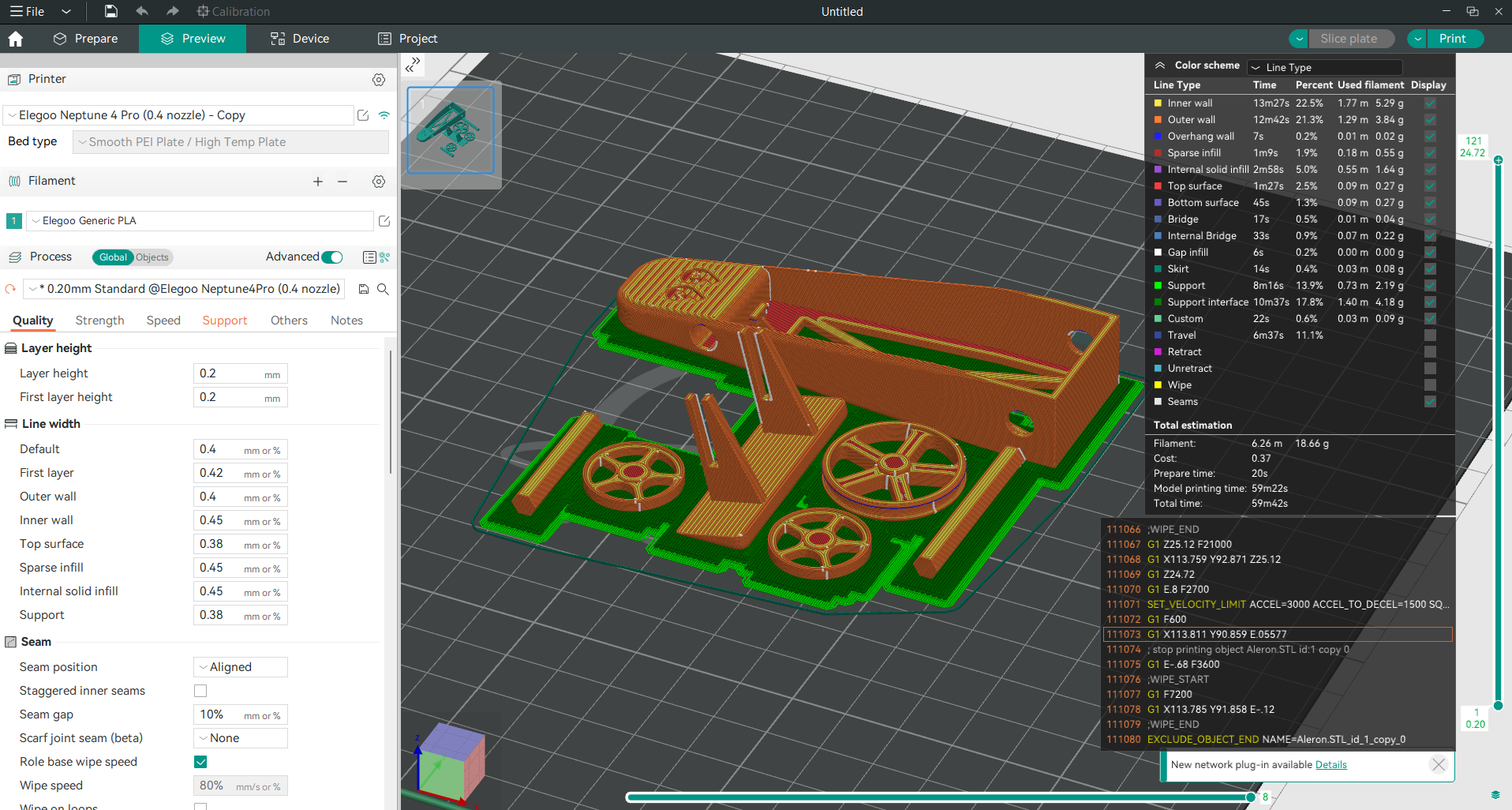
OrcaSlicer heeft veel functies die het tot een van de beste slicers voor 3D-printen maken, zoals een moderne, overzichtelijke interface, voorgeprogrammeerde printerprofielen voor populaire 3D-printers en naadloze integratie met populaire 3D-printsoftware en -firmware zoals Klipper, OctoPrint en Marlin.
Het apparaat is uitgerust met ingebouwde kalibratietools zoals Temperatuurtoren, debietkalibratie, kalibratie van de drukvervroeging, maximale volumetrische snelheidskalibratie, Tolerantietest, en voorgeprogrammeerde profielen voor verschillende filamenten (PLA, ABS, PETG, TPU en nylon) van diverse merken.
Regelmatige updates en het open-source karakter zorgen ervoor dat OrcaSlicer blijft evolueren, met nieuwe functies en bugfixes.
Met OrcaSlicer is kalibratie eenvoudig dankzij simpele tools, zodat uw printer altijd klaar is om prints van hoge kwaliteit te produceren. Een van die tools is de snelheidstest, waarmee u de optimale printsnelheid voor uw printer kunt vinden zonder in te leveren op kwaliteit.
Wat betekent snelheid bij 3D-printen?
In de context van 3D-printen verwijst "snelheid" naar printsnelheid of verplaatsingssnelheid, en het is handig als we beide begrijpen voordat we met onze test beginnen.
-
Printsnelheid: Dit is de snelheid waarmee de nozzle beweegt tijdens het printen; meestal gemeten in mm/s. Hoe sneller je print, hoe meer tijd je bespaart, maar tegelijkertijd kan de kwaliteit eronder lijden. Deze handleiding is er dan ook op gericht om de optimale snelheid te vinden waarmee je snel kunt printen zonder kwaliteitsverlies.
-
Verplaatsingssnelheid: Dit is de snelheid waarmee de nozzle beweegt wanneer er niets geprint wordt. Deze snelheid heeft vrijwel geen invloed, behalve op de trillingen die door de hogere bewegingssnelheden worden veroorzaakt.
Invloed van snelheid op de afdrukkwaliteit
We moeten een balans vinden tussen snelheid en kwaliteit, want hogere snelheden kunnen leiden tot onder-extrusie (te weinig filament) of ghosting (trillingen die visuele artefacten veroorzaken). Lagere snelheden leveren over het algemeen een betere kwaliteit op, maar kosten ook meer tijd. Inzicht in de relatie tussen deze twee variabelen helpt je bij het maken van weloverwogen keuzes voor de instellingen bij het slicen van je modellen.
De VFA-test in OrcaSlicer
Wat is de VFA-test?
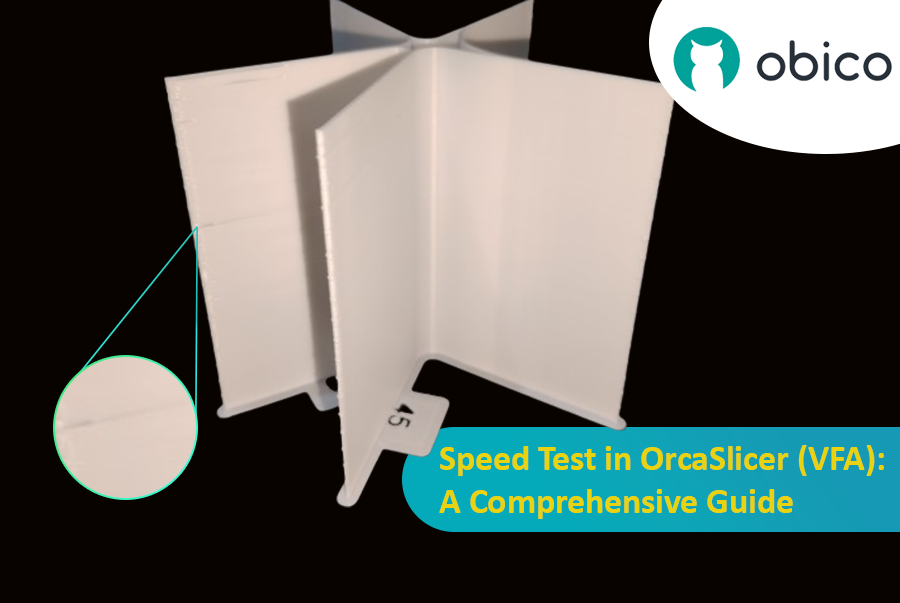
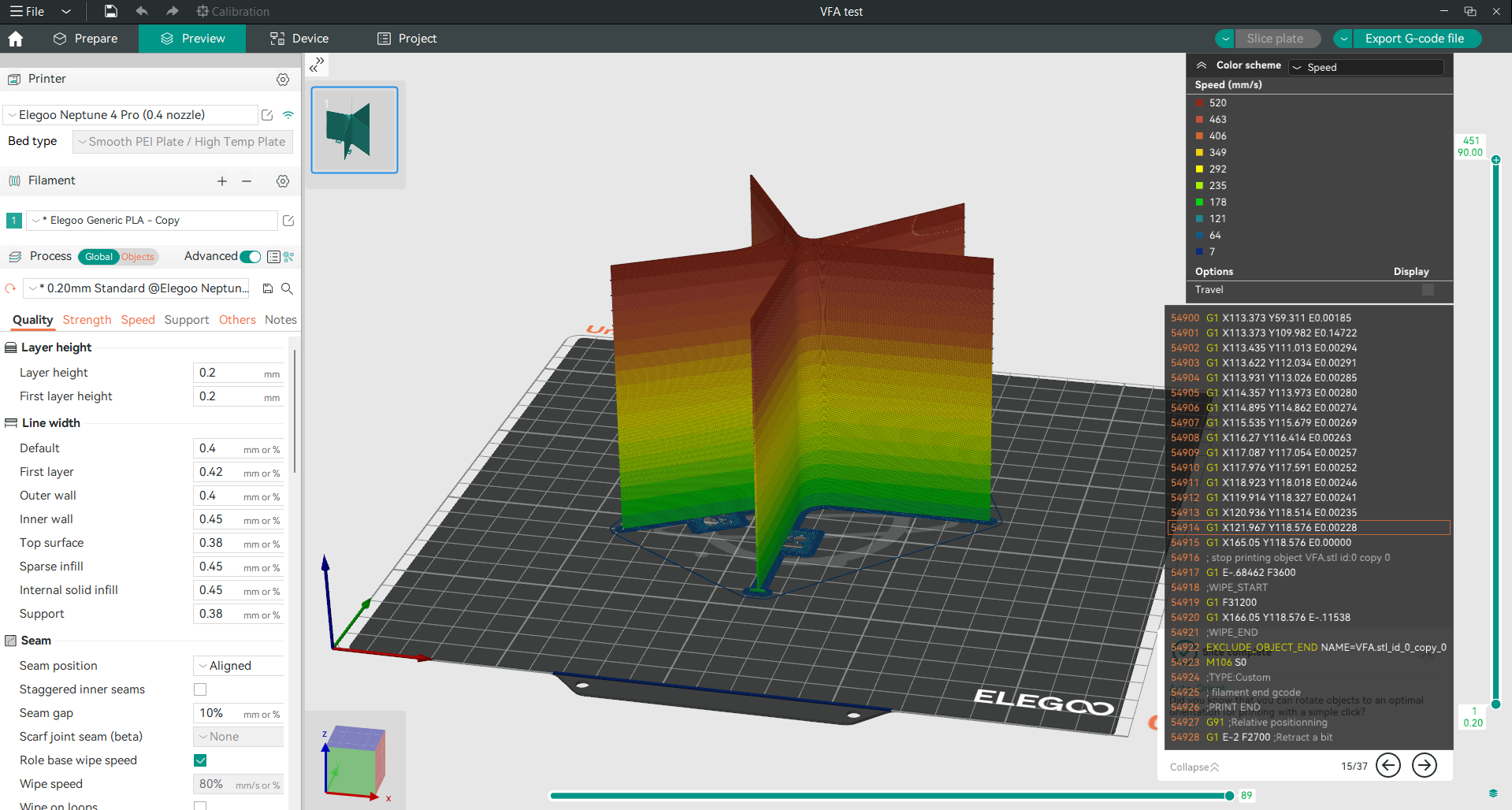
De Vertical Fine Artifacts (VFA)-test in OrcaSlicer helpt je de optimale printsnelheid voor je 3D-printer te vinden. Deze test omvat het printen van een speciaal model met gebogen, dunne wanden, een zogenaamde snelheidstoren, waarvan delen met verschillende snelheden worden geprint. Zo kun je zien hoe de snelheid de printkwaliteit beïnvloedt.
Hoe werkt de VFA-test?
De VFA-test werkt door een model te printen met secties waarvan de snelheid geleidelijk toeneemt. Je stelt de begin- en eindsnelheid en de stapgrootte in je slicerprogramma in. OrcaSlicer maakt vervolgens een snelheidstoren met deze instellingen.
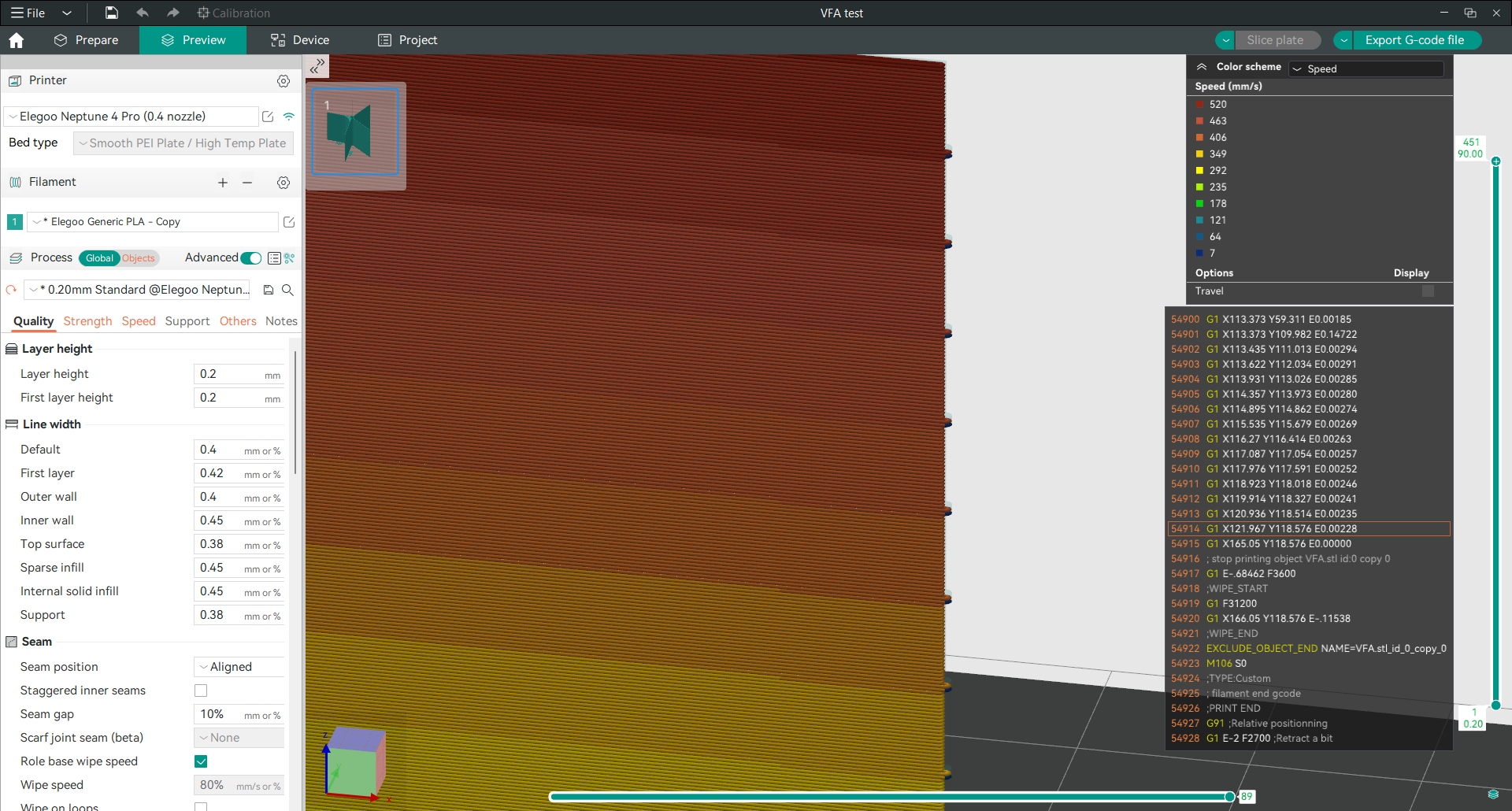
Na het printen kunt u het model inspecteren om te bepalen wat de beste maximale printsnelheid is die u kunt gebruiken zonder kwaliteitsverlies.
Voorbereiding op de snelheidstest
Voordat u een snelheidstest uitvoert, moet u een aantal stappen ondernemen om ervoor te zorgen dat uw printer correct is geconfigureerd voor nauwkeurige resultaten. Deze stappen omvatten kalibratie, onderhoud, het selecteren van het juiste filament en het creëren van een stabiele printomgeving.
Het is belangrijk om te benadrukken dat 3D-printen een zeer complex proces is met veel variabelen die elkaar kunnen beïnvloeden. Daarom moeten onze printers in perfecte staat verkeren en goed gekalibreerd zijn voordat we met dergelijke tests beginnen. Op die manier kunnen we nauwkeurige metingen verkrijgen voor elke variabele die we testen.
Goed onderhoud en kalibratie zijn cruciaal voor succesvolle snelheidstests. Dit omvat extruderkalibratie (indien nodig), bednivellering, nozzlecontroles, temperatuurkalibratie en debietkalibratie.
Enkele onderhoudstips zijn onder andere het controleren van de riemen zodat ze niet te los of te strak komen te zitten, het regelmatig smeren van bewegende onderdelen, het periodiek inspecteren van de frames omdat deze gemakkelijk kunnen barsten onder druk, het reinigen van de printoppervlakken, die na verloop van tijd stofdeeltjes kunnen ophopen waardoor de nozzles verstopt raken, en het bijwerken van de firmware.
De keuze van het filament is ook belangrijk voor het verkrijgen van nauwkeurige resultaten, omdat verschillende filamenten zich anders gedragen. Gebruik daarom altijd het filament dat je normaal gesproken gebruikt.
Een stabiele omgeving zorgt voor consistente resultaten. Plaats uw printer daarom op een stevige, trillingsvrije ondergrond, controleer de temperatuur en luchtvochtigheid in de ruimte en zorg voor goede ventilatie en voldoende licht om de afdrukken te kunnen controleren.
De snelheidstest uitvoeren met OrcaSlicer: een stapsgewijze handleiding
Stap 1: OrcaSlicer downloaden en installeren
Ga naar GitHub-pagina van OrcaSlicer, download en installeer het vervolgens volgens de gegeven instructies. Het is compatibel met uw besturingssysteem.
Stap 2: Printerprofiel en filamentinstellingen configureren
Open OrcaSlicer en stel het printerprofiel in door het model te selecteren en vervolgens de filamentinstellingen te configureren; maak anders een aangepast profiel aan als het model niet in de lijst staat.
Stap 3: Toegang tot de VFA-testfunctie
Maak een nieuw project aan in OrcaSlicer en ga naar het kalibratiemenu. Klik op 'meer' en selecteer vervolgens de optie 'VFA' om uw snelheidstestinstellingen te configureren.

Stap 4: VFA-testparameters instellen
Nadat je de VFA-optie hebt geselecteerd, wordt er een nieuw klein venster geopend waarin je de startsnelheid, de eindsnelheid en de stapgrootte kunt instellen.
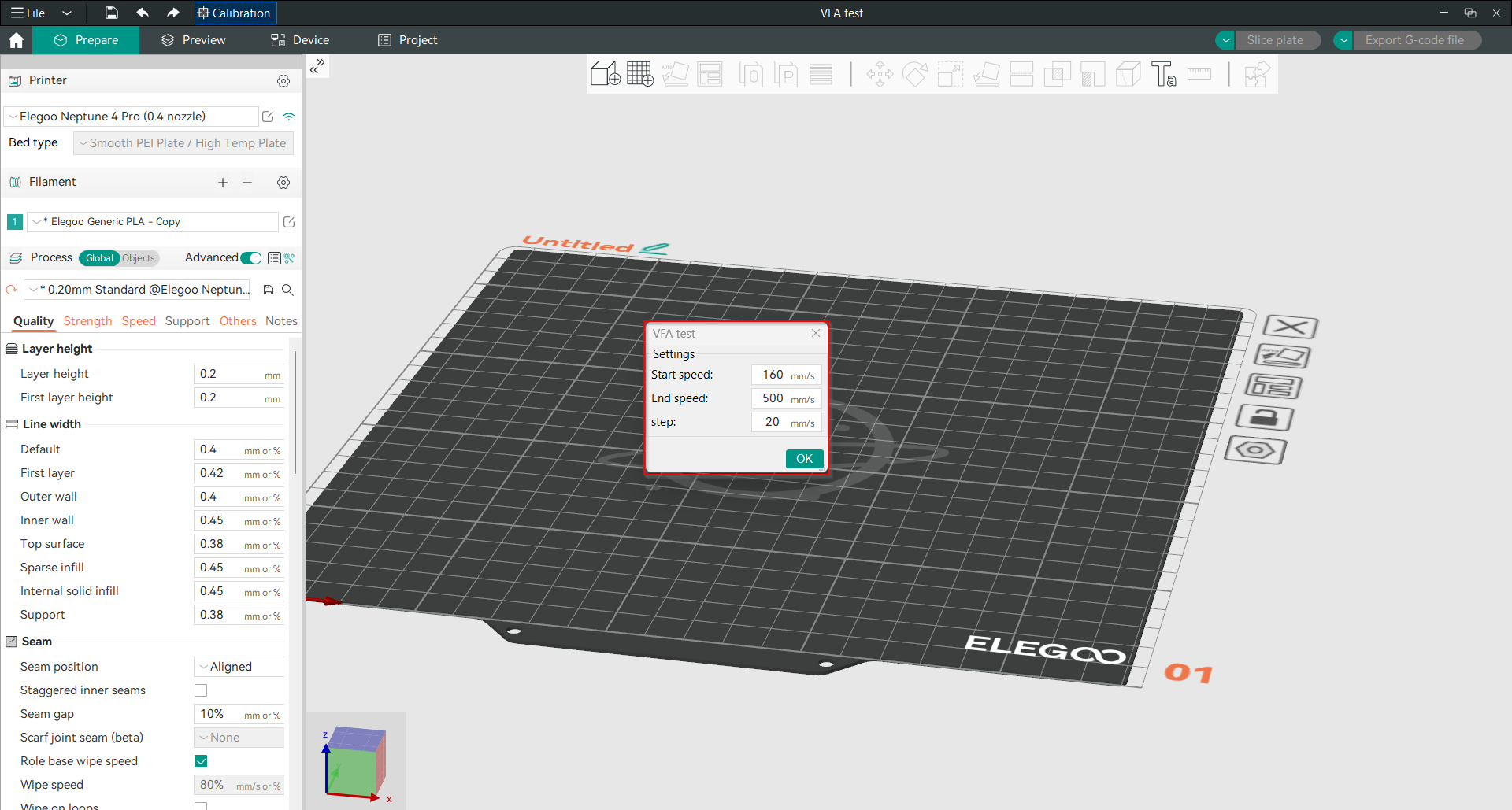
Omdat we voor onze test een Klipper 3D-printer gebruiken die een snelheid van 500 mm/s kan bereiken, stellen we de startsnelheid in op 160 mm/s en de eindsnelheid op 500 mm/s, met stappen van 20 mm/s.
Dit creëert een snelheidstorenmodel met verschillende snelheidssecties, beginnend bij 160 mm/s en oplopend met 20 mm/s na elke sectie tot de vastgestelde eindsnelheid van 500 mm/s.
Aan de hand van de inkepingen die bij elk onderdeel zijn aangebracht, kunt u na het printen van het model eenvoudig de printsnelheid van elk onderdeel bepalen. Zo kunt u de maximale veilige printsnelheid vaststellen die u met uw specifieke configuratie kunt bereiken zonder kwaliteitsverlies.
Stap 5: Het snelheidstestmodel afdrukken
Slice het snelheidstestmodel en start de print. Houd de print in de gaten om er zeker van te zijn dat er geen problemen optreden. Het model zal uit verschillende delen bestaan die met verschillende snelheden worden geprint, waardoor je de kwaliteit kunt vergelijken.
Ontspan met Obico
Tip: Verken Obico voor OctoPrint en Klipper!
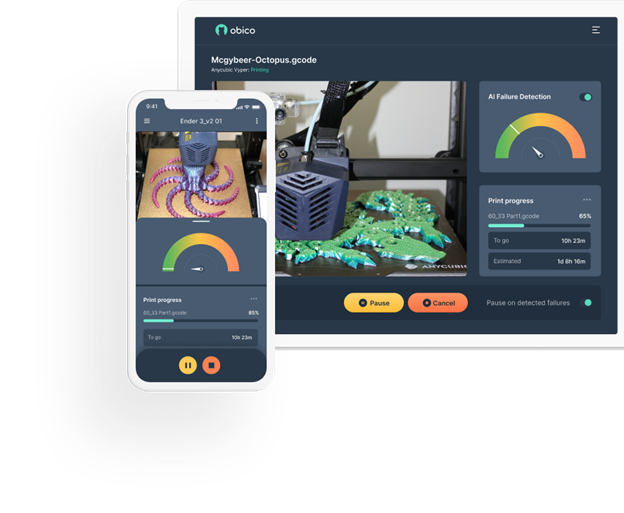
Terwijl je snelheidstest bezig is met printen, kun je ook Obico eens bekijken, de ultieme slimme 3D-printsoftware. Met Obico kun je je 3D-printer vanaf elk apparaat en overal bewaken en bedienen. Je kunt ook ontspannen dankzij Obico's AI-foutdetectiesysteem, dat je print in de gaten houdt en je op de hoogte stelt van eventuele problemen. Verbind je printer gratis met Obico en geniet van onbeperkte webcamstreaming, statusmeldingen van je 3D-printer, toegang op afstand tot je 3D-printer en meer!

Obico biedt ook mobiele apps voor iOS en Android, zodat u uw 3D-printer vanaf elk apparaat en elke locatie kunt benaderen en beheren. Word gratis lid van Obico en geniet van de ultieme 3D-printervaring.
Na het voltooien van de snelheidstest met OrcaSlicer is het tijd om de resultaten te analyseren en te bepalen wat de maximale printsnelheid is die uw 3D-printer aankan zonder dat de printkwaliteit daaronder lijdt. Zo kunt u te werk gaan:
Analyse van de resultaten van de snelheidstest
Na het voltooien van de snelheidstest met OrcaSlicer is het tijd om de resultaten te analyseren en te bepalen wat de maximale printsnelheid is die uw 3D-printer aankan zonder dat de printkwaliteit daaronder lijdt. Zo kunt u te werk gaan:
Analyse van de resultaten van de snelheidstest
Bekijk de geprinte snelheidsmeter om defecten en kwaliteitsveranderingen te identificeren.
Veelvoorkomende defecten zijn onder andere draadvorming (fijne draadjes filament tussen secties), onder-extrusie (openingen in de lagen), laagverschuivingen (verkeerde uitlijning tussen lagen) en problemen met de oppervlakteafwerking (gladheid en consistentie).
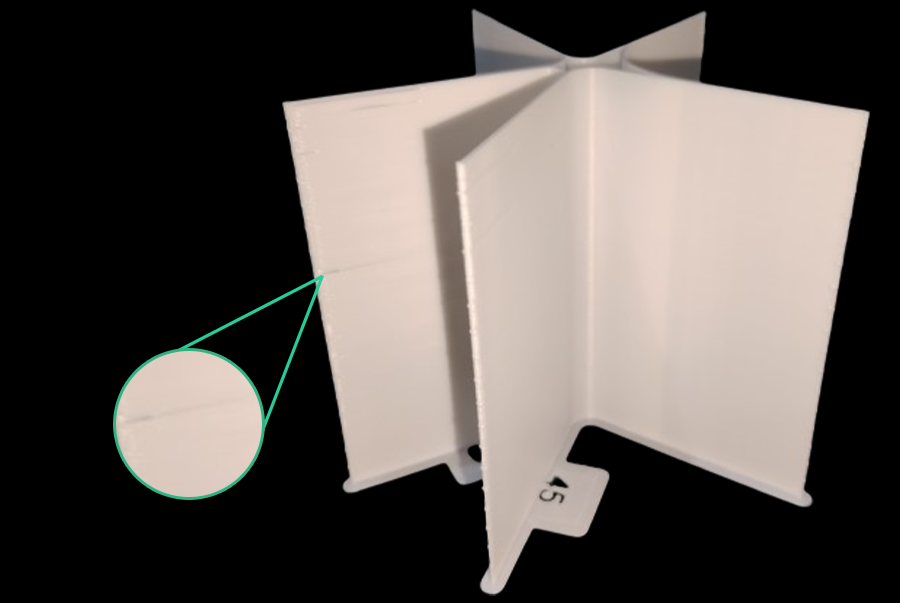
Vergelijk verschillende gedeelten om te zien waar de kwaliteit begint af te nemen. Let op scherpe randen, gladde oppervlakken en algehele consistentie.
Meet de afmetingen en de oppervlakteruwheid van het geprinte model om de nauwkeurigheid en kwaliteit te beoordelen. Gebruik een schuifmaat om de afmetingen van het model te meten en vergelijk deze met de beoogde grootte. Gebruik indien mogelijk een oppervlakteruwheidsmeter om objectieve metingen van de oppervlaktekwaliteit te verkrijgen.
Bepaal de hoogste snelheid waarbij een goede kwaliteit behouden blijft. Dit is uw optimale printsnelheid, een balans tussen efficiëntie en kwaliteit.
Zoals we in onze test zien, begint er bij inkeping 11 onder-extrusie op te treden.
Bereken de snelheid:
Snelheid bij stand 11 = Beginsnelheid + (Toename (11 - 1))
Snelheid bij stand 11 = 160 mm/s + (20 mm/s 10)
Snelheid bij stand 11 = 360 mm/s
Dat betekent dat de maximale veilige printsnelheid die we in onze opstelling kunnen gebruiken met behoud van een goede kwaliteit 360 mm/s is.
De inzichten uit je snelheidstest toepassen
Afhankelijk van de resultaten van de test, kunt u de standaardinstellingen voor de printsnelheid in OrcaSlicer aanpassen.
Als u gewoonlijk verschillende soorten filamenten gebruikt, is het raadzaam om na het testen van elk type filament een eigen profiel aan te maken, zodat elk type zijn eigen optimale printinstellingen heeft.
Veelvoorkomende problemen oplossen
Tijdens het afdrukken van uw snelheidstest kunnen zich enkele veelvoorkomende problemen voordoen, met name bij maximale snelheid. U kunt deze problemen echter verhelpen door de onderstaande tips en adviezen op te volgen. Zo krijgt u nauwkeurigere resultaten en bereikt u de hoogst mogelijke afdruksnelheid met behoud van een goede kwaliteit.
Stringing en Blobbing
Als je last hebt van draadjesvorming en ophopingen in het filament, kun je dit minimaliseren door de retractie-instellingen en de printtemperatuur aan te passen. Verhoog de retractieafstand om ervoor te zorgen dat het filament voldoende wordt teruggetrokken tijdens bewegingen die niet met printen gebeuren.
Dit helpt voorkomen dat filament eruit sijpelt en draadjes veroorzaakt. Pas de retractiesnelheid aan om de optimale instelling te vinden die draadjes minimaliseert. Daarnaast kan het verlagen van de printtemperatuur voorkomen dat het filament te vloeibaar wordt en tijdens de verplaatsingen eruit sijpelt.
Onder-extrusie
Onder-extrusie kan door verschillende factoren worden veroorzaakt, waaronder onjuiste instellingen of verstopte nozzles. Als je te maken hebt met onder-extrusie, probeer dan de extrusiemultiplicator te verhogen om ervoor te zorgen dat de juiste hoeveelheid filament wordt geëxtrudeerd, of kalibreer je extruder opnieuw. Dit helpt om gaten op te vullen en de hechting tussen de lagen te verbeteren.
Zorg er ook voor dat het mondstuk schoon en vrij van verstoppingen is, aangezien een verstopt mondstuk de filamenttoevoer kan belemmeren.
Laagverschuivingen
Laagverschuivingen kunnen optreden als gevolg van mechanische problemen. Zorg ervoor dat het printerframe en de riemen goed vastzitten. Losse onderdelen kunnen ervoor zorgen dat de printer stappen overslaat, wat resulteert in laagverschuivingen.
Pas de acceleratie-instellingen aan om trillingen te minimaliseren. Lagere acceleratiewaarden resulteren in vloeiendere bewegingen en een betere uitlijning tussen de lagen.
Problemen met de oppervlakteafwerking
Een ruw of ongelijkmatig oppervlak kan worden verholpen door de printtemperatuur en koelinstellingen aan te passen. Zoek de optimale temperatuur voor uw filament om een soepele extrusie te garanderen. Een te hoge temperatuur kan ervoor zorgen dat het filament te vloeibaar wordt, met een ruw oppervlak als gevolg. Zorg voor voldoende koeling tijdens het printen om oververhitting te voorkomen en de oppervlaktekwaliteit te behouden.
Goede koeling zorgt ervoor dat het filament snel stolt, wat resulteert in gladdere oppervlakken. Experimenteer met verschillende vulpatronen die een gladder oppervlak opleveren. Patronen zoals gyroid of raster kunnen een goede structurele ondersteuning bieden en tegelijkertijd een gladde afwerking behouden.
Veelgestelde vragen
Vraag 1: Wat is OrcaSlicer?
A1: OrcaSlicer is geavanceerde 3D-printsoftware die helpt bij de voorbereiding van 3D-modellen voor het printen. Het is afgeleid van Bambu Studio en biedt extra functionaliteiten om uw printervaring te verbeteren. Het beschikt over ingebouwde kalibratietools en ondersteunt integratie met populaire 3D-printfirmware zoals Klipper, OctoPrint en Marlin.
Vraag 2: Waarom is de printsnelheid belangrijk bij 3D-printen?
A2: De printsnelheid bepaalt hoe snel de spuitmond van de printer beweegt tijdens het printen. Dit beïnvloedt zowel de tijd die nodig is om een print te voltooien als de kwaliteit van het eindresultaat. Hogere snelheden besparen tijd, maar kunnen de kwaliteit verminderen, terwijl lagere snelheden meer tijd kosten, maar over het algemeen een betere kwaliteit opleveren. Het vinden van een balans tussen beide is daarom cruciaal voor efficiënte 3D-prints van hoge kwaliteit.
Vraag 3: Wat is de VFA-test in OrcaSlicer?
A3: De Vertical Fine Artifacts (VFA)-test is een van de functies in OrcaSlicer waarmee je kunt ontdekken wat de beste printsnelheid is voor jouw 3D-printer. Hierbij print je een torenmodel met verschillende secties op verschillende snelheden om te zien hoe de snelheid de printkwaliteit beïnvloedt.
Vraag 4: Hoe bereid ik me voor op een snelheidstest in OrcaSlicer?
A4: De voorbereiding op een snelheidstest in OrcaSlicer omvat het kalibreren van je printer, regelmatig onderhoud uitvoeren, het juiste filament kiezen en zorgen voor stabiele omstandigheden tijdens het printen. Kalibratiestappen omvatten onder andere het nivelleren van het printbed, het kalibreren van de extruder en het kalibreren van de doorstroomsnelheid, terwijl onderhoud bestaat uit het controleren van de riemen, het smeren van bewegende onderdelen en het bijwerken van de firmware.
Vraag 5: Hoe voer ik een snelheidstest uit met OrcaSlicer?
A5: Om een snelheidstest uit te voeren:
-
Download en installeer OrcaSlicer.
-
Configureer uw printer en filamentinstellingen.
-
Open het kalibratiemenu en ga naar de VFA-testfunctie.
-
Stel de startsnelheid, eindsnelheid en stapgrootte in.
-
Print het testmodel en observeer het printproces.
-
Bekijk het geprinte model om de optimale printsnelheid te bepalen.
Vraag 6: Op welke veelvoorkomende afdrukfouten moet ik letten tijdens de snelheidstest?
A6: Tijdens een snelheidstest zijn enkele typische printdefecten waar je op moet letten onder andere draadvorming (fijne draadjes filament), onder-extrusie (openingen tussen lagen), laagverschuivingen (verkeerde uitlijning tussen lagen) en problemen met de oppervlakteafwerking, zoals ruwe of ongelijkmatige oppervlakken. Deze defecten helpen bij het bepalen van de juiste snelheidsinstellingen voor het printen.
V7: Hoe kan ik mijn printinstellingen optimaliseren op basis van de resultaten van de snelheidstest?
A7: Gebruik deze bevindingen om uw standaard printsnelheidsinstellingen in OrcaSlicer aan te passen. Maak aangepaste profielen voor verschillende filamenten, zodat u optimale parameters hebt ingesteld voor elk materiaalsoort. Voer regelmatig snelheidstests uit om een compleet profiel op te bouwen van de beste instellingen die goed werken met uw printer en configuratie.
Vraag 8: Wat moet ik doen als ik tijdens het printen last heb van draadjesvorming en vlekken?
A8: Om problemen met draadjesvorming en vlekken tijdens het printen aan te pakken:
-
Pas de retractie-instellingen aan zodat er voldoende filamentretractie is tijdens bewegingen die niet printen.
-
Verlaag de printtemperatuur om overmatig smelten en uitlopen van filamentmateriaal te voorkomen, wat leidt tot de vorming van klodders op geprinte objecten.
V9: Hoe kan ik problemen met onder-extrusie aanpakken?
A9: Als u te maken krijgt met onder-extrusie:
-
Verhoog de extrusiemultiplicator om ervoor te zorgen dat de juiste hoeveelheid filament wordt geëxtrudeerd.
-
Controleer of de filamentdiameter overeenkomt met de instellingen van de slicer.
-
Zorg ervoor dat het mondstuk schoon en vrij van verstoppingen is.
Vraag 10: Wat moet ik doen als mijn prints laagverschuivingen vertonen?
A10: Om laagverschuivingen aan te pakken:
-
Zorg ervoor dat het printerframe en de riemen goed vastzitten.
-
Pas de acceleratie-instellingen aan om trillingen te minimaliseren en soepelere bewegingen te garanderen.
Vraag 11: Hoe kan ik problemen met de oppervlakteafwerking verbeteren?
A11: Om de oppervlakteafwerking te verbeteren:
-
Pas de printtemperatuur en koelinstellingen aan om de optimale temperatuur voor een soepele extrusie te vinden.
-
Zorg voor voldoende koeling tijdens het printen om een goede oppervlaktekwaliteit te behouden.
-
Gebruik verschillende vulpatronen om te experimenteren met diverse manieren om een gladder oppervlak te verkrijgen.
Conclusie
In dit artikel hebben we u begeleid bij het optimaliseren van de 3D-printsnelheid met OrcaSlicer. Door de impact van snelheid op de printkwaliteit te begrijpen en de VFA-test te gebruiken, kunt u de perfecte balans vinden tussen efficiëntie en kwaliteit. Een correcte configuratie, inclusief kalibratie en onderhoud, zorgt ervoor dat u nauwkeurige resultaten behaalt.
Door deze inzichten toe te passen en uw instellingen aan te passen, behaalt u sneller betere printresultaten.
Onthoud altijd: regelmatig testen en aanpassen zorgt ervoor dat je 3D-printervaring efficiënt en plezierig blijft.
Veel printplezier!
Also available in: Deutsch | English | Español | Français | Italiano | Polski | Português | Русский