Test de vitesse dans OrcaSlicer (VFA) : un guide complet

Introduction
L'impression 3D est une technologie formidable qui transforme les dessins en objets réels, mais déterminer la vitesse d'impression optimale peut s'avérer complexe. Une vitesse trop élevée risque de nuire à la qualité ; une vitesse trop faible, en revanche, allonge considérablement la durée d'impression.
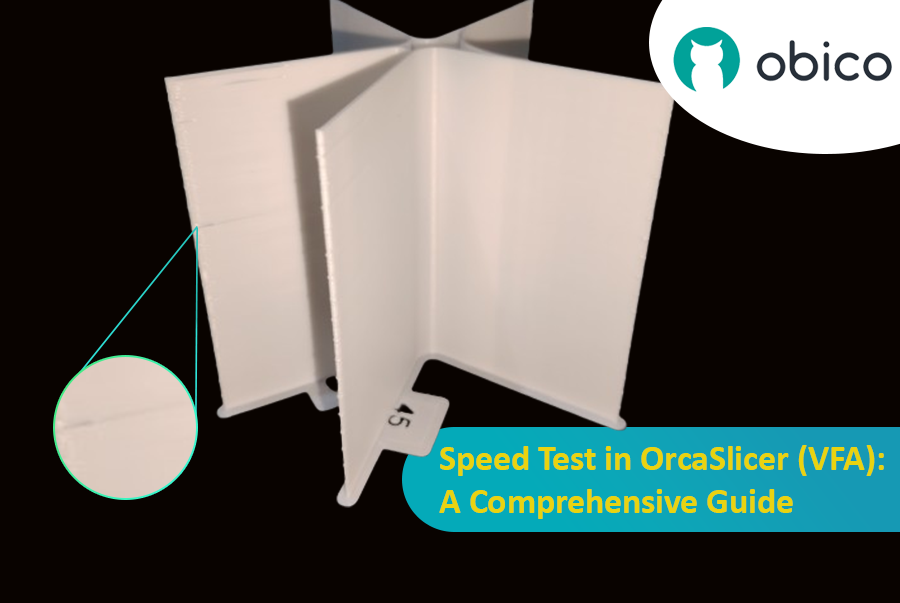
Ce guide vous montrera comment utiliser OrcaSlicer pour déterminer la vitesse d'impression idéale pour votre imprimante 3D. À la fin de ce guide, vous saurez comment obtenir rapidement des impressions de haute qualité.
Commençons !
Présentation d'OrcaSlicer
OrcaSlicer est un logiciel performant qui prépare vos modèles 3D pour l'impression. Basé sur Bambu Studio, il offre des fonctionnalités supplémentaires pour une expérience d'impression 3D optimale. Il convient aussi bien aux débutants qu'aux utilisateurs confirmés.
Si vous débutez avec OrcaSlicer, notre guide Premiers pas avec OrcaSlicer est idéal pour les novices. Il aborde les bases et vous permet de maîtriser rapidement le logiciel. Explorez d'autres articles connexes pour perfectionner vos compétences en impression 3D.
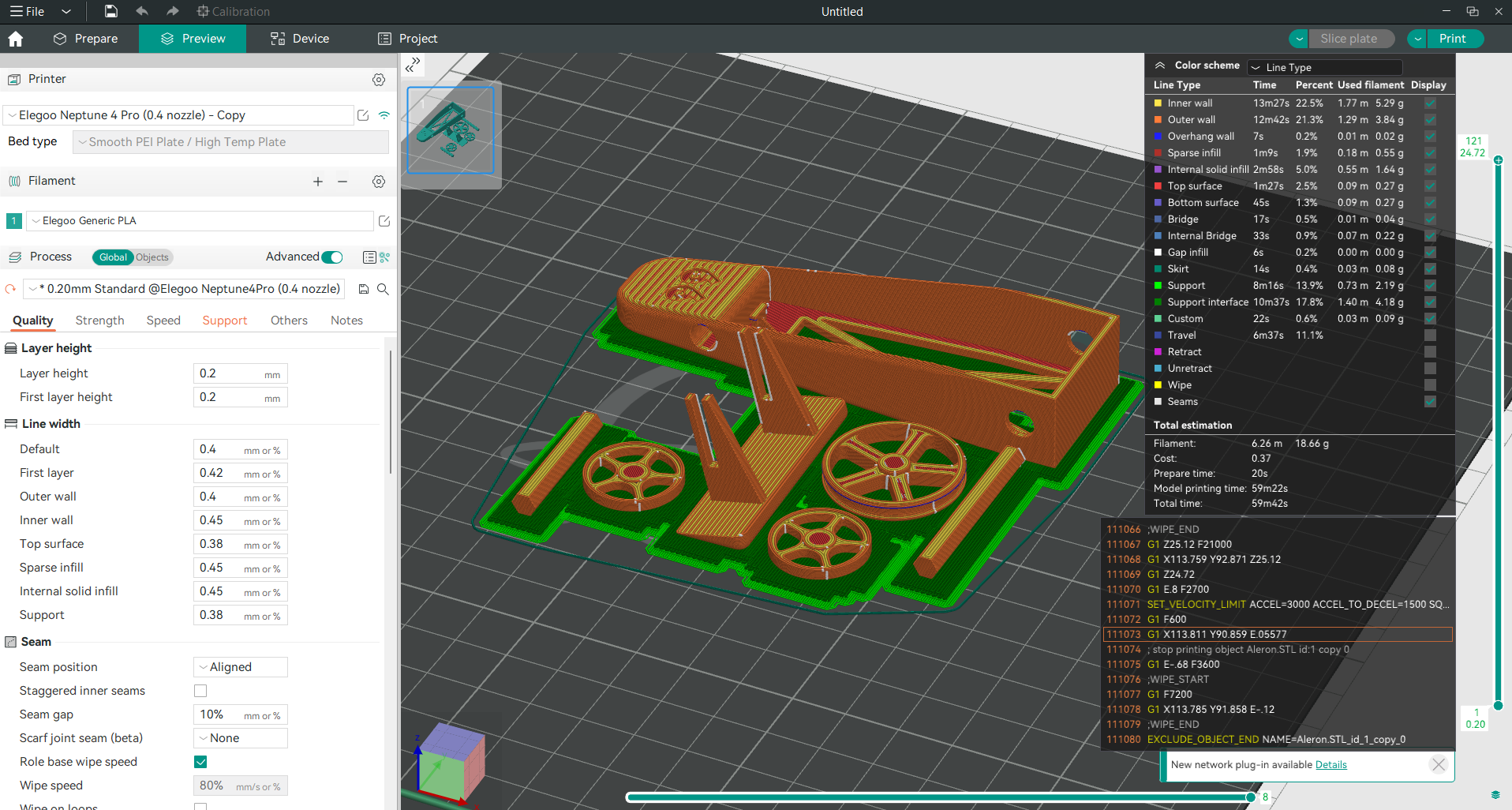
OrcaSlicer possède de nombreuses fonctionnalités qui en font l'un des meilleurs logiciels de découpe pour l'impression 3D, telles qu'une interface moderne et épurée, des profils d'imprimante prédéfinis pour les imprimantes 3D populaires et une intégration transparente avec les logiciels et micrologiciels d'impression 3D populaires comme Klipper, OctoPrint et Marlin.
Il est équipé d'outils d'étalonnage intégrés tels que Tour de température, étalonnage du débit, étalonnage de l'avance de pression, étalonnage de la vitesse volumétrique maximale, Test de tolérance, ainsi que de profils pré-construits pour différents filaments (PLA, ABS, PETG, TPU et Nylon) de différentes marques.
Des mises à jour régulières et son caractère open source garantissent qu'OrcaSlicer continue d'évoluer, avec l'ajout de nouvelles fonctionnalités et la correction de bugs.
OrcaSlicer simplifie le calibrage grâce à des outils intuitifs qui garantissent que votre imprimante est toujours prête à produire des impressions de haute qualité. Parmi ces outils, le test de vitesse vous aide à trouver la vitesse d'impression optimale sans compromettre la qualité.
Que signifie la vitesse en impression 3D ?
Dans le contexte de l'impression 3D, le terme « vitesse » désigne soit la vitesse d'impression, soit la vitesse de déplacement, et il est préférable de comprendre les deux avant de commencer notre test.
-
Vitesse d'impression : Il s'agit de la vitesse de déplacement de la buse pendant l'impression ; elle est généralement mesurée en mm/s. Plus vous imprimez vite, plus vous gagnez de temps, mais la qualité peut en pâtir. Ce guide a donc pour but de trouver le juste milieu permettant d'imprimer rapidement sans compromettre la qualité.
-
Vitesse de déplacement : Il s'agit de la vitesse de déplacement de la buse lorsqu'elle n'imprime pas. Elle n'a pratiquement aucune incidence, si ce n'est de légères vibrations dues à des vitesses de déplacement élevées.
Impact de la vitesse sur la qualité d'impression
Il est essentiel de trouver un juste milieu entre vitesse et qualité, car une vitesse trop élevée peut entraîner une sous-extrusion (insuffisance de filament) ou des images fantômes (vibrations provoquant des artefacts visuels). À l'inverse, une vitesse plus lente offre généralement une meilleure qualité, mais prend plus de temps. Comprendre le lien entre ces deux variables vous permettra de choisir les paramètres les plus adaptés au découpage de vos modèles.
Le test VFA dans OrcaSlicer
Qu'est-ce que le test VFA ?
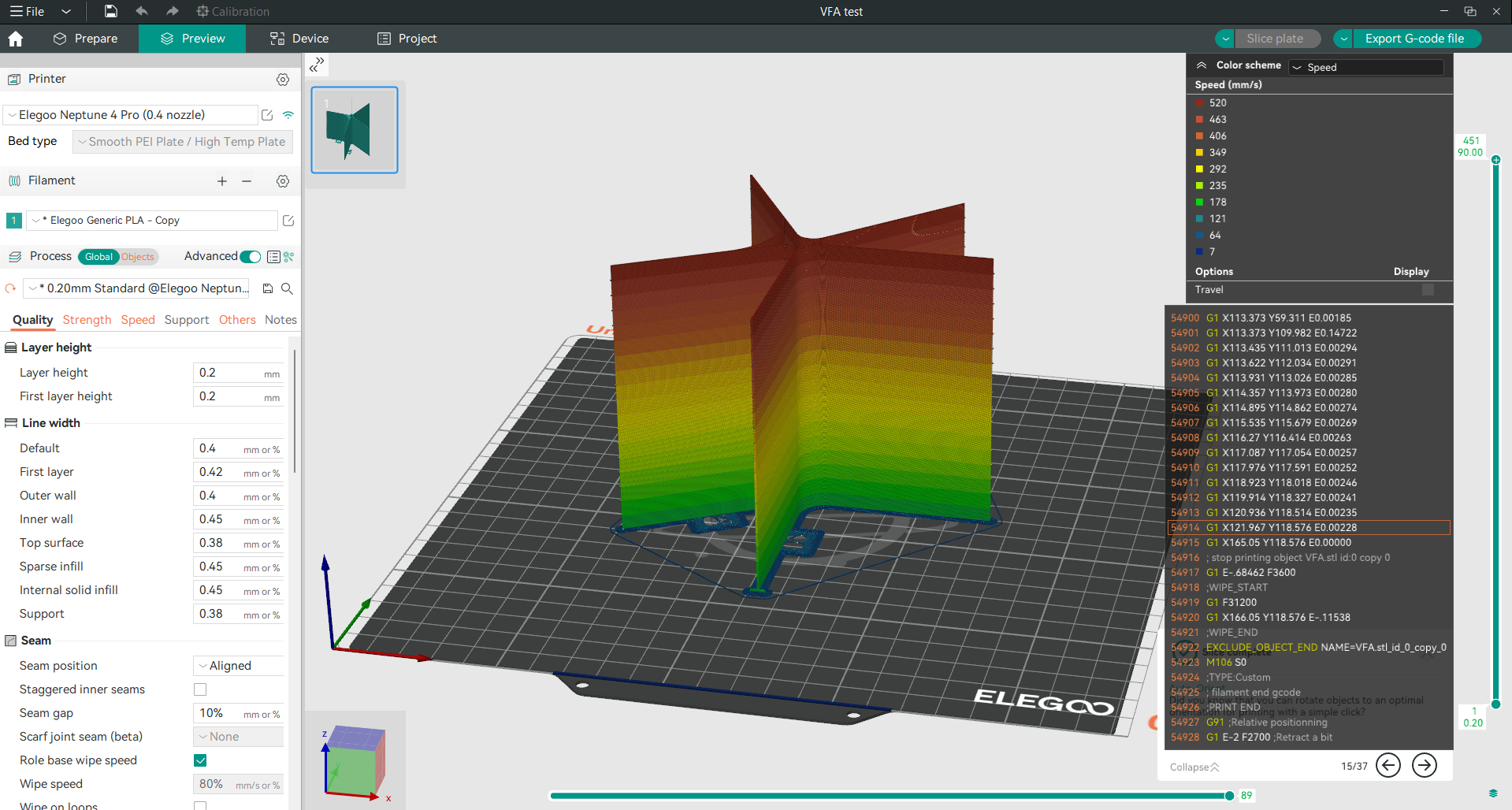
Le test VFA (Vertical Fine Artifacts) d'OrcaSlicer vous aide à déterminer la vitesse d'impression optimale pour votre imprimante 3D. Il consiste à imprimer un modèle spécial aux parois fines et incurvées, appelé « tour de vitesse », dont certaines sections sont imprimées à différentes vitesses ; cela vous permet d'observer l'influence de la vitesse sur la qualité d'impression.
Comment fonctionne le test VFA ?
Le test VFA consiste à imprimer un modèle dont les sections augmentent progressivement en vitesse. Vous définissez les vitesses de début et de fin ainsi que l'incrément de chaque section dans votre logiciel de découpe. OrcaSlicer crée ensuite une tour de vitesse à partir de ces paramètres.
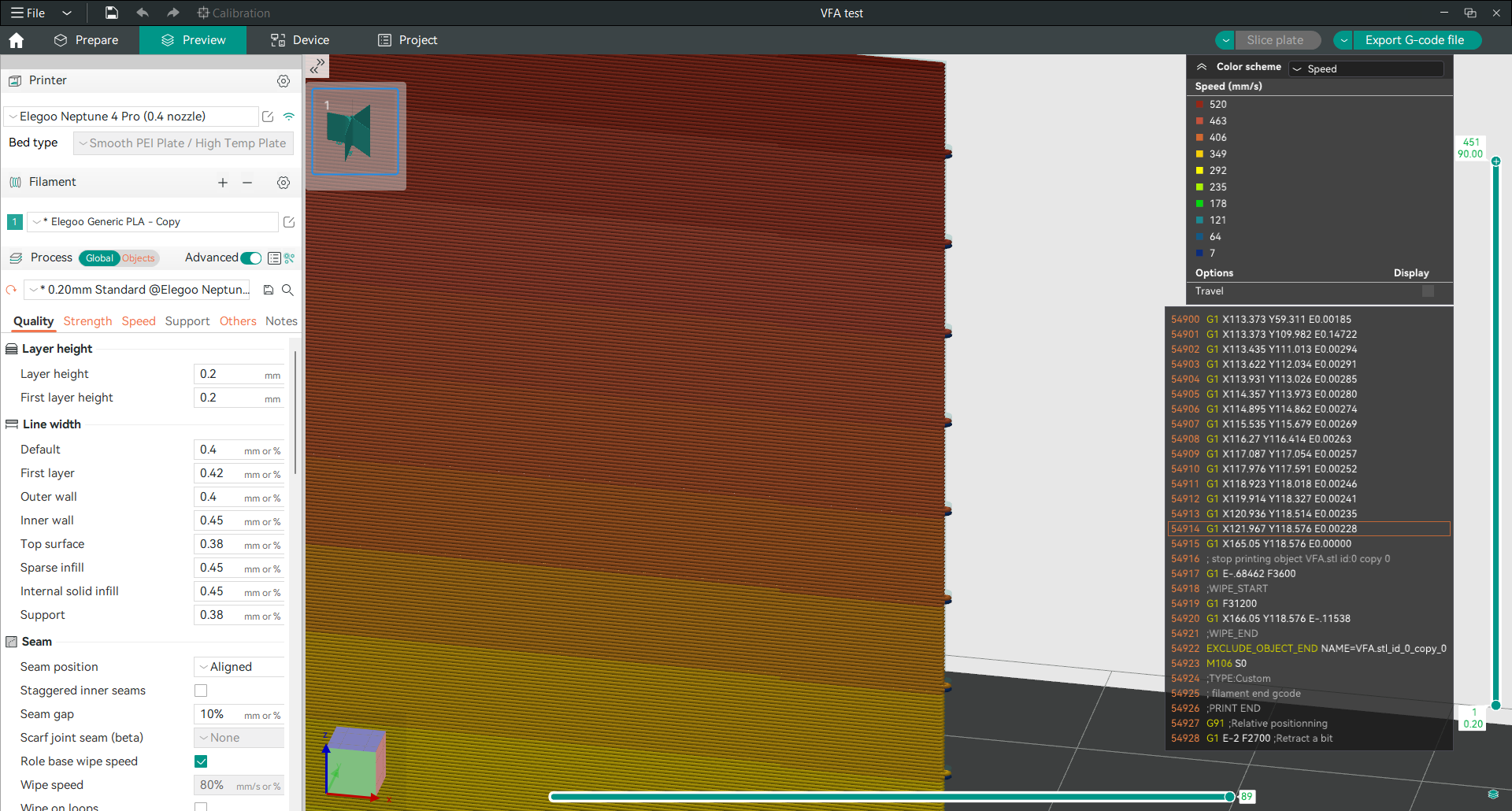
Une fois imprimé, vous pouvez inspecter le modèle pour déterminer la vitesse d'impression maximale optimale sans compromettre la qualité.
Préparation au test de vitesse
Avant d'effectuer un test de vitesse, il convient de prendre certaines précautions afin de garantir une configuration optimale de votre imprimante et ainsi obtenir des résultats précis. Il s'agit notamment du calibrage, de la maintenance, du choix du filament approprié et de la mise en place d'un environnement d'impression stable.
Il est important de noter que l'impression 3D est un processus très complexe, comportant de nombreuses variables interdépendantes. Par conséquent, nos imprimantes doivent être en parfait état et correctement calibrées avant tout test de ce type. Ainsi, nous pourrons obtenir des mesures précises pour chaque variable testée.
De bonnes pratiques d'entretien et un étalonnage précis sont essentiels à la réussite des tests de vitesse. Cela inclut l'étalonnage de l'extrudeuse (si nécessaire), le nivellement du plateau, la vérification des buses, étalonnage de la température et étalonnage du débit.
Quelques conseils d'entretien peuvent inclure la vérification des courroies pour éviter qu'elles ne se desserrent ou ne soient trop tendues, la surveillance des pièces mobiles par une lubrification régulière, l'inspection périodique des châssis, car ils peuvent se fissurer facilement sous la pression, le nettoyage des surfaces du plateau, qui ont tendance à accumuler des particules de poussière pendant de longues périodes d'inutilisation, obstruant ainsi les buses, la mise à jour du firmware, entre autres.
Le choix du filament est également important pour obtenir des résultats précis, car les différents filaments se comportent différemment ; utilisez donc toujours celui que vous utilisez habituellement.
Un environnement stable garantit des résultats constants ; placez donc votre imprimante sur une base solide et sans vibrations, contrôlez la température et l’humidité de la pièce et assurez-vous d’une bonne ventilation et d’un éclairage suffisant pour surveiller les impressions.
Réaliser le test de vitesse avec OrcaSlicer : un guide étape par étape
Étape 1 : Téléchargement et installation d’OrcaSlicer
Rendez-vous sur le Page GitHub d'OrcaSlicer, puis téléchargez et installez-le en suivant les instructions données, compatible avec votre système d'exploitation.
Étape 2 : Configuration du profil d’imprimante et des paramètres de filament
Ouvrez OrcaSlicer et configurez le profil de l'imprimante en sélectionnant le modèle, puis en configurant les paramètres du filament ; sinon, créez un profil personnalisé s'il n'est pas répertorié.
Étape 3 : Accès à la fonction de test VFA
Créez un nouveau projet dans OrcaSlicer et accédez au menu d'étalonnage. Cliquez sur « Plus », puis sélectionnez l'option « VFA » pour configurer les paramètres de votre test de vitesse.

Étape 4 : Configuration des paramètres de test VFA
Après avoir sélectionné l'option VFA, une nouvelle petite fenêtre s'ouvrira, vous permettant de définir la vitesse de départ, la vitesse finale et les incréments de pas.
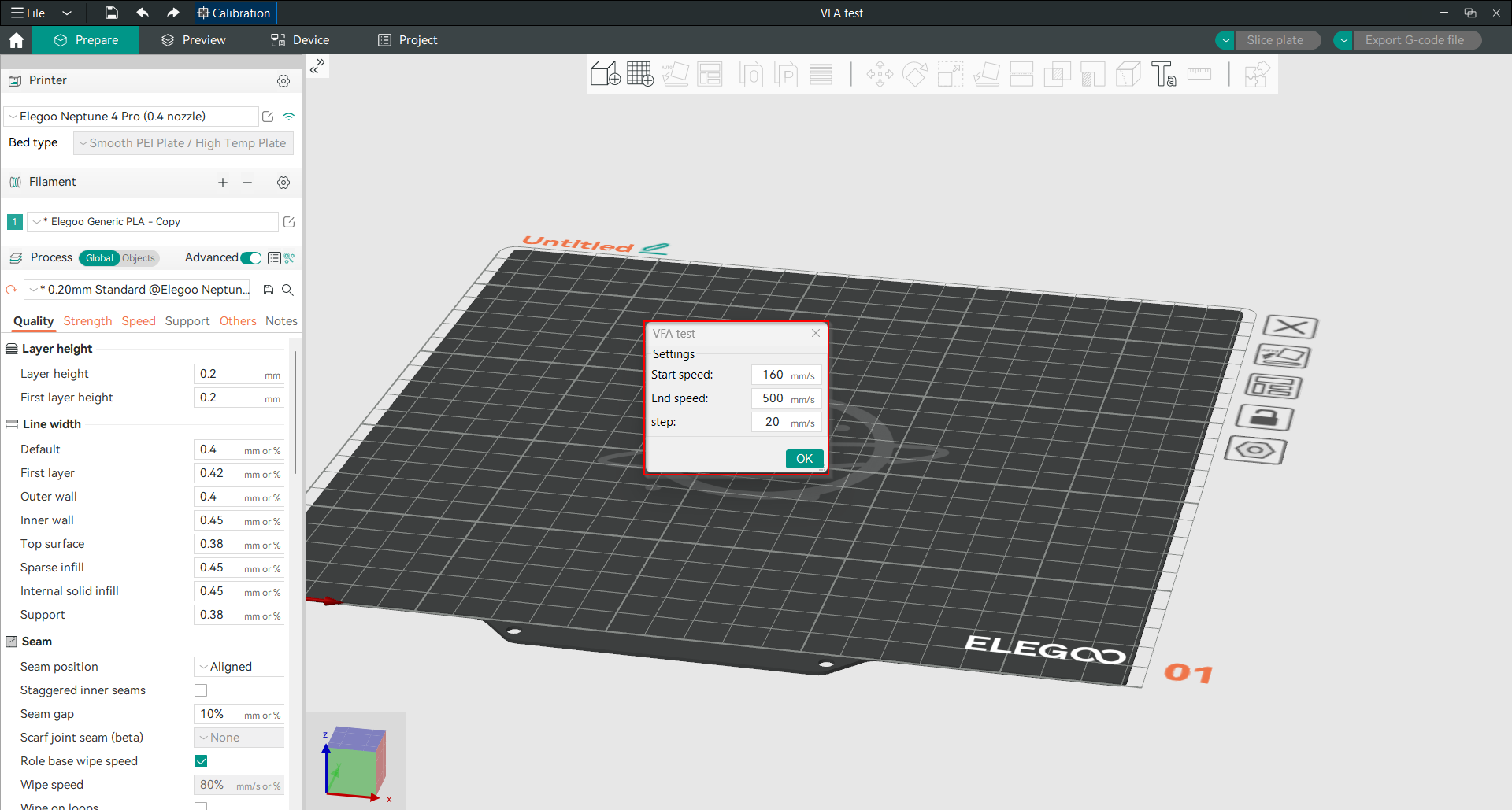
Comme nous utilisons une imprimante 3D Klipper pour nos tests, capable d'atteindre une vitesse de 500 mm/s, nous fixerons la vitesse initiale à 160 mm/s et la vitesse finale à 500 mm/s, par incréments de 20 mm/s.
Cela crée un modèle de tour de vitesse avec différentes sections de vitesse, commençant à 160 mm/s et augmentant de 20 mm/s après chaque section jusqu'à atteindre la vitesse finale de 500 mm/s telle que déterminée.
Grâce à l'encoche imprimée à chaque section, vous pouvez facilement vous rendre compte et calculer la vitesse de chaque section après l'impression du modèle, en l'examinant afin de déterminer la vitesse maximale de sécurité que vous pouvez atteindre avec votre configuration spécifique sans compromettre la qualité.
Étape 5 : Impression du modèle de test de vitesse
Découpez le modèle de test de vitesse et lancez l'impression. Surveillez l'impression pour vous assurer qu'il n'y a pas de problème. Le modèle comportera des sections imprimées à différentes vitesses, ce qui vous permettra de comparer la qualité.
Détendez-vous avec Obico
Conseil : Explorez Obico pour OctoPrint et Klipper !
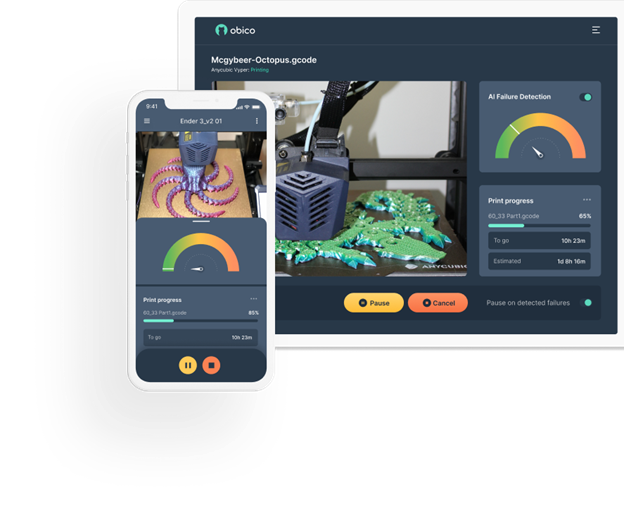
Pendant que votre test de vitesse s'imprime, pourquoi ne pas découvrir Obico, le logiciel d'impression 3D intelligent par excellence ? Avec Obico, surveillez et contrôlez votre imprimante 3D depuis n'importe quel appareil, où que vous soyez. Détendez-vous grâce au système de détection de pannes par IA d'Obico, qui surveille votre impression et vous avertit en cas de problème. Connectez gratuitement votre imprimante à Obico et profitez d'un flux vidéo webcam illimité, de notifications d'état de l'imprimante 3D, d'un accès à distance à votre imprimante 3D et bien plus encore !

Obico propose également des applications mobiles pour iOS et Androïde, vous permettant d'accéder à votre imprimante 3D et de la gérer depuis n'importe quel appareil et n'importe où. Rejoignez Obico gratuitement et profitez d'une expérience d'impression 3D exceptionnelle.
Après avoir effectué le test de vitesse avec OrcaSlicer, il est temps d'analyser les résultats pour déterminer la vitesse d'impression maximale que votre imprimante 3D peut atteindre sans compromettre la qualité d'impression. Voici comment procéder :
Analyse des résultats du test de vitesse
Après avoir effectué le test de vitesse avec OrcaSlicer, il est temps d'analyser les résultats pour déterminer la vitesse d'impression maximale que votre imprimante 3D peut atteindre sans compromettre la qualité d'impression. Voici comment procéder :
Analyse des résultats du test de vitesse
Examinez le diagramme de vitesse imprimé pour identifier les défauts et les variations de qualité.
Les défauts courants comprennent le filage (fins fils de filament entre les sections), la sous-extrusion (espaces dans les couches), les décalages de couches (désalignement entre les couches) et les problèmes de finition de surface (lisse et consistance).
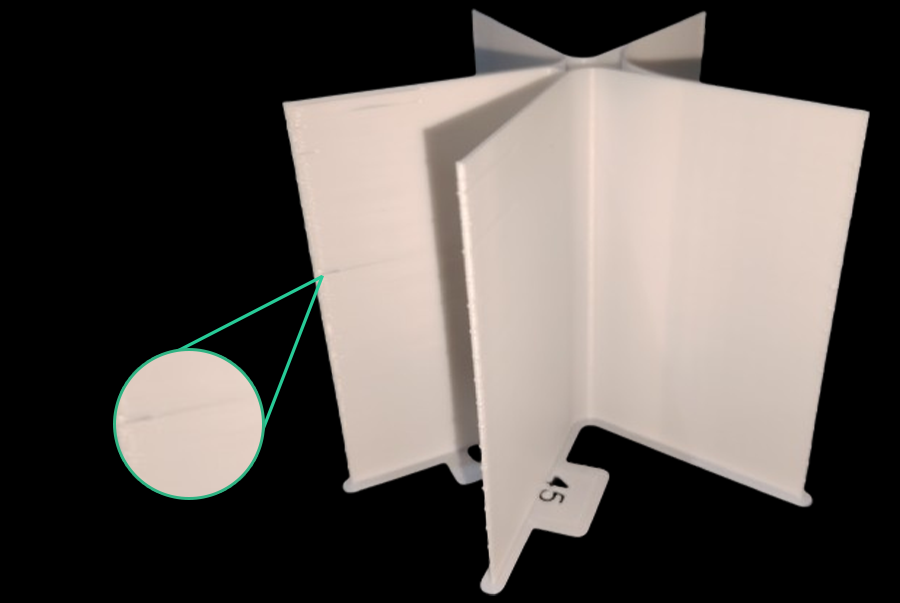
Comparez différentes sections pour repérer les zones de dégradation de la qualité. Recherchez des arêtes vives, des surfaces lisses et une homogénéité générale.
Mesurez les dimensions et la rugosité de surface du modèle imprimé afin d'évaluer sa précision et sa qualité. Utilisez un pied à coulisse pour mesurer les dimensions du modèle et comparez-les aux dimensions prévues. Si possible, utilisez un rugosimètre pour obtenir des mesures objectives de la qualité de surface.
Déterminez la vitesse maximale permettant de maintenir une bonne qualité. Il s'agit de votre vitesse d'impression optimale, qui concilie efficacité et qualité.
Comme nous le voyons dans notre test, une sous-extrusion commence à se produire à l'encoche 11.
Calculer la vitesse :
Vitesse au cran 11 = Vitesse de départ + (Incrément (11 - 1))
Vitesse à l'encoche 11 = 160 mm/s + (20 mm/s 10)
Vitesse à l'encoche 11 = 360 mm/s
Cela signifie que la vitesse d'impression maximale sûre que nous pouvons utiliser dans notre configuration tout en maintenant une bonne qualité est de 360 mm/s.
Exploiter les enseignements de votre test de vitesse
En fonction des résultats obtenus lors du test, vous devrez ajuster vos paramètres de vitesse d'impression par défaut dans OrcaSlicer.
Si vous utilisez habituellement différents types de filaments, il est conseillé de créer des profils personnalisés pour chaque type de filament après l'avoir testé, afin qu'ils disposent de leurs propres paramètres d'impression optimaux.
Dépannage des problèmes courants
Lors de l'impression de votre test de vitesse, des problèmes courants peuvent survenir, surtout à vitesse maximale. Toutefois, vous pouvez en atténuer les effets en suivant les conseils ci-dessous afin d'obtenir des résultats plus précis et d'atteindre la vitesse d'impression la plus élevée possible tout en conservant une bonne qualité.
Chaînes et blocs
Si vous constatez des bavures ou des coulures, vous pouvez les minimiser en ajustant les paramètres de rétraction et la température d'impression. Augmentez la distance de rétraction pour garantir que le filament soit suffisamment tiré en arrière lors des mouvements hors impression.
Cela permet d'éviter que le filament ne déborde et ne forme des fils. Ajustez la vitesse de rétraction pour trouver le réglage optimal qui minimise les fils. De plus, abaisser la température d'impression peut empêcher le filament de devenir trop liquide et de déborder lors des déplacements.
Sous-extrusion
La sous-extrusion peut avoir plusieurs causes, notamment des réglages incorrects ou des buses obstruées. Si vous rencontrez ce problème, essayez d'augmenter le multiplicateur d'extrusion pour garantir une quantité de filament correcte ou recalibrez votre extrudeuse. Cela permet de combler les espaces vides et d'améliorer l'adhérence entre les couches.
Assurez-vous également que la buse est propre et exempte d'obstructions, car une buse bouchée peut restreindre le débit du filament.
Décalages de couches
Des décalages de couches peuvent survenir en raison de problèmes mécaniques. Assurez-vous que le châssis et les courroies de l'imprimante sont bien serrés et fixés. Des pièces mal fixées peuvent entraîner des pertes de pas et, par conséquent, des décalages de couches.
Ajustez les paramètres d'accélération pour minimiser les vibrations. Des valeurs d'accélération plus faibles permettent des mouvements plus fluides et un meilleur alignement entre les couches.
Problèmes de finition de surface
Pour corriger un aspect rugueux ou irrégulier, ajustez la température d'impression et les paramètres de refroidissement. Trouvez la température optimale pour votre filament afin de garantir une extrusion fluide. Une température trop élevée peut rendre le filament trop liquide et engendrer des surfaces rugueuses. Assurez un refroidissement adéquat pendant l'impression pour éviter la surchauffe et préserver la qualité de la surface.
Un refroidissement adéquat permet une solidification rapide du filament, ce qui donne des surfaces plus lisses. Essayez différents motifs de remplissage pour obtenir des surfaces plus lisses. Des motifs comme le gyroïde ou la grille peuvent assurer un bon maintien de la structure tout en conservant une finition de surface lisse.
Foire aux questions
Q1 : Qu'est-ce qu'OrcaSlicer ?
A1 : OrcaSlicer est un logiciel d'impression 3D avancé qui facilite la préparation des modèles 3D avant impression. Dérivé de Bambu Studio, il offre des fonctionnalités supplémentaires pour une expérience d'impression optimale. Il intègre des outils de calibration et est compatible avec les firmwares d'impression 3D les plus courants, tels que Klipper, OctoPrint et Marlin.
Q2 : Pourquoi la vitesse d'impression est-elle importante en impression 3D ?
A2 : La vitesse d’impression détermine la rapidité avec laquelle la buse de l’imprimante se déplace pendant l’impression. Cela influe à la fois sur la durée d’impression et sur la qualité du résultat final. Une vitesse plus élevée permet de gagner du temps, mais peut réduire la qualité, tandis qu’une vitesse plus lente prend plus de temps, mais offre généralement une meilleure qualité. Il est donc essentiel de trouver un juste milieu pour des impressions 3D efficaces et de haute qualité.
Q3 : Qu’est-ce que le test VFA dans OrcaSlicer ?
A3 : Le test VFA (Vertical Fine Artifacts) est une fonctionnalité d’OrcaSlicer qui vous permet de déterminer la vitesse d’impression optimale pour votre imprimante 3D. Il consiste à imprimer un modèle de tour composé de sections à différentes vitesses afin d’observer l’influence de la vitesse sur la qualité d’impression.
Q4 : Comment puis-je me préparer à un test de vitesse dans OrcaSlicer ?
A4 : La préparation d’un test de vitesse dans OrcaSlicer implique de calibrer votre imprimante, d’effectuer un entretien régulier, de choisir le filament approprié et de garantir des conditions d’impression stables. Le calibrage comprend notamment le nivellement du plateau, le calibrage de l’extrudeuse et le calibrage du débit. L’entretien, quant à lui, consiste à vérifier les courroies, à lubrifier les pièces mobiles et à mettre à jour le firmware.
Q5 : Comment effectuer un test de vitesse avec OrcaSlicer ?
A5 : Pour effectuer un test de vitesse :
-
Téléchargez et installez OrcaSlicer.
-
Configurez votre imprimante et les paramètres de filament.
-
Ouvrez le menu d'étalonnage et accédez à la fonction de test VFA.
-
Définissez la vitesse de départ, la vitesse d'arrivée et le pas d'impression.
-
Imprimez le modèle de test de vitesse en observant le processus d'impression.
-
Examinez le modèle imprimé pour déterminer la vitesse d'impression optimale.
Q6 : Quels défauts d’impression courants dois-je rechercher lors du test de vitesse ?
A6 : Lors d’un test de vitesse, il convient de surveiller les défauts d’impression courants suivants : fils (fins filaments), sous-extrusion (espaces entre les couches), décalages de couches (mauvais alignement entre les couches) et problèmes de finition de surface (surfaces rugueuses ou irrégulières). Ces défauts permettent d’identifier les paramètres de vitesse d’impression optimaux.
Q7 : Comment puis-je optimiser mes paramètres d'impression en fonction des résultats du test de vitesse ?
A7 : Utilisez ces résultats pour ajuster vos paramètres de vitesse d’impression par défaut dans OrcaSlicer. Créez des profils personnalisés pour différents filaments afin de disposer de paramètres optimaux pour chaque type de matériau. Effectuez régulièrement des tests de vitesse pour établir un profil complet des meilleurs paramètres adaptés à votre imprimante et à votre configuration.
Q8 : Que dois-je faire si je constate des problèmes de filage et de formation de taches lors de l’impression ?
A8 : Pour résoudre les problèmes de filage et de bavures lors de l’impression :
-
Ajustez les paramètres de rétraction pour assurer une rétraction suffisante du filament lors des déplacements hors impression.
-
Diminuez la température d'impression pour éviter la fusion excessive et les débordements de filament, qui entraînent la formation de bavures sur les objets imprimés.
Q9 : Comment puis-je résoudre les problèmes de sous-extrusion ?
A9 : En cas de sous-extrusion :
Augmentez le coefficient d'extrusion pour garantir la quantité de filament extrudée.
Vérifiez que le diamètre du filament correspond aux paramètres du logiciel de découpe.
Assurez-vous que la buse est propre et non obstruée.
Q10 : Que dois-je faire si mes impressions présentent des décalages de couches ?
A10 : Pour remédier aux décalages de couches :
-
Assurez-vous que le châssis et les courroies de l'imprimante sont bien tendus et fixés.
-
Ajustez les paramètres d'accélération pour minimiser les vibrations et assurer des mouvements plus fluides.
Q11 : Comment puis-je améliorer les problèmes de finition de surface ?
A11 : Pour améliorer l’état de surface :
-
Ajustez la température d'impression et les paramètres de refroidissement pour trouver la température optimale et obtenir une extrusion fluide.
-
Pour une qualité de surface optimale, assurez-vous d'un refroidissement suffisant pendant l'impression.
-
Testez différents motifs de remplissage pour obtenir des surfaces plus lisses.
Conclusion
Dans cet article, nous vous avons guidé pas à pas dans l'optimisation de la vitesse d'impression 3D avec OrcaSlicer. En comprenant l'impact de la vitesse sur la qualité d'impression et en utilisant le test VFA, vous trouverez le juste équilibre entre efficacité et qualité. Une configuration correcte, incluant l'étalonnage et la maintenance, vous garantit des résultats précis.
En appliquant ces conseils et en ajustant vos paramètres, vous obtiendrez plus rapidement de meilleurs résultats d'impression.
N'oubliez jamais : des tests et des réglages réguliers vous permettront de profiter d'une expérience d'impression 3D efficace et agréable.
Bonne impression !
Also available in: Deutsch | English | Español | Italiano | Nederlands | Polski | Português | Русский