Тест скорости в OrcaSlicer (VFA): подробное руководство

Введение
3D-печать — это замечательная технология, позволяющая превращать эскизы в реальные объекты, но определить оптимальную скорость печати может быть непросто. Слишком высокая скорость может привести к ухудшению качества; слишком низкая — к длительному процессу.
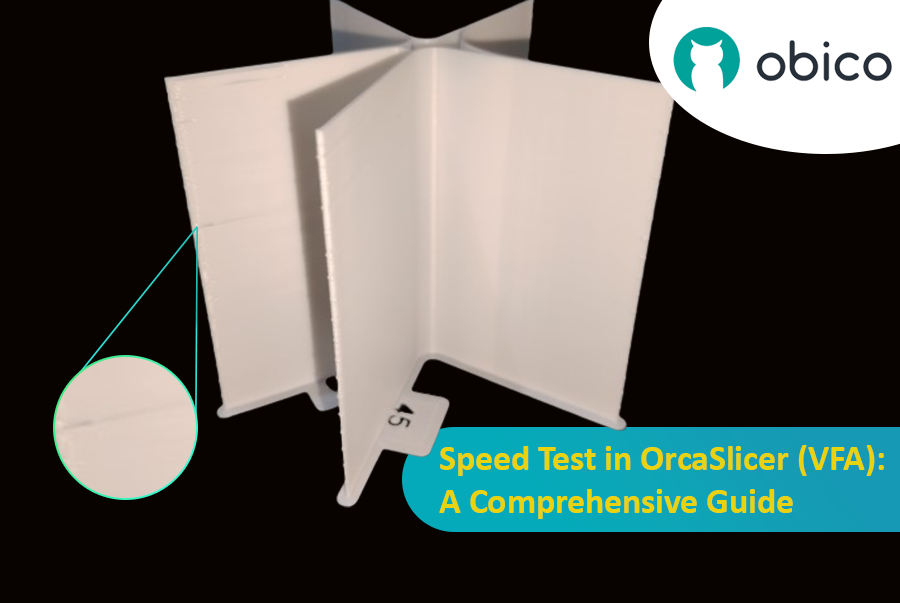
В этом руководстве мы покажем вам, как использовать OrcaSlicer для определения оптимальной скорости печати для вашего 3D-принтера. К концу руководства вы узнаете, как быстро получать качественные отпечатки, сохраняя при этом высокий уровень качества.
Давайте начнём!
Обзор OrcaSlicer
OrcaSlicer — это мощный программный инструмент, который подготавливает ваши 3D-модели к печати. Он основан на Bambu Studio и добавляет новые функции для улучшения процесса 3D-печати. Он хорошо подходит как для начинающих, так и для опытных пользователей.
Если вы новичок в OrcaSlicer, наше руководство Начало работы с OrcaSlicer идеально подходит для начинающих. Оно охватывает основы и поможет вам быстро освоиться. Изучите другие статьи по теме, чтобы еще больше улучшить свои навыки 3D-печати.

OrcaSlicer обладает множеством функций, которые делают его одним из лучших слайсеров для 3D-печати, таких как современный, понятный интерфейс, готовые профили принтеров для популярных моделей и бесшовная интеграция с популярным программным обеспечением и прошивками для 3D-печати, такими как Klipper, OctoPrint и Marlin.
В комплект входят встроенные инструменты калибровки, такие как Температурная башня, калибровка расхода, калибровка опережения давления, калибровка максимальной объемной скорости, Испытание на допуск, а также предустановленные профили для различных филаментов (PLA, ABS, PETG, TPU и нейлон) от разных производителей.
Регулярные обновления и открытый исходный код гарантируют постоянное развитие OrcaSlicer: добавляются новые функции и исправляются ошибки.
OrcaSlicer упрощает калибровку благодаря простым инструментам, гарантирующим постоянную готовность вашего принтера к печати высококачественных изображений. Один из таких инструментов — тест скорости, который поможет вам найти оптимальную скорость печати без ущерба для качества.
Что означает скорость в 3D-печати?
В контексте 3D-печати «скорость» относится либо к скорости печати, либо к скорости перемещения, и лучше понимать оба понятия, прежде чем начинать тест.
-
Скорость печати: Это скорость перемещения сопла во время печати; обычно измеряется в мм/с. Чем быстрее вы печатаете, тем больше времени экономится, но в то же время качество может пострадать. Поэтому это руководство призвано найти ту самую «оптимальную» скорость, при которой можно печатать быстро без потери качества.
-
Скорость перемещения: Это скорость перемещения сопла, когда ничего не печатается. Она практически ни на что не влияет, за исключением некоторых вибраций, вызванных более высокими скоростями движения.
Влияние скорости на качество печати
Необходимо найти баланс между скоростью и качеством, поскольку более высокие скорости могут привести к недостаточной экструзии (недостаточному количеству филамента) или появлению «двоений» (вибрации, вызывающие визуальные артефакты). Более низкие скорости, как правило, обеспечивают лучшее качество, но и занимают больше времени. Понимание взаимосвязи этих двух переменных поможет вам принимать обоснованные решения о том, какие настройки использовать при нарезке моделей.
Тест VFA в OrcaSlicer
Что такое тест VFA?
Тест вертикальных мелких артефактов (VFA) в OrcaSlicer поможет вам найти оптимальную скорость печати для вашего 3D-принтера. Он включает в себя печать специальной модели с изогнутыми тонкими стенками, называемой «скоростной башней», секциями, печатаемыми с разной скоростью; это позволяет увидеть, как скорость влияет на качество печати.
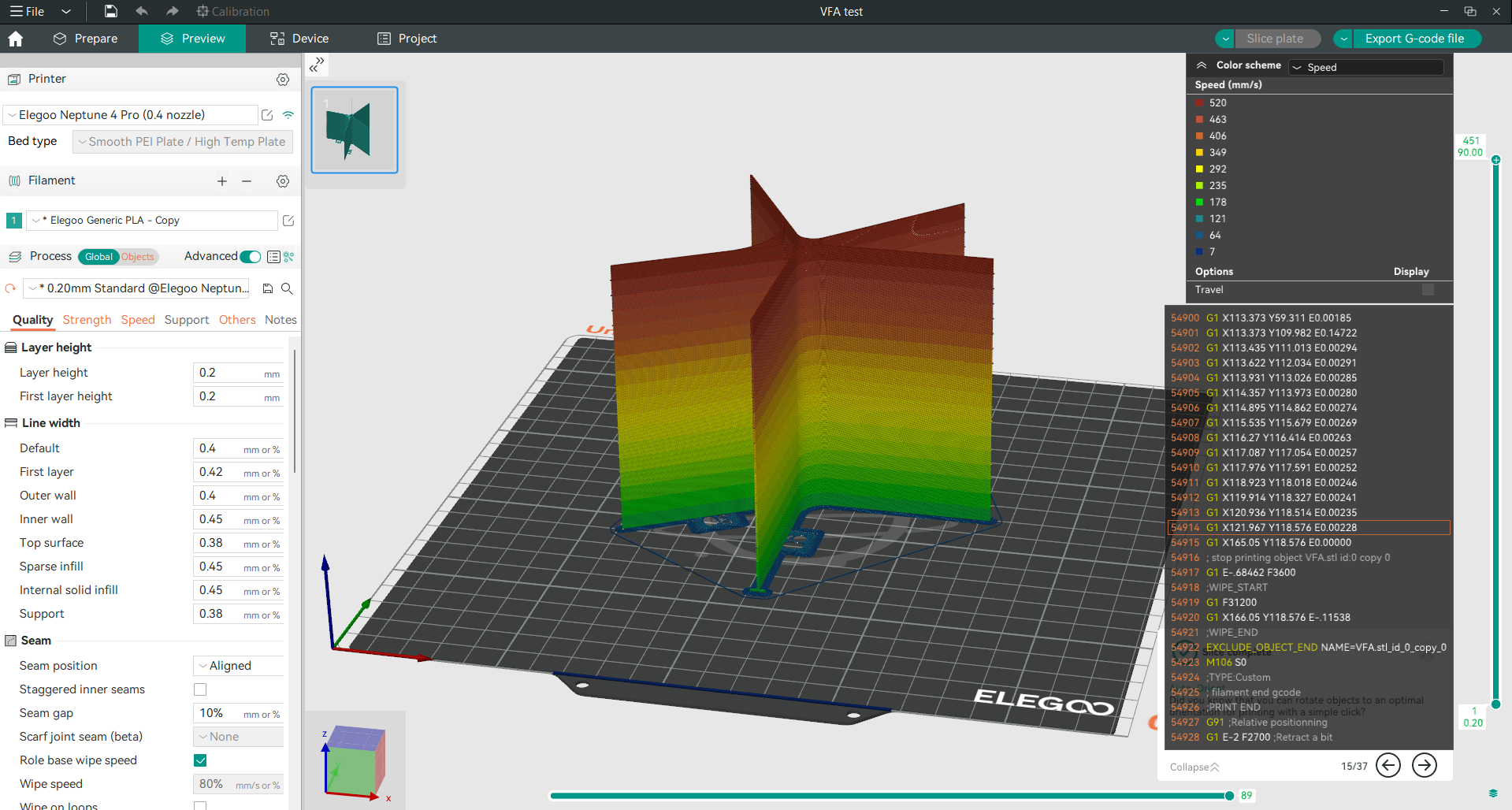
Как работает тест VFA?
Тест VFA работает следующим образом: модель печатается с участками, скорость которых постепенно увеличивается. Начальная и конечная скорости, а также шаг печати задаются в программе для нарезки моделей. Затем OrcaSlicer создает башню скорости с этими настройками.
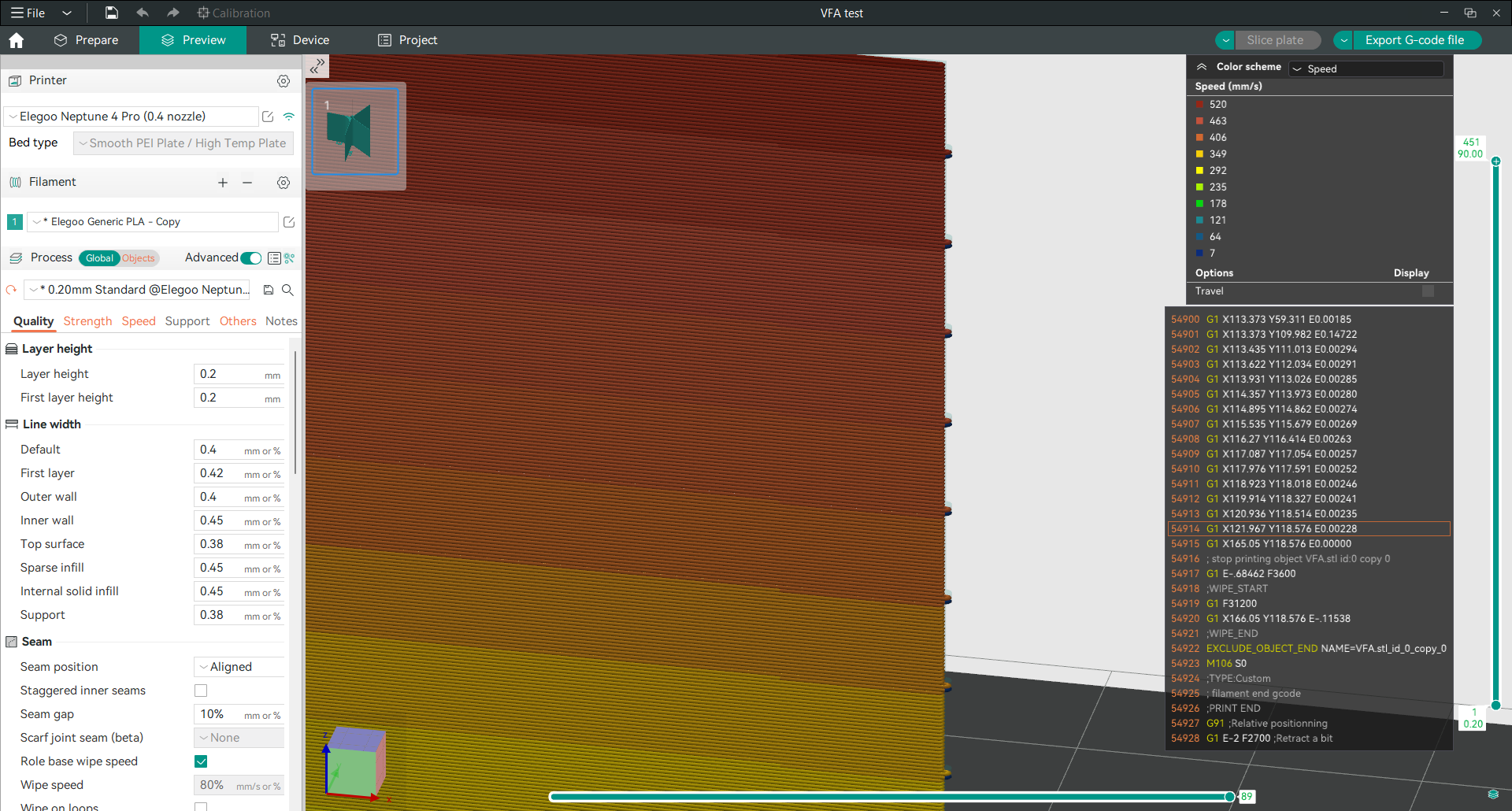
После печати вы можете осмотреть модель, чтобы определить оптимальную максимальную скорость печати без ущерба для качества.
Подготовка к скоростному тесту
Перед проведением теста скорости необходимо выполнить ряд действий, чтобы убедиться в правильной настройке принтера для получения точных результатов. К ним относятся калибровка, техническое обслуживание, выбор подходящего филамента и создание стабильных условий печати.
Важно отметить, что 3D-печать — это очень сложный процесс, в котором множество переменных могут влиять друг на друга. Поэтому перед проведением любых подобных испытаний необходимо, чтобы наши принтеры были в идеальном состоянии и хорошо откалиброваны. Таким образом, мы сможем получить точные измерения для каждой из тестируемых переменных.
Правильная практика технического обслуживания, а также калибровка имеют решающее значение для успешного тестирования скорости. К ним относятся калибровка экструдера (при необходимости), выравнивание платформы, проверка сопла, калибровка температуры и калибровка расхода.
Некоторые рекомендации по техническому обслуживанию могут включать проверку ремней на предмет ослабления или чрезмерного натяжения, контроль за движущимися частями путем их регулярной смазки, периодический осмотр рамы, поскольку она может легко треснуть под давлением, очистку поверхностей станины, которые склонны к накоплению пыли в течение длительного времени без использования, что приводит к засорению форсунок, обновление прошивки и многое другое.
Выбор филамента также важен для получения точных результатов, поскольку разные филаменты ведут себя по-разному, поэтому всегда используйте тот, который вы обычно используете.
Стабильная среда обеспечивает стабильное качество печати, поэтому установите принтер на прочную, виброустойчивую подставку, контролируйте температуру и влажность в помещении, обеспечьте хорошую вентиляцию и достаточное освещение для контроля процесса печати.
Проведение теста скорости с помощью OrcaSlicer: пошаговое руководство
Шаг 1: Загрузка и установка OrcaSlicer
Перейдите по ссылке Страница OrcaSlicer на GitHub, затем загрузите и установите программу в соответствии с предоставленными инструкциями, совместимую с вашей операционной системой.
Шаг 2: Настройка профиля принтера и параметров филамента
Откройте OrcaSlicer и настройте профиль принтера, выбрав модель, а затем настроив параметры филамента; в противном случае, создайте пользовательский профиль, если он отсутствует в списке.
Шаг 3: Доступ к функции тестирования VFA
Создайте новый проект в OrcaSlicer и перейдите в меню калибровки. Нажмите «Подробнее», затем выберите опцию «VFA», чтобы настроить параметры теста скорости.

Шаг 4: Настройка параметров теста VFA
После выбора опции VFA откроется новое небольшое окно, где вы сможете установить начальную скорость, конечную скорость и шаг шага.
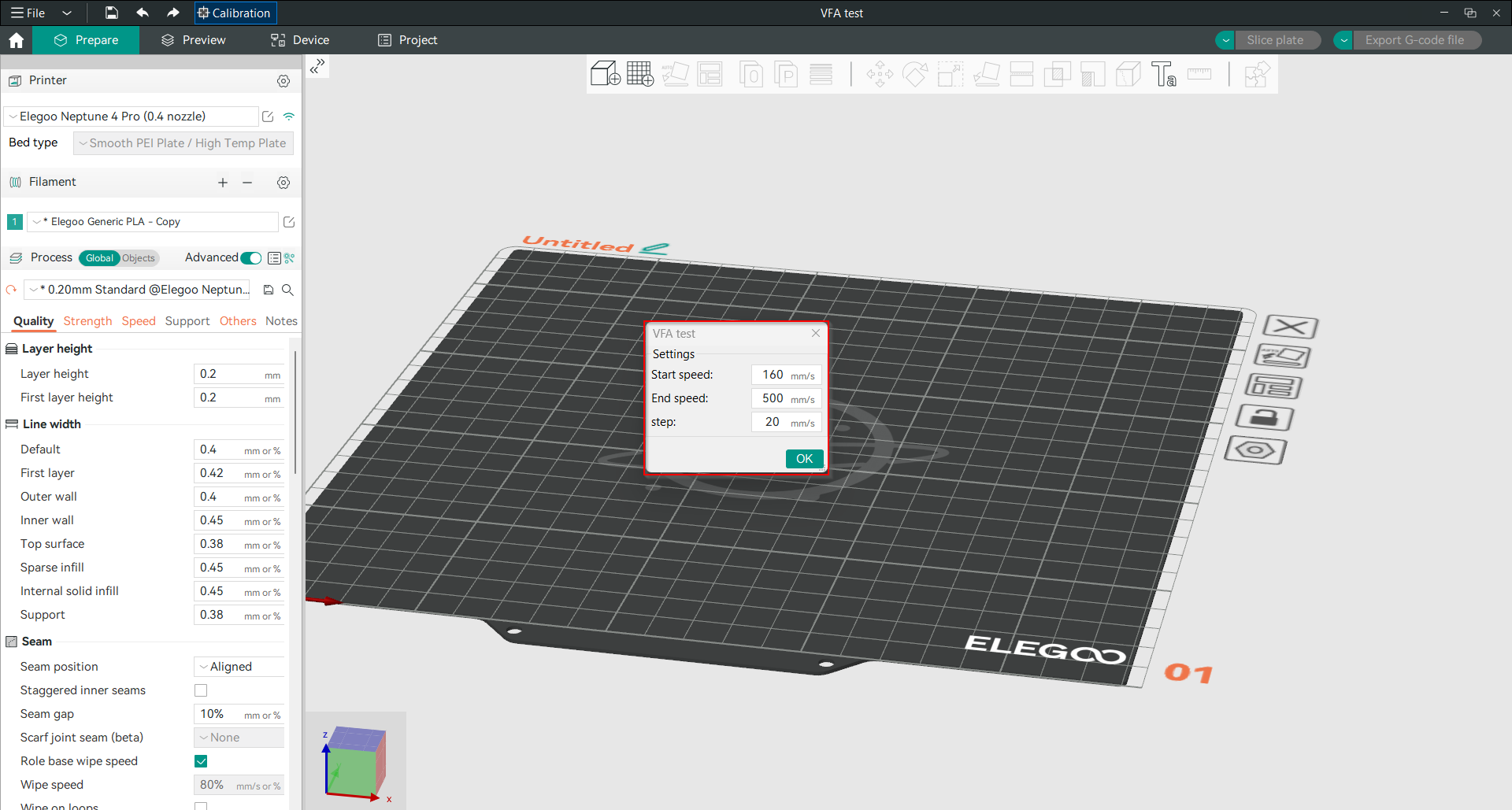
В нашем тесте мы используем 3D-принтер Klipper, способный развивать скорость до 500 мм/с. Поэтому мы установим начальную скорость на 160 мм/с, а конечную — на 500 мм/с с шагом 20 мм/с.
Это позволяет создать модель скоростной башни с различными скоростными участками, начиная со 160 мм/с и увеличивая скорость на 20 мм/с после каждого участка до достижения конечной скорости 500 мм/с, как определено.
По напечатанным меткам на каждом участке вы легко сможете определить и рассчитать скорость каждого участка после печати модели, изучив ее, чтобы определить максимальную безопасную скорость, которую вы можете достичь с вашей конкретной конфигурацией без ущерба для качества.
Шаг 5: Печать модели для проверки скорости
Нарежьте тестовую модель на секции и запустите печать. Следите за процессом печати, чтобы убедиться в отсутствии проблем. Модель будет печататься с разной скоростью, что позволит вам сравнить качество.
Отдохните с Obico
Совет: Перейдите по ссылке Обико, чтобы найти ссылки ОктоПринт и Клиппер!
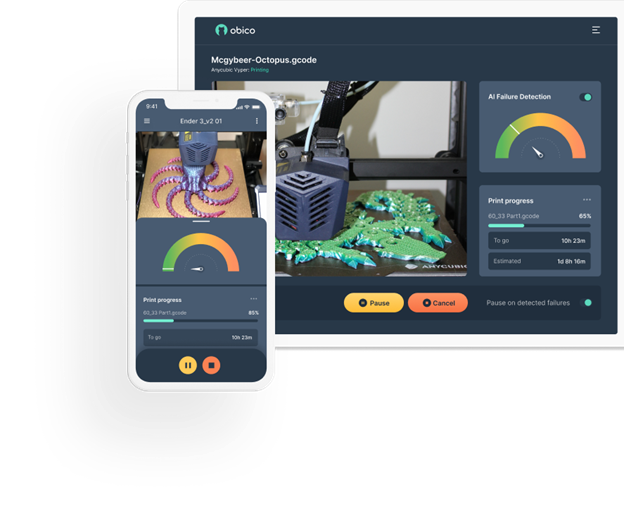
Пока идёт тест скорости печати, почему бы не ознакомиться с Обико, лучшим программным обеспечением для 3D-печати? С Obico вы можете отслеживать и контролировать свой 3D-принтер с любого устройства и из любого места. Вы также можете расслабиться благодаря системе обнаружения сбоев на основе искусственного интеллекта Obico, которая следит за вашей печатью и уведомляет вас о любых проблемах. Подключите свой принтер к Obico бесплатно и наслаждайтесь неограниченной трансляцией с веб-камеры, уведомлениями о состоянии 3D-принтера, удалённым доступом к 3D-принтеру и многим другим!

Obico также предлагает мобильные приложения для iOS и Android, позволяющие получать доступ к 3D-принтеру и управлять им с любого устройства и в любом месте. Присоединяйтесь к Obico бесплатно и наслаждайтесь непревзойденным опытом 3D-печати.
После завершения теста скорости с помощью OrcaSlicer пришло время проанализировать результаты, чтобы понять максимальную скорость печати, которую может обеспечить ваш 3D-принтер без ущерба для качества печати. Вот как это можно сделать:
Анализ результатов теста скорости
После завершения теста скорости с помощью OrcaSlicer пришло время проанализировать результаты, чтобы понять максимальную скорость печати, которую может обеспечить ваш 3D-принтер без ущерба для качества печати. Вот как это можно сделать:
Анализ результатов теста скорости
Внимательно изучите напечатанную модель башни для определения дефектов и изменений качества.
К распространенным дефектам относятся образование нитей (тонкие нити филамента между секциями), недоэкструзия (зазоры между слоями), смещение слоев (несоосность между слоями) и проблемы с качеством поверхности (гладкость и однородность).
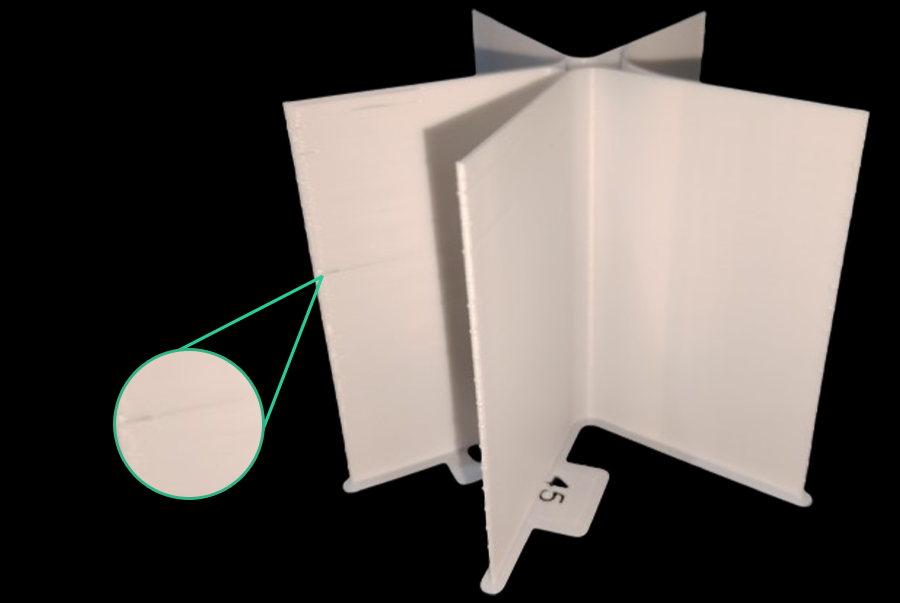
Сравните разные участки, чтобы определить, где начинает ухудшаться качество. Обратите внимание на острые края, гладкие поверхности и общую однородность.
Измерьте размеры и шероховатость поверхности напечатанной модели, чтобы оценить ее точность и качество. Используйте штангенциркуль для измерения размеров модели и сравните их с заданными размерами. При наличии используйте измеритель шероховатости поверхности для получения объективных данных о качестве поверхности.
Определите максимальную скорость, обеспечивающую хорошее качество печати. Это оптимальная скорость печати, позволяющая сбалансировать эффективность и качество.
Как видно из результатов нашего теста, на 11-й метке начинает происходить недоэкструзия.
Рассчитайте скорость:
Скорость на 11-й ступени = Начальная скорость + (Шаг (11 - 1))
Скорость на отметке 11 = 160 мм/с + (20 мм/с 10)
Скорость на 11-й ступени = 360 мм/с
Это означает, что максимальная безопасная скорость печати, которую мы можем использовать в нашей системе при сохранении хорошего качества, составляет 360 мм/с.
Применение результатов тестов скорости
В зависимости от результатов тестирования, вам следует скорректировать настройки скорости печати по умолчанию в OrcaSlicer.
Если вы обычно используете различные типы филаментов, рекомендуется после тестирования создать пользовательские профили для каждого типа филамента, чтобы обеспечить оптимальные параметры печати для каждого из них.
Устранение распространенных проблем
В процессе печати результатов теста скорости печати могут возникать распространенные проблемы, которые, как правило, проявляются на максимальной скорости. Однако вы можете устранить их влияние, следуя приведенным ниже советам и рекомендациям, чтобы получить более точные результаты и достичь максимально возможной скорости печати при сохранении высокого качества.
Нанизывание нитей и образование капель
Если вы столкнулись с образованием нитей и капель, вы можете свести их к минимуму, отрегулировав параметры ретракции и температуру печати. Увеличьте расстояние ретракции, чтобы обеспечить достаточный отвод нити во время движений, не связанных с печатью.
Это помогает предотвратить вытекание нити и образование нитей. Отрегулируйте скорость втягивания, чтобы найти оптимальное значение, которое минимизирует образование нитей. Кроме того, снижение температуры печати может предотвратить чрезмерное разжижение нити и ее вытекание во время перемещения.
Подэкструзия
Недостаточная экструзия может быть вызвана несколькими факторами, включая неправильные настройки или засорение сопел. Если вы столкнулись с проблемой недостаточной экструзии, попробуйте увеличить множитель экструзии, чтобы обеспечить подачу необходимого количества филамента, или откалибруйте экструдер. Это поможет заполнить зазоры и улучшит сцепление слоев.
Также убедитесь, что сопло чистое и не засорено, так как засоренное сопло может ограничивать поток нити.
Сдвиги слоев
Смещение слоев может происходить из-за некоторых механических неисправностей. Убедитесь, что рама принтера и ремни натянуты и надежно закреплены. Ненадежно закрепленные компоненты могут привести к пропуску шагов принтера, что вызовет смещение слоев.
Отрегулируйте параметры ускорения, чтобы свести вибрации к минимуму. Более низкие значения ускорения обеспечивают более плавные движения и лучшее выравнивание между слоями.
Проблемы с качеством обработки поверхности
Неровности или шероховатость поверхности можно устранить, отрегулировав температуру печати и параметры охлаждения. Найдите оптимальную температуру для вашего филамента, чтобы обеспечить плавную экструзию. Слишком высокая температура может привести к чрезмерной текучести филамента и, как следствие, к шероховатости поверхности. Обеспечьте достаточное охлаждение во время печати, чтобы предотвратить перегрев и сохранить качество поверхности.
Правильное охлаждение способствует быстрому затвердению нити, что приводит к более гладкой поверхности. Попробуйте различные схемы заполнения, которые позволяют получить более гладкие поверхности. Такие схемы, как гироидная или сетчатая, могут обеспечить хорошую структурную поддержку, сохраняя при этом гладкость поверхности.
Часто задаваемые вопросы
Вопрос 1: Что такое OrcaSlicer?
A1: OrcaSlicer — это продвинутое программное обеспечение для 3D-печати, которое помогает в подготовке 3D-моделей к печати. Оно создано на основе Bambu Studio и обладает дополнительными функциями для улучшения общего опыта печати. Встроенные инструменты калибровки и поддержка интеграции с популярными программами для 3D-печати, такими как Klipper, OctoPrint и Marlin.
Вопрос 2: Почему скорость печати важна в 3D-печати?
A2: Скорость печати определяет, насколько быстро движется сопло принтера во время печати. Это влияет как на время, необходимое для завершения печати, так и на качество конечного результата. Более высокие скорости экономят время, но могут снизить качество, в то время как более низкие скорости занимают больше времени, но, как правило, обеспечивают лучшее качество. Поэтому поиск баланса между этими двумя параметрами имеет решающее значение для эффективной и высококачественной 3D-печати.
Вопрос 3: Что представляет собой тест VFA в OrcaSlicer?
A3: Тест вертикальных мелких артефактов (VFA) — одна из функций OrcaSlicer, позволяющая определить оптимальную скорость печати для вашего 3D-принтера. Он включает в себя печать модели башни с секциями на разных скоростях, чтобы увидеть, как скорость влияет на качество печати.
Вопрос 4: Как подготовиться к тесту скорости в OrcaSlicer?
A4: Подготовка к тестированию скорости в OrcaSlicer включает калибровку принтера, регулярное техническое обслуживание, выбор подходящего филамента и обеспечение стабильных условий во время печати. Этапы калибровки включают выравнивание платформы, калибровку экструдера и калибровку расхода нити, а техническое обслуживание включает проверку ремней, смазку движущихся частей и обновление прошивки.
Вопрос 5: Как провести тест скорости с помощью OrcaSlicer?
A5: Для проведения теста скорости:
-
Скачайте и установите OrcaSlicer.
-
Настройте параметры принтера и филамента.
-
Откройте меню калибровки и воспользуйтесь функцией теста VFA.
-
Установите начальную скорость, конечную скорость и шаг шага.
-
Распечатайте тестовую модель, наблюдая за процессом печати.
-
Изучите распечатанную модель, чтобы определить оптимальную скорость печати.
Вопрос 6: Какие распространенные дефекты печати следует искать во время теста скорости?
A6: Во время теста скорости печати следует обратить внимание на такие типичные дефекты, как образование нитей (тонких волокон филамента), недоэкструзия (зазоры между слоями), смещение слоев (несоосность между слоями), а также проблемы с качеством поверхности, такие как шероховатость или неоднородность. Эти дефекты помогают определить оптимальные настройки скорости печати.
Вопрос 7: Как оптимизировать настройки печати на основе результатов теста скорости?
A7: Используйте эти данные для настройки параметров скорости печати по умолчанию в OrcaSlicer. Создайте пользовательские профили для разных типов филаментов, чтобы установить оптимальные параметры для каждого типа материала. Регулярно проводите тесты скорости, чтобы составить полный профиль оптимальных настроек, которые хорошо работают с вашим принтером и конфигурацией.
Вопрос 8: Что делать, если во время печати появляются нити и капли?
A8: Для решения проблем с образованием нитей и капель при печати:
-
Отрегулируйте параметры ретракции таким образом, чтобы при перемещениях, не связанных с печатью, происходило достаточное втягивание нити.
-
Снизьте температуру печати, чтобы предотвратить чрезмерное плавление и вытекание нити, что приводит к образованию сгустков на напечатанных объектах.
Вопрос 9: Как можно решить проблемы недостаточной экструзии?
A9: Если вы столкнулись с недостаточной экструзией:
-
Увеличьте множитель экструзии, чтобы обеспечить выдавливание необходимого количества филамента.
-
Убедитесь, что диаметр филамента соответствует настройкам слайсера.
-
Убедитесь, что сопло чистое и не засорено.
Вопрос 10: Что делать, если на моих распечатках происходит смещение слоев?
A10: Для устранения смещения слоев:
-
Убедитесь, что рама принтера и ремни надежно закреплены.
-
Отрегулируйте параметры ускорения, чтобы минимизировать вибрации и обеспечить более плавное движение.
Вопрос 11: Как можно улучшить качество обработки поверхности?
A11: Для улучшения качества поверхности:
-
Отрегулируйте температуру печати и параметры охлаждения, чтобы найти оптимальную температуру для гладкой экструзии.
-
Для поддержания хорошего качества поверхности убедитесь, что во время печати обеспечивается достаточное охлаждение.
-
Используйте различные схемы заполнения, чтобы протестировать разные способы получения более гладких поверхностей.
Заключение
В этой статье мы пошагово объяснили, как оптимизировать скорость 3D-печати с помощью OrcaSlicer. Понимая влияние скорости на качество печати и используя тест VFA, вы сможете найти идеальный баланс между эффективностью и качеством. Правильная настройка, включая калибровку и техническое обслуживание, гарантирует получение точных результатов.
Применив эти знания и скорректировав настройки, вы добьетесь лучших результатов печати быстрее.
Всегда помните: регулярное тестирование и корректировка обеспечат эффективность и удовольствие от процесса 3D-печати.
Удачной печати!
Also available in: Deutsch | English | Español | Français | Italiano | Nederlands | Polski | Português