Geschwindigkeitstest in OrcaSlicer (VFA): Ein umfassender Leitfaden

Einführung
3D-Druck ist eine großartige Technologie, die Designs in reale Objekte verwandelt, doch die optimale Druckgeschwindigkeit zu finden, kann knifflig sein. Ist man zu schnell, leidet die Qualität; ist man zu langsam, dauert es ewig.

In dieser Anleitung zeigen wir Ihnen, wie Sie mit OrcaSlicer die optimale Druckgeschwindigkeit für Ihren 3D-Drucker ermitteln. Am Ende wissen Sie, wie Sie schnell hervorragende Druckergebnisse bei gleichbleibend hoher Qualität erzielen.
Los geht's!
Überblick über OrcaSlicer
OrcaSlicer ist ein leistungsstarkes Softwaretool, das Ihre 3D-Modelle für den 3D-Druck vorbereitet. Es basiert auf Bambu Studio und bietet zusätzliche Funktionen für ein optimiertes 3D-Druckerlebnis. Es eignet sich sowohl für Anfänger als auch für fortgeschrittene Anwender.
Wenn Sie OrcaSlicer noch nicht kennen, ist unser Leitfaden (LINK_1) ideal für Einsteiger. Er erklärt die Grundlagen und hilft Ihnen, schnell loszulegen. Entdecken Sie weitere Artikel zum Thema, um Ihre 3D-Druckkenntnisse zu verbessern.

OrcaSlicer verfügt über viele Funktionen, die ihn zu einem der besten Slicer für den 3D-Druck machen, wie zum Beispiel eine moderne, übersichtliche Benutzeroberfläche, vorgefertigte Druckerprofile für gängige 3D-Drucker und die nahtlose Integration mit beliebter 3D-Drucksoftware und Firmware wie Klipper, OctoPrint und Marlin.
Es ist mit integrierten Kalibrierungswerkzeugen wie Temperaturturm, Durchflusskalibrierung, Druckvorschubkalibrierung, Kalibrierung der maximalen Volumengeschwindigkeit, Toleranztest sowie vorgefertigten Profilen für verschiedene Filamente (PLA, ABS, PETG, TPU und Nylon) verschiedener Marken ausgestattet.
Regelmäßige Updates und die Open-Source-Natur des Programms gewährleisten, dass sich OrcaSlicer ständig weiterentwickelt, neue Funktionen hinzugefügt und Fehler behoben werden.
OrcaSlicer vereinfacht die Kalibrierung mit benutzerfreundlichen Tools, damit Ihr Drucker stets für hochwertige Ausdrucke bereit ist. Ein solches Tool ist der Geschwindigkeitstest, mit dem Sie die optimale Druckgeschwindigkeit für Ihren Drucker ermitteln können, ohne Kompromisse bei der Qualität einzugehen.
Was bedeutet Geschwindigkeit beim 3D-Druck?
Im Kontext des 3D-Drucks bezieht sich „Geschwindigkeit“ entweder auf die Druckgeschwindigkeit oder auf die Fahrgeschwindigkeit. Es ist besser, wenn wir beides verstehen, bevor wir mit unserem Test beginnen.
-
Druckgeschwindigkeit: Dies ist die Geschwindigkeit, mit der sich die Düse während des Druckvorgangs bewegt; üblicherweise in mm/s gemessen. Je schneller Sie drucken, desto mehr Zeit sparen Sie, allerdings kann die Qualität darunter leiden. Dieser Leitfaden hilft Ihnen daher, den optimalen Punkt zu finden, an dem Sie schnell drucken können, ohne Qualitätseinbußen hinnehmen zu müssen.
-
Verfahrgeschwindigkeit: Dies ist die Geschwindigkeit, mit der sich die Düse bewegt, wenn nicht gedruckt wird. Sie hat praktisch keine Auswirkungen, außer auf Vibrationen, die durch höhere Bewegungsgeschwindigkeiten entstehen können.
Einfluss der Geschwindigkeit auf die Druckqualität
Wir müssen ein Gleichgewicht zwischen Geschwindigkeit und Qualität finden, da höhere Geschwindigkeiten zu Unterextrusion (zu wenig Filament) oder Ghosting (Vibrationen, die visuelle Artefakte verursachen) führen können. Langsamere Geschwindigkeiten liefern zwar in der Regel eine bessere Qualität, benötigen aber auch mehr Zeit. Wenn Sie den Zusammenhang dieser beiden Variablen kennen, können Sie fundierte Entscheidungen über die optimalen Einstellungen beim Slicen Ihrer Modelle treffen.
Der VFA-Test in OrcaSlicer
Was ist der VFA-Test?
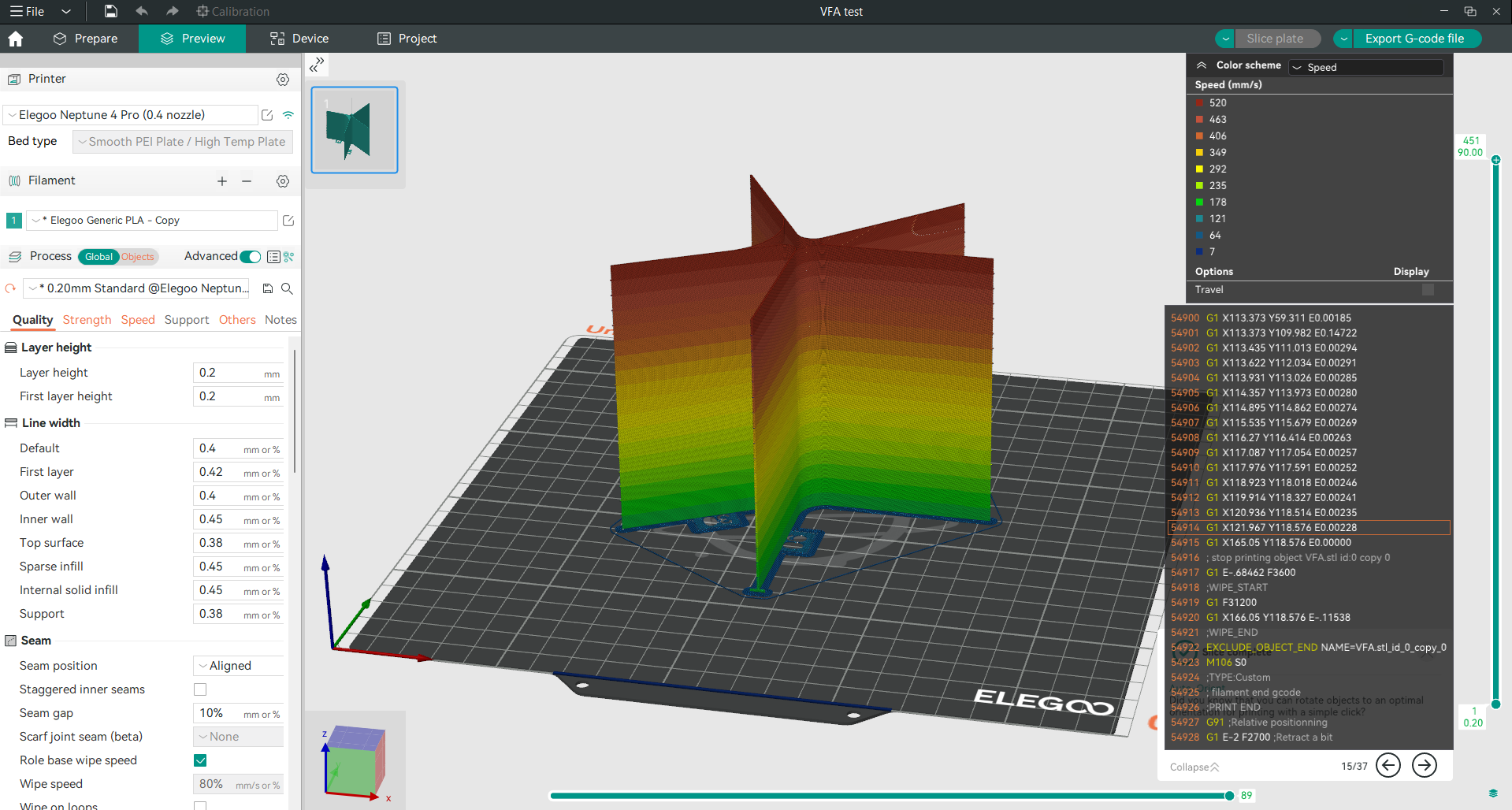
Der Test für vertikale Feinartefakte (VFA) in OrcaSlicer hilft Ihnen, die optimale Druckgeschwindigkeit für Ihren 3D-Drucker zu finden. Dabei wird ein spezielles Modell mit gekrümmten, dünnen Wänden, der sogenannte Geschwindigkeitsturm, gedruckt. Die einzelnen Abschnitte werden mit unterschiedlichen Geschwindigkeiten gedruckt; so können Sie sehen, wie sich die Geschwindigkeit auf die Druckqualität auswirkt.
Wie funktioniert der VFA-Test?
Der VFA-Test funktioniert, indem ein Modell mit Abschnitten gedruckt wird, deren Geschwindigkeit schrittweise erhöht wird. Sie legen die Start- und Endgeschwindigkeit sowie die Schrittweiten in Ihrem Slicer fest. OrcaSlicer erstellt dann einen Geschwindigkeitsturm mit diesen Einstellungen.
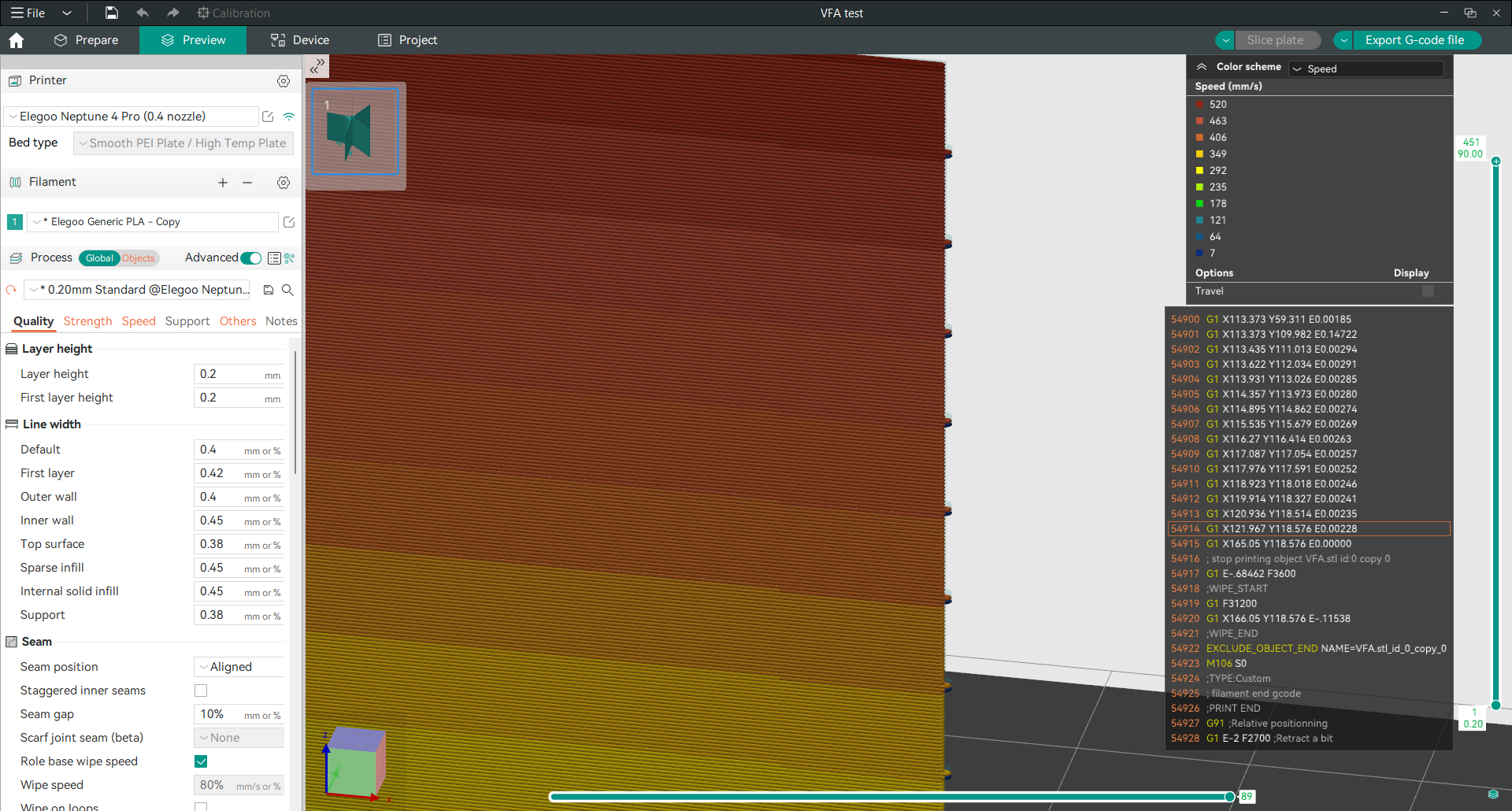
Nach dem Drucken können Sie das Modell überprüfen, um die optimale maximale Druckgeschwindigkeit zu ermitteln, die Sie verwenden können, ohne Kompromisse bei der Qualität einzugehen.
Vorbereitung auf den Geschwindigkeitstest
Vor einem Geschwindigkeitstest sollten einige Schritte unternommen werden, um sicherzustellen, dass der Drucker für genaue Ergebnisse korrekt konfiguriert ist. Dazu gehören Kalibrierung, Wartung, die Auswahl des richtigen Filaments und die Einrichtung einer stabilen Druckumgebung.
Es ist wichtig zu beachten, dass der 3D-Druck ein sehr komplexer Prozess mit vielen sich gegenseitig beeinflussenden Variablen ist. Daher müssen unsere Drucker in einwandfreiem Zustand und korrekt kalibriert sein, bevor wir weitere Tests dieser Art durchführen. Nur so können wir präzise Messwerte für die zu testende Variable erhalten.
Gute Wartungspraktiken sowie Kalibrierung sind für erfolgreiche Geschwindigkeitstests unerlässlich. Dazu gehören die Extruderkalibrierung (falls erforderlich), die Nivellierung des Druckbetts, Düsenprüfungen, Temperaturkalibrierung und Durchflusskalibrierung.
Zu den Wartungstipps gehören unter anderem die regelmäßige Überprüfung der Riemen, um sicherzustellen, dass sie weder zu locker noch zu straff sind, die regelmäßige Schmierung der beweglichen Teile, die gelegentliche Inspektion der Rahmen, da diese unter Druck leicht brechen können, die Reinigung der Bettoberflächen, auf denen sich bei längerer Nichtbenutzung Staubpartikel ansammeln, die die Düsen verstopfen können, sowie die Aktualisierung der Firmware.
Die Wahl des Filaments ist ebenfalls wichtig für genaue Ergebnisse, da sich verschiedene Filamente unterschiedlich verhalten. Verwenden Sie daher immer das Filament, das Sie üblicherweise verwenden.
Eine stabile Umgebung sorgt für gleichbleibende Ergebnisse. Stellen Sie Ihren Drucker daher auf eine stabile, vibrationsfreie Grundplatte, kontrollieren Sie Raumtemperatur und Luftfeuchtigkeit und gewährleisten Sie gute Belüftung sowie ausreichend Licht zur Überwachung der Druckvorgänge.
Durchführung des Geschwindigkeitstests mit OrcaSlicer: Eine Schritt-für-Schritt-Anleitung
Schritt 1: Herunterladen und Installieren von OrcaSlicer
Gehen Sie zu GitHub-Seite von OrcaSlicer, laden Sie es dann herunter und installieren Sie es gemäß den angegebenen Anweisungen, kompatibel mit Ihrem Betriebssystem.
Schritt 2: Druckerprofil und Filamenteinstellungen konfigurieren
Öffnen Sie OrcaSlicer und richten Sie das Druckerprofil ein, indem Sie das Modell auswählen und anschließend die Filamenteinstellungen konfigurieren; andernfalls erstellen Sie ein benutzerdefiniertes Profil, falls dieses nicht aufgeführt ist.
Schritt 3: Zugriff auf die VFA-Testfunktion
Erstellen Sie ein neues Projekt in OrcaSlicer und gehen Sie zum Kalibrierungsmenü. Klicken Sie auf „Mehr“ und wählen Sie dann die Option „VFA“, um Ihre Geschwindigkeitstesteinstellungen zu konfigurieren.

Schritt 4: Festlegen der VFA-Testparameter
Nach Auswahl der VFA-Option öffnet sich ein neues kleines Fenster, in dem Sie die Startgeschwindigkeit, die Endgeschwindigkeit und die Schrittweite einstellen können.

Da wir in unserem Test einen Klipper 3D-Drucker verwenden, der eine Geschwindigkeit von 500 mm/s erreichen kann, stellen wir die Startgeschwindigkeit auf 160 mm/s und die Endgeschwindigkeit auf 500 mm/s ein, mit Schritten von 20 mm/s.
Dadurch entsteht ein Geschwindigkeitsturmmodell mit verschiedenen Geschwindigkeitsabschnitten, beginnend bei 160 mm/s und mit einer Erhöhung um 20 mm/s nach jedem Abschnitt bis zum Erreichen der festgelegten Endgeschwindigkeit von 500 mm/s.
Anhand der aufgedruckten Kerbe an jedem Abschnitt können Sie nach dem Drucken des Modells die Geschwindigkeit jedes Abschnitts leicht erkennen und berechnen, um die maximal zulässige Geschwindigkeit zu ermitteln, die Sie mit Ihrer spezifischen Konfiguration erreichen können, ohne Kompromisse bei der Qualität einzugehen.
Schritt 5: Drucken des Geschwindigkeitstestmodells
Schneiden Sie das Geschwindigkeitstestmodell in einzelne Segmente und starten Sie den Druckvorgang. Überwachen Sie den Druckvorgang, um sicherzustellen, dass keine Probleme auftreten. Das Modell wird in Abschnitten mit unterschiedlichen Geschwindigkeiten gedruckt, sodass Sie die Qualität vergleichen können.
Entspannen Sie sich mit Obico
Tipp: Folgen Sie Obico für OctoPrint und Klipper!
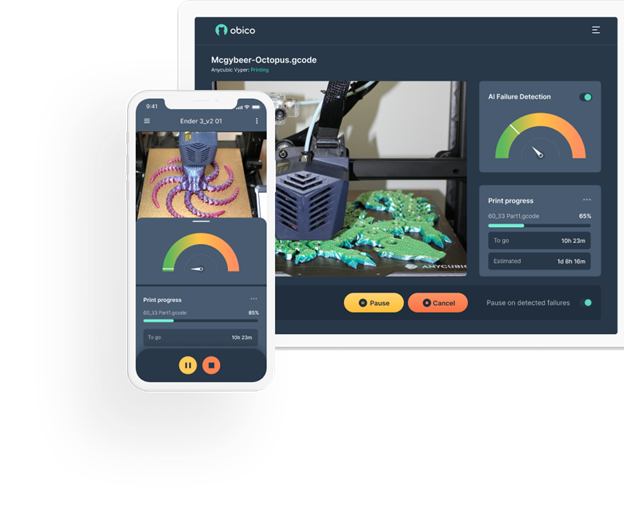
Während Ihr Geschwindigkeitstest läuft, entdecken Sie doch Obico, die ultimative smarte 3D-Drucksoftware. Mit Obico können Sie Ihren 3D-Drucker von jedem Gerät und überall aus überwachen und steuern. Dank des KI-gestützten Fehlererkennungssystems von Obico können Sie sich entspannt zurücklehnen. Es überwacht Ihren Druckvorgang und benachrichtigt Sie bei Problemen. Verbinden Sie Ihren Drucker kostenlos mit Obico und profitieren Sie von unbegrenztem Webcam-Streaming, Statusbenachrichtigungen, Fernzugriff und vielem mehr!

Obico bietet außerdem mobile Apps für iOS und Android an, mit denen Sie Ihren 3D-Drucker von jedem Gerät und Ort aus steuern können. Melden Sie sich kostenlos bei Obico an und erleben Sie 3D-Druck in seiner schönsten Form.
Nachdem Sie den Geschwindigkeitstest mit OrcaSlicer abgeschlossen haben, ist es an der Zeit, die Ergebnisse zu analysieren, um die maximale Druckgeschwindigkeit zu ermitteln, die Ihr 3D-Drucker ohne Qualitätseinbußen bewältigen kann. So gehen Sie vor:
Analyse der Ergebnisse des Geschwindigkeitstests
Nachdem Sie den Geschwindigkeitstest mit OrcaSlicer abgeschlossen haben, ist es an der Zeit, die Ergebnisse zu analysieren, um die maximale Druckgeschwindigkeit zu ermitteln, die Ihr 3D-Drucker ohne Qualitätseinbußen bewältigen kann. So gehen Sie vor:
Analyse der Ergebnisse des Geschwindigkeitstests
Betrachten Sie den gedruckten Geschwindigkeitsturm, um Fehler und Qualitätsveränderungen zu erkennen.
Zu den häufigsten Fehlern gehören Fadenbildung (feine Filamentfäden zwischen den Abschnitten), Unterextrusion (Lücken in den Schichten), Schichtverschiebungen (Fehlausrichtung zwischen den Schichten) und Probleme mit der Oberflächenbeschaffenheit (Glätte und Konsistenz).
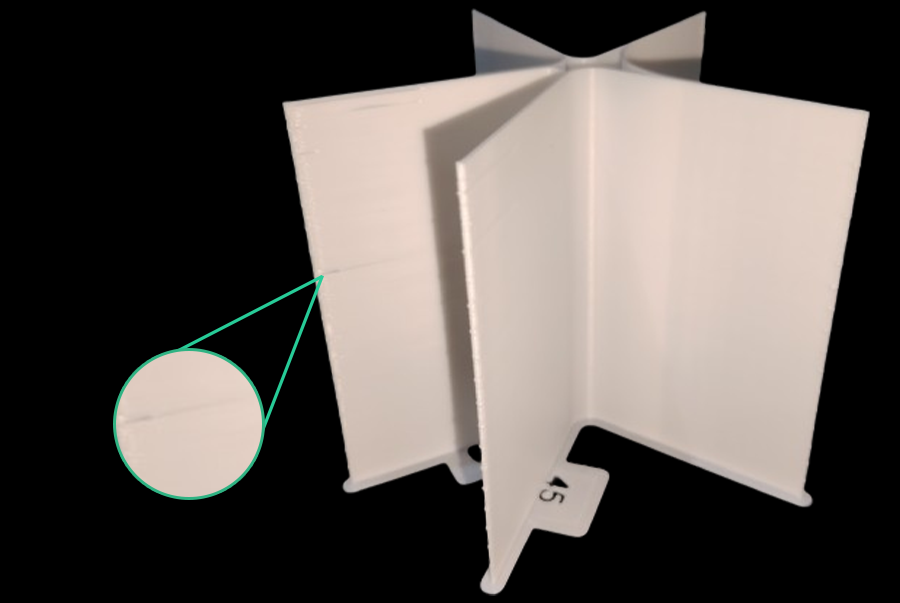
Vergleichen Sie verschiedene Abschnitte, um festzustellen, ab welchen Stellen die Qualität nachlässt. Achten Sie auf scharfe Kanten, glatte Oberflächen und eine gleichmäßige Gesamtqualität.
Messen Sie die Abmessungen und die Oberflächenrauheit des gedruckten Modells, um dessen Genauigkeit und Qualität zu beurteilen. Verwenden Sie einen Messschieber, um die Abmessungen des Modells zu messen und mit den Sollmaßen zu vergleichen. Nutzen Sie, falls vorhanden, ein Oberflächenrauheitsmessgerät, um objektive Messwerte der Oberflächenqualität zu erhalten.
Ermitteln Sie die höchste Geschwindigkeit, bei der noch eine gute Qualität gewährleistet ist. Dies ist Ihre optimale Druckgeschwindigkeit, die Effizienz und Qualität in Einklang bringt.
Wie wir in unserem Test sehen, beginnt die Unterextrusion bei Kerbe 11.
Berechne die Geschwindigkeit:
Geschwindigkeit bei Stufe 11 = Startgeschwindigkeit + (Inkrement (11 - 1))
Geschwindigkeit an Kerbe 11 = 160 mm/s + (20 mm/s 10)
Geschwindigkeit bei Stufe 11 = 360 mm/s
Das bedeutet, dass die maximale sichere Druckgeschwindigkeit, die wir in unserem System bei gleichbleibender Qualität verwenden können, 360 mm/s beträgt.
Anwendung der Erkenntnisse aus dem Geschwindigkeitstest
Je nachdem, was Sie während des Tests herausgefunden haben, sollten Sie Ihre Standardeinstellungen für die Druckgeschwindigkeit in OrcaSlicer anpassen.
Wenn Sie üblicherweise verschiedene Filamentarten verwenden, empfiehlt es sich, nach dem Testen für jede Filamentart ein eigenes Profil zu erstellen, damit für jede Art die optimalen Druckeinstellungen festgelegt werden können.
Häufige Probleme beheben
Beim Drucken Ihres Geschwindigkeitstests können häufig Probleme auftreten, die vor allem bei maximaler Geschwindigkeit auftreten. Sie können deren Auswirkungen jedoch minimieren, indem Sie die folgenden Tipps und Ratschläge befolgen, um genauere Ergebnisse zu erzielen und gleichzeitig die höchstmögliche Druckgeschwindigkeit bei guter Qualität zu erreichen.
Stringing und Blobbing
Wenn Sie Probleme mit Fadenbildung und Klumpenbildung haben, können Sie diese durch Anpassen der Rückzugseinstellungen und der Drucktemperatur minimieren. Vergrößern Sie den Rückzugsweg, um sicherzustellen, dass das Filament bei Bewegungen außerhalb des Druckvorgangs ausreichend zurückgezogen wird.
Dies verhindert, dass Filament austritt und Fäden bildet. Passen Sie die Rückzugsgeschwindigkeit an, um die optimale Einstellung zu finden, die Fadenbildung minimiert. Zusätzlich kann eine niedrigere Drucktemperatur verhindern, dass das Filament zu flüssig wird und während der Transportbewegungen austritt.
Unterextrusion
Unterextrusion kann verschiedene Ursachen haben, darunter falsche Einstellungen oder verstopfte Düsen. Sollten Sie Probleme mit der Extrusion haben, erhöhen Sie den Extrusionsmultiplikator, um sicherzustellen, dass die korrekte Filamentmenge extrudiert wird, oder kalibrieren Sie Ihren Extruder neu. Dadurch werden Lücken geschlossen und die Schichthaftung verbessert.
Achten Sie außerdem darauf, dass die Düse sauber und frei von Verstopfungen ist, da eine verstopfte Düse den Filamentfluss behindern kann.
Schichtverschiebungen
Schichtverschiebungen können durch mechanische Probleme verursacht werden. Stellen Sie sicher, dass der Druckerrahmen und die Riemen fest und sicher sitzen. Lose Bauteile können dazu führen, dass der Drucker Schritte verliert und somit Schichtverschiebungen entstehen.
Passen Sie die Beschleunigungseinstellungen an, um Vibrationen zu minimieren. Niedrigere Beschleunigungswerte führen zu sanfteren Bewegungen und einer besseren Ausrichtung der Schichten.
Probleme mit der Oberflächenbeschaffenheit
Unebenheiten oder raue Oberflächen lassen sich durch Anpassen der Drucktemperatur und der Kühleinstellungen beheben. Ermitteln Sie die optimale Temperatur für Ihr Filament, um eine gleichmäßige Extrusion zu gewährleisten. Eine zu hohe Temperatur kann das Filament zu flüssig machen und somit raue Oberflächen verursachen. Achten Sie während des Druckvorgangs auf ausreichende Kühlung, um Überhitzung zu vermeiden und die Oberflächenqualität zu erhalten.
Eine gute Kühlung trägt zur schnellen Aushärtung des Filaments bei und führt so zu glatteren Oberflächen. Experimentieren Sie mit verschiedenen Füllmustern, die glattere Oberflächen erzeugen. Muster wie Gyroid oder Gitter bieten eine gute Stabilität bei gleichzeitig glatter Oberfläche.
Häufig gestellte Fragen
Frage 1: Was ist OrcaSlicer?
A1: OrcaSlicer ist eine fortschrittliche 3D-Drucksoftware, die bei der Vorbereitung von 3D-Modellen für den Druck hilft. Sie basiert auf Bambu Studio und bietet zusätzliche Funktionen für ein optimiertes Druckerlebnis. Integrierte Kalibrierungswerkzeuge und die Unterstützung gängiger 3D-Druck-Firmware wie Klipper, OctoPrint und Marlin runden das Angebot ab.
Frage 2: Warum ist die Druckgeschwindigkeit beim 3D-Druck wichtig?
A2: Die Druckgeschwindigkeit bestimmt, wie schnell sich die Düse des Druckers während des Druckvorgangs bewegt. Dies beeinflusst sowohl die Druckdauer als auch die Qualität des Endergebnisses. Höhere Geschwindigkeiten sparen Zeit, können aber die Qualität beeinträchtigen, während niedrigere Geschwindigkeiten mehr Zeit in Anspruch nehmen, aber in der Regel eine bessere Qualität liefern. Daher ist es entscheidend, ein ausgewogenes Verhältnis zwischen beiden zu finden, um effiziente und qualitativ hochwertige 3D-Drucke zu gewährleisten.
Frage 3: Was ist der VFA-Test in OrcaSlicer?
A3: Der Test vertikaler Feinartefakte (VFA-Test) ist eine Funktion von OrcaSlicer, mit der Sie die optimale Druckgeschwindigkeit für Ihren 3D-Drucker ermitteln können. Dabei wird ein Turmmodell mit Abschnitten bei unterschiedlichen Geschwindigkeiten gedruckt, um den Einfluss der Geschwindigkeit auf die Druckqualität zu untersuchen.
Frage 4: Wie bereite ich mich auf einen Geschwindigkeitstest in OrcaSlicer vor?
A4: Die Vorbereitung eines Geschwindigkeitstests in OrcaSlicer umfasst die Kalibrierung Ihres Druckers, regelmäßige Wartungsarbeiten, die Auswahl des richtigen Filaments und die Sicherstellung stabiler Druckbedingungen. Zu den Kalibrierungsschritten gehören unter anderem die Nivellierung des Druckbetts, die Kalibrierung des Extruders und die Kalibrierung des Materialflusses. Die Wartung beinhaltet die Überprüfung der Riemen, das Schmieren beweglicher Teile und die Aktualisierung der Firmware.
Frage 5: Wie führe ich einen Geschwindigkeitstest mit OrcaSlicer durch?
A5: Um einen Geschwindigkeitstest durchzuführen:
-
OrcaSlicer herunterladen und installieren.
-
Drucker- und Filamenteinstellungen konfigurieren.
-
Kalibrierungsmenü öffnen und VFA-Testfunktion aufrufen.
-
Startgeschwindigkeit, Endgeschwindigkeit und Schrittweite einstellen.
-
Das Geschwindigkeitstestmodell drucken und den Druckvorgang beobachten.
-
Das gedruckte Modell untersuchen, um die optimale Druckgeschwindigkeit zu ermitteln.
Frage 6: Auf welche häufigen Druckfehler sollte ich beim Geschwindigkeitstest achten?
A6: Bei einem Geschwindigkeitstest sollten Sie auf typische Druckfehler wie Fadenbildung (feine Filamentfäden), Unterextrusion (Lücken in den Schichten), Schichtverschiebungen (Fehlausrichtung zwischen den Schichten) sowie Oberflächenprobleme wie raue oder ungleichmäßige Oberflächen achten. Diese Fehler helfen dabei, die optimalen Druckgeschwindigkeitseinstellungen zu ermitteln.
Frage 7: Wie kann ich meine Druckeinstellungen auf Basis der Ergebnisse des Geschwindigkeitstests optimieren?
A7: Nutzen Sie diese Erkenntnisse, um die Standardeinstellungen Ihrer Druckgeschwindigkeit in OrcaSlicer anzupassen. Erstellen Sie benutzerdefinierte Profile für verschiedene Filamente, um für jeden Materialtyp optimale Parameter festzulegen. Führen Sie regelmäßig Geschwindigkeitstests durch, um ein vollständiges Profil der besten Einstellungen zu erstellen, die optimal zu Ihrem Drucker und Ihrer Konfiguration passen.
Frage 8: Was soll ich tun, wenn es beim Drucken zu Fadenbildung und Klumpenbildung kommt?
A8: Zur Behebung von String- und Blobbing-Problemen beim Drucken:
-
Passen Sie die Rückzugseinstellungen so an, dass das Filament auch bei Bewegungen außerhalb des Druckvorgangs ausreichend zurückgezogen wird.
-
Senken Sie die Drucktemperatur, um übermäßiges Schmelzen und Auslaufen des Filaments zu verhindern, wodurch Klumpenbildung an den gedruckten Objekten vermieden wird.
Frage 9: Wie kann ich Unterextrusionsprobleme beheben?
A9: Falls Sie auf Unterextrusion stoßen:
-
Erhöhen Sie den Extrusionsmultiplikator, um sicherzustellen, dass die korrekte Filamentmenge extrudiert wird.
-
Überprüfen Sie, ob der Filamentdurchmesser mit den Slicer-Einstellungen übereinstimmt.
-
Stellen Sie sicher, dass die Düse sauber und frei von Verstopfungen ist.
Frage 10: Was soll ich tun, wenn meine Ausdrucke Schichtverschiebungen aufweisen?
A10: Zur Bewältigung von Schichtverschiebungen:
-
Stellen Sie sicher, dass der Druckerrahmen und die Riemen fest und sicher sitzen.
-
Passen Sie die Beschleunigungseinstellungen an, um Vibrationen zu minimieren und einen ruhigeren Lauf zu gewährleisten.
Frage 11: Wie kann ich Probleme mit der Oberflächenbeschaffenheit verbessern?
A11: Zur Verbesserung der Oberflächenbeschaffenheit:
-
Passen Sie die Drucktemperatur und die Kühleinstellungen an, um die optimale Temperatur für eine gleichmäßige Extrusion zu finden.
-
Achten Sie auf ausreichende Kühlung während des Druckvorgangs, um eine gute Oberflächenqualität zu gewährleisten.
-
Testen Sie verschiedene Füllmuster, um unterschiedliche Möglichkeiten für glattere Oberflächen zu finden.
Abschluss
In diesem Artikel haben wir Sie durch den Prozess der Optimierung der 3D-Druckgeschwindigkeit mit OrcaSlicer geführt. Indem Sie den Einfluss der Geschwindigkeit auf die Druckqualität verstehen und den VFA-Test anwenden, finden Sie das optimale Verhältnis zwischen Effizienz und Qualität. Eine korrekte Einrichtung, einschließlich Kalibrierung und Wartung, gewährleistet präzise Ergebnisse.
Indem Sie diese Erkenntnisse anwenden und Ihre Einstellungen anpassen, erzielen Sie schneller bessere Druckergebnisse.
Denken Sie immer daran: Regelmäßiges Testen und Anpassen sorgen dafür, dass Ihr 3D-Druckerlebnis effizient und angenehm bleibt.
Viel Spaß beim Drucken! ...
Also available in: English | Español | Français | Italiano | Nederlands | Polski | Português | Русский