Test prędkości w OrcaSlicer (VFA): kompleksowy przewodnik

Wstęp
Druk 3D to wspaniała technologia, która pozwala przekształcać projekty w rzeczywiste obiekty, ale znalezienie optymalnej prędkości drukowania może być trudne. Zbyt szybkie drukowanie może skutkować utratą jakości; zbyt wolne – trwa to w nieskończoność.
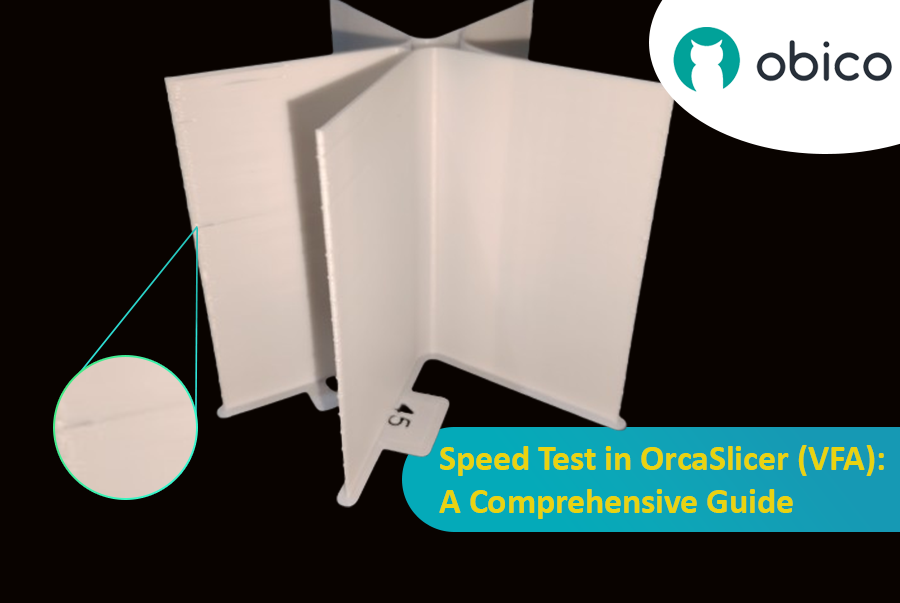
W tym poradniku pokażemy Ci, jak używać narzędzia OrcaSlicer do określania idealnej prędkości drukowania dla Twojej drukarki 3D. Po jego przeczytaniu dowiesz się, jak szybko uzyskać doskonałe wydruki, zachowując jednocześnie dobrą jakość.
Zaczynajmy!
Przegląd OrcaSlicer
OrcaSlicer to potężne narzędzie, które przygotowuje modele 3D do druku. Opiera się na Bambu Studio i oferuje więcej funkcji, które usprawniają drukowanie 3D. Sprawdza się zarówno u początkujących, jak i zaawansowanych użytkowników.
Jeśli dopiero zaczynasz korzystać z OrcaSlicer, nasz przewodnik Rozpoczęcie pracy z OrcaSlicer jest idealny dla początkujących. Obejmuje on podstawy i pomaga szybko opanować podstawy. Zapoznaj się z innymi powiązanymi artykułami, aby jeszcze bardziej rozwinąć swoje umiejętności drukowania 3D.

OrcaSlicer ma wiele funkcji, które sprawiają, że jest jednym z najlepszych slicerów do druku 3D, np. nowoczesny, przejrzysty interfejs, gotowe profile drukarek 3D oraz bezproblemową integrację z popularnym oprogramowaniem i oprogramowaniem sprzętowym do druku 3D, takim jak Klipper, OctoPrint i Marlin.
Drukarka jest wyposażona we wbudowane narzędzia kalibracyjne, takie jak Wieża temperaturowa, kalibracja natężenia przepływu, kalibracja wyprzedzenia ciśnienia, kalibracja maksymalnej prędkości objętościowej, Test tolerancji, a także w gotowe profile dla różnych filamentów (PLA, ABS, PETG, TPU i nylon) różnych marek.
Regularne aktualizacje i otwartość kodu źródłowego zapewniają, że OrcaSlicer stale się rozwija, dodawane są nowe funkcje i naprawiane są błędy.
OrcaSlicer ułatwia kalibrację dzięki prostym narzędziom, które gwarantują, że drukarka jest zawsze gotowa do drukowania wysokiej jakości. Jednym z takich narzędzi jest test prędkości, który pomaga znaleźć optymalną prędkość drukowania dla Twojej drukarki bez utraty jakości.
Co oznacza prędkość w druku 3D?
W kontekście druku 3D „prędkość” odnosi się albo do prędkości drukowania, albo do prędkości przemieszczania się. Lepiej jest zrozumieć oba te pojęcia przed rozpoczęciem testu.
- Prędkość drukowania: To prędkość, z jaką porusza się dysza podczas drukowania; zazwyczaj mierzona w mm/s. Im szybciej drukujesz, tym więcej czasu oszczędzasz, ale jednocześnie jakość może ucierpieć. Dlatego ten poradnik ma na celu znalezienie „idealnego punktu”, w którym możemy drukować szybko bez utraty jakości.
- Prędkość przesuwu: To prędkość, z jaką porusza się dysza, gdy nic nie drukuje. Nie ma to praktycznie żadnego wpływu, poza drganiami spowodowanymi przez wyższe prędkości ruchu.
Wpływ prędkości na jakość druku
Musimy znaleźć równowagę między szybkością a jakością, ponieważ wyższe prędkości mogą prowadzić do niedostatecznego wytłaczania (za mało filamentu) lub ghostingu (wibracji powodujących artefakty wizualne). Niższe prędkości zazwyczaj zapewniają lepszą jakość, ale zajmują też więcej czasu. Znajomość powiązań między tymi dwiema zmiennymi pomoże Ci podejmować świadome decyzje dotyczące ustawień podczas cięcia modeli.
Test VFA w OrcaSlicer
Czym jest test VFA?
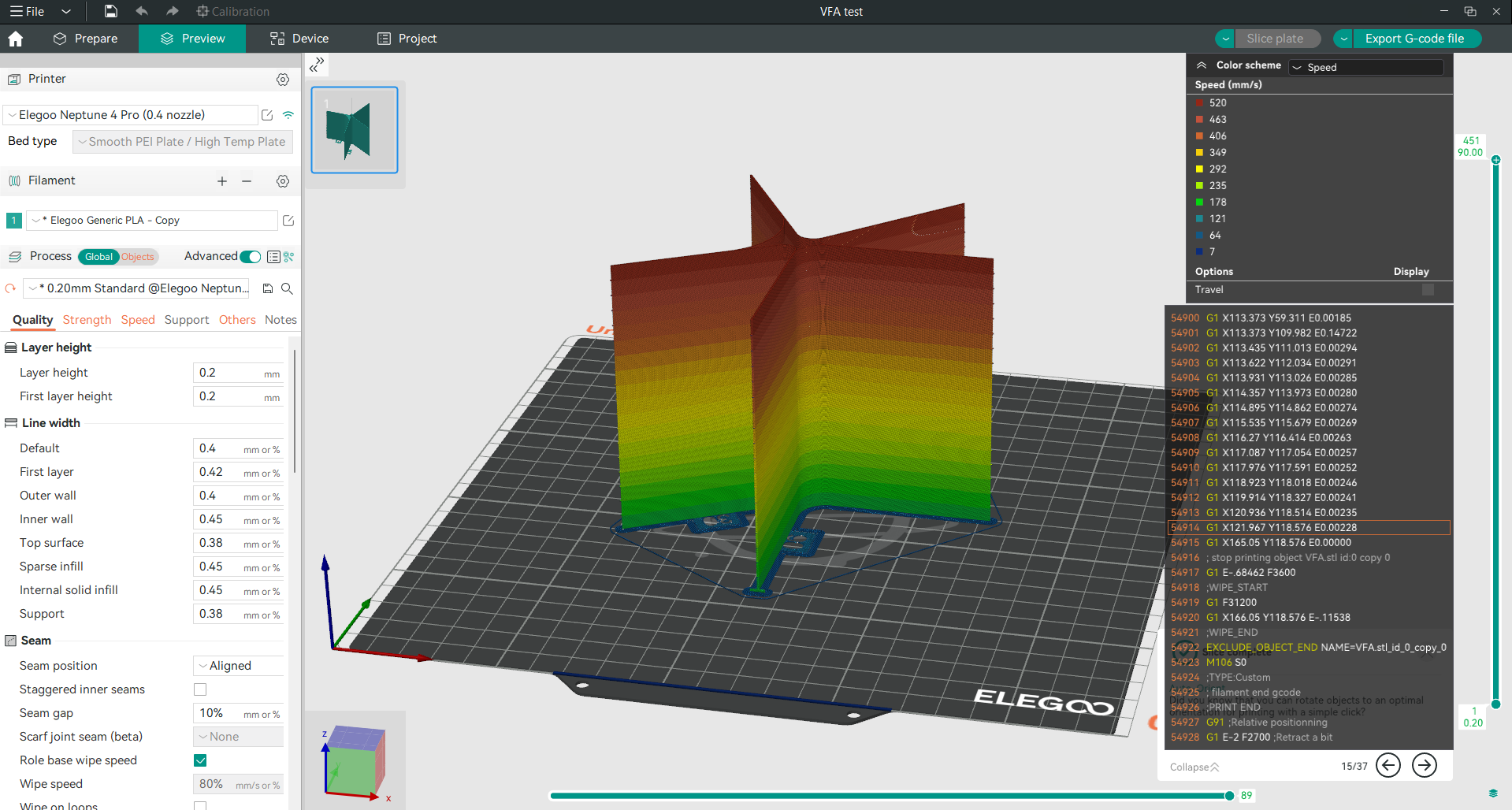
Test pionowych drobnych artefaktów (VFA) w OrcaSlicer pomaga znaleźć optymalną prędkość drukowania dla Twojej drukarki 3D. Polega on na wydrukowaniu specjalnego modelu o zakrzywionych, cienkich ścianach, zwanego wieżą prędkości, którego sekcje drukowane są z różnymi prędkościami; pozwala to zobaczyć, jak prędkość wpływa na jakość wydruku.
Jak działa test VFA?
Test VFA działa poprzez drukowanie modelu z sekcjami, których prędkość stopniowo rośnie. Prędkość początkową i końcową oraz przyrosty kroków ustawia się w slicerze. OrcaSlicer następnie tworzy wieżę prędkości z tymi ustawieniami.
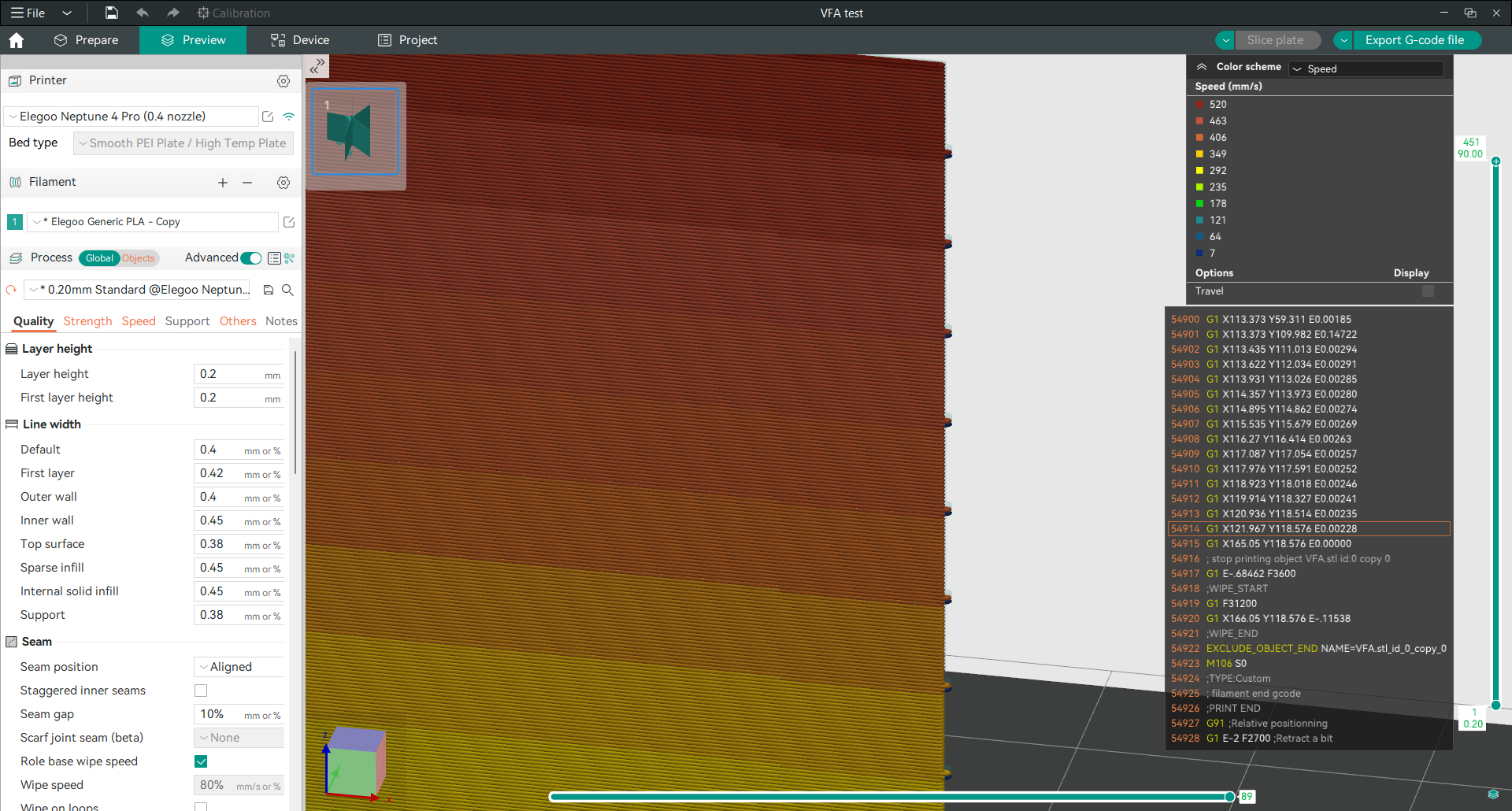
Po wydrukowaniu możesz obejrzeć model i dowiedzieć się, jaka jest maksymalna prędkość drukowania, jaka jest najlepsza, bez utraty jakości.
Przygotowanie do testu prędkości
Przed przeprowadzeniem testu prędkości należy wykonać kilka czynności, aby upewnić się, że drukarka jest prawidłowo skonfigurowana i zapewnia dokładne wyniki. Obejmują one kalibrację, konserwację, dobór odpowiedniego filamentu oraz zapewnienie stabilnego środowiska drukowania.
Należy pamiętać, że drukowanie 3D to bardzo złożony proces, w którym wiele zmiennych może na siebie wpływać. Dlatego przed przystąpieniem do jakichkolwiek testów tego typu, nasze drukarki muszą być w idealnym stanie technicznym i dobrze skalibrowane. W ten sposób będziemy mogli uzyskać precyzyjne pomiary jednej badanej zmiennej.
Dobre praktyki konserwacyjne oraz kalibracja są kluczowe dla pomyślnego testowania prędkości. Należą do nich kalibracja wytłaczarki (jeśli to konieczne), poziomowanie stołu, kontrola dysz, kalibracja temperatury i kalibracja natężenia przepływu.
Wskazówki dotyczące konserwacji mogą obejmować sprawdzanie pasków, aby nie były luźne lub zbyt napięte, regularne smarowanie ruchomych części, dbanie o to, aby ramy były od czasu do czasu sprawdzane, ponieważ mogą łatwo pęknąć pod wpływem ciśnienia, czyszczenie powierzchni stołu, które mają tendencję do gromadzenia cząsteczek kurzu po dłuższym okresie bezczynności, zatykając w ten sposób dysze, a także aktualizowanie oprogramowania sprzętowego i inne.
Wybór filamentu ma również duże znaczenie dla uzyskania dokładnych wyników, ponieważ różne filamenty zachowują się odmiennie, dlatego zawsze wybieraj ten, którego zazwyczaj używasz.
Stabilne środowisko gwarantuje powtarzalne wydruki, dlatego należy umieścić drukarkę na stabilnej, odpornej na wibracje podstawie, zapewnić odpowiedni poziom temperatury i wilgotności w pomieszczeniu kontrolnym oraz zapewnić dobrą wentylację i wystarczającą ilość światła do monitorowania wydruków.
Przeprowadzenie testu prędkości za pomocą OrcaSlicer: przewodnik krok po kroku
Krok 1: Pobieranie i instalowanie OrcaSlicer
Przejdź do Strona GitHub OrcaSlicer, a następnie pobierz i zainstaluj program zgodnie z podanymi instrukcjami, w zależności od tego, jaki system operacyjny jest dla ciebie odpowiedni.
Krok 2: Konfigurowanie profilu drukarki i ustawień filamentu
Otwórz OrcaSlicer i skonfiguruj profil drukarki, wybierając model, a następnie konfigurując ustawienia filamentu. W przeciwnym razie, jeśli nie ma go na liście, utwórz własny profil.
Krok 3: Dostęp do funkcji testu VFA
Utwórz nowy projekt w OrcaSlicer i przejdź do menu kalibracji. Kliknij „więcej”, a następnie wybierz opcję „VFA”, aby skonfigurować ustawienia testu prędkości.

Krok 4: Ustawianie parametrów testu VFA
Po wybraniu opcji VFA zostanie otwarte nowe małe okno, w którym można ustawić prędkość początkową, prędkość końcową i przyrosty kroków.
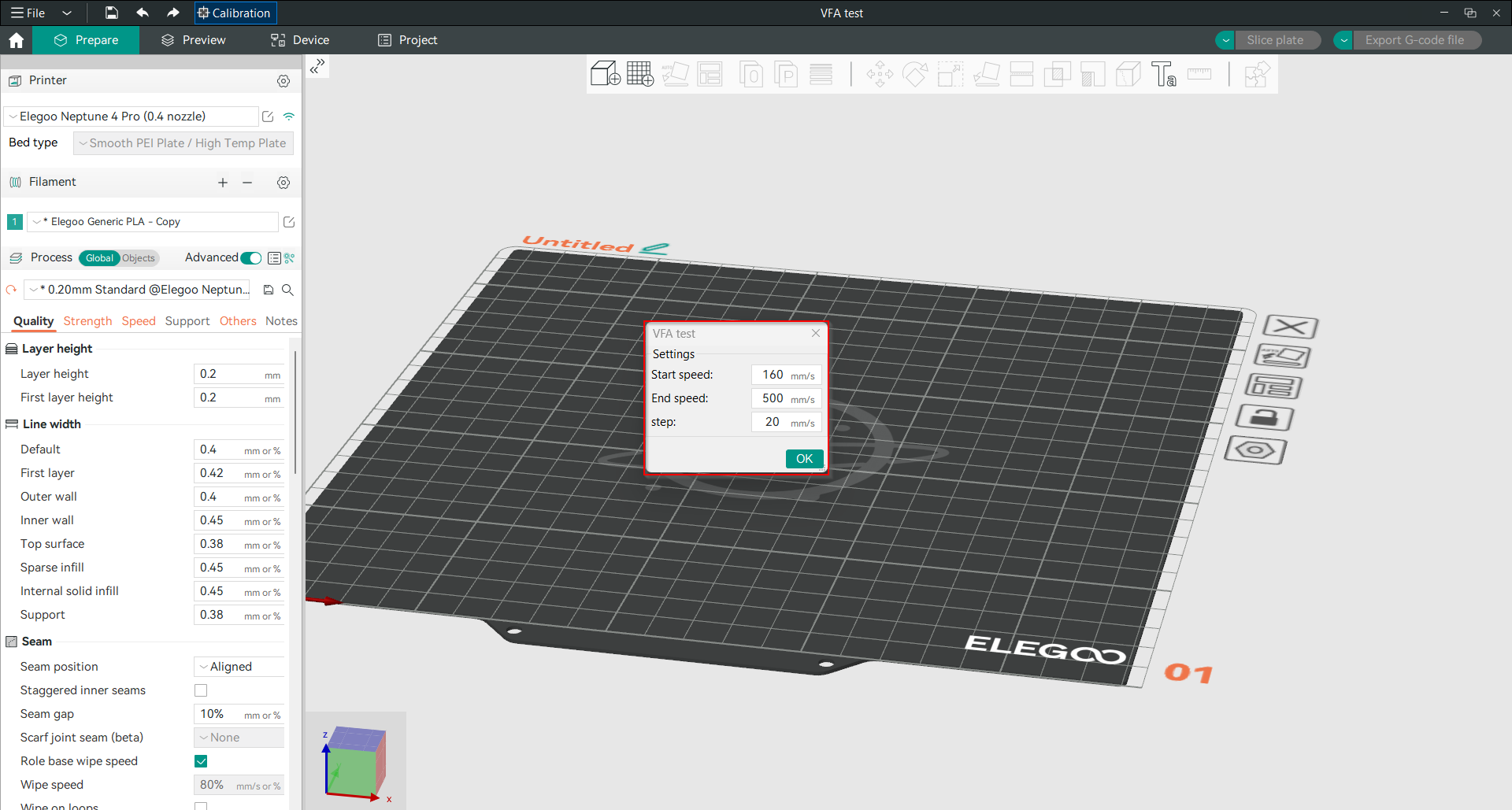
Ponieważ w naszym teście używamy drukarki 3D Klipper, która może osiągnąć prędkość 500 mm/s, ustawimy prędkość początkową na 160 mm/s, a prędkość końcową na 500 mm/s, z krokiem co 20 mm/s.
W ten sposób powstaje model wieży prędkości z różnymi sekcjami prędkości, rozpoczynający się od 160 mm/s i zwiększający się o 20 mm/s po każdej sekcji, aż do osiągnięcia prędkości końcowej wynoszącej 500 mm/s, zgodnie z ustaleniami.
Dzięki nadrukowanym nacięciom w każdej sekcji możesz łatwo sprawdzić i obliczyć prędkość każdej sekcji po wydrukowaniu modelu, kiedy go zbadasz, aby określić maksymalną bezpieczną prędkość, jaką możesz osiągnąć przy konkretnej konfiguracji bez uszczerbku dla jakości.
Krok 5: Drukowanie modelu testu prędkości
Rozetnij model testowy i rozpocznij drukowanie. Monitoruj wydruk, aby upewnić się, że nie ma żadnych problemów. Model będzie miał sekcje wydrukowane z różną prędkością, co pozwoli Ci porównać jakość.
Zrelaksuj się z Obico
Wskazówka: Sprawdź Obico, aby uzyskać OctoPrint i Klipper!
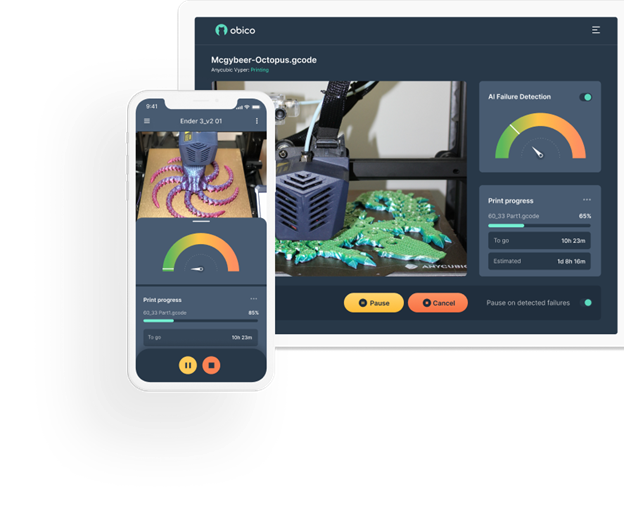
Podczas drukowania testu prędkości, dlaczego nie wypróbować Obico, najlepszego inteligentnego oprogramowania do druku 3D? Dzięki Obico możesz monitorować i sterować swoją drukarką 3D z dowolnego urządzenia i z dowolnego miejsca. Możesz też zrelaksować się dzięki systemowi wykrywania awarii opartemu na sztucznej inteligencji (AI) Obico, który monitoruje Twój wydruk i powiadamia Cię o wszelkich problemach. Podłącz swoją drukarkę do Obico za darmo i ciesz się nieograniczonym strumieniowaniem z kamery internetowej, powiadomieniami o stanie drukarki 3D, zdalnym dostępem do drukarki 3D i wieloma innymi funkcjami!

Obico oferuje również aplikacje mobilne dla iOS i Android, dzięki którym możesz uzyskać dostęp do swojej drukarki 3D i zarządzać nią z dowolnego urządzenia i lokalizacji. Dołącz do Obico za darmo i ciesz się niezrównanymi możliwościami druku 3D.
Po zakończeniu testu prędkości w OrcaSlicer, czas przeanalizować wyniki, aby dowiedzieć się, jaką maksymalną prędkość drukowania może obsłużyć Twoja drukarka 3D bez utraty jakości. Oto, jak to zrobić:
Analiza wyników testu prędkości
Po zakończeniu testu prędkości w OrcaSlicer, czas przeanalizować wyniki, aby dowiedzieć się, jaką maksymalną prędkość drukowania może obsłużyć Twoja drukarka 3D bez utraty jakości. Oto, jak to zrobić:
Analiza wyników testu prędkości
Obejrzyj wydrukowaną wieżę prędkości, aby zidentyfikować wady i zmiany jakości.
Do typowych wad zalicza się: naciąganie (cienkie nitki filamentu między sekcjami), niedostateczne wytłaczanie (przerwy między warstwami), przesunięcia warstw (niewspółosiowość między warstwami) oraz problemy z wykończeniem powierzchni (gładkość i spójność).
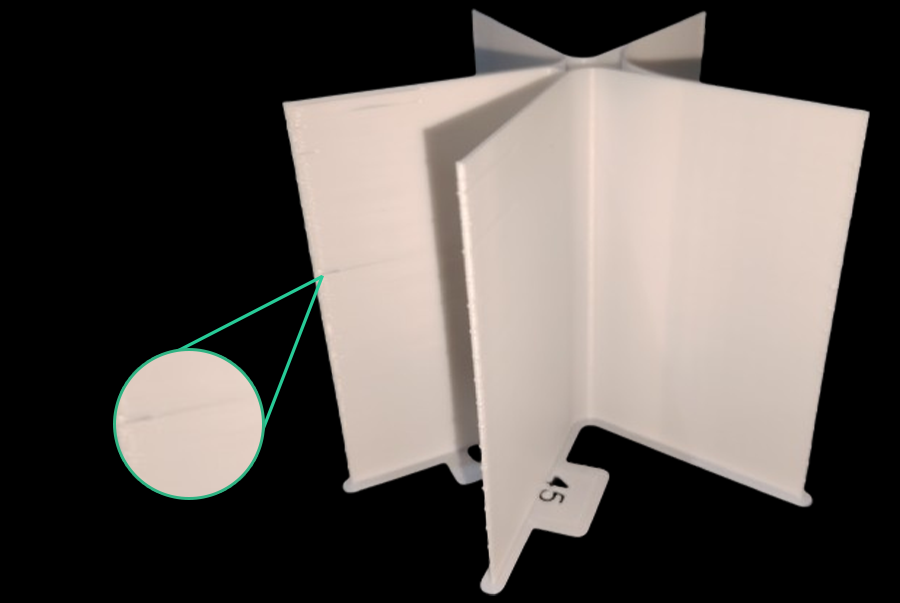
Porównaj różne sekcje, aby zobaczyć, gdzie jakość zaczyna się pogarszać. Zwróć uwagę na ostre krawędzie, gładkie powierzchnie i ogólną spójność.
Zmierz wymiary i chropowatość powierzchni wydrukowanego modelu, aby ocenić jego dokładność i jakość. Użyj suwmiarki do zmierzenia wymiarów modelu i porównaj je z docelowym rozmiarem. Użyj testera chropowatości powierzchni, jeśli jest dostępny, aby uzyskać obiektywne pomiary jakości powierzchni.
Określ najwyższą prędkość, która zapewnia dobrą jakość. To optymalna prędkość druku, zapewniająca równowagę między wydajnością a jakością.
Jak widać w naszym teście, przy wycięciu 11 zaczyna się pojawiać zjawisko niedowytłaczania.
Oblicz prędkość:
Prędkość na ząbku 11 = Prędkość początkowa + (Przyrost (11 - 1))
Prędkość na wycięciu 11 = 160 mm/s + (20 mm/s 10)
Prędkość na wcięciu 11 = 360 mm/s
Oznacza to, że maksymalna bezpieczna prędkość drukowania, jaką możemy zastosować w naszym urządzeniu, przy zachowaniu dobrej jakości, wynosi 360 mm/s.
Zastosowanie spostrzeżeń z testu prędkości
W zależności od wyników testu należy dostosować domyślne ustawienia prędkości drukowania w programie OrcaSlicer.
Jeśli zazwyczaj używasz różnych rodzajów filamentów, zaleca się utworzenie profili indywidualnych dla każdego rodzaju filamentu po jego przetestowaniu, tak aby mogły mieć one własne optymalne ustawienia drukowania.
Rozwiązywanie typowych problemów
Podczas drukowania testu prędkości mogą wystąpić typowe problemy. Pojawiają się one zazwyczaj przy maksymalnej prędkości, ale można wyeliminować ich wpływ, stosując się do poniższych wskazówek i porad. Pozwoli to uzyskać dokładniejsze wyniki, a także osiągnąć najwyższą możliwą prędkość drukowania przy jednoczesnym zachowaniu dobrej jakości.
Naciąganie i blobbing
Jeśli występuje problem z nitkowaniem i blobbingiem, możesz go zminimalizować, dostosowując ustawienia cofania i temperaturę druku. Zwiększ odległość cofania, aby zapewnić odpowiednie cofanie filamentu podczas ruchów poza drukowaniem.
Pomaga to zapobiec wyciekaniu filamentu i powstawaniu nitek. Dostosuj prędkość zwijania, aby znaleźć optymalne ustawienie minimalizujące powstawanie nitek. Dodatkowo, obniżenie temperatury druku może zapobiec nadmiernemu rozpływaniu się filamentu i jego wyciekaniu podczas ruchu.
Niedostateczne wytłaczanie
Niedostateczne wytłaczanie może być spowodowane kilkoma czynnikami, w tym nieprawidłowymi ustawieniami lub zatkanymi dyszami. W przypadku wystąpienia niedostatecznego wytłaczania, spróbuj zwiększyć mnożnik wytłaczania, aby upewnić się, że wytłaczana jest odpowiednia ilość filamentu lub skalibruj ekstruder. Pomoże to wypełnić szczeliny i poprawić wiązanie warstw.
Należy również sprawdzić, czy dysza jest czysta i drożna, gdyż zatkana dysza może ograniczyć przepływ filamentu.
Przesunięcia warstw
Przesunięcia warstw mogą wystąpić z powodu problemów mechanicznych. Upewnij się, że rama drukarki i paski są dobrze zamocowane. Luźne elementy mogą powodować gubienie kroków drukarki, co skutkuje przesunięciami warstw.
Dostosuj ustawienia przyspieszenia, aby zminimalizować wibracje. Niższe wartości przyspieszenia zapewniają płynniejsze ruchy i lepsze wyrównanie między warstwami.
Problemy z wykończeniem powierzchni
Chropowatość lub nierównomierne wykończenie powierzchni można poprawić, dostosowując temperaturę druku i ustawienia chłodzenia. Znajdź optymalną temperaturę dla swojego filamentu, aby zapewnić płynne wytłaczanie. Zbyt wysoka temperatura może spowodować, że filament stanie się zbyt płynny, co doprowadzi do powstania szorstkich powierzchni. Zapewnij odpowiednie chłodzenie podczas druku, aby zapobiec przegrzaniu i utrzymać jakość powierzchni.
Odpowiednie chłodzenie pomaga szybko stwardnieć filament, co skutkuje gładszymi powierzchniami. Wypróbuj różne wzory wypełnienia, aby uzyskać gładsze powierzchnie. Wzory takie jak gyroid lub siatka zapewniają dobre wsparcie strukturalne, zachowując jednocześnie gładkie wykończenie powierzchni.
Często zadawane pytania
P1: Czym jest OrcaSlicer?
A1: OrcaSlicer to zaawansowane oprogramowanie do druku 3D, które wspomaga przygotowywanie modeli 3D do druku. Jest ono oparte na Bambu Studio i oferuje dodatkowe funkcje, które usprawniają drukowanie. Posiada wbudowane narzędzia kalibracyjne i obsługuje integrację z popularnym oprogramowaniem sprzętowym do druku 3D, takim jak Klipper, OctoPrint i Marlin.
P2: Dlaczego prędkość drukowania ma znaczenie w przypadku druku 3D?
A2: Prędkość drukowania określa, jak szybko porusza się dysza drukarki podczas drukowania. Wpływa to zarówno na czas wydruku, jak i na jakość wydruku. Wyższe prędkości oszczędzają czas, ale mogą obniżyć jakość, podczas gdy niższe prędkości zajmują więcej czasu, ale generalnie zapewniają lepszą jakość. Dlatego znalezienie równowagi między tymi dwoma parametrami jest kluczowe dla wydajnych i wysokiej jakości wydruków 3D.
P3: Na czym polega test VFA w programie OrcaSlicer?
A3: Test drobnych artefaktów pionowych (VFA) to jedna z funkcji OrcaSlicer, która pozwala sprawdzić, jaka prędkość drukowania jest najlepsza dla Twojej drukarki 3D. Polega on na drukowaniu modelu wieży, którego sekcje są drukowane z różnymi prędkościami, aby sprawdzić, jak prędkość wpływa na jakość wydruku.
P4: Jak przygotować się do testu prędkości w OrcaSlicer?
A4: Przygotowanie do testu prędkości w OrcaSlicer obejmuje kalibrację drukarki, regularną konserwację, dobór odpowiedniego filamentu i zapewnienie stabilnych warunków drukowania. Etapy kalibracji obejmują między innymi poziomowanie stołu, kalibrację ekstrudera i kalibrację natężenia przepływu, natomiast konserwacja obejmuje sprawdzenie pasów, smarowanie ruchomych części i aktualizację oprogramowania sprzętowego.
P5: Jak wykonać test prędkości za pomocą OrcaSlicer?
A5: Aby przeprowadzić test prędkości:
- Pobierz i zainstaluj OrcaSlicer.
- Skonfiguruj ustawienia drukarki i filamentu.
- Otwórz menu kalibracji i uzyskaj dostęp do funkcji testu VFA.
- Ustaw prędkość początkową, prędkość końcową i przyrosty kroków.
- Wydrukuj model testowy prędkości, obserwując proces drukowania.
- Sprawdź wydrukowany model, aby znaleźć optymalną prędkość drukowania.
P6: Na jakie typowe wady wydruku powinienem zwrócić uwagę podczas testu prędkości?
A6: Podczas testu prędkości, do typowych defektów wydruku, na które należy zwrócić uwagę, należą: nitkowanie (cienkie nitki filamentu), niedostateczne wytłaczanie (przerwy między warstwami), przesunięcia warstw (niewspółosiowość między warstwami), a także problemy z wykończeniem powierzchni, takie jak chropowate lub nierówne powierzchnie. Te defekty pomagają w identyfikacji ustawień jakości druku.
P7: Jak mogę zoptymalizować ustawienia drukowania na podstawie wyników testu prędkości?
O7: Wykorzystaj te informacje, aby dostosować domyślne ustawienia prędkości drukowania w OrcaSlicer. Twórz profile niestandardowe dla różnych filamentów, aby uzyskać optymalne parametry dla każdego rodzaju materiału. Regularnie przeprowadzaj testy prędkości, aby stworzyć kompletny profil najlepszych ustawień, które będą najlepiej działać z Twoją drukarką i konfiguracją.
P8: Co powinienem zrobić, jeśli podczas drukowania wystąpią smugi i grudki?
A8: Aby rozwiązać problemy z powstawaniem smug i blobbingów podczas drukowania:
- Dostosuj ustawienia cofania, aby zapewnić odpowiednie cofanie filamentu podczas ruchów poza drukowaniem.
- Obniż temperaturę drukowania, aby zapobiec nadmiernemu topnieniu i wyciekaniu filamentu, co prowadzi do tworzenia się plam na drukowanych obiektach.
P9: Jak mogę rozwiązać problemy z niedostatecznym wytłaczaniem?
A9: Jeśli występuje niedostateczne wytłaczanie:
- Zwiększ mnożnik wytłaczania, aby zapewnić wytłaczanie odpowiedniej ilości filamentu.
- Sprawdź, czy średnica filamentu jest zgodna z ustawieniami slicera.
- Upewnij się, że dysza jest czysta i wolna od zatkań.
P10: Co powinienem zrobić, jeśli na moich wydrukach występują przesunięcia warstw?
A10: Aby rozwiązać problem przesunięć warstw:
- Upewnij się, że rama i paski drukarki są dobrze dokręcone i zabezpieczone.
- Dostosuj ustawienia przyspieszenia, aby zminimalizować wibracje i zapewnić płynniejsze ruchy.
P11: W jaki sposób mogę poprawić wykończenie powierzchni?
A11: Aby poprawić wykończenie powierzchni:
- Dostosuj temperaturę druku i ustawienia chłodzenia, aby znaleźć optymalną temperaturę dla gładkiego wytłaczania.
- Aby zachować dobrą jakość powierzchni, upewnij się, że podczas drukowania zapewnione jest odpowiednie chłodzenie.
- Użyj różnych wzorów wypełnienia, aby przetestować różne sposoby uzyskania gładszych powierzchni.
Wniosek
W tym artykule przeprowadzimy Cię przez proces optymalizacji prędkości druku 3D za pomocą OrcaSlicer. Zrozumienie wpływu prędkości na jakość druku i zastosowanie testu VFA pozwoli Ci znaleźć idealną równowagę między wydajnością a jakością. Prawidłowa konfiguracja, obejmująca kalibrację i konserwację, gwarantuje dokładność wyników.
Dzięki zastosowaniu tych spostrzeżeń i dostosowaniu ustawień szybciej uzyskasz lepsze rezultaty drukowania.
Zawsze pamiętaj: regularne testowanie i regulacja sprawią, że drukowanie w 3D będzie wydajne i przyjemne.
Miłego drukowania!
Also available in: Deutsch | English | Español | Français | Italiano | Nederlands | Português | Русский