Prueba de velocidad en OrcaSlicer (VFA): una guía completa

Introducción
La impresión 3D es una tecnología fantástica que convierte diseños en objetos reales, pero determinar la velocidad de impresión óptima puede ser complicado. Si se va demasiado rápido, se puede perder calidad; si se va demasiado lento, el proceso se vuelve eterno.

En esta guía, te mostraremos cómo usar OrcaSlicer para determinar la velocidad de impresión ideal para tu impresora 3D. Al finalizar, sabrás cómo obtener impresiones excelentes rápidamente y con una buena calidad.
¡Comencemos!
Descripción general de OrcaSlicer
OrcaSlicer es una potente herramienta de software que prepara tus modelos 3D para la impresión. Se basa en Bambu Studio y añade más funcionalidades para mejorar tu experiencia de impresión 3D. Es compatible tanto con principiantes como con usuarios avanzados.
Si eres nuevo en OrcaSlicer, nuestra guía Introducción a OrcaSlicer es perfecta para principiantes. Abarca los conceptos básicos y te ayuda a familiarizarte rápidamente. Explora otros artículos relacionados para perfeccionar tus habilidades de impresión 3D.
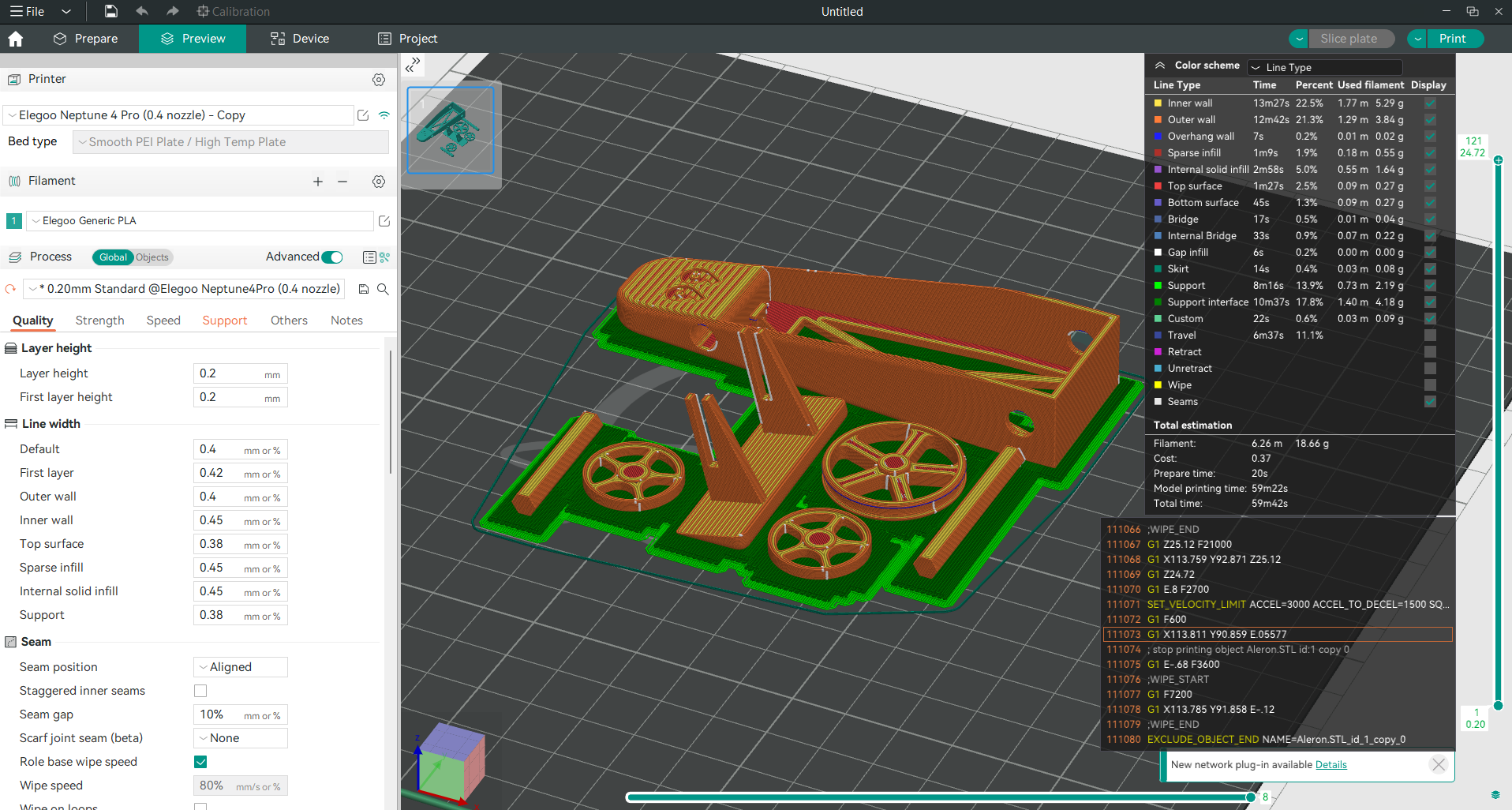
OrcaSlicer tiene muchas características que lo convierten en uno de los mejores cortadores para impresión 3D, como una interfaz moderna y limpia, perfiles de impresora prediseñados para impresoras 3D populares y una integración perfecta con software y firmware de impresión 3D populares como Klipper, OctoPrint y Marlin.
Viene equipado con herramientas de calibración integradas como Torre de temperatura, calibración del caudal, calibración de avance de presión, calibración de velocidad volumétrica máxima, Prueba de tolerancia, junto con perfiles prediseñados para diferentes filamentos (PLA, ABS, PETG, TPU y Nylon) de diferentes marcas.
Las actualizaciones periódicas y el hecho de que sea de código abierto garantizan que OrcaSlicer siga evolucionando, agregando nuevas funciones y corrigiendo errores.
OrcaSlicer facilita la calibración con herramientas sencillas para garantizar que su impresora esté siempre lista para producir impresiones de alta calidad. Una de estas herramientas es la prueba de velocidad, que le ayuda a encontrar la velocidad de impresión óptima para su impresora sin sacrificar la calidad.
¿Qué significa velocidad en la impresión 3D?
En el contexto de la impresión 3D, "velocidad" se refiere a la velocidad de impresión o a la velocidad de desplazamiento, y es mejor si entendemos ambas antes de comenzar nuestra prueba.
Velocidad de impresión: Indica la velocidad a la que se mueve la boquilla durante la impresión; generalmente se mide en mm/s. Cuanto más rápido se imprima, más tiempo se ahorra, pero también se puede ver afectada la calidad. Por lo tanto, esta guía busca encontrar el punto óptimo para imprimir rápidamente sin perder calidad.
- Velocidad de desplazamiento: Indica la velocidad a la que se mueve la boquilla cuando no se imprime. No afecta prácticamente nada, salvo algunas vibraciones causadas por la mayor velocidad de movimiento.
Impacto de la velocidad en la calidad de impresión
Necesitamos encontrar un equilibrio entre velocidad y calidad, ya que velocidades más altas pueden provocar subextrusión (filamento insuficiente) o imágenes fantasma (vibraciones que causan artefactos visuales). Si bien las velocidades más lentas suelen producir mejor calidad, también requieren más tiempo. Conocer la relación entre estas dos variables te ayudará a tomar decisiones informadas sobre la configuración adecuada al cortar tus modelos.
La prueba VFA en OrcaSlicer
¿Qué es la prueba VFA?
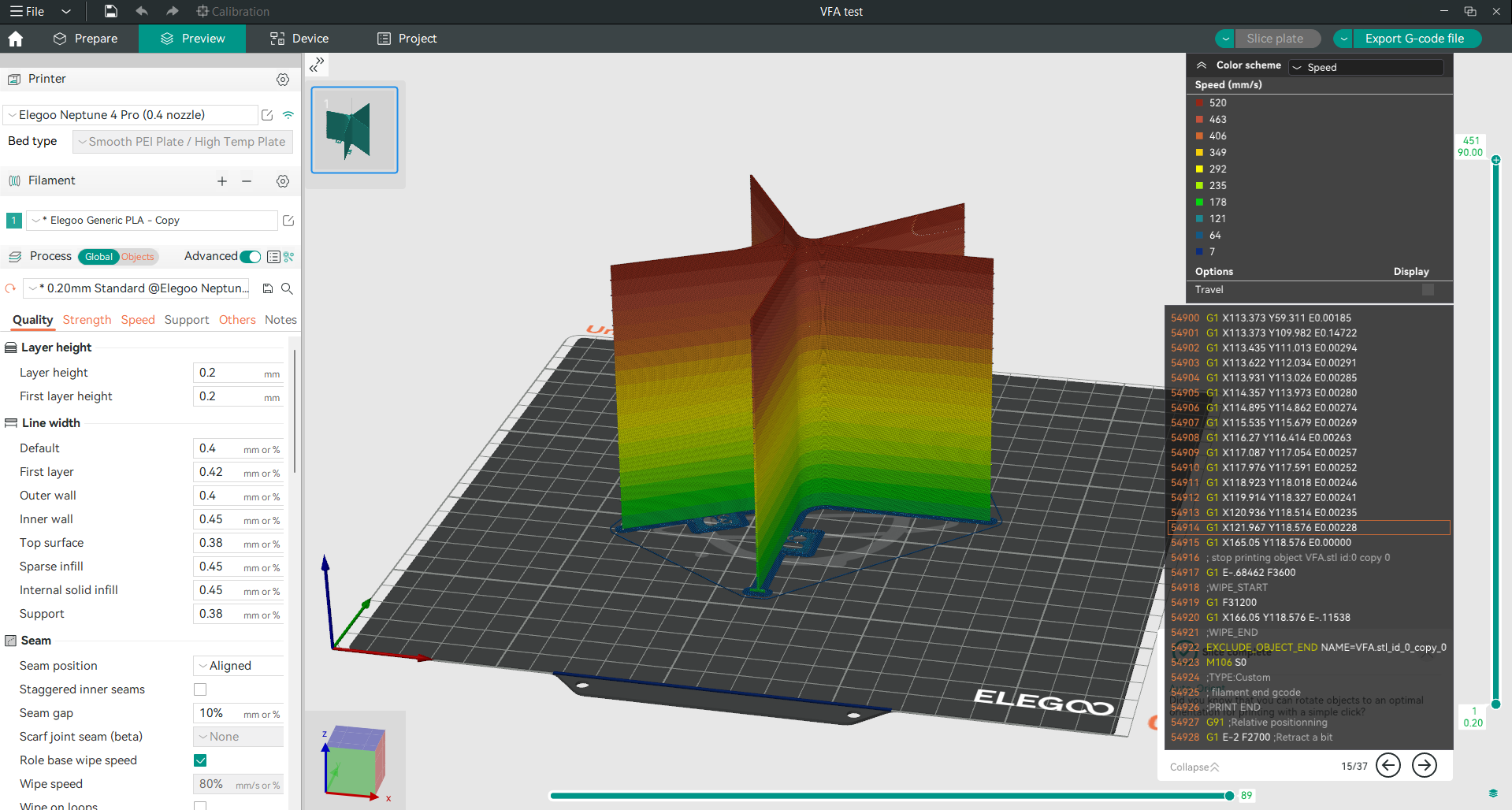
La prueba de artefactos finos verticales (VFA) de OrcaSlicer le ayuda a encontrar la velocidad de impresión óptima para su impresora 3D. Implica la impresión de un modelo especial con paredes delgadas y curvas, llamado torre de velocidad, que tiene secciones impresas a diferentes velocidades. Esto le permite ver cómo la velocidad afecta la calidad de impresión.
¿Cómo funciona la prueba VFA?
La prueba VFA funciona imprimiendo un modelo con secciones que aumentan gradualmente su velocidad. Se configuran las velocidades inicial y final, así como los incrementos de paso, en la herramienta de corte. OrcaSlicer crea una torre de velocidad con estos ajustes.
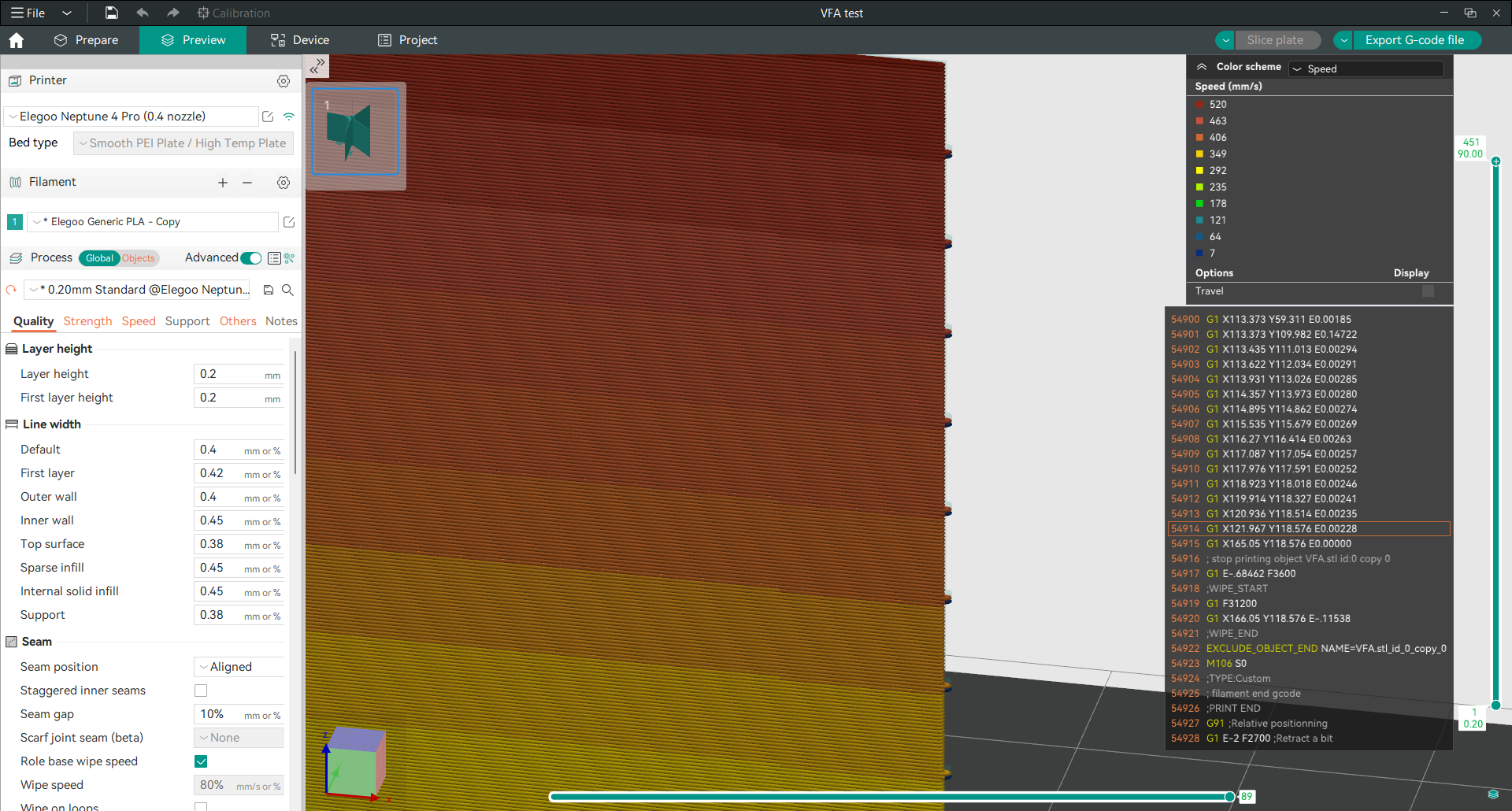
Una vez impreso, puedes inspeccionar el modelo para descubrir cuál es la mejor velocidad máxima de impresión que puedes utilizar sin comprometer la calidad.
Preparándose para la prueba de velocidad
Antes de realizar una prueba de velocidad, se deben seguir ciertos pasos para garantizar que la impresora esté configurada correctamente y obtener resultados precisos. Estos pasos incluyen la calibración, el mantenimiento, la selección del filamento adecuado y el establecimiento de un entorno de impresión estable.
Es importante tener en cuenta que la impresión 3D es un proceso muy complejo con muchas variables que pueden influirse entre sí. Por lo tanto, es necesario que nuestras impresoras estén en perfecto estado y bien calibradas antes de realizar cualquier otra prueba de este tipo. De esta manera, podremos obtener mediciones precisas de cada variable bajo prueba.
Las buenas prácticas de mantenimiento, así como la calibración, son cruciales para el éxito de las pruebas de velocidad. Estas incluyen la calibración del extrusor (si es necesario), la nivelación de la cama, la comprobación de las boquillas, calibración de temperatura y calibración del caudal.
Algunos consejos para el mantenimiento pueden ser revisar las correas para que no queden flojas ni demasiado apretadas, vigilar las partes móviles lubricándolas regularmente, asegurar que los marcos sean inspeccionados de vez en cuando ya que podrían agrietarse fácilmente al someterse a presión, limpiar las superficies de la cama, que tienden a acumular partículas de polvo durante largos períodos sin uso, obstruyendo así las boquillas, actualizar el firmware, entre otros.
La elección del filamento también es importante para obtener resultados precisos porque los diferentes filamentos se comportan de manera diferente, así que siempre usa lo que usas habitualmente.
Un entorno estable proporciona resultados consistentes, así que coloque la impresora sobre una placa base sólida y sin vibraciones, controle los niveles de temperatura y humedad de la habitación y asegúrese de tener una buena ventilación y suficiente luz para monitorear las impresiones.
Cómo realizar la prueba de velocidad con OrcaSlicer: una guía paso a paso
Paso 1: Descargar e instalar OrcaSlicer
Vaya a Página de GitHub de OrcaSlicer, luego descárguelo e instálelo de acuerdo con las instrucciones dadas, compatible con su sistema operativo.
Paso 2: Configuración del perfil de la impresora y los ajustes del filamento
Abra OrcaSlicer y configure el perfil de la impresora seleccionando el modelo y luego configurando los ajustes del filamento; de lo contrario, cree un perfil personalizado si no aparece en la lista.
Paso 3: Acceso a la función de prueba VFA
Cree un nuevo proyecto en OrcaSlicer y vaya al menú de calibración. Haga clic en "Más" y seleccione la opción "VFA" para configurar la prueba de velocidad.

Paso 4: Configuración de los parámetros de prueba de VFA
Después de seleccionar la opción VFA, se abrirá una nueva ventana pequeña donde podrá configurar la velocidad inicial, la velocidad final y los incrementos de paso.
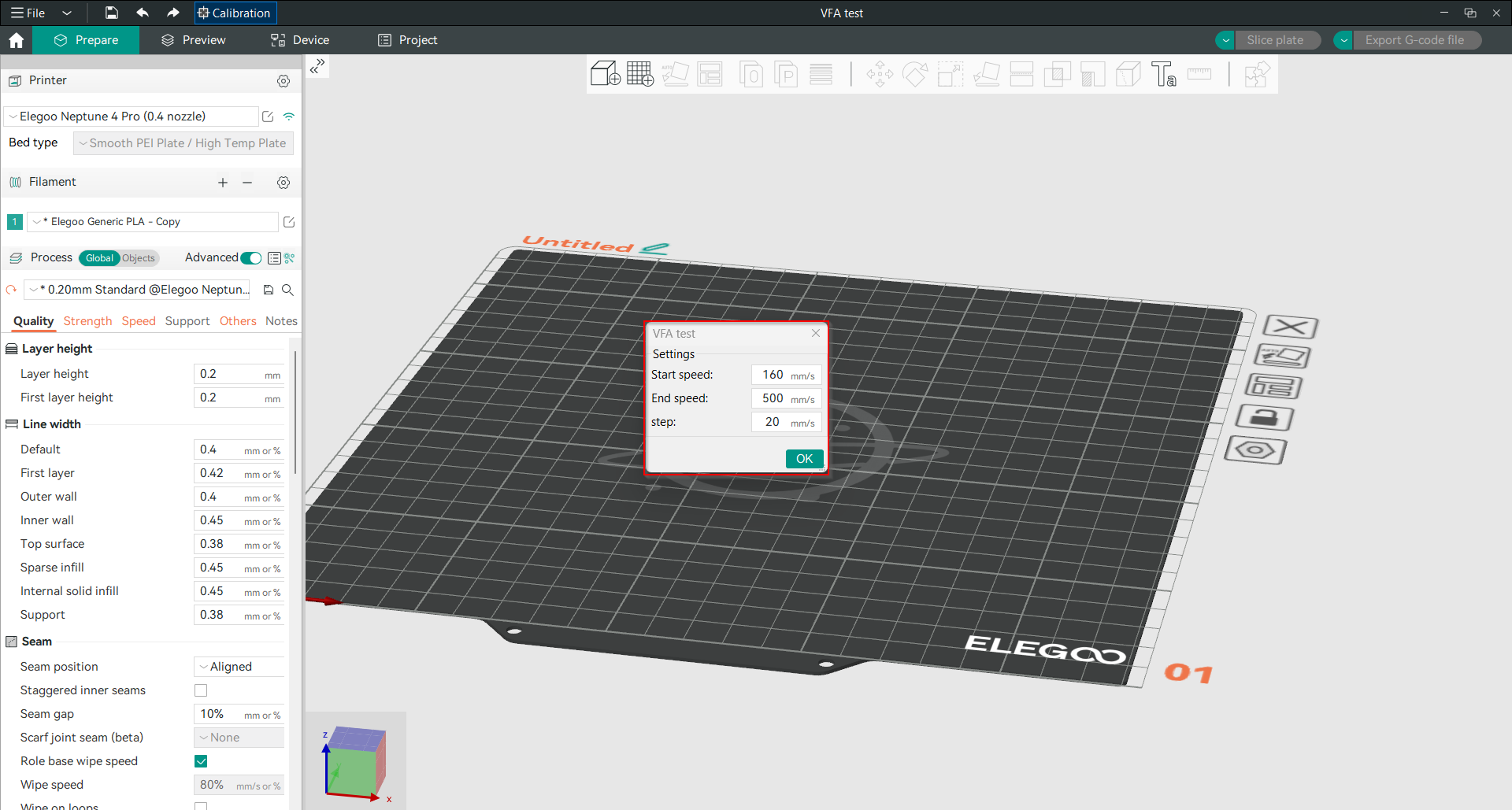
Dado que en nuestra prueba utilizamos una impresora 3D Klipper que alcanza una velocidad de 500 mm/s, estableceremos la velocidad inicial en 160 mm/s y la velocidad final en 500 mm/s, con incrementos de 20 mm/s.
Esto crea un modelo de torre de velocidad con diferentes secciones de velocidad, comenzando en 160 mm/s y aumentando 20 mm/s después de cada sección hasta alcanzar la velocidad final de 500 mm/s según lo determinado.
A partir de la muesca impresa en cada sección, puede comprender y calcular fácilmente la velocidad de cada sección después de imprimir el modelo cuando lo examina para determinar la velocidad máxima segura que puede alcanzar con su configuración específica sin comprometer la calidad.
Paso 5: Impresión del modelo de prueba de velocidad
Corte el modelo de prueba de velocidad e inicie la impresión. Supervise la impresión para asegurarse de que no haya problemas. El modelo tendrá secciones impresas a diferentes velocidades, lo que le permitirá comparar la calidad.
Relájate con Obico
Consejo: ¡Explora Obico para OctoPrint y Klipper!
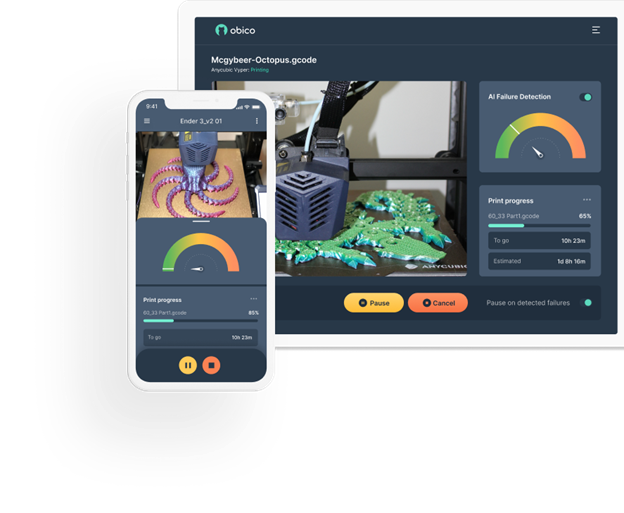
Mientras imprimes tu prueba de velocidad, ¿por qué no exploras Obico, el software de impresión 3D inteligente definitivo? Con Obico, puedes supervisar y controlar tu impresora 3D desde cualquier dispositivo y lugar. Además, puedes relajarte con el sistema de detección de fallos con IA de Obico, que supervisa tu impresión y te notifica cualquier problema. Conecta tu impresora a Obico gratis y disfruta de transmisión ilimitada por webcam, notificaciones de estado de la impresora 3D, acceso remoto a la impresora 3D y mucho más.

Obico también ofrece aplicaciones móviles para iOS y Androide, para que puedas acceder y gestionar tu impresora 3D desde cualquier dispositivo y ubicación. Únete a Obico gratis y disfruta de la mejor experiencia de impresión 3D.
Tras completar la prueba de velocidad con OrcaSlicer, es hora de analizar los resultados para determinar la velocidad máxima de impresión que puede alcanzar su impresora 3D sin sacrificar la calidad. Siga estos pasos:
Análisis de los resultados de la prueba de velocidad
Tras completar la prueba de velocidad con OrcaSlicer, es hora de analizar los resultados para determinar la velocidad máxima de impresión que puede alcanzar su impresora 3D sin sacrificar la calidad. Siga estos pasos:
Análisis de los resultados de la prueba de velocidad
Observe la torre de velocidad impresa para identificar defectos y cambios en la calidad.
Los defectos más comunes incluyen encordamiento (finos hilos de filamento entre secciones), subextrusión (espacios en las capas), desplazamientos de capas (desalineación entre capas) y problemas de acabado de la superficie (suavidad y consistencia).
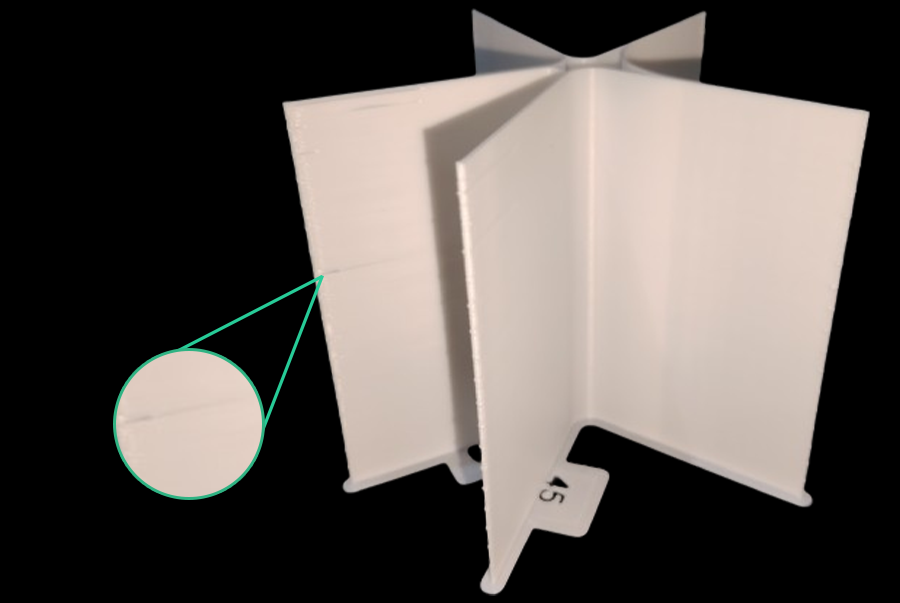
Compare diferentes secciones para ver dónde empieza a disminuir la calidad. Observe los bordes afilados, las superficies lisas y la consistencia general.
Mida las dimensiones y la rugosidad superficial del modelo impreso para evaluar su precisión y calidad. Utilice un calibrador para medir las dimensiones del modelo y compararlas con el tamaño previsto. Si dispone de un medidor de rugosidad superficial, obtendrá mediciones objetivas de la calidad de la superficie.
Determine la velocidad máxima que mantenga una buena calidad. Esta es la velocidad de impresión óptima, equilibrando eficiencia y calidad.
Como vemos en nuestra prueba, comienza a producirse una subextrusión en la muesca 11.
Calcular la velocidad:
Velocidad en el nivel 11 = Velocidad inicial + (Incremento (11 - 1))
Velocidad en la muesca 11 = 160 mm/s + (20 mm/s 10)
Velocidad en la muesca 11 = 360 mm/s
Esto significa que la velocidad máxima de impresión segura que podemos utilizar en nuestra configuración manteniendo una buena calidad es 360 mm/s.
Cómo aplicar los conocimientos adquiridos en las pruebas de velocidad
Dependiendo de lo que haya encontrado durante la prueba, deberá ajustar la configuración de velocidad de impresión predeterminada en OrcaSlicer.
Si habitualmente utilizas varios tipos de filamentos, es recomendable crear perfiles personalizados para cada tipo de filamento después de probarlo para que puedan tener su propia configuración de impresión óptima.
Solución de problemas comunes
Durante el proceso de impresión de su prueba de velocidad, pueden surgir problemas comunes, y estos problemas tienden a ocurrir a la velocidad máxima, pero aún puede eliminar su efecto siguiendo los siguientes consejos y sugerencias para obtener resultados más precisos y lograr la mayor velocidad de impresión posible manteniendo una buena calidad.
Encadenamiento y blobbing
Si se producen hilos y borrones, puede minimizarlos ajustando la configuración de retracción y la temperatura de impresión. Aumente la distancia de retracción para asegurar que el filamento se retraiga lo suficiente durante los movimientos que no son de impresión.
Esto ayuda a evitar que el filamento se salga y forme hilos. Ajuste la velocidad de retracción para encontrar la configuración óptima que minimice la formación de hilos. Además, reducir la temperatura de impresión puede evitar que el filamento se vuelva demasiado líquido y se salga durante los movimientos de desplazamiento.
Subextrusión
La subextrusión puede deberse a varios factores, como ajustes incorrectos o boquillas obstruidas. Si se produce una extrusión, intente aumentar el multiplicador de extrusión para asegurar la cantidad correcta de filamento o recalibre el extrusor. Esto ayuda a rellenar los huecos y mejora la unión de las capas.
Además, asegúrese de que la boquilla esté limpia y libre de obstrucciones, ya que una boquilla obstruida puede restringir el flujo del filamento.
Cambios de capa
Los desplazamientos de capa pueden ocurrir debido a problemas mecánicos. Asegúrese de que el marco y las correas de la impresora estén bien ajustados y seguros. Los componentes sueltos pueden provocar que la impresora pierda pasos, lo que provoca desplazamientos de capa.
Ajuste la aceleración para minimizar las vibraciones. Valores más bajos de aceleración resultan en movimientos más fluidos y una mejor alineación entre capas.
Problemas de acabado de la superficie
Los acabados superficiales rugosos o irregulares se pueden solucionar ajustando la temperatura de impresión y la configuración de refrigeración. Encuentre la temperatura óptima para su filamento para garantizar una extrusión fluida. Una temperatura demasiado alta puede hacer que el filamento se vuelva demasiado líquido, lo que resulta en superficies rugosas. Asegúrese de que la refrigeración sea adecuada durante la impresión para evitar el sobrecalentamiento y mantener la calidad de la superficie.
Un enfriamiento adecuado ayuda a solidificar el filamento rápidamente, lo que resulta en superficies más lisas. Pruebe diferentes patrones de relleno que produzcan superficies más lisas. Patrones como el giroide o la rejilla pueden proporcionar un buen soporte estructural a la vez que mantienen un acabado superficial liso.
Preguntas frecuentes
P1: ¿Qué es OrcaSlicer?
A1: OrcaSlicer es un software avanzado de impresión 3D que facilita la preparación de modelos 3D para su impresión. Se deriva de Bambu Studio e incluye funciones adicionales para mejorar la experiencia de impresión. Cuenta con herramientas de calibración integradas y es compatible con firmware de impresión 3D popular, como Klipper, OctoPrint y Marlin.
P2: ¿Por qué es importante la velocidad de impresión en la impresión 3D?
A2: La velocidad de impresión determina la rapidez con la que se mueve la boquilla de la impresora durante la impresión. Esto afecta tanto al tiempo de impresión como a la calidad del resultado final. Las velocidades más rápidas ahorran tiempo, pero pueden reducir la calidad, mientras que las velocidades más lentas requieren más tiempo, pero generalmente producen una mejor calidad. Por lo tanto, encontrar un equilibrio entre ambas es crucial para obtener impresiones 3D eficientes y de alta calidad.
P3: ¿Qué es la prueba VFA en OrcaSlicer?
A3: La prueba de artefactos finos verticales (VFA) es una de las funciones de OrcaSlicer que le permite determinar la velocidad de impresión más adecuada para su impresora 3D. Consiste en imprimir un modelo de torre con secciones a diferentes velocidades para observar cómo la velocidad afecta la calidad de impresión.
P4: ¿Cómo me preparo para una prueba de velocidad en OrcaSlicer?
A4: Prepararse para una prueba de velocidad en OrcaSlicer implica calibrar la impresora, realizar el mantenimiento regular, elegir el filamento adecuado y garantizar condiciones estables durante la impresión. Los pasos de calibración incluyen la nivelación de la cama, la calibración del extrusor y la calibración del caudal, entre otros. El mantenimiento implica revisar las correas, lubricar las piezas móviles y actualizar el firmware.
Q5: ¿Cómo hago una prueba de velocidad usando OrcaSlicer?
A5: Para realizar una prueba de velocidad:
- Descarga e instala OrcaSlicer.
- Configura la impresora y los ajustes del filamento.
- Abre el menú de calibración y accede a la función de prueba VFA.
- Configura la velocidad inicial, la velocidad final y los incrementos de paso.
- Imprime el modelo de prueba de velocidad mientras observas el proceso de impresión.
- Examina el modelo impreso para determinar la velocidad de impresión óptima.
P6: ¿Qué defectos de impresión comunes debo buscar durante la prueba de velocidad?
A6: Durante una prueba de velocidad, algunos de los defectos de impresión típicos que se deben buscar incluyen filamentos finos, subextrusión (espacios entre capas), desplazamientos de capas (desalineación entre capas), así como problemas de acabado superficial, como superficies rugosas o irregulares. Estos defectos ayudan a identificar ajustes de velocidad de impresión de calidad.
P7: ¿Cómo puedo optimizar mi configuración de impresión en función de los resultados de la prueba de velocidad?
A7: Utilice estos resultados para ajustar la velocidad de impresión predeterminada en OrcaSlicer. Cree perfiles personalizados para diferentes filamentos para obtener los parámetros óptimos para cada tipo de material. Realice pruebas de velocidad frecuentes para crear un perfil completo con los ajustes más adecuados para su impresora y configuración.
P8: ¿Qué debo hacer si experimento formación de hilos y manchas durante la impresión?
A8: Para solucionar problemas de formación de hilos y manchas al imprimir:
- Ajuste la configuración de retracción para que haya suficiente retracción del filamento durante los movimientos que no impriman.
- Reduzca la temperatura de impresión para evitar la fusión excesiva y el rezumado del filamento, lo que provoca la formación de manchas en los objetos impresos.
P9: ¿Cómo puedo solucionar los problemas de subextrusión?
A9: Si se produce una subextrusión:
- Aumente el multiplicador de extrusión para garantizar que se extruya la cantidad correcta de filamento.
- Verifique que el diámetro del filamento coincida con la configuración de la cortadora.
- Asegúrese de que la boquilla esté limpia y sin obstrucciones.
P10: ¿Qué debo hacer si mis impresiones tienen cambios de capa?
A10: Para abordar los cambios de capa:
- Asegúrese de que el marco de la impresora y las correas estén bien ajustados y seguros.
- Ajuste la aceleración para minimizar las vibraciones y garantizar movimientos más suaves.
Q11: ¿Cómo puedo mejorar los problemas de acabado de la superficie?
A11: Para mejorar el acabado de la superficie:
- Ajuste la temperatura de impresión y la configuración de enfriamiento para encontrar la temperatura óptima para una extrusión suave.
- Para mantener una buena calidad de la superficie, asegúrese de que haya suficiente enfriamiento durante la impresión.
- Utilice diferentes patrones de relleno para probar diversas maneras de obtener superficies más suaves.
Conclusión
En este artículo, le guiaremos a través del proceso de optimización de la velocidad de impresión 3D con OrcaSlicer. Al comprender el impacto de la velocidad en la calidad de impresión y utilizar la prueba VFA, podrá encontrar el equilibrio perfecto entre eficiencia y calidad. Una configuración adecuada, incluyendo la calibración y el mantenimiento, garantiza resultados precisos.
Al aplicar estos conocimientos y ajustar su configuración, obtendrá mejores resultados de impresión más rápidamente.
Recuerde siempre: las pruebas y ajustes regulares harán que su experiencia de impresión 3D sea eficiente y placentera.
¡Feliz impresión!
Also available in: Deutsch | English | Français | Italiano | Nederlands | Polski | Português | Русский