Retraktionstest in OrcaSlicer: Ein umfassender Leitfaden

Einführung
Der 3D-Druck ist eine faszinierende Technologie, mit der sich nahezu alles, was man sich vorstellen kann, herstellen lässt. Allerdings birgt er auch Herausforderungen und Einschränkungen, beispielsweise hinsichtlich der Qualität der gedruckten Teile. Eines der häufigsten Probleme, das Aussehen und Funktionalität von 3D-Drucken beeinträchtigt, sind unerwünschte Materialrückstände wie Fäden, Klumpen und Unebenheiten.
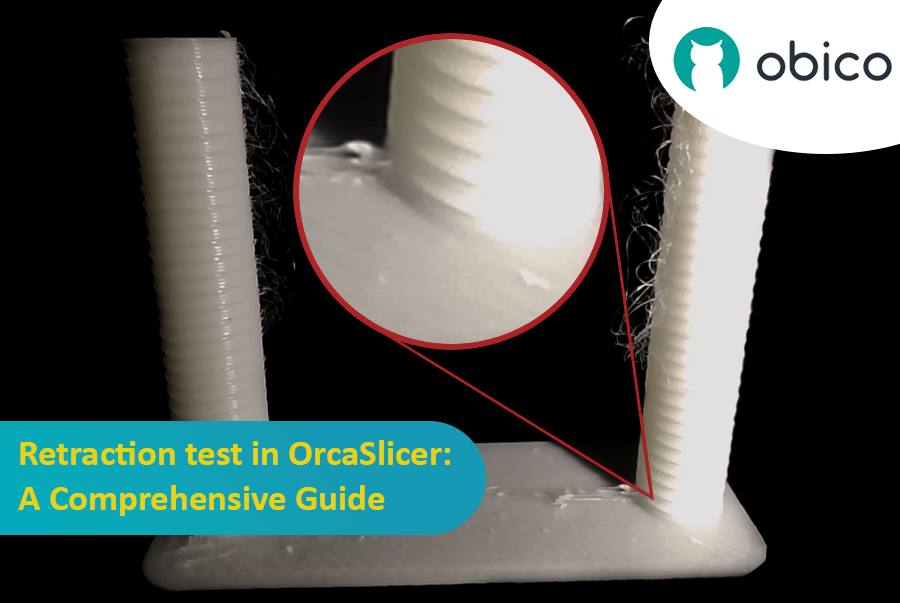
Glücklicherweise gibt es eine Möglichkeit, diese Artefakte mithilfe einer Funktion namens Rücknahme zu reduzieren oder zu beseitigen. Aber was genau bedeutet Rücknahme?
Schauen wir uns das genauer an:
Was ist die Retraktion und der Retraktionstest?
Der Retraktionstest ist ein Kalibrierungsverfahren zur Reduzierung oder Beseitigung von Fadenbildung und Materialaustritt, die beim 3D-Druck auftreten können. Fadenbildung und Materialaustritt entstehen durch überschüssiges Material, das aus der Düse austritt, wenn sich das Hotend von einem Teil des Modells zum anderen bewegt, ohne Material zu extrudieren. Dies führt zu unerwünschten Filamentfäden oder -klumpen auf der Oberfläche oder zwischen den Modellteilen und beeinträchtigt die Qualität und das Aussehen des Drucks.
Um dies zu verhindern, weist die Retraktionsfunktion der Slicer-Software den Extruder an, vor jeder Bewegung eine bestimmte Menge Filament zurückzuziehen. Dadurch entsteht ein Unterdruck in der Düse, der den Fluss des geschmolzenen Kunststoffs reduziert. Retraktionsstrecke und Geschwindigkeit sind die beiden Hauptparameter, die bestimmen, wie viel und wie schnell das Filament zurückgezogen wird. Die optimalen Werte für diese Parameter zu finden, kann jedoch schwierig sein, da sie von verschiedenen Faktoren wie Filamenttyp, Düsengröße, Extrudertyp, Druckgeschwindigkeit und Temperatur abhängen.
Ein Retraktionstest ist eine Methode, um systematisch verschiedene Kombinationen von Rückzugsweg und -geschwindigkeit zu testen und deren Auswirkungen auf die Druckqualität zu beobachten. Durch das Drucken einer Reihe von Testmodellen mit unterschiedlichen Rückzugseinstellungen können wir die Ergebnisse vergleichen und die optimalen Werte für unsere spezifische Konfiguration und unser Filament auswählen. Ein Retraktionstest kann uns helfen, einen saubereren und gleichmäßigeren Druck zu erzielen, ohne die Druckzeit oder den Materialverbrauch zu beeinträchtigen.
In diesem Artikel zeigen wir Ihnen, wie Sie mit OrcaSlicer, einer leistungsstarken und benutzerfreundlichen Slicer-Software für verschiedene 3D-Drucker und Filamente, einen Retraktionstest durchführen. Wir erklären Ihnen die Nutzung der integrierten Retraktionstestfunktion in OrcaSlicer sowie die manuelle Anpassung der Retraktionseinstellungen in den Drucker- und Filamentprofilen. Mit dieser Anleitung optimieren Sie Ihr 3D-Druckerlebnis und profitieren von den Vorteilen der Retraktion.
Bevor wir uns mit den Details der Durchführung des Retraktionstests befassen, beginnen wir mit einem kurzen Überblick über OrcaSlicer und warum man den darin integrierten Retraktionstest verwenden sollte.
Was ist OrcaSlicer?
OrcaSlicer ist ein Open-Source-Slicer für FDM-Drucker. Er basiert auf Bambu Studio, einer beliebten Slicing-Software für BambuLab 3D-Drucker. OrcaSlicer wurde von einem Programmierer entwickelt, der die Originalsoftware verbessern und den Nutzern mehr Funktionen und Optionen bieten wollte. Zu den wichtigsten Funktionen von OrcaSlicer gehören:
-
Automatische Kalibrierung für alle Drucker
-
Sandwich-Modus (innen-außen-innen) – eine verbesserte Version des Modus „Außenkonturen zuerst“
-
Präzise Wand
-
Unterstützung für die Konvertierung von Polyholes
-
Klipper-Unterstützung
-
Detailliertere Steuerungsmöglichkeiten
OrcaSlicer ist für Windows, Mac und Linux verfügbar. Sie können die neueste stabile oder die Nightly-Version über GitHub-Seite herunterladen.
Wenn Sie sich für OrcaSlicer interessieren und mehr darüber erfahren möchten, schauen Sie sich gerne unseren Link umfassender Leitfaden an. Dort werden die Grundlagen erklärt und weiterführende Links zu Themen bereitgestellt, die Ihnen helfen, Ihre Kenntnisse zu erweitern.
Warum ist es für Retraction-Tests nützlich?
OrcaSlicer eignet sich hervorragend für Retraktionstests, da sich Retraktionsgeschwindigkeit und -abstand direkt im Slicer einfach anpassen lassen. Mit dem integrierten Retraktionskalibrierungstest können Sie zudem benutzerdefinierten G-Code generieren, um verschiedene Retraktionseinstellungen zu testen. OrcaSlicer unterstützt außerdem den Sandwich-Modus, bei dem die Innen- und Außenkonturen separat gedruckt werden. Dadurch wird die Retraktion reduziert und die Oberflächengüte verbessert.
Darüber hinaus bietet es verschiedene Optionen für die Rückzugseinstellungen, mit denen Sie Ihre Einstellungen für unterschiedliche Materialien und Druckermodelle anpassen können, um die besten Ergebnisse zu erzielen.
Nachdem Sie nun verstanden haben, was der Retraktionstest ist und warum OrcaSlicer so praktisch zur Optimierung der Retraktionseinstellungen ist, werden wir praktisch. Wir zeigen Ihnen die einzelnen Schritte zur Durchführung des Retraktionstests auf Ihrem 3D-Drucker.
Schritt 1: OrcaSlicer herunterladen und installieren
Sie können OrcaSlicer von der GitHub-Seite herunterladen: OrcaSlicer GitHub. Folgen Sie den Anweisungen, um es auf Ihrem Computer zu installieren.
Schritt 2: Wählen Sie Ihren Drucker, Ihr Filament und Ihr Verfahren
Öffnen Sie OrcaSlicer und wählen Sie den Drucker, das Filament und den Prozess aus, die Sie für den Test verwenden möchten. Sie können die mit der Software mitgelieferten Standardprofile verwenden oder eigene Profile erstellen, falls Sie andere Einstellungen benötigen.
Schritt 3: Zugriff auf die Funktion „Rücknahmetest“
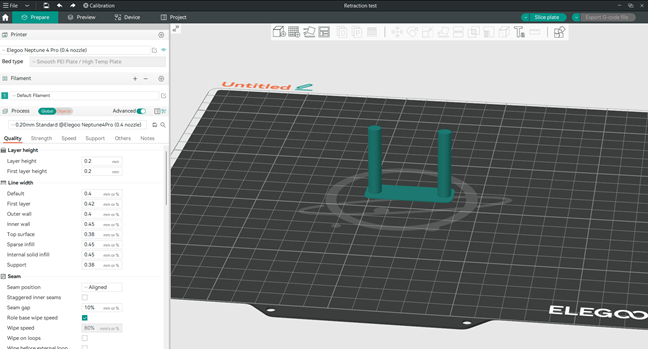
Nachdem Sie ein neues Projekt erstellt haben, gehen Sie im OrcaSlicer zum Kalibrierungsmenü und klicken Sie auf die Option „Retraktionstest“. Dadurch öffnet sich ein neues Fenster, in dem Sie die Einstellungen des Retraktionsturms anpassen können. Ein Retraktionsturm ist ein 3D-Modell mit verschiedenen Abschnitten und unterschiedlichen Retraktionslängen. Durch Drucken können Sie sehen, wie sich die jeweilige Retraktionslänge auf die Druckqualität auswirkt.

Die Einstellungen für den Einzugsturm sind:
-
Start-Einzugslänge: Dies ist die Einzugslänge für das erste Turmsegment. Der Standardwert ist 0 mm, was bedeutet, dass kein Einzug erfolgt.
-
End-Einzugslänge: Dies ist die Einzugslänge für das letzte Turmsegment. Der Standardwert ist 2 mm, was bedeutet, dass der Turm um 2 mm eingefahren wird.
-
Schrittweite: Dies ist die Erhöhung der Einzugslänge für jedes Turmsegment. Der Standardwert ist 0,1 mm, was bedeutet, dass die Einzugslänge für jedes Segment um 0,1 mm zunimmt, bis der Endwert erreicht ist. Eine kleinere Schrittweite ermöglicht eine präzisere Messung, führt aber auch zu einem längeren Turm.

Schritt 4: Einzugslängen konfigurieren
Der Schlüssel zu einem erfolgreichen Rückzugstest liegt in der Wahl des richtigen Rückzugslängenbereichs. OrcaSlicer ermöglicht die Eingabe dieser Werte, sodass Sie entweder die Standardeinstellungen verwenden oder sie Ihren Bedürfnissen entsprechend anpassen können. Ziel ist es, verschiedene Rückzugslängen zu testen und diejenige zu finden, die Fadenbildung und Materialaustritt am stärksten reduziert, ohne die Druckqualität zu beeinträchtigen.
Die empfohlenen Rückzugslängen können vom verwendeten Extrudertyp abhängen:
-
Bei Direktantriebsextrudern, bei denen der Abstand zwischen Extruder und Düse gering ist, sind die Standardeinstellungen in der Regel ausreichend. Sie können mit 0 mm beginnen und bei 2 mm in Schritten von 0,1 mm enden.
-
Bei Bowden-Extrudern, bei denen ein langes Rohr zwischen Extruder und Düse vorhanden ist, benötigen Sie möglicherweise größere Rückzugslängen. Sie können mit 1 mm beginnen und bei 6 mm in Schritten von 0,2 mm enden.
Schritt 5: Retraktionsturm ausschneiden und drucken
Nachdem Sie die Einstellungen für den Rückzugsturm konfiguriert haben, wird ein neues Projekt mit dem Rückzugsturm angezeigt. Sie können das Projekt slicen und drucken. Der Turm verfügt über mehrere Kerben, die jeweils einer anderen Rückzugslänge entsprechen. Anhand des gedruckten Turms können Sie erkennen, wie sich die verschiedenen Rückzugslängen auf die Druckqualität auswirken.
Entspannen Sie sich mit Obico
Tipp: Folgen Sie Obico für OctoPrint und Klipper!
Während Ihr 3D-Drucker druckt, entdecken Sie doch Obico, die ultimative Smart-3D-Drucksoftware. Mit Obico können Sie Ihren 3D-Drucker von jedem Gerät und überall aus überwachen und steuern. Dank des KI-gestützten Fehlererkennungssystems von Obico können Sie sich entspannt zurücklehnen, denn es überwacht Ihren Druckvorgang und benachrichtigt Sie bei Problemen. Verbinden Sie Ihren Drucker kostenlos mit Obico und profitieren Sie von unbegrenztem Webcam-Streaming, Statusbenachrichtigungen, Fernzugriff und vielem mehr!

Obico bietet außerdem mobile Apps für iOS und Android, mit denen Sie Ihren 3D-Drucker von jedem Gerät und Ort aus steuern können. Melden Sie sich kostenlos bei Obico an und erleben Sie 3D-Druck auf höchstem Niveau.
Schritt 6: Ergebnisse analysieren
Die optimale Rückzugslänge ist die kürzeste, die Fadenbildung und Materialaustritt minimiert, ohne die Druckqualität zu beeinträchtigen. Überprüfen Sie jede Kerbe des Filamentturms und finden Sie diejenige, die das sauberste Ergebnis liefert. Dies ist die optimale Rückzugslänge für Ihren Drucker und Ihr Filament.
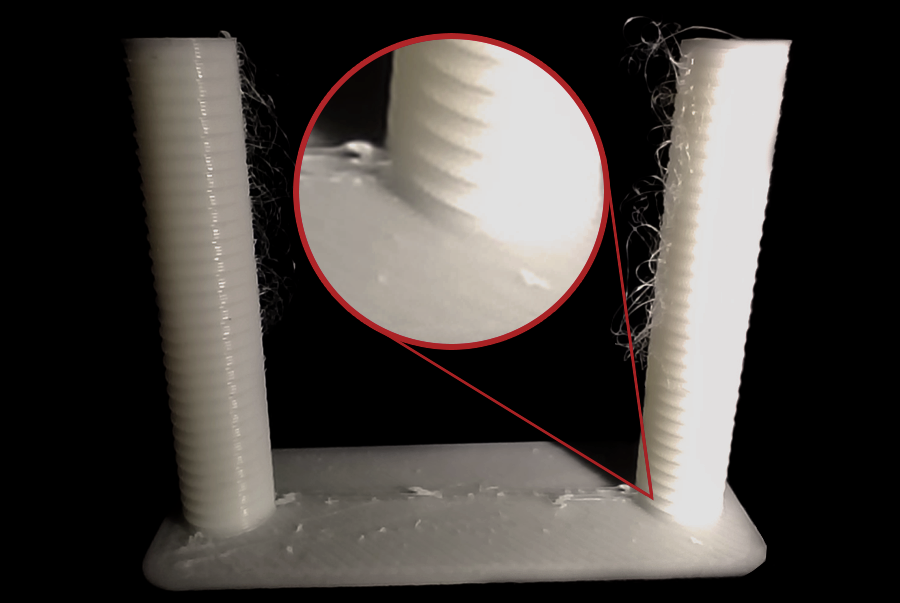
Wie wir in unserem Test sehen, tritt das Fadenziehen an der Spitze des Rückzugsturms auf. Die beste Qualität wird eine Kerbe im Turm vom Fuß entfernt erreicht. Da die Stufe 0,1 mm beträgt, ist der beste Rückzugswert für dieses Filament eine Länge von 0,2 mm.
Schritt 7: Passen Sie Ihre Einstellungen an
Nachdem Sie die optimale Rückzugslänge ermittelt haben, können Sie Ihre Filamenteinstellungen in OrcaSlicer entsprechend anpassen. Dies trägt zu einer besseren Druckqualität bei und verhindert Fadenbildung und Materialaustritt.
Sie sollten die Rückzugslänge für jeden Filamenttyp individuell anpassen, da diese sich von Typ zu Typ unterscheidet. Hier die Schritte:
-
Öffnen Sie die Filamenteinstellungen, indem Sie auf das kleine Einstellungssymbol klicken.
-
Klicken Sie auf den Tab „Einstellungen überschreiben“.
-
Aktivieren Sie die Option „Länge“ in den Rückzugseinstellungen.
-
Geben Sie Ihren neuen optimalen Längenwert ein.
-
Klicken Sie anschließend auf das Speichersymbol, um den aktualisierten Wert zu speichern.
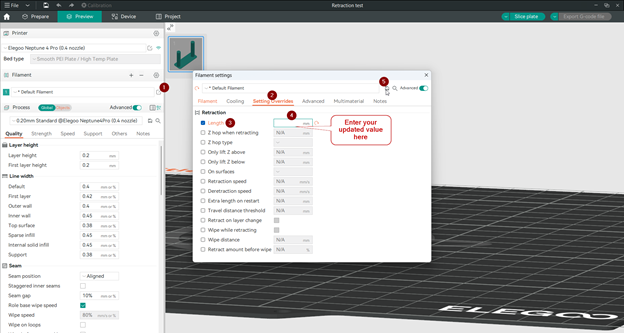
Dadurch werden die Druckereinstellungen beim nächsten Auswählen dieses Filaments mit dem neuen, aktualisierten Wert überschrieben.
Tipps für die Konstruktion eines erfolgreichen Einzugsturms:
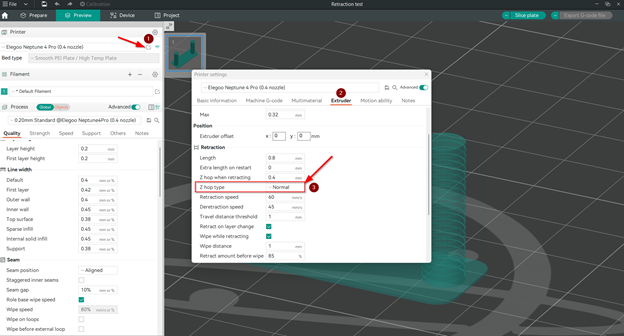
- Achten Sie in den Rückzugseinstellungen Ihres Druckers darauf, Normale Z-Sprungtypen auszuwählen, da andere Optionen die Ergebnisse des Rückzugsturms beeinträchtigen und zu ungenauen Ergebnissen führen können.
Um dies zu erreichen, befolgen Sie diese einfachen Schritte:
- Öffnen Sie die Druckereinstellungen.
- Klicken Sie auf den Extruder-Tab.
- Wählen Sie den normalen Z-Hop-Typ.
Hinweis: Wir werden die Z-Hop-Typen in diesem Artikel genauer untersuchen.
- Stellen Sie sicher, dass die Bewegungsrichtung direkt zwischen den beiden Türmen verläuft, indem Sie die Position Ausgerichtet auswählen. Sie können die Bewegungsrichtung – blau dargestellt – auch anhand der Schritte in der Abbildung unten verfolgen.
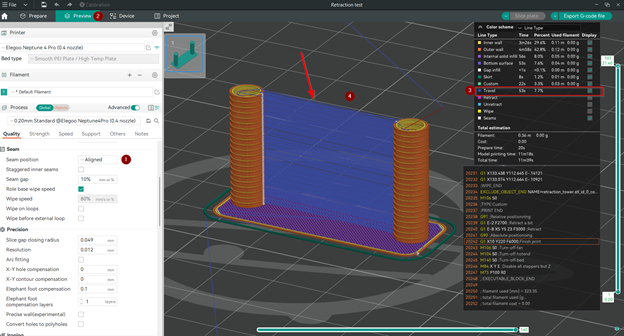
Falls die Fahrbewegung zwischen den beiden Türmen in Ihrer Vorschau nicht übereinstimmt, können Sie dies manuell durchführen. So geht's:
- Wählen Sie im Reiter „Vorbereiten“ das Modell aus und wählen Sie dann im schwebenden horizontalen Menü die Option „Nahtmalerei“.
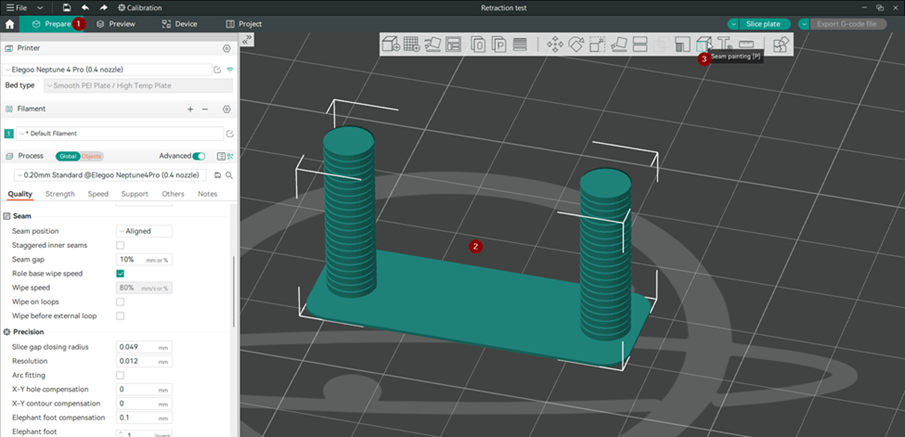 2. Malen Sie die Naht auf der Innenseite jedes Turms senkrecht so an, dass sie einander gegenüberliegen.
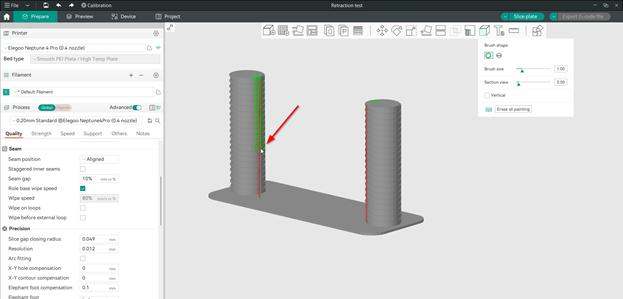 3. Klicken Sie auf die Schneideplatte.
In der Vorschau sollten Sie nun die Bewegungsabläufe zwischen den beiden Türmen in blauer Farbe sehen.
Weitere Überlegungen
Weitere Faktoren, die Ihren Retraktionstest beeinflussen können, sind:
-
Filamenttyp: Einige Materialien, wie PLA oder ABS, neigen weniger zum Fadenziehen als andere. Bei diesen Materialien können Sie gegebenenfalls kürzere Rückzugslängen (0,2 mm – 0,4 mm) verwenden.
-
Fehlerbehebung: Sollten nach dem Rückzugstest weiterhin Probleme mit Fadenbildung auftreten, müssen Sie möglicherweise Ihr Filament trocknen oder die Düseninstallation überprüfen.
Tiefgehender Einblick in die Druckereinzugseinstellungen in OrcaSlicer
Lassen Sie uns die Details und Optionen der Rückzugseinstellungen in OrcaSlicer genauer betrachten, um eine bessere Kontrolle über Ihre Drucke zu erhalten.
Wenn Sie die Druckereinstellungen öffnen, um auf den Abschnitt „Papiereinzug“ zuzugreifen, finden Sie folgende Optionen:
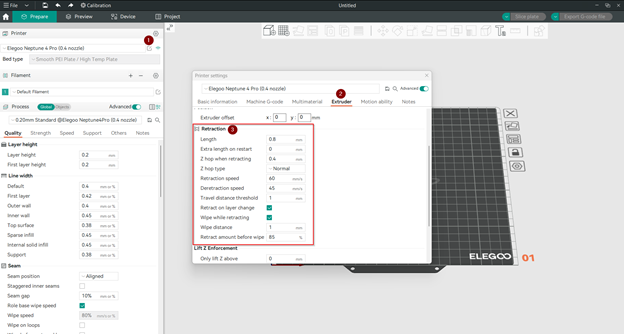
- Einzugslänge:
- Dies ist die Filamentmenge im Extruder, die zurückgezogen wird, um ein Auslaufen bei längeren Verfahrwegen zu verhindern. Auf 0 setzen, um den Rückzug zu deaktivieren.
- Zusätzliche Länge beim Neustart:
- Wenn der Rückzug nach der Vorschubbewegung kompensiert wird, schiebt der Extruder diese zusätzliche Filamentmenge nach. Diese Einstellung ist selten erforderlich.
- Z-Sprung beim Rückzug:
- Beim Zurückziehen des Materials hebt der Drucker die Düse leicht an. Dadurch wird verhindert, dass die Düse das Druckobjekt berührt oder anstößt, wenn sie zu einer anderen Position fährt. Die Düse darf maximal um 5 mm angehoben werden.
- Z-Hop-Typ:
- Wir werden die verschiedenen Z-Hop-Optionen zum Anheben der Düse nach dem vollständigen Einziehen erläutern.
- Steigung
- In diesem Modus bewegt sich die Düse diagonal nach oben, wodurch sich der Verfahrweg und die Fahrzeit verringern.

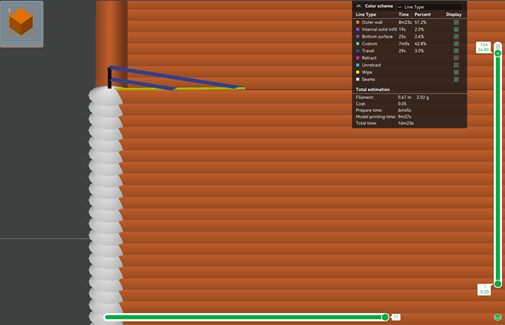
- Normal
- In diesem Modus bewegt sich die Düse geradlinig auf und ab.
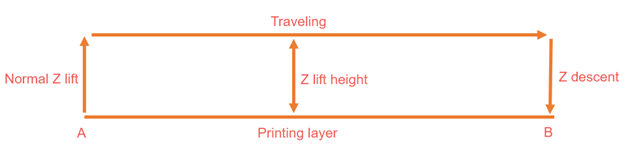

- Spirale
- In diesem Modus bewegt sich die Düse in einer kreisförmigen Auf- und Abwärtsbewegung, wodurch Fadenbildung und Klumpenbildung minimiert werden.
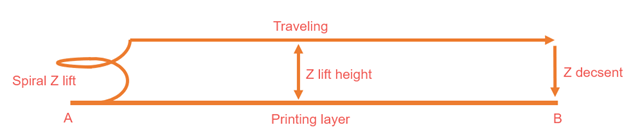
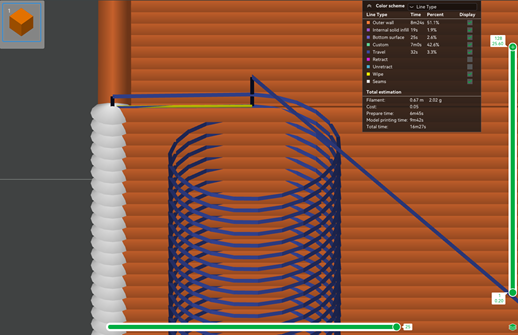
- Auto
-
Wenn Sie in diesem Modus „Auto“ auswählen, wählt der Drucker automatisch die optimale Methode zum Anheben der Z-Achse. So geht er dabei vor:
-
Beim Verschieben innerhalb derselben Schicht prüft der Drucker zunächst, ob die Bewegung überhängende Bereiche durchdringt und dabei schräg angehoben wird. Überhänge können sich während des Druckvorgangs vergrößern und verziehen. Beim schrägen Anheben wird in X- und Y-Richtung ein größerer Bereich zum höchsten Punkt hin abgedeckt, wodurch es zu Kollisionen oder Beschädigungen an diesen verzogenen Bereichen kommen kann. Besteht keine Kollisionsgefahr, wird das schräge Anheben verwendet. Ist jedoch Kollisionsgefahr gegeben, wechselt der Drucker zum spiralförmigen Anheben. Die spiralförmige Bewegung beschreibt einen engen Kreis und überfährt nur einen kleinen Bereich direkt über dem Druckobjekt, wodurch das Risiko von Beschädigungen minimiert wird.
Beim Wechsel zu einer neuen Schicht verwendet der Drucker immer das spiralförmige Anheben.
- Einzugsgeschwindigkeit:
- Diese Option bestimmt die Geschwindigkeit, mit der das Filament zurückgezogen wird.
- Rückzugsgeschwindigkeit:
- Diese Option steuert die Geschwindigkeit, mit der das Filament nach dem Rückzug wieder in den Extruder eingeführt wird. Bei einem Wert von 0 entspricht die Geschwindigkeit der Rückzugsgeschwindigkeit.
- Schwellenwert für den Verfahrweg
- Um Fadenbildung bei Modellen mit kleinen Spalten zu vermeiden, passen Sie den Schwellenwert für den Filamenteinzug an. Dadurch zieht die Düse das Filament ein, sobald der Verfahrweg diesen Grenzwert überschreitet. Andernfalls ist der Verfahrweg möglicherweise zu kurz für den Einzug, und die Düse hinterlässt Fäden zwischen den Spalten.
- Einzug beim Schichtwechsel:
- Durch Aktivieren dieser Option wird der Drucker angewiesen, das Filament vor dem Drucken einer neuen Schicht zurückzuziehen.
- Wischen während des Zurückziehens:
- Diese Option bewirkt, dass sich die Düse beim Zurückziehen des Filaments entlang des vorherigen Extrusionspfads bewegt. Dies kann die Düse reinigen und Fadenbildung und Nachlaufen reduzieren.
- Wischabstand:
- Dies steuert, wie weit sich die Düse beim Filamentrückzug entlang des vorherigen Extrusionspfads bewegt.
- Rückzugsmenge vor dem Abwischen
- Dieser Wert gibt an, wie weit die Düse vor dem Abwischen zurückfährt, ausgedrückt als Prozentsatz der Rückzugslänge. Der Standardwert ist 0 %, was bedeutet, dass vor dem Abwischen kein Rückzug erfolgt. Dies kann die Z-Naht an der Außenwand verbessern (wenn die Innenwand zuerst gedruckt wird).
Wir haben nun alle Retraktionseinstellungen in OrcaSlicer behandelt und Sie sollten wissen, wie Sie einen erfolgreichen Retraktionstest durchführen. Wenn Sie an weiteren Kalibrierungsprozessen in OrcaSlicer interessiert sind, empfehlen wir Ihnen unseren umfassenden Leitfaden zu OrcaSlicer-Kalibrierungstechniken. Dieser Leitfaden beschreibt verschiedene Kalibrierungsmethoden.
Häufig gestellte Fragen
Was ist ein Retraktionstest beim 3D-Druck? Ein Retraktionstest ist ein Kalibrierungsverfahren, das dazu dient, Fadenbildung und Materialaustritt beim 3D-Druck zu reduzieren oder zu beseitigen. Dabei werden systematisch verschiedene Kombinationen von Retraktionsweg und -geschwindigkeit getestet, um die optimalen Einstellungen zu finden, die die Druckqualität verbessern, indem sie verhindern, dass überschüssiges Material aus der Düse austritt.
Warum ist der Filamentrückzug beim 3D-Druck wichtig? Der Filamentrückzug ist entscheidend, da er verhindert, dass unerwünschte Filamentfäden oder -klumpen auf der Oberfläche oder zwischen den Modellteilen entstehen und dadurch die Qualität und das Aussehen des Drucks beeinträchtigen. Durch das Zurückziehen des Filaments vor der Düsenbewegung wird der Fluss des geschmolzenen Kunststoffs reduziert und ein saubereres und glatteres Druckergebnis erzielt.
Was ist OrcaSlicer und warum sollte man es für Retraktionstests verwenden? OrcaSlicer ist eine Open-Source-Slicer-Software, die als Fork von Bambu Studio für FDM-Drucker entwickelt wurde. Sie eignet sich besonders für Retraktionstests, da sie eine benutzerfreundliche Oberfläche bietet, verschiedene 3D-Drucker und Filamente unterstützt und Funktionen wie den integrierten Retraktionskalibrierungstest bietet. Dieser vereinfacht die Anpassung der Retraktionsparameter zur Optimierung der Druckqualität.
Wie führt man einen Retraktionstest in OrcaSlicer durch? Um einen Retraktionstest in OrcaSlicer durchzuführen, gehen Sie wie folgt vor:
-
OrcaSlicer herunterladen und installieren.
-
Drucker, Filament und Prozesseinstellungen auswählen.
-
Über das Kalibrierungsmenü die Funktion zum Einzugstest aufrufen und die Einstellungen des Einzugsturms anpassen.
-
Einzugslängen entsprechend dem Extrudertyp konfigurieren.
-
Den Einzugsturm slicen und drucken.
-
Die Ergebnisse analysieren, um die optimale Einzugslänge zu ermitteln.
-
Die Filamenteinstellungen in OrcaSlicer mit der neuen Einzugslänge anpassen.
Welche Einstellungen müssen bei einem Retraktionstest angepasst werden? Zu den wichtigsten Einstellungen bei einem Retraktionstest gehören die Rückzugsstrecke (die Menge des zurückgezogenen Filaments) und die Rückzugsgeschwindigkeit (wie schnell das Filament zurückgezogen wird). Diese Parameter müssen anhand von Faktoren wie Filamenttyp, Düsengröße, Extrudertyp, Druckgeschwindigkeit und Temperatur optimiert werden.
Können die Rückzugseinstellungen je nach Filament variieren? Ja, die Rückzugseinstellungen können aufgrund unterschiedlicher Materialeigenschaften je nach Filamenttyp deutlich variieren. Beispielsweise benötigen PLA und ABS möglicherweise unterschiedliche Rückzugslängen und -geschwindigkeiten. Es wird empfohlen, die Rückzugseinstellungen für jeden verwendeten Filamenttyp individuell anzupassen.
Welche Tipps gibt es für einen erfolgreichen Retraktionstest? Einige Tipps für einen erfolgreichen Retraktionstest:
-
Auswahl des geeigneten Rückzugsbereichs für die Tests.
-
Anpassen der Z-Hop-Einstellungen, um sicherzustellen, dass die Düse beim Fahren das Druckobjekt nicht berührt.
-
Ausrichten der Fahrbewegung genau zwischen zwei Punkten, um Fadenbildung zu vermeiden.
-
Berücksichtigung des Filamenttyps, da manche Materialien weniger zum Auslaufen neigen.
Was kann ich tun, wenn nach dem Retraktionstest weiterhin Probleme mit Fäden auftreten? Sollten die Fäden nach der Optimierung der Retraktionseinstellungen weiterhin auftreten, trocknen Sie Ihr Filament, da Feuchtigkeit die Druckqualität beeinträchtigen kann. Überprüfen Sie außerdem die Düseninstallation auf mögliche Fehler, die zu Fadenbildung beitragen könnten.
Abschluss
Diese Anleitung hat Ihnen gezeigt, wie Sie den Retraktionstest mit OrcaSlicer durchführen. Dies ist sehr wichtig, wenn Sie Ihre 3D-Drucke deutlich verbessern möchten. Der Retraktionstest hilft Ihnen, Probleme wie Fäden und Klumpen auf Ihren Drucken zu vermeiden. Diese Probleme können Ihre Drucke ruinieren, aber mit den richtigen Retraktionseinstellungen können Sie sie verhindern. OrcaSlicer ist einfach zu bedienen und bietet viele Optionen. Sie können die optimalen Retraktionseinstellungen für Ihren Drucker und Ihr Filament speichern. Sie können sie auch für jedes Projekt anpassen. Wenn Sie die Tipps und Tricks in dieser Anleitung befolgen, können Sie das volle Potenzial Ihres 3D-Druckers ausschöpfen und sicherstellen, dass jeder Druck perfekt wird.
Also available in: English | Español | Français | Italiano | Nederlands | Polski | Português | Русский