Teste de retração no OrcaSlicer: um guia completo

Introdução
A impressão 3D é uma tecnologia fascinante que permite criar praticamente tudo o que você possa imaginar. No entanto, ela também apresenta alguns desafios e limitações, como a qualidade das peças impressas. Um dos problemas mais comuns que afetam a aparência e a funcionalidade das impressões 3D é a presença de resíduos indesejados de material, como filamentos, bolhas e imperfeições.
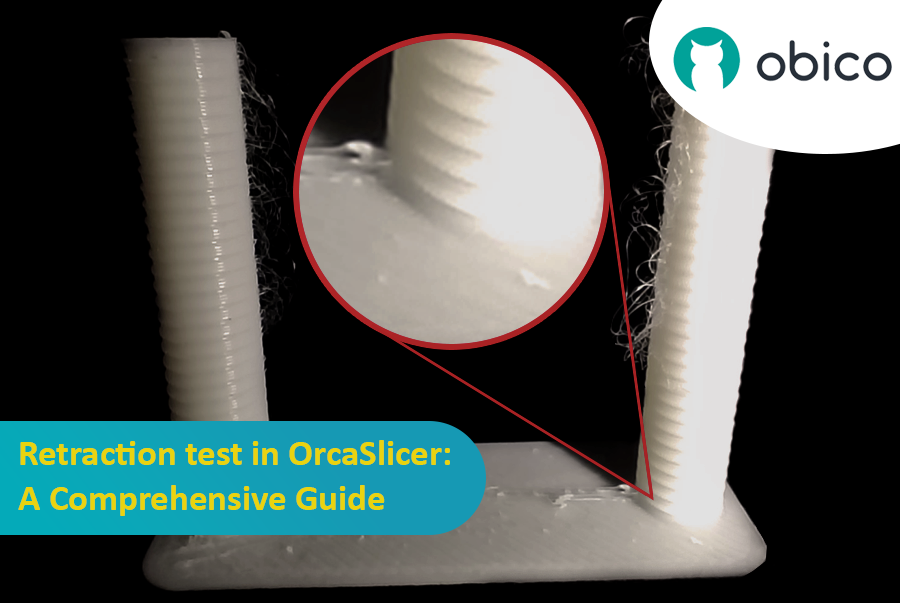
Felizmente, existe uma maneira de reduzir ou eliminar esses artefatos usando um recurso chamado retração. Mas o que significa retração?
Vamos analisar:
O que é a retração e o teste de retração?
O teste de retração é um procedimento de calibração que visa reduzir ou eliminar os problemas de fios e vazamento que podem ocorrer durante a impressão 3D. A formação de fios e o vazamento são causados pelo excesso de material que escapa do bico quando o hotend se move de uma parte do modelo para outra sem extrudar. Isso resulta em filamentos indesejados ou bolhas de filamento na superfície ou entre as partes do modelo, afetando a qualidade e a aparência da impressão.
Para evitar isso, a função de retração no software de fatiamento instrui a extrusora a puxar ou retrair uma certa quantidade de filamento antes de realizar um movimento de deslocamento. Isso cria uma pressão negativa dentro do bico, reduzindo o fluxo de plástico fundido. A distância de retração e a velocidade são os dois principais parâmetros que controlam a quantidade e a velocidade de retração do filamento. No entanto, encontrar os valores ideais para esses parâmetros pode ser um desafio, pois eles dependem de vários fatores, como o tipo de filamento, o tamanho do bico, o tipo de extrusora, a velocidade de impressão e a temperatura.
Um teste de retração é um método para testar sistematicamente diferentes combinações de distância e velocidade de retração e observar seus efeitos na qualidade de impressão. Ao imprimir uma série de modelos de teste com configurações de retração variadas, podemos comparar os resultados e selecionar os melhores valores para nossa configuração e filamento específicos. Um teste de retração pode nos ajudar a obter uma impressão mais limpa e suave sem comprometer o tempo de impressão ou o uso de material.
Neste artigo, vamos guiá-lo pelos passos para realizar um teste de retração usando o OrcaSlicer, um software de fatiamento poderoso e fácil de usar que suporta diversas impressoras 3D e filamentos. Explicaremos como usar o recurso de teste de retração integrado do OrcaSlicer, bem como como ajustar manualmente as configurações de retração nos perfis da impressora e do filamento. Seguindo este guia, você poderá aprimorar sua experiência de impressão 3D e aproveitar os benefícios da retração.
Antes de entrarmos nos detalhes de como realizar o teste de retração, vamos começar com uma breve visão geral do OrcaSlicer e por que usar o teste de retração integrado nele.
O que é o OrcaSlicer?
OrcaSlicer é um fatiador de código aberto para impressoras FDM. É um fork do Bambu Studio, um software de fatiamento popular para impressoras 3D BambuLab. O OrcaSlicer foi desenvolvido por um programador que queria aprimorar o software original e adicionar mais recursos e opções para os usuários. Algumas das principais funcionalidades do OrcaSlicer são:
- Calibrações automáticas para todas as impressoras
- Modo sanduíche (interno-externo-interno) - uma versão aprimorada do modo "Perímetros externos primeiro"
- Parede precisa
- Suporte para conversão de furos poligonais
- Suporte para Klipper
- Controles mais detalhados
O OrcaSlicer está disponível para plataformas Windows, Mac e Linux. Você pode baixar a versão estável ou a versão de desenvolvimento mais recente no Página do GitHub.
Se você estiver interessado em explorar o OrcaSlicer e aprender mais sobre ele, fique à vontade para acessar nosso guia completo. Ele aborda os fundamentos e fornece links para tópicos mais aprofundados que ajudarão você a expandir suas habilidades.
Por que é útil para testes de retratação?
O OrcaSlicer é útil para testes de retração, pois permite ajustar facilmente os parâmetros de velocidade e distância de retração no fatiador. Você também pode usar o teste de calibração de retração integrado para gerar um código G personalizado para testar diferentes configurações de retração. O OrcaSlicer também suporta o modo sanduíche, que imprime os perímetros interno e externo separadamente, reduzindo a necessidade de retração e melhorando o acabamento da superfície.
Além disso, oferece diversas opções para as configurações de retração, permitindo ajustar as definições para diferentes materiais e modelos de impressora, obtendo assim os melhores resultados.
Agora que você entendeu o que é o teste de retração e por que o OrcaSlicer é útil para otimizar as configurações de retração, vamos à prática. Vamos percorrer os passos para executar o teste de retração na sua impressora 3D.
Passo 1: Baixe e instale o OrcaSlicer
Você pode baixar o OrcaSlicer na página do GitHub: OrcaSlicer GitHub. Siga as instruções para instalá-lo no seu computador.
Etapa 2: Escolha sua impressora, filamento e processo
Abra o OrcaSlicer e selecione a impressora, o filamento e o processo que deseja usar para o teste. Você pode usar os perfis padrão que acompanham o software ou criar seus próprios perfis personalizados, caso tenha configurações diferentes.
Etapa 3: Acesse o recurso de teste de retração
Após criar um novo projeto, acesse o menu Calibração do OrcaSlicer e clique na opção “Teste de Retração”. Isso abrirá uma nova janela onde você poderá ajustar as configurações da torre de retração. Uma torre de retração é um modelo 3D com diferentes seções que apresentam comprimentos de retração distintos. Ao imprimi-la, você poderá observar como cada comprimento de retração afeta a qualidade da impressão.
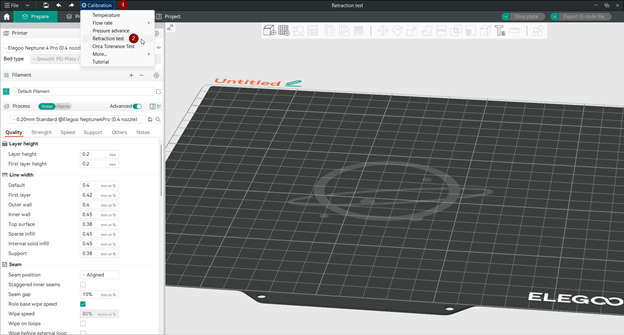
As configurações da torre de retração são:
- Comprimento inicial de retração: Este é o comprimento de retração para a primeira seção da torre. O valor padrão é 0 mm, o que significa nenhuma retração.
- Comprimento final de retração: Este é o comprimento de retração para a última seção da torre. O valor padrão é 2 mm, o que significa 2 mm de retração.
- Incremento: Este valor indica o quanto o comprimento de retração aumenta para cada seção da torre. O valor padrão é 0,1 mm, o que significa que o comprimento de retração aumenta 0,1 mm para cada seção até atingir o valor final. Um incremento menor proporciona um teste mais preciso, mas também torna a torre mais longa.
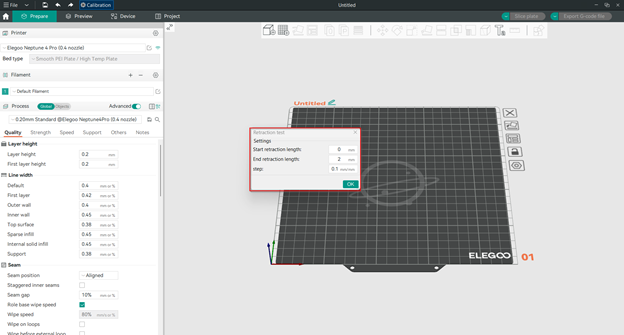
Etapa 4: Configurar os comprimentos de retração
A chave para um teste de retração bem-sucedido é escolher a faixa correta de comprimentos de retração para testar. O OrcaSlicer permite inserir esses valores, para que você possa usar as configurações padrão ou alterá-las de acordo com suas necessidades. O objetivo é testar diferentes comprimentos de retração e encontrar aquele que reduz ao máximo a formação de fios e o vazamento de material, sem afetar a qualidade da impressão.
Os comprimentos de retração recomendados podem variar dependendo do tipo de extrusora que você possui:
- Para extrusoras de acionamento direto, que possuem uma curta distância entre a extrusora e o bico, as configurações padrão geralmente são suficientes. Você pode começar em 0 mm e terminar em 2 mm, com incrementos de 0,1 mm.
- Para extrusoras Bowden, que possuem um tubo longo entre a extrusora e o bico, você pode precisar de comprimentos de retração maiores. Você pode começar em 1 mm e terminar em 6 mm, com incrementos de 0,2 mm.
Etapa 5: Fatiar e imprimir a torre de retração
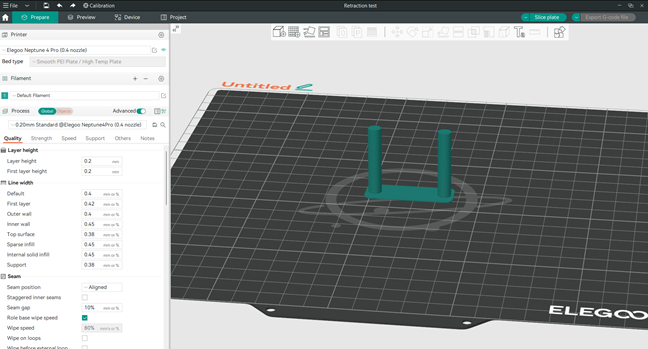
Após configurar as opções da torre de retração, um novo projeto com a torre será exibido. Você pode fatiar o projeto e imprimi-lo. A torre possui vários entalhes, cada um correspondendo a um comprimento de retração diferente. Ao observar a torre após a impressão, você poderá ver como cada comprimento de retração afeta a qualidade da impressão.
Relaxe com a Obico
Dica: Explore o Obico para encontrar o OctoPrint e o Klipper!
Enquanto sua torre de retração está sendo impressa, que tal explorar o Obico, o software definitivo para impressão 3D inteligente? Com o Obico, você pode monitorar e controlar sua impressora 3D de qualquer dispositivo e em qualquer lugar. Você também pode relaxar com o sistema de detecção de falhas por IA do Obico, que fica de olho na sua impressão e notifica você sobre qualquer problema. Conecte sua impressora ao Obico gratuitamente e aproveite streaming ilimitado da webcam, notificações sobre o status da impressora 3D, acesso remoto à impressora 3D e muito mais!

A Obico também oferece aplicativos móveis para iOS e Android, para que você possa acessar e gerenciar sua impressora 3D de qualquer dispositivo e local. Cadastre-se gratuitamente na Obico e desfrute da melhor experiência de impressão 3D.
Etapa 6: Analise os resultados
O melhor comprimento de retração é o menor que minimize a formação de fios e o vazamento de filamento sem prejudicar a qualidade da impressão. Verifique cada entalhe da torre e encontre aquele que proporciona o resultado mais limpo. Este é o comprimento de retração ideal para sua impressora e filamento.
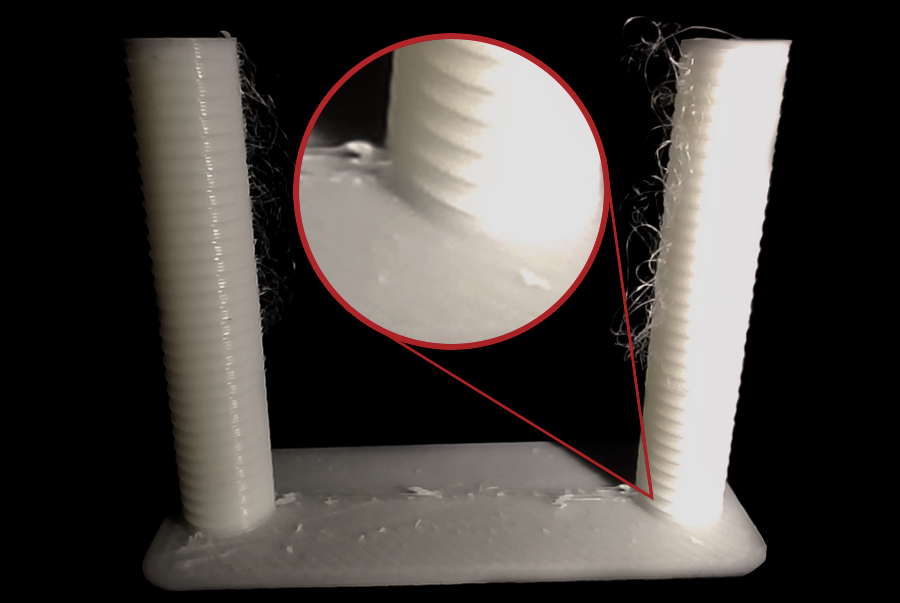
Como podemos observar em nosso teste, a formação de fios aparece no topo da torre de retração, e a melhor qualidade é obtida a um entalhe da base na torre. Como o espaçamento entre os entalhes é de 0,1 mm, o valor ideal de retração para este filamento é de 0,2 mm de comprimento.
Passo 7: Ajuste suas configurações
Após encontrar o comprimento de retração ideal, você pode atualizar as configurações do filamento no OrcaSlicer para usar esse valor. Isso ajudará você a imprimir com melhor qualidade, sem fios ou vazamentos.
Você deve personalizar o comprimento de retração para cada tipo de filamento, pois eles variam de um para outro. Aqui estão os passos:
- Abra as configurações do filamento clicando no pequeno símbolo de configurações.
- Clique na aba Substituições de configurações.
- Verifique a opção Comprimento na configuração de retração.
- Insira o novo valor de comprimento ideal.
- Em seguida, clique no ícone de salvar para salvar o novo valor atualizado.
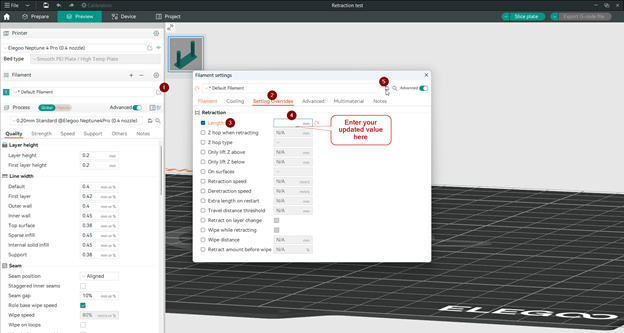
Isso substituirá as configurações da impressora pelo novo valor atualizado quando você escolher esse filamento na próxima vez.
Dicas para projetar uma torre de retração bem-sucedida:
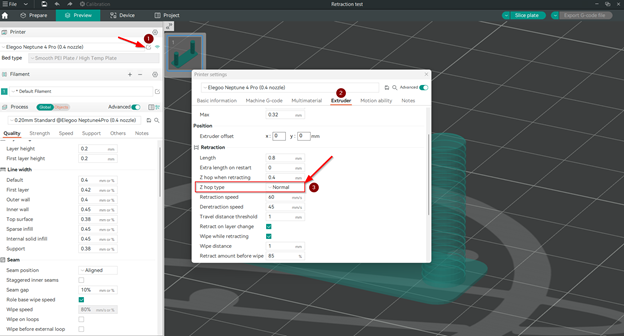
- Nas configurações de retração da sua impressora, certifique-se de selecionar o tipo de salto Z Normal, pois outras opções podem afetar os resultados da torre de retração, levando a resultados imprecisos.
Para alcançar esse objetivo, siga estes passos simples:
- Abra as configurações da impressora.
- Clique na aba Extrusora.
- Escolha o tipo de salto Z Normal.
Nota: Exploraremos os tipos de salto Z com mais detalhes neste artigo.
- Certifique-se de que o movimento de deslocamento ocorra diretamente entre as duas torres, selecionando a posição de Costura Alinhada. Você também pode visualizar o movimento de deslocamento - apresentado em azul - seguindo os passos na imagem abaixo.
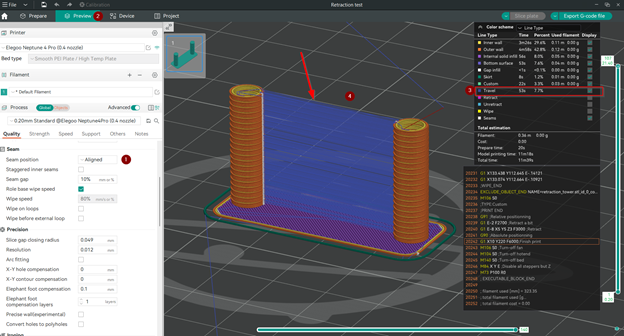
Se o movimento de deslocamento não estiver alinhado entre as duas torres na sua pré-visualização, você pode fazer isso manualmente. Veja como:
- Na aba Preparar, selecione o modelo e, em seguida, escolha Pintura de Costura no menu horizontal flutuante.
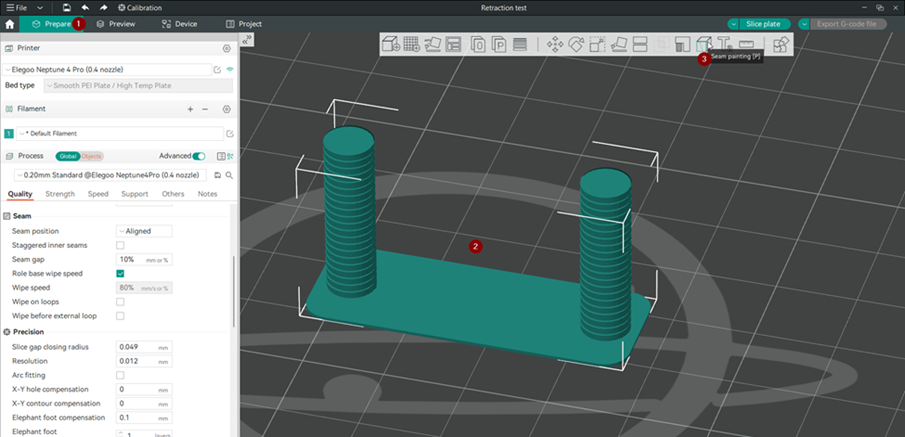 2. Pinte a linha de junção verticalmente na parte interna de cada torre, de forma que elas fiquem opostas uma à outra.
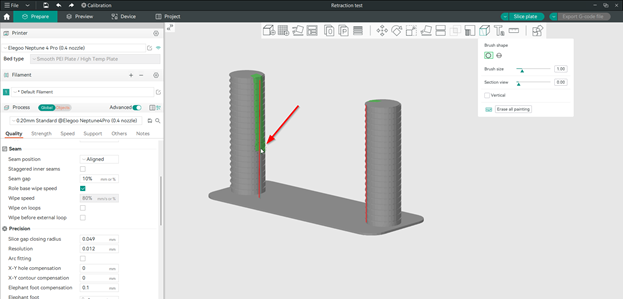 3. Clique no prato de fatias.
Agora você deve ver os movimentos de deslocamento entre as duas torres representados na cor azul ao visualizar a imagem.
Considerações adicionais
Outros fatores que podem afetar o seu teste de retração são:
- Tipo de filamento: Alguns materiais, como PLA ou ABS, são menos propensos a vazar do que outros. Para esses materiais, você pode usar comprimentos de retração menores (0,2 mm - 0,4 mm).
- Solução de problemas: Se você ainda tiver problemas com fios após o teste de retração, pode ser necessário secar o filamento ou verificar a instalação do bico.
Explorando a fundo as configurações de retração da impressora no OrcaSlicer
Vamos analisar em detalhes as opções e configurações de retração no OrcaSlicer para um melhor controle das suas impressões.
Ao abrir as configurações da impressora para acessar a seção de retração, você encontrará as seguintes opções:
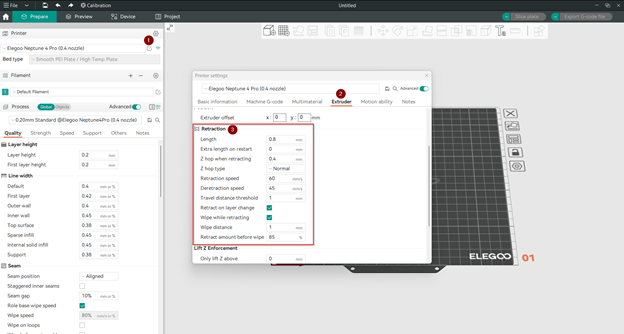
- Comprimento de retração:
- Esta é a quantidade de filamento no extrusor que é puxada para trás para evitar vazamentos durante longos percursos. Defina como 0 para desativar a retração.
- Comprimento extra na reinicialização:
- Quando a retração é compensada após o movimento de deslocamento, a extrusora empurrará essa quantidade adicional de filamento. Essa configuração raramente é necessária.
- Salto no eixo Z durante a retração:
- Quando a impressora puxa o material de volta, ela também levanta o bico um pouco. Isso garante que o bico não toque ou bata no objeto impresso quando se move para um local diferente. O bico não pode ser levantado mais de 5 mm.
- Tipo de salto Z:
- Explicaremos as diversas opções de salto em Z para levantar o bocal após a retração estar completa.
- Inclinação
- Nesse modo, o bocal se move para cima em uma linha diagonal, reduzindo a distância e o tempo de deslocamento.

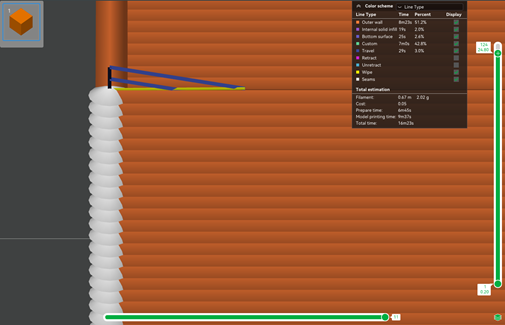 2. Normal
- Neste modo, o bocal move-se para cima e para baixo em linha reta.
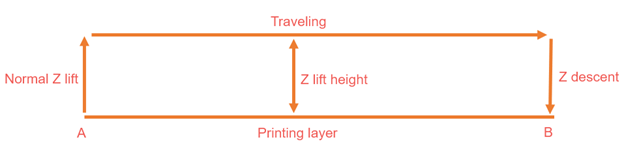
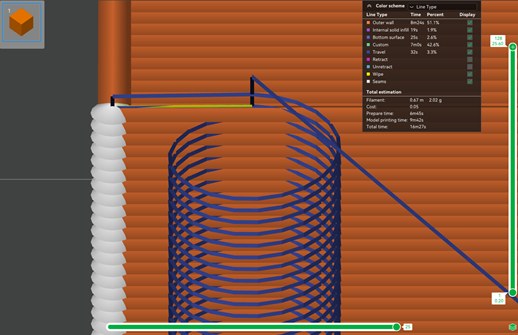
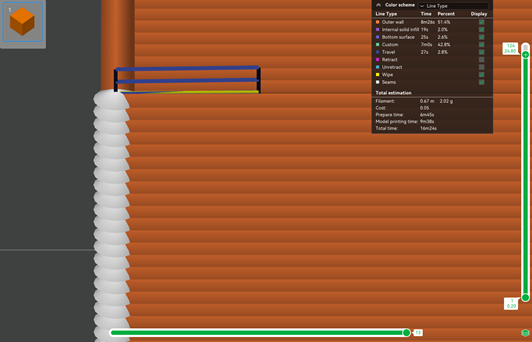 3. Espiral
- Nesse modo, o bico se move para cima e para baixo em um movimento circular, minimizando a formação de fios e bolhas.
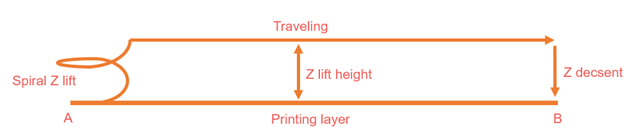
 4. Automático
-
Neste modo, se você selecionar "Automático", a impressora escolherá automaticamente a melhor maneira de elevar o eixo Z. Veja como ela decide:
-
Para movimentar-se dentro da mesma camada, primeiro verifica se o movimento passará por alguma parte saliente ao levantar o material de forma inclinada. As saliências podem aumentar e deformar-se durante a impressão. O levantamento inclinado cobre uma área maior nas direções X e Y à medida que se aproxima do ponto mais alto, o que pode levar a colisões ou arranhões nessas seções deformadas. Se não houver risco de colisão, o levantamento inclinado será utilizado. Mas se houver risco de colisão, o método de levantamento em espiral será ativado. O caminho em espiral descreve um círculo fechado, passando apenas sobre uma pequena área logo acima da impressão, reduzindo assim a probabilidade de danos.
-
Ao passar para uma nova camada, a impressora sempre utiliza o método de levantamento em espiral.
- Velocidade de retração:
- Esta opção determina a velocidade com que o filamento é retraído.
- Velocidade de retração:
- Esta opção controla a velocidade de recarregamento do filamento na extrusora após a retração. Definir este valor como 0 significa que a velocidade será a mesma da retração.
- Limite de distância de deslocamento
- Para evitar a formação de fios em modelos com espaços pequenos, ajuste o limite de distância de deslocamento para retração. Isso fará com que o bico retraia o filamento somente quando a distância de deslocamento estiver acima desse limite. Caso contrário, a distância de deslocamento pode ser muito curta para retrair, e o bico deixará fios entre os espaços.
- Retração na mudança de camada:
- Habilitar esta opção instrui a impressora a retrair o filamento antes de passar para uma nova camada.
- Limpar durante a retração:
- Esta opção faz com que o bico se mova ao longo do caminho de extrusão anterior enquanto retrai o filamento. Isso pode ajudar a limpar o bico e reduzir a formação de fios e vazamentos.
- Distância de limpeza:
- Isso controla a distância que o bico percorre ao longo do caminho de extrusão anterior enquanto retrai o filamento.
- Quantidade de retração antes da limpeza
- Este valor representa a quantidade de retração do bico antes da limpeza, em porcentagem do comprimento total de retração. O padrão é 0%, o que significa nenhuma retração antes da limpeza. Isso pode melhorar a junção em Z na parede externa (caso a parede interna seja impressa primeiro).
Agora que abordamos todas as configurações de retração no OrcaSlicer, você já deve saber como realizar um teste de retração bem-sucedido. Se tiver interesse em explorar outros processos de calibração no OrcaSlicer, confira nosso guia completo sobre Técnicas de Calibração do OrcaSlicer. Este guia abrange diversas técnicas de calibração.
Perguntas frequentes
O que é um teste de retração na impressão 3D? Um teste de retração é um processo de calibração usado para reduzir ou eliminar problemas de filamentos e vazamentos durante a impressão 3D. Envolve testar sistematicamente várias combinações de distância e velocidade de retração para encontrar as configurações ideais que melhoram a qualidade da impressão, evitando que o excesso de material vaze pelo bico.
Por que a retração é importante na impressão 3D? A retração é crucial porque impede que filamentos indesejados apareçam na superfície ou entre as partes do modelo, afetando assim a qualidade e a aparência da impressão. Ao retrair o filamento antes de mover o bico, reduz-se o fluxo de plástico fundido e ajuda-se a obter impressões mais limpas e suaves.
O que é o OrcaSlicer e por que usá-lo para testes de retração? O OrcaSlicer é um software de fatiamento de código aberto desenvolvido como uma ramificação do Bambu Studio para impressoras FDM. Ele é preferido para testes de retração devido à sua interface amigável, suporte para várias impressoras 3D e filamentos, e recursos como o teste de calibração de retração integrado, que simplifica o ajuste dos parâmetros de retração para otimizar a qualidade de impressão.
Como realizar um teste de retração no OrcaSlicer? Para realizar um teste de retração no OrcaSlicer, siga estes passos:
- Baixe e instale o OrcaSlicer.
- Selecione sua impressora, filamento e configurações de processo.
- Acesse o recurso de teste de retração através do menu Calibração e ajuste as configurações da torre de retração.
- Configure os comprimentos de retração com base no seu tipo de extrusora.
- Fatie e imprima a torre de retração.
- Analise os resultados para encontrar o comprimento de retração ideal.
- Ajuste as configurações do seu filamento no OrcaSlicer com o novo comprimento de retração.
Quais são as principais configurações a serem ajustadas em um teste de retração? As principais configurações a serem ajustadas durante um teste de retração incluem a distância de retração (a quantidade de filamento retraído) e a velocidade de retração (a rapidez com que o filamento é retraído). Esses parâmetros precisam ser otimizados com base em fatores como tipo de filamento, tamanho do bico, tipo de extrusora, velocidade de impressão e temperatura.
As configurações de retração podem variar entre diferentes filamentos? Sim, as configurações de retração podem variar significativamente entre diferentes tipos de filamento devido às diferenças nas propriedades do material. Por exemplo, PLA e ABS podem exigir comprimentos e velocidades de retração diferentes. Recomenda-se personalizar as configurações de retração para cada tipo de filamento utilizado.
Quais são algumas dicas para um teste de retração bem-sucedido? Algumas dicas para um teste de retração bem-sucedido incluem:
- Escolher a faixa correta de comprimentos de retração para teste.
- Ajustar as configurações de salto no eixo Z para garantir que o bico não toque na peça impressa durante o movimento.
- Alinhar o movimento de deslocamento diretamente entre dois pontos para evitar a formação de fios.
- Considerar o tipo de filamento, pois alguns materiais são menos propensos a vazamentos.
O que devo fazer se ainda tiver problemas com fios após o teste de retração? Se os problemas com fios persistirem após a otimização das configurações de retração, considere secar o filamento, pois a umidade pode afetar a qualidade da impressão. Além disso, verifique a instalação do bico para identificar quaisquer problemas que possam estar contribuindo para a formação de fios.
Conclusão
Este guia ensinou você a fazer o teste de retração com o OrcaSlicer. Isso é muito importante se você quiser melhorar suas impressões 3D. O teste de retração ajuda a evitar problemas como fios e bolhas em suas impressões. Esses problemas podem arruinar suas impressões, mas com as configurações de retração corretas, você pode evitá-los. O OrcaSlicer é fácil de usar e tem muitas opções. Você pode salvar as melhores configurações de retração para sua impressora e filamento. Você também pode ajustá-las para cada projeto que fizer. Se você seguir as dicas e truques deste guia, poderá usar sua impressora 3D em todo o seu potencial e garantir que cada impressão seja perfeita.
Also available in: Deutsch | English | Español | Français | Italiano | Nederlands | Polski | Русский