Prueba de retracción en OrcaSlicer: una guía completa

Introducción
La impresión 3D es una tecnología fascinante que permite crear casi cualquier cosa imaginable. Sin embargo, también presenta algunos desafíos y limitaciones, como la calidad de las piezas impresas. Uno de los problemas más comunes que afectan la apariencia y la funcionalidad de las impresiones 3D es la presencia de residuos de material no deseados, como hilos, manchas y granos.
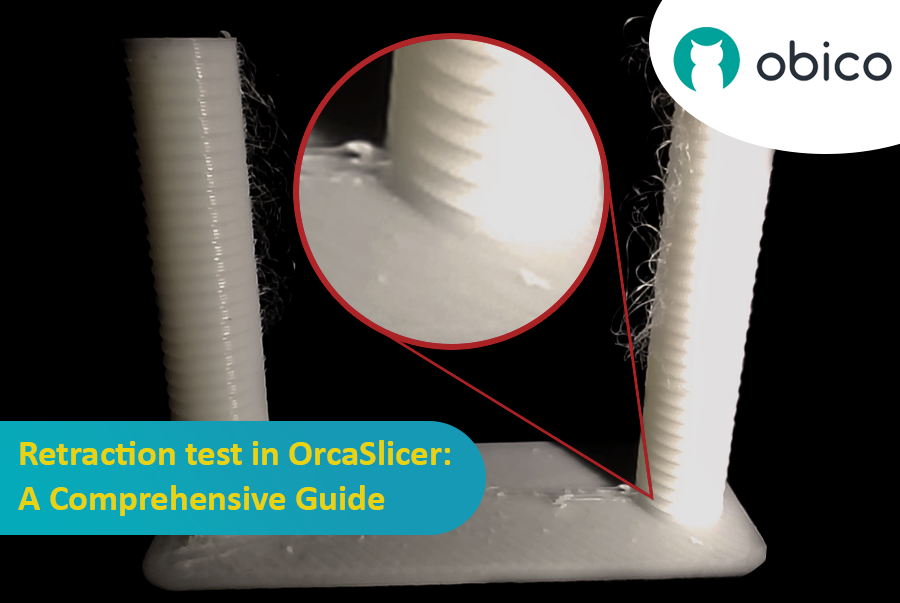
Afortunadamente, existe una manera de reducir o eliminar estos artefactos mediante una función llamada retracción. Pero ¿qué significa retracción?
Vamos a desglosarlo:
¿Qué es la retracción y la prueba de retracción?
La prueba de retracción es un procedimiento de calibración que busca reducir o eliminar los problemas de hiladura y exudación que pueden ocurrir durante la impresión 3D. La hiladura y la exudación se deben al exceso de material que se filtra por la boquilla cuando el hotend se mueve de una parte del modelo a otra sin extruir. Esto produce hebras o grumos de filamento no deseados en la superficie o entre las partes del modelo, lo que afecta la calidad y el aspecto de la impresión.
Para evitar esto, la función de retracción del software de corte indica al extrusor que retire o retraiga una cierta cantidad de filamento antes de realizar un movimiento de desplazamiento. Esto crea una presión negativa dentro de la boquilla, lo que reduce el flujo de plástico fundido. La distancia de retracción y la velocidad son los dos parámetros principales que controlan la cantidad y la velocidad de retracción del filamento. Sin embargo, encontrar los valores óptimos para estos parámetros puede ser complicado, ya que dependen de diversos factores, como el tipo de filamento, el tamaño de la boquilla, el tipo de extrusor, la velocidad de impresión y la temperatura.
Una prueba de retracción es un método para probar sistemáticamente diferentes combinaciones de distancia y velocidad de retracción y observar sus efectos en la calidad de impresión. Al imprimir una serie de modelos de prueba con diferentes ajustes de retracción, podemos comparar los resultados y seleccionar los mejores valores para nuestra configuración y filamento específicos. Una prueba de retracción puede ayudarnos a lograr una impresión más limpia y suave sin comprometer el tiempo de impresión ni el uso del material.
En este artículo, le guiaremos por los pasos para realizar una prueba de retracción con OrcaSlicer, un software de corte potente e intuitivo compatible con diversas impresoras 3D y filamentos. Le explicaremos cómo usar la función de prueba de retracción integrada en OrcaSlicer, así como cómo ajustar manualmente la configuración de retracción en los perfiles de impresora y filamento. Siguiendo esta guía, podrá mejorar su experiencia de impresión 3D y disfrutar de las ventajas de la retracción.
Antes de profundizar en los detalles sobre cómo realizar la prueba de retracción, comencemos con una breve descripción general de OrcaSlicer y por qué utilizar la prueba de retracción incorporada en él.
¿Qué es OrcaSlicer?
OrcaSlicer es un programa de corte de código abierto para impresoras FDM. Es una bifurcación de Bambu Studio, un popular software de corte para impresoras 3D BambuLab. OrcaSlicer fue desarrollado por un programador que buscaba mejorar el software original y añadir más funciones y opciones para los usuarios. Algunas de las principales características de OrcaSlicer son:
- Calibraciones automáticas para todas las impresoras
- Modo sándwich (interior-exterior-interior): una versión mejorada del modo Perímetros externos primero
- Pared precisa
- Compatibilidad con la conversión de poliagujeros
- Compatibilidad con Klipper
- Controles más granulares
OrcaSlicer está disponible para plataformas Windows, Mac y Linux. Puedes descargar la última versión estable o nocturna desde el Página de GitHub.
Si te interesa profundizar en OrcaSlicer y aprender más sobre él, no dudes en explorar nuestro guía completa. Abarca los fundamentos y proporciona enlaces a temas más detallados para ayudarte a ampliar tus conocimientos.
¿Por qué es útil para las pruebas de retracción?
OrcaSlicer es útil para pruebas de retracción, ya que permite ajustar fácilmente la velocidad y la distancia de retracción en el rebanador. También puede usar la prueba de calibración de retracción integrada para generar un código G personalizado y probar diferentes configuraciones de retracción. OrcaSlicer también es compatible con el modo sándwich, que imprime los perímetros interior y exterior por separado, lo que reduce la necesidad de retracción y mejora el acabado de la superficie.
Además, ofrece varias opciones para la configuración de retracción que le permiten ajustar su configuración para diferentes materiales y modelos de impresora para obtener los mejores resultados.
Ahora que comprende qué es la prueba de retracción y por qué OrcaSlicer es útil para optimizar la configuración de retracción, vayamos a la práctica. Le explicaremos los pasos para ejecutar la prueba de retracción en su impresora 3D.
Paso 1: Descargue e instale OrcaSlicer
Puedes descargar OrcaSlicer desde su página de GitHub: GitHub de OrcaSlicer. Sigue las instrucciones para instalarlo en tu ordenador.
Paso 2: Elija su impresora, filamento y proceso
Abra OrcaSlicer y seleccione la impresora, el filamento y el proceso que desea usar para la prueba. Puede usar los perfiles predeterminados que vienen con el software o crear sus propios perfiles personalizados si tiene diferentes configuraciones.
Paso 3: Acceda a la función de prueba de retracción
Tras crear un nuevo proyecto, vaya al menú Calibración de OrcaSlicer y haga clic en la opción «Prueba de retracción». Se abrirá una nueva ventana donde podrá ajustar la configuración de la torre de retracción. Una torre de retracción es un modelo 3D con diferentes secciones y longitudes de retracción. Al imprimirlo, podrá ver cómo cada longitud de retracción afecta la calidad de impresión.
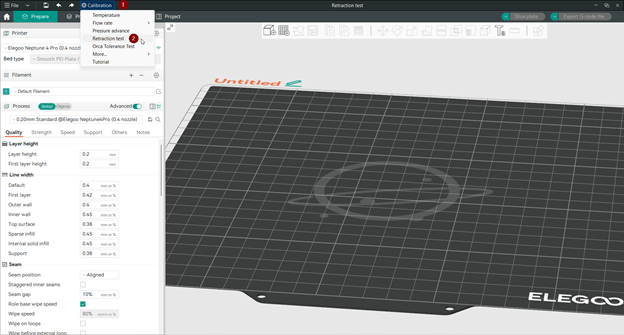
Los ajustes de la torre de retracción son:
- Longitud de retracción inicial: Esta es la longitud de retracción de la primera sección de la torre. El valor predeterminado es 0 mm, lo que significa que no hay retracción.
- Longitud de retracción final: Esta es la longitud de retracción de la última sección de la torre. El valor predeterminado es 2 mm, lo que significa 2 mm de retracción.
- Paso: Indica cuánto aumenta la longitud de retracción en cada sección de la torre. El valor predeterminado es 0,1 mm, lo que significa que la longitud de retracción aumenta 0,1 mm en cada sección hasta alcanzar el valor final. Un paso menor proporciona una prueba más precisa, pero también alarga la torre.
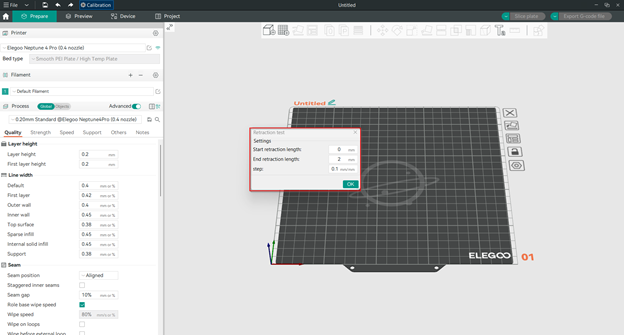
Paso 4: Configurar las longitudes de retracción
La clave para una prueba de retracción exitosa es elegir el rango adecuado de longitudes de retracción. OrcaSlicer permite introducir estos valores, por lo que puede usar la configuración predeterminada o modificarla según sus necesidades. El objetivo es probar diferentes longitudes de retracción y encontrar la que reduzca al máximo la formación de hilos y el rezumado sin afectar la calidad de impresión.
Las longitudes de retracción recomendadas pueden depender del tipo de extrusor que tenga:
- Para extrusores de accionamiento directo, cuya distancia entre el extrusor y la boquilla es corta, la configuración predeterminada suele ser suficiente. Puede empezar en 0 mm y terminar en 2 mm, con un paso de 0,1 mm.
- Para extrusores Bowden, que tienen un tubo largo entre el extrusor y la boquilla, es posible que necesite longitudes de retracción mayores. Puede empezar en 1 mm y terminar en 6 mm, con un paso de 0,2 mm.
Paso 5: Cortar e imprimir la torre de retracción
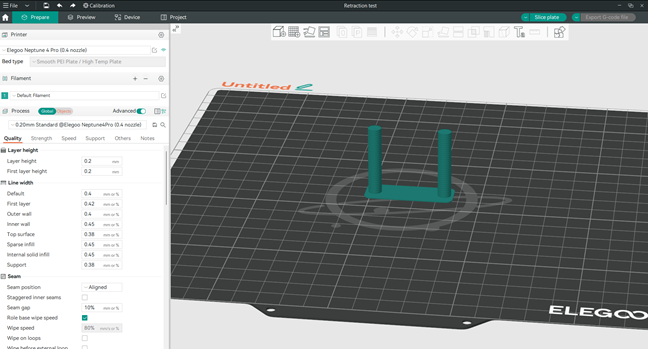
Una vez configurados los ajustes de la torre de retracción, aparecerá un nuevo proyecto con ella. Puede cortar el proyecto e imprimirlo. La torre tiene varias muescas, cada una correspondiente a una longitud de retracción diferente. Al observar la torre después de imprimir, podrá ver cómo cada longitud de retracción afecta la calidad de impresión.
Relájate con Obico
Consejo: ¡Explora Obico para OctoPrint y Klipper!
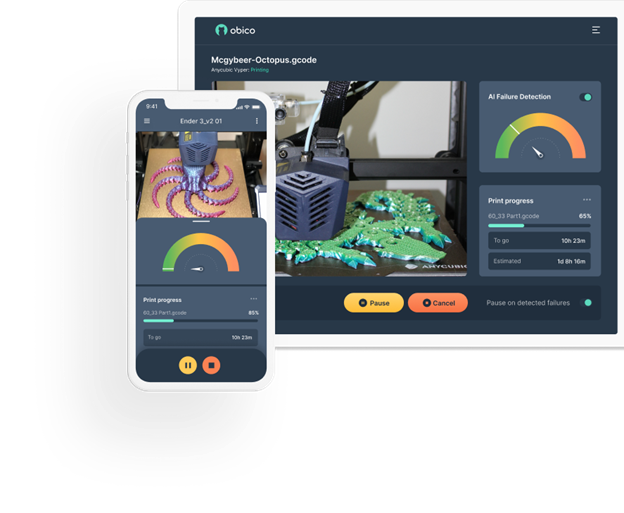
Mientras tu torre de retracción imprime, ¿por qué no exploras Obico, el software de impresión 3D inteligente definitivo? Con Obico, puedes supervisar y controlar tu impresora 3D desde cualquier dispositivo y lugar. Además, puedes relajarte con el sistema de detección de fallos con IA de Obico, que supervisa tu impresión y te notifica cualquier problema. Conecta tu impresora a Obico gratis y disfruta de transmisión ilimitada por webcam, notificaciones de estado de la impresora 3D, acceso remoto a la impresora 3D y mucho más.
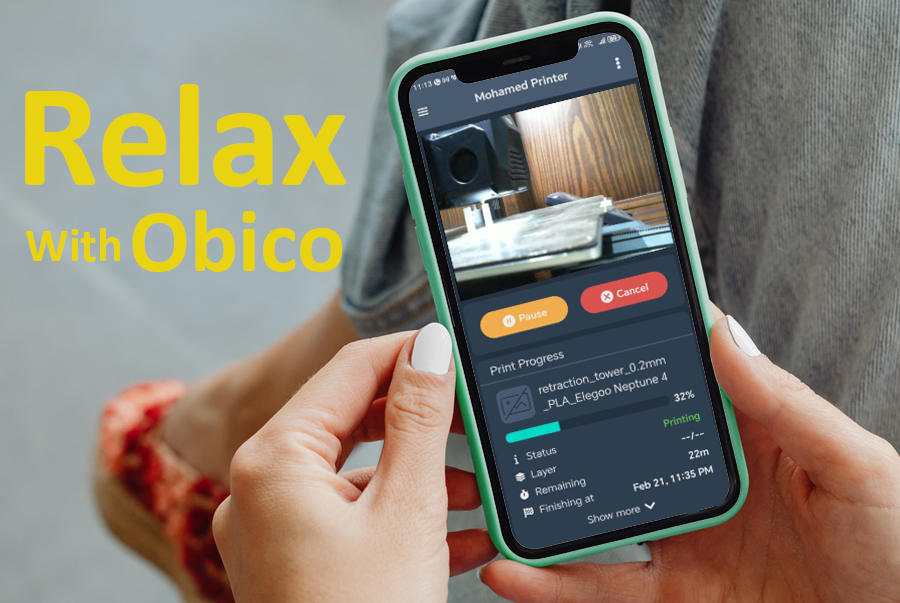
Obico también ofrece aplicaciones móviles para iOS y Android, para que puedas acceder y gestionar tu impresora 3D desde cualquier dispositivo y ubicación. Únete a Obico gratis y disfruta de la mejor experiencia de impresión 3D.
Paso 6: Analizar los resultados
La mejor longitud de retracción es la más corta, que minimiza la formación de hilos y el rezumado sin afectar la calidad de impresión. Revise cada muesca de la torre y encuentre la que ofrezca el resultado más limpio. Esta es la longitud de retracción óptima para su impresora y filamento.
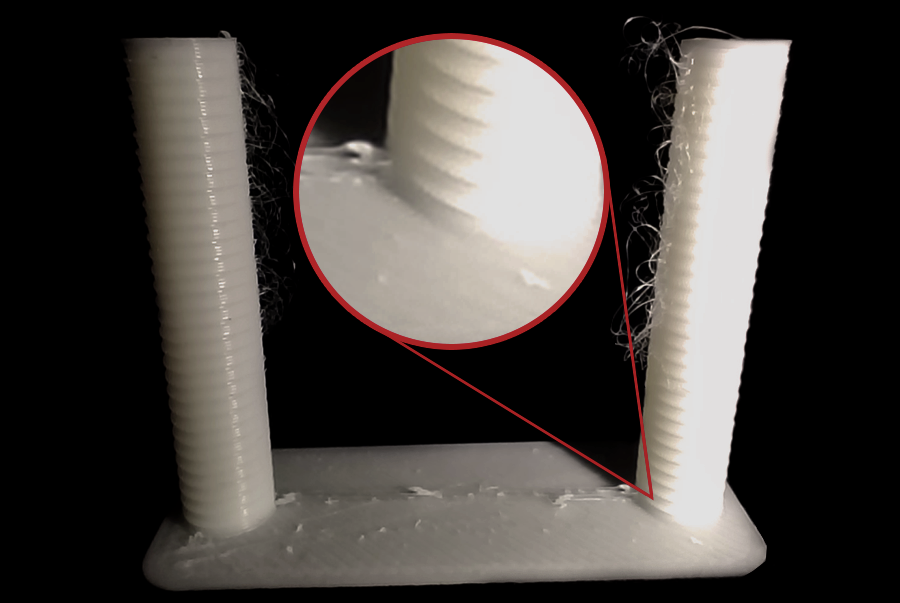
Como vemos en nuestra prueba, el encordado aparece en la parte superior de la torre de retracción, y la mejor calidad está en una muesca en la torre desde la base, y como el paso es de 0,1 mm, entonces el mejor valor de retracción para este filamento es de 0,2 mm de longitud.
Paso 7: Ajuste su configuración
Una vez que haya encontrado la longitud de retracción óptima, puede actualizar la configuración del filamento en OrcaSlicer para usar este valor. Esto le ayudará a imprimir con mejor calidad, sin hilos ni rezumamientos.
Debes personalizar la longitud de retracción para cada tipo de filamento, ya que varía según el tipo. Estos son los pasos:
- Abra la configuración del filamento haciendo clic en el símbolo pequeño de configuración.
- Haga clic en la pestaña Anulaciones de configuración.
- Active la opción longitud en la configuración de retracción.
- Introduzca su nuevo valor de longitud óptimo.
- A continuación, haga clic en el icono de guardar para guardar el nuevo valor actualizado.
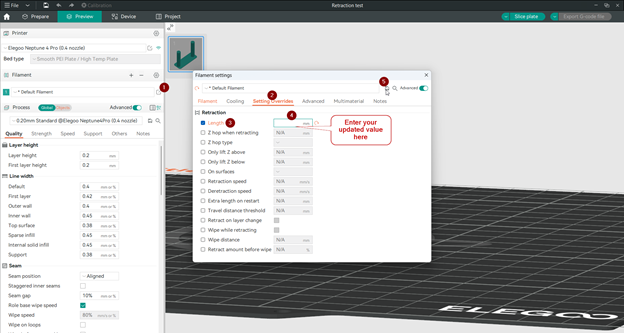
Esto anulará la configuración de la impresora con el nuevo valor actualizado la próxima vez que elija este filamento.
Consejos para diseñar una torre de retracción exitosa:
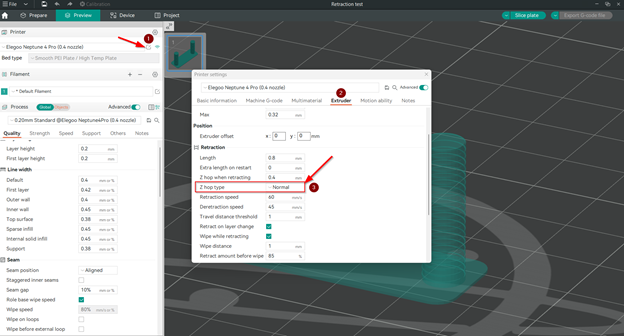
- En la configuración de retracción de su impresora, asegúrese de elegir el tipo de salto Z Normal, ya que otras opciones pueden afectar los resultados de la torre de retracción y generar resultados inexactos.
Para lograrlo, sigue estos sencillos pasos:
- Abre la configuración de la impresora.
- Haz clic en el botón Extrusor.
- Selecciona el tipo de salto Z Normal.
Nota: Exploraremos los tipos de salto Z con más detalle en este artículo.
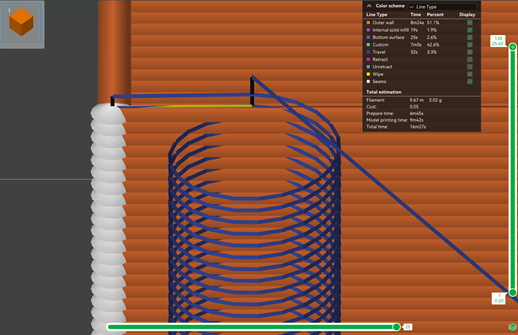
- Asegúrese de que el movimiento de desplazamiento se produzca directamente entre las dos torres seleccionando la posición de costura Alineada. También puede visualizar el movimiento de desplazamiento (presentado en azul) siguiendo los pasos de la imagen a continuación.
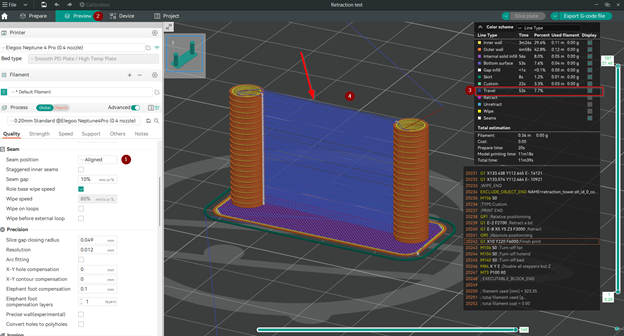
Si el movimiento de desplazamiento entre las dos torres en la vista previa no está alineado, puedes crear este manual. Aquí te explicamos cómo:
- En la pestaña de preparación, seleccione el modelo y luego elija pintar costuras en el menú horizontal flotante.
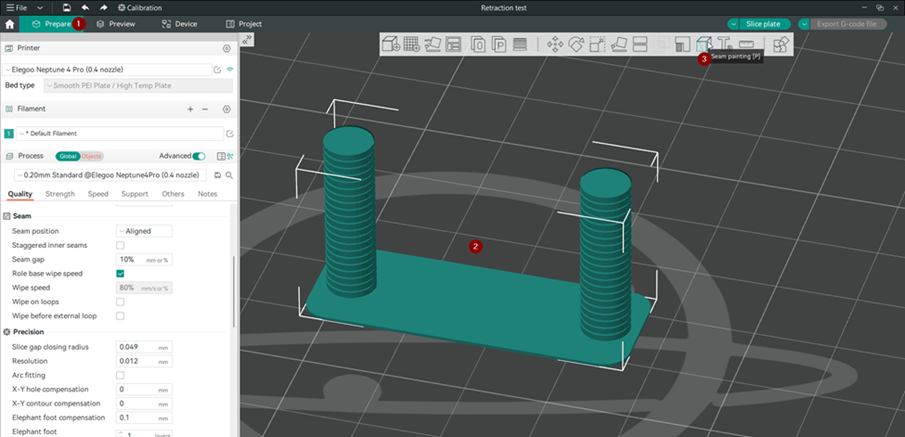 2. Pinta la costura verticalmente en el lado interior de cada torre de manera que queden opuestas entre sí.
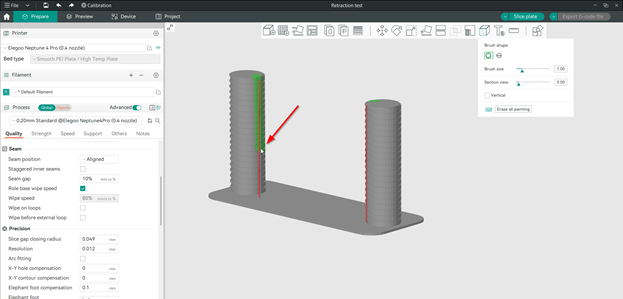 3. Haga clic en el plato de rebanadas.
Ahora deberías ver los movimientos de viaje entre las dos torres representados en color azul cuando obtienes una vista previa.
Consideraciones adicionales
Algunos otros factores que pueden afectar su prueba de retracción son:
- Tipo de filamento: Algunos materiales, como el PLA o el ABS, son menos propensos a rezumar que otros. Para estos materiales, puede usar longitudes de retracción menores (0,2 mm - 0,4 mm).
- Solución de problemas: Si después de la prueba de retracción aún tiene problemas de encordado, puede que necesite secar el filamento o revisar la instalación de la boquilla.
Profundizando en la configuración de retracción de la impresora en OrcaSlicer
Profundicemos en los detalles y las opciones de configuración de retracción en OrcaSlicer para un mejor control de sus impresiones.
Al abrir la configuración de su impresora para acceder a la sección de retracción, encontrará las siguientes opciones:
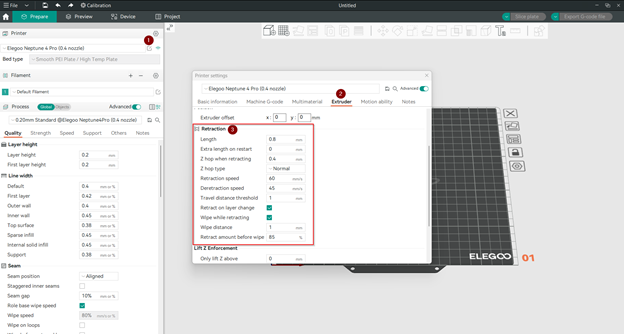
- Longitud de retracción:
- Esta es la cantidad de filamento que se retrae en el extrusor para evitar fugas durante largos recorridos. Ajústelo a 0 para desactivar la retracción.
- Longitud adicional al reiniciar:
- Cuando se compensa la retracción tras el desplazamiento, el extrusor empujará esta cantidad adicional de filamento. Este ajuste rara vez se necesita.
- Salto Z al retraer:
- Cuando la impresora retrae el material, también eleva ligeramente la boquilla. Esto evita que la boquilla toque o golpee el objeto impreso al cambiar de posición. La boquilla no puede elevarse más de 5 mm.
- Tipo de salto Z:
- Explicaremos las distintas opciones de salto Z para levantar la boquilla una vez completada la retracción.
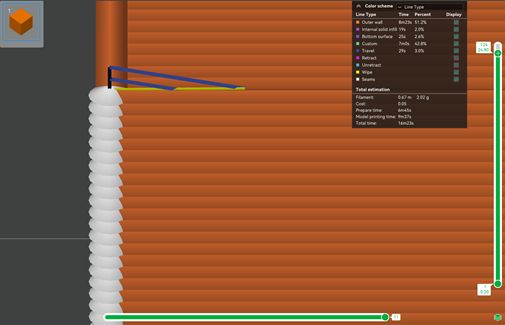
- Pendiente
- En este modo, la boquilla se mueve hacia arriba en una línea diagonal, reduciendo la distancia y el tiempo de recorrido.

 2. Normal
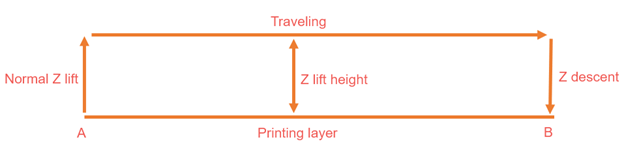
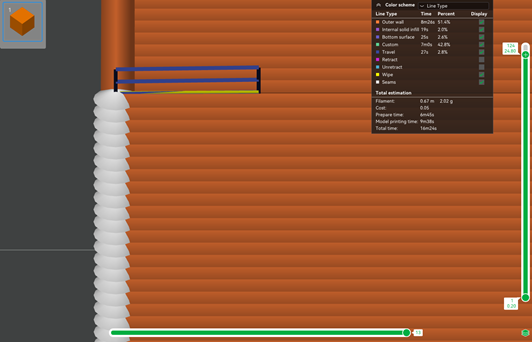
- En este modo, la boquilla se mueve hacia arriba y hacia abajo en línea recta.
 3. Espiral
- En este modo, la boquilla se mueve hacia arriba y hacia abajo con un movimiento circular, minimizando las marcas y las gotas.
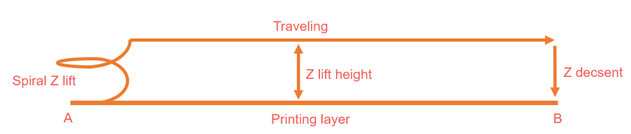
 4. Automático
-
En este modo, si selecciona "Auto", la impresora seleccionará automáticamente la mejor manera de levantar el eje Z. Así es como lo decide:
-
Para moverse dentro de la misma capa, primero se comprueba si el movimiento atravesará alguna parte sobresaliente mientras se eleva de forma inclinada. Los salientes pueden aumentar de tamaño y deformarse a medida que se imprimen. El levantamiento inclinado cubre un área más amplia en las direcciones X e Y a medida que se acerca al punto más alto, lo que podría provocar golpes o raspaduras en estas secciones deformadas. Si no hay riesgo de chocar con nada, se utiliza el levantamiento inclinado. Pero si existe la posibilidad de colisión, se cambia al levantamiento en espiral. La trayectoria en espiral se mueve en un círculo cerrado, pasando solo por una pequeña área justo encima de la impresión, por lo que es menos probable que cause daños.
-
Al pasar a una nueva capa, la impresora siempre utiliza el método de levantamiento en espiral.
- Velocidad de retracción:
- Esta opción determina la velocidad de retracción del filamento.
- Velocidad de retracción:
- Esta opción controla la velocidad de recarga del filamento en el extrusor tras la retracción. Si se establece en 0, la velocidad será la misma que la de la retracción.
- Umbral de distancia de recorrido
- Para evitar la formación de hilos en modelos con espacios pequeños, ajuste el límite de recorrido de retracción. Esto hará que la boquilla retraiga el filamento cuando el recorrido supere este límite. De lo contrario, el recorrido podría ser demasiado corto para la retracción y la boquilla dejará hilos entre los espacios.
- Retracción al cambiar de capa:
- Al activar esta opción, la impresora retira el filamento antes de pasar a una nueva capa.
- Limpiar mientras se retrae:
- Esta opción hace que la boquilla se mueva a lo largo de la trayectoria de extrusión anterior mientras retrae el filamento. Esto ayuda a limpiar la boquilla y a reducir la formación de hilos y el goteo.
- Distancia de limpieza:
- Esto controla la distancia que recorre la boquilla a lo largo de la trayectoria de extrusión anterior mientras retrae el filamento.
- Retraer antes de limpiar
- Este es el porcentaje de retracción de la boquilla antes de la limpieza. El valor predeterminado es 0 %, lo que significa que no hay retracción antes de la limpieza. Esto puede mejorar la costura Z en la pared exterior (si la pared interior se imprime primero).
Ya hemos cubierto todos los ajustes de retracción en OrcaSlicer y ya sabe cómo realizar una prueba de retracción exitosa. Si le interesa explorar otros procesos de calibración en OrcaSlicer, consulte nuestra guía completa sobre técnicas de calibración de OrcaSlicer. Esta guía abarca diversas técnicas de calibración.
Preguntas frecuentes
¿Qué es una prueba de retracción en la impresión 3D? Una prueba de retracción es un proceso de calibración que se utiliza para reducir o eliminar los problemas de formación de hilos y rezumamiento durante la impresión 3D. Consiste en probar sistemáticamente diversas combinaciones de distancia y velocidad de retracción para encontrar los ajustes óptimos que mejoren la calidad de impresión, evitando que el exceso de material se escape por la boquilla.
¿Por qué es importante la retracción en la impresión 3D? La retracción es crucial porque evita que aparezcan hebras o grumos de filamento no deseados en la superficie o entre las partes del modelo, lo que afecta la calidad y el aspecto de la impresión. Al retraer el filamento antes de mover la boquilla, se reduce el flujo de plástico fundido y se obtienen impresiones más limpias y lisas.
¿Qué es OrcaSlicer y por qué usarlo para pruebas de retracción? OrcaSlicer es un software de corte de código abierto desarrollado como una bifurcación de Bambu Studio para impresoras FDM. Es ideal para pruebas de retracción gracias a su interfaz intuitiva, compatibilidad con diversas impresoras 3D y filamentos, y funciones como la prueba de calibración de retracción integrada, que simplifica el ajuste de los parámetros de retracción para optimizar la calidad de impresión.
¿Cómo se realiza una prueba de retracción en OrcaSlicer? Para realizar una prueba de retracción en OrcaSlicer, siga estos pasos:
- Descarga e instala OrcaSlicer.
- Selecciona la configuración de tu impresora, filamento y proceso.
- Accede a la función de prueba de retracción a través del menú Calibración y ajusta la configuración de la torre de retracción.
- Configura las longitudes de retracción según el tipo de extrusor.
- Corta e imprime la torre de retracción.
- Analiza los resultados para encontrar la longitud de retracción óptima.
- Ajusta la configuración del filamento en OrcaSlicer con la nueva longitud de retracción.
¿Cuáles son los parámetros clave que se deben ajustar en una prueba de retracción? Los parámetros clave que se deben ajustar durante una prueba de retracción incluyen la distancia de retracción (la cantidad de filamento retraído) y la velocidad de retracción (la rapidez con la que se retrae el filamento). Estos parámetros deben optimizarse en función de factores como el tipo de filamento, el tamaño de la boquilla, el tipo de extrusor, la velocidad de impresión y la temperatura.
¿Pueden variar los ajustes de retracción entre diferentes filamentos? Sí, los ajustes de retracción pueden variar significativamente entre los distintos tipos de filamento debido a las diferencias en las propiedades del material. Por ejemplo, el PLA y el ABS pueden requerir diferentes longitudes y velocidades de retracción. Se recomienda personalizar los ajustes de retracción para cada tipo de filamento utilizado.
¿Cuáles son algunos consejos para una prueba de retracción exitosa? Algunos consejos para una prueba de retracción exitosa incluyen:
- Seleccionar el rango correcto de longitudes de retracción para la prueba.
- Ajustar la configuración del salto Z para asegurar que la boquilla no toque la impresión al moverse.
- Alinear el movimiento de desplazamiento directamente entre dos puntos para evitar la formación de hilos.
- Considerar el tipo de filamento, ya que algunos materiales son menos propensos a la supuración.
¿Qué debo hacer si sigo teniendo problemas de hilado después de la prueba de retracción? Si los problemas de hilado persisten después de optimizar la configuración de retracción, considere secar el filamento, ya que la humedad puede afectar la calidad de impresión. Además, revise la instalación de la boquilla para detectar cualquier problema que pueda contribuir al hilado.
Conclusión
Esta guía te ha enseñado a realizar la prueba de retracción con OrcaSlicer. Esto es muy importante si quieres mejorar tus impresiones 3D. La prueba de retracción te ayuda a evitar problemas como hilos y manchas en tus impresiones. Estos problemas pueden arruinar tus impresiones, pero con la configuración de retracción correcta, puedes evitarlos. OrcaSlicer es fácil de usar y ofrece muchas opciones. Puedes guardar la configuración de retracción óptima para tu impresora y filamento, y ajustarla para cada proyecto. Si sigues los consejos y trucos de esta guía, podrás aprovechar al máximo tu impresora 3D y asegurarte de que cada impresión sea perfecta.
Also available in: Deutsch | English | Français | Italiano | Nederlands | Polski | Português | Русский