Test di retrazione in OrcaSlicer: una guida completa

Introduzione
La stampa 3D è una tecnologia affascinante che permette di creare praticamente qualsiasi cosa si possa immaginare. Tuttavia, presenta anche alcune sfide e limitazioni, come la qualità dei pezzi stampati. Uno dei problemi più comuni che influiscono sull'aspetto e sulla funzionalità delle stampe 3D è la presenza di residui di materiale indesiderati, come fili, macchie e brufoli.
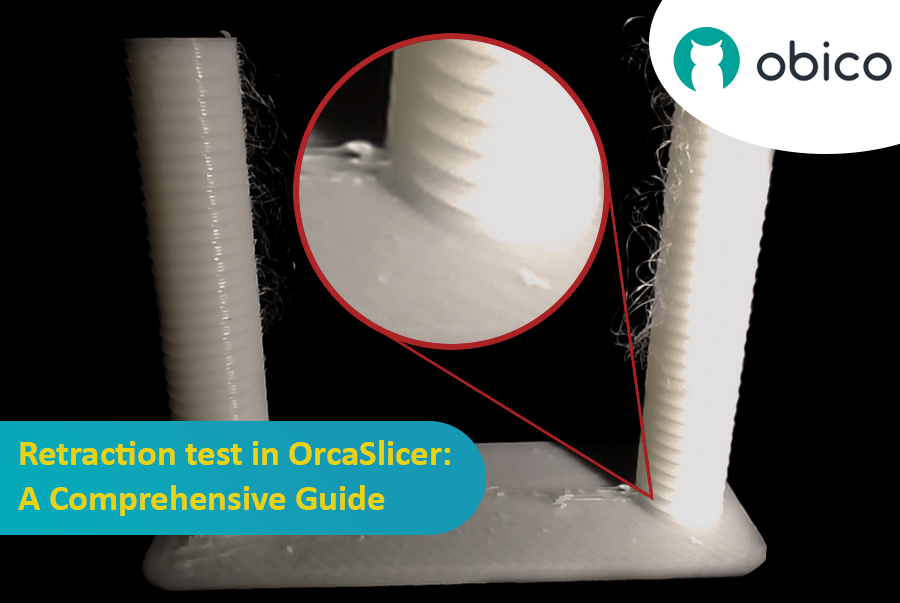
Fortunatamente, esiste un modo per ridurre o eliminare questi artefatti utilizzando una funzionalità chiamata retrazione. Ma cosa significa retrazione?
Analizziamolo nel dettaglio:
Che cosa sono la retrazione e il test di retrazione?
Il test di retrazione è una procedura di calibrazione che mira a ridurre o eliminare i problemi di filamento e trasudamento che possono verificarsi durante la stampa 3D. Filamenti e trasudamenti sono causati dal materiale in eccesso che fuoriesce dall'ugello quando l'hotend si sposta da una parte all'altra del modello senza estrudere. Ciò si traduce in filamenti o grumi indesiderati sulla superficie o tra le parti del modello, compromettendo la qualità e l'aspetto della stampa.
Per evitare ciò, la funzione di retrazione nel software slicer ordina all'estrusore di ritirare o ritrarre una certa quantità di filamento prima di eseguire un movimento di avanzamento. Questo crea una pressione negativa all'interno dell'ugello, riducendo il flusso di plastica fusa. La distanza di retrazione e la velocità sono i due parametri principali che controllano la quantità e la velocità di retrazione del filamento. Tuttavia, trovare i valori ottimali per questi parametri può essere difficile, poiché dipendono da vari fattori come il tipo di filamento, le dimensioni dell'ugello, il tipo di estrusore, la velocità di stampa e la temperatura.
Un test di retrazione è un metodo per testare sistematicamente diverse combinazioni di distanza e velocità di retrazione e osservarne gli effetti sulla qualità di stampa. Stampando una serie di modelli di prova con diverse impostazioni di retrazione, possiamo confrontare i risultati e selezionare i valori migliori per la nostra configurazione e il nostro filamento specifici. Un test di retrazione può aiutarci a ottenere una stampa più pulita e fluida senza compromettere i tempi di stampa o il consumo di materiale.
In questo articolo, vi guideremo attraverso i passaggi per eseguire un test di retrazione utilizzando OrcaSlicer, un software di slicer potente e intuitivo che supporta diverse stampanti 3D e filamenti. Spiegheremo come utilizzare la funzione di test di retrazione integrata in OrcaSlicer e come regolare manualmente le impostazioni di retrazione nei profili della stampante e del filamento. Seguendo questa guida, potrete migliorare la vostra esperienza di stampa 3D e godere dei vantaggi della retrazione.
Prima di addentrarci nei dettagli su come eseguire il test di retrazione, iniziamo con una breve panoramica di OrcaSlicer e del perché utilizzare il test di retrazione integrato.
Che cos'è OrcaSlicer?
OrcaSlicer è uno slicer open source per stampanti FDM. È un fork di Bambu Studio, un popolare software di slicing per stampanti 3D BambuLab. OrcaSlicer è stato sviluppato da un programmatore che desiderava migliorare il software originale e aggiungere ulteriori funzionalità e opzioni per gli utenti. Alcune delle caratteristiche principali di OrcaSlicer sono:
- Calibrazioni automatiche per tutte le stampanti
- Modalità Sandwich (interno-esterno-interno) - una versione migliorata della modalità Perimetri esterni prima
- Parete precisa
- Supporto per la conversione di polifori
- Supporto Klipper
- Controlli più granulari
OrcaSlicer è disponibile per piattaforme Windows, Mac e Linux. Puoi scaricare l'ultima versione stabile o notturna dal Pagina GitHub.
Se sei interessato ad approfondire OrcaSlicer e ad approfondire la tua conoscenza, non esitare a visitare il nostro guida completa. ...
Perché è utile per i test di retrazione?
OrcaSlicer è utile per i test di retrazione perché consente di regolare facilmente i parametri di velocità e distanza di retrazione nello slicer. È inoltre possibile utilizzare il test di calibrazione della retrazione integrato per generare un codice G personalizzato per testare diverse impostazioni di retrazione. OrcaSlicer supporta anche la modalità sandwich, che stampa separatamente i perimetri interno ed esterno, riducendo la necessità di retrazione e migliorando la finitura superficiale.
Inoltre, offre diverse opzioni per le impostazioni di retrazione che consentono di adattare le impostazioni a diversi materiali e modelli di stampante per ottenere risultati ottimali.
Ora che hai capito cos'è il test di retrazione e perché OrcaSlicer è utile per ottimizzare le impostazioni di retrazione, passiamo alla pratica. Illustreremo i passaggi per eseguire il test di retrazione sulla tua stampante 3D.
Passaggio 1: Scarica e installa OrcaSlicer
Puoi scaricare OrcaSlicer dalla sua pagina GitHub: OrcaSlicer GitHub. Segui le istruzioni per installarlo sul tuo computer.
Passaggio 2: scegli la stampante, il filamento e il processo
Apri OrcaSlicer e seleziona la stampante, il filamento e il processo che desideri utilizzare per il test. Puoi utilizzare i profili predefiniti forniti con il software o creare profili personalizzati se hai impostazioni diverse.
Passaggio 3: accedere alla funzione di test di retrazione
Dopo aver creato un nuovo progetto, accedi al menu Calibrazione di OrcaSlicer e clicca sull'opzione "Test di retrazione". Si aprirà una nuova finestra in cui potrai regolare le impostazioni della torre di retrazione. Una torre di retrazione è un modello 3D composto da diverse sezioni con diverse lunghezze di retrazione. Stampandolo, puoi vedere come ogni lunghezza di retrazione influisce sulla qualità di stampa.
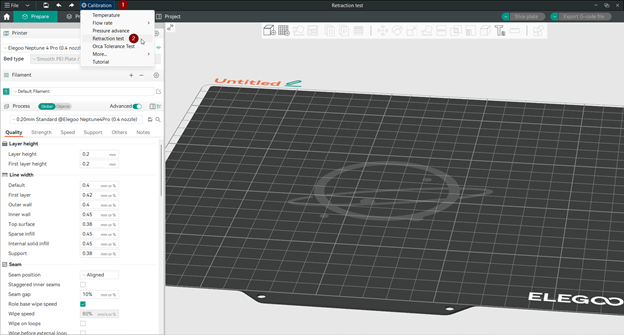
Le impostazioni della torre di retrazione sono:
- Lunghezza di retrazione iniziale: Questa è la lunghezza di retrazione per la prima sezione della torre. Il valore predefinito è 0 mm, che significa nessuna retrazione.
- Lunghezza di retrazione finale: Questa è la lunghezza di retrazione per l'ultima sezione della torre. Il valore predefinito è 2 mm, che significa 2 mm di retrazione.
- Passo: Questo è l'aumento della lunghezza di retrazione per ogni sezione della torre. Il valore predefinito è 0,1 mm, il che significa che la lunghezza di retrazione aumenta di 0,1 mm per ogni sezione fino a raggiungere il valore finale. Un passo più piccolo fornisce un test più preciso, ma rende anche la torre più lunga.
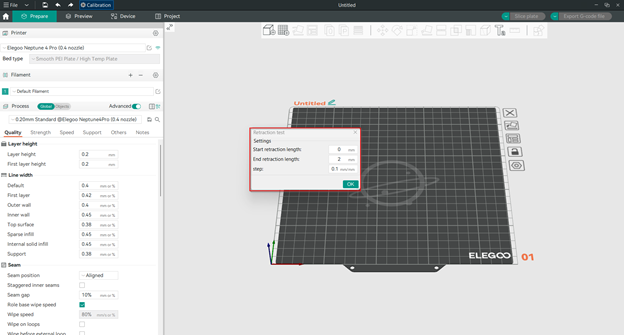
Passaggio 4: configurare le lunghezze di retrazione
La chiave per un test di retrazione di successo è scegliere il giusto intervallo di lunghezze di retrazione da testare. OrcaSlicer consente di inserire questi valori, in modo da poter utilizzare le impostazioni predefinite o modificarle in base alle proprie esigenze. L'obiettivo è testare diverse lunghezze di retrazione e trovare quella che riduce al minimo l'effetto "stringing" e "oozing" senza compromettere la qualità di stampa.
Le lunghezze di retrazione consigliate possono dipendere dal tipo di estrusore in uso:
- Per gli estrusori a trasmissione diretta, che hanno una breve distanza tra l'estrusore e l'ugello, le impostazioni predefinite sono solitamente sufficienti. È possibile iniziare da 0 mm e terminare a 2 mm, con incrementi di 0,1 mm.
- Per gli estrusori Bowden, che hanno un tubo lungo tra l'estrusore e l'ugello, potrebbero essere necessarie lunghezze di retrazione maggiori. È possibile iniziare da 1 mm e terminare a 6 mm, con incrementi di 0,2 mm.
Passaggio 5: Tagliare e stampare la torre di retrazione
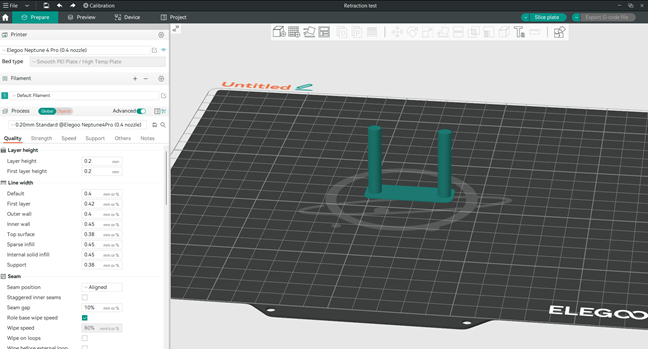
Una volta configurate le impostazioni della torre di retrazione, verrà visualizzato un nuovo progetto con la torre stessa. È possibile suddividere il progetto e stamparlo. La torre presenta diverse tacche, ciascuna corrispondente a una diversa lunghezza di retrazione. Osservando la torre dopo la stampa, è possibile vedere come ogni lunghezza di retrazione influisca sulla qualità di stampa.
Rilassati con Obico
Suggerimento: Esplora Obico per OctoPrint e Klipper!
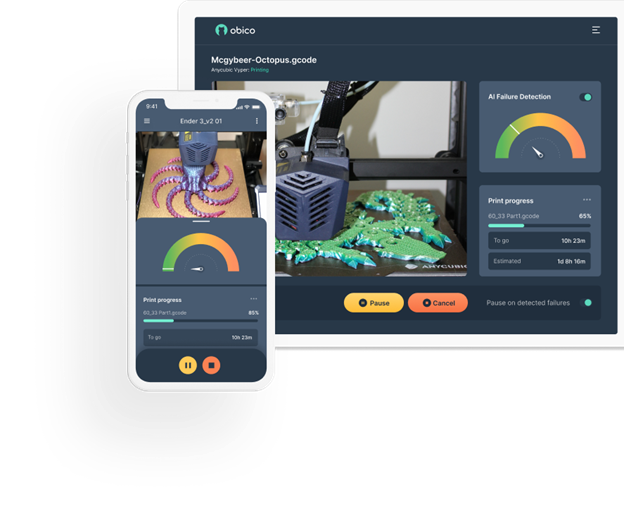
Mentre la tua torre di retrazione stampa, perché non provi Obico, il software di stampa 3D intelligente per eccellenza? Con Obico, puoi monitorare e controllare la tua stampante 3D da qualsiasi dispositivo e ovunque. Puoi anche rilassarti con il sistema di rilevamento guasti AI di Obico che tiene d'occhio la tua stampa e ti avvisa di eventuali problemi. Collega gratuitamente la tua stampante a Obico e goditi streaming webcam illimitato, notifiche sullo stato della stampante 3D, accesso remoto alla stampante 3D e molto altro!
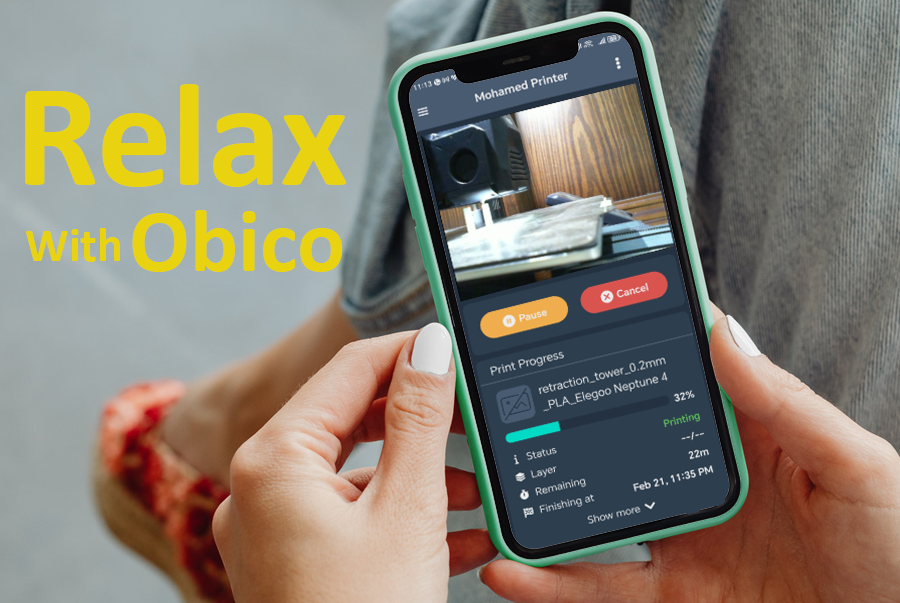
Obico offre anche app per dispositivi mobili iOS e Android, così puoi accedere e gestire la tua stampante 3D da qualsiasi dispositivo e luogo. Iscriviti gratuitamente a Obico e goditi l'esperienza di stampa 3D definitiva.
Passaggio 6: analizzare i risultati
La lunghezza di retrazione migliore è quella più corta, che riduce al minimo la formazione di filamenti e perdite senza compromettere la qualità di stampa. Controlla ogni tacca della torre e trova quella che garantisce il risultato più pulito. Questa è la lunghezza di retrazione ottimale per la tua stampante e il tuo filamento.
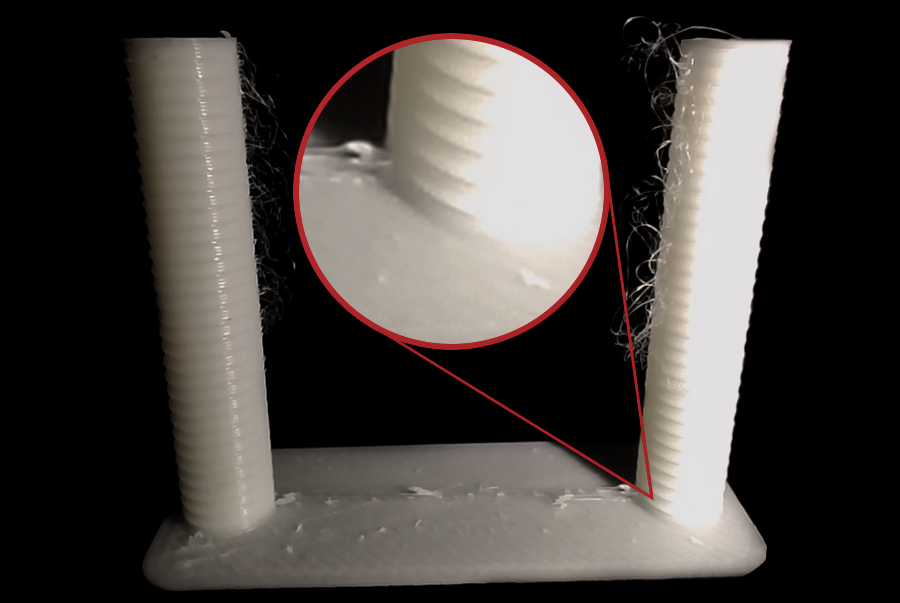
Come abbiamo visto nel nostro test, la filatura appare nella parte superiore della torre di retrazione e la qualità migliore si ottiene a una tacca nella torre dalla base; poiché il passo è di 0,1 mm, il miglior valore di retrazione per questo filamento è di 0,2 mm di lunghezza.
Passaggio 7: Regola le tue impostazioni
Dopo aver trovato la lunghezza di retrazione ottimale, puoi aggiornare le impostazioni del filamento in OrcaSlicer per utilizzare questo valore. Questo ti aiuterà a stampare con una qualità migliore, senza filamenti e perdite.
È necessario personalizzare la lunghezza di retrazione per ogni tipo di filamento, poiché varia da uno all'altro. Ecco i passaggi:
- Apri le impostazioni del filamento cliccando sul piccolo simbolo delle impostazioni.
- Clicca sulla scheda Impostazioni override.
- Seleziona l'opzione Lunghezza nelle impostazioni di retrazione.
- Inserisci il nuovo valore di lunghezza ottimale.
- Quindi clicca sull'icona di salvataggio per salvare il nuovo valore aggiornato.
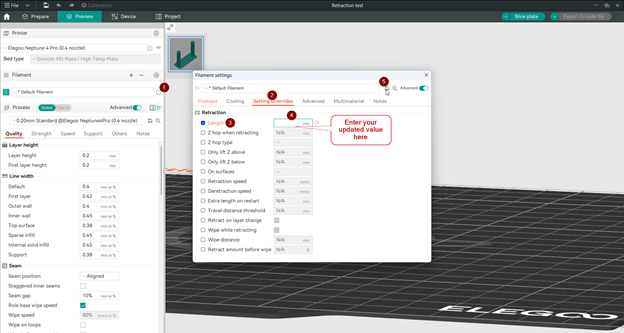
La prossima volta che sceglierai questo filamento, questo sovrascriverà le impostazioni della stampante con il nuovo valore aggiornato.
Suggerimenti per progettare una torre di retrazione di successo:
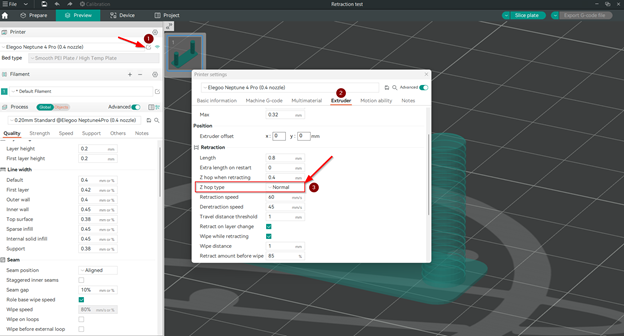
- Nelle impostazioni di retrazione della stampante, assicurarsi di selezionare i tipi di salto Z Normali, poiché altre opzioni potrebbero influire sui risultati della torre di retrazione, producendo risultati imprecisi.
Per raggiungere questo obiettivo, segui questi semplici passaggi:
- Apri le impostazioni della stampante.
- Fai clic sulla scheda Estrusore.
- Scegli il tipo di salto Z Normale.
Nota: in questo articolo esploreremo più in dettaglio i tipi di hop Z.
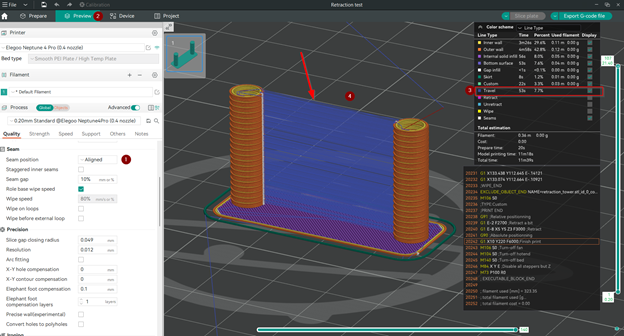
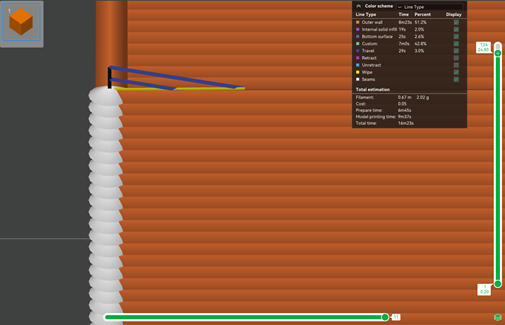
- Assicurarsi che il movimento di spostamento avvenga direttamente tra le due torri selezionando la posizione di giunzione Allineata. È anche possibile visualizzare il movimento di spostamento, evidenziato in blu, seguendo i passaggi nell'immagine sottostante.
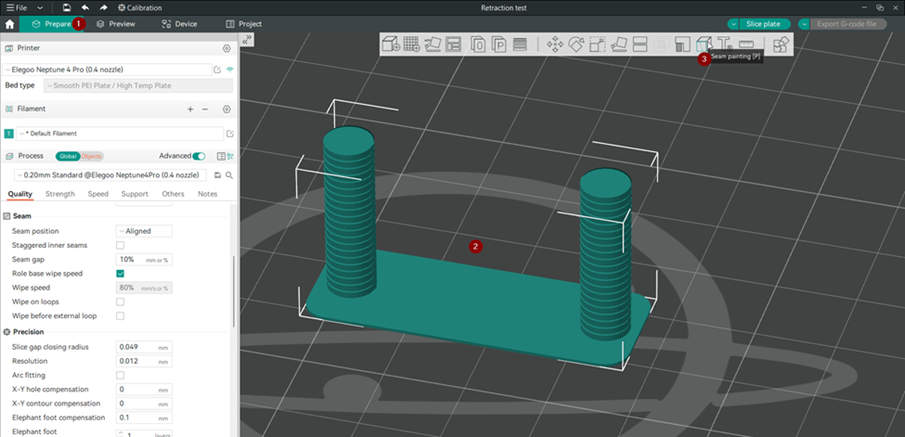
Se il movimento di spostamento non è allineato tra le due torri nell'anteprima, puoi creare questo manuale. Ecco come:
- Nella scheda Prepara, seleziona il modello e poi scegli la verniciatura delle cuciture dal menu orizzontale mobile.
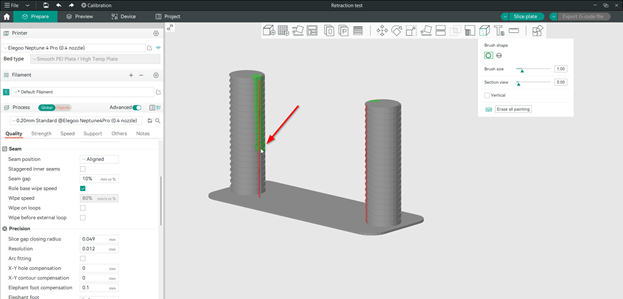
 2. Dipingi la cucitura verticalmente sul lato interno di ogni torre, in modo che siano una di fronte all'altra.
 3. Clicca sul piatto per affettare.
Ora dovresti vedere i movimenti di spostamento tra le due torri rappresentati in blu quando visualizzi l'anteprima.
Considerazioni aggiuntive
Altri fattori che possono influenzare il test di retrazione sono:
- Tipo di filamento: Alcuni materiali, come PLA o ABS, hanno meno probabilità di trasudare rispetto ad altri. Per questi materiali, potresti essere in grado di utilizzare lunghezze di retrazione inferiori (0,2 mm - 0,4 mm).
- Risoluzione dei problemi: Se dopo il test di retrazione si verificano ancora problemi di filamento, potrebbe essere necessario asciugare il filamento o controllare l'installazione dell'ugello.
Approfondimento delle impostazioni di retrazione della stampante in OrcaSlicer
Analizziamo più approfonditamente i dettagli e le opzioni delle impostazioni di retrazione in OrcaSlicer per un maggiore controllo sulle stampe.
Quando apri le impostazioni della stampante per accedere alla sezione di retrazione, troverai le seguenti opzioni:
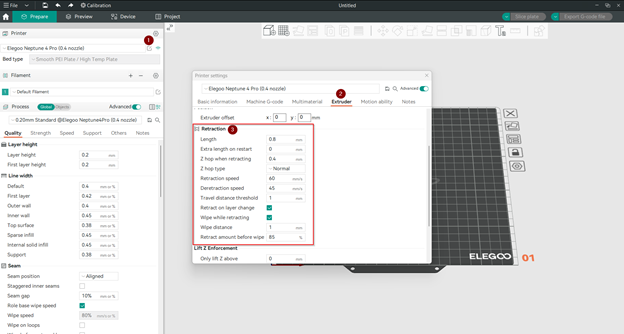
- Lunghezza di retrazione:
- Questa è la quantità di filamento nell'estrusore che viene ritirata per evitare fuoriuscite durante i lunghi percorsi. Impostare su 0 per disattivare la retrazione.
- Lunghezza extra al riavvio:
- Quando la retrazione viene compensata dopo il movimento di avanzamento, l'estrusore spingerà questa quantità aggiuntiva di filamento. Questa impostazione è raramente necessaria.
- Z hop durante la retrazione:
- Quando la stampante arretra il materiale, solleva anche leggermente l'ugello. Questo fa sì che l'ugello non tocchi o colpisca l'oggetto stampato quando si sposta in un punto diverso. L'ugello non può essere sollevato di più di 5 mm.
- Tipo Z Hop:
- Spiegheremo le diverse opzioni di salto Z per sollevare l'ugello una volta completata la retrazione.
- Pendenza
- In questa modalità, l'ugello si muove verso l'alto in diagonale, riducendo la distanza e il tempo di percorrenza.

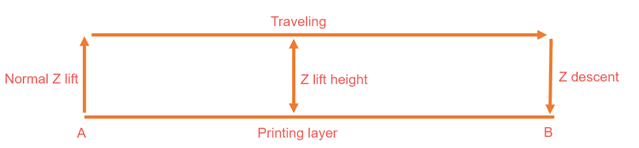
 2. Normale
- In questa modalità, l'ugello si muove verso l'alto e verso il basso in linea retta.
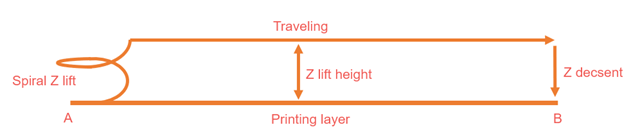
 3. Spirale
- In questa modalità, l'ugello si muove su e giù con un movimento circolare, riducendo al minimo la formazione di filamenti e gocce.
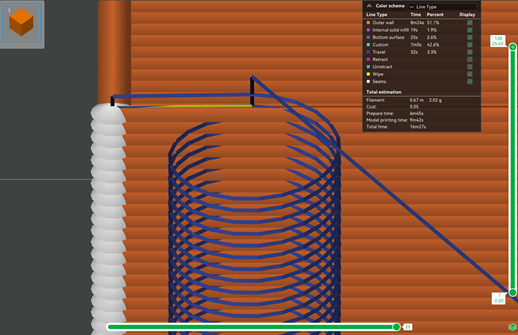 4. Auto
-
In questa modalità, se si sceglie "Auto", la stampante sceglierà automaticamente il modo migliore per sollevare l'asse Z. Ecco come avviene la scelta:
-
Per lo spostamento all'interno dello stesso livello, verifica innanzitutto se il movimento attraverserà eventuali parti sporgenti durante il sollevamento inclinato. Le sporgenze potrebbero aumentare e deformarsi durante la stampa. Il sollevamento inclinato copre un'area più ampia nelle direzioni X e Y man mano che si sposta verso il punto più alto, il che potrebbe causare urti o raschiature contro queste sezioni deformate. Se non c'è rischio di urtare nulla, utilizzerà il sollevamento inclinato. Ma se c'è il rischio di collisione, passa al sollevamento a spirale. Il percorso a spirale segue un cerchio stretto, passando solo su una piccola area appena sopra la stampa, quindi è meno probabile che causi danni.
-
Quando è il momento di passare a un nuovo livello, la stampante utilizza sempre il metodo di sollevamento a spirale.
- Velocità di retrazione:
- Questa opzione determina la velocità di ritrazione del filamento.
- Velocità di ritrazione:
- Questa opzione controlla la velocità di ricarica del filamento nell'estrusore dopo la retrazione. Impostandola su 0, la velocità sarà la stessa della retrazione.
- Soglia di distanza di spostamento
- Per evitare la formazione di filamenti nei modelli con spazi ridotti, regolare la soglia della distanza di spostamento per la retrazione. Questo farà sì che l'ugello ritragga il filamento solo quando la distanza di spostamento è superiore a questo limite. In caso contrario, la distanza di spostamento potrebbe essere troppo breve per la retrazione e l'ugello lascerà dei filamenti tra gli spazi.
- Retrazione al cambio di livello:
- Abilitando questa opzione, la stampante ritira il filamento prima di passare a un nuovo livello.
- Pulisci durante la retrazione:
- Questa opzione fa sì che l'ugello si muova lungo il percorso di estrusione precedente mentre il filamento si ritrae. Questo può aiutare a pulire l'ugello e a ridurre la formazione di filamenti e perdite.
- Distanza di pulizia:
- Questo controlla la distanza di spostamento dell'ugello lungo il percorso di estrusione precedente durante la ritrazione del filamento.
- Quantità di ritrazione prima della pulizia
- Indica la percentuale di retrazione dell'ugello prima della pulizia, espressa in percentuale della lunghezza di retrazione. Il valore predefinito è 0%, ovvero nessuna retrazione prima della pulizia. Questo può migliorare la giunzione a Z sulla parete esterna (se la parete interna viene stampata per prima).
Ora che abbiamo trattato tutte le impostazioni di retrazione in OrcaSlicer, dovresti sapere come eseguire un test di retrazione di successo. Se sei interessato ad approfondire ulteriori processi di calibrazione in OrcaSlicer, consulta la nostra guida completa sulle tecniche di calibrazione di OrcaSlicer. Questa guida illustra una vasta gamma di tecniche di calibrazione.
Domande frequenti
Cos'è un test di retrazione nella stampa 3D? Un test di retrazione è un processo di calibrazione utilizzato per ridurre o eliminare problemi di filamenti e trasudamenti durante la stampa 3D. Consiste nel testare sistematicamente diverse combinazioni di distanza e velocità di retrazione per trovare le impostazioni ottimali che migliorino la qualità di stampa impedendo la fuoriuscita di materiale in eccesso dall'ugello.
Perché la retrazione è importante nella stampa 3D? La retrazione è fondamentale perché impedisce la formazione di filamenti indesiderati sulla superficie o tra le parti del modello, compromettendo così la qualità e l'aspetto della stampa. Ritraendo il filamento prima di spostare l'ugello, si riduce il flusso di plastica fusa e si ottengono stampe più pulite e lisce.
Cos'è OrcaSlicer e perché utilizzarlo per i test di retrazione? OrcaSlicer è un software di slicer open source sviluppato come fork di Bambu Studio per stampanti FDM. È apprezzato per i test di retrazione grazie alla sua interfaccia intuitiva, al supporto per diverse stampanti 3D e filamenti e a funzionalità come il test di calibrazione della retrazione integrato, che semplifica la regolazione dei parametri di retrazione per ottimizzare la qualità di stampa.
Come si esegue un test di retrazione in OrcaSlicer? Per eseguire un test di retrazione in OrcaSlicer, seguire questi passaggi:
- Scarica e installa OrcaSlicer.
- Seleziona la stampante, il filamento e le impostazioni di processo.
- Accedi alla funzione di test di retrazione tramite il menu Calibrazione e regola le impostazioni della torre di retrazione.
- Configura le lunghezze di retrazione in base al tipo di estrusore.
- Taglia e stampa la torre di retrazione.
- Analizza i risultati per trovare la lunghezza di retrazione ottimale.
- Regola le impostazioni del filamento in OrcaSlicer con la nuova lunghezza di retrazione.
Quali sono le impostazioni chiave da regolare durante un test di retrazione? Le impostazioni chiave da regolare durante un test di retrazione includono la distanza di retrazione (la quantità di filamento retratto) e la velocità di retrazione (la velocità con cui il filamento viene retratto). Questi parametri devono essere ottimizzati in base a fattori come il tipo di filamento, le dimensioni dell'ugello, il tipo di estrusore, la velocità di stampa e la temperatura.
Le impostazioni di retrazione possono variare tra i diversi filamenti? Sì, le impostazioni di retrazione possono variare significativamente tra i diversi tipi di filamento a causa delle diverse proprietà dei materiali. Ad esempio, PLA e ABS potrebbero richiedere lunghezze e velocità di retrazione diverse. Si consiglia di personalizzare le impostazioni di retrazione per ciascun tipo di filamento utilizzato.
Quali sono alcuni suggerimenti per un test di retrazione di successo? Alcuni suggerimenti per un test di retrazione di successo includono:
- Scegliere il giusto intervallo di lunghezze di retrazione da testare.
- Regolare le impostazioni di salto Z per garantire che l'ugello non tocchi la stampa durante lo spostamento.
- Allineare il movimento di spostamento direttamente tra due punti per evitare la formazione di filamenti.
- Considerare il tipo di filamento, poiché alcuni materiali sono meno inclini a trasudare.
Cosa devo fare se i problemi di filamento persistono dopo il test di retrazione? Se i problemi di filamento persistono dopo aver ottimizzato le impostazioni di retrazione, valuta la possibilità di asciugare il filamento, poiché l'umidità può influire sulla qualità di stampa. Inoltre, controlla l'installazione dell'ugello per eventuali problemi che potrebbero contribuire alla formazione di filamenti.
Conclusion
Questa guida ti ha insegnato come eseguire il test di retrazione con OrcaSlicer. Questo è molto importante se vuoi migliorare notevolmente le tue stampe 3D. Il test di retrazione ti aiuta a evitare problemi come fili e macchie sulle tue stampe. Questi problemi possono rovinare le tue stampe, ma con le giuste impostazioni di retrazione puoi evitarli. OrcaSlicer è facile da usare e offre numerose opzioni. Puoi salvare le impostazioni di retrazione migliori per la tua stampante e il tuo filamento. Puoi anche regolarle per ogni progetto che realizzi. Seguendo i suggerimenti e i trucchi di questa guida, puoi utilizzare la tua stampante 3D al massimo delle sue potenzialità e assicurarti che ogni stampa sia perfetta.
Also available in: Deutsch | English | Español | Français | Nederlands | Polski | Português | Русский