Terugtrekkingstest in OrcaSlicer: een uitgebreide handleiding

Inleiding
3D-printen is een fascinerende technologie waarmee je bijna alles kunt maken wat je maar kunt bedenken. Het brengt echter ook enkele uitdagingen en beperkingen met zich mee, zoals de kwaliteit van de geprinte onderdelen. Een van de meest voorkomende problemen die het uiterlijk en de functionaliteit van 3D-prints beïnvloeden, is de aanwezigheid van ongewenste materiaalresten, zoals draden, klodders en oneffenheden.
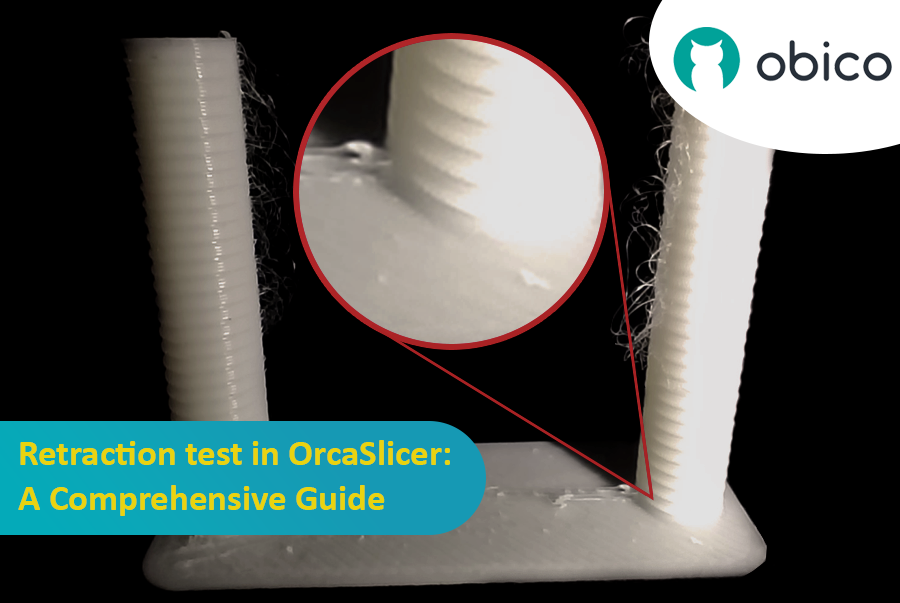
Gelukkig is er een manier om deze artefacten te verminderen of te elimineren met behulp van een functie genaamd retractie. Maar wat houdt retractie precies in?
Laten we het eens nader bekijken:
Wat is een intrekking en wat is een intrekkingstest?
De retractietest is een kalibratieprocedure die tot doel heeft de problemen met draadjesvorming en uitlopen tijdens 3D-printen te verminderen of te elimineren. Draadjesvorming en uitlopen worden veroorzaakt door overtollig materiaal dat uit de nozzle lekt wanneer de hotend van het ene naar het andere deel van het model beweegt zonder te extruderen. Dit resulteert in ongewenste draadjes of klodders filament op het oppervlak of tussen de onderdelen van het model, wat de kwaliteit en het uiterlijk van de print beïnvloedt.
Om dit te voorkomen, zorgt de terugtrekfunctie in de slicer-software ervoor dat de extruder een bepaalde hoeveelheid filament terugtrekt voordat een beweging wordt uitgevoerd. Dit creëert een onderdruk in de nozzle, waardoor de stroom gesmolten plastic wordt verminderd. De terugtrekafstand en snelheid zijn de twee belangrijkste parameters die bepalen hoeveel en hoe snel het filament wordt teruggetrokken. Het vinden van de optimale waarden voor deze parameters kan echter lastig zijn, omdat ze afhankelijk zijn van verschillende factoren zoals het type filament, de nozzlegrootte, het type extruder, de printsnelheid en de temperatuur.
Een retractietest is een methode om systematisch verschillende combinaties van retractieafstand en -snelheid te testen en de effecten daarvan op de printkwaliteit te observeren. Door een reeks testmodellen te printen met variërende retractie-instellingen, kunnen we de resultaten vergelijken en de beste waarden voor onze specifieke setup en filament selecteren. Een retractietest kan ons helpen een schonere en gladdere print te bereiken zonder de printtijd of het materiaalverbruik te beïnvloeden.
In dit artikel leggen we stap voor stap uit hoe je een retractietest uitvoert met OrcaSlicer, krachtige en gebruiksvriendelijke slicer-software die verschillende 3D-printers en filamenten ondersteunt. We laten zien hoe je de ingebouwde retractietestfunctie in OrcaSlicer gebruikt en hoe je de retractie-instellingen handmatig aanpast in de printer- en filamentprofielen. Door deze handleiding te volgen, verbeter je je 3D-printervaring en profiteer je optimaal van retractie.
Voordat we ingaan op de details van het uitvoeren van de retractietest, beginnen we met een kort overzicht van OrcaSlicer en waarom het nuttig is om de ingebouwde retractietest te gebruiken.
Wat is OrcaSlicer?
OrcaSlicer is een open-source slicer voor FDM-printers. Het is een fork van Bambu Studio, populaire slicing-software voor BambuLab 3D-printers. OrcaSlicer is ontwikkeld door een programmeur die de originele software wilde verbeteren en meer functies en opties voor gebruikers wilde toevoegen. Enkele van de belangrijkste functies van OrcaSlicer zijn:
- Automatische kalibratie voor alle printers
- Sandwichmodus (binnen-buiten-binnen) - een verbeterde versie van de modus 'Externe omtrek eerst'
- Nauwkeurige wand
- Ondersteuning voor conversie van polygaten
- Klipper-ondersteuning
- Gedetailleerdere bedieningsmogelijkheden
OrcaSlicer is beschikbaar voor Windows, Mac en Linux. Je kunt de nieuwste stabiele of nightly-versie downloaden via de GitHub-pagina.
Als je meer wilt weten over OrcaSlicer, kun je onze uitgebreide gids bekijken. Deze pagina behandelt de basisprincipes en biedt links naar meer diepgaande onderwerpen om je vaardigheden verder te ontwikkelen.
Waarom is dit nuttig voor het testen van terugtrekkingen?
OrcaSlicer is handig voor het testen van retractie, omdat je hiermee eenvoudig de retractiesnelheid en -afstand in de slicer kunt aanpassen. Je kunt ook de ingebouwde retractiekalibratietest gebruiken om een aangepaste G-code te genereren voor het testen van verschillende retractie-instellingen. OrcaSlicer ondersteunt tevens de sandwichmodus, waarbij de binnen- en buitenomtrek afzonderlijk worden geprint, waardoor minder retractie nodig is en de oppervlakteafwerking verbetert.
Daarnaast biedt het diverse opties voor de retractie-instellingen, waarmee u de instellingen kunt aanpassen aan verschillende materialen en printermodellen voor de beste resultaten.
Nu je begrijpt wat de retractietest is en waarom OrcaSlicer handig is voor het optimaliseren van de retractie-instellingen, gaan we aan de slag. We doorlopen de stappen voor het uitvoeren van de retractietest op je 3D-printer.
Stap 1: Download en installeer OrcaSlicer
Je kunt OrcaSlicer downloaden via de GitHub-pagina: OrcaSlicer GitHub. Volg de instructies om het op je computer te installeren.
Stap 2: Kies je printer, filament en proces
Open OrcaSlicer en selecteer de printer, het filament en het proces dat je voor de test wilt gebruiken. Je kunt de standaardprofielen gebruiken die bij de software worden geleverd, of je eigen aangepaste profielen aanmaken als je andere instellingen hebt.
Stap 3: Toegang tot de functie voor het testen van intrekkingen
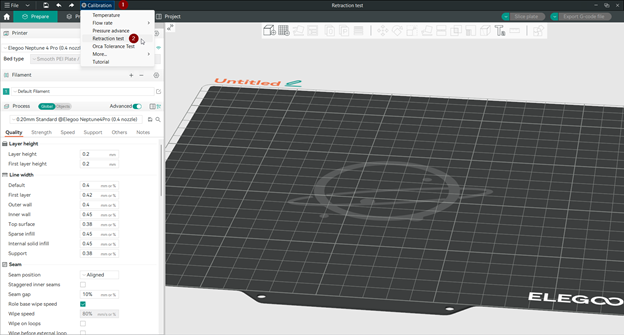
Nadat je een nieuw project hebt aangemaakt, ga je naar het Kalibratiemenu van OrcaSlicer en klik je op de optie “Retractietest”. Er wordt een nieuw venster geopend waarin je de instellingen voor de retractietoren kunt aanpassen. Een retractietoren is een 3D-model met verschillende secties en verschillende retractielengtes. Door het model te printen, kun je zien hoe elke retractielengte de printkwaliteit beïnvloedt.
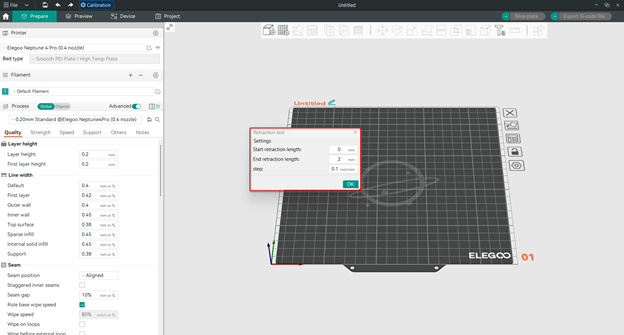
De instellingen voor de intrektoren zijn:
-
Start intreklengte: Dit is de intreklengte voor het eerste deel van de toren. De standaardwaarde is 0 mm, wat betekent dat er geen intrek plaatsvindt.
-
Eind intreklengte: Dit is de intreklengte voor het laatste deel van de toren. De standaardwaarde is 2 mm, wat betekent dat er 2 mm wordt ingetrokken.
-
Stap: Dit is de mate waarin de intreklengte toeneemt voor elk deel van de toren. De standaardwaarde is 0,1 mm, wat betekent dat de intreklengte met 0,1 mm toeneemt voor elk deel totdat de eindwaarde is bereikt. Een kleinere stap geeft een nauwkeurigere test, maar maakt de toren ook langer.
Stap 4: Intreklengtes configureren
De sleutel tot een succesvolle retractietest is het kiezen van het juiste bereik aan retractielengtes. OrcaSlicer laat je deze waarden invoeren, zodat je de standaardinstellingen kunt gebruiken of ze kunt aanpassen aan je behoeften. Het doel is om verschillende retractielengtes te testen en de lengte te vinden die draadjesvorming en uitlopen het meest vermindert zonder de printkwaliteit aan te tasten.
De aanbevolen retractielengtes kunnen afhangen van het type extruder dat u gebruikt:
-
Voor direct-drive extruders, waarbij de afstand tussen de extruder en de nozzle kort is, zijn de standaardinstellingen meestal voldoende. Je kunt beginnen bij 0 mm en eindigen bij 2 mm, met een stapgrootte van 0,1 mm.
-
Voor Bowden-extruders, waarbij de afstand tussen de extruder en de nozzle lang is, heb je mogelijk een grotere retractielengte nodig. Je kunt beginnen bij 1 mm en eindigen bij 6 mm, met een stapgrootte van 0,2 mm.
Stap 5: Slicen en printen van de retractietoren
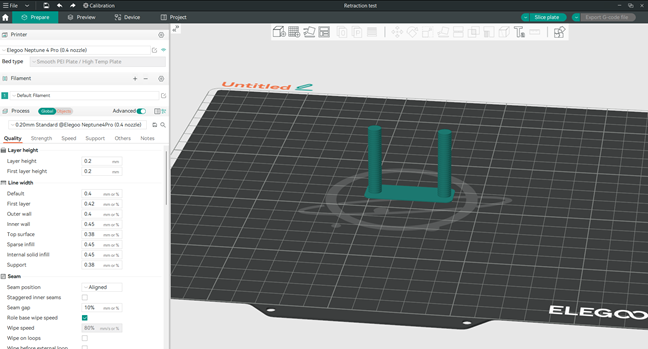
Nadat je de instellingen voor de retractietoren hebt geconfigureerd, verschijnt er een nieuw project met de retractietoren. Je kunt het project slicen en printen. De toren heeft meerdere inkepingen, elk corresponderend met een andere retractielengte. Door de toren na het printen te bekijken, kun je zien hoe elke retractielengte de printkwaliteit beïnvloedt.
Ontspan met Obico
Tip: Verken Obico voor OctoPrint en Klipper!
Terwijl uw retractietoren aan het printen is, kunt u Obico, de ultieme slimme 3D-printsoftware, eens uitproberen. Met Obico kunt u uw 3D-printer vanaf elk apparaat en overal bewaken en bedienen. U kunt ook ontspannen dankzij het AI-foutdetectiesysteem van Obico, dat uw print in de gaten houdt en u op de hoogte stelt van eventuele problemen. Verbind uw printer gratis met Obico en geniet van onbeperkte webcamstreaming, statusmeldingen van uw 3D-printer, toegang op afstand tot uw 3D-printer en meer!

Obico biedt ook mobiele apps voor iOS en Android, zodat u uw 3D-printer vanaf elk apparaat en elke locatie kunt bedienen en beheren. Word gratis lid van Obico en geniet van de ultieme 3D-printervaring.
Stap 6: Analyseer de resultaten
De beste retractielengte is de kortste die draadjesvorming en uitlopen minimaliseert zonder de printkwaliteit aan te tasten. Controleer elke inkeping van de toren en zoek de inkeping die het schoonste resultaat geeft. Dit is de optimale retractielengte voor uw printer en filament.
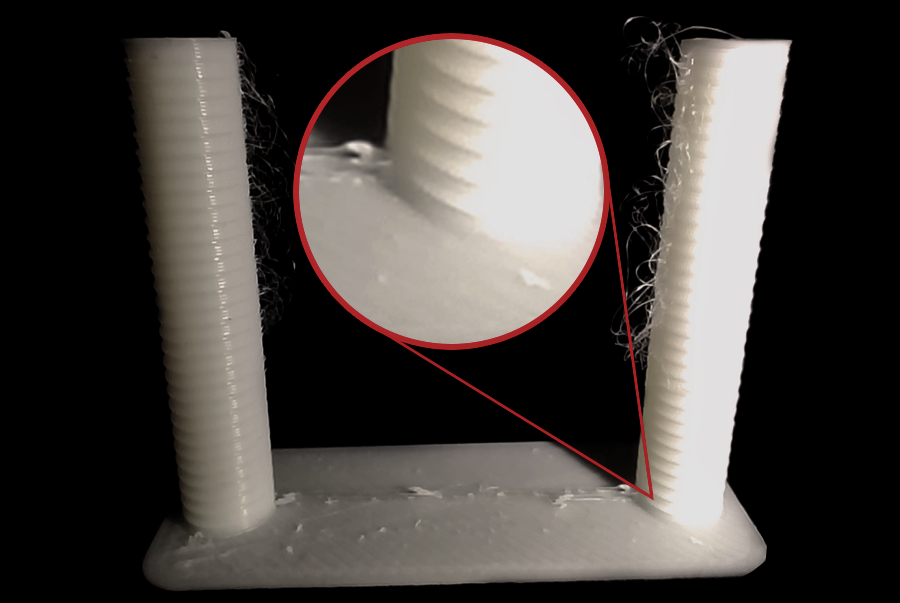
Zoals we in onze test zien, treedt de draadvorming op aan de bovenkant van de retractietoren. De beste kwaliteit wordt bereikt met één inkeping in de toren vanaf de basis, en aangezien de stapgrootte 0,1 mm is, is de optimale retractielengte voor dit filament 0,2 mm.
Stap 7: Pas je instellingen aan
Nadat je de optimale retractielengte hebt gevonden, kun je je filamentinstellingen in OrcaSlicer aanpassen om deze waarde te gebruiken. Dit helpt je om prints van betere kwaliteit te maken, zonder draadjesvorming en uitlopen van filament.
Je moet de intreklengte aanpassen voor elk type filament, aangezien deze per filament verschilt. Volg hiervoor de volgende stappen:
-
Open de filamentinstellingen door op het kleine instellingensymbool te klikken.
-
Klik op het tabblad Instellingen overschrijven.
-
Schakel de optie Lengte in bij de retractie-instellingen.
-
Voer uw nieuwe optimale lengtewaarde in.
-
Klik vervolgens op het opslaan-pictogram om de nieuwe, bijgewerkte waarde op te slaan.
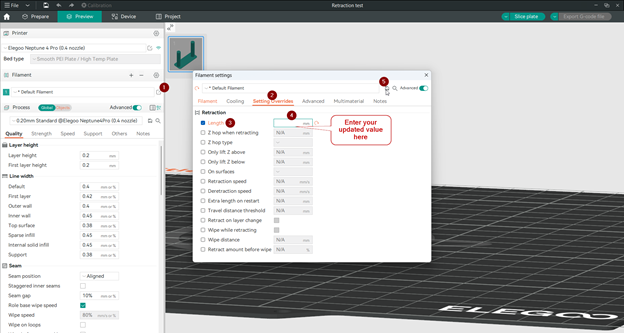
Hierdoor worden de printerinstellingen overschreven met de nieuwe, bijgewerkte waarde wanneer u dit filament de volgende keer selecteert.
Tips voor het ontwerpen van een succesvolle intrektoren:
- Zorg ervoor dat u in de instellingen voor de retractie van uw printer de optie Normaal selecteert voor de Z-hop. Andere opties kunnen de resultaten van de retractietoren beïnvloeden en leiden tot onnauwkeurige resultaten.
Volg hiervoor deze eenvoudige stappen:
- Open de printerinstellingen.
- Klik op het tabblad Extruder.
- Kies het Z-hop-type Normaal.
Opmerking: We zullen de Z-hop-typen in dit artikel uitgebreider bespreken.
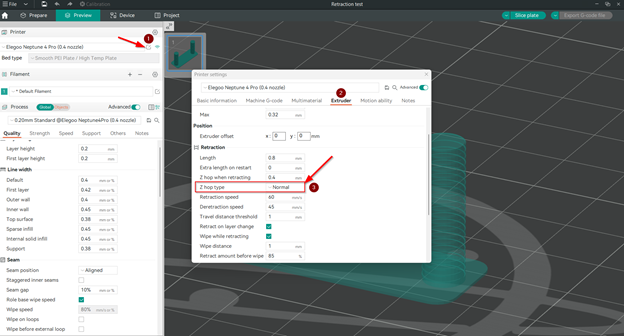
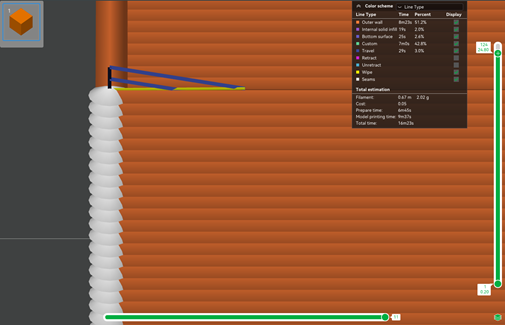
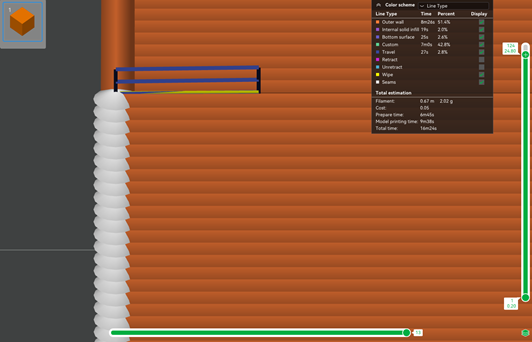
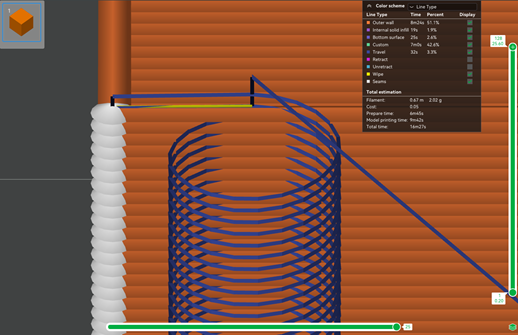
- Zorg ervoor dat de beweging rechtstreeks tussen de twee torens plaatsvindt door de positie Uitgelijnd voor de naad te selecteren. U kunt de beweging – weergegeven in blauw – ook bekijken door de stappen in de onderstaande afbeelding te volgen.
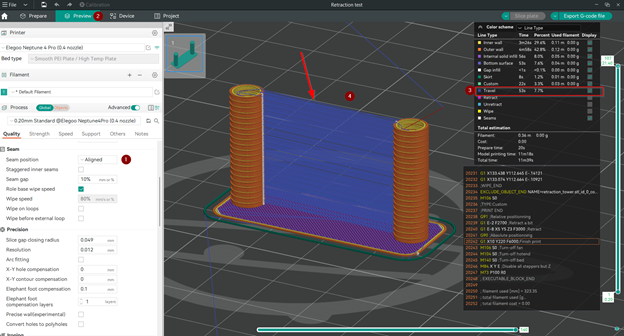
Als de beweging tussen de twee torens in uw voorbeeld niet is uitgelijnd, kunt u dit handmatig doen. Zo doet u dat:
- Selecteer in het tabblad 'Voorbereiden' het model en kies vervolgens 'Naad schilderen' in het zwevende horizontale menu.
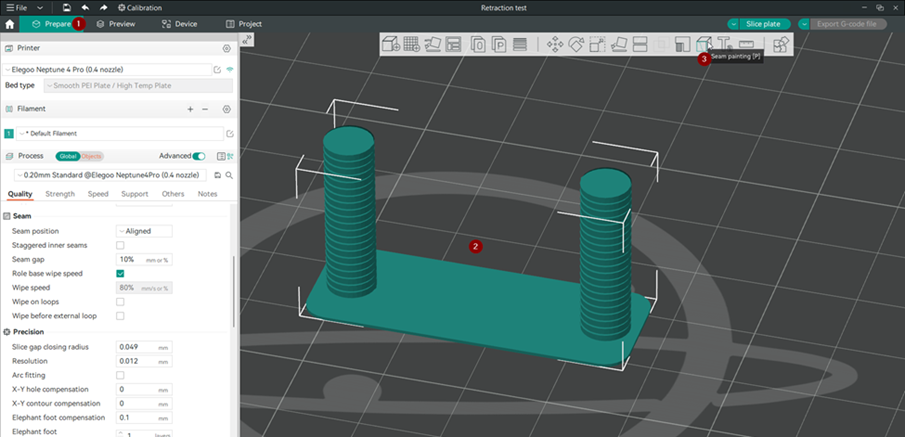 2. Schilder de naad verticaal aan de binnenzijde van elke toren, in de richting waarin ze tegenover elkaar liggen.
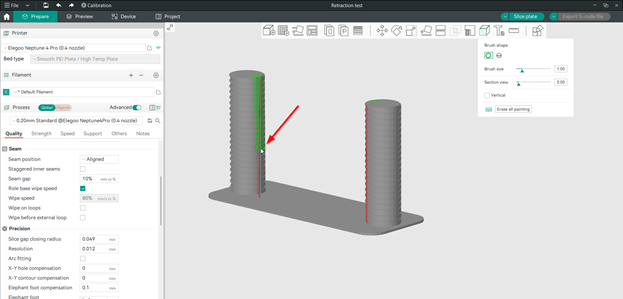 3. Klik op de snijplaat.
Als u de preview bekijkt, ziet u nu de bewegingen tussen de twee torens in het blauw weergegeven.
Aanvullende overwegingen
Enkele andere factoren die van invloed kunnen zijn op uw retractietest zijn:
-
Filamenttype: Sommige materialen, zoals PLA of ABS, hebben minder de neiging om uit te lopen dan andere. Voor deze materialen kunt u mogelijk kortere retractielengtes gebruiken (0,2 mm - 0,4 mm).
-
Probleemoplossing: Als u na de retractietest nog steeds last heeft van draadvorming, moet u mogelijk uw filament drogen of de installatie van uw nozzle controleren.
Een diepgaande blik op de printerretractie-instellingen in OrcaSlicer
Laten we de details en opties van de retractie-instellingen in OrcaSlicer eens nader bekijken voor meer controle over uw prints.
Wanneer u de printerinstellingen opent om toegang te krijgen tot het gedeelte voor het intrekken van de inkt, vindt u de volgende opties:
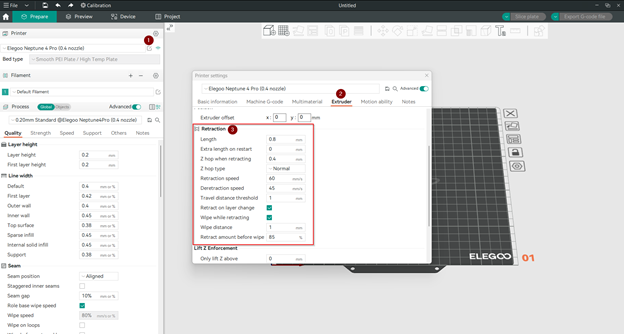
- Intrekkingslengte:
- Dit is de hoeveelheid filament in de extruder die wordt teruggetrokken om te voorkomen dat het filament eruit loopt tijdens lange verplaatsingen. Stel in op 0 om retractie uit te schakelen.
- Extra lengte bij herstart:
- Wanneer de retractie na de verplaatsing wordt gecompenseerd, zal de extruder deze extra hoeveelheid filament naar buiten duwen. Deze instelling is zelden nodig.
- Z-hop tijdens retractie:
- Wanneer de printer het materiaal terugtrekt, tilt hij ook de nozzle een beetje op. Dit zorgt ervoor dat de nozzle het geprinte object niet raakt of stoot wanneer hij naar een andere plek beweegt. De nozzle mag niet meer dan 5 mm omhoog komen.
- Z Hop type:
- We zullen de verschillende Z-hop-opties toelichten om de nozzle omhoog te brengen nadat de retractie is voltooid.
- Helling
- In deze modus beweegt het mondstuk diagonaal omhoog, waardoor de afgelegde afstand en de benodigde tijd worden verkort.

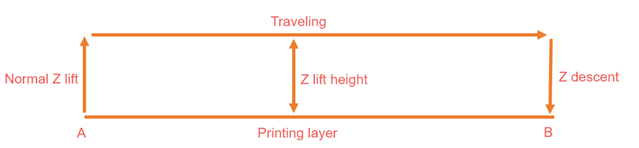
- Normaal
- In deze modus beweegt het mondstuk in een rechte lijn op en neer.
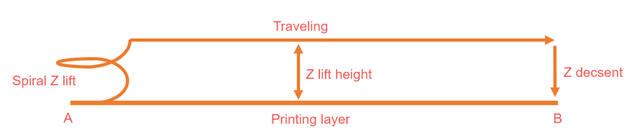
- Spiraal
- In deze modus beweegt het mondstuk in een cirkelvormige beweging op en neer, waardoor draadjes en druppels tot een minimum worden beperkt.
- Automatisch
-
In deze modus, als u "Auto" selecteert, kiest de printer automatisch de beste manier om de Z-as te heffen. Zo bepaalt de printer dat:
-
Bij het verplaatsen binnen dezelfde laag controleert de printer eerst of er overhangende delen zullen zijn tijdens het schuin omhoog tillen. Overhangen kunnen groter worden en vervormen tijdens het printproces. Schuin omhoog tillen bestrijkt een groter gebied in de X- en Y-richting naarmate het hoogste punt wordt bereikt, wat kan leiden tot het raken of schrapen van deze vervormde delen. Als er geen risico is om iets te raken, gebruikt de printer schuin omhoog tillen. Maar als er een kans op botsing is, schakelt de printer over op spiraalvormig omhoog tillen. Het spiraalvormige pad beschrijft een kleine cirkel en gaat slechts over een klein gebied direct boven de print, waardoor de kans op schade kleiner is.
-
Wanneer het tijd is om naar een nieuwe laag te gaan, gebruikt de printer altijd de spiraalvormige liftmethode.
- Retractiesnelheid:
- Deze optie bepaalt de snelheid waarmee het filament wordt ingetrokken.
- Snelheid van intrekking:
- Deze optie regelt de snelheid waarmee het filament na de retractie weer in de extruder wordt geladen. Als u deze op 0 instelt, is de snelheid gelijk aan die van de retractie.
- Drempelwaarde voor de afgelegde afstand
- Om draadvorming in modellen met kleine openingen te voorkomen, kunt u de drempelwaarde voor de intrekkingsafstand aanpassen. Hierdoor trekt de nozzle het filament alleen in wanneer de intrekkingsafstand boven deze limiet ligt. Anders kan de intrekkingsafstand te kort zijn en laat de nozzle draadjes achter tussen de openingen.
- Intrekken bij laagwisseling:
- Door deze optie in te schakelen, geeft u de printer de opdracht om het filament terug te trekken voordat hij naar een nieuwe laag gaat.
- Vegen tijdens het terugtrekken:
- Met deze optie beweegt het mondstuk langs het vorige extrusiepad terwijl het filament wordt teruggetrokken. Dit kan helpen het mondstuk te reinigen en draadvorming en uitlopen te verminderen.
- Veegafstand:
- Dit bepaalt hoe ver de nozzle langs het vorige extrusiepad beweegt tijdens het terugtrekken van het filament.
- Terugtrekhoeveelheid vóór het afvegen
- Dit geeft aan hoeveel de nozzle terugtrekt vóór het afvegen, uitgedrukt als percentage van de retractielengte. De standaardwaarde is 0%, wat betekent dat er geen retractie plaatsvindt vóór het afvegen. Dit kan de Z-naad op de buitenwand verbeteren (als de binnenwand eerst wordt geprint).
Nu we alle retractie-instellingen in OrcaSlicer hebben behandeld, weet u hoe u een succesvolle retractietest uitvoert. Als u meer wilt weten over kalibratieprocessen binnen OrcaSlicer, kunt u onze uitgebreide handleiding over kalibratietechnieken voor OrcaSlicer raadplegen. Deze handleiding behandelt een reeks kalibratietechnieken.
Veelgestelde vragen
Wat is een retractietest bij 3D-printen? Een retractietest is een kalibratieproces dat wordt gebruikt om problemen met draadjesvorming en uitlopen van materiaal tijdens het 3D-printen te verminderen of te elimineren. Het omvat het systematisch testen van verschillende combinaties van retractieafstand en -snelheid om de optimale instellingen te vinden die de printkwaliteit verbeteren door te voorkomen dat er te veel materiaal uit de nozzle lekt.
Waarom is retractie belangrijk bij 3D-printen? Retractie is cruciaal omdat het voorkomt dat er ongewenste draadjes of klontjes filament op het oppervlak of tussen onderdelen van het model verschijnen, waardoor de kwaliteit en het uiterlijk van de print worden beïnvloed. Door het filament terug te trekken voordat de nozzle beweegt, wordt de stroom gesmolten plastic verminderd en worden schonere en gladdere prints verkregen.
Wat is OrcaSlicer en waarom zou je het gebruiken voor retractietesten? OrcaSlicer is open-source slicer-software, ontwikkeld als een fork van Bambu Studio voor FDM-printers. Het is populair voor retractietesten vanwege de gebruiksvriendelijke interface, de ondersteuning voor diverse 3D-printers en filamenten, en functies zoals de ingebouwde retractiekalibratietest, die het aanpassen van retractieparameters vereenvoudigt om de printkwaliteit te optimaliseren.
Hoe voer je een retractietest uit in OrcaSlicer? Volg deze stappen om een retractietest in OrcaSlicer uit te voeren:
-
Download en installeer OrcaSlicer.
-
Selecteer je printer, filament en procesinstellingen.
-
Open de retractietestfunctie via het kalibratiemenu en pas de instellingen van de retractietoren aan.
-
Configureer de retractielengtes op basis van je extrudertype.
-
Slice en print de retractietoren.
-
Analyseer de resultaten om de optimale retractielengte te vinden.
-
Pas je filamentinstellingen in OrcaSlicer aan met de nieuwe retractielengte.
Wat zijn de belangrijkste instellingen om aan te passen tijdens een retractietest? De belangrijkste instellingen om aan te passen tijdens een retractietest zijn de retractieafstand (de hoeveelheid ingetrokken filament) en de retractiesnelheid (hoe snel het filament wordt ingetrokken). Deze parameters moeten worden geoptimaliseerd op basis van factoren zoals het type filament, de nozzlegrootte, het type extruder, de printsnelheid en de temperatuur.
Kunnen de retractie-instellingen verschillen tussen verschillende filamenten? Ja, de retractie-instellingen kunnen aanzienlijk verschillen tussen verschillende filamentsoorten vanwege verschillen in materiaaleigenschappen. Zo kunnen PLA en ABS bijvoorbeeld verschillende retractielengtes en -snelheden vereisen. Het is aan te raden de retractie-instellingen aan te passen aan elk type filament dat u gebruikt.
Wat zijn enkele tips voor een succesvolle retractietest? Enkele tips voor een succesvolle retractietest zijn:
-
Het juiste bereik aan retractielengtes kiezen om te testen.
-
De Z-hop-instellingen aanpassen om ervoor te zorgen dat de nozzle de print niet raakt tijdens het bewegen.
-
De beweging precies tussen twee punten uitlijnen om draadvorming te voorkomen.
-
Rekening houden met het type filament, aangezien sommige materialen minder snel uitlopen.
Wat moet ik doen als ik na de retractietest nog steeds last heb van draadvorming? Als de draadvorming aanhoudt na het optimaliseren van de retractie-instellingen, overweeg dan om je filament te drogen, aangezien vocht de printkwaliteit kan beïnvloeden. Controleer bovendien de installatie van je nozzle op eventuele problemen die kunnen bijdragen aan draadvorming.
Conclusie
Deze handleiding heeft je geleerd hoe je de retractietest uitvoert met OrcaSlicer. Dit is erg belangrijk als je je 3D-prints aanzienlijk wilt verbeteren. De retractietest helpt je problemen zoals draadjes en klodders op je prints te voorkomen. Deze problemen kunnen je prints verpesten, maar met de juiste retractie-instellingen kun je ze vermijden. OrcaSlicer is gebruiksvriendelijk en biedt veel opties. Je kunt de beste retractie-instellingen voor je printer en filament opslaan. Je kunt ze ook aanpassen voor elk project dat je maakt. Als je de tips en trucs in deze handleiding volgt, kun je het maximale uit je 3D-printer halen en ervoor zorgen dat elke print perfect is.
Also available in: Deutsch | English | Español | Français | Italiano | Polski | Português | Русский