Test cofania w OrcaSlicer: kompleksowy przewodnik

Wstęp
Druk 3D to fascynująca technologia, która pozwala stworzyć niemal wszystko, co sobie wyobrazisz. Wiąże się ona jednak z pewnymi wyzwaniami i ograniczeniami, takimi jak jakość drukowanych elementów. Jednym z najczęstszych problemów wpływających na wygląd i funkcjonalność wydruków 3D jest obecność niepożądanych pozostałości materiału, takich jak nitki, plamy i pryszcze.
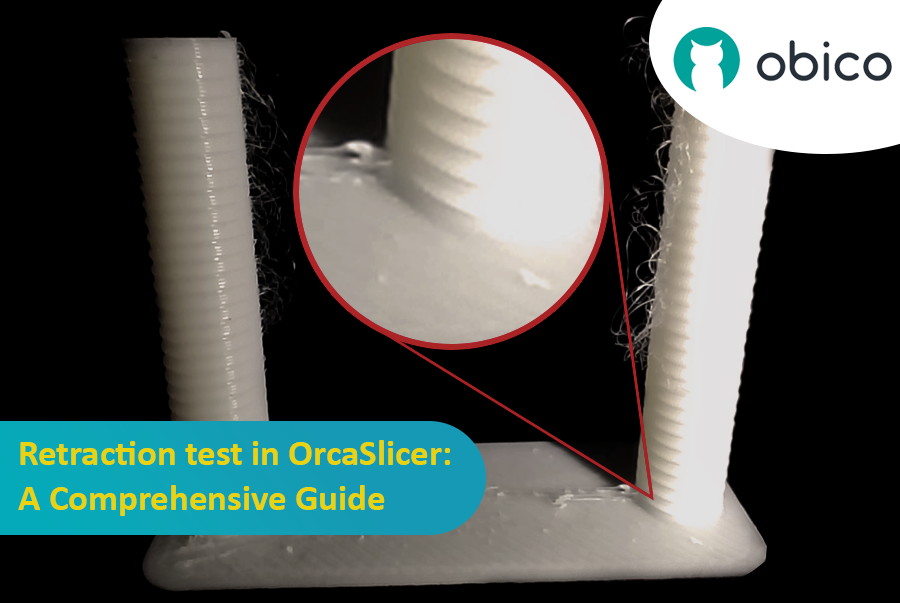
Na szczęście istnieje sposób na zmniejszenie lub wyeliminowanie tych artefaktów za pomocą funkcji o nazwie wycofywanie. Ale co to znaczy?
Omówmy to szczegółowo:
Czym jest cofanie i test cofania?
Test cofania to procedura kalibracji, której celem jest ograniczenie lub wyeliminowanie problemów z nicieniem i wyciekaniem, które mogą wystąpić podczas drukowania 3D. Nicienie i wyciekanie są spowodowane nadmiarem materiału, który wycieka z dyszy, gdy głowica drukująca przesuwa się z jednej części modelu do drugiej bez wytłaczania. Powoduje to powstawanie niepożądanych pasm lub grudek filamentu na powierzchni lub między częściami modelu, co wpływa na jakość i wygląd wydruku.
Aby temu zapobiec, funkcja cofania w oprogramowaniu slicera nakazuje ekstruderowi cofnięcie lub wycofanie określonej ilości filamentu przed wykonaniem ruchu. Powoduje to powstanie podciśnienia wewnątrz dyszy, zmniejszając przepływ stopionego plastiku. Odległość cofania i prędkość to dwa główne parametry kontrolujące stopień i szybkość cofania filamentu. Jednak znalezienie optymalnych wartości tych parametrów może być trudne, ponieważ zależą one od różnych czynników, takich jak rodzaj filamentu, rozmiar dyszy, typ ekstrudera, prędkość drukowania i temperatura.
Test cofania to metoda systematycznego testowania różnych kombinacji odległości i prędkości cofania oraz obserwacji ich wpływu na jakość wydruku. Drukując serię modeli testowych z różnymi ustawieniami cofania, możemy porównać wyniki i wybrać najlepsze wartości dla naszej konkretnej konfiguracji i filamentu. Test cofania może pomóc nam uzyskać czystszy i gładszy wydruk bez pogorszenia czasu drukowania i zużycia materiału.
W tym artykule przeprowadzimy Cię przez etapy testu cofania za pomocą OrcaSlicer – potężnego i przyjaznego dla użytkownika oprogramowania do cięcia, które obsługuje różne drukarki 3D i filamenty. Wyjaśnimy, jak korzystać z wbudowanej funkcji testu cofania w OrcaSlicer, a także jak ręcznie dostosować ustawienia cofania w profilach drukarki i filamentu. Postępując zgodnie z tym przewodnikiem, będziesz w stanie ulepszyć swoje doświadczenie z drukowaniem 3D i cieszyć się korzyściami płynącymi z cofania.
Zanim przejdziemy do szczegółów dotyczących wykonywania testu cofania, zacznijmy od krótkiego przeglądu programu OrcaSlicer i powodów, dla których warto korzystać z wbudowanego testu cofania.
Czym jest OrcaSlicer?
OrcaSlicer to oprogramowanie typu slicer o otwartym kodzie źródłowym dla drukarek FDM. Jest rozwinięciem Bambu Studio, popularnego oprogramowania do slicerów dla drukarek 3D BambuLab. OrcaSlicer został stworzony przez programistę, który chciał ulepszyć oryginalne oprogramowanie i dodać więcej funkcji i opcji dla użytkowników. Oto niektóre z głównych funkcji OrcaSlicer:
- Automatyczna kalibracja dla wszystkich drukarek
- Tryb warstwowy (wewnętrzny-zewnętrzny-wewnętrzny) – ulepszona wersja pierwszego trybu „Obwody zewnętrzne”
- Precyzyjna ściana
- Obsługa konwersji wielootworów
- Obsługa klippera
- Bardziej szczegółowa kontrola
OrcaSlicer jest dostępny na platformy Windows, Mac i Linux. Najnowszą wersję stabilną lub nocną można pobrać ze strony Strona GitHub.
Jeśli chcesz poznać bliżej OrcaSlicer i dowiedzieć się o nim więcej, zapoznaj się z naszym kompleksowy przewodnik. Znajdziesz tam podstawy i linki do bardziej szczegółowych tematów, które pomogą Ci rozwinąć umiejętności.
Dlaczego jest to przydatne w testach retrakcyjnych?
OrcaSlicer jest przydatny do testowania cofania, ponieważ pozwala na łatwą regulację parametrów prędkości i odległości cofania w slicerze. Można również użyć wbudowanego testu kalibracji cofania, aby wygenerować własny kod G do testowania różnych ustawień cofania. OrcaSlicer obsługuje również tryb warstwowy, który drukuje obwód wewnętrzny i zewnętrzny oddzielnie, zmniejszając potrzebę cofania i poprawiając wykończenie powierzchni.
Ponadto oferuje różne opcje ustawień cofania, które umożliwiają dostosowanie ustawień do różnych materiałów i modeli drukarek w celu uzyskania najlepszych rezultatów.
Skoro już wiesz, czym jest test cofania i dlaczego OrcaSlicer jest przydatny do optymalizacji ustawień cofania, przejdźmy do praktyki. Przeprowadzimy Cię przez kolejne etapy testu cofania na Twojej drukarce 3D.
Krok 1: Pobierz i zainstaluj OrcaSlicer
Możesz pobrać OrcaSlicer ze strony GitHub: OrcaSlicer GitHub. Postępuj zgodnie z instrukcjami, aby zainstalować go na swoim komputerze.
Krok 2: Wybierz drukarkę, filament i proces
Otwórz OrcaSlicer i wybierz drukarkę, filament i proces, których chcesz użyć do testu. Możesz skorzystać z domyślnych profili dołączonych do oprogramowania lub utworzyć własne, jeśli masz inne ustawienia.
Krok 3: Uzyskaj dostęp do funkcji testu wycofania
Po utworzeniu nowego projektu przejdź do menu Kalibracja w OrcaSlicer i kliknij opcję „Test cofania”. Otworzy się nowe okno, w którym możesz dostosować ustawienia wieży cofającej. Wieża cofająca to model 3D składający się z różnych sekcji o różnych długościach cofania. Drukując go, możesz zobaczyć, jak każda długość cofania wpływa na jakość wydruku.
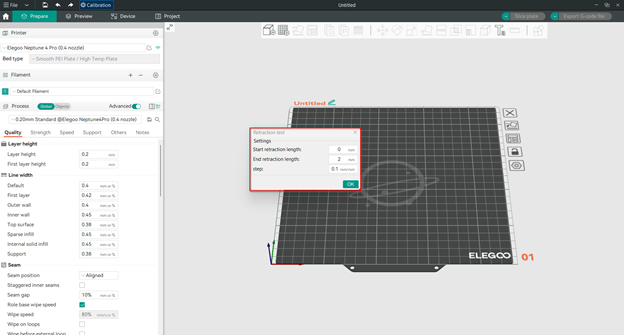
Ustawienia wieży cofającej są następujące:
- Początkowa długość cofania: Jest to długość cofania dla pierwszej sekcji wieży. Wartość domyślna to 0 mm, co oznacza brak cofania.
- Końcowa długość cofania: Jest to długość cofania dla ostatniej sekcji wieży. Wartość domyślna to 2 mm, co oznacza 2 mm cofnięcia.
- Krok: Jest to wartość, o jaką zwiększa się długość cofania dla każdej sekcji wieży. Wartość domyślna to 0,1 mm, co oznacza, że długość cofania zwiększa się o 0,1 mm dla każdej sekcji, aż do osiągnięcia wartości końcowej. Mniejszy krok zapewnia dokładniejszy test, ale również wydłuża wieżę.
Krok 4: Skonfiguruj długości wycofania
Kluczem do udanego testu retrakcji jest wybór odpowiedniego zakresu długości retrakcji do przetestowania. OrcaSlicer pozwala na wprowadzenie tych wartości, dzięki czemu można użyć ustawień domyślnych lub zmienić je według własnych potrzeb. Celem jest przetestowanie różnych długości retrakcji i znalezienie takiej, która najbardziej redukuje nitkowanie i wyciekanie, nie wpływając jednocześnie na jakość druku.
Zalecane długości wycofania mogą zależeć od rodzaju posiadanej wytłaczarki:
- W przypadku ekstruderów z napędem bezpośrednim, które mają niewielką odległość między ekstruderem a dyszą, ustawienia domyślne są zazwyczaj wystarczające. Można zacząć od 0 mm i zakończyć na 2 mm, z krokiem 0,1 mm.
- W przypadku ekstruderów Bowden, które mają długą rurkę między ekstruderem a dyszą, mogą być potrzebne dłuższe czasy retrakcji. Można zacząć od 1 mm i zakończyć na 6 mm, z krokiem 0,2 mm.
Krok 5: Pokrój i wydrukuj wieżę retrakcyjną
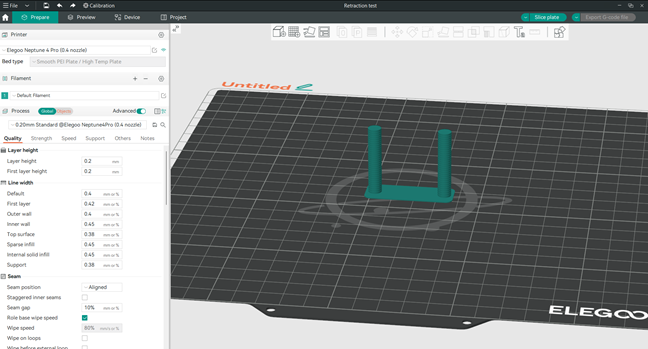
Po skonfigurowaniu ustawień wieży retrakcyjnej pojawi się nowy projekt z wieżą retrakcyjną. Możesz go podzielić i wydrukować. Wieża ma wiele nacięć, z których każde odpowiada innej długości retrakcji. Patrząc na wieżę po wydrukowaniu, możesz zobaczyć, jak każda długość retrakcji wpływa na jakość wydruku.
Zrelaksuj się z Obico
Wskazówka: Sprawdź Obico, aby znaleźć OctoPrint i Klipper!
Podczas gdy Twoja wieża retrakcyjna drukuje, dlaczego nie wypróbować Obico, najlepszego inteligentnego oprogramowania do druku 3D? Dzięki Obico możesz monitorować i sterować swoją drukarką 3D z dowolnego urządzenia i z dowolnego miejsca. Możesz też zrelaksować się dzięki systemowi wykrywania awarii opartemu na sztucznej inteligencji (AI) Obico, który monitoruje Twój wydruk i powiadamia Cię o wszelkich problemach. Podłącz swoją drukarkę do Obico za darmo i ciesz się nieograniczonym strumieniowaniem z kamery internetowej, powiadomieniami o stanie drukarki 3D, zdalnym dostępem do drukarki 3D i wieloma innymi funkcjami!
Obico oferuje również aplikacje mobilne na iOS i Androida, dzięki którym możesz uzyskać dostęp do swojej drukarki 3D i zarządzać nią z dowolnego urządzenia i lokalizacji. Dołącz do Obico za darmo i ciesz się niezrównanymi możliwościami druku 3D.
Krok 6: Analiza wyników
Najlepsza długość zwijania to taka, która minimalizuje powstawanie nitek i wyciekanie, nie wpływając negatywnie na jakość wydruku. Sprawdź każde nacięcie w wieży i znajdź to, które zapewnia najczystszy wydruk. To optymalna długość zwijania dla Twojej drukarki i filamentu.
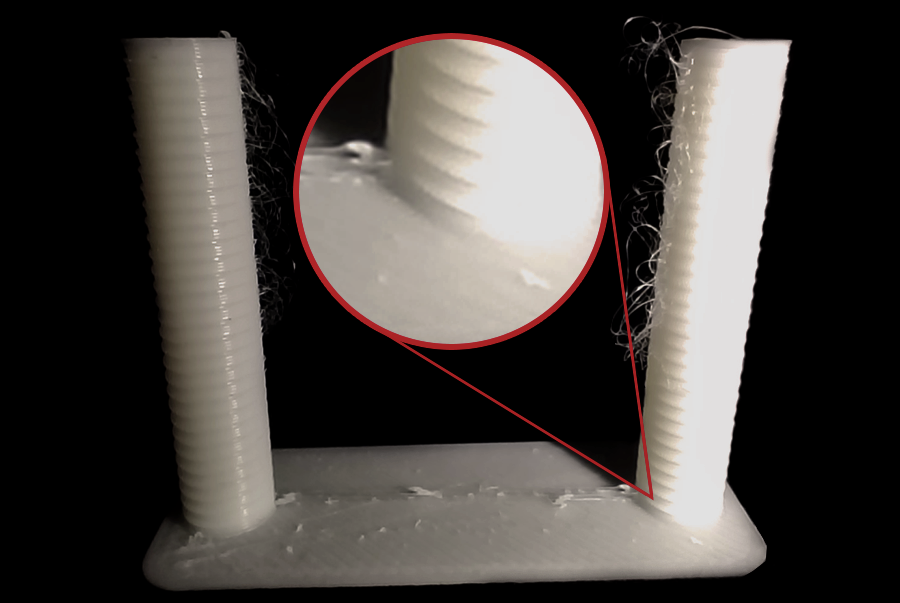
Jak widać w naszym teście, naciąganie pojawia się na górze wieży retrakcyjnej, a najlepsza jakość to odcinek o jeden ząbek w wieży od podstawy. Ponieważ odstęp wynosi 0,1 mm, najlepsza wartość retrakcji dla tego filamentu wynosi 0,2 mm.
Krok 7: Dostosuj ustawienia
Po znalezieniu optymalnej długości cofania możesz zaktualizować ustawienia filamentu w OrcaSlicer, aby użyć tej wartości. Dzięki temu uzyskasz lepszą jakość druku, bez nitkowania i wyciekania.
Należy dostosować długość cofania do każdego rodzaju filamentu, ponieważ różnią się one między sobą. Oto kroki:
- Otwórz ustawienia filamentu, klikając mały symbol ustawień.
- Kliknij opcję Zastąp ustawienia.
- Zaznacz opcję długość w ustawieniach cofania.
- Wprowadź nową, optymalną wartość długości.
- Następnie kliknij ikonę zapisu, aby zapisać nową, zaktualizowaną wartość.
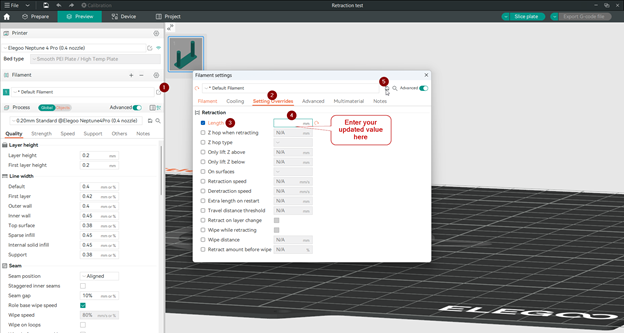
Spowoduje to zastąpienie ustawień drukarki nową, zaktualizowaną wartością przy następnym wyborze tego samego filamentu.
Wskazówki dotyczące projektowania skutecznej wieży retrakcyjnej:
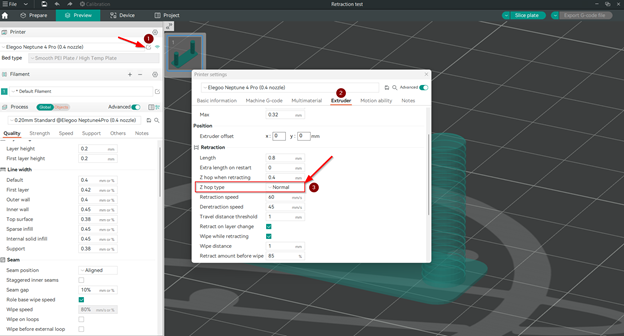
- W ustawieniach cofania drukarki upewnij się, że wybrano typ przeskoku Z Normalny, ponieważ inne opcje mogą mieć wpływ na wyniki wieży cofającej, prowadząc do niedokładnych wyników.
Aby to osiągnąć, wykonaj następujące proste kroki:
- Otwórz ustawienia drukarki.
- Kliknij „Ekstruder”.
- Wybierz typ przeskoku Z: Normalny.
Uwaga: W tym artykule omówimy typy przeskoków Z bardziej szczegółowo.
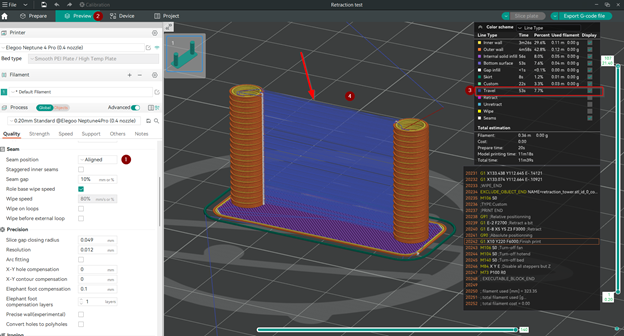
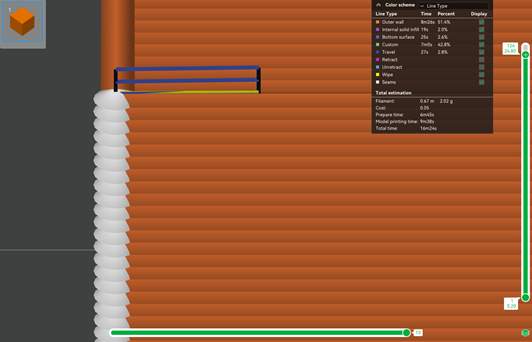
- Upewnij się, że ruch odbywa się bezpośrednio między dwiema wieżami, wybierając pozycję szwu Wyrównany. Możesz również wyświetlić ruch – zaznaczony na niebiesko – wykonując kroki na poniższym obrazku.
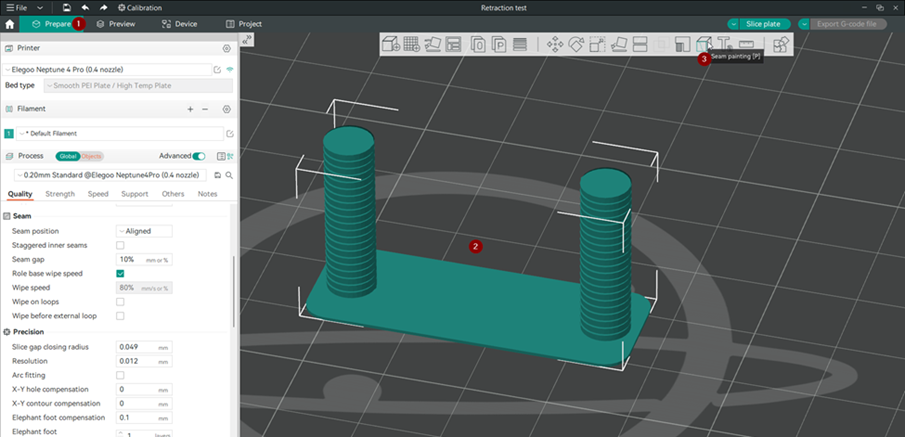
Jeśli ruch podróżny nie jest wyrównany między dwiema wieżami w podglądzie, możesz to zrobić ręcznie. Oto jak:
- Na karcie przygotowania wybierz model, a następnie z poziomego menu wybierz opcję malowania szwów.
 2. Namaluj szew pionowo po wewnętrznej stronie każdej wieży, tak aby znajdowały się naprzeciwko siebie.
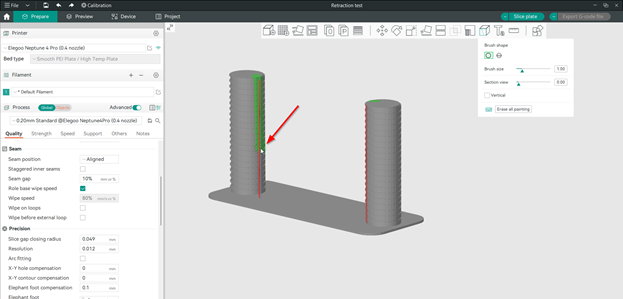 3. Kliknij na plasterek talerza.
Podczas podglądu powinieneś teraz zobaczyć ruchy przemieszczania się pomiędzy dwiema wieżami przedstawione na niebiesko.
Dodatkowe uwagi
Inne czynniki, które mogą mieć wpływ na wynik testu cofania to:
- Rodzaj filamentu: Niektóre materiały, takie jak PLA lub ABS, są mniej podatne na wyciekanie niż inne. W przypadku tych materiałów można zastosować krótsze długości zwijania (0,2 mm–0,4 mm).
- Rozwiązywanie problemów: Jeśli po teście zwijania nadal występują problemy z nawijaniem, konieczne może być wysuszenie filamentu lub sprawdzenie montażu dyszy.
Głębokie zanurzenie w ustawieniach cofania drukarki w OrcaSlicer
Przyjrzyjmy się bliżej szczegółom ustawień cofania i opcjom w programie OrcaSlicer, aby uzyskać lepszą kontrolę nad wydrukami.
Po otwarciu ustawień drukarki w celu uzyskania dostępu do sekcji dotyczącej cofania znajdziesz następujące opcje:
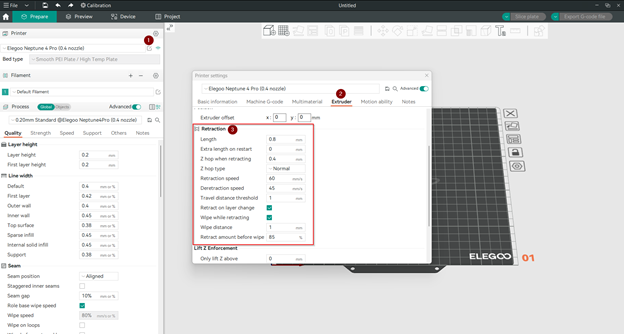
- Długość cofnięcia:
- Jest to ilość filamentu w ekstruderze, która jest cofana, aby uniknąć wyciekania podczas długich podróży. Ustaw na 0, aby wyłączyć cofanie.
- Dodatkowa długość po ponownym uruchomieniu:
- Gdy cofanie jest kompensowane po ruchu, ekstruder przepycha tę dodatkową ilość filamentu. To ustawienie jest rzadko potrzebne.
- Przeskok osi Z podczas cofania:
- Gdy drukarka cofa materiał, jednocześnie lekko unosi dyszę. Dzięki temu dysza nie dotyka ani nie uderza w drukowany obiekt podczas przesuwania się w inne miejsce. Dyszy nie można unieść o więcej niż 5 mm.
- Typ skoku Z:
- Wyjaśnimy kilka opcji Z-hop umożliwiających podniesienie dyszy po zakończeniu jej cofania.
- Nachylenie
- W tym trybie dysza porusza się po przekątnej, co zmniejsza odległość i czas przemieszczania.

 2. Normalny
- W tym trybie dysza porusza się w górę i w dół po linii prostej.
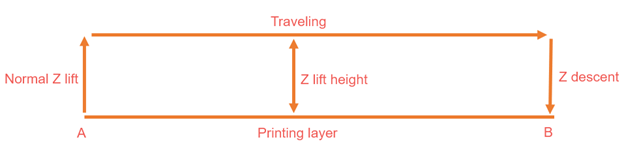
 3. Spirala
- W tym trybie dysza porusza się w górę i w dół ruchem okrężnym, minimalizując powstawanie nitek i grudek.
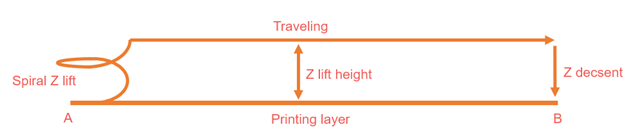
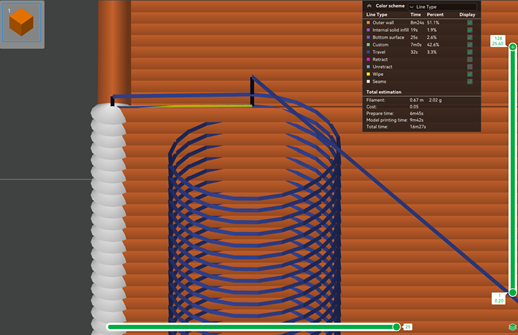 4. Automatycznie
-
W tym trybie, jeśli wybierzesz opcję „Auto”, drukarka automatycznie wybierze najlepszy sposób podniesienia osi Z. Oto jak to robi:
-
Podczas przesuwania się w obrębie tej samej warstwy, drukarka najpierw sprawdza, czy ruch będzie przechodził przez jakiekolwiek wystające części, podnosząc je pochyło. Wystające części mogą się powiększać i odkształcać podczas drukowania. Podnoszenie pochyłe obejmuje szerszy obszar w kierunkach X i Y, zmierzając do najwyższego punktu, co może prowadzić do uderzania lub ocierania się o te wygięte części. Jeśli nie ma ryzyka uderzenia w cokolwiek, drukarka użyje podnoszenia pochyłego. Jeśli jednak istnieje ryzyko kolizji, przełącza się na podnoszenie spiralne. Ścieżka spiralna przebiega ciasno, przechodząc tylko przez niewielki obszar tuż nad wydrukiem, więc jest mniej prawdopodobne, że spowoduje jakiekolwiek uszkodzenia.
-
Podczas przesuwania się na nową warstwę drukarka zawsze stosuje metodę podnoszenia spiralnego.
- Prędkość cofania:
- Ta opcja określa prędkość cofania filamentu.
- Prędkość cofania:
- Ta opcja kontroluje prędkość ponownego ładowania filamentu do ekstrudera po wycofaniu. Ustawienie wartości 0 oznacza, że będzie to ta sama prędkość, co podczas wycofania.
- Próg drogi
- Aby uniknąć tworzenia się nitek w modelach z małymi przerwami, należy dostosować próg drogi ruchu dla cofania. Spowoduje to, że dysza cofnie filament, gdy droga ruchu będzie tylko powyżej tego limitu. W przeciwnym razie droga ruchu może być zbyt krótka, aby cofnąć filament, a dysza będzie pozostawiać nitki między przerwami.
- Cofnij przy zmianie warstwy:
- Włączenie tej opcji powoduje, że drukarka cofa filament przed przejściem do nowej warstwy.
- Wycieranie podczas cofania:
- Ta opcja powoduje, że dysza porusza się wzdłuż poprzedniej ścieżki wytłaczania podczas wycofywania filamentu. Może to pomóc w czyszczeniu dyszy i zmniejszeniu nitkowania i wyciekania.
- Odległość wycierania:
- Kontroluje, jak daleko dysza przesuwa się wzdłuż poprzedniej ścieżki wytłaczania podczas cofania filamentu.
- Ilość cofnięcia przed wytarciem
- Jest to wartość procentowa cofania dyszy przed czyszczeniem, wyrażona jako procent długości cofania. Domyślnie 0% oznacza brak cofania przed czyszczeniem. Może to poprawić szew Z na zewnętrznej ściance (jeśli wewnętrzna ścianka jest drukowana jako pierwsza).
Omówiliśmy już wszystkie ustawienia retrakcji w programie OrcaSlicer i powinieneś wiedzieć, jak przeprowadzić udany test retrakcji. Jeśli chcesz poznać dodatkowe procesy kalibracji w programie OrcaSlicer, zapoznaj się z naszym kompleksowym poradnikiem dotyczącym technik kalibracji w programie OrcaSlicer. W poradniku omówiono szereg technik kalibracji.
Najczęściej zadawane pytania
Czym jest test cofania w druku 3D? Test cofania to proces kalibracji stosowany w celu ograniczenia lub wyeliminowania problemów z nitkowaniem i wyciekaniem podczas drukowania 3D. Polega on na systematycznym testowaniu różnych kombinacji odległości i prędkości cofania w celu znalezienia optymalnych ustawień, które poprawią jakość druku, zapobiegając wyciekaniu nadmiaru materiału z dyszy.
Dlaczego retrakcja jest ważna w druku 3D? Retrakcja jest kluczowa, ponieważ zapobiega pojawianiu się niepożądanych nitek lub grudek filamentu na powierzchni lub między częściami modelu, co wpływa na jakość i wygląd wydruku. Cofanie filamentu przed przesunięciem dyszy ogranicza przepływ stopionego plastiku i pomaga uzyskać czystsze i gładsze wydruki.
Czym jest OrcaSlicer i dlaczego warto go używać do testowania retrakcji? OrcaSlicer to oprogramowanie typu slicer o otwartym kodzie źródłowym, opracowane jako fork Bambu Studio dla drukarek FDM. Jest preferowane do testowania retrakcji ze względu na przyjazny dla użytkownika interfejs, obsługę różnych drukarek 3D i filamentów oraz funkcje takie jak wbudowany test kalibracji retrakcji, który upraszcza regulację parametrów retrakcji w celu optymalizacji jakości wydruku.
Jak wykonać test cofania w programie OrcaSlicer? Aby wykonać test cofania w programie OrcaSlicer, wykonaj następujące kroki:
- Pobierz i zainstaluj OrcaSlicer.
- Wybierz drukarkę, filament i ustawienia procesu.
- Uzyskaj dostęp do funkcji testu cofania za pomocą menu Kalibracja i dostosuj ustawienia wieży cofania.
- Skonfiguruj długości cofania w oparciu o typ ekstrudera.
- Pokrój i wydrukuj wieżę cofania.
- Przeanalizuj wyniki, aby znaleźć optymalną długość cofania.
- Dostosuj ustawienia filamentu w OrcaSlicer, wprowadzając nową długość cofania.
Jakie są kluczowe ustawienia do regulacji podczas testu cofania? Kluczowe ustawienia do regulacji podczas testu cofania to odległość cofania (ilość cofniętego filamentu) i prędkość cofania (szybkość cofania filamentu). Parametry te należy zoptymalizować w oparciu o takie czynniki, jak rodzaj filamentu, rozmiar dyszy, typ ekstrudera, prędkość drukowania i temperatura.
Czy ustawienia retrakcji mogą się różnić w zależności od filamentu? Tak, ustawienia retrakcji mogą się znacznie różnić w zależności od rodzaju filamentu ze względu na różnice we właściwościach materiału. Na przykład PLA i ABS mogą wymagać różnych długości i prędkości retrakcji. Zaleca się dostosowanie ustawień retrakcji do każdego używanego rodzaju filamentu.
Jakie są wskazówki dotyczące udanego testu retrakcji? Kilka wskazówek dotyczących udanego testu retrakcji obejmuje:
- Wybór odpowiedniego zakresu długości cofania do przetestowania.
- Dostosowanie ustawień skoku Z, aby upewnić się, że dysza nie dotyka wydruku podczas ruchu.
- Wyrównanie ruchu roboczego bezpośrednio między dwoma punktami, aby uniknąć nitkowania.
- Uwzględnienie rodzaju filamentu, ponieważ niektóre materiały są mniej podatne na wyciekanie.
Co powinienem zrobić, jeśli po teście zwijania nadal występują problemy z nitkowaniem? Jeśli po zoptymalizowaniu ustawień zwijania nadal występują problemy z nitkowaniem, rozważ wysuszenie filamentu, ponieważ wilgoć może wpłynąć na jakość druku. Sprawdź również instalację dyszy pod kątem problemów, które mogą przyczyniać się do nitkowania.
Wniosek
Ten poradnik nauczy Cię, jak wykonać test retrakcji za pomocą programu OrcaSlicer. Jest to bardzo ważne, jeśli chcesz znacznie ulepszyć swoje wydruki 3D. Test retrakcji pomaga uniknąć problemów, takich jak nitki i plamy na wydrukach. Mogą one zepsuć wydruki, ale dzięki odpowiednim ustawieniom retrakcji można ich uniknąć. Program OrcaSlicer jest łatwy w obsłudze i oferuje wiele opcji. Możesz zapisać najlepsze ustawienia retrakcji dla swojej drukarki i filamentu. Możesz je również dostosować do każdego realizowanego projektu. Stosując się do wskazówek i porad zawartych w tym poradniku, możesz w pełni wykorzystać potencjał swojej drukarki 3D i mieć pewność, że każdy wydruk będzie idealny.
Also available in: Deutsch | English | Español | Français | Italiano | Nederlands | Português | Русский