Test de rétraction dans OrcaSlicer : Guide complet

Introduction
L'impression 3D est une technologie fascinante qui permet de créer presque tout ce que l'on peut imaginer. Cependant, elle présente aussi des défis et des limites, notamment en ce qui concerne la qualité des pièces imprimées. L'un des problèmes les plus courants qui affectent l'apparence et la fonctionnalité des impressions 3D est la présence de résidus de matière indésirables, tels que des filaments, des bavures et des imperfections.
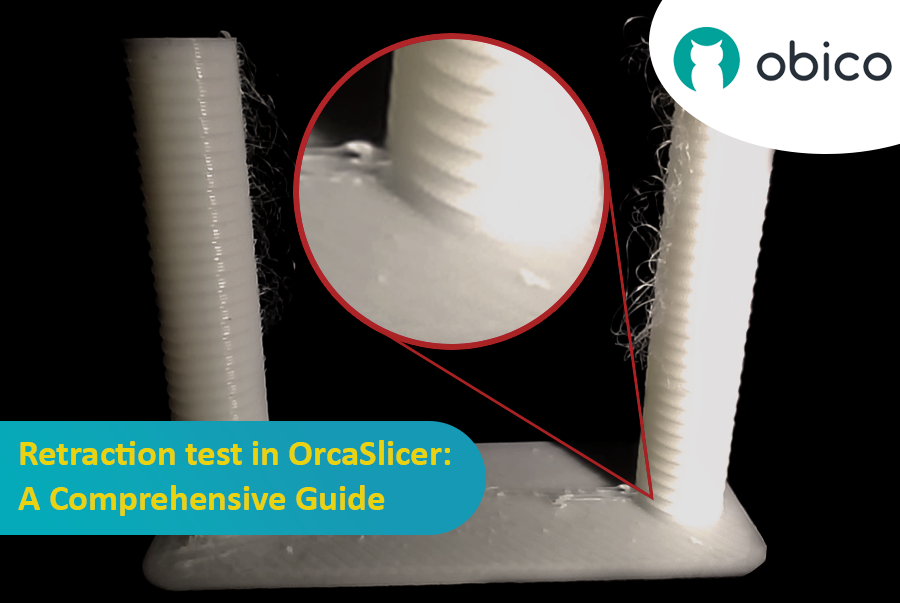
Heureusement, il existe un moyen de réduire ou d'éliminer ces artefacts grâce à une fonctionnalité appelée rétraction. Mais que signifie la rétraction ?
Analysons cela :
Qu'est-ce que la rétractation et le test de rétractation ?
Le test de rétraction est une procédure d'étalonnage visant à réduire ou éliminer les problèmes de filage et de coulures pouvant survenir lors de l'impression 3D. Ces problèmes sont causés par l'excédent de matériau qui s'échappe de la buse lorsque la tête d'impression se déplace d'une partie du modèle à une autre sans extrusion. Il en résulte des filaments ou des amas indésirables à la surface ou entre les pièces du modèle, ce qui affecte la qualité et l'aspect de l'impression.
Pour éviter cela, la fonction de rétraction du logiciel de découpe ordonne à l'extrudeuse de rétracter une certaine quantité de filament avant chaque déplacement. Ceci crée une dépression dans la buse, réduisant ainsi le débit de plastique fondu. La distance et la vitesse de rétraction sont les deux principaux paramètres qui contrôlent la quantité et la vitesse de rétraction du filament. Cependant, trouver les valeurs optimales pour ces paramètres peut s'avérer complexe, car elles dépendent de divers facteurs tels que le type de filament, la taille de la buse, le type d'extrudeuse, la vitesse d'impression et la température.
Un test de rétraction est une méthode permettant de tester systématiquement différentes combinaisons de distance et de vitesse de rétraction et d'observer leurs effets sur la qualité d'impression. En imprimant une série de modèles de test avec différents paramètres de rétraction, nous pouvons comparer les résultats et sélectionner les valeurs optimales pour notre configuration et notre filament. Un test de rétraction nous permet d'obtenir une impression plus nette et plus lisse sans compromettre le temps d'impression ni la consommation de matériau.
Dans cet article, nous vous guiderons pas à pas dans la réalisation d'un test de rétraction avec OrcaSlicer, un logiciel de découpe puissant et intuitif compatible avec de nombreuses imprimantes 3D et filaments. Nous vous expliquerons comment utiliser la fonction de test de rétraction intégrée à OrcaSlicer, ainsi que comment ajuster manuellement les paramètres de rétraction dans les profils de l'imprimante et du filament. En suivant ce guide, vous améliorerez votre expérience d'impression 3D et profiterez pleinement des avantages de la rétraction.
Avant d’entrer dans le détail de la procédure de test de rétraction, commençons par un bref aperçu d’OrcaSlicer et des raisons d’utiliser le test de rétraction intégré.
Qu'est-ce qu'OrcaSlicer ?
OrcaSlicer est un logiciel de découpe open source pour imprimantes FDM. Il s'agit d'une version dérivée de Bambu Studio, un logiciel de découpe populaire pour les imprimantes 3D BambuLab. OrcaSlicer a été développé par un programmeur souhaitant améliorer le logiciel original et ajouter des fonctionnalités et des options pour les utilisateurs. Voici quelques-unes des principales caractéristiques d'OrcaSlicer :
-
Calibrage automatique pour toutes les imprimantes
-
Mode Sandwich (intérieur-extérieur-intérieur) : une version améliorée du mode « Périmètres externes en premier »
-
Parois précises
-
Prise en charge de la conversion des polygones
-
Prise en charge de Klipper
-
Commandes plus précises
OrcaSlicer est disponible pour les plateformes Windows, Mac et Linux. Vous pouvez télécharger la dernière version stable ou la version nightly depuis le page GitHub.
Si vous souhaitez explorer OrcaSlicer et en apprendre davantage, n'hésitez pas à consulter notre lien guide complet. Vous y trouverez les notions de base et des liens vers des sujets plus approfondis pour vous aider à développer vos compétences.
Pourquoi est-ce utile pour les tests de rétractation ?
OrcaSlicer est utile pour les tests de rétraction car il permet d'ajuster facilement la vitesse et la distance de rétraction directement dans le logiciel. Vous pouvez également utiliser le test d'étalonnage de rétraction intégré pour générer un G-code personnalisé et tester différents réglages. OrcaSlicer prend aussi en charge le mode sandwich, qui imprime séparément les périmètres intérieur et extérieur, réduisant ainsi le besoin de rétraction et améliorant la finition de surface.
De plus, il offre diverses options pour les paramètres de rétraction qui vous permettent d'adapter vos réglages à différents matériaux et modèles d'imprimantes pour obtenir les meilleurs résultats.
Maintenant que vous comprenez ce qu'est le test de rétraction et pourquoi OrcaSlicer est pratique pour optimiser les paramètres de rétraction, passons à la pratique. Nous allons détailler les étapes pour réaliser le test de rétraction sur votre imprimante 3D.
Étape 1 : Téléchargez et installez OrcaSlicer
Vous pouvez télécharger OrcaSlicer depuis sa page GitHub : OrcaSlicer GitHub. Suivez les instructions pour l’installer sur votre ordinateur.
Étape 2 : Choisissez votre imprimante, votre filament et votre procédé
Ouvrez OrcaSlicer et sélectionnez l'imprimante, le filament et le processus que vous souhaitez utiliser pour le test. Vous pouvez utiliser les profils par défaut fournis avec le logiciel ou créer vos propres profils personnalisés si vous avez des paramètres différents.
Étape 3 : Accéder à la fonction de test de rétraction
Après avoir créé un nouveau projet, accédez au menu Calibrage d'OrcaSlicer et cliquez sur l'option Test de rétraction. Une nouvelle fenêtre s'ouvrira, vous permettant de régler les paramètres de la tour de rétraction. Une tour de rétraction est un modèle 3D composé de différentes sections présentant des longueurs de rétraction variables. En l'imprimant, vous pourrez observer l'influence de chaque longueur de rétraction sur la qualité d'impression.
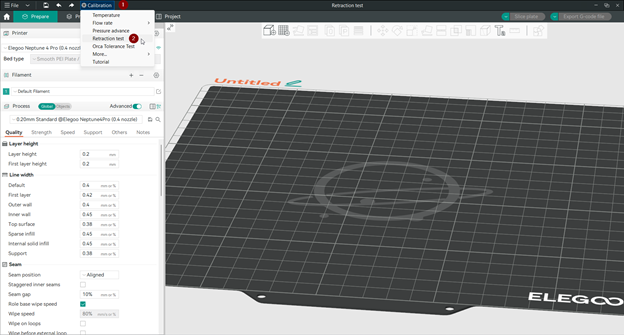
Les paramètres de la tour de rétraction sont les suivants :
-
Longueur de rétraction initiale : Il s'agit de la longueur de rétraction de la première section de la tour. La valeur par défaut est de 0 mm, ce qui signifie aucune rétraction.
-
Longueur de rétraction finale : Il s'agit de la longueur de rétraction de la dernière section de la tour. La valeur par défaut est de 2 mm, ce qui signifie une rétraction de 2 mm.
-
Pas : Il s'agit de l'incrément de la longueur de rétraction pour chaque section de la tour. La valeur par défaut est de 0,1 mm, ce qui signifie que la longueur de rétraction augmente de 0,1 mm pour chaque section jusqu'à atteindre la valeur finale. Un pas plus petit permet un test plus précis, mais allonge également la tour.
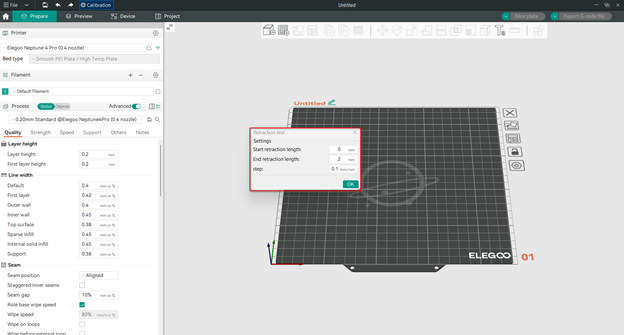
Étape 4 : Configurer les longueurs de rétraction
Pour réussir un test de rétraction, il est essentiel de choisir la plage de longueurs de rétraction appropriée. OrcaSlicer vous permet de saisir ces valeurs ; vous pouvez ainsi utiliser les paramètres par défaut ou les modifier selon vos besoins. L’objectif est de tester différentes longueurs de rétraction et de trouver celle qui réduit le plus les bavures et les coulures sans altérer la qualité d’impression.
Les longueurs de rétraction recommandées peuvent dépendre du type d'extrudeuse dont vous disposez :
-
Pour les extrudeuses à entraînement direct, où la distance entre l'extrudeuse et la buse est faible, les paramètres par défaut conviennent généralement. Vous pouvez régler la longueur de rétraction de 0 à 2 mm, par incréments de 0,1 mm.
-
Pour les extrudeuses Bowden, qui possèdent un long tube entre l'extrudeuse et la buse, des longueurs de rétraction plus importantes peuvent être nécessaires. Vous pouvez régler la longueur de rétraction de 1 à 6 mm, par incréments de 0,2 mm.
Étape 5 : Découper et imprimer la tour de rétraction
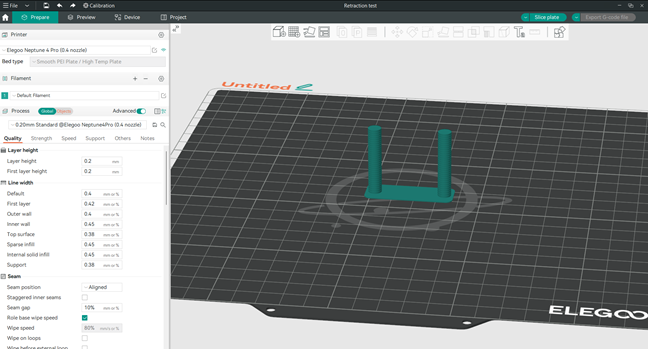
Une fois les paramètres de la tour de rétraction configurés, un nouveau projet contenant cette tour apparaîtra. Vous pourrez alors le découper et l'imprimer. La tour comporte plusieurs encoches, chacune correspondant à une longueur de rétraction différente. Après impression, vous pourrez observer comment chaque longueur de rétraction influe sur la qualité d'impression.
Détendez-vous avec Obico
Conseil : Explorez Obico pour OctoPrint et Klipper !
Pendant que votre tour de rétraction imprime, pourquoi ne pas découvrir Obico, le logiciel d'impression 3D intelligent par excellence ? Avec Obico, surveillez et contrôlez votre imprimante 3D depuis n'importe quel appareil, où que vous soyez. Détendez-vous grâce au système de détection de pannes par IA d'Obico : il surveille votre impression et vous avertit en cas de problème. Connectez gratuitement votre imprimante à Obico et profitez d'un flux vidéo illimité via webcam, de notifications d'état de l'imprimante 3D, d'un accès à distance à votre imprimante et bien plus encore !

Obico propose également des applications mobiles pour iOS et Android, vous permettant d'accéder à votre imprimante 3D et de la gérer depuis n'importe quel appareil et où que vous soyez. Rejoignez Obico gratuitement et profitez d'une expérience d'impression 3D exceptionnelle.
Étape 6 : Analyser les résultats
La longueur de rétraction optimale est la plus courte qui minimise les bavures et les coulures sans nuire à la qualité d'impression. Testez chaque cran de la tour et choisissez celui qui offre le résultat le plus net. Il s'agit de la longueur de rétraction idéale pour votre imprimante et votre filament.
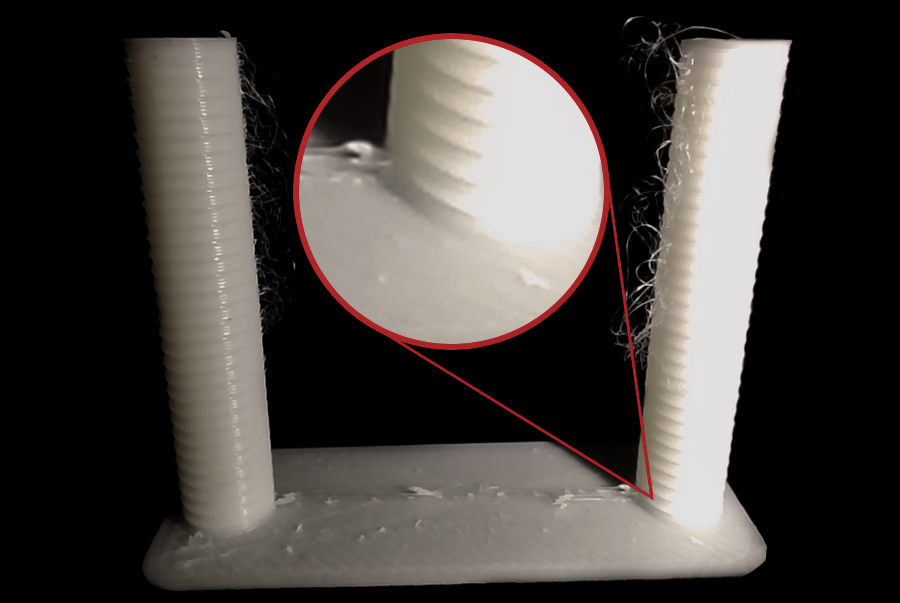
Comme nous le constatons lors de notre test, le filage apparaît en haut de la tour de rétraction, et la meilleure qualité est obtenue à une encoche de la base de la tour, et comme le pas est de 0,1 mm, la meilleure valeur de rétraction pour ce filament est une longueur de 0,2 mm.
Étape 7 : Ajustez vos paramètres
Une fois la longueur de rétraction optimale déterminée, vous pouvez mettre à jour les paramètres de filament dans OrcaSlicer pour utiliser cette valeur. Vous obtiendrez ainsi une impression de meilleure qualité, sans bavures ni coulures.
Vous devez adapter la longueur de rétraction à chaque type de filament, car elle varie d'un type à l'autre. Voici la procédure :
-
Ouvrez les paramètres du filament en cliquant sur la petite icône des paramètres.
-
Cliquez sur l'onglet Remplacement des paramètres.
-
Cochez l'option Longueur dans les paramètres de rétraction.
-
Saisissez la nouvelle valeur de longueur souhaitée.
-
Cliquez ensuite sur l'icône Enregistrer pour sauvegarder la nouvelle valeur.
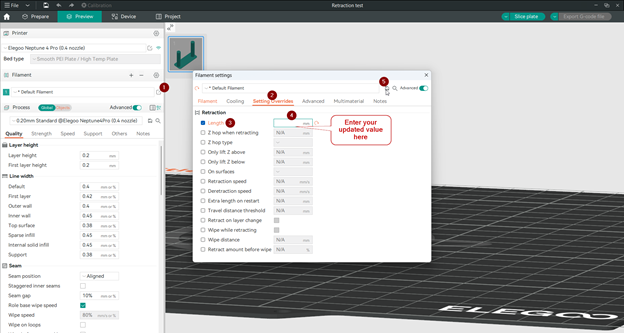
Cela remplacera les paramètres de l'imprimante par la nouvelle valeur mise à jour lorsque vous choisirez ce filament la prochaine fois.
Conseils pour concevoir une tour de rétraction réussie :
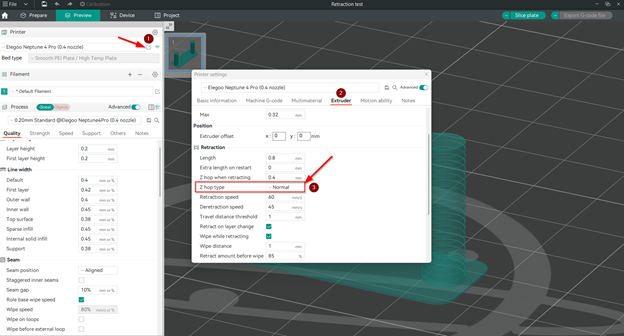
- Dans les paramètres de rétraction de votre imprimante, assurez-vous de choisir le type de saut Z Normal, car les autres options peuvent affecter les résultats de la tour de rétraction et entraîner des résultats inexacts.
Pour ce faire, suivez ces étapes simples :
-
Ouvrez les paramètres de l'imprimante.
-
Cliquez sur l'onglet Extrudeuse.
-
Choisissez le type de saut Z Normal.
Remarque : Nous explorerons plus en détail les différents types de sauts Z dans cet article.
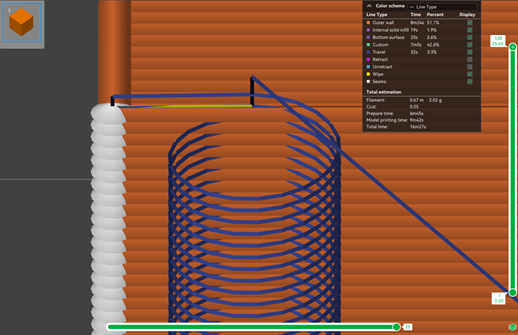
- Assurez-vous que le déplacement s'effectue directement entre les deux tours en sélectionnant la position de joint alignée. Vous pouvez également visualiser le déplacement (représenté en bleu) en suivant les étapes de l'image ci-dessous.
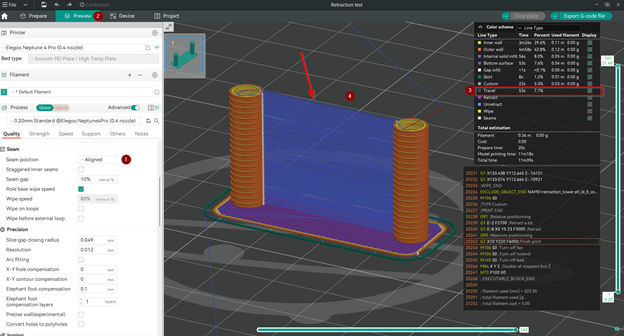
Si le mouvement de déplacement n'est pas aligné entre les deux tours dans votre aperçu, vous pouvez effectuer cette opération manuellement. Voici comment :
- Dans l'onglet Préparer, sélectionnez le modèle, puis choisissez Peinture des coutures dans le menu horizontal flottant.
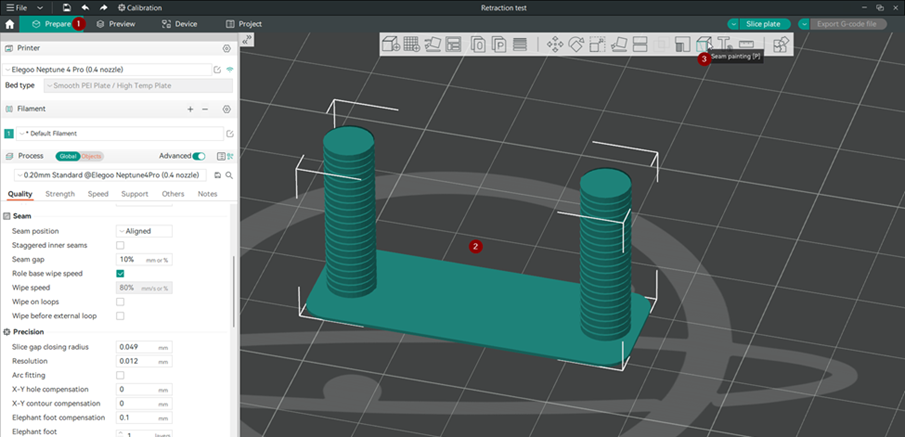 2. Peignez la jointure verticalement sur la face intérieure de chaque tour, en les plaçant face à face.
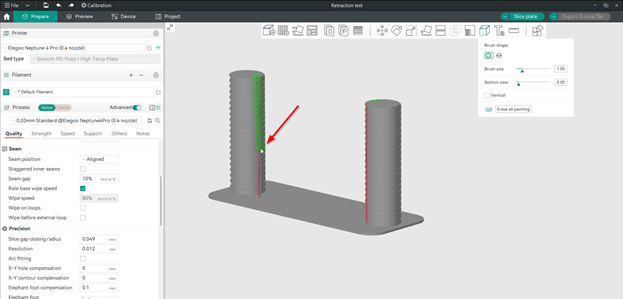 3. Cliquez sur l'assiette à découper.
Vous devriez maintenant voir les mouvements de déplacement entre les deux tours représentés en bleu lors de la prévisualisation.
Considérations supplémentaires
Voici d'autres facteurs qui peuvent affecter votre test de rétraction :
-
Type de filament : Certains matériaux, comme le PLA ou l’ABS, sont moins susceptibles de couler que d’autres. Pour ces matériaux, vous pouvez utiliser des longueurs de rétraction plus courtes (0,2 mm à 0,4 mm).
-
Dépannage : Si vous rencontrez toujours des problèmes de filage après le test de rétraction, vous devrez peut-être sécher votre filament ou vérifier l’installation de votre buse.
Exploration approfondie des paramètres de rétraction de l'imprimante dans OrcaSlicer
Examinons en détail les options et les paramètres de rétraction d'OrcaSlicer pour un meilleur contrôle de vos impressions.
Lorsque vous ouvrez les paramètres de votre imprimante pour accéder à la section de rétraction, vous trouverez les options suivantes :
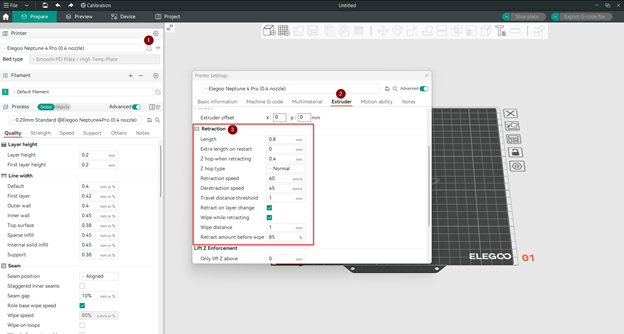
- Longueur de rétraction :
- Il s'agit de la quantité de filament dans l'extrudeuse qui est rétractée pour éviter les débordements lors des longs déplacements. Réglez cette valeur sur 0 pour désactiver la rétraction.
- Longueur supplémentaire au redémarrage :
Lorsque la rétraction est compensée après le déplacement, l'extrudeuse pousse cette quantité supplémentaire de filament. Ce réglage est rarement nécessaire.
- Déplacement sur l'axe Z lors de la rétraction :
Lorsque l'imprimante retire le matériau, elle soulève légèrement la buse. Ceci évite que la buse ne touche ou ne heurte l'objet imprimé lors de son déplacement. La buse ne peut être soulevée de plus de 5 mm.
- Type de déplacement Z :
Nous expliquerons les différentes options de déplacement vertical (Z hop) pour relever la buse une fois la rétraction terminée.
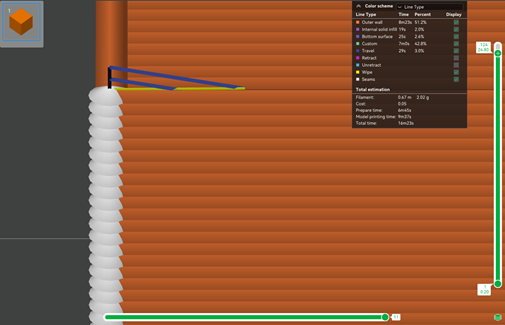
- Pente
- Dans ce mode, la buse se déplace vers le haut en diagonale, réduisant ainsi la distance et le temps de déplacement.

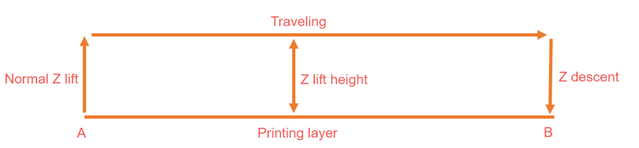
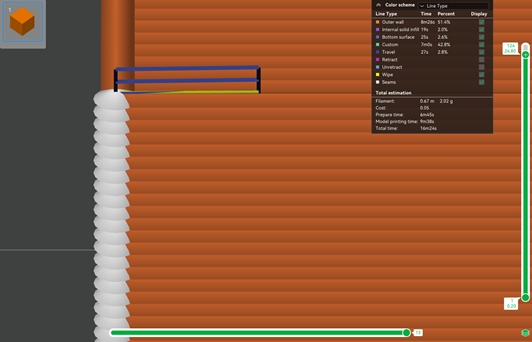
- Normal
- Dans ce mode, la buse se déplace de haut en bas en ligne droite.
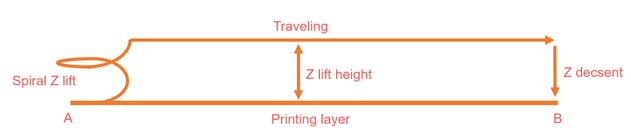
- Spirale
- Dans ce mode, la buse se déplace de haut en bas en un mouvement circulaire, minimisant ainsi les filaments et les coulures.
- Auto
Dans ce mode, si vous choisissez « Auto », l’imprimante sélectionnera automatiquement la meilleure façon de lever l’axe Z. Voici comment elle procède :
-
Pour les déplacements au sein d'une même couche, l'imprimante vérifie d'abord si le déplacement risque de traverser des parties en surplomb lors du soulèvement en pente. Ces surplombs peuvent s'agrandir et se déformer pendant l'impression. Le soulèvement en pente couvre une zone plus large dans les directions X et Y jusqu'au point le plus haut, ce qui peut entraîner des collisions ou des frottements contre ces parties déformées. S'il n'y a aucun risque de collision, le soulèvement en pente est utilisé. En cas de risque de collision, l'imprimante passe au soulèvement en spirale. La trajectoire en spirale décrit un cercle serré, ne passant qu'au-dessus d'une petite zone juste au-dessus de l'impression, ce qui réduit considérablement les risques de dommages.
-
Lors du passage à une nouvelle couche, l'imprimante utilise systématiquement la méthode de soulèvement en spirale.
- Vitesse de rétraction :
- Cette option détermine la vitesse de rétraction du filament.
- Vitesse de rétraction :
Cette option contrôle la vitesse de rechargement du filament dans l'extrudeuse après la rétraction. La valeur 0 correspond à la vitesse de rétraction.
- Seuil de distance parcourue
- Pour éviter les fils qui se forment dans les modèles comportant de petits espaces, ajustez le seuil de distance de déplacement pour la rétraction. La buse ne rétractera ainsi le filament que lorsque la distance de déplacement dépasse ce seuil. Sinon, la distance de déplacement risque d'être insuffisante pour la rétraction, et la buse laissera des fils entre les espaces.
- Rétraction lors du changement de couche :
- Activer cette option indique à l'imprimante de rétracter le filament avant de passer à la couche suivante.
- Essuyer pendant la rétraction :
Cette option permet à la buse de suivre le trajet d'extrusion précédent tout en rétractant le filament. Cela facilite le nettoyage de la buse et réduit les bavures et les coulures.
- Distance d'essuyage :
Ce paramètre contrôle le déplacement de la buse le long du trajet d'extrusion précédent lors de la rétraction du filament.
- Taille de rétraction avant essuyage
- Ce pourcentage indique la rétraction de la buse avant l'essuyage. La valeur par défaut est de 0 %, ce qui signifie qu'il n'y a pas de rétraction avant l'essuyage. Cela peut améliorer la qualité de la couture en Z sur la paroi extérieure (si la paroi intérieure est imprimée en premier).
Nous avons maintenant abordé tous les paramètres de rétraction dans OrcaSlicer et vous savez comment réaliser un test de rétraction réussi. Si vous souhaitez explorer d'autres méthodes d'étalonnage dans OrcaSlicer, n'hésitez pas à consulter notre guide complet sur les techniques d'étalonnage d'OrcaSlicer. Ce guide couvre un large éventail de techniques d'étalonnage.
FAQ
Qu'est-ce qu'un test de rétraction en impression 3D ? Un test de rétraction est un processus d'étalonnage permettant de réduire ou d'éliminer les problèmes de bavures et de coulures lors de l'impression 3D. Il consiste à tester systématiquement différentes combinaisons de distance et de vitesse de rétraction afin de trouver les paramètres optimaux qui améliorent la qualité d'impression en empêchant les fuites de matériau excédentaire au niveau de la buse.
Pourquoi la rétraction est-elle importante en impression 3D ? La rétraction est essentielle car elle empêche l’apparition de filaments ou de bavures indésirables à la surface ou entre les parties du modèle, ce qui affecte la qualité et l’aspect de l’impression. En rétractant le filament avant de déplacer la buse, on réduit le débit de plastique fondu et on obtient des impressions plus nettes et plus lisses.
Qu'est-ce qu'OrcaSlicer et pourquoi l'utiliser pour les tests de rétraction ? OrcaSlicer est un logiciel de découpe open source, dérivé de Bambu Studio, pour imprimantes FDM. Il est particulièrement apprécié pour les tests de rétraction grâce à son interface intuitive, sa compatibilité avec de nombreuses imprimantes 3D et filaments, et des fonctionnalités comme le test d'étalonnage de rétraction intégré, qui simplifie l'ajustement des paramètres de rétraction pour optimiser la qualité d'impression.
Comment effectuer un test de rétraction dans OrcaSlicer ? Pour effectuer un test de rétraction dans OrcaSlicer, suivez les étapes suivantes :
-
Téléchargez et installez OrcaSlicer.
-
Sélectionnez votre imprimante, votre filament et vos paramètres d'impression.
-
Accédez à la fonction de test de rétraction via le menu Calibrage et ajustez les paramètres de la tour de rétraction.
-
Configurez les longueurs de rétraction en fonction de votre extrudeuse.
-
Découpez et imprimez la tour de rétraction.
-
Analysez les résultats pour déterminer la longueur de rétraction optimale.
-
Ajustez les paramètres de votre filament dans OrcaSlicer en fonction de la nouvelle longueur de rétraction.
Quels sont les principaux paramètres à ajuster lors d'un test de rétraction ? Les principaux paramètres à ajuster lors d'un test de rétraction sont la distance de rétraction (la quantité de filament rétractée) et la vitesse de rétraction (la rapidité avec laquelle le filament se rétracte). Ces paramètres doivent être optimisés en fonction de facteurs tels que le type de filament, la taille de la buse, le type d'extrudeuse, la vitesse d'impression et la température.
Les paramètres de rétraction peuvent-ils varier selon les filaments ?
Oui, les paramètres de rétraction peuvent varier considérablement selon le type de filament en raison des différences de propriétés des matériaux. Par exemple, le PLA et l'ABS peuvent nécessiter des longueurs et des vitesses de rétraction différentes. Il est recommandé de personnaliser les paramètres de rétraction pour chaque type de filament utilisé.
Quels sont les conseils pour réussir un test de rétraction ? Voici quelques conseils pour réussir un test de rétraction :
-
Choisir la plage de longueurs de rétraction appropriée pour les tests.
-
Ajuster les paramètres de déplacement sur l'axe Z pour éviter que la buse ne touche l'impression lors des déplacements.
-
Aligner le mouvement de déplacement directement entre deux points pour éviter les bavures.
-
Prendre en compte le type de filament, car certains matériaux sont moins sujets aux bavures.
Que faire si le problème de filage persiste après le test de rétraction ? Si le problème persiste après l’optimisation des paramètres de rétraction, pensez à sécher votre filament, car l’humidité peut affecter la qualité d’impression. Vérifiez également l’installation de votre buse afin de détecter tout problème pouvant être à l’origine du filage.
Conclusion
Ce guide vous a appris à effectuer le test de rétraction avec OrcaSlicer. Cette étape est cruciale pour optimiser vos impressions 3D. Le test de rétraction vous permet d'éviter les problèmes tels que les fils et les bavures. Ces défauts peuvent gâcher vos impressions, mais grâce à des paramètres de rétraction adaptés, vous pouvez les éviter. OrcaSlicer est simple d'utilisation et offre de nombreuses options. Vous pouvez enregistrer les paramètres de rétraction optimaux pour votre imprimante et votre filament, et les ajuster pour chaque projet. En suivant les conseils et astuces de ce guide, vous exploiterez pleinement le potentiel de votre imprimante 3D et obtiendrez des impressions parfaites.
Also available in: Deutsch | English | Español | Italiano | Nederlands | Polski | Português | Русский