OrcaSlicer — введение и как начать работу

Try JusPrin, the first GenAI 3D printing tool built on OrcaSlicer.
Введение
Bambu Slicer хорошо сочетается с тем, насколько быстры и хороши машины Bambu. Он имеет множество функций, прост в использовании и производит высококачественные отпечатки. Тем не менее, он не идеален и имеет некоторые собственные недостатки.
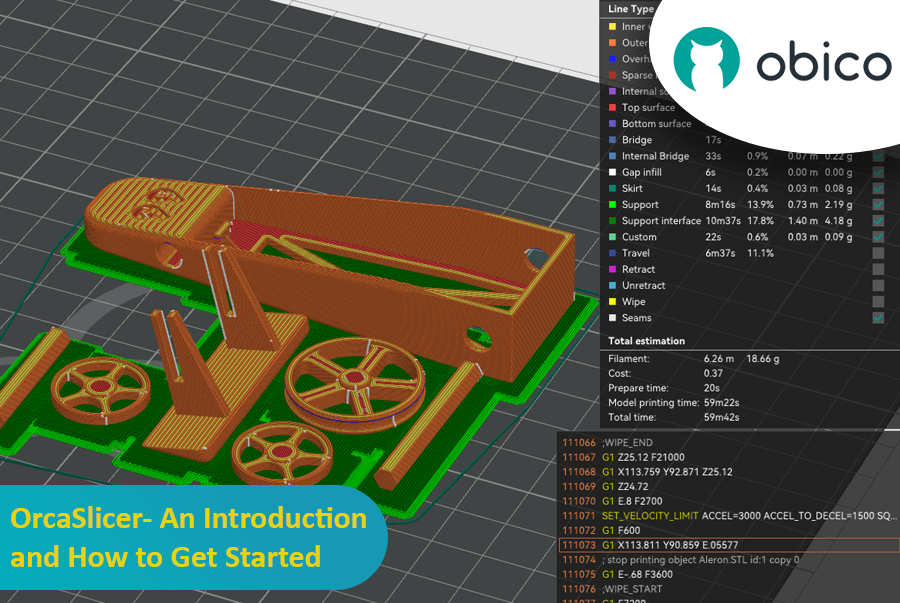
В этот момент в игру вступает Orca Slicer. OrcaSlicer добавляет несколько интересных функций к базовой Bambu Studio. Вы получаете больше предустановок принтера, более подробные настройки печати и множество других продвинутых инструментов, которые делают 3D-печать лучше.
На этой странице будет рассказано обо всем, что касается Orca Slicer. Что это такое, почему он существует и почему это хороший вариант для своего первоисточника. Держитесь за свои лодки, потому что мы собираемся углубиться в Orca Slicer и рассмотреть его подробно.
Что такое OrcaSlicer?
Когда программист начинает использовать 3D-принтер BambuLab, результат — OrcaSlicer. Поняв, что оригинальная программа нарезки не оправдывает их ожиданий, они приступили к разработке собственной замены.
За исключением слайсера, почти вся среда Bambu имеет довольно закрытый исходный код. PrusaSlicer — это форк оригинальной программы SliC3r, а Студия Бамбу — это форк PrusaSlicer. Если Bambu Labs хотели использовать свое программное обеспечение для слайсеров, оно должно было иметь открытый исходный код.
Кто-то должен был в какой-то момент сделать свою собственную версию Bambu Studio. И в настоящее время пользователь под именем Мягкая лихорадка создал Orca Slicer как форк слайсера Bambu Studio. Это один из самых известных форков Bambu Slicer, и пользователи высоко его оценивают.
OrcaSlicer берет отличный слайсер и делает его еще лучше с помощью нескольких небольших изменений. Сначала Bambu Studio и Orca Slicer не покажутся слишком уж разными. Но как только вы начнете его использовать, вы начнете наслаждаться небольшими дополнениями, которые помогают улучшить качество ваших 3D-печатей.
Чтобы понять, как Orca Slicer сравнивается с другими популярными слайсерами, такими как PrusaSlicer и Cura, ознакомьтесь с подробным анализом: статья Orca Slicer против PrusaSlicer против Cura. Это сравнение поможет вам понять сильные стороны и уникальные особенности каждого слайсера, что поможет вам выбрать лучший для ваших нужд 3D-печати.
Обзор особенностей
Давайте кратко рассмотрим некоторые уникальные характеристики Orca Slicer, которые выделяют его на фоне Bambu Studio.
- Дополнительные профили принтера
- Пользовательские профили принтера
- Автоматические калибровки для всех принтеров
- Режим сэндвича (внутренний-внешний-внутренний) — улучшенная версия первого режима внешних периметров
- Точная стена
- Опция нескольких пластин
- Меню калибровки
- Поддержка Klipper Exclude Objects изначально
- Поддержка Klipper
Как загрузить и установить Orca Slicer
Orca Slicer хорошо документирован и разработан так, чтобы быть удобным для пользователя, даже для новичков. Выполните следующие шаги, чтобы быстро загрузить и установить Orca Slicer на свой компьютер:
- Посетите страницу релизов Orca Slicer на GitHub:
Перейдите по ссылке Страница релизов Orca Slicer на GitHub. Последняя версия будет указана вверху.
- Загрузите соответствующий файл:
В разделе «Активы» вы найдете файлы, готовые к загрузке. Выберите файл, соответствующий вашей операционной системе (Windows, Mac или Linux).
- Запустить Orca Slicer:
Если вы используете Windows, загрузите файл .exe и запустите его, чтобы запустить Orca Slicer.
Это все, что вам нужно сделать для первоначальной настройки. Следующий шаг — настроить слайсер для вашего конкретного 3D-принтера.
Настройка Orca Slicer
При первом запуске файла .exe появится экран настройки, который поможет вам настроить OrcaSlicer. Настройка проста и занимает всего около 4–5 шагов.
Шаг 1: Установите регион входа
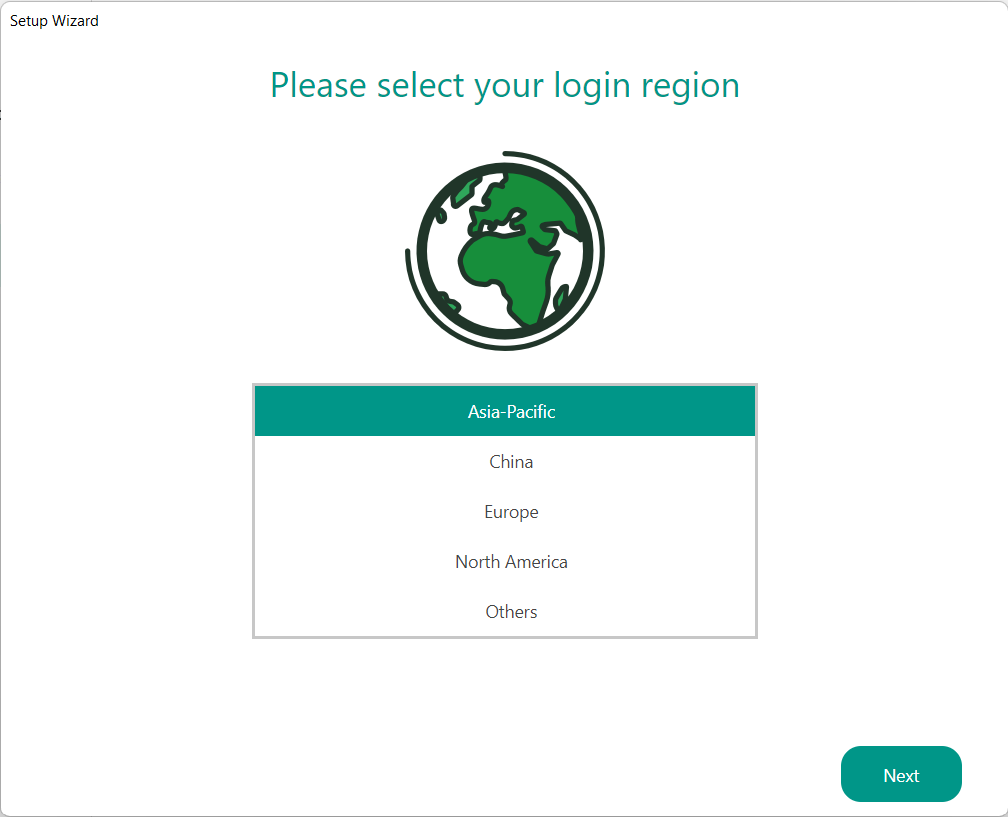
Выберите место, где вы будете использовать свой 3D-принтер. Местоположение вашего входа и местоположение учетной записи определяются только 3D-принтерами BambuLab. Поэтому эта информация относится только к этим машинам. Они оба должны быть из одного и того же места.
Шаг 2: Выберите 3D-принтер
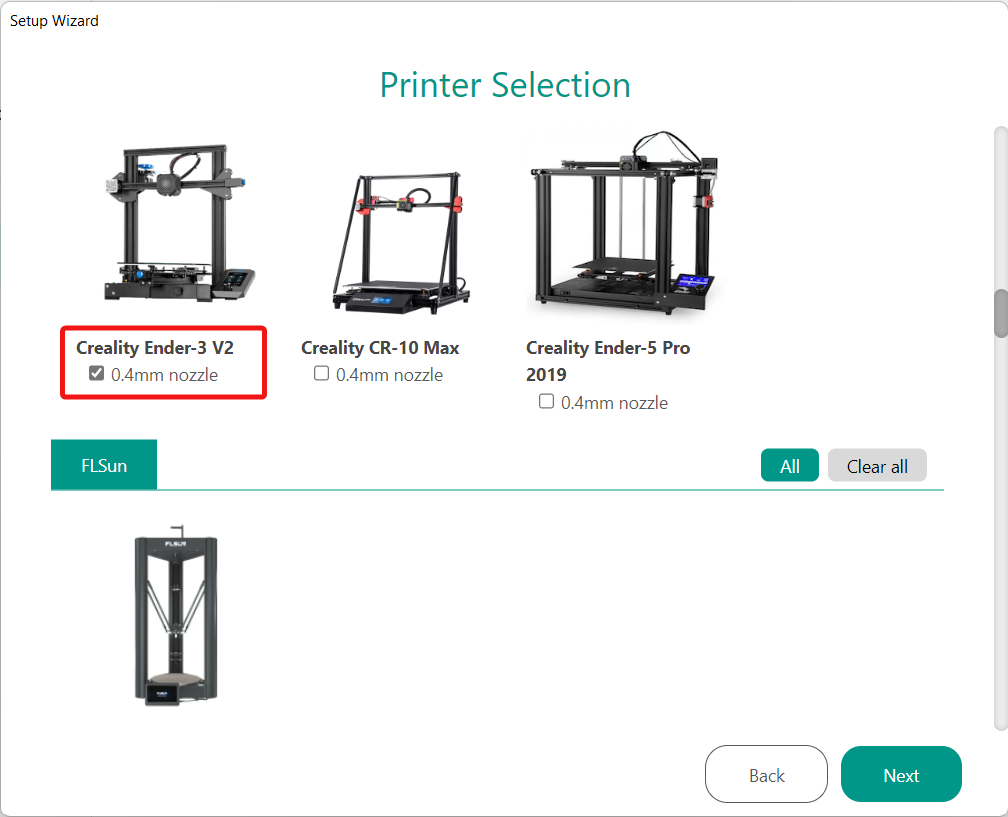
Orca Slicer имеет большое количество настроек 3D-принтера, которые уже настроены. Вы можете выбрать принтер из меню или настроить Клиппер или Marlin 3D-принтер так, как вам нужно. Мы выбрали 3D-принтер Ender 3 V2 для наших нужд.
Одним из недавних значительных улучшений Orca Slicer стал обширный список доступных параметров 3D-принтера. Теперь можно выбирать из сотен профилей принтеров, что делает его, вероятно, самым надежным и полным списком принтеров среди всех слайсеров.
Если вам нужны более подробные инструкции по настройке 3D-принтера в OrcaSlicer, включая добавление пользовательского профиля принтера, ознакомьтесь с подробным руководством по адресу Как настроить 3D-принтер в Orca Slicer. Это руководство проведет вас через этапы добавления нового принтера, настройки параметров нити и настройки параметров нарезки, чтобы вы могли быстро приступить к работе.
Шаг 3: Выберите нити
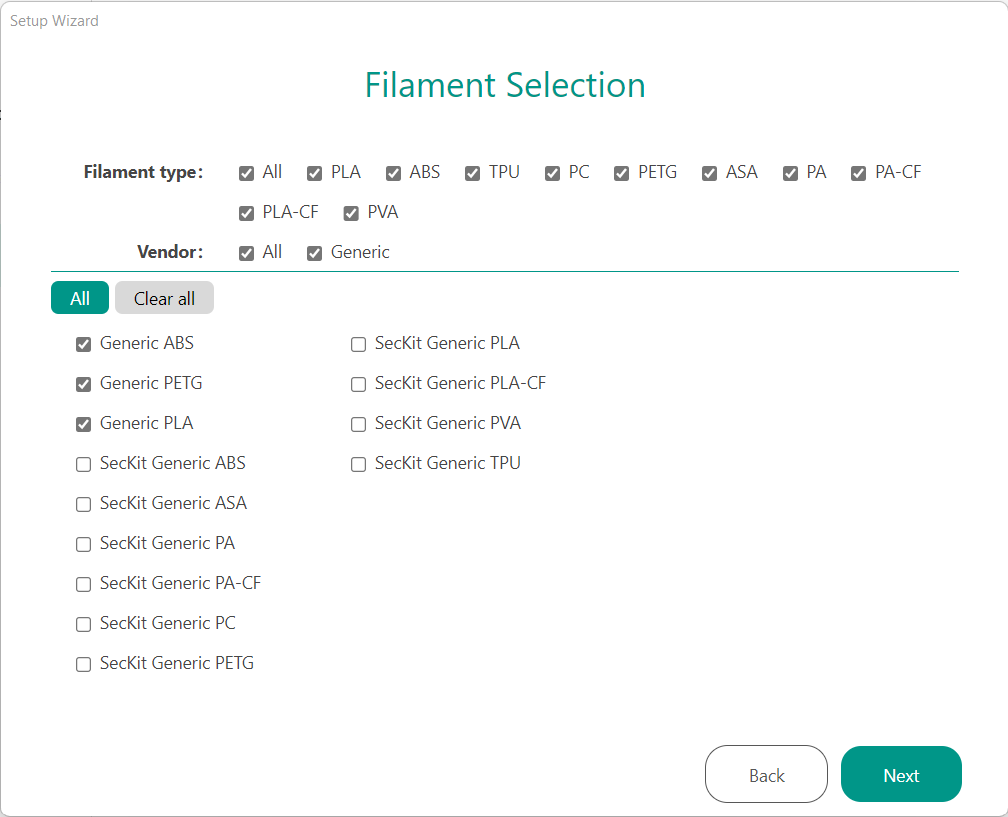
Orca Slicer позволяет вам выбирать из ряда типов нитей. Вы можете выбрать тип материала, который работает с вашим 3D-принтером. Все настройки температуры, диаметра и других параметров, связанных с этими профилями, уже будут установлены. Это облегчит вам нарезку моделей.
Шаг 4: Установка подключаемого модуля Bambu Network
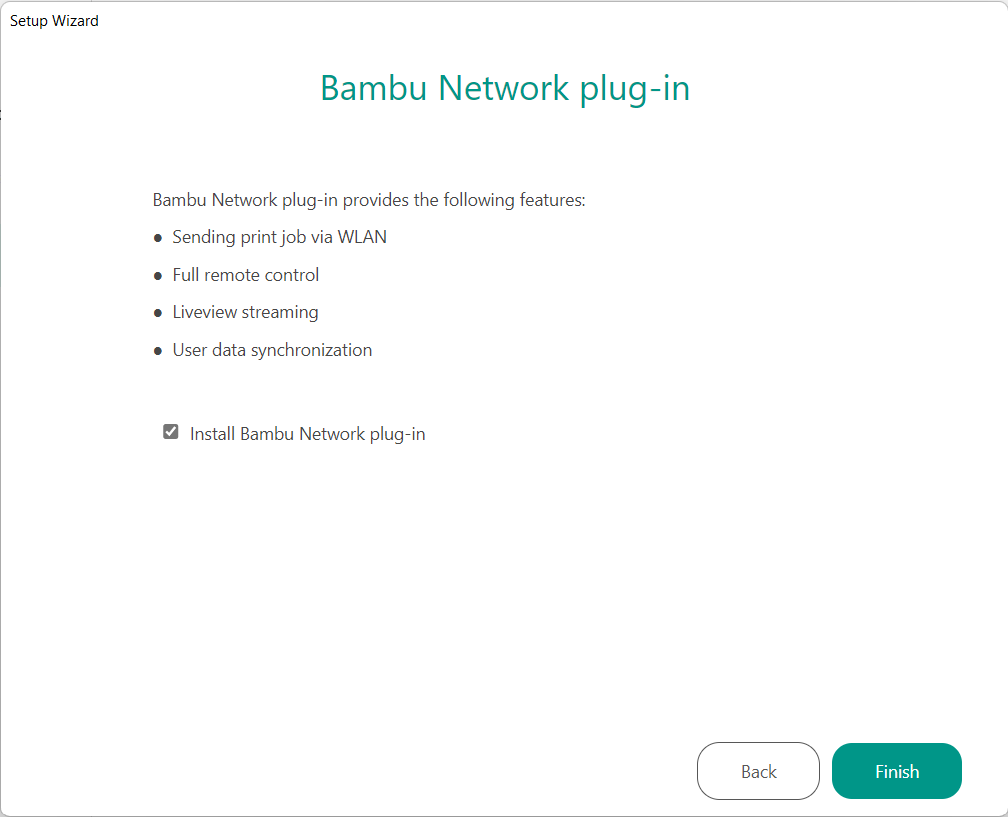
С помощью сетевого плагина Bambu вы можете подключиться к своему 3D-принтеру по беспроводной сети. Он отлично работает с 3D-принтерами Bambu и Klipper и позволяет легко подключаться к принтерам из любой точки мира.
Шаг 5: (Необязательно) Войдите в свою учетную запись BambuLab.
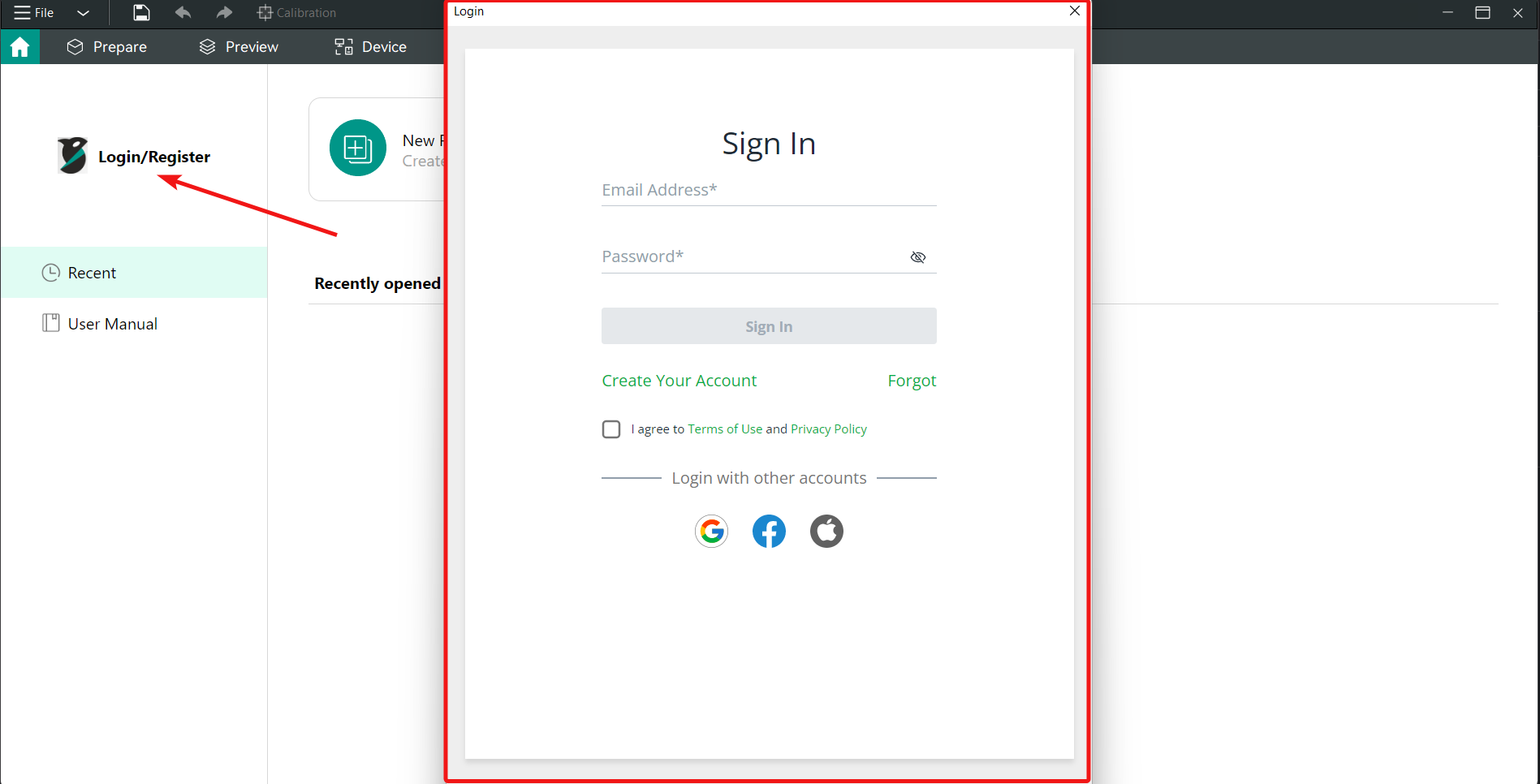
Если у вас есть 3D-принтер Bambu, вы можете получить к нему доступ через приложение Bambu Handy, войдя в свою учетную запись BambuLab. Это дает вам полный контроль над вашим 3D-принтером и позволяет управлять машиной с других устройств.
Если у вас нет 3D-принтера Bambu, вы можете пропустить этот шаг. В этом случае аккаунт будет не очень полезен.
Все готово. Теперь вы готовы использовать Orca Slicer для начала своей первой 3D-печати.
Основной рабочий процесс
Когда вы закончите настройку принтера, вы перейдете на экран слайсера. Мы быстро покажем вам, как отправить вашу первую 3D-модель на принтер и как работает этот процесс.
Шаг 1: Загрузите вашу модель
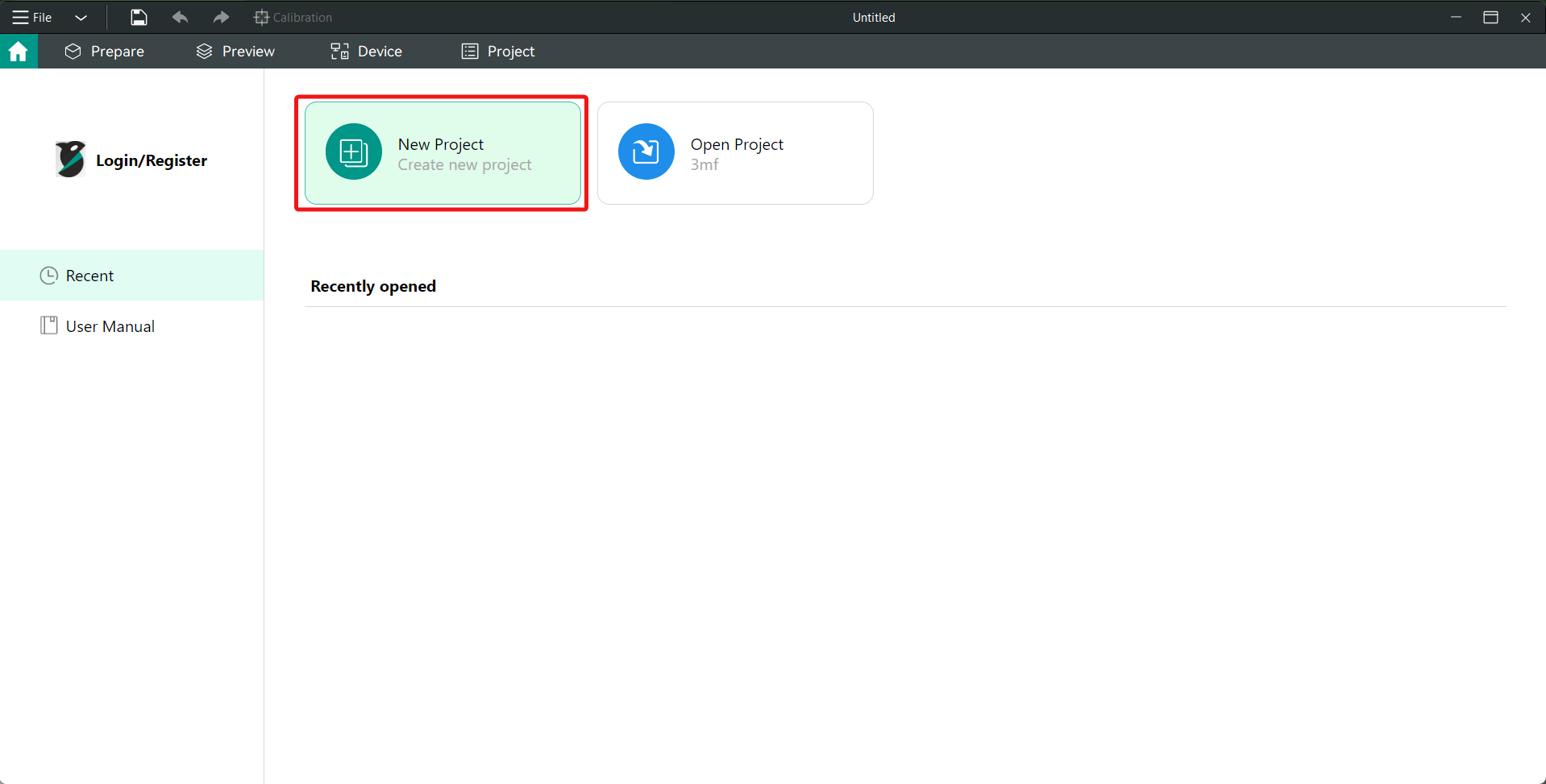
На главном экране вы увидите опцию Новый проект. Создайте новый проект. Это откроет экран для нарезки. В верхней части окна нарезки вы увидите панель меню. Щелкните значок в крайнем левом углу. Это запустит просмотрщик файлов, который вы можете использовать для загрузки модели в среду Orca Slicer.
Шаг 2: Выберите параметры нарезки
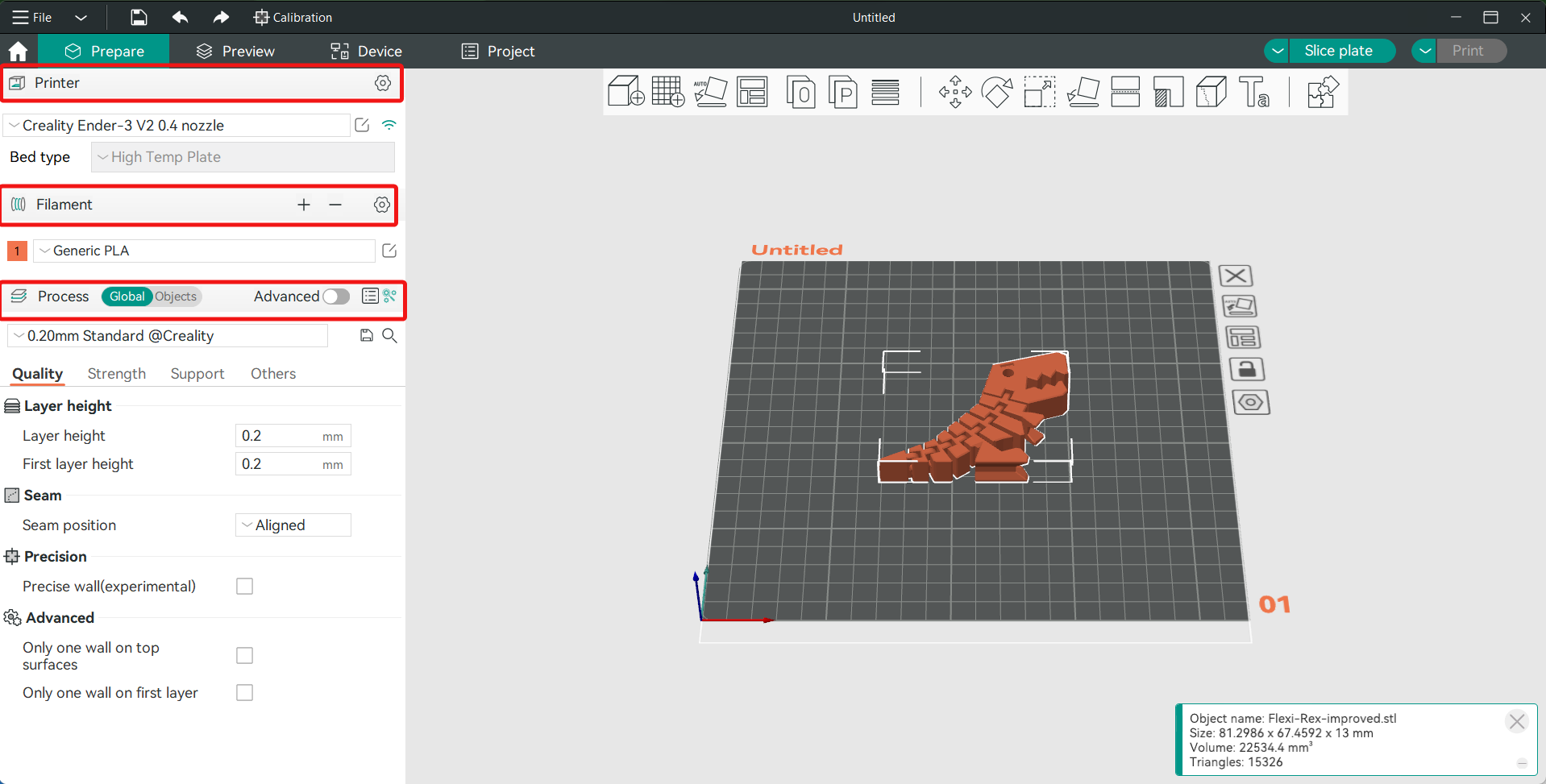
Слева вы можете изменить настройки вашего 3D-принтера, его материала и способа нарезки. Если вы нажмете на значок Whiteboard рядом с именем принтера, вы сможете изменить каждую настройку.
Для параметров нарезки вы можете выбрать один из четырех различных пресетов в зависимости от сопла вашего принтера. Также есть четыре различных раздела: Качество, Прочность, Поддержка и Другие.
Если вы используете уже настроенный принтер, вы можете оставить их как есть на данный момент. Если нет, настройте параметры в соответствии с целями вашей работы.
Шаг 3: Разрежьте модель
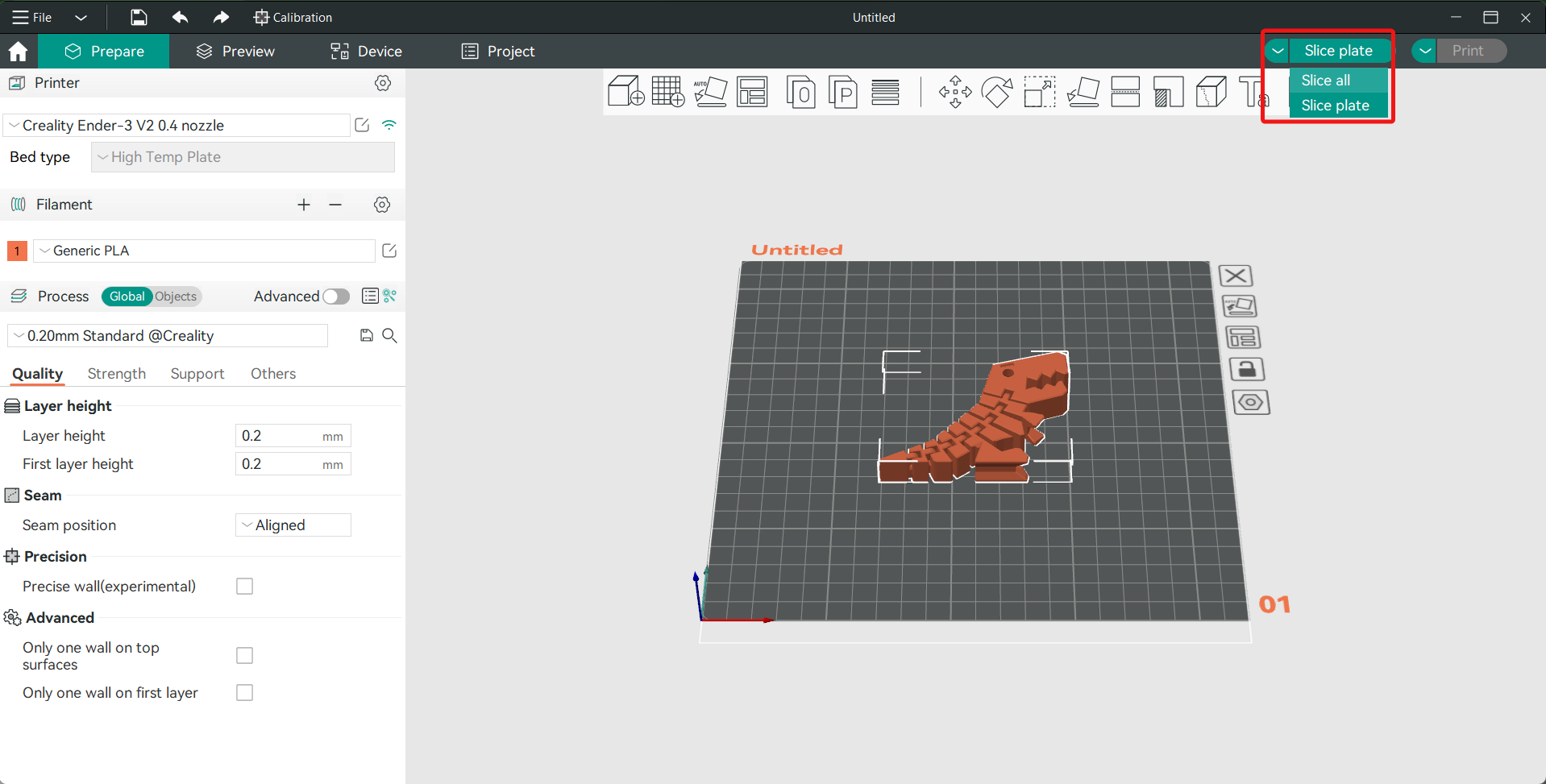
Когда вы будете довольны выбором, нажмите кнопку "Slice plate" в правом верхнем углу. В зависимости от сложности вашей модели и того, как вы хотите ее сделать, процесс нарезки может занять много времени. После завершения нарезки вы можете просмотреть предварительный просмотр нарезанной модели и проверить все детали для вашей печати.
Шаг 4: Экспорт файла
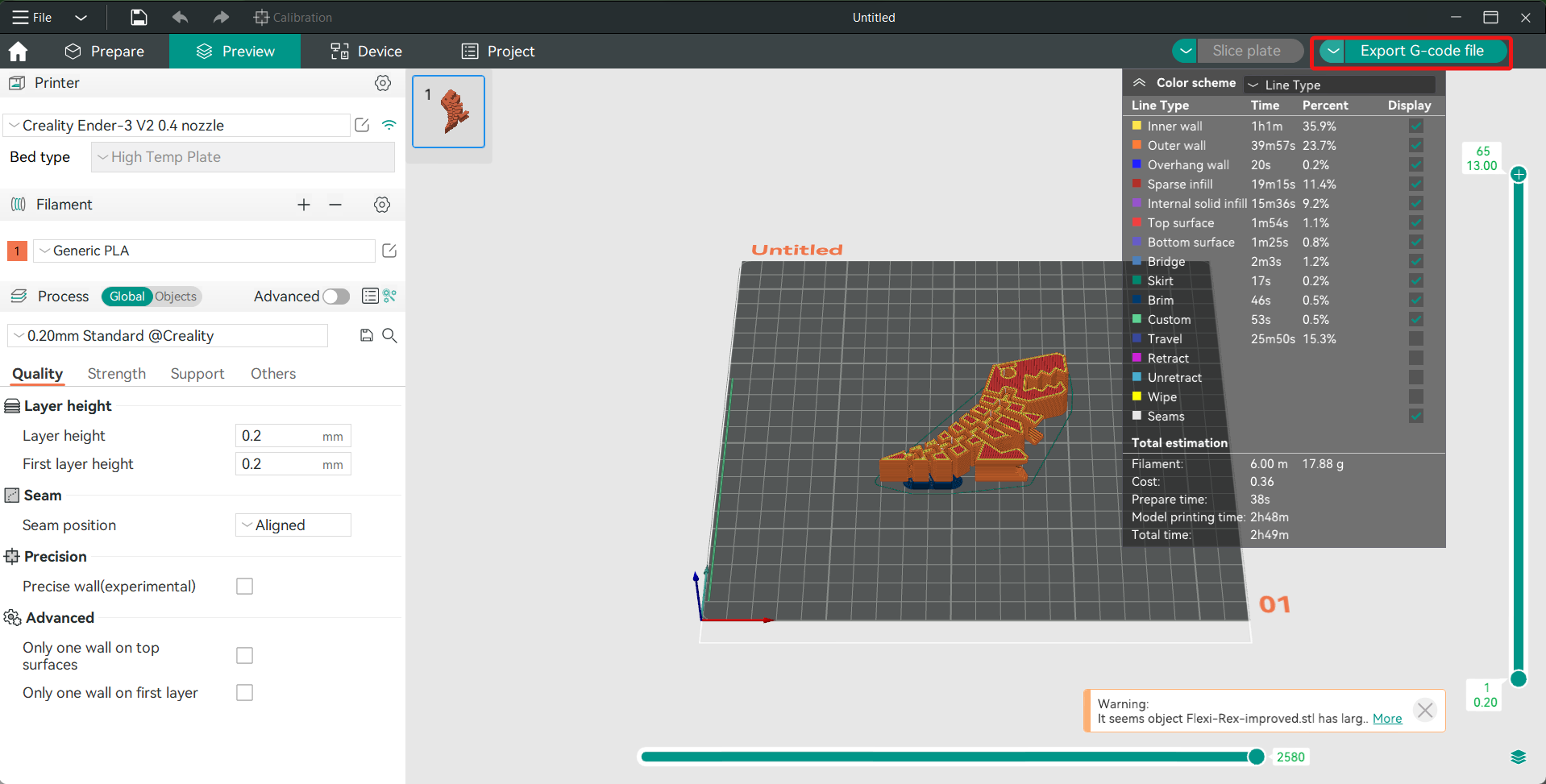
Если вам нравится, как выглядит нарезанный файл, вы можете отправить его на свой 3D-принтер. Выберите опцию Экспортировать Gcode файл, нажав на стрелку вниз рядом с выбором Slice plate.
Вставьте SD-карту в компьютер и сохраните файл прямо на SD-карту. Теперь вы можете создать 3D-модель прямо с SD-карты.
Шаг 4.1: Отправка файла на принтер
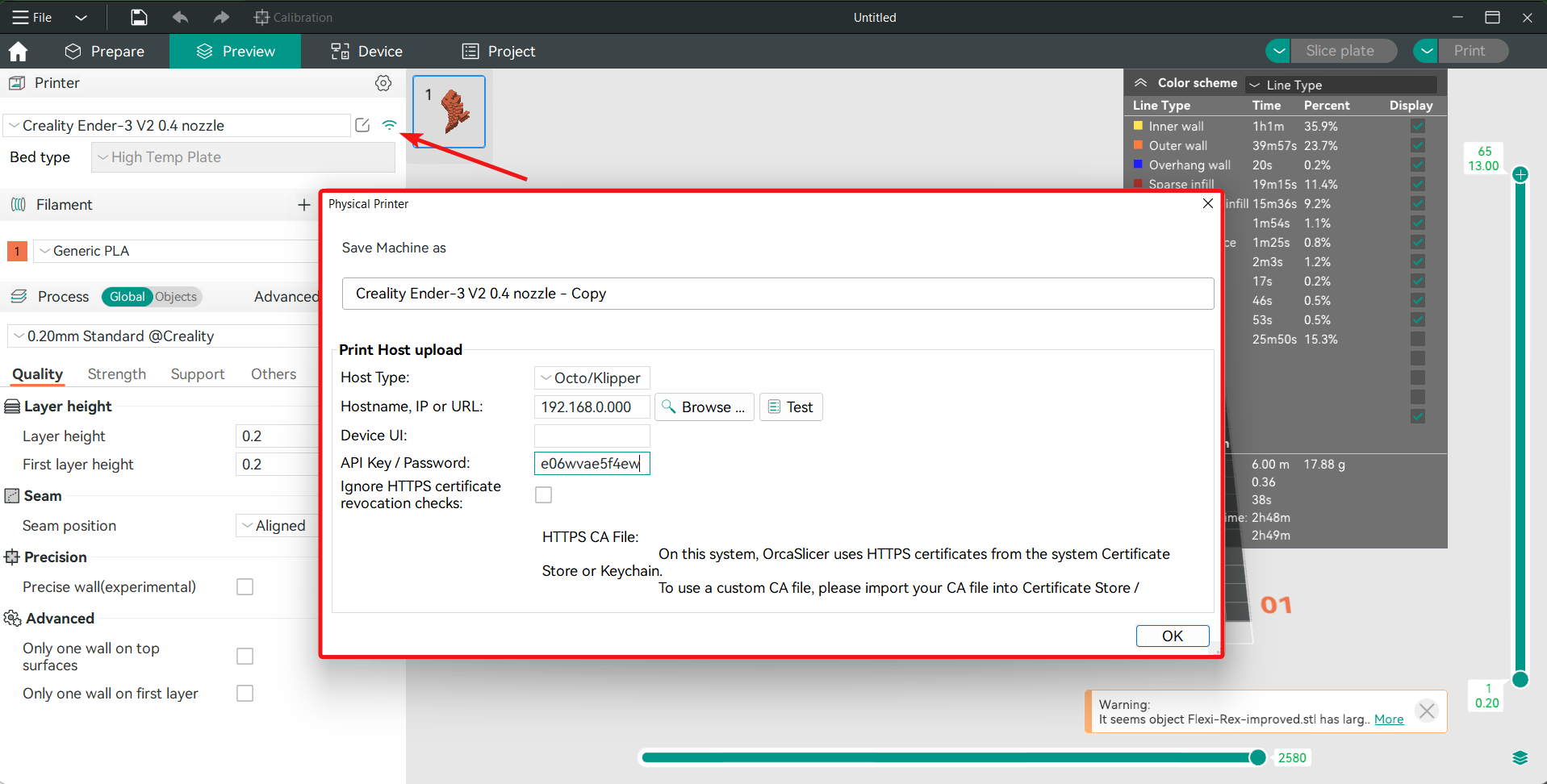
Если ваш 3D-принтер использует Octoprint или Klipper, Obico, вы можете отправить нарезанный файл из Orca Slicer прямо на ваш принтер. Сначала вам нужно будет настроить параметры Wi-Fi-соединения вашего принтера.
Нажмите на значок Wi-Fi рядом с именем вашего принтера. Выберите, какой интерфейс у вашего принтера: Octoprint/Klipper или другой. Введите IP-адрес принтера и проверьте его. Если есть ключ API или пароль, вам также следует ввести его. Нажмите OK и закройте окно.
Теперь вы можете отправить файл напрямую на свой 3D-принтер. После того, как вы поделитесь нарезанным 3D-файлом, принтер покажет сообщение о том, что все получилось.
Подробное руководство по подключению Obico к OrcaSlicer доступно здесь: Как подключить Orca Slicer к Obico
Шаг 5: Распечатайте модель
Если вы используете метод с SD-картой, просто вставьте карту в компьютер и выберите вырезаемую модель, которую хотите распечатать.
Используя опцию Device в верхней строке меню, вы можете открыть окно управления Octoprint и Klipper. Отсюда вы можете выбрать файл, который хотите напечатать, и начать создание своей 3D-модели.
Готово! Итак, теперь вы знаете все, что нужно знать для создания своей первой 3D-модели. Если результат соответствует вашим ожиданиям, вы можете продолжить печать с настройками по умолчанию, отрегулировав несколько простых факторов.
Настройки слайсера Orca
Orca Slicer может дать гораздо больше, чем его простые настройки. Его расширенный режим дает вам множество других опций для нарезки, которые вы можете использовать для тонкой настройки почти каждой части процесса.
В этом разделе мы рассмотрим некоторые важные настройки Orca Slicer, которые отличают его от стандартного слайсера Bambu Studio. Цель состоит в том, чтобы узнать об этих настройках и настроить их для получения наилучших результатов печати.
Прежде чем начать, нажмите кнопку рядом со словом «Процесс», которая гласит «Расширенный режим». Она покажет вам все настройки, предоставляя вам более точный контроль над факторами нарезки. Хорошо, давайте начнем.
Точная стена
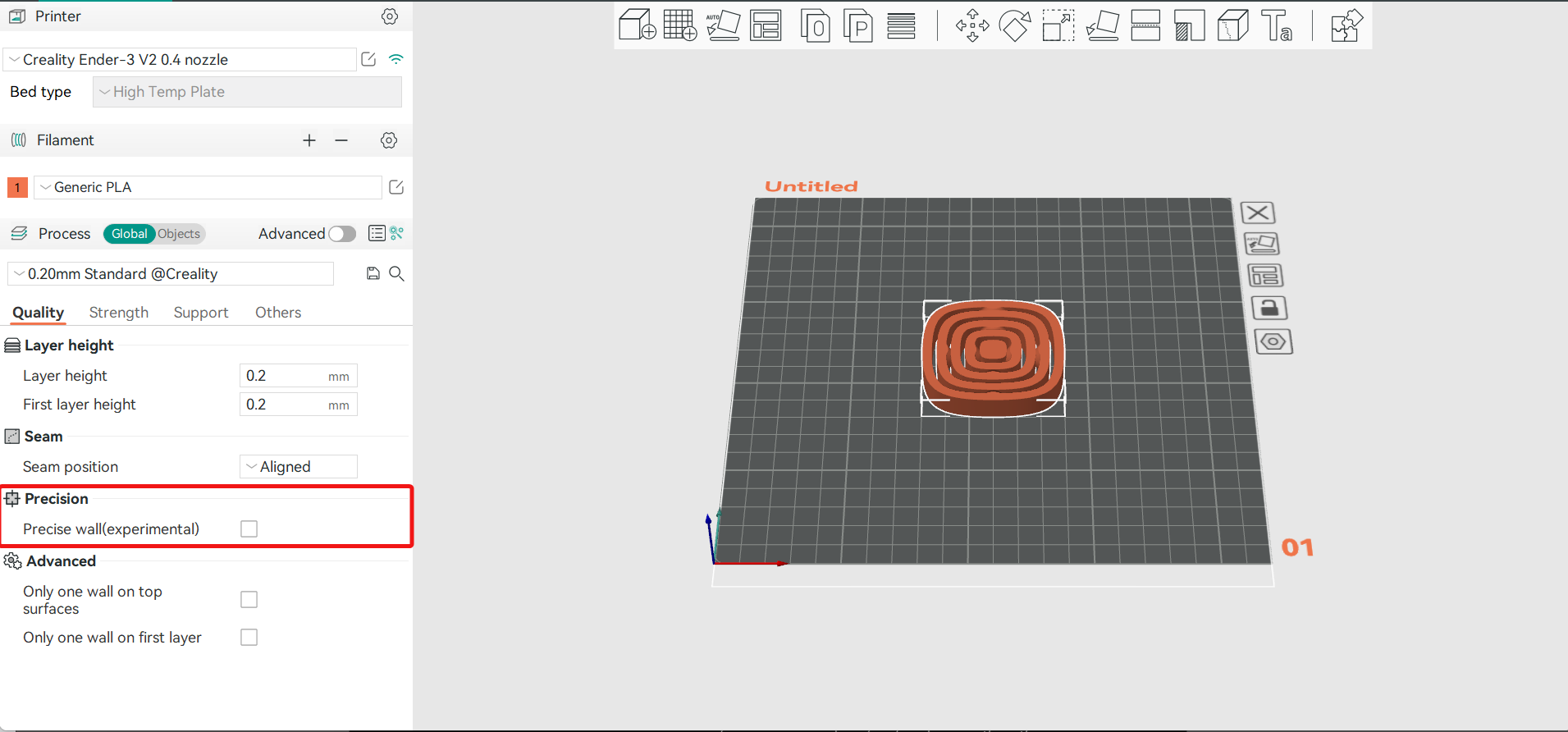
Параметр Precise wall позволяет вам точно настроить пространство между внутренними и внешними стенками ваших моделей. Он был создан для того, чтобы ваши модели были последовательными и точными, особенно с такими пластиками, как ABS, которые меняют форму при изменении температуры.
Этот выбор позволяет вам изменять скорость потока экструзии во время печати обеих стенок. На практике это должно помочь вам сделать более качественные стенки и получить правильный размер для вашей модели.
Настройки зазора шва и шва Orca Slicer
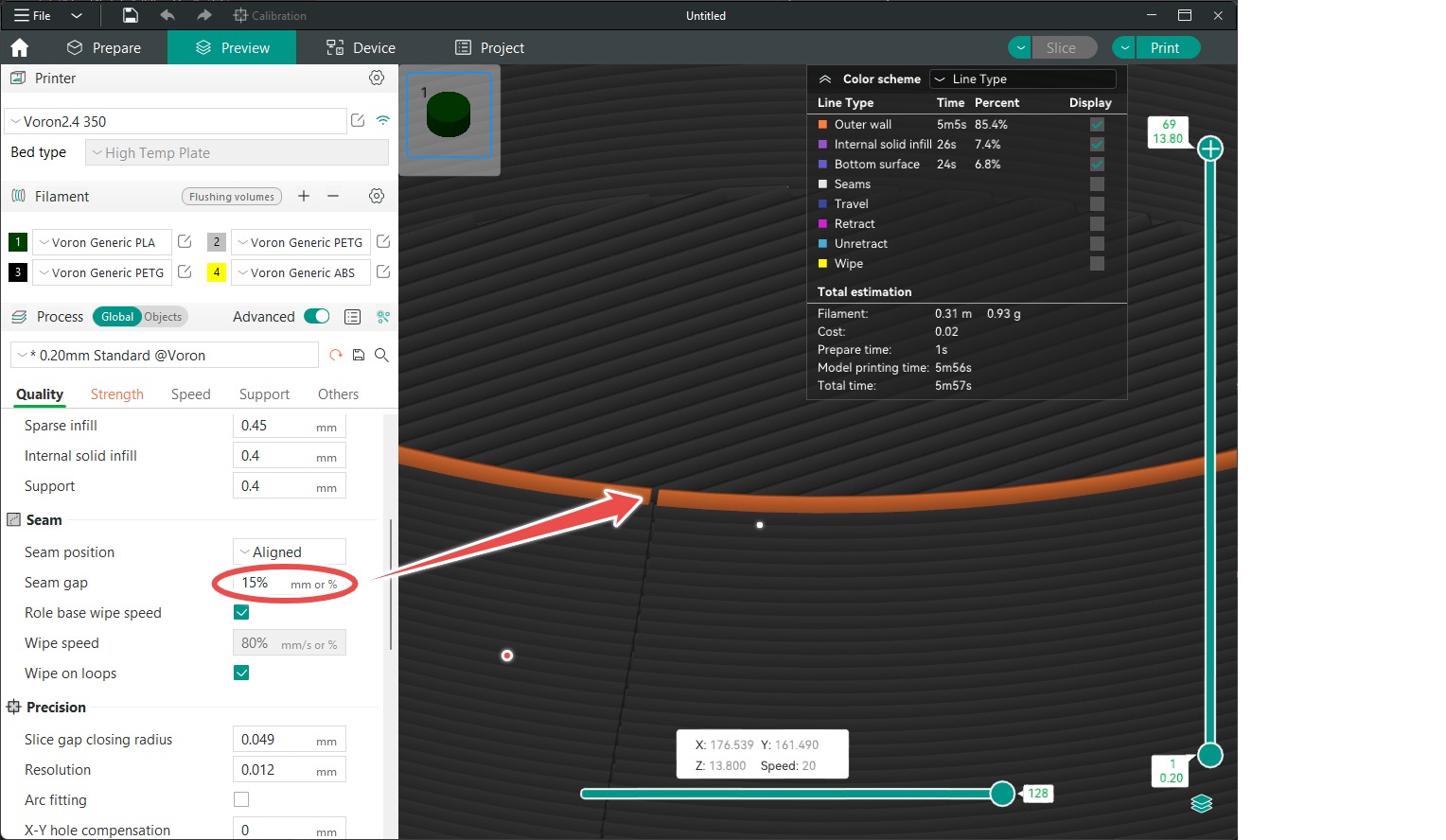
Z-образный шов — неизбежное явление в FDM 3D-печати. Он возникает из-за излишков материала, выдавливаемых соплом во время смены слоя или движения ретракции.
Функция Seam Gap в OrcaSlicer пытается остановить выпуск материала прямо перед концом слоя. Это должно снизить вероятность появления пятен или пупырышек на поверхности отпечатка и появления Z-шва.
Обычное число составляет 15%, что означает, что зазор составляет 15% от диаметра сопла или 15% от 0,4 мм. Если вы видите большие пятна на отпечатках, увеличьте это число на 5–10%. А если вы видите пространство между слоями, вам следует уменьшить это число.
Кроме того, Orca Slicer предлагает ряд настроек, которые помогут вам эффективнее управлять швами в ваших 3D-отпечатках. Видимость шва может повлиять на общий вид отпечатка, поэтому важно понимать, как ее контролировать и минимизировать. Для получения подробных рекомендаций по эффективной настройке параметров шва ознакомьтесь с руководством Настройки шва Orca Slicer.
Протирание петель
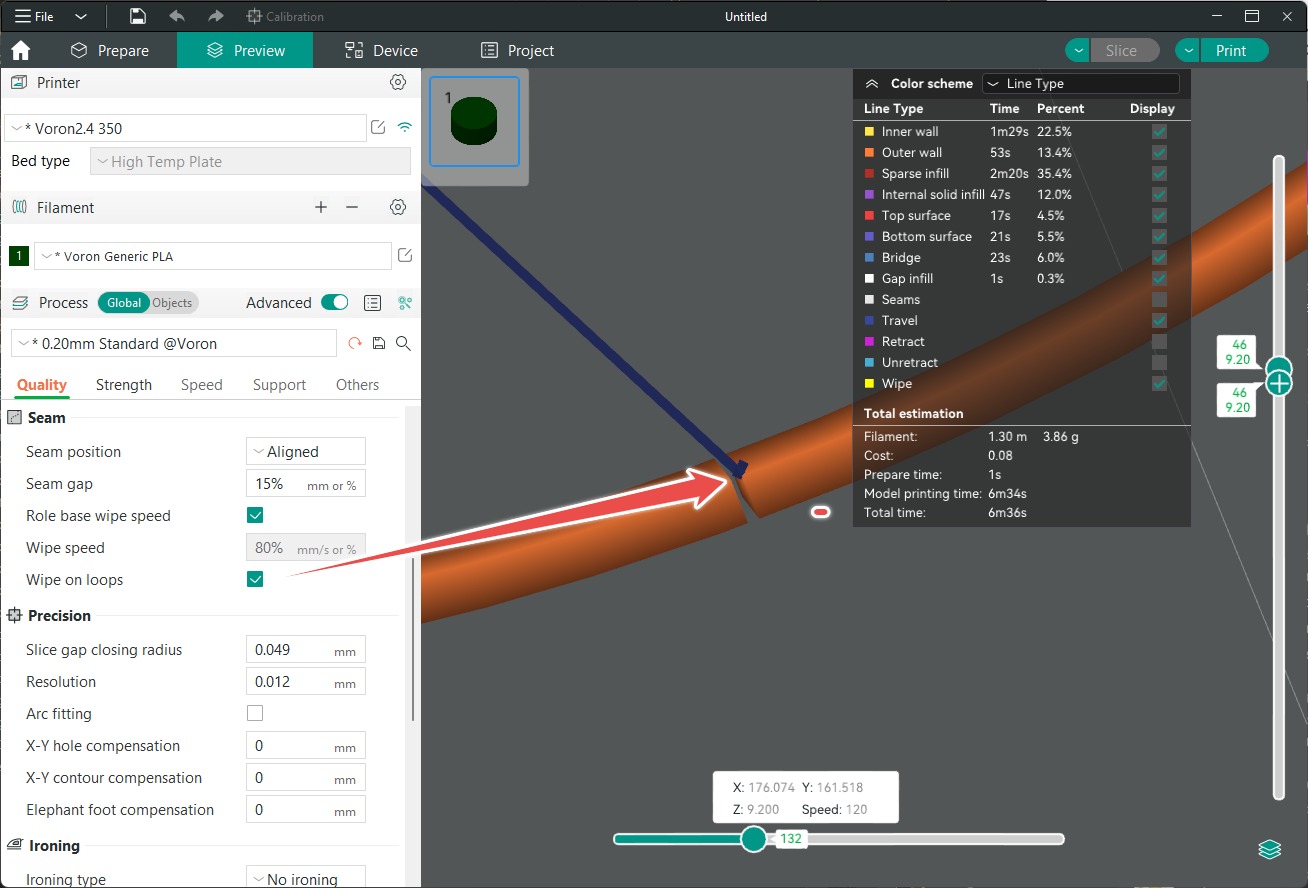
При использовании настройки Wipe on Loops сопло слегка перемещается внутрь, когда петля слоя закрывается. Это еще одна функция, которая помогает скрыть линии швов и включена по умолчанию в Orca Slicer. Лучше оставить ее включенной, если только вы не обнаружите, что качество ваших отпечатков ухудшается.
Обнаружение выступающих стен
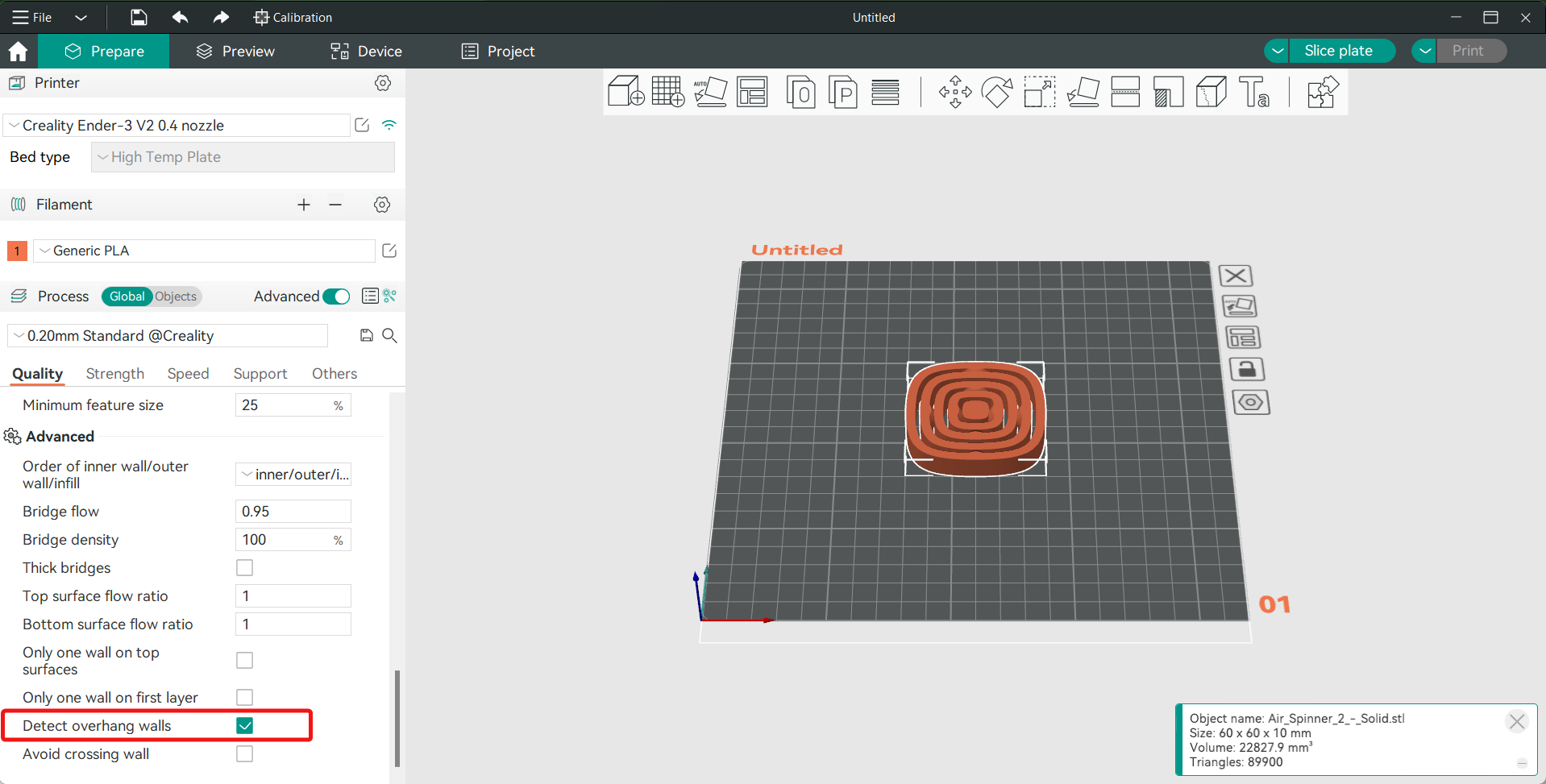
OrcaSlicer может определить, когда ваши отпечатки имеют нависания, и эта настройка позволяет ему печатать их с разной скоростью. Это уменьшает подтекание слоев и улучшает качество нависания.
Начальная скорость перемещения слоя
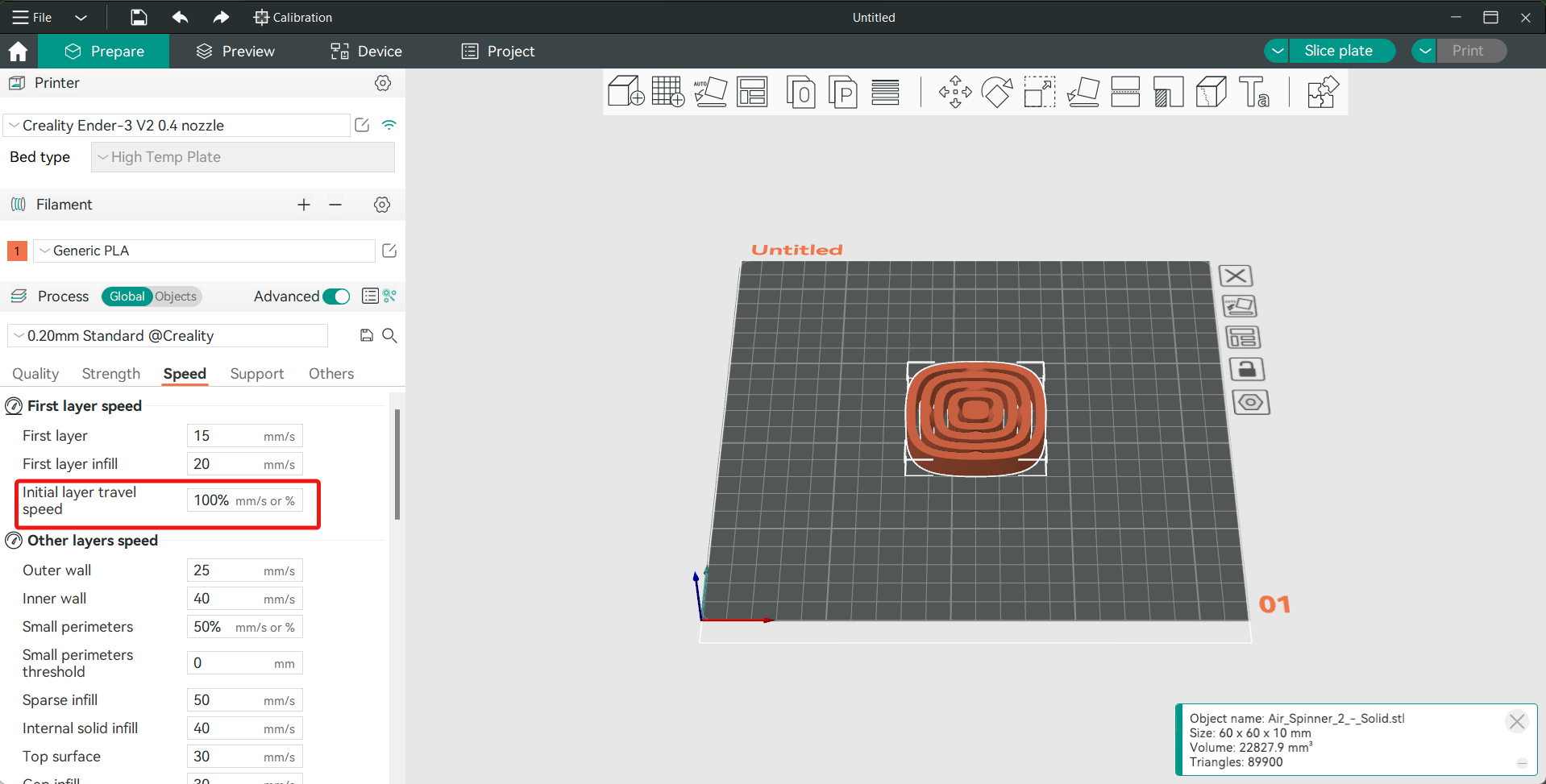
В Bambu Studio у вас есть только один выбор для скорости перемещения. В Orca Slicer, с другой стороны, вы можете задать скорость для первого слоя.
Заставляя первый слой двигаться с меньшей скоростью, сопло может избежать ударов и поломок нежелательных частей. Это повышает шансы на успех первого слоя и полезно при многокомпонентных заданиях печати. Поддерживайте скорость в пределах от 50 до 70 мм/с, или 50% от того, как быстро вы обычно двигаетесь.
Настройка ускорения и рывка
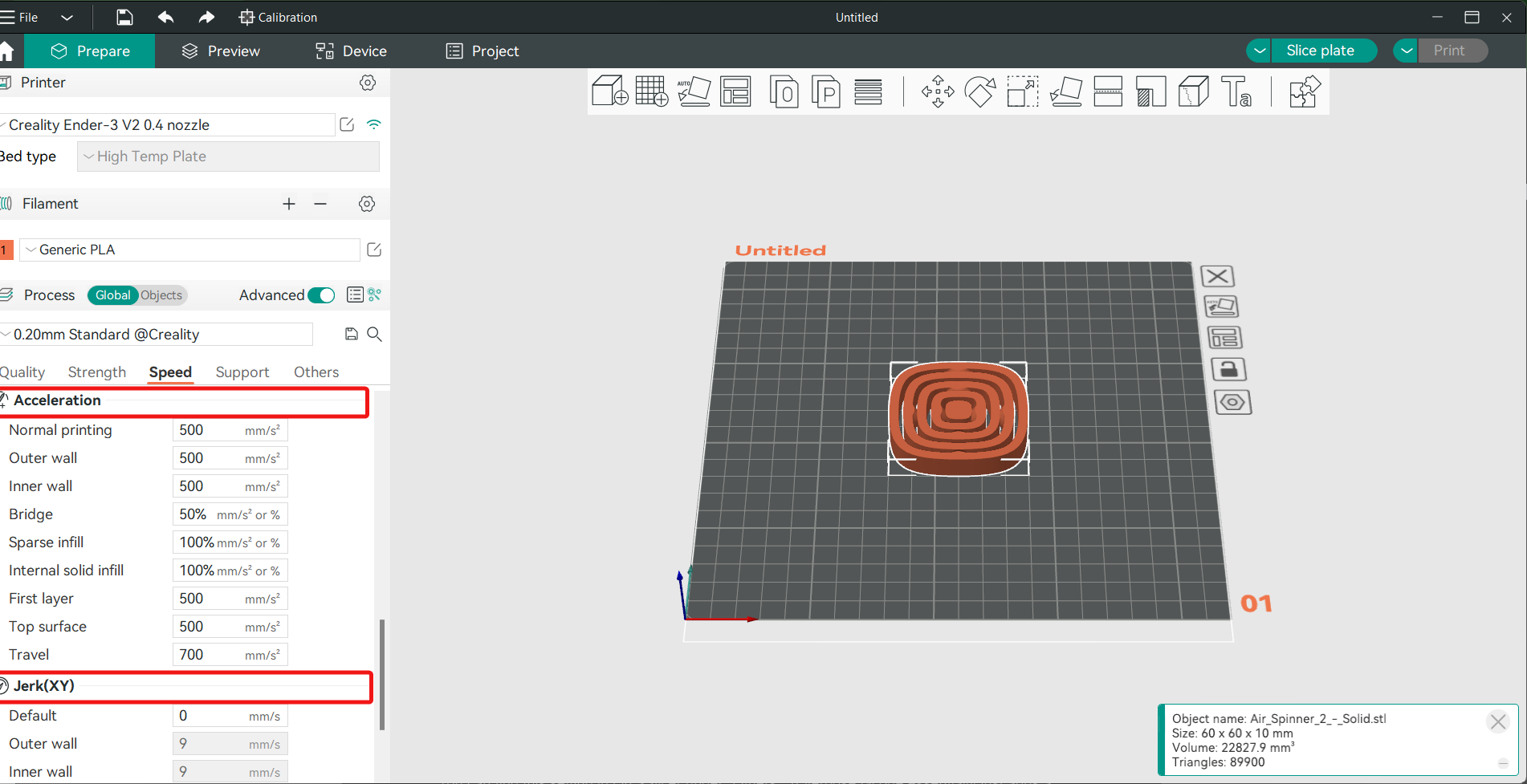
Bambu Studio имеет несколько настроек ускорения, но они очень простые. Вы можете изменить скорость заполнения, движения, внутренней стены и факторов моста с помощью Orca Slicer. Вы также можете изменить уровни рывков этих факторов прямо в слайсере.
С этими дополнительными возможностями вы можете точно настроить, как движется ваша печать, чтобы получить наилучшие результаты. В зависимости от вашего принтера цифры будут отличаться, но хорошо знать, что вы можете изменить их в соответствии со своими потребностями.
Подробный G-код
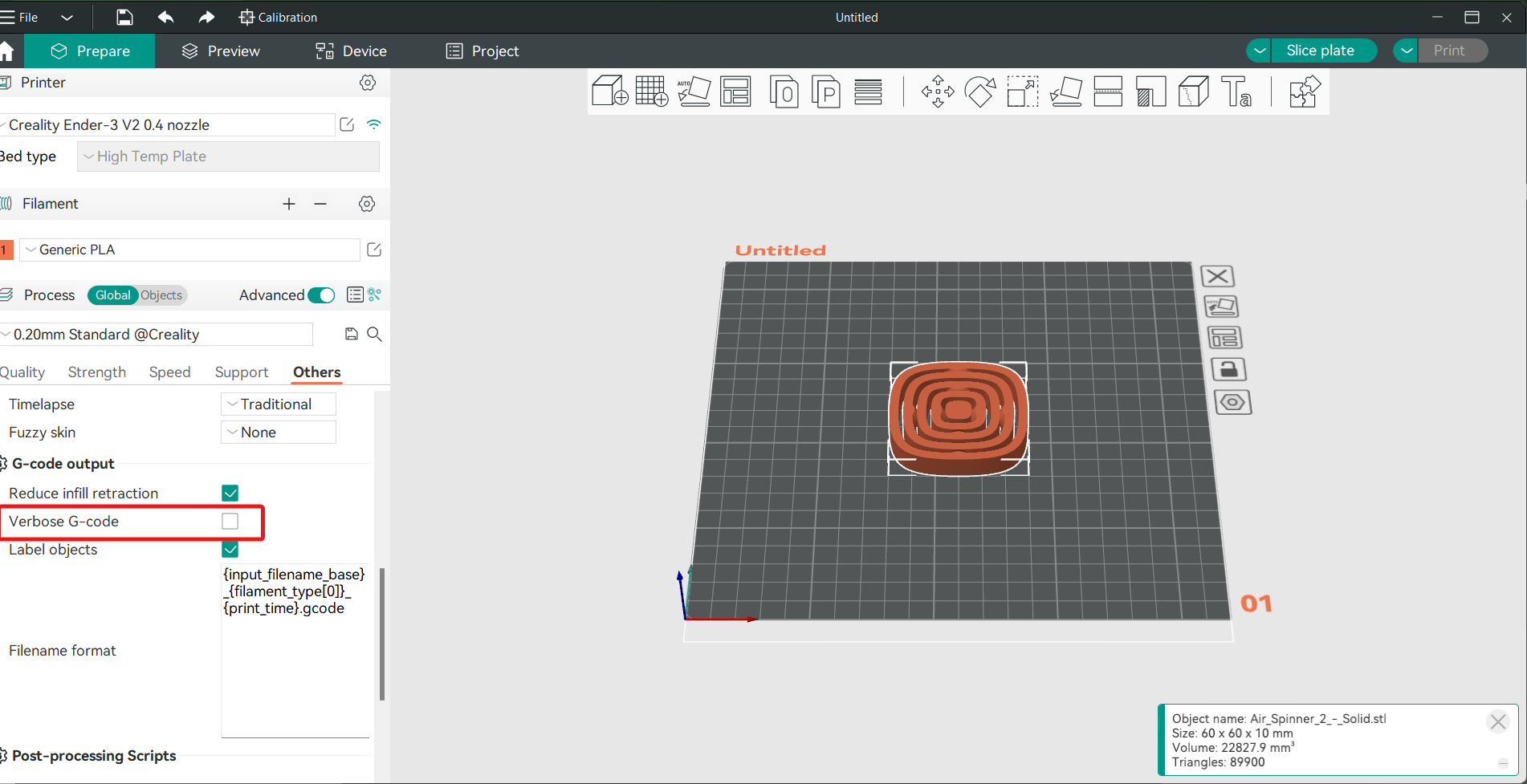
Эту настройку можно найти в OrcaSlicer в разделе «Другие». Подробный Gcode по сути просто добавляет комментарий к каждой строке ваших команд Gcode. Это упрощает понимание gcode и помогает вам понять, что делает каждое слово.
Это отлично подходит для выяснения, почему задание печати не сработало или почему оно не удалось, но это не очень полезно для базовых пользователей в других отношениях. Вы можете пропустить это, если хотите, и вы не потеряете много.
Метки объектов
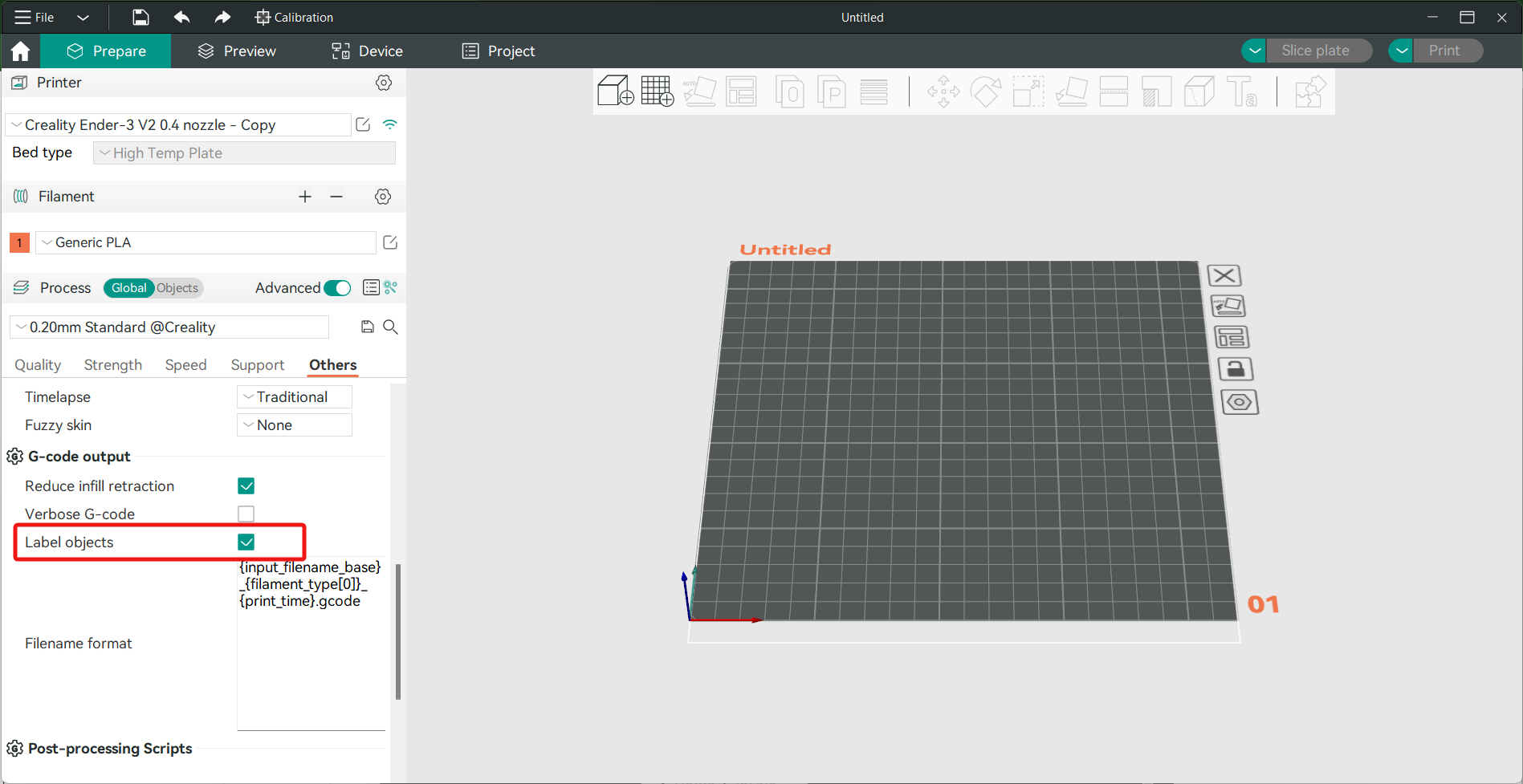
Этот инструмент полезен для печати с помощью Klipper и Octoprint. Вы можете маркировать вещи и давать каждой модели на платформе построения имя. Если одна из ваших распечаток не удалась, вы можете остановить печать неудавшейся модели с помощью функции Исключить объекты Klipper.
Это хороший инструмент, потому что он сохраняет остальные модели и помогает вам тратить меньше времени и материалов. Вам было бы полезно иметь его.
Меню и функции калибровки Orca Slicer
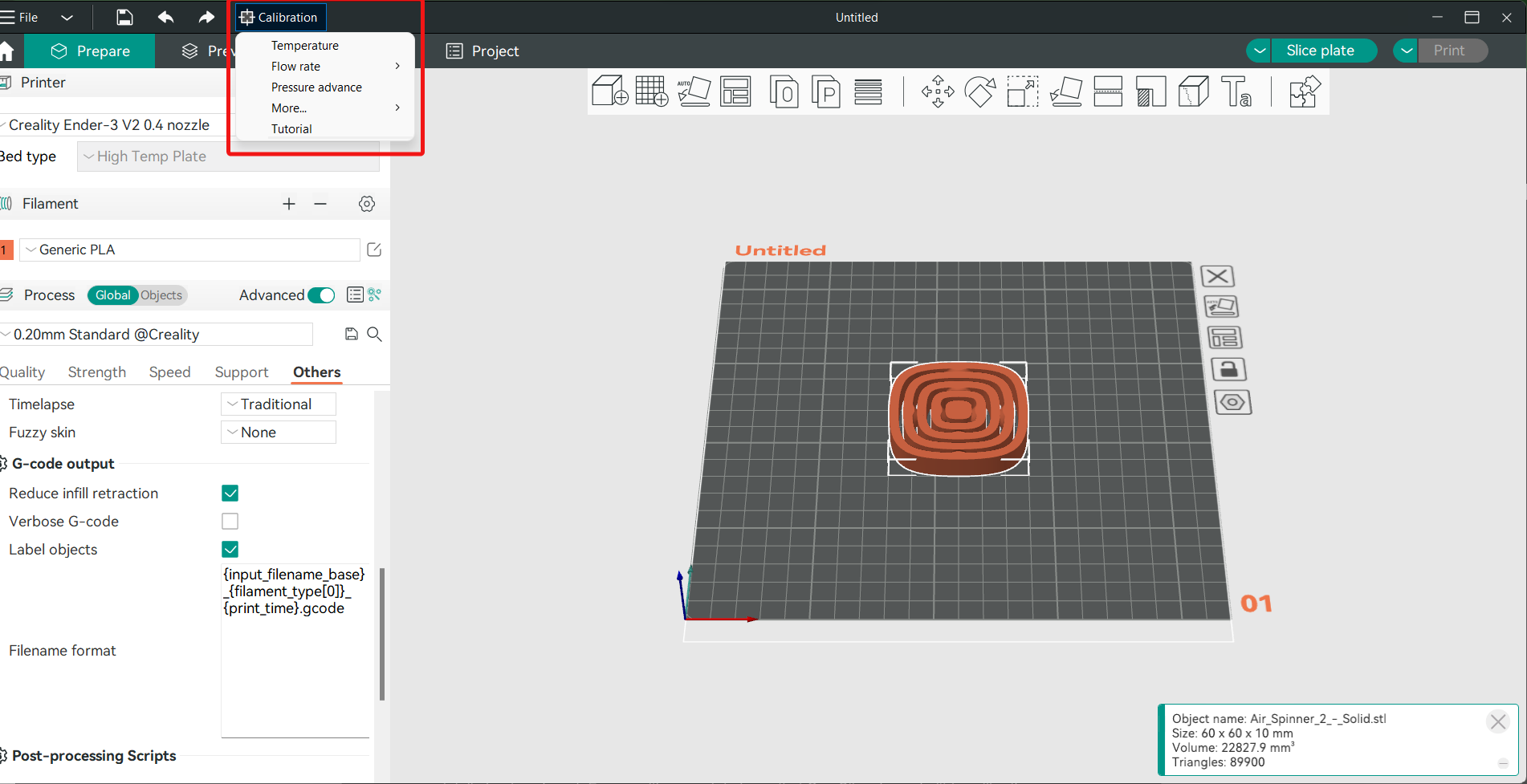
Одним из самых мощных аспектов Orca Slicer является его всеобъемлющее меню калибровки. Правильная калибровка имеет решающее значение для получения отпечатков наилучшего качества, и Orca Slicer предоставляет несколько встроенных инструментов, которые помогут вам этого добиться. С Обновление V1.4.1 Orca Slicer представила меню калибровки, которое довольно похоже на меню в СуперСлайсер, и это стало основным отличительным фактором. Модели калибровки помогают вам быстро и легко настраивать параметры печати, все из одного места.
Эти инструменты, от Испытание температурной башни до Калибровка расхода и Калибровка опережения давления, позволяют точно настраивать параметры вашего 3D-принтера.
Для более подробного обзора всех этих функций калибровки в одной статье обязательно ознакомьтесь с Функции калибровки слайсера Orca.
А если вам нужны более подробные руководства по каждой калибровке, мы вам поможем:
Тест температурной башни: Это критически важный шаг в определении оптимальной температуры печати для вашей нити. Распечатав модель при различных температурах, вы можете легко определить, какая температура обеспечивает наилучшее качество печати. Orca Slicer упрощает этот процесс, автоматически регулируя температуру во время печати. Подробное руководство по проведению этого теста см. по адресу Испытание температурной башни в слайсере Orca.
Калибровка скорости потока: Обеспечение того, чтобы во время печати выдавливалось правильное количество нити, имеет важное значение для достижения прочной адгезии слоя и гладкой поверхности. С OrcaSlicer вы можете запустить несколько проходов этого теста, чтобы точно настроить параметры скорости потока. Для получения дополнительной информации посетите Калибровка расхода в Orca Slicer .
Калибровка подачи давления: Эта функция предназначена для оптимизации экструзии при изменении скорости печати, особенно вокруг углов. Правильная калибровка подачи давления приводит к более острым углам и уменьшает такие проблемы, как натяжение и пятна. Подробнее об этой функции можно прочитать в Калибровка давления в слайсере Orca.
Тестирование допусков: Для тех, кто заинтересован в достижении точных подгонок в своих 3D-печатях, тест допусков в Orca Slicer бесценен. Он позволяет вам проверить способность вашего принтера точно воспроизводить размеры, что имеет решающее значение для деталей, которые должны идеально подходить друг другу. Он поможет вам понять, какой зазор следует использовать в ваших проектах. Чтобы узнать, как запустить этот тест, перейдите по ссылке Тест на толерантность в OrcaSlicer.
Тестирование максимальной объемной скорости: Orca Slicer также предлагает тест максимальной объемной скорости, чтобы расширить пределы вашего принтера. Этот тест определяет максимальную скорость, с которой ваш принтер может выдавливать нить без недоэкструзии или других проблем с качеством, помогая вам оптимизировать скорость печати. Получите подробные инструкции в Тест максимальной объемной скорости в слайсере Orca.
Тест на вертикальные мелкие артефакты (VFA): Тест скорости в Orca Slicer позволяет определить максимальную скорость, с которой может работать ваш принтер, сохраняя высокое качество печати. Проводя тестирование на разных скоростях, вы можете определить идеальный баланс между скоростью и точностью печати. Для более глубокого погружения изучите Тест скорости в Orca Slicer (VFA).
Тест на ретракцию: Вытягивание и просачивание можно минимизировать, проведя тест на ретракцию. Orca Slicer обеспечивает простой способ регулировки настроек ретракции, гарантируя чистые отпечатки с минимальными артефактами между секциями печати. Пошаговые инструкции см. в Тест на ретракцию в Orca Slicer.
Удаленное управление принтером
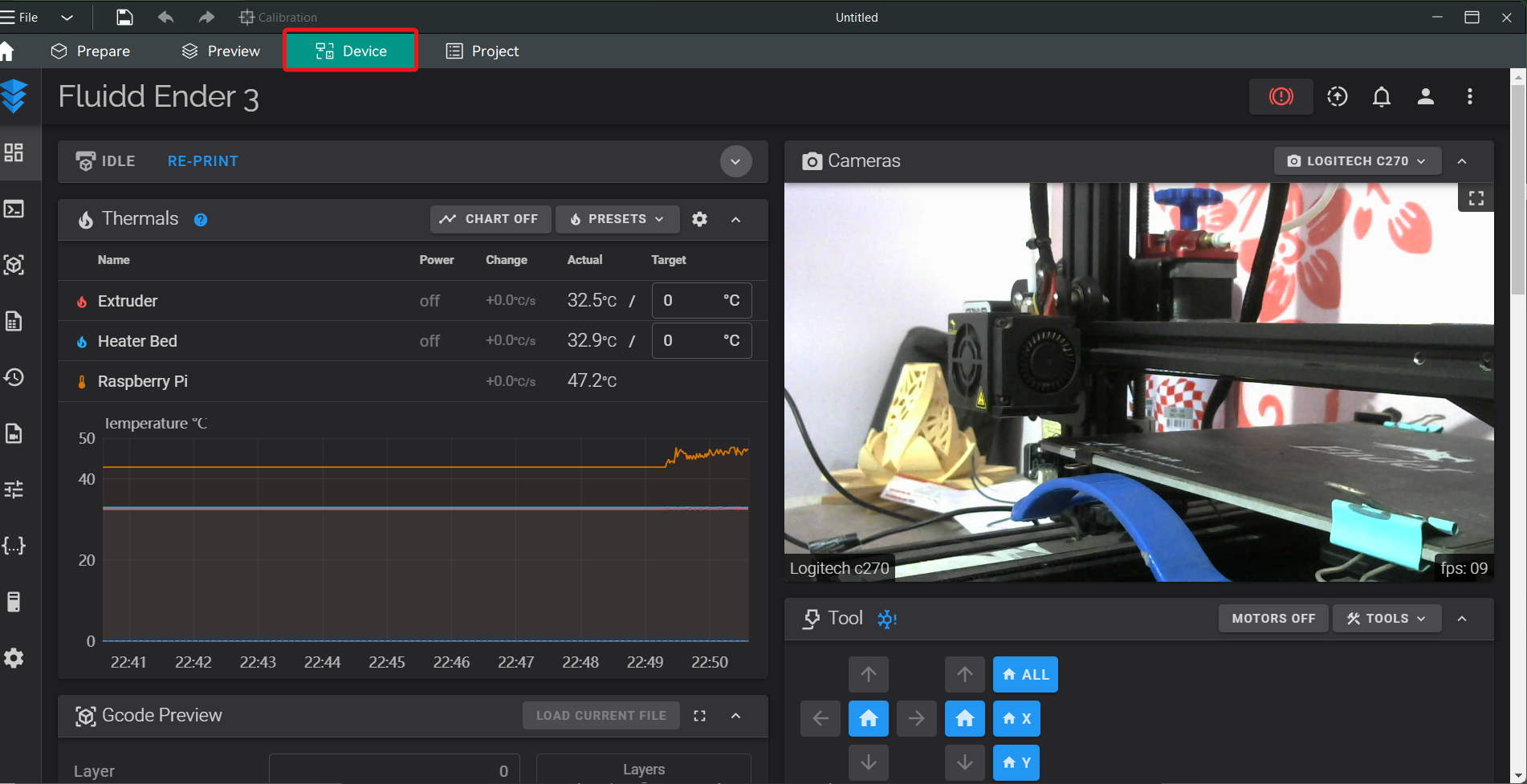
Еще одна вещь, которая нам нравится в Orca Slicer, это функция управления принтером, которая сохранилась от BambuStudio. Окно управления принтером позволяет вам получить доступ к интерфейсу принтера с ноутбука или компьютера. Это означает, что вы можете проверять и использовать свой принтер на расстоянии.
Например, на нашем 3D-принтере Klipper Ender 3 мы смогли открыть интерфейс Klipper прямо в окне OrcaSlicer. Он такой же, как интерфейс Klipper нашего принтера, и нам больше не нужно открывать браузер, чтобы им воспользоваться.
После подключения вашего 3D-принтера Octoprint или Klipper к Orca Slicer вы также можете использовать OrcaSlicer для доступа к принтеру. Этот инструмент просто упрощает работу пользователей с их машинами. Даже такие популярные слайсеры, как PrusaSlicer, Cura и SuperSlicer, не имеют этой функции.
Подробное руководство по настройке и использованию этой функции Device tap см. по ссылке Руководство по вкладке устройства Orca Slicer. Это руководство проведет вас через процесс интеграции Klipper, OctoPrint и Obico в OrcaSlicer, что позволит вам управлять вашими 3D-принтерами более эффективно и действенно.
Получите больше с Obico (The Spaghetti Detective)
Хотя Orca Slicer позволяет вам управлять принтером удаленно, ваш радиус действия ограничен радиусом действия вашей сети Wi-Fi. Это означает, что вы можете управлять принтером только в том случае, если он и ваше устройство находятся в одной сети. Когда вы выходите из дома, связь прерывается.
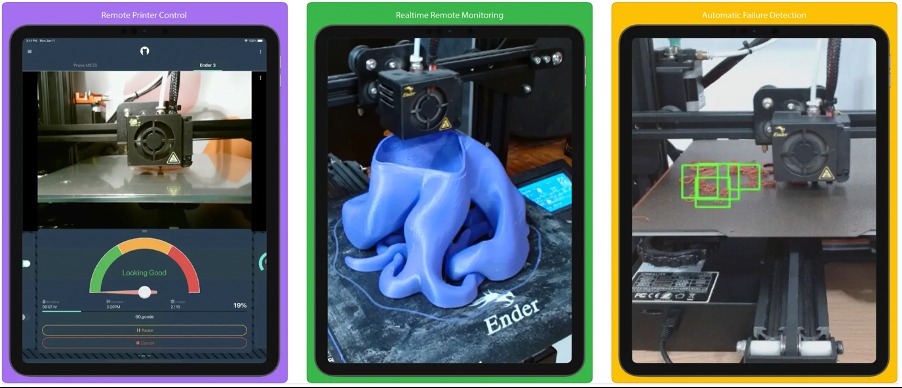
Вот вам Обико. Вы можете использовать свой 3D-принтер из любой точки мира с Obico. С помощью одного программного обеспечения вы можете отслеживать ход выполнения задания на печать, управлять принтером и записывать покадровый видеоролик ваших отпечатков.
Есть функция под названием «туннелирование», которая позволяет вам подключать интерфейс Klipper или Octoprint к мобильному устройству через защищенный канал. Вы можете использовать ее для просмотра интерфейса Klipper на ходу с вашего ПК, телефона или планшета. Она действительно позволяет вам управлять принтером из других мест, а не только из дома.
Obico отлично справляется с поиском проблем, а также может управляться удаленно. Он использует машинное обучение для правильного поиска сбоев печати и немедленно сообщает вам об этом. Вы можете позволить Obico автоматически приостановить печать или остановить ее самостоятельно, если печать полностью не удалась.
Хорошей новостью является то, что Obico недавно интегрировался с OrcaSlicer, что означает, что вы можете получить доступ к Obico через то же окно в вашем Orca Slicer и получить полный контроль над вашим принтером из любой точки мира, а не только при подключении к той же локальной сети. Эта интеграция также позволяет отправлять файлы напрямую с Orca Slicer на ваш принтер для начала печати.
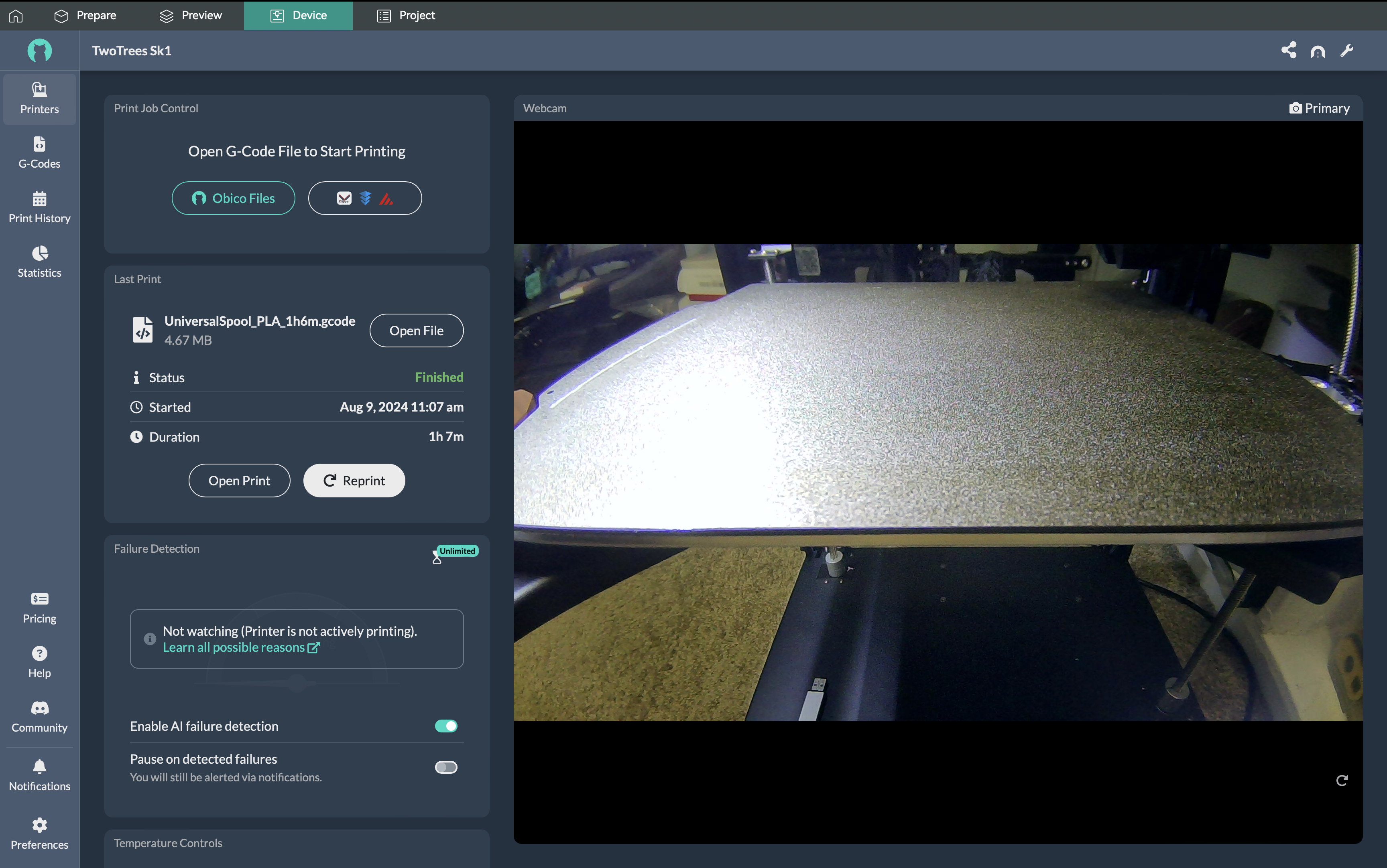
Кроме того, Obico запустила онлайн-слайсер на базе Orca Slicer, позволяющий пользователям нарезать и распечатывать файлы из любой точки мира, даже с мобильного телефона.
Чтобы легко интегрировать и подключить Orca Slicer к Obico, следуйте этому руководству по ссылке как подключить OrcaSlicer к Obico.
По сути, Obico — это удаленный помощник для ваших начинаний в области 3D-печати. Он следит за принтером для вас и следит за тем, чтобы все работало гладко. Это очень полезное программное обеспечение, которое может сэкономить вам много времени и денег.
Также есть Группа Discord Obico, который является универсальным магазином для всех ваших вопросов и идей. Obico есть на PlayStore и магазин приложений iOS, и вы можете помочь нам, поставив нам звезду на GitHub.
Ссылки по теме
Вот несколько полезных ресурсов, которые помогут вам углубить понимание Orca Slicer и расширить свои возможности 3D-печати:
- OrcaSlicer: Подробное описание функций калибровки 3D-принтера
- Испытание температурной башни в Orca Slicer: подробное руководство
- Калибровка расхода в OrcaSlicer: подробное руководство
- Калибровка давления в слайсере Orca: подробное руководство
- Тест на толерантность в OrcaSlicer: подробное руководство
- Тест максимальной объемной скорости в слайсере Orca: подробное руководство
- Тест скорости в OrcaSlicer (VFA): подробное руководство
- Тест на ретракцию в Orca Slicer: подробное руководство
- Как подключить OrcaSlicer к Obico
- Orca Slicer против PrusaSlicer против Cura: сравнение самых популярных слайсеров
- Как настроить 3D-принтер в OrcaSlicer
- Руководство по вкладке устройства Orca Slicer
- Настройки шва OrcaSlicer — как им пользоваться
Часто задаваемые вопросы
В: Что такое OrcaSlicer и почему мне следует рассмотреть его использование вместо других слайсеров?
Ответ: OrcaSlicer — это передовое программное обеспечение для нарезки на 3D-принтерах, разработанное как ответвление Bambu Studio, которая сама основана на PrusaSlicer. Оно расширяет базовые функции Bambu Studio, добавляя больше предустановок принтера, детальных настроек печати и ряда дополнительных инструментов, которые улучшают общий опыт 3D-печати. В отличие от Bambu Studio, которая имеет некоторые ограничения, OrcaSlicer предоставляет больше возможностей настройки, включая пользовательские профили принтера, автокалибровку и встроенную поддержку прошивки Klipper. Эти функции делают его привлекательным выбором для пользователей, ищущих больше контроля и точности в процессе 3D-печати.
В: Как загрузить и установить OrcaSlicer?
Ответ: Чтобы загрузить OrcaSlicer, вы можете посетить Страница релизов OrcaSlicer на GitHub или официальный Сайт OrcaSlicer. После загрузки соответствующей версии для вашей операционной системы распакуйте файл и запустите файл orca-slicer.exe для установки программного обеспечения. OrcaSlicer совместим с Windows, Mac и Linux.
В: Совместим ли OrcaSlicer с моим 3D-принтером?
Ответ: OrcaSlicer поддерживает широкий спектр 3D-принтеров, включая те, которые используют прошивки Klipper и Marlin. Он поставляется с предварительно настроенными профилями для многих популярных принтеров. Если вашего принтера нет в списке, вы можете легко создать пользовательский профиль принтера, следуя инструкциям, описанным в руководство по настройке принтера.
В: Как настроить 3D-принтер в OrcaSlicer?
Ответ: Настройка 3D-принтера в OrcaSlicer включает выбор модели принтера, настройку параметров нити и корректировку параметров нарезки. Программное обеспечение предлагает удобный мастер настройки, который проведет вас через весь процесс. Если вам нужны более подробные инструкции, руководство Как настроить 3D-принтер в OrcaSlicer содержит подробные шаги, включая добавление пользовательских профилей принтера.
В: Какие уникальные функции предлагает OrcaSlicer, которых нет в Bambu Studio?
Ответ: OrcaSlicer выделяется несколькими уникальными функциями, включая дополнительные и пользовательские профили принтера, автокалибровку для различных принтеров, режим Sandwich (улучшенная версия режима External Perimeters First) и расширенные настройки швов для уменьшения видимости Z-шва. Слайсер также изначально поддерживает прошивку Klipper. Эти функции предлагают пользователям большую гибкость и контроль над процессом 3D-печати. Для более подробного обзора ознакомьтесь с руководство по калибровке.
В: Может ли OrcaSlicer помочь мне управлять и уменьшать количество Z-швов в моих отпечатках?
Ответ: Да, OrcaSlicer предлагает расширенные инструменты управления швами, включая настройку Seam Gap и Wipe on Loops. Настройка Seam Gap помогает предотвратить выдавливание излишков материала при смене слоев, уменьшая видимость Z-швов. Wipe on Loops, включенная по умолчанию, слегка перемещает сопло внутрь по мере закрытия петли слоя, что еще больше помогает скрыть линии шва. Подробное руководство см. в руководство по настройке шва.
В: Как провести тест температурной башни в OrcaSlicer и почему это важно?
Ответ: Тест температурной башни в OrcaSlicer необходим для определения оптимальной температуры печати для вашей нити. Программное обеспечение автоматизирует процесс, регулируя температуру на разных уровнях одной печати, позволяя вам увидеть, как температура влияет на качество печати. Проведение этого теста помогает вам добиться лучшей адгезии слоев и уменьшает такие проблемы, как натяжение или деформация. Пошаговое руководство см. в Статья по испытанию температурной башни.
В: Как использовать функцию калибровки давления OrcaSlicer для улучшения качества печати?
Ответ: Функция Pressure Advance Calibration в OrcaSlicer помогает оптимизировать экструзию при изменении скорости, особенно на углах, что имеет решающее значение для достижения более острых краев. Правильная калибровка обеспечивает постоянную экструзию нити, даже при изменении скорости печати, что приводит к более чистым отпечаткам. Подробные инструкции см. на странице Руководство по калибровке давления Advance.
В: Могу ли я управлять своим 3D-принтером удаленно с помощью OrcaSlicer и как его настроить?
Ответ: Да, OrcaSlicer позволяет удаленно управлять вашим 3D-принтером через функцию Printer Control, которая поддерживает интеграцию с Klipper, Octoprint и Obico. Чтобы настроить его, подключите принтер к OrcaSlicer, используя настройки сети. После настройки вы сможете удаленно управлять и контролировать свои отпечатки. Для получения дополнительной информации о настройке удаленного управления см. Руководство по вкладкам устройств.
В: Как провести калибровку скорости потока в OrcaSlicer и почему это важно?
Ответ: Калибровка скорости потока имеет решающее значение для обеспечения того, чтобы ваш принтер выдавливал правильное количество нити во время печати, что влияет на адгезию слоев и качество поверхности. OrcaSlicer позволяет вам проводить несколько проходов этого теста для точной настройки параметров для оптимального качества печати. Точная калибровка скорости потока помогает избежать таких проблем, как недостаточная экструзия, которая может ослабить отпечатки, или чрезмерная экструзия, которая может привести к появлению пятен и нитей. Для получения подробного руководства ознакомьтесь с Статья о калибровке расхода.
В: Как провести тест на допуски в OrcaSlicer, чтобы обеспечить точность соответствия отпечаткам?
Ответ: Тест на допуск в OrcaSlicer предназначен для оценки способности вашего принтера производить детали с точными размерами. Это особенно важно для отпечатков, которые должны подходить друг другу, например, механических деталей. Тест помогает вам понять зазор, необходимый для ваших проектов, чтобы добиться наилучшего соответствия. Подробные инструкции по запуску теста на допуск можно найти в Руководство по тестированию на толерантность.
В: Что такое тест скорости в OrcaSlicer и как он помогает оптимизировать процесс печати?
Ответ: Тест скорости в OrcaSlicer позволяет определить максимальную скорость, с которой может работать ваш принтер, сохраняя при этом высокое качество печати. Проводя тестирование на разных скоростях, вы можете найти идеальный баланс между скоростью и точностью, оптимизируя процесс печати для более быстрого производства без ущерба для качества. Подробное объяснение и инструкции см. в Руководство по тестированию скорости.
В: Как провести тест на ретракцию в OrcaSlicer, чтобы минимизировать натяжение?
Ответ: Тест на ретракцию в OrcaSlicer помогает вам точно настроить параметры ретракции, чтобы минимизировать образование нитей и просачивание между секциями печати. Регулировка этих параметров имеет важное значение для получения чистых отпечатков, особенно при печати с материалами, склонными к образованию нитей. OrcaSlicer предоставляет простой метод для регулировки параметров ретракции и немедленного просмотра результатов. Подробные инструкции см. на странице Руководство по тестированию ретракции.
В: Как OrcaSlicer интегрируется с Obico для удаленного управления 3D-печатью?
Ответ: OrcaSlicer легко интегрируется с Obico (ранее The Spaghetti Detective) для расширенного удаленного управления 3D-печатью. Эта интеграция позволяет вам контролировать и контролировать ваш принтер из любой точки мира, за пределами ограничений вашей локальной сети Wi-Fi. Obico также предоставляет расширенные функции, такие как обнаружение сбоев печати на основе искусственного интеллекта и удаленный доступ к интерфейсу Klipper или Octoprint. Вы можете управлять своим принтером, отслеживать ход печати и даже приостанавливать или останавливать печать в случае обнаружения сбоя. Инструкции по настройке см. в руководство по подключению OrcaSlicer к Obico.
Заключительные мысли
OrcaSlicer определенно является хорошим шагом вперед по сравнению с Bambu Studio. Это не значит, что Bambu Slicer не хорош; в нем просто отсутствуют некоторые полезные инструменты. Orca Slicer отлично подходит для печати, если вам нравится экспериментировать с принтером и вам нужен полный контроль над процессом. Если вам нравится простота, Bambu Studio — лучший выбор. Если вы уже использовали OrcaSlicer, не стесняйтесь рассказать нам, что вы о нем думаете и как он вам подошел. А пока вы можете попробовать нашу программу Obico и рассказать нам о своем опыте удаленной 3D-печати в комментариях.
Also available in: Deutsch | English | Español | Français | Italiano | Nederlands | Polski | Português