OrcaSlicer: Подробное описание функций калибровки 3D-принтера

Попробуйте JusPrin, первый инструмент 3D-печати GenAI, построенный на OrcaSlicer.
📢 Мы опубликовали комплексное пошаговое руководство по калибровке!
Эта статья дает хороший обзор функций калибровки OrcaSlicer, но для самых подробных и актуальных инструкций по калибровке ознакомьтесь с нашим Mastering Your Prints: The Comprehensive OrcaSlicer Calibration Guide который включает подробные процедуры, советы по устранению неполадок и лучшие практики для всех тестов калибровки.
Если вы занимаетесь 3D-печатью уже некоторое время, вы, вероятно, слышали о важности калибровки вашего принтера. Калибровка печати улучшает качество печати, обеспечивает стабильные результаты, а также повышает общую производительность.
В Интернете вы найдете несколько ресурсов, которые помогут вам откалибровать ваши 3D-отпечатки. У Майкла из Teaching Tech есть целая библиотека инструментов для тонкой настройки ваших 3D-отпечатков. Thingiverse и Printables также имеют множество калибровочных отпечатков.
Однако OrcaSlicer объединяет все эти инструменты в одном месте. Он предоставляет вам простой способ доступа и использования этих калибровочных отпечатков без загрузки или чего-либо еще. Настройки слайсера уже установлены, и все, что вам нужно сделать, это нажать «Печать»!
В этой статье мы подробно рассмотрим меню калибровки OrcaSlicer. Мы рассмотрим различные опции, которые он имеет, и то, как вы можете использовать его калибровочные отпечатки для точной настройки результатов 3D-печати.
Давайте калибровать и творить!
Зачем нужно калибровать 3D-принтер?
Калибровка вашего 3D-принтера имеет решающее значение для достижения стабильных и высококачественных отпечатков. Без надлежащей калибровки вы можете столкнуться с множеством проблем: от плохой адгезии слоев и размерных неточностей до нежелательных артефактов и отходов материала. Калибровка гарантирует, что настройки оборудования и программного обеспечения вашего принтера будут гармонично согласованы, оптимизируя производительность машины. Независимо от того, являетесь ли вы любителем или профессионалом, время, потраченное на калибровку вашего 3D-принтера, гарантирует, что ваши творения будут соответствовать вашим ожиданиям, снизит вероятность сбоев печати и максимизирует эффективность ваших материалов. По сути, калибровка является ключом к раскрытию полного потенциала ваших начинаний в области 3D-печати.
В то время как калибровка раньше требовала тонн ручной настройки на нескольких источниках программного обеспечения или веб-сайтах, OrcaSlicer сделал калибровку легкой. В этой статье мы проведем вас через различные функции калибровки, встроенные в OrcaSlicer. Если вы еще не используете OrcaSlicer или хотите узнать о нем больше, ознакомьтесь с нашим руководством по адресу начало работы с OrcaSlicer.
Меню калибровки OrcaSlicer
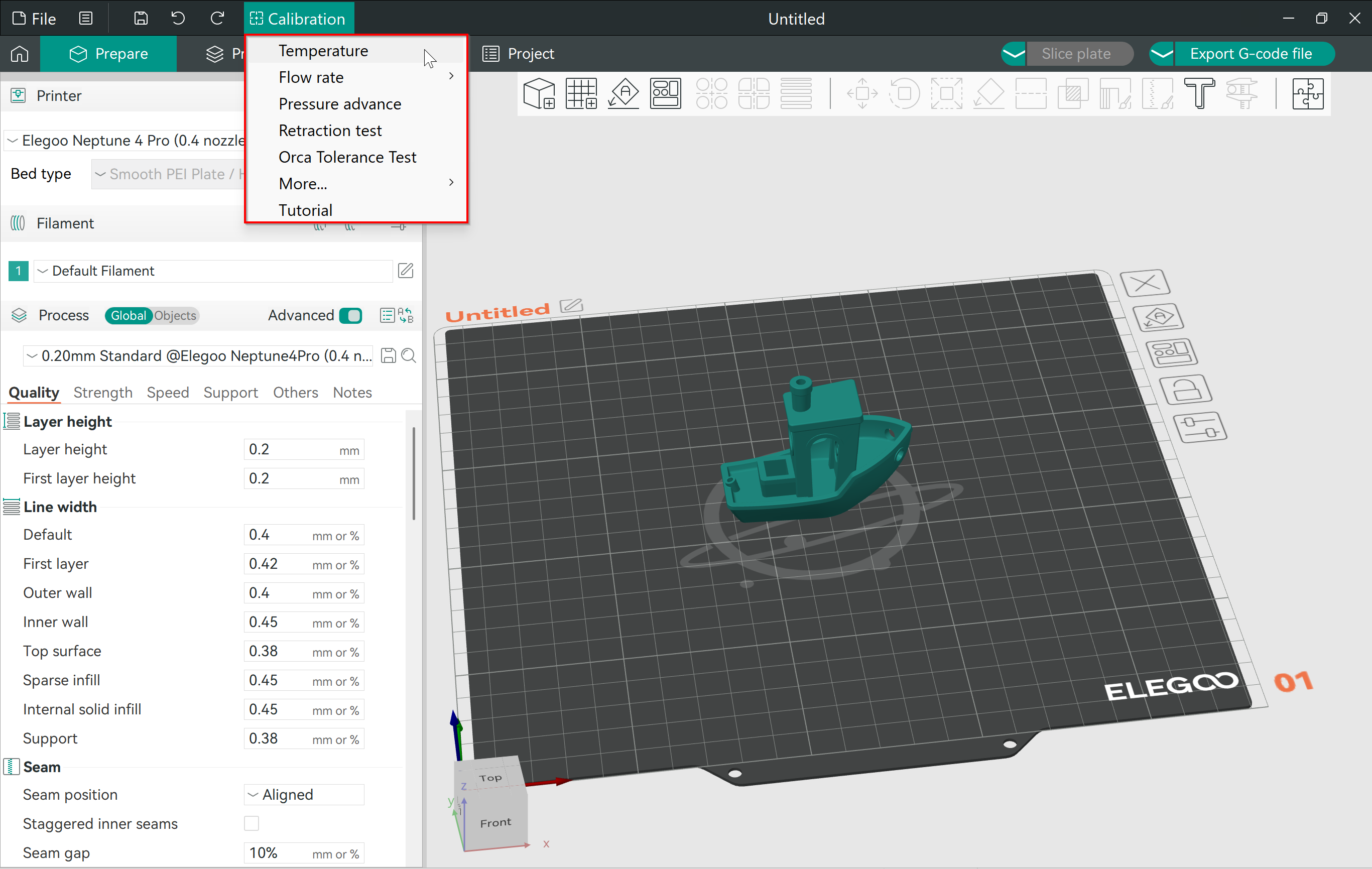
Меню калибровки OrcaSlicer — это потрясающая функция, встроенная непосредственно в слайсер. Ниже мы рассмотрим все доступные в настоящее время параметры калибровки, включая:
- Температурная башня
- Скорость потока
- Давление вперед
- Тест на толерантность
- Макс. (объемный) расход
- Вертикальные изящные артефакты
- Тест на ретракцию
Температурная башня
Что это такое?
Температурная башня — это отличный способ определить идеальную температуру печати для вашего материала. Правильная температура печати поможет вам получить наилучшее качество печати, придаст вашим деталям хорошую прочность и сократит любые нежелательные проблемы с натяжением или недоэкструзией.
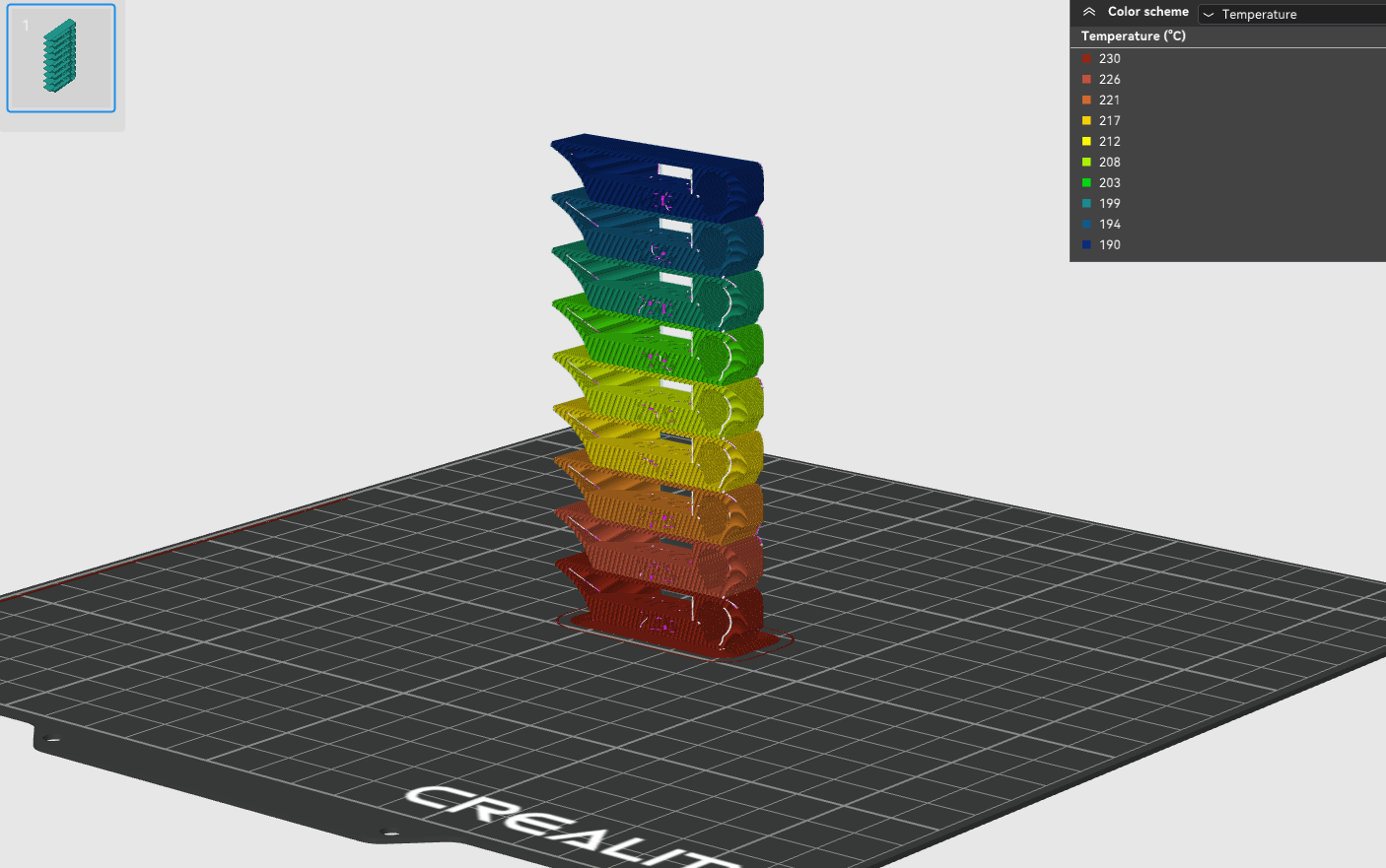
OrcaSlicer использует ремикс Smart compact temperatural gauge от gaaZolee в своем меню калибровки. Башня имеет температурные шаги 5C, и вы можете задать начальную и конечную температуру с помощью настроек OrcaSlicer.
Как запустить?
- Выберите «Температура» в меню калибровки.
- Введите желаемые начальную и конечную температуры или просто оставьте значения по умолчанию
- Распечатайте температурную башню. Orca Slicer автоматически изменит температуру во время печати, чтобы вы могли определить температуру, при которой ваша нить печатает лучше всего.
Пока вы ждете, пока ваша температурная башня закончит печать, ознакомьтесь с Obico, универсальным программным обеспечением для интеллектуальной 3D-печати. Контролируйте и управляйте своим 3D-принтером из любой точки мира с любого устройства и получайте дополнительное спокойствие с системой обнаружения сбоев на основе искусственного интеллекта Obico, которая следит за вашей печатью и предупреждает вас, если что-то пойдет не так.

Подключите свой принтер к Обико бесплатно и получите неограниченную трансляцию с веб-камеры, уведомления о состоянии 3D-принтера, удаленный доступ к 3D-принтеру и многое другое!

Как анализировать результаты?
После того, как башня закончит печать, вы заметите, что некоторые температурные шаги имеют лучшее качество печати, чем другие. Оптимальная температура — это та, при которой проблемы с печатью минимальны. Проверьте качество поверхности, перемычки, натяжение, адгезию слоев и прочность (попробуйте физически сломать деталь).
Более подробное руководство и более глубокие знания вы можете найти в нашей подробной статье здесь: Испытание температурной башни.
Скорость потока
Что это такое?
Скорость потока контролирует поток экструзии нити, которая выходит из сопла. Поскольку каждый материал плавится по-разному, вам нужно, чтобы из сопла выходило ровно столько материала, сколько нужно, чтобы получить качественную печать.
Если скорость потока слишком высокая, это приведет к чрезмерной экструзии, вызывая такие проблемы, как толстые линии и потеря деталей. В то же время, если скорость потока слишком низкая, это приведет к проблемам недостаточной экструзии с отверстиями и зазорами в ваших отпечатках.
Как запустить:
Скорость потока обозначается как Flow Ratio в OrcaSlicer. По умолчанию она установлена на уровне около 100% или 1. Шаги для запуска теста скорости потока в OrcaSlicer следующие -
- Выберите принтер и тип нити и введите процесс, который вы хотите использовать для теста.
- Перейдите в меню калибровки, выберите Flow Rate и выберите Pass 1.
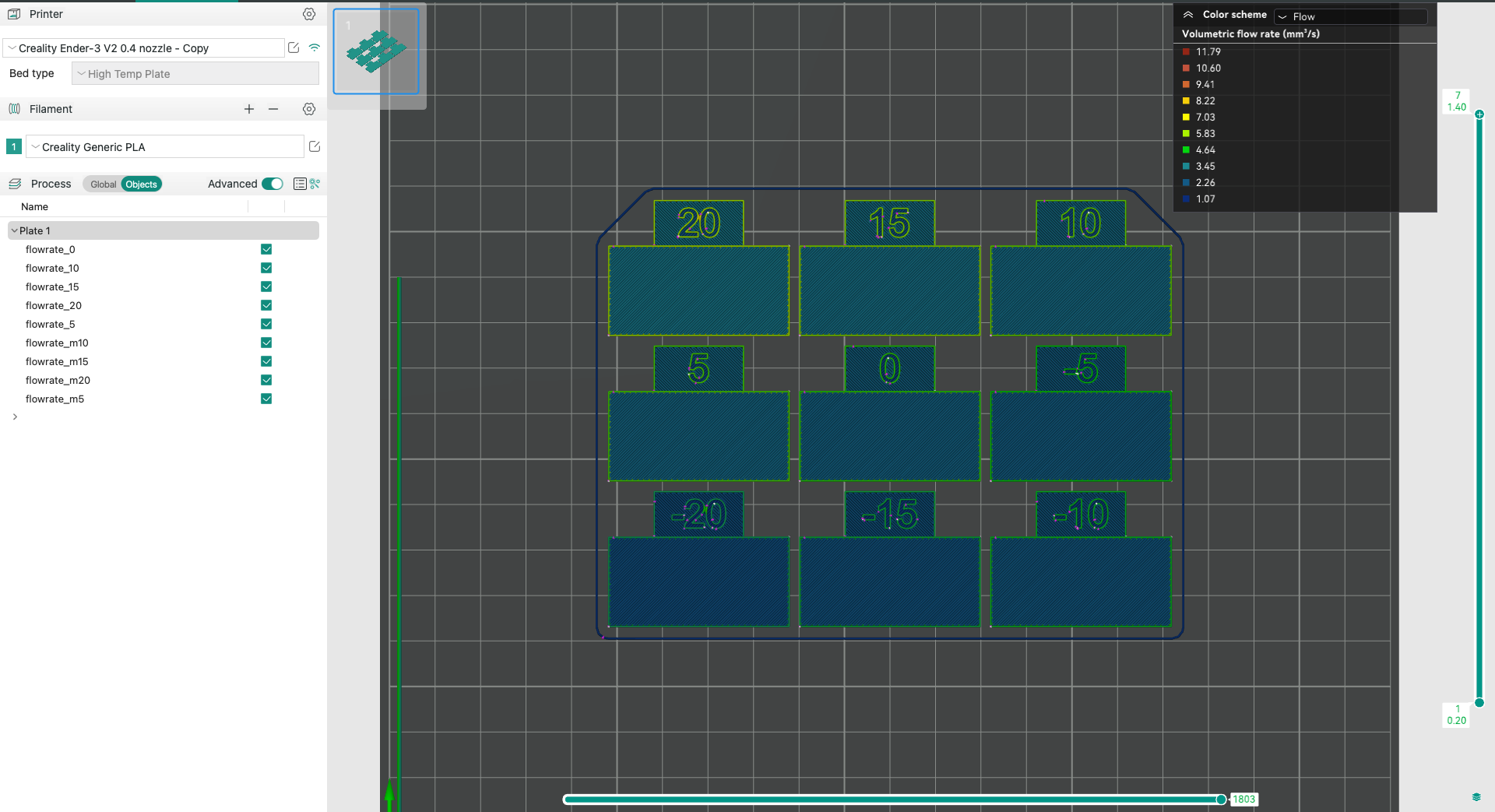
- Будет создан новый проект, состоящий из девяти блоков. Каждый блок будет иметь свой модификатор скорости потока. Вы можете проверить это, выбрав каждый объект по отдельности и проверив их соотношение потока.
- Разрежьте и распечатайте проект.
- Теперь проверьте, какой 3D-принтер получился лучше всего. Верхняя поверхность должна быть максимально гладкой. Если у вас есть два близко расположенных друг к другу, выберите тот, у которого скорость потока выше.
- Используйте формулу - FlowRatio_old*(100 + modifier)/100 и обновите соотношение потока в настройках профиля нити.
Например, исходное отношение потока было 0,98, и вы получили хорошие результаты с блоком +5. Рассчитайте новое значение отношения потока как 0,98x(100+5)/100 = 1,029.
- Повторите шаги с 1 по 4, за исключением выполнения калибровки с помощью прохода 2. Это создаст новый проект с десятью дополнительными блоками, а модификаторы расхода изменятся с -9 на 0.
- Повторите 5-й и 6-й шаги. Если предыдущий расход был 1,029, и вы получили хорошие результаты с блоком -6, рассчитайте новое значение, используя - 1,029x(100-6)/100 = 0,96726.
- Вот и все. Обновите это значение в настройках филамента и сохраните профиль. Используйте это значение коэффициента расхода для будущих отпечатков с тем же филаментом.
Если вы ищете подробное объяснение и дополнительные советы, ознакомьтесь с нашей подробной статьей на эту тему: Калибровка расхода.
Давление вперед
Что это такое?
Pressure Advance предназначен для компенсации побочных эффектов мгновенного изменения скорости, которые происходят во время быстрой печати. Он уменьшает натяжение, придает вашим отпечаткам острые углы и обеспечивает высокое качество печати даже на скоростях выше 100 мм/с. Подробно окунитесь в наступление давления для Klipper в нашем подробном руководстве.
Метод линии
Что это? Метод линии — это быстрый и простой тест. Однако его точность сильно зависит от качества вашего первого слоя. Для этого теста рекомендуется включить выравнивание сетки кровати.
Шаги:
- Выберите принтер, нить и процесс, которые вы хотели бы использовать для теста.
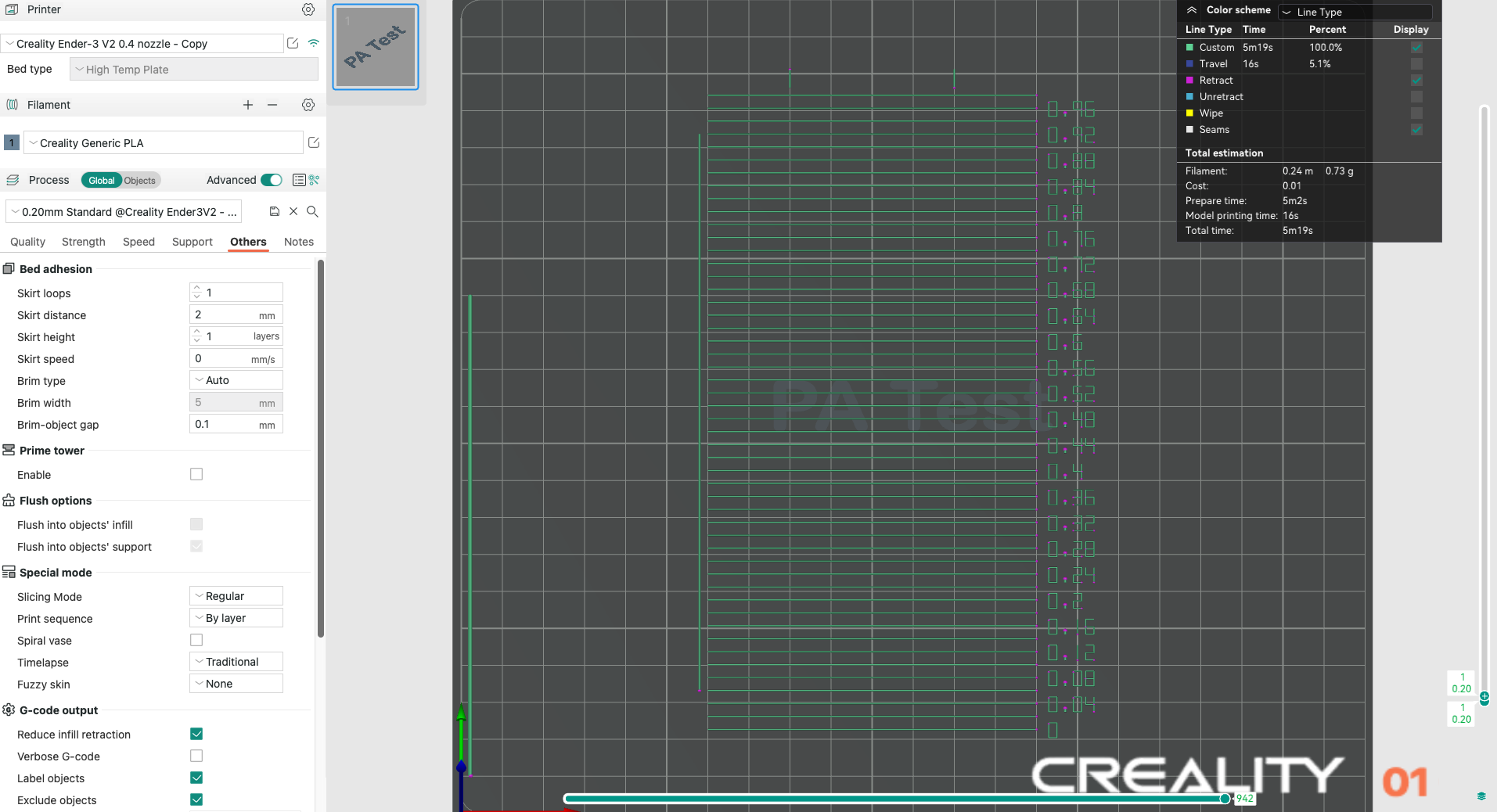
- Распечатайте проект и проверьте результат. Вам нужно будет найти линию, которая имеет наилучшее сочетание точного угла и отсутствия разделения нити. Вы можете выбрать значение самой ровной линии и обновить значение PA в настройках нити.
- В этом тесте значение PA 0,016 представляется оптимальным.
Метод шаблона
Что это? Метод шаблона адаптирован из генератора метода шаблона Эндрю Эллиса, который, в свою очередь, был получен из метода шаблона Marlin, разработанного Sineos. Инструкции по использованию и чтению метода шаблона приведены в руководстве по настройке печати Эллиса, с несколькими отличиями от Orca Slicer, которые следует отметить.
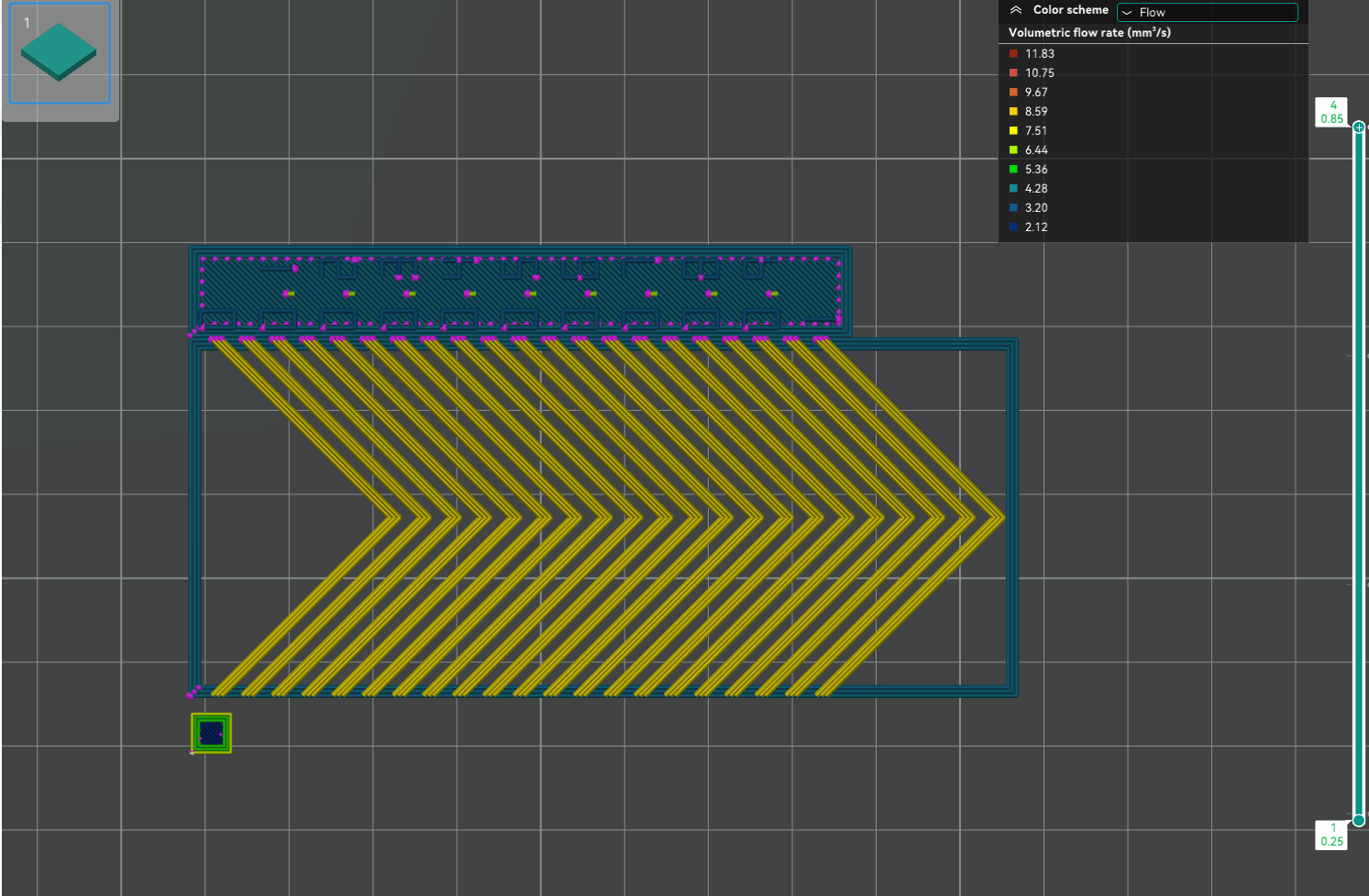
Шаги:
-
Когда вы начнете тест, вы увидите только небольшую прямоугольную призму на пластине. Этот объект служит нескольким целям:
-
Сам тестовый шаблон добавляется как пользовательский G-код на каждом слое. Прямоугольная призма дает нам слои, в которые нужно вставить этот G-код. Это означает, что вы увидите полный тестовый шаблон, когда перейдете на панель предварительного просмотра.
-
Призма действует как ручка, позволяя вам перемещать тестовый шаблон в любое место на пластине, перемещая призму.
-
Выбранная для призмы нить также используется для тестового шаблона. Вы можете выполнить определенные настройки принтера, нити и профиля печати в Orca Slicer, изменив настройки на панели подготовки. При запуске калибровочного теста применяются настройки Эллиса по умолчанию.
Метод башни
Что это? Метод башни может занять немного больше времени, но он не зависит от качества первого слоя. Значение PA для этого теста будет увеличиваться на 0,002 на каждый 1 мм увеличения высоты (ПРИМЕЧАНИЕ: 0,02 для Боудена).
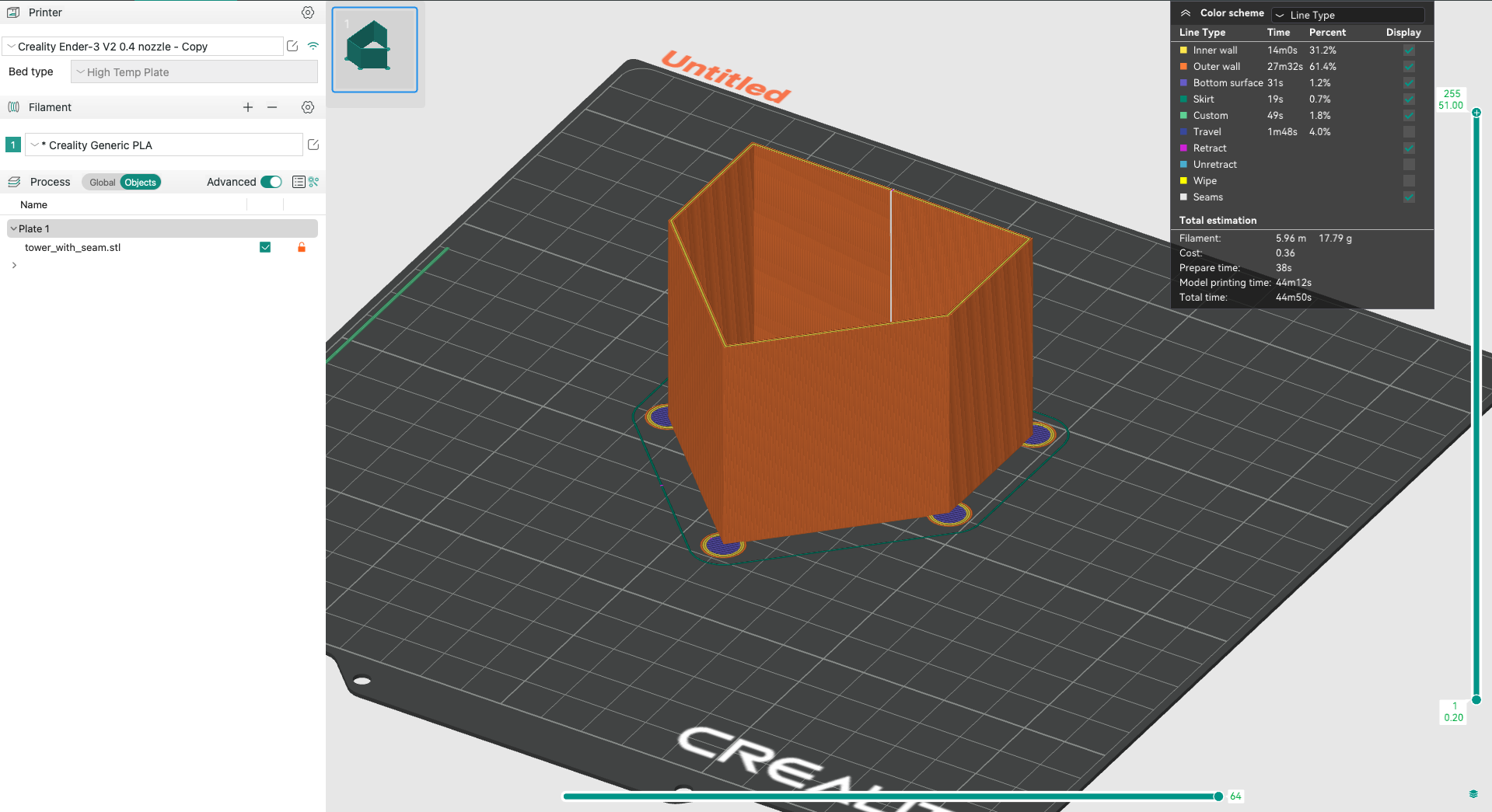
Запустите тест:
- Выберите принтер, нить и процесс, которые вы хотите использовать для теста.
- Выберите «Pressure Advance» в меню калибровки, выберите «DDE» (экструдер с прямым приводом) или Боуден и выберите «PA Tower».
- Распечатайте тестовую часть.
Проанализируйте результаты
Осмотрите каждый угол отпечатка и используйте набор штангенциркулей или линейку, чтобы определить высоту, которая дает наилучшие результаты. Найдите высоту, которая имеет самые точные углы.
Для подробного анализа и экспертных советов по калибровке опережения давления у нас есть обширное руководство. Вы можете прочитать полную статью, перейдя по этой ссылке: Калибровка опережения давления.
Тест на переносимость OrcaSlicer
Что это? Этот тест поможет вам определить способность принтера воспроизводить мелкие детали и жесткие допуски. Допуск в 3D-печати имеет решающее значение для точности и аккуратности. Он обеспечивает бесшовную подгонку деталей, что очень важно при печати чего-либо, требующего сборки.
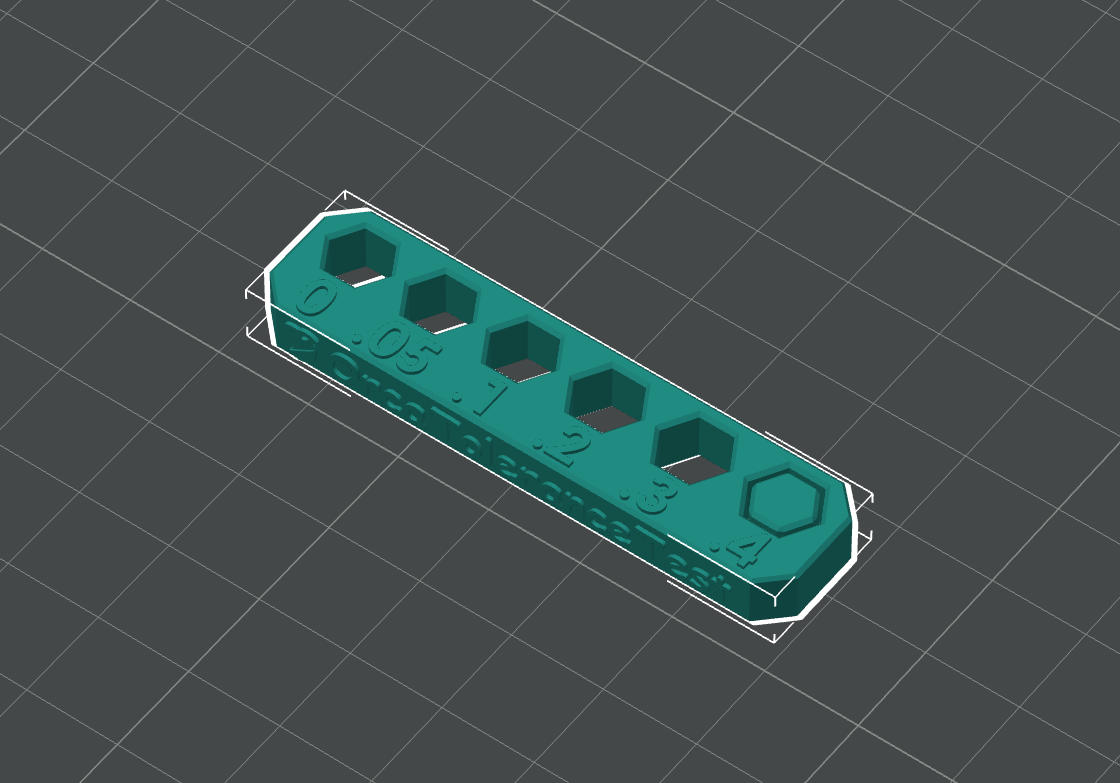
Шаги:
- Выберите принтер, нить и процесс, которые вы хотите использовать для теста. 2. Распечатайте модель теста на допуски, предоставленную в OrcaSlicer.
Проанализируйте результаты
После печати измерьте зазоры между различными секциями модели, чтобы определить допуски принтера.
Чтобы глубже понять и получить доступ к более подробной информации о тестировании на толерантность, обратитесь к нашему всеобъемлющему руководству. Перейдите по этой ссылке, чтобы прочитать полную статью: Тест на толерантность.
Макс. (объемный) расход
Что это? Тест Max FlowRate помогает определить максимальную скорость потока, при которой ваш принтер может работать без возникновения таких проблем, как недоэкструзия. Это важно для определения скорости печати. Чтобы узнать больше о том, как объемная скорость потока связана со скоростью, посетите Подробное руководство по настройке печати Эндрю Эллиса
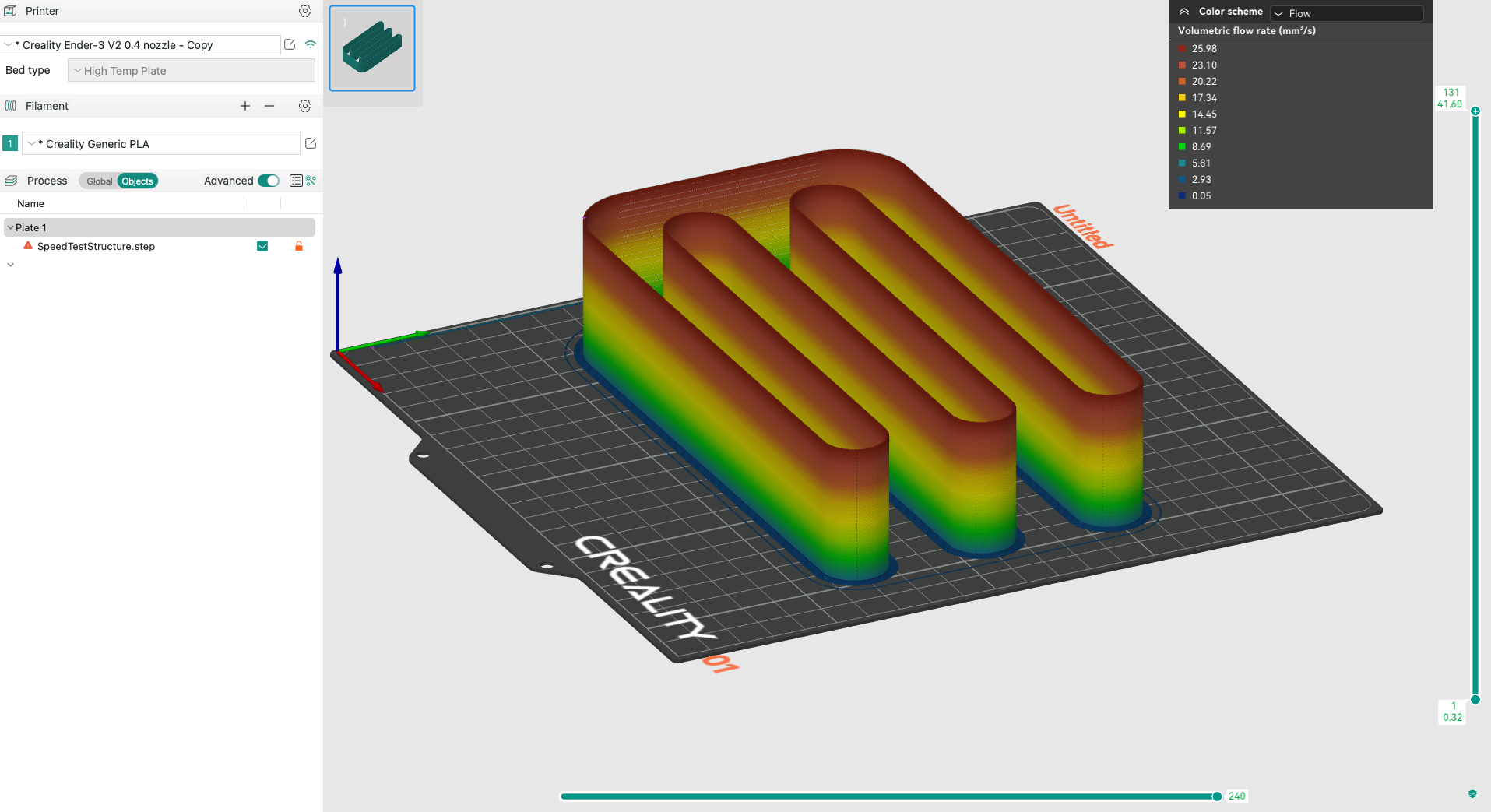
Шаги:
- В OrcaSlicer выберите используемый вами размер нити и сопла. Тест максимальной скорости потока находится в разделе «more» меню «Calibration»
- Распечатайте тестовую модель Max FlowRate:
- Проверьте отпечаток на наличие признаков недостаточной экструзии или других проблем с качеством печати. Скорость потока, при которой эти проблемы впервые проявляются, является максимальной скоростью потока.
Более подробные данные и пошаговые инструкции можно найти в нашей полной статье здесь: Испытание максимальной объемной скорости.
Вертикальные мелкие артефакты (VFA)
Что это? Тест VFA помогает выявить любые вертикальные артефакты в ваших отпечатках. Эти артефакты могут быть вызваны различными факторами, включая механические проблемы с принтером или неправильные настройки слайсера.
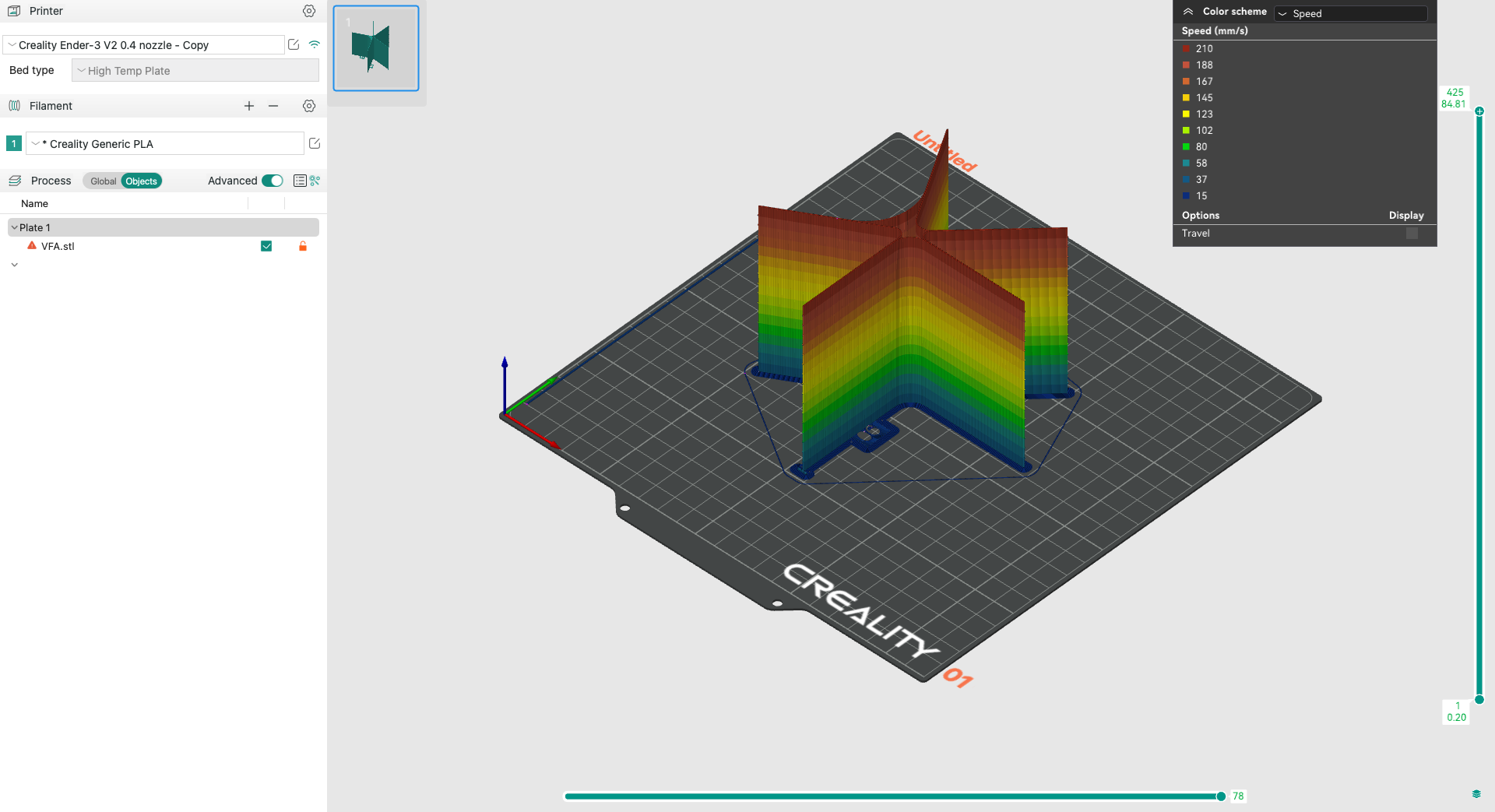
Шаги:
- Выберите тестовую модель VFA в OrcaSlicer.
- Отрегулируйте начальную и конечную скорость: нижняя скорость должна быть относительно низкой, а конечная скорость должна иметь значение, которое выходит за верхние пределы того, на что, по вашему мнению, способна машина. Мы рекомендуем быть консервативными, так как вы всегда можете повторить тест с более высокими значениями. Мы выберем начальную скорость по умолчанию 40 мм/с и конечную скорость 200 мм/с.
- Выберите значение шага: мы будем использовать значение по умолчанию 10 мм/с.
- Распечатайте тестовую модель вертикальных мелких артефактов.
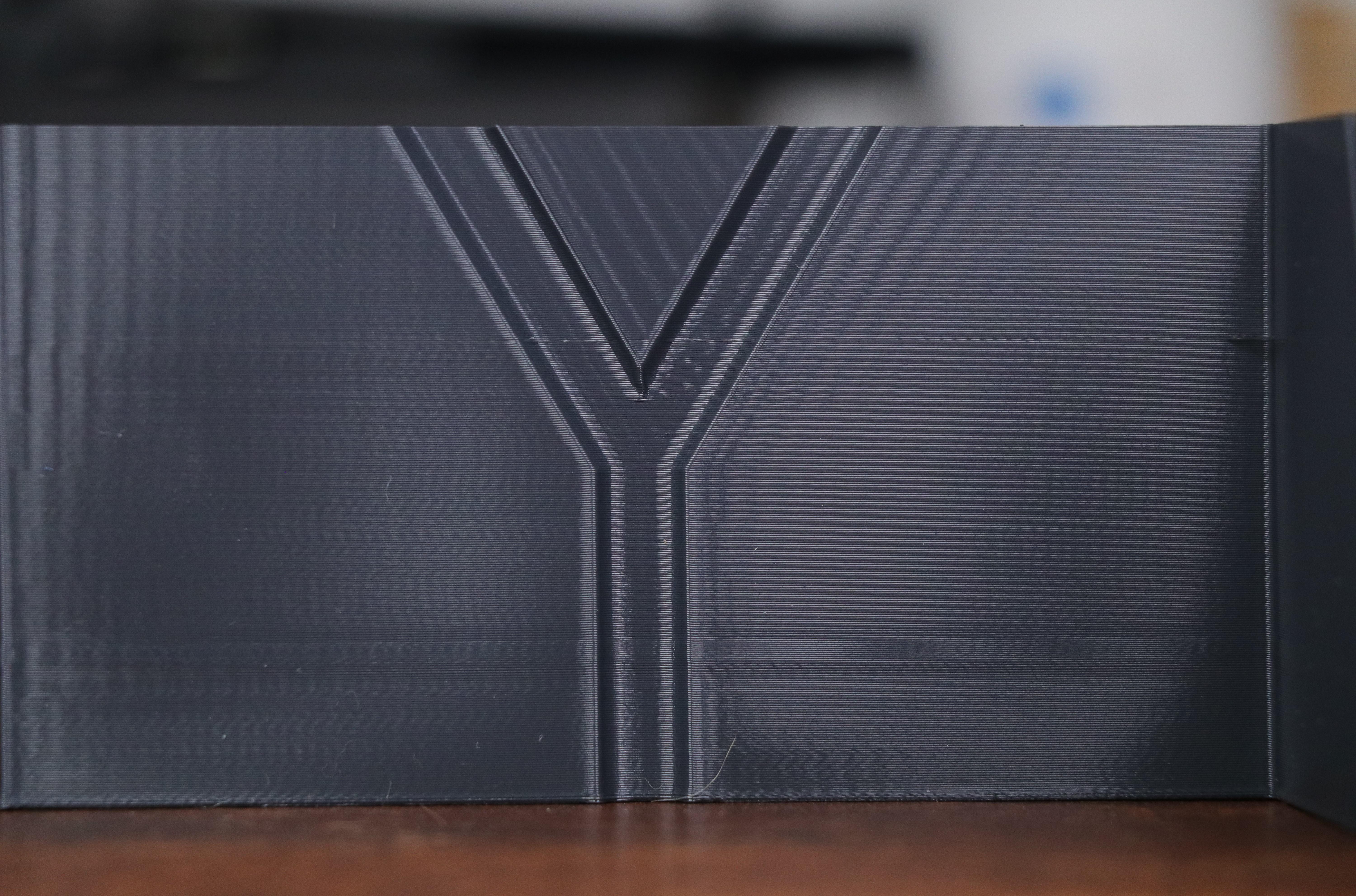
Как анализировать результаты?
- Проверьте вертикальные стенки печати на наличие мелких артефактов или несоответствий. Помните, мы начали с 40 мм/с и увеличивали до 200 мм/с с шагом 10 мм/с.
- Выберите значение, которое является наиболее плавным и постоянным, в качестве максимальной скорости печати. Если вы используете Прошивка Клиппера и хотите, чтобы ваш 3D-принтер работал быстрее, не жертвуя качеством, попробуйте настройка входного формирователя.
Если вам нужна дополнительная информация, наше подробное руководство доступно здесь: Тест скорости в OrcaSlicer (VFA).
Тест на отвод
Что это такое?
Втягивание — это то, насколько принтер физически оттягивает нить от сопла, когда сопло перемещается из одной области в другую. Значение втягивания обычно представляет собой расстояние в миллиметрах, на которое оттягивается нить. Слайсеры обычно предоставляют опции для расстояния втягивания и скорости втягивания.
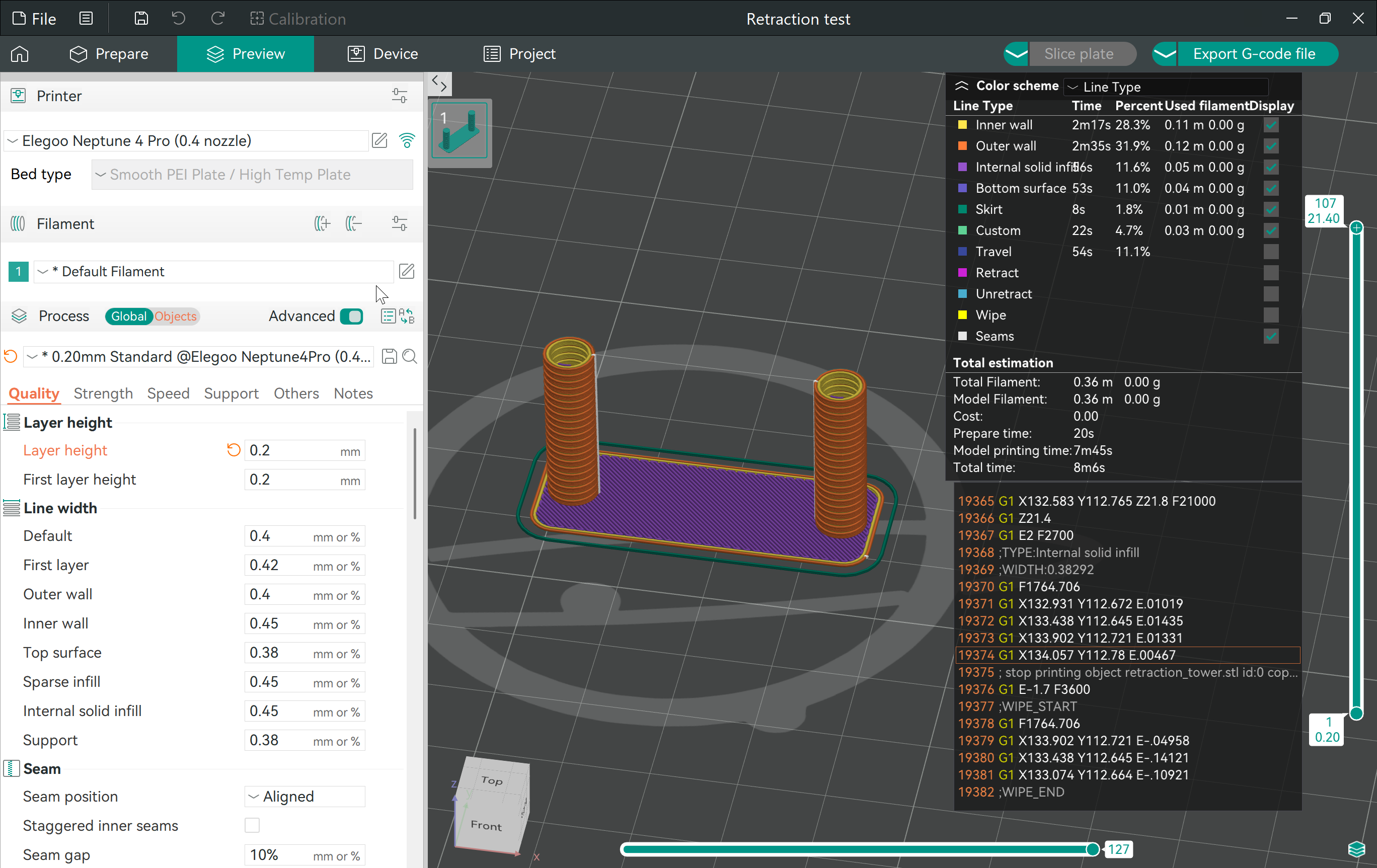
Когда следует проводить тест на опровержение?
Как правило, вам действительно нужно настраивать его только в том случае, если у вас возникли проблемы с натяжением нити во время печати. Перед настройкой втягивания, хорошей идеей будет убедиться, что температура настроена, а нить сухая.
Шаги:
- Выберите «Тест на отвод» в меню калибровки слайсера Orca.
- Выберите начальный и конечный отвод: используйте значения по умолчанию или проверьте отвод, который вы в настоящее время установили в программном обеспечении 3D-слайсера в качестве справочного значения, и введите значения выше и ниже текущего установленного значения для расстояния отвода. Оставьте интервал по умолчанию 0,2 мм.
- Распечатайте модель теста на отвод.
Как анализировать результаты?
Посмотрите на модель и найдите высоту, на которой между двумя стойками башни будет наименьшее количество нитей, используя набор штангенциркулей или линейку. Помните, что интервал составляет 0,2 мм на каждый 1 мм модели.
Как только вы найдете оптимальное расстояние втягивания, установите это значение для нити, которую вы используете в OrcaSlicer.
Для получения более полной информации и подробных шагов ознакомьтесь со всей необходимой вам информацией в нашей статье: Тест на отвод.
Следующие шаги
Теперь, когда ваш 3D-принтер хорошо откалиброван, установите Obico для OctoPrint или Обико для Клиппера, чтобы улучшить процесс 3D-печати с помощью полного удаленного доступа к 3D-принтеру с помощью мобильного и веб-приложения Obico, обнаружения сбоев на основе искусственного интеллекта и многого другого!
Obico — это интеллектуальное программное обеспечение для 3D-печати с открытым исходным кодом, полностью совместимое с OctoPrint и Klipper. Начните работу с Obico бесплатно для мгновенного доступа к:
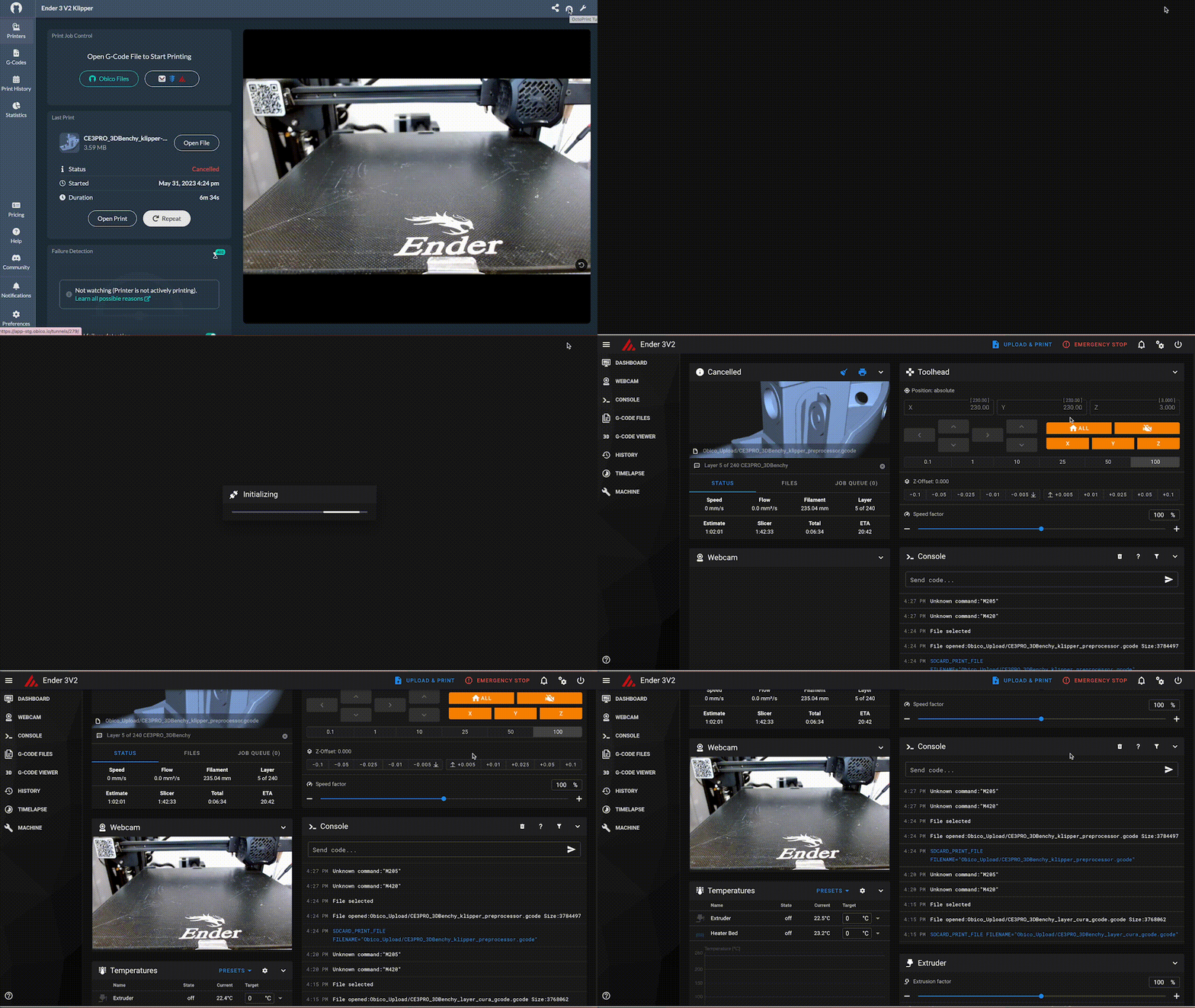
Интеграция с OctoPrint, Mainsail и Fluidd:
Obico хорошо работает с популярными интерфейсами, такими как Mainsail и Fluidd, предоставляя простой способ управления вашим 3D-принтером. Эта интеграция обеспечивает удаленный доступ к этим интерфейсам, позволяя вам управлять вашими задачами печати из разных мест.
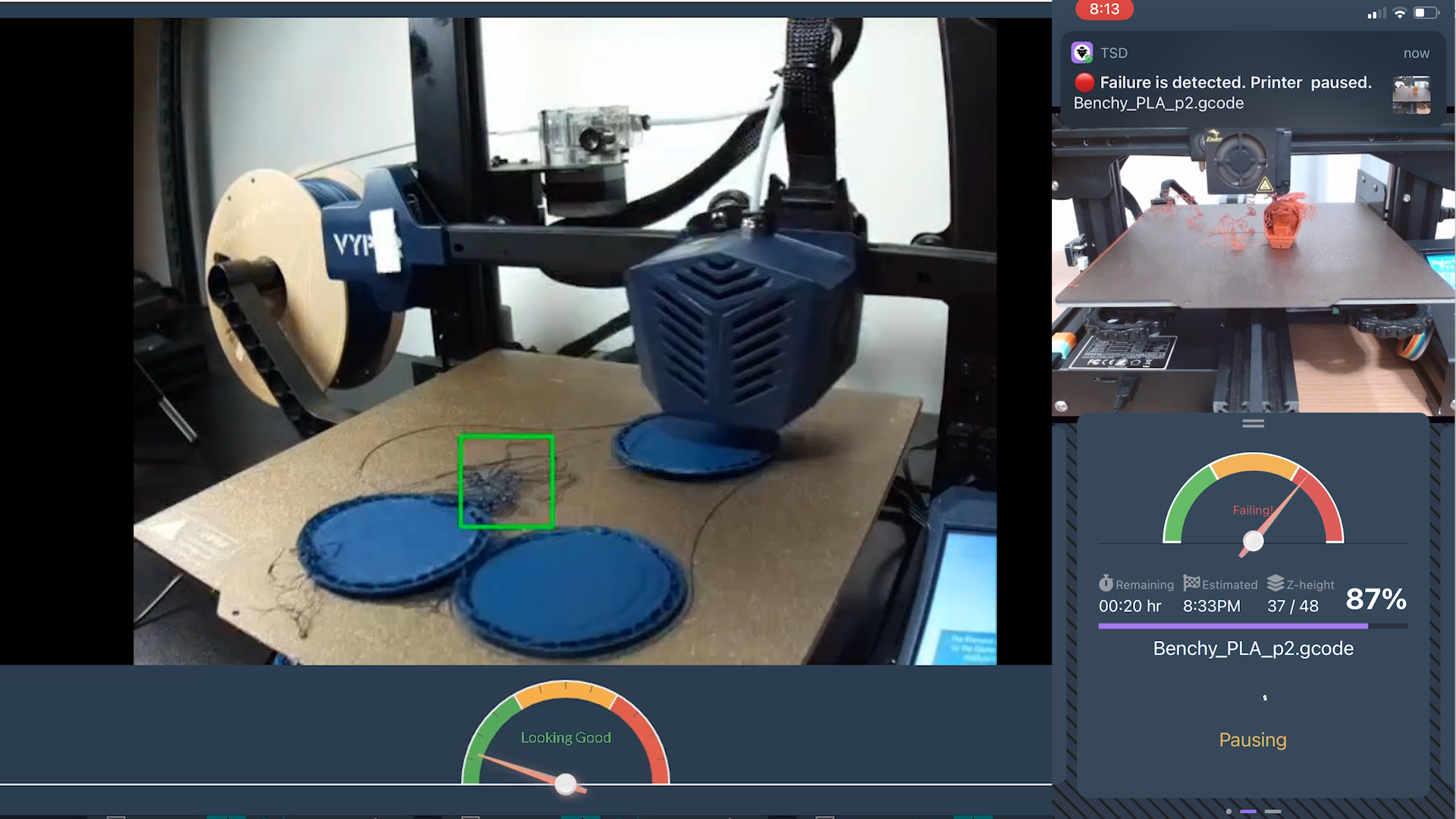
Обнаружение сбоев с помощью искусственного интеллекта:
Obico было первым программным обеспечением, включающим систему ИИ, которая контролирует ваш принтер, предупреждая вас о любых потенциальных проблемах или сбоях. Получите дополнительное спокойствие midn, предотвращая ошибки печати и сокращая отходы материалов.
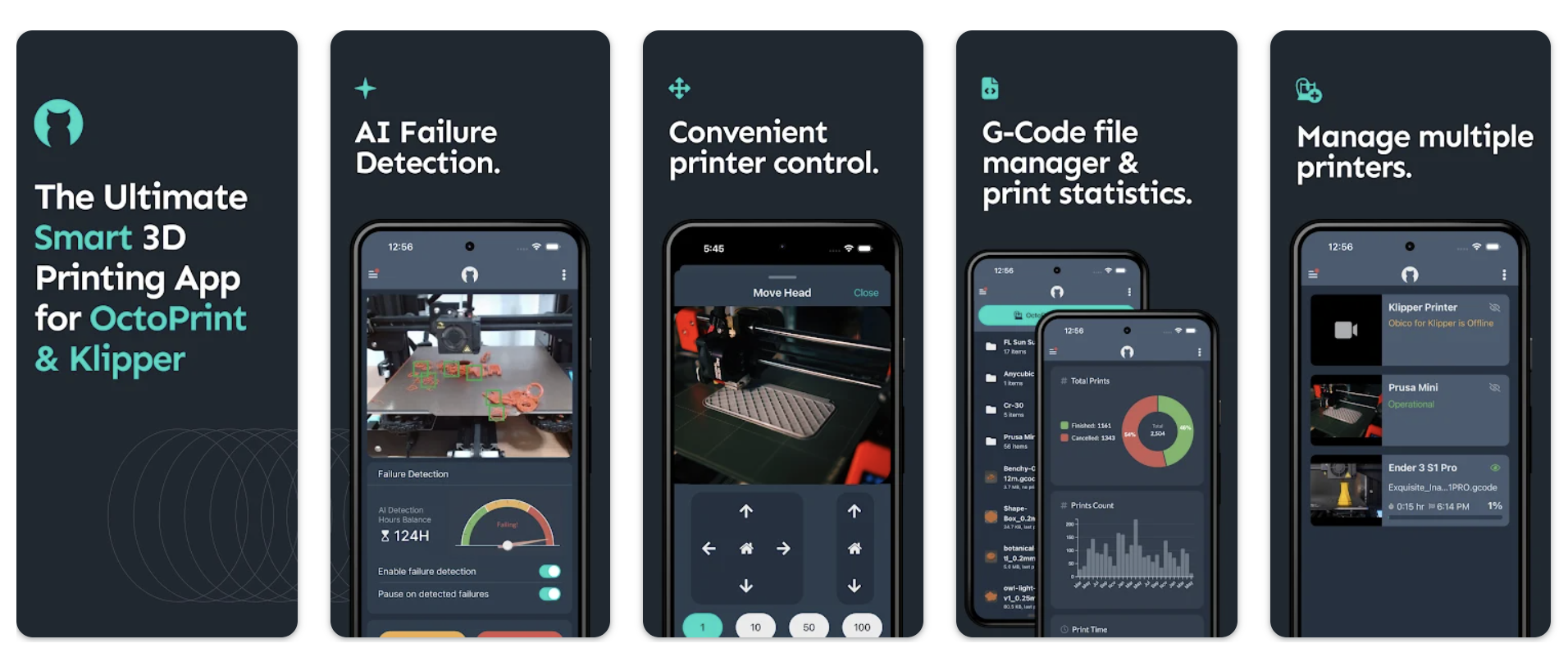
Мобильные приложения:
Мобильные приложения Obico для iOS и андроид позволяют вам оставаться на связи с принтером. С помощью этих приложений вы можете запускать, приостанавливать и следить за своими отпечатками удаленно, предлагая удобство и гибкость в управлении вашими проектами печати. Приложение obico также включает в себя множество других функций, включая историю и статистику печати, удаленное хранение g-кода, совместное использование потоковой передачи принтера и многое другое!
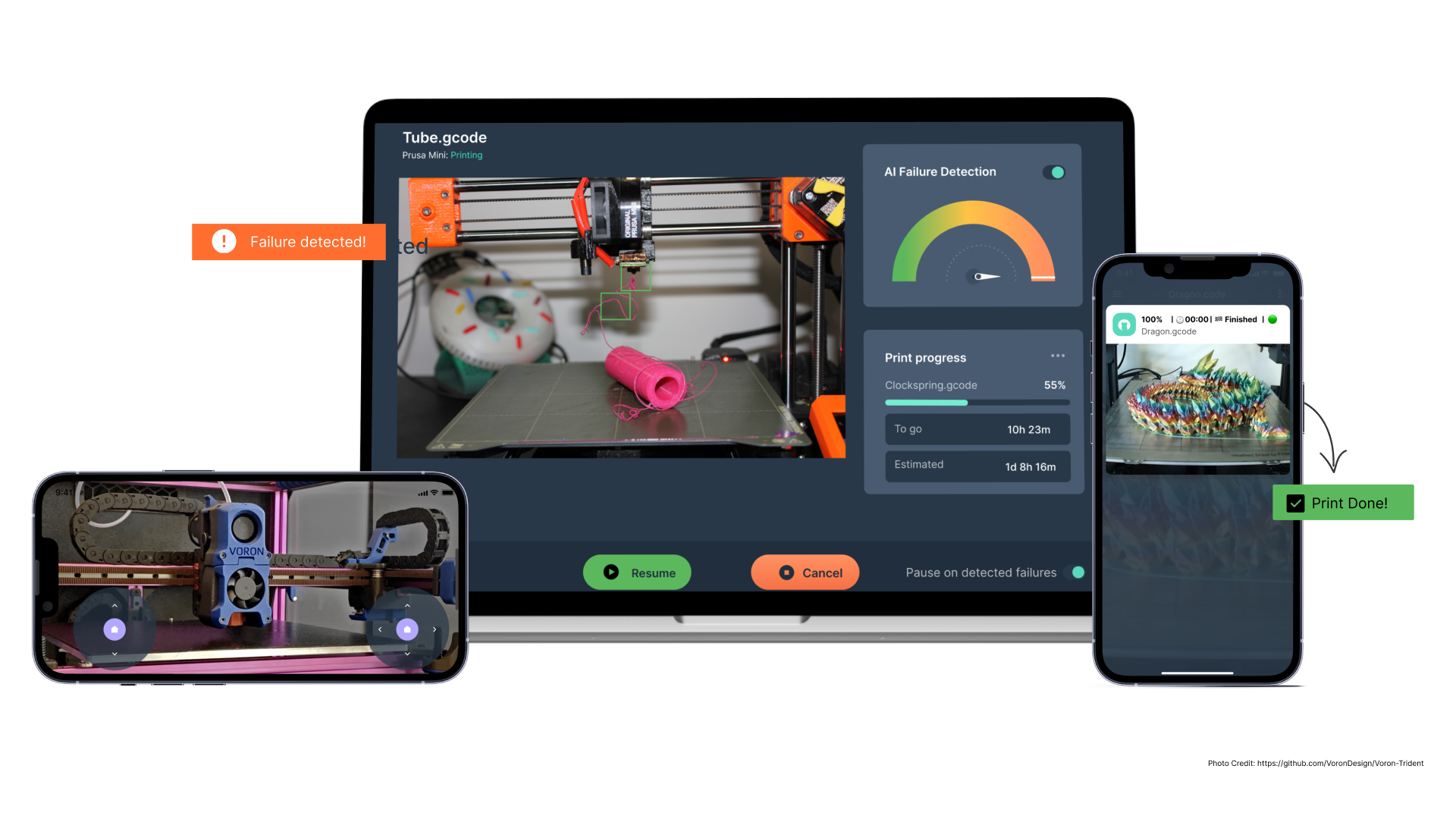
Уведомления в реальном времени:
Программное обеспечение информирует вас о состоянии принтера и ходе выполнения задания. Эти обновления можно получать на различных устройствах, что гарантирует, что вы всегда будете в курсе текущих отпечатков.
Подключите свой принтер к Obico всего за несколько кликов бесплатно, чтобы начать!
Заключение
Калибровка вашего 3D-принтера может показаться рутиной, особенно когда вам не терпится начать печатать. Но правильность ее выполнения — ключ к безупречным отпечаткам, которые мы все любим. Вот тут-то и появляется OrcaSlicer, который делает процесс калибровки намного проще и менее пугающим. Он оснащен удобными для пользователя инструментами, которые пошагово проведут вас, так что вы сможете точно настроить свой принтер, не чувствуя себя подавленным. Независимо от того, являетесь ли вы опытным ветераном печати или только погружаетесь в мир 3D-печати, интуитивно понятная настройка OrcaSlicer поможет вам закрепить идеальные настройки.
Все дело в получении стабильных, высококачественных отпечатков, и OrcaSlicer отлично справляется с тем, чтобы вы тратили больше времени на печать и меньше на настройку. Плюс, благодаря понятным инструкциям и обратной связи вы станете профессионалом калибровки в кратчайшие сроки, гарантируя, что ваш принтер всегда готов выдавать впечатляющие отпечатки.
Also available in: Deutsch | English | Español | Français | Italiano | Nederlands | Polski | Português