Orca Slicer против Bambu Studio: подробный обзор и характеристики

Введение
В мире 3D-печати выбранное вами программное обеспечение для слайсера может существенно повлиять на качество, скорость и эффективность ваших отпечатков. Два популярных слайсера, которые произвели фурор в сообществе, — это Orca Slicer и Bambu Studio. Оба этих слайсера предлагают надежный набор функций, адаптированных для разных пользователей, но какой из них подойдет именно вам?
В этом руководстве мы сравним оба слайсера, рассмотрим установку, пользовательский интерфейс, отличительные особенности, поддержку сообщества и многое другое.
Независимо от того, являетесь ли вы новичком или опытным специалистом в 3D-печати, эта информация поможет вам выбрать правильный слайсер, соответствующий вашим потребностям.
Обзор программного обеспечения Slicer
Что такое программное обеспечение Slicer?
Прежде чем мы углубимся в Orca Slicer и Bambu Studio, важно понять, что делает программное обеспечение слайсера. В 3D-печати программное обеспечение слайсера действует как мост между вашей цифровой 3D-моделью и физическим принтером. Оно берет 3D-модель, которая обычно находится в формате STL или OBJ, и преобразует ее в ряд инструкций, которым может следовать ваш 3D-принтер.
Термин «нарезка» происходит от программного процесса разделения 3D-модели на тонкие горизонтальные слои. Каждый из этих слоев представляет собой поперечное сечение модели на определенной высоте, а программное обеспечение слайсера определяет точный путь, по которому будет следовать сопло принтера для построения каждого слоя. Этот путь включает не только внешнюю оболочку модели, но и внутреннюю структуру, известную как заполнение, которая может варьироваться в зависимости от желаемой прочности и эффективности материала.
Помимо простого нарезания модели, программное обеспечение также генерирует файл G-кода, который представляет собой текстовый файл, содержащий подробные инструкции для принтера. Эти инструкции сообщают принтеру, как перемещать его компоненты (например, печатающую головку и платформу построения), с какой скоростью и при какой температуре выдавливать нить. G-код также управляет другими аспектами, такими как скорость вентилятора и настройки втягивания, что помогает предотвратить такие проблемы, как натяжение или просачивание.
Почему так важен выбор правильного слайсера?
Выбор правильного программного обеспечения для слайсера имеет решающее значение в процессе 3D-печати, поскольку он напрямую влияет на качество, эффективность и успешность ваших отпечатков, а также на пользовательский опыт, простоту использования и совместимость с принтером.
Вот почему это важно:
Качество печати
Программное обеспечение слайсера определяет, как ваша 3D-модель преобразуется в слои, которые может построить принтер. Хороший слайсер оптимизирует высоту слоя, шаблоны заполнения и опорные структуры, чтобы гарантировать, что конечный отпечаток точно соответствует исходному дизайну с высокой точностью. Плохая нарезка может привести к появлению видимых линий слоев, из-за которых поверхность отпечатка выглядит грубой, плохой адгезии или неточным размерам, из-за которых детали не будут правильно подходить друг другу. Кроме того, это может привести к плохому размещению опор, что может затруднить чистое удаление опор, что может повредить отпечаток. Алгоритмы слайсера могут добавлять слишком мало или слишком много опор, что приведет к провисанию в неподдерживаемых областях или пустой трате материала. Ошибки нарезки также могут привести к чрезмерной экструзии, что приводит к образованию пятен и нитей, или недостаточной экструзии, что создает зазоры и слабые слои, которые ослабляют общую прочность и качество отпечатка.
Скорость печати
Эффективность нарезки не только экономит время на этапе подготовки, но и оптимизирует сам процесс печати. Правильно выбранный слайсер может сократить время печати за счет оптимизации траекторий и минимизации ненужных движений. Это особенно важно для больших или сложных отпечатков, где экономия времени может быть существенной. Более быстрая печать также означает более высокую производительность, что имеет решающее значение для профессионалов и любителей, работающих над несколькими проектами.
Управление материалами
Для разных материалов требуются особые настройки температуры, охлаждения, ретракции и экструзии. Хороший слайсер предлагает множество готовых профилей материалов. Он включает общие и фирменные профили материалов, причем эти настройки уже оптимизированы. Это обеспечивает оптимальные результаты печати, автоматически применяя правильные настройки для каждого материала, помогая предотвратить такие проблемы, как деформация, натяжение или сбои печати. Он также позволяет вам начинать печать и легко переключаться между материалами без необходимости вручную настраивать или выбирать множество настроек самостоятельно.
Оптимизация структуры поддержки
Опорные конструкции часто необходимы для печати свесов и сложных геометрий, но плохо спроектированные опоры может быть трудно удалить, и они могут повредить отпечаток. Хороший слайсер предлагает интеллектуальные алгоритмы поддержки, которые минимизируют расход материала, обеспечивая при этом легкое удаление опор и отсутствие повреждения поверхности отпечатка. Это особенно важно для деликатных моделей или тех, которые требуют высокого качества поверхности.
Пользовательский опыт и кривая обучения
Для новичков выбор правильного слайсера может стать ключом к гладкому и успешному опыту 3D-печати. Простые в использовании слайсеры с простым интерфейсом и готовыми настройками помогают новым пользователям получать хорошие результаты без необходимости знать все технические детали. С другой стороны, опытные пользователи могут предпочесть слайсеры, которые дают им больше контроля для настройки каждой части печати. Эта разница в простоте использования и настройки является важным фактором, который может варьироваться от одного слайсера к другому.
Совместимость и интеграция
Не все слайсеры совместимы с каждым 3D-принтером или материалом. Выбор слайсера с хорошей поддержкой и регулярными обновлениями гарантирует совместимость с новейшими принтерами и филаментами. Кроме того, некоторые слайсеры предлагают интеграцию с другими инструментами, такими как удаленный мониторинг, что может улучшить общий опыт печати, позволяя пользователям управлять и контролировать отпечатки удаленно.
Поддержка сообщества и обновления:
Поддержка сообщества и регулярные обновления важны при выборе слайсера. Хорошее сообщество пользователей предлагает полезные советы, подсказки и решения распространенных проблем, что упрощает для вас максимально эффективное использование вашего слайсера. Регулярные обновления от разработчиков обеспечивают совместимость слайсера с новыми принтерами и материалами и устраняют любые ошибки или проблемы. Выбор слайсера с активной поддержкой сообщества и частыми обновлениями может сделать ваш опыт 3D-печати более плавным и приятным.
Теперь, когда мы знаем, что такое слайсер и почему важен правильный выбор, давайте погрузимся в OrcaSlicer. Мы рассмотрим, как установить его и начать работу, рассмотрим его пользовательский интерфейс и макет, а также укажем его основные функции.
Косатка-слайсер
OrcaSlicer — это передовое программное обеспечение для нарезки, разработанное как ответвление Студия Бамбу, которое само по себе основано на PrusaSlicer, которая, в свою очередь, является ответвлением оригинальной программы SliC3r. Оно было создано пользователем GitHub под именем Мягкая лихорадка и было разработано для улучшения функций и возможностей своего предшественника путем добавления дополнительных предустановок принтера, подробных настроек печати и ряда других передовых инструментов, которые улучшают общий опыт 3D-печати.
OrcaSlicer предлагает дополнительные возможности настройки, такие как включение широкого спектра предварительно настроенных профилей принтеров с возможностью добавления пользовательских принтеров. Он также включает уникальные функции, такие как режим Sandwich (внутренний-внешний-внутренний) — улучшенная версия режима External perimeters first — поддержка прошивки Klipper и всеобъемлющий меню калибровки, который помогает пользователям легко настраивать параметры печати.
OrcaSlicer не ограничивается только одной маркой 3D-принтеров — он работает с широким спектром различных моделей. Фактически, это может быть один из слайсеров, который поддерживает большинство принтеров. Благодаря активному сообществу с открытым исходным кодом, OrcaSlicer постоянно обновляется и улучшается, что делает его гибким и мощным инструментом для всех, кто интересуется 3D-печатью.
Хотя может показаться необычным сравнивать два слайсера, один из которых является производным от другого, OrcaSlicer и Bambu Studio разработаны для разных целей и удовлетворяют уникальные потребности пользователей. Несмотря на то, что у них много общего, у каждого из них есть свои уникальные особенности, которые вы поймете к концу этой статьи.
Как загрузить и установить OrcaSlicer
OrcaSlicer удобен в использовании и прост в установке, даже если вы новичок в 3D-печати. Выполните следующие шаги, чтобы запустить OrcaSlicer на вашем компьютере:
- Скачать OrcaSlicer:
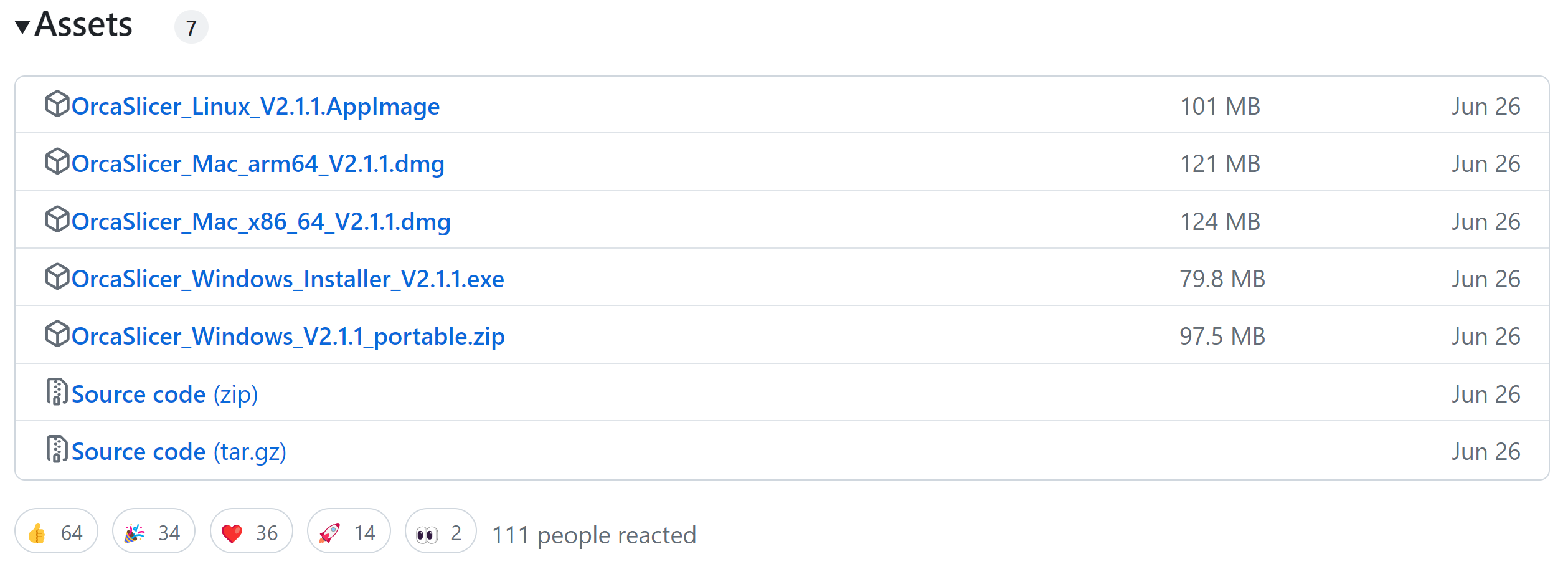
Перейдите по ссылке Официальная страница релиза OrcaSlicer на GitHub. Вы можете легко загрузить последнюю версию из раздела активов для Windows, Mac или Linux. Просто выберите версию, которая соответствует вашей операционной системе.
 2. Установите OrcaSlicer:
Дважды щелкните файл orca-slicer.exe (для Windows) или соответствующий установщик для вашей ОС. Это запустит процесс установки. Следуйте инструкциям, и OrcaSlicer будет установлен на вашем компьютере. После завершения установки OrcaSlicer откроется, готовый к настройке.
Настройка OrcaSlicer
После установки OrcaSlicer вам нужно будет настроить его для вашего конкретного 3D-принтера. Процесс настройки быстрый и простой:
- Выберите свой регион:
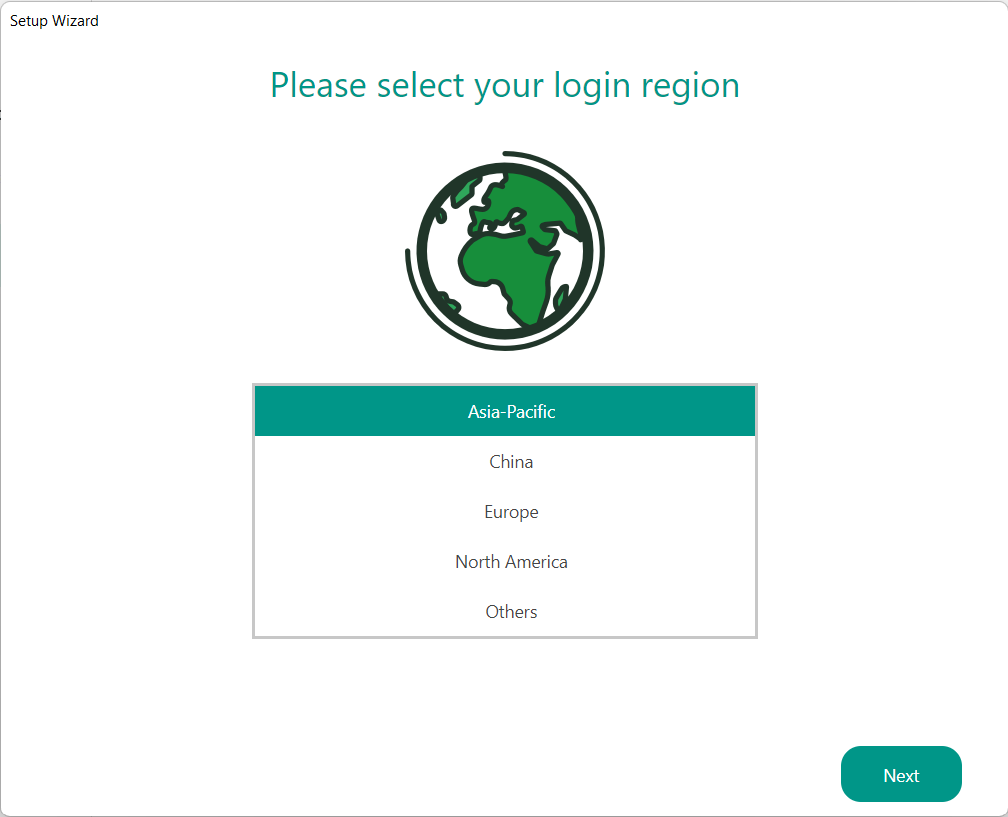
При первом открытии OrcaSlicer вам необходимо выбрать место, где вы будете использовать свой 3D-принтер.
 2. Выберите свой 3D-принтер:
OrcaSlicer поставляется со многими предварительно настроенными профилями принтеров. Прокрутите список и выберите свой принтер. Если вашего принтера нет в списке или если вы используете пользовательскую настройку на основе Klipper или Marlin, вы можете добавить свой принтер вручную. OrcaSlicer поддерживает широкий спектр принтеров, что делает его универсальным выбором.
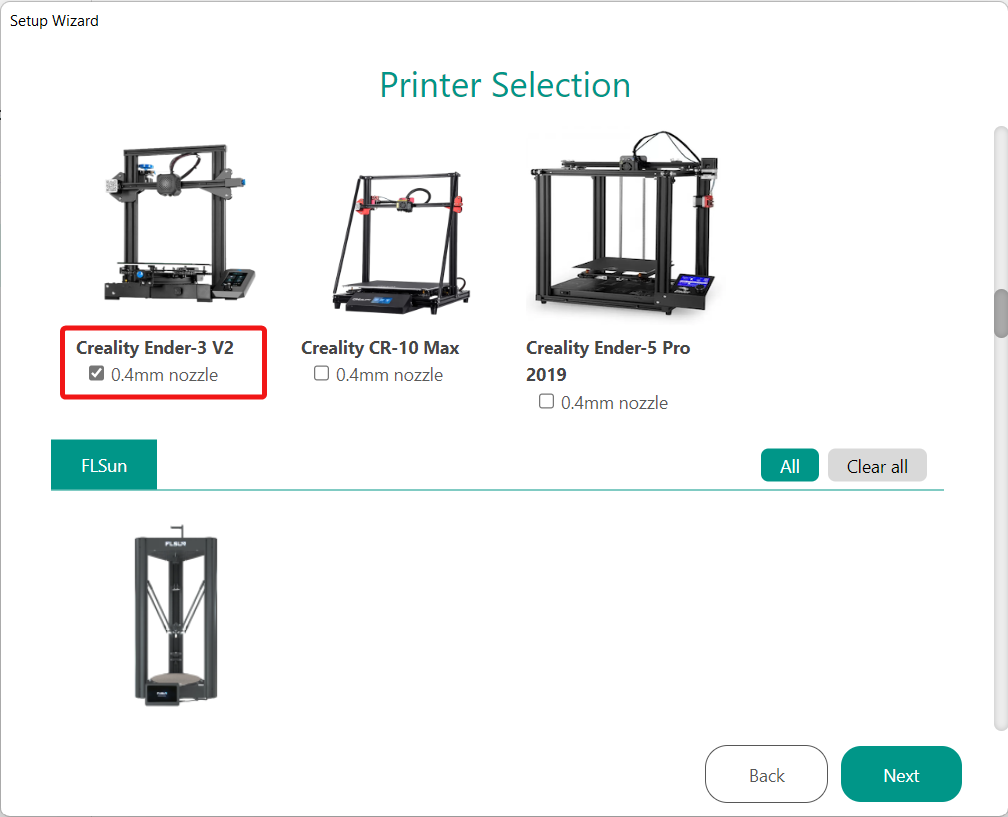 3. Выберите нить:
Затем выберите тип нити, которую вы планируете использовать. OrcaSlicer предлагает предустановленные параметры для различных нитей, включая как фирменные, так и общие материалы, поэтому вам не придется вручную настраивать параметры. Это значительно упрощает начало печати.
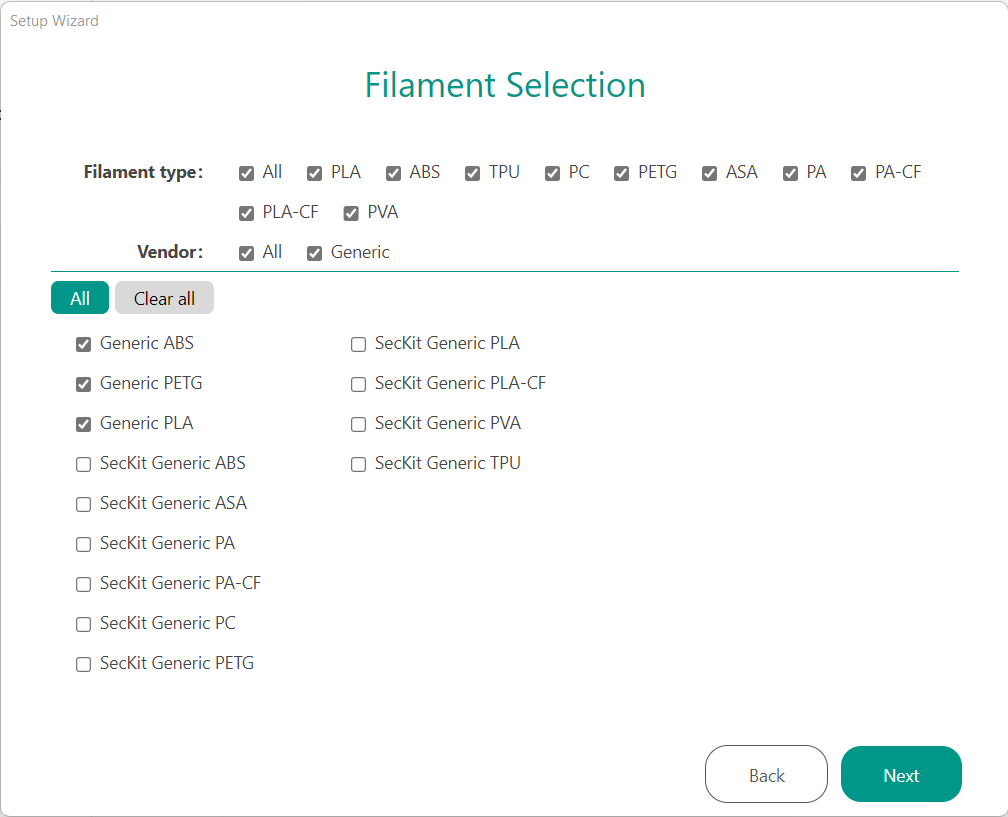 4. Настройте беспроводное соединение (необязательно):
Если вы хотите подключить свой 3D-принтер по беспроводной сети, OrcaSlicer предлагает сетевой плагин Bambu, который работает как с принтерами Bambu, так и с принтерами Klipper. Это позволяет вам управлять принтером из любой точки вашей сети.
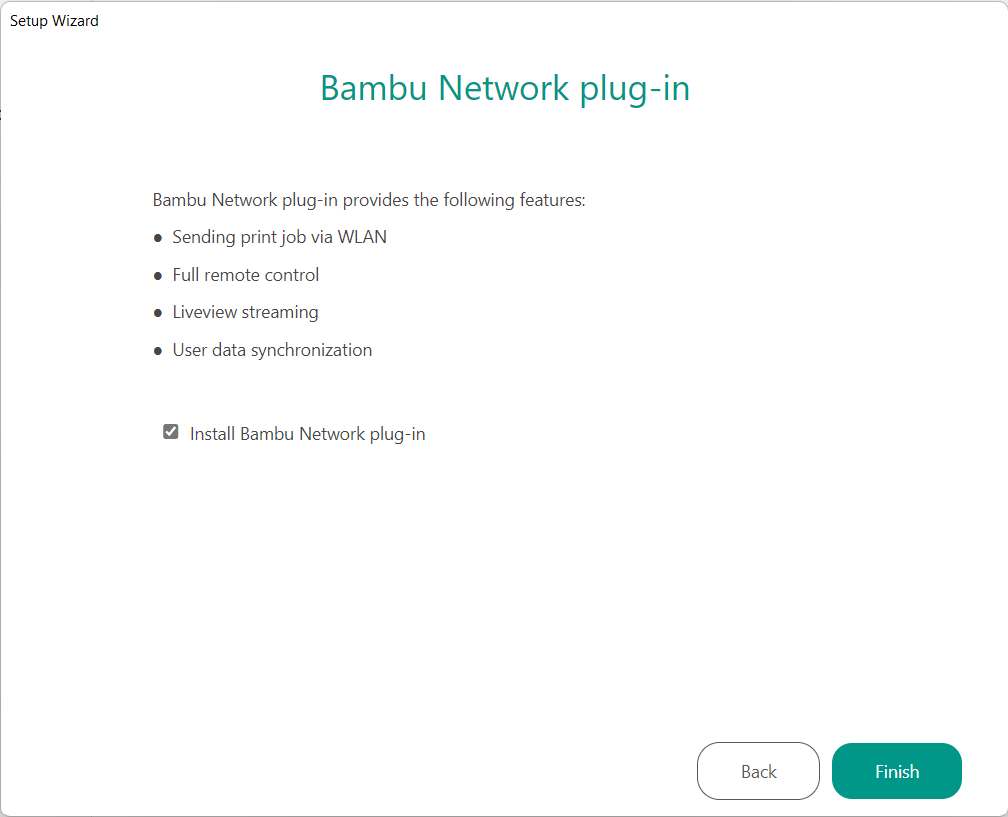 5. Войдите в BambuLab (необязательно):
Если у вас есть 3D-принтер BambuLab, вы можете войти в свою учетную запись BambuLab, чтобы управлять принтером удаленно с помощью приложения Bambu Handy. Этот шаг необязателен и его можно пропустить, если вы не используете принтер Bambu.
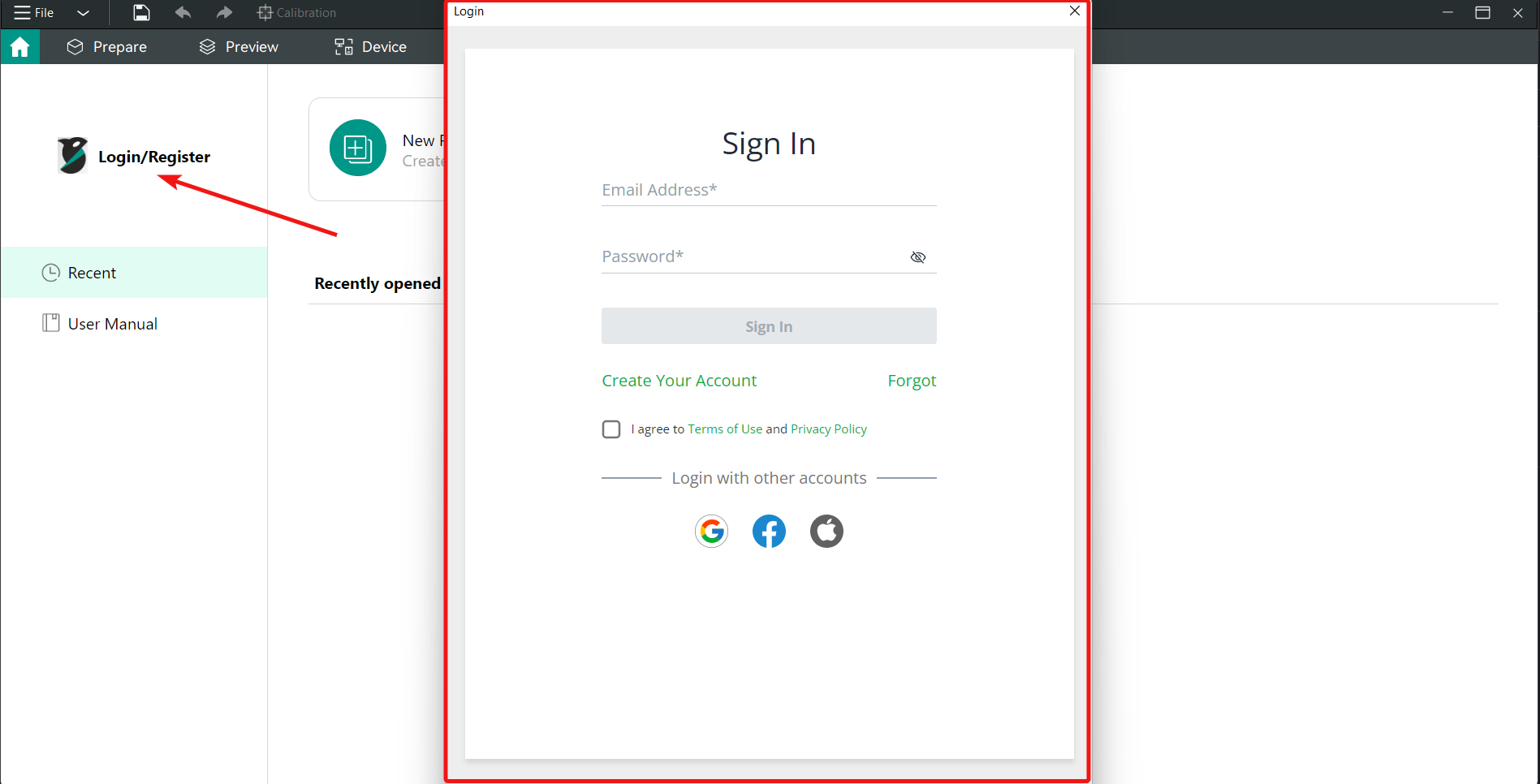
Если у вас нет 3D-принтера Bambu, вы можете пропустить этот шаг, так как учетная запись не понадобится.
Теперь, когда OrcaSlicer настроен, пришло время поближе рассмотреть его пользовательский интерфейс и макет. Давайте рассмотрим, что он может предложить.
OrcaSlicer разработан так, чтобы быть удобным для пользователя, поэтому им легко пользоваться, независимо от вашего опыта.
Обзор пользовательского интерфейса
Когда вы впервые откроете OrcaSlicer, вы увидите, что интерфейс прост и хорошо организован. Основная область — это то, где вы будете работать с вашими 3D-моделями — загружать, упорядочивать и настраивать их по мере необходимости. В левой части экрана находится панель, которая дает вам быстрый доступ ко всем необходимым настройкам в обоих вариантах: базовом и расширенном (есть переключатель для переключения между двумя режимами).
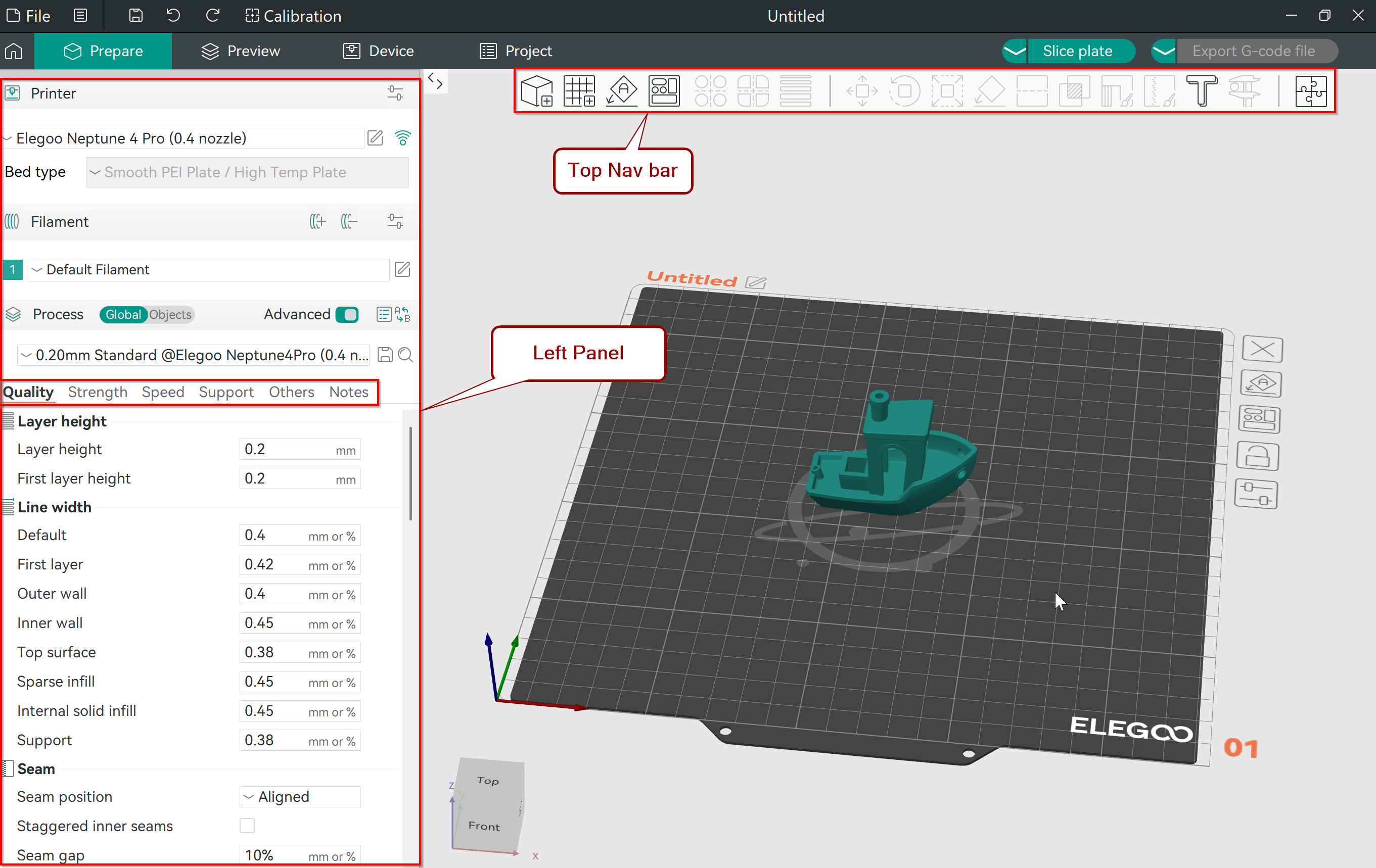
В верхней части экрана находится панель инструментов с инструментами, которые помогут вам настроить модели на печатной платформе. Вы можете легко перемещать, вращать и изменять размер моделей. Также есть инструмент для покраски поддержек именно там, где они вам нужны, что дает вам больше контроля над печатью. Вы также можете покрасить швы, чтобы убедиться, что края аккуратные, и есть хороший измерительный инструмент, который позволяет вам проверять углы и расстояния между различными частями вашей модели.
Панель настроек
Панель настроек слева разделена на различные разделы, каждый из которых фокусируется на определенной части процесса нарезки. Вот краткий обзор того, что вы найдете:
Качество
Этот раздел посвящен тому, как будет выглядеть ваша печать. Вы можете настроить такие параметры, как высота слоя, ширина линии, размещение шва и точность. Кроме того, вы можете точно настроить глажение для более гладких поверхностей, оптимизировать генератор стен и контролировать стены и поверхности, перемычки и выступы для лучшего общего качества печати.
Сила
Этот раздел посвящен обеспечению прочности и долговечности вашего отпечатка. Вы можете регулировать петли стен, контролировать верхние/нижние оболочки, шаблоны заполнения и плотность, а также другие расширенные параметры для улучшения структурной целостности вашего отпечатка.
Скорость
Этот раздел позволяет вам контролировать скорость работы принтера на разных этапах печати. Вы можете настроить скорость для первого слоя, других слоев, выступов и перемещений. Кроме того, он позволяет вам точно настроить параметры ускорения и рывков (X/Y).
Поддерживать
Этот раздел позволяет вам настроить, как будут генерироваться опоры для вашей модели. Вы можете выбрать тип опоры и настроить различные параметры, такие как угол порога, верхнее и нижнее Z-расстояния и многие другие параметры, чтобы опоры соответствовали вашим конкретным потребностям.
Другие
Здесь вы найдете дополнительные опции, такие как добавление юбки или полей, использование режима спиральной вазы или включение специальных режимов печати, которые могут быть полезны для определенных проектов.
Вы можете заметить, что каждый раздел организован по тому, что он делает с финальным отпечатком, а не по техническому жаргону. Это облегчает понимание того, как каждая настройка повлияет на ваш отпечаток, и помогает вам быстро найти нужные настройки на основе результатов, к которым вы стремитесь.
После нарезки модели OrcaSlicer автоматически переходит на вкладку Preview, предлагая подробный обзор нарезанной модели с цветовой схемой. Эта функция предварительного просмотра имеет решающее значение для проверки различных аспектов печати перед отправкой ее на принтер, позволяя вам убедиться, что все настроено правильно.
На вкладке «Предварительный просмотр» вы можете углубиться в различные представления данных, которые можно выбрать из раскрывающегося меню. Каждое из них предоставляет подробную информацию о процессе печати вашей модели. Например, представление типа линии помогает вам легко идентифицировать различные типы линий, такие как внутренние и внешние стены, юбки, мосты и опоры, отображая их в различных цветах, что позволяет визуализировать общую структуру печати. Представление нити разбивает использование нити, четко разделяя количество, необходимое для самой модели и опор, что дает вам лучшую оценку расхода материала.
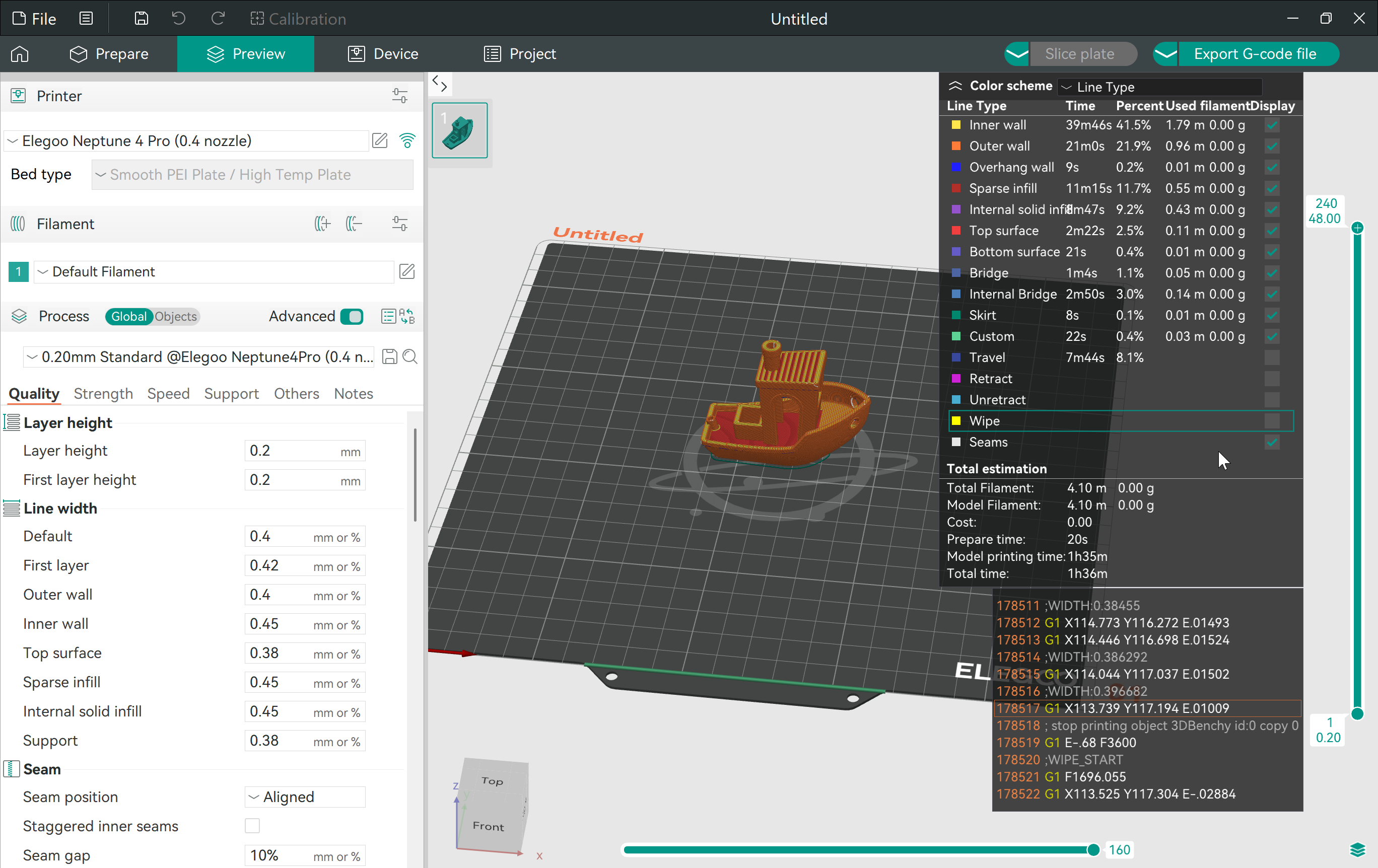
Кроме того, в представлении скорости отображается скорость печати различных частей модели, при этом слои выделяются разными цветами, представляющими соответствующие скорости.
Еще одним полезным представлением является отображение высоты слоя, которое выделяет толщину каждого слоя по всей модели, позволяя вам видеть любые изменения. Представление ширины линии показывает ширину печатаемых линий, что напрямую влияет на прочность и точность печати, в то время как представление потока показывает скорость потока нити. Представление времени слоя дает оценку того, сколько времени займет печать каждого слоя, помогая вам точно определить любые слои, которые могут замедлить общее время печати. Кроме того, представления скорости вентилятора и температуры позволяют вам отслеживать параметры охлаждения и нагрева на протяжении всей печати.
Каждое представление использует цветовой градиент, примененный к модели среза, при этом данные сбоку отображают соответствующее значение для каждого цвета, что упрощает интерпретацию информации.
Для дальнейшей помощи в анализе вашей модели нарезки вкладка «Предварительный просмотр» содержит два ползунка:
Вертикальный слайдер имитирует процесс печати слой за слоем, позволяя вам перемещаться по стопке печати и наблюдать, как будет построен каждый слой. Эта функция особенно полезна для понимания последовательного построения вашей модели.
Горизонтальный слайдер позволяет вам увеличить масштаб определенного слоя, чтобы рассмотреть его в деталях. Перемещая слайдер, вы можете имитировать путь сопла, когда оно движется по этому слою, обеспечивая четкое представление того, как будет укладываться материал.
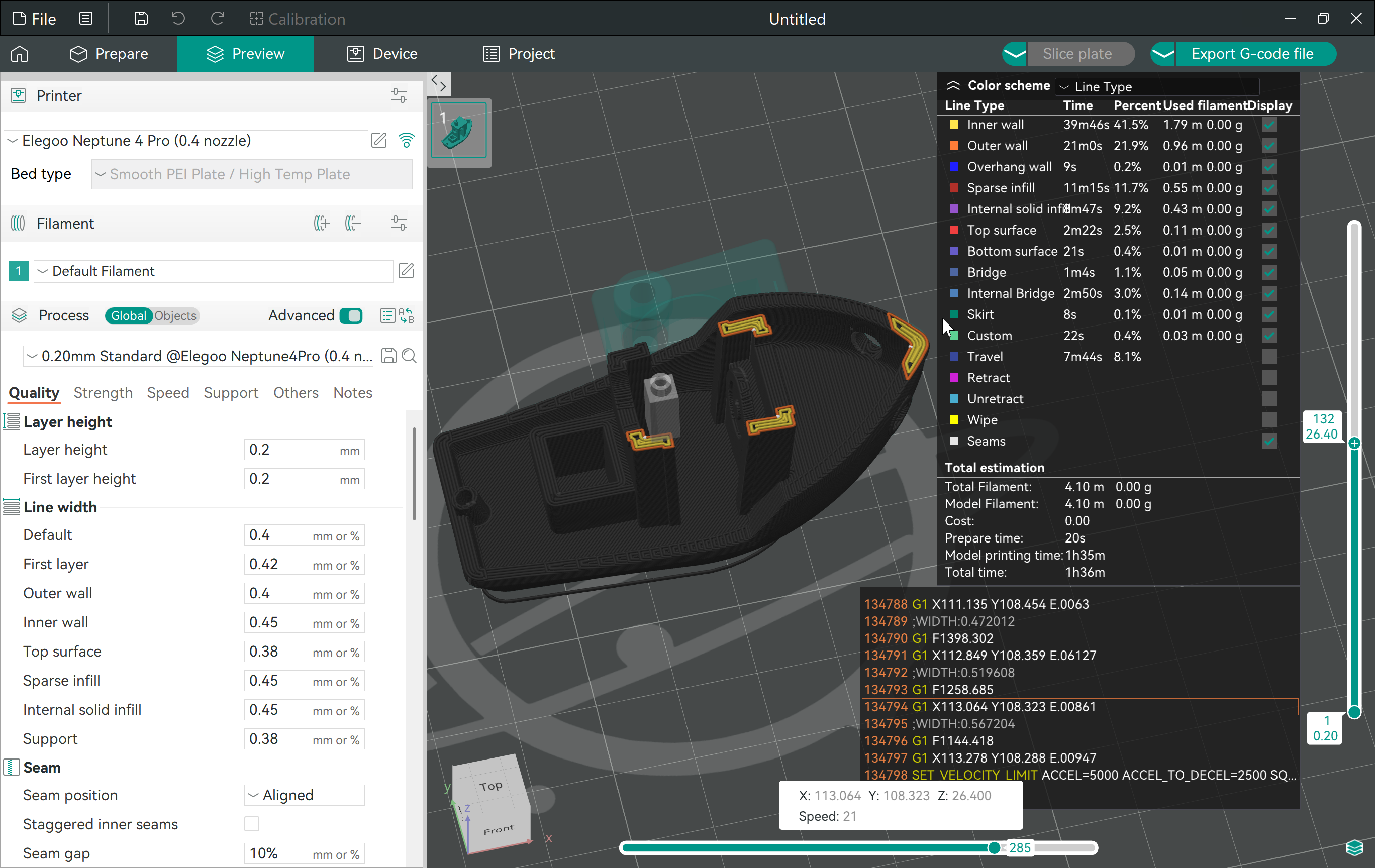
Эти функции на вкладке «Предварительный просмотр» в совокупности обеспечивают комплексный обзор вашей модели нарезки, позволяя вам выявлять потенциальные проблемы, уточнять настройки и обеспечивать плавную и успешную печать.
Теперь, когда мы рассмотрели, что такое OrcaSlicer, как его установить, а также его пользовательский интерфейс и особенности компоновки, давайте перейдем к изучению некоторых его уникальных выдающихся функций.
Отличительные особенности OrcaSlicer
1. Меню калибровки OrcaSlicer
Одной из самых впечатляющих функций OrcaSlicer является его обширное меню калибровки. Правильная калибровка имеет решающее значение для получения высококачественных 3D-отпечатков, и OrcaSlicer делает этот процесс простым и эффективным. Используя эти инструменты, вы можете гарантировать, что ваш принтер настроен правильно, что приведет к более точным, гладким и красивым отпечаткам с меньшими хлопотами.
We offer detailed guides for each calibration method in the calibration menu, which you can find in the following sections. And for a comprehensive overview of all these calibration features in a single article, don't miss the Orca Slicer Calibration Features guide.
Меню калибровки в OrcaSlicer включает в себя:
Испытание температурной башни
Этот тест поможет вам определить наилучшую температуру печати для вашей нити. Распечатав модель при разных настройках температуры, вы можете увидеть, какая из них работает лучше всего. OrcaSlicer автоматически регулирует температуру во время тестовой печати, чтобы упростить этот процесс.
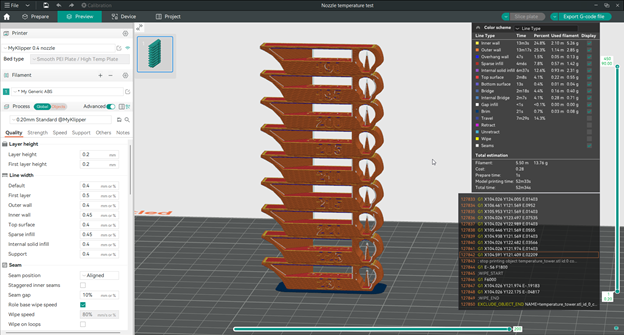
Для пошагового руководства посетите наше подробное руководство: Испытание температурной башни в слайсере Orca.
Калибровка расхода
Правильная скорость потока гарантирует, что во время печати будет выдавлено нужное количество нити. Этот тест поможет вам точно настроить скорость потока, что приведет к более прочным отпечаткам и лучшему качеству поверхности. Регулируя этот параметр, вы можете предотвратить такие проблемы, как зазоры между слоями или чрезмерная экструзия.
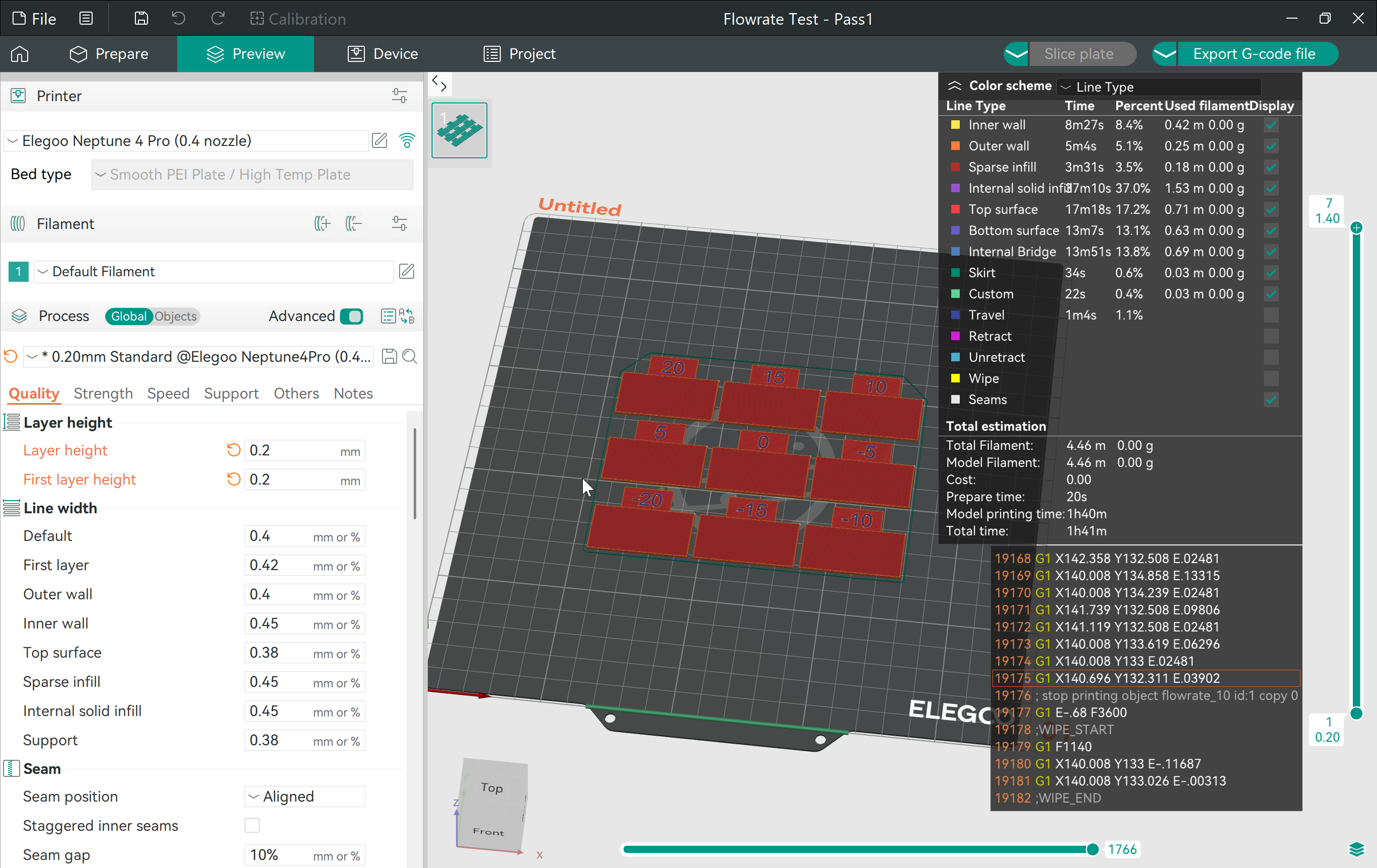
Узнайте больше в нашем руководстве: Калибровка расхода в Orca Slicer.
Калибровка опережения давления
Этот тест поможет вам настроить, как ваш принтер обрабатывает скорость экструзии при резких изменениях скорости печати, особенно вокруг углов и краев. Правильные настройки давления могут привести к более острым углам и уменьшить такие проблемы, как избыточная или недостаточная экструзия.
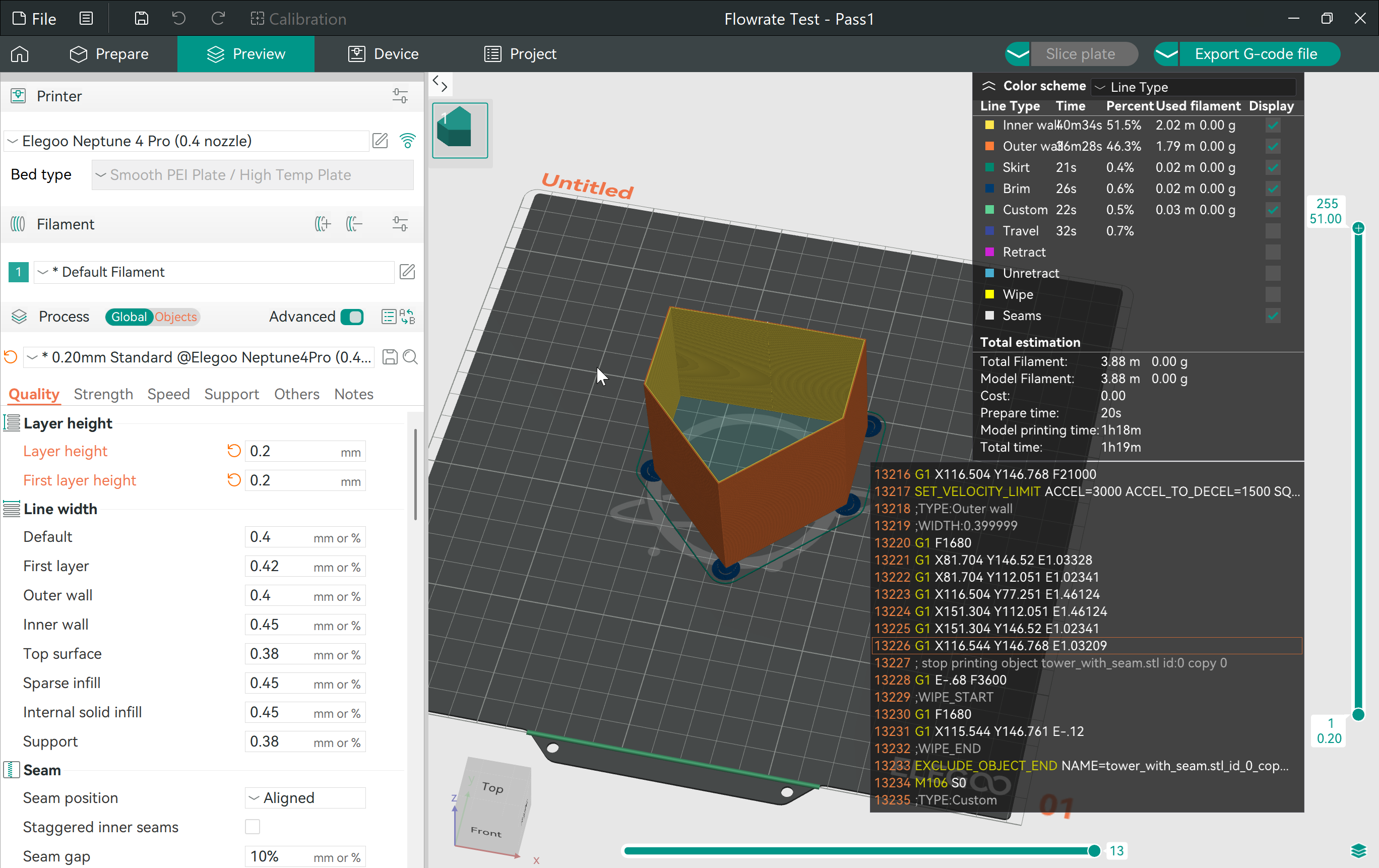
Чтобы понять, как эффективно использовать эту функцию, прочитайте наше руководство: Калибровка давления в слайсере Orca.
Тестирование на толерантность
Тестирование допусков проверяет, насколько хорошо ваш принтер поддерживает точные размеры, что важно, если вам нужны детали, которые точно подходят друг к другу. Этот тест поможет вам определить правильные зазоры для ваших проектов.
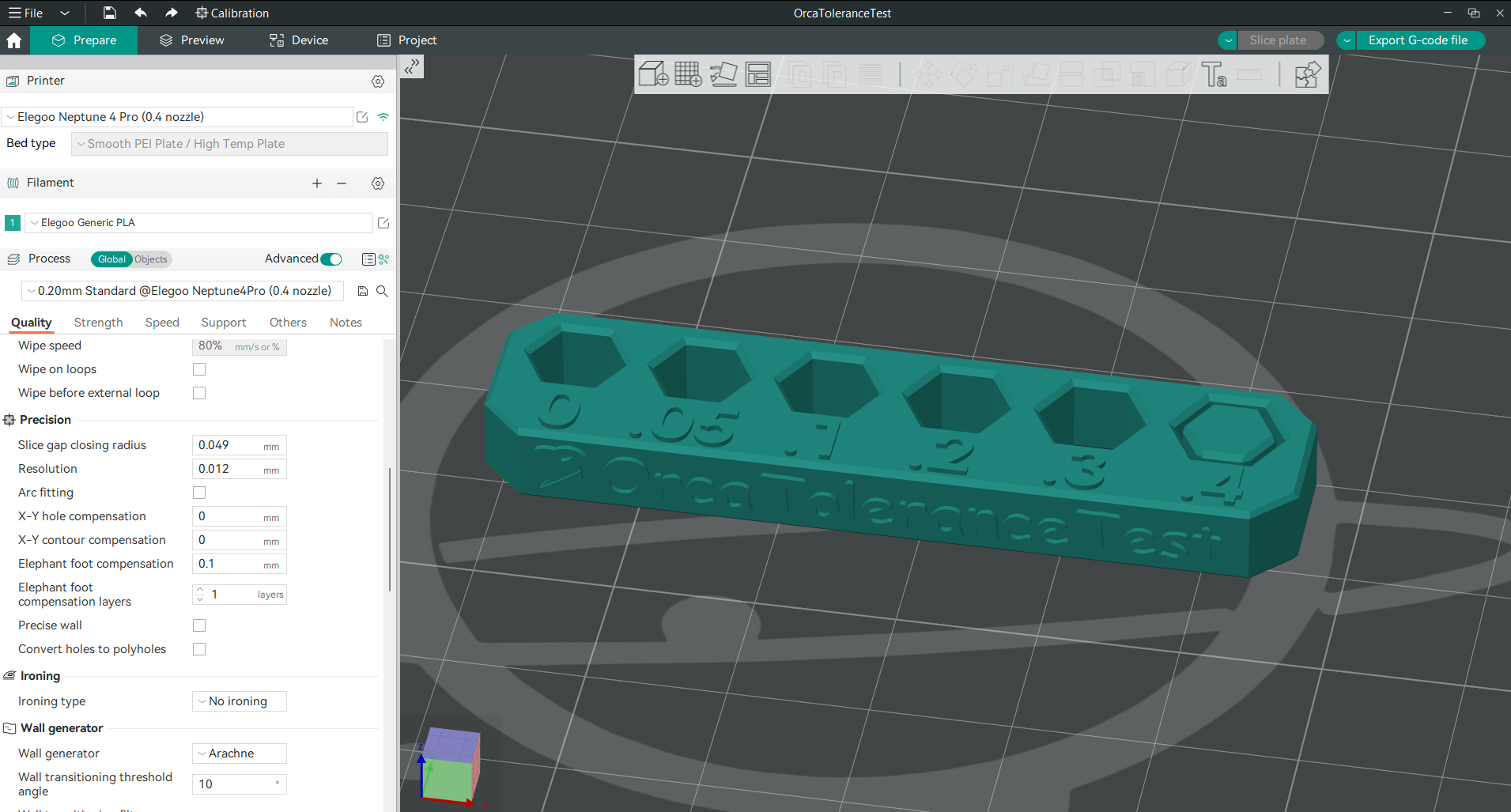
Подробные инструкции можно найти в Тест на толерантность в Orca Slicer.
Тестирование максимальной объемной скорости
Этот тест определяет максимальную скорость экструзии, с которой может справиться ваш принтер без ущерба качеству. Он полезен для тех, кто хочет увеличить скорость печати, сохранив при этом хорошие результаты.
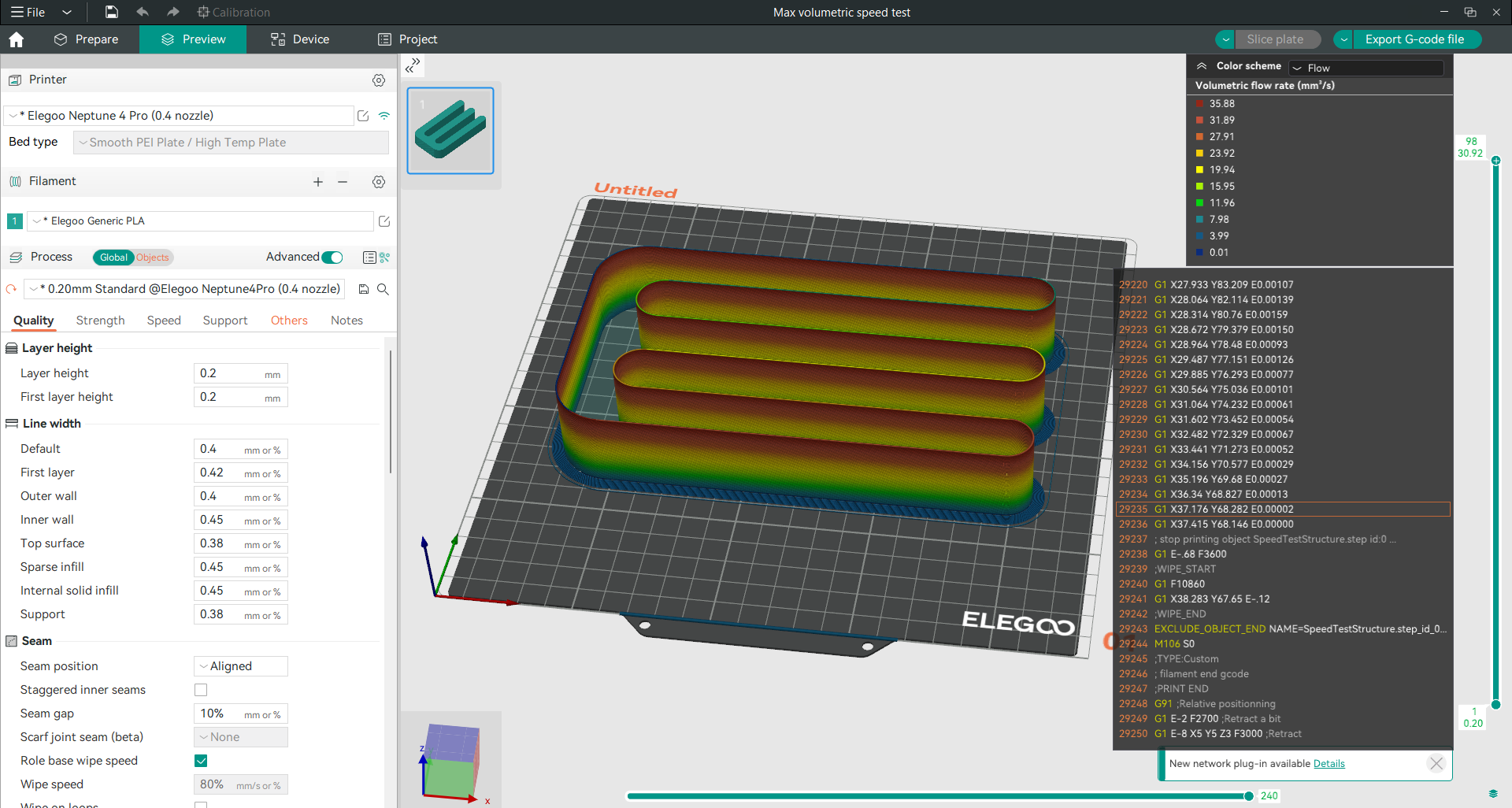
Подробные инструкции см. по ссылке Тест максимальной объемной скорости в слайсере Orca.
Тест на вертикальные мелкие артефакты (VFA) (тест скорости)
Также известный как Speed Test, он помогает вам найти оптимальный баланс между скоростью и качеством печати. Тестируя различные скорости, вы можете определить наилучшие настройки скорости для ваших проектов.
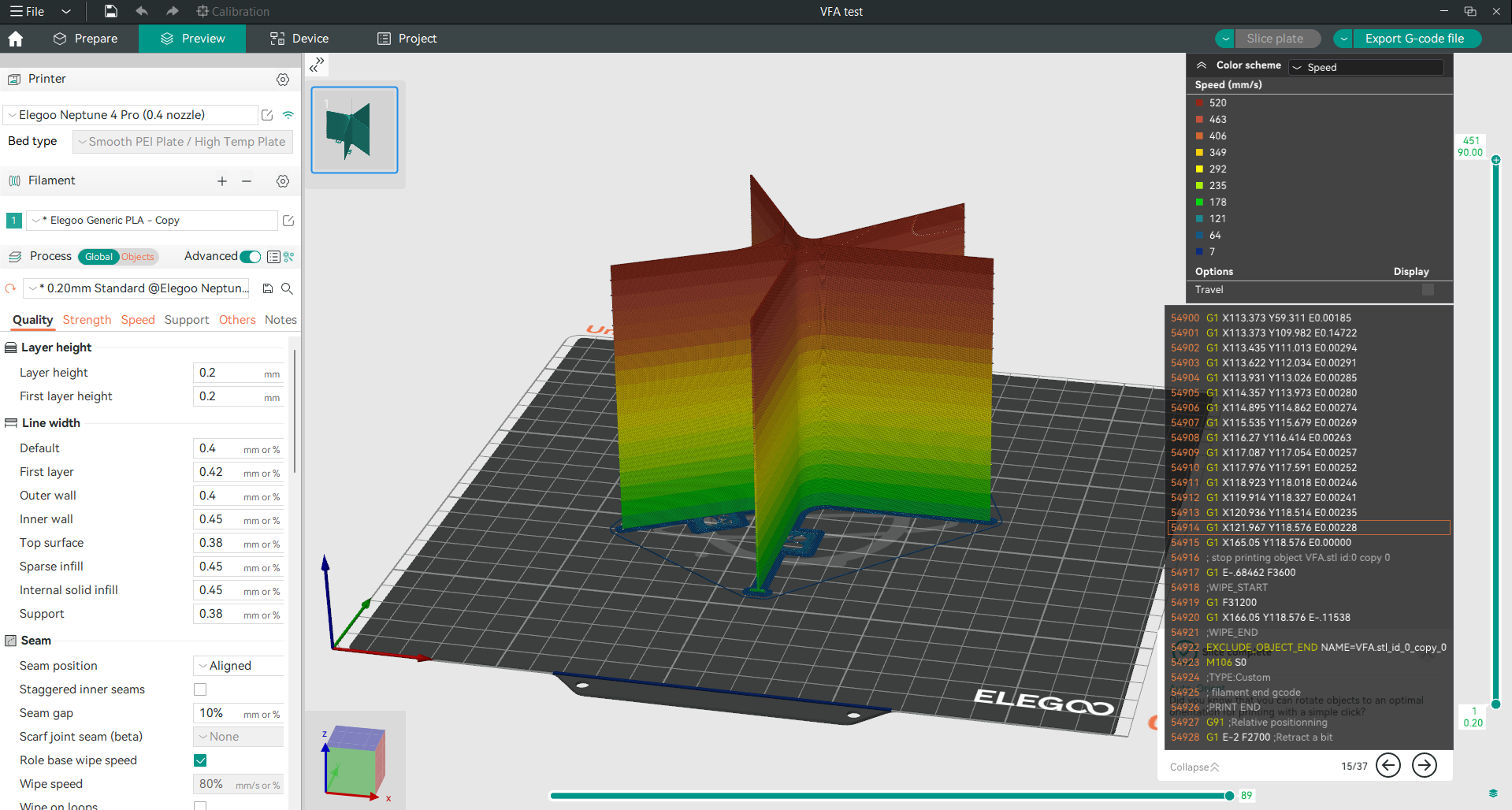
Более подробную информацию можно найти по ссылке Тест скорости в Orca Slicer (VFA).
Тест на отвод
Этот тест решает такие проблемы, как натяжение и просачивание, помогая вам отрегулировать настройки ретракции. Правильная калибровка ретракции может привести к более чистым и точным отпечаткам.
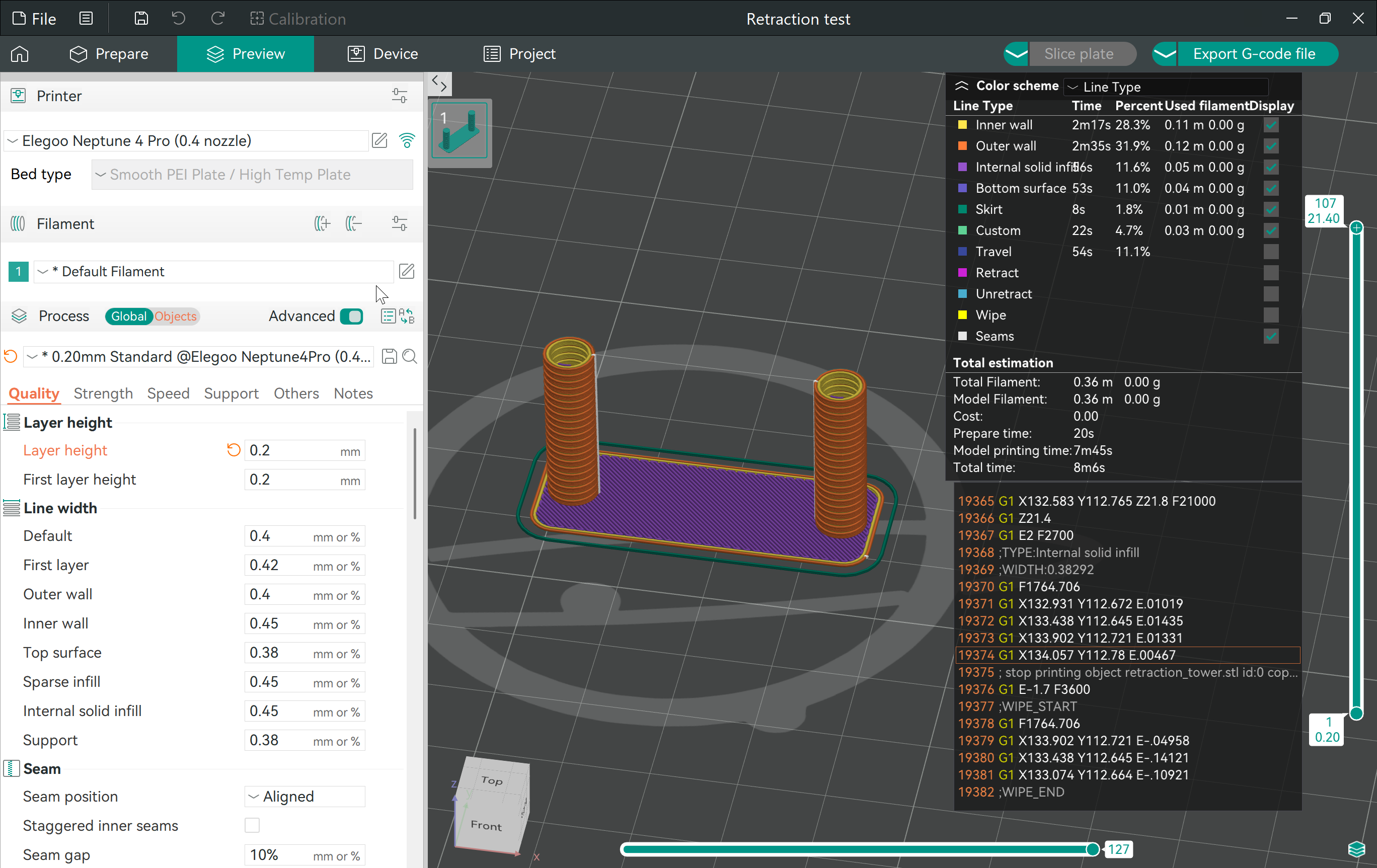
Пошаговые инструкции см. на странице Тест на ретракцию в Orca Slicer.
2. Широкая совместимость с принтерами
OrcaSlicer совместим с впечатляющим количеством принтеров, больше, чем большинство других слайсеров, включая Bambu Studio. Он поставляется с примерно 136 предварительно настроенными профилями принтеров от различных брендов, что упрощает начало работы с различными моделями.
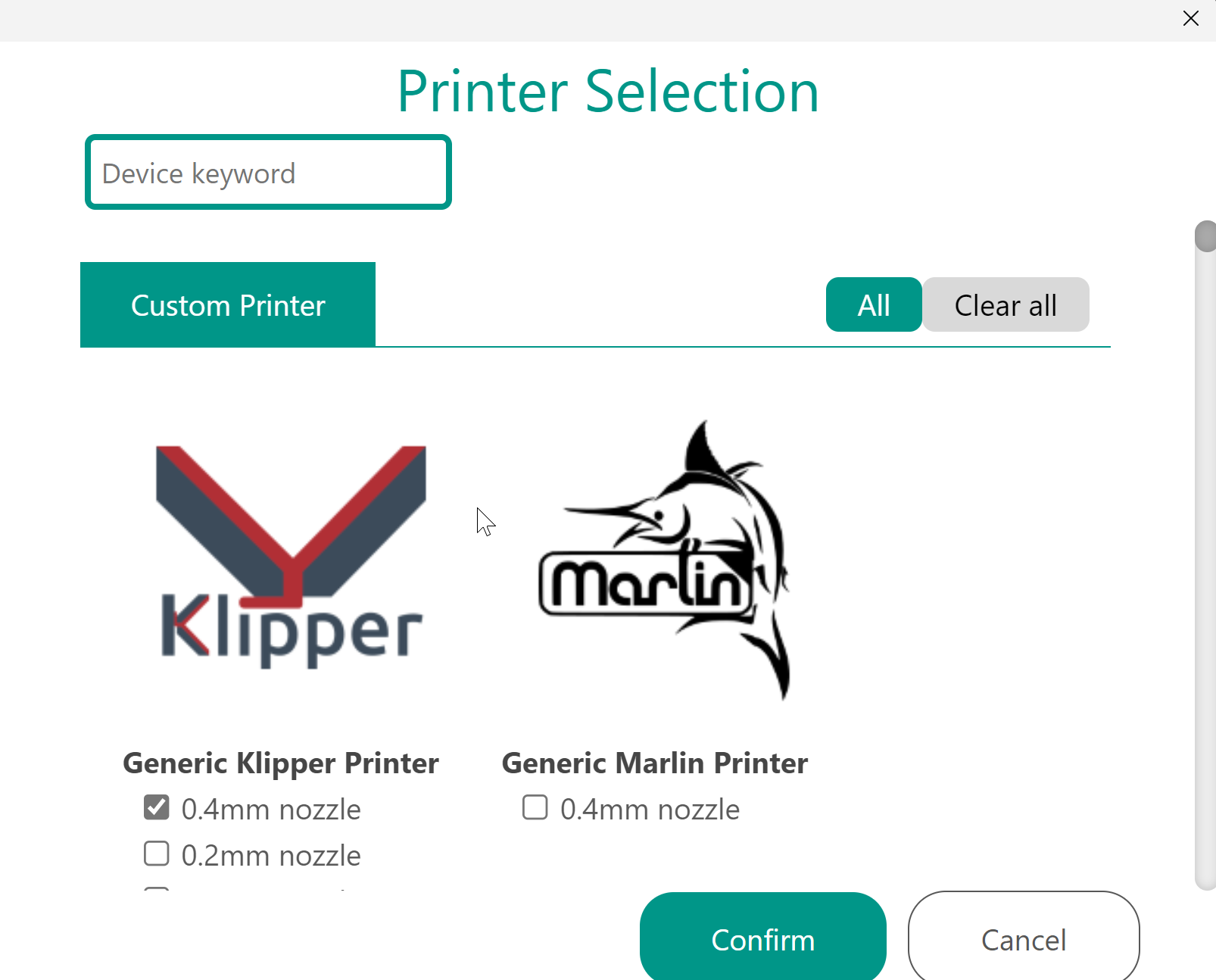
А если вашего принтера нет в комплекте, вы можете просто добавить собственный принтер Marlin или Klipper и легко настроить его параметры в соответствии со своими потребностями.
Он также включает в себя широкий спектр предварительно настроенных профилей материалов от известных поставщиков, а также опции для общих материалов. Кроме того, у вас есть возможность добавлять собственные пользовательские профили нитей, что позволяет вам адаптировать настройки к вашим конкретным материалам.
2. Удаленное управление принтером
OrcaSlicer имеет функцию под названием «Вкладка устройства», которая позволяет вам управлять вашим 3D-принтером непосредственно со слайсера. С помощью этой функции вы можете следить за ходом работы принтера, запускать или останавливать печать и отправлять файлы G-кода без необходимости переключения между различными приложениями или веб-браузерами. Он легко интегрируется с такими инструментами, как OctoPrint, Klipper (используя интерфейсы Mainsail и Fluidd), PrusaLink, PrusaConnect, Duet, FlashAir, AstroBox, Repetier, MKS, FlashForge, SimplyPrint и Obico.
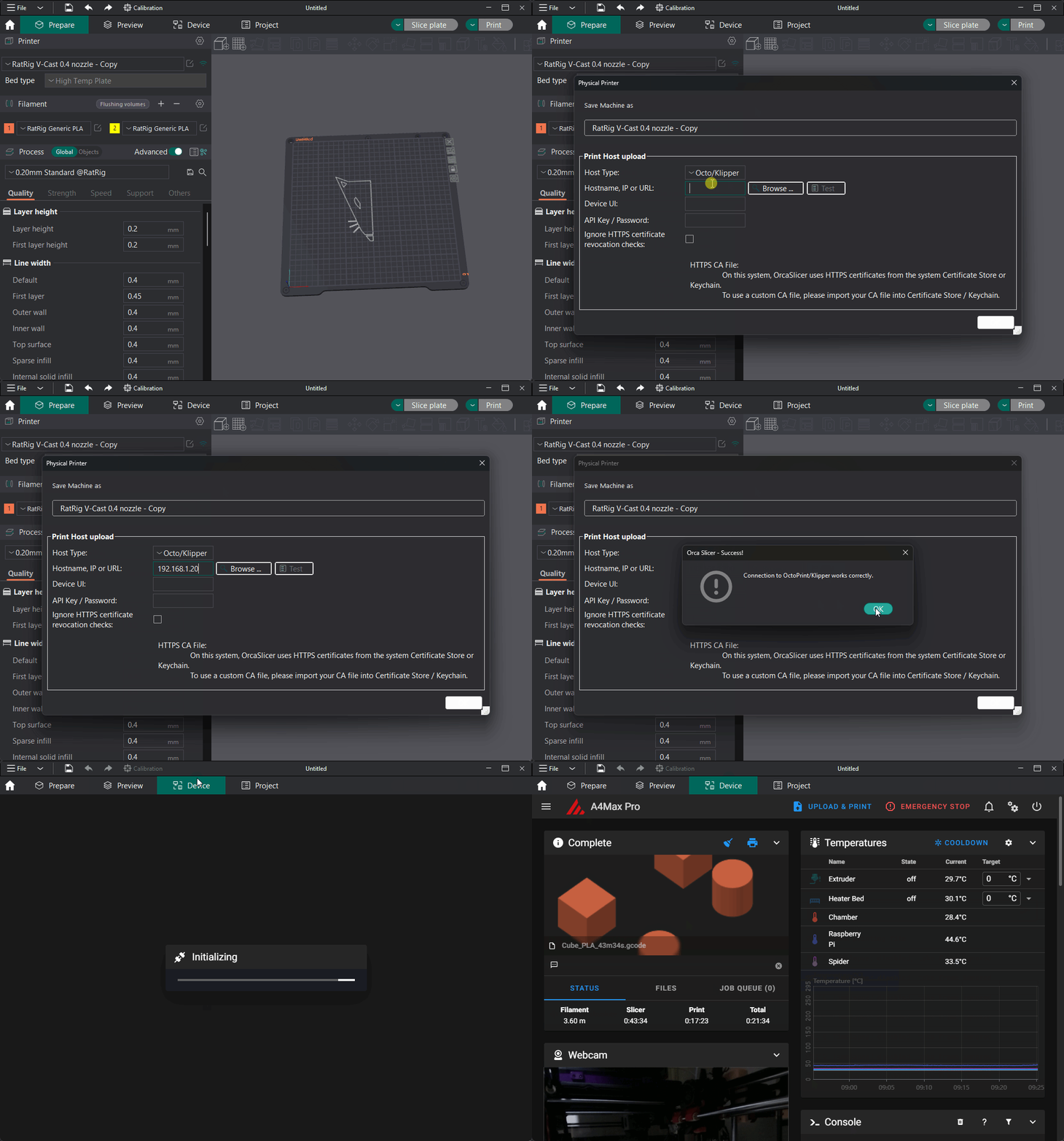
Источник: GitHub
Если вы подключите свой принтер Klipper к OrcaSlicer через вкладку Device с помощью Mainsail или Fluidd, у вас будет доступ ко всем этим параметрам интерфейса непосредственно из OrcaSlicer. Это включает возможность доступа и редактирования файлов конфигурации вашего принтера без необходимости открывать дополнительное программное обеспечение.
А если вы подключите свой принтер к Obico через вкладку «Устройства» в OrcaSlicer, вы сможете управлять им из любой точки мира, а не только когда вы подключены к той же локальной сети.
Подробное руководство по настройке и использованию вкладки «Устройство» можно найти в нашем подробном руководстве: Вкладка «Устройство OrcaSlicer».
4. Настройки шва и зазор шва Orca Slicer
В 3D-печати Z-шов относится к точке, где начинается и заканчивается каждый слой печати. Это вертикальная линия или шов, который образуется на поверхности печати из-за небольшого перекрытия, когда принтер переходит от одного слоя к другому.
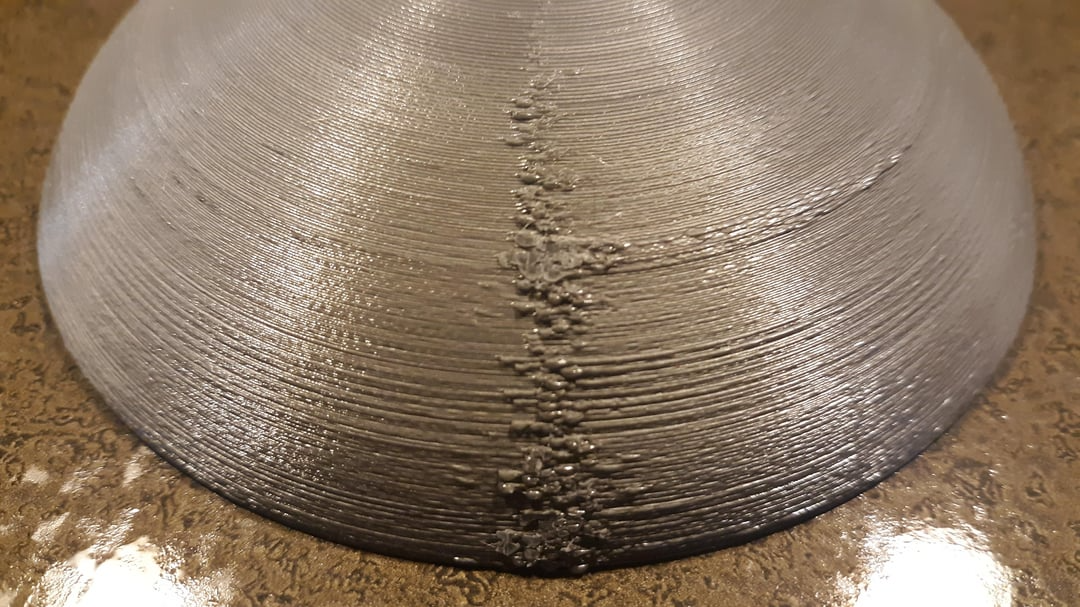
Почему возникает Z-образный шов?
Переходы слоев: Во время печати сопло завершает круговой путь для каждого слоя. Когда оно начинает следующий слой, точка, где заканчивается предыдущий слой и начинается новый, может создать небольшой выступ или видимую линию.
Изменения экструзии: Небольшие изменения экструзии при запуске и остановке принтера могут сделать Z-шов более выраженным.
Функция зазора шва в OrcaSlicer
OrcaSlicer имеет функцию Seam Gap, которая помогает снизить вероятность появления этих дефектов. Настройка Seam Gap работает, останавливая выпуск материала непосредственно перед концом слоя. Такой подход минимизирует вероятность образования пятен или бугорков в точке смены слоя, что может сделать Z-шов менее заметным.
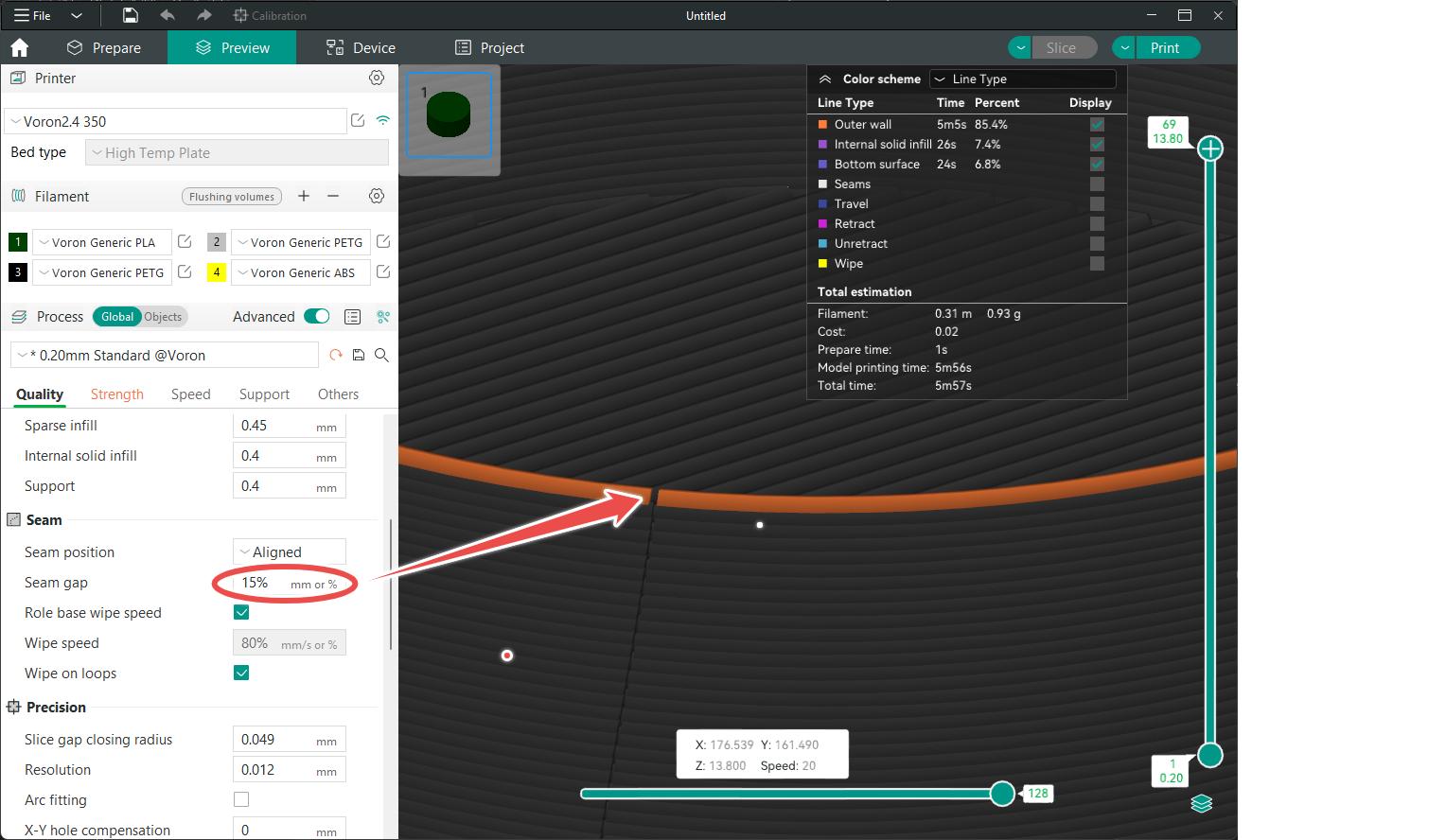
Источник: GitHub
Рекомендации по умолчанию и корректировке:
Значение по умолчанию для Seam Gap в OrcaSlicer обычно составляет 10%. Это означает, что зазор составляет 10% от диаметра сопла. Например, при использовании стандартного сопла 0,4 мм зазор составит 0,04 мм (10% от 0,4 мм).
- Если вы заметили большие пятна на отпечатках, попробуйте увеличить зазор между швами на 5–10%. Эта настройка заставляет принтер прекратить экструдирование еще раньше, уменьшая накопление избыточного материала.
- Если вы видите зазоры между слоями около шва, уменьшите значение зазора между швами, чтобы обеспечить достаточное экструдирование материала для надлежащего соединения слоев.
Изучение дополнительных настроек шва
Помимо Seam Gap, OrcaSlicer предоставляет другие настройки для управления размещением швов, например, опцию Seam Position, которая определяет, где на модели появится шов. Он имеет такие опции, как «Nearest», «Random» или «Aligned», которые позволяют вам выбрать, скрыть ли шов вдоль угла или распределить его случайным образом, чтобы сделать его менее заметным.
Подробные инструкции по эффективной настройке этих параметров шва можно найти по ссылке Руководство по настройке швов OrcaSlicer. Это руководство содержит пошаговые инструкции и советы, которые помогут вам точно настроить параметры шва для достижения наилучших результатов.
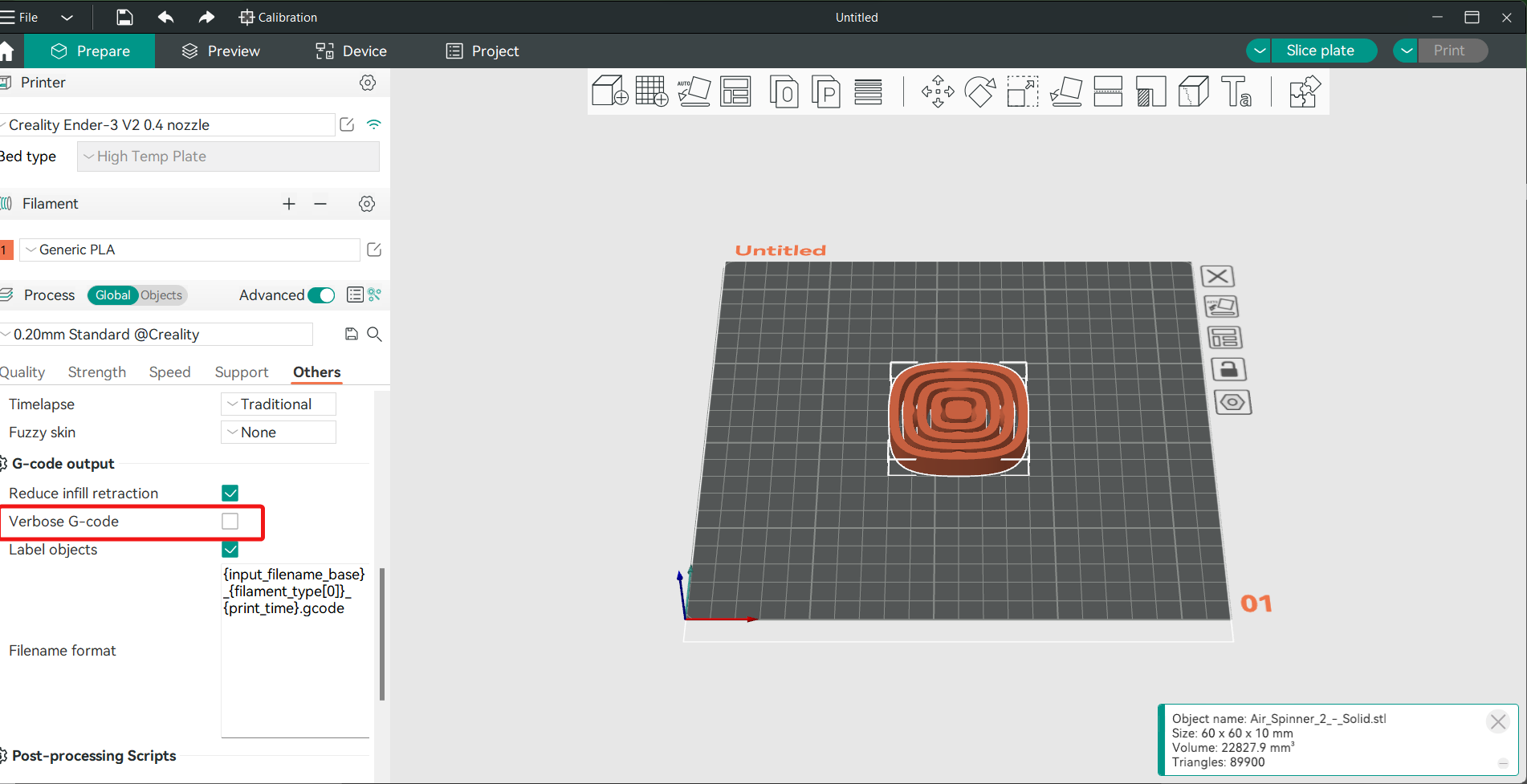
5. Подробный G-код
Verbose Gcode — это функция OrcaSlicer, которую вы можете найти на вкладке «Другие». Когда вы ее включаете, она добавляет комментарии к каждой строке вашего Gcode, объясняя, что делает каждая команда. Это облегчает понимание, особенно если вы пытаетесь выяснить, почему печать не получилась такой, как ожидалось.
6. Протирание петель
Функция Wipe on Loops в OrcaSlicer разработана для того, чтобы помочь скрыть линии швов на ваших отпечатках. Когда эта настройка включена, сопло слегка перемещается внутрь, завершая цикл слоя, делая шов менее заметным. Эта функция включена по умолчанию в OrcaSlicer.
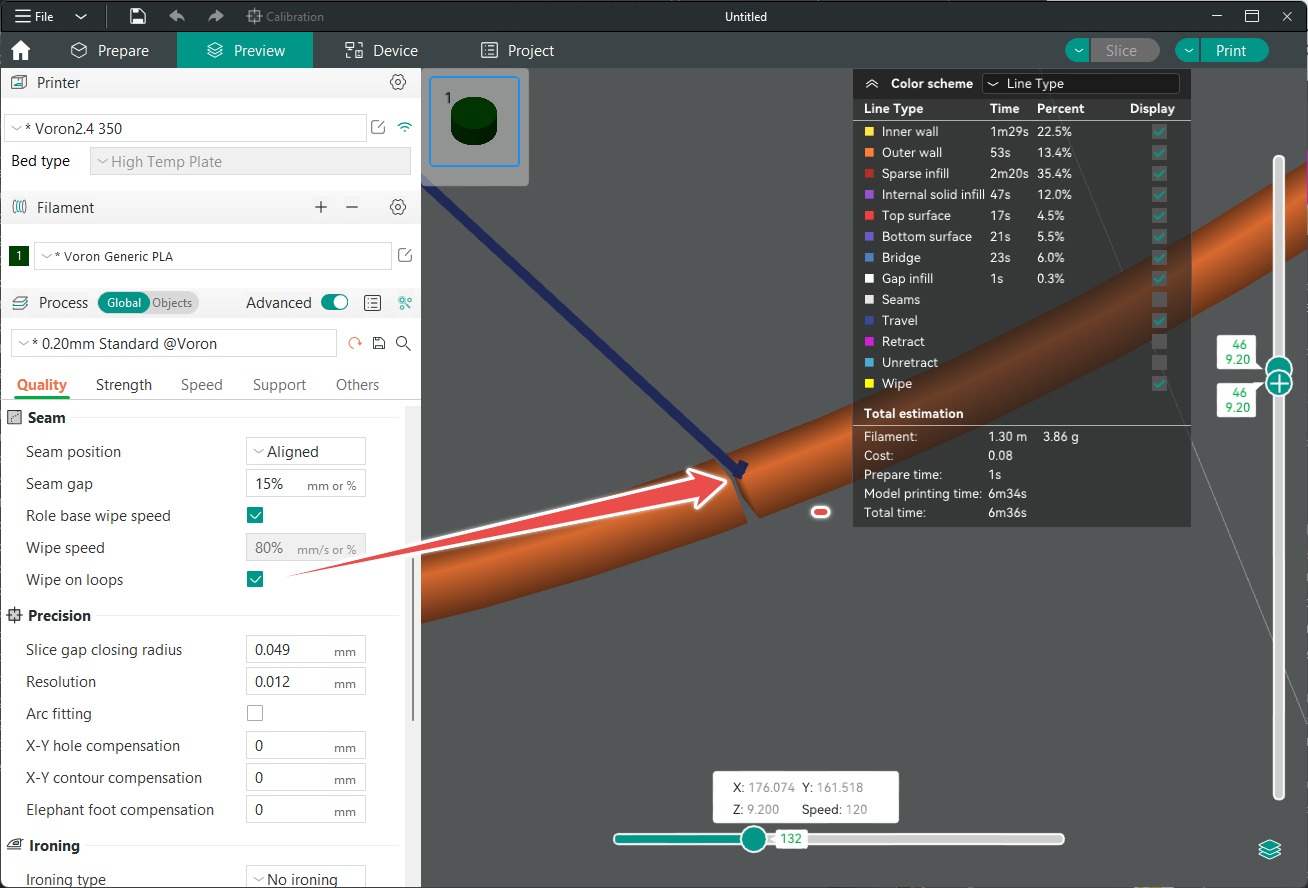
Источник: GitHub
Обычно лучше оставить Wipe on Loops включенным, если только вы не заметили, что качество печати ухудшается. В большинстве случаев эта настройка улучшает внешний вид отпечатков, сводя к минимуму видимые швы.
7. Точная стена
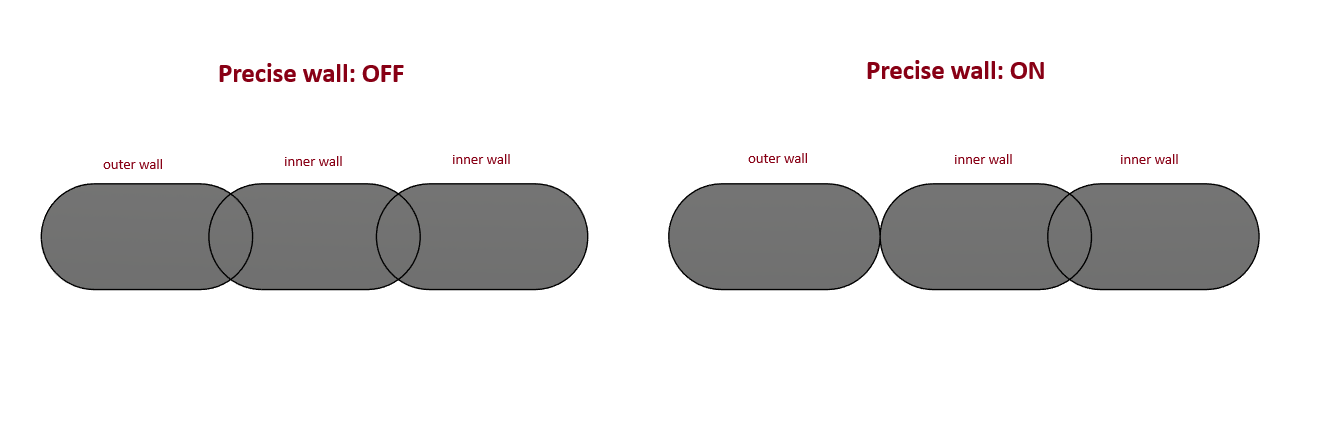
Функция Precise Wall в OrcaSlicer предназначена для повышения точности печати путем регулировки расстояния между внешними и внутренними стенками модели. Обычно, когда стены перекрываются, это может привести к небольшим неточностям размеров и несоответствиям между слоями. Precise Wall помогает устранить это перекрытие, обеспечивая большую точность и последовательность печати.
Источник: GitHub
Эта функция особенно полезна для сохранения размеров отпечатков без ущерба для прочности. Включив Precise Wall, вы можете добиться лучшей размерной точности, сохраняя при этом общее качество отпечатанных деталей.
8. Проекты и пластины
OrcaSlicer представляет удобный способ управления сложными задачами печати с помощью функции Projects and Plates. «Проект» в OrcaSlicer по сути является файлом 3MF, в котором хранятся все ваши объекты печати, настройки и конфигурации в одном месте. Это позволяет легко сохранять и пересматривать вашу работу без необходимости настраивать все заново с нуля. Вы можете сохранить свой проект, перейдя в меню File и выбрав «Save Project».
Пластины позволяют эффективно организовывать различные части задания печати. Например, если у вас есть несколько деталей, которые нужно напечатать разными цветами или с разными настройками, вы можете назначить каждую деталь отдельной пластине. Эта функция оптимизирует процесс печати, особенно при работе над большими или многокомпонентными проектами.
Вы можете добавить пластину, нажав на значок «Добавить пластину» в верхней панели интерфейса OrcaSlicer.
9. Подложки под краску
Функция Paint-on Supports в OrcaSlicer дает вам точный контроль над тем, где на вашей модели размещаются опорные структуры. Вместо того чтобы полагаться исключительно на автоматическую генерацию опор, вы можете вручную покрасить области, где вам нужны опоры, гарантируя, что они будут применены только там, где это необходимо.
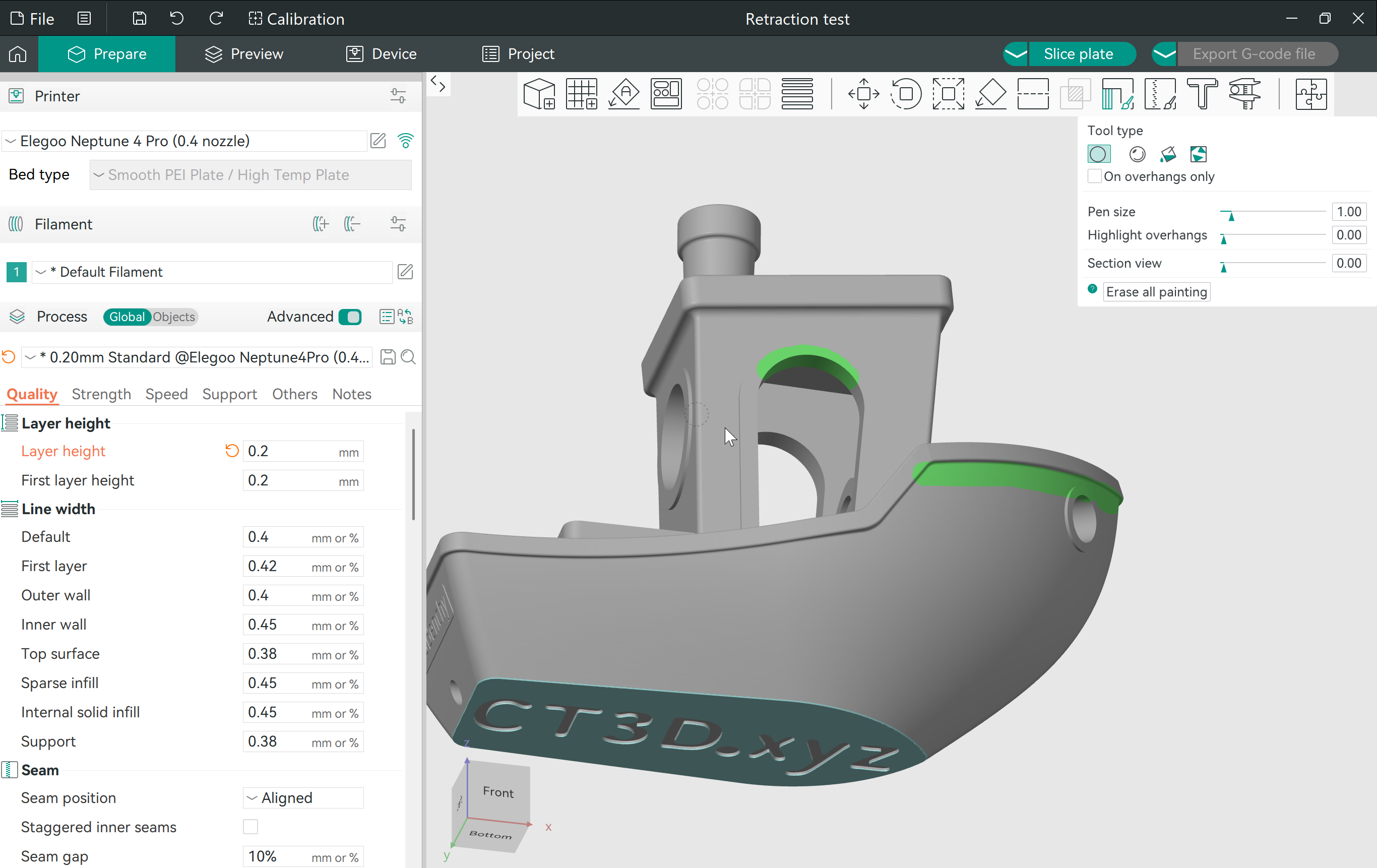
Это особенно полезно для сложных моделей со сложными деталями, поскольку позволяет избегать нежелательных поддержек в областях, где их может быть трудно удалить. Используя Paint-on Supports, вы можете добиться более чистых отпечатков с меньшим количеством необходимой постобработки.
Инструмент рисования опор находится в верхней панели интерфейса OrcaSlicer.
10. Скрытый режим
OrcaSlicer включает функцию Stealth Mode. При включении она отключает все соединения с системой управления оборудованием Bambu Lab и облачными сервисами. Это особенно полезно для пользователей, которые хотят быть уверены, что их принтер и данные остаются полностью локальными, без какой-либо внешней связи.
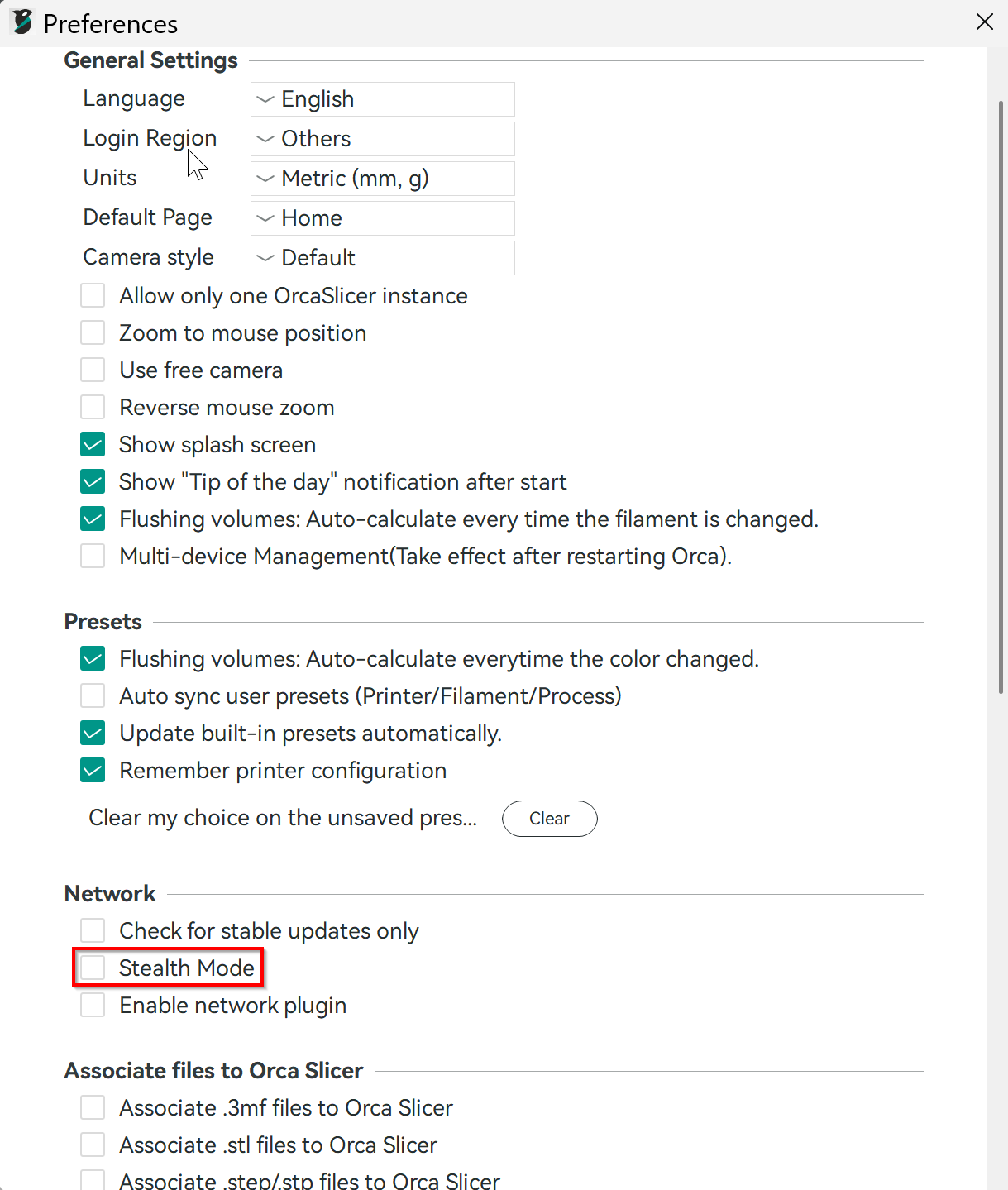
Режим Stealth Mode — ценная функция для тех, кто заботится о конфиденциальности, она обеспечивает душевное спокойствие, при этом позволяя использовать все функции мощных инструментов OrcaSlicer. Вы можете включить его в окне настроек OrcaSlicer.
Теперь, когда мы изучили OrcaSlicer, давайте обратим внимание на Bambu Studio.
Студия Бамбу
Bambu Studio, созданная Bambu Lab, — это простое и удобное в использовании программное обеспечение для 3D-печати. Оно создано на основе PrusaSlicer и использует идеи из Cura от UltiMaker, предлагая мощные функции как для новичков, так и для опытных пользователей. Интерфейс прост в навигации и дает вам полный контроль над вашими проектами печати.
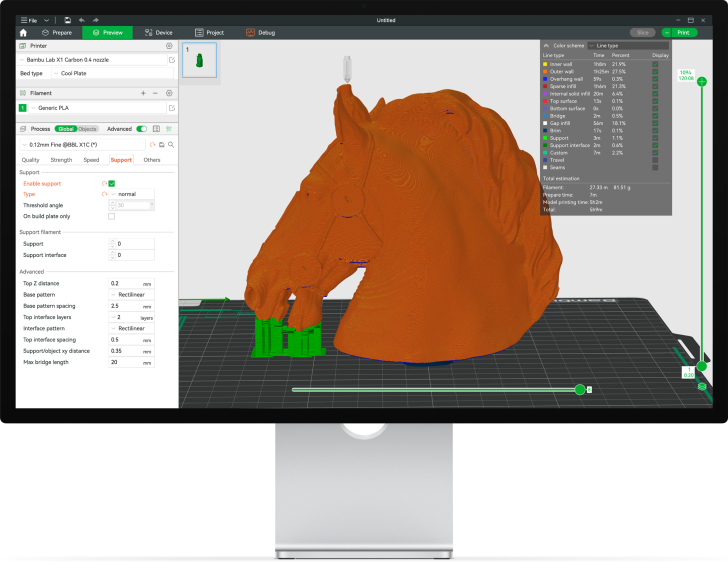
Источник: Лаборатория Бамбу
Этот слайсер был изначально разработан Bambu Lab для поддержки своих принтеров и соответствующего оборудования, такого как Bambu Lab AMS (Automatic Material System) для многоцветной 3D-печати. Однако он также поддерживает множество других 3D-принтеров от разных производителей с возможностью добавления пользовательских принтеров для удовлетворения ваших конкретных потребностей. При этом он не предлагает столько опций принтера, как OrcaSlicer.
В следующих разделах мы расскажем, как установить слайсер, как пользоваться пользовательским интерфейсом и как изучить его основные функции.
Доступность и настройка
Поддерживаемые платформы
Bambu Studio доступна для Windows, macOS и Linux. Эта широкая поддержка платформ гарантирует, что пользователи могут работать с Bambu Studio независимо от предпочтений операционной системы, что делает ее доступной для широкого круга пользователей.
Загрузка и установка Bambu Studio
Настройка Bambu Studio — это простой процесс, включающий следующие шаги:
- Посетите сайт Bambu Lab:
Перейдите по ссылке официальная страница загрузки Bambu Lab, чтобы получить доступ к последней версии программного обеспечения. 2. Загрузите установщик:
Выберите подходящий установщик для вашей операционной системы (Windows, macOS или Linux) и загрузите его. 3. Запустите установщик:
После завершения загрузки откройте установщик и следуйте инструкциям на экране, чтобы установить Bambu Studio на свой компьютер. 4. Настройте профили принтера:
После установки вам будет предложено выбрать регион и добавить принтеры, которые вы собираетесь использовать. Крайне важно выбрать правильные модели принтеров, чтобы обеспечить совместимость с вашими заданиями печати.
Начальная настройка
Выбор принтера и нити
Первоначальная настройка Bambu Studio имеет решающее значение для обеспечения успеха ваших 3D-печатей. Вот как начать:
- Выбор принтера:
В процессе настройки вам будет предложено выбрать принтеры для добавления в библиотеку. Использование неправильных настроек принтера может привести к сбоям печати или даже повреждению принтера.
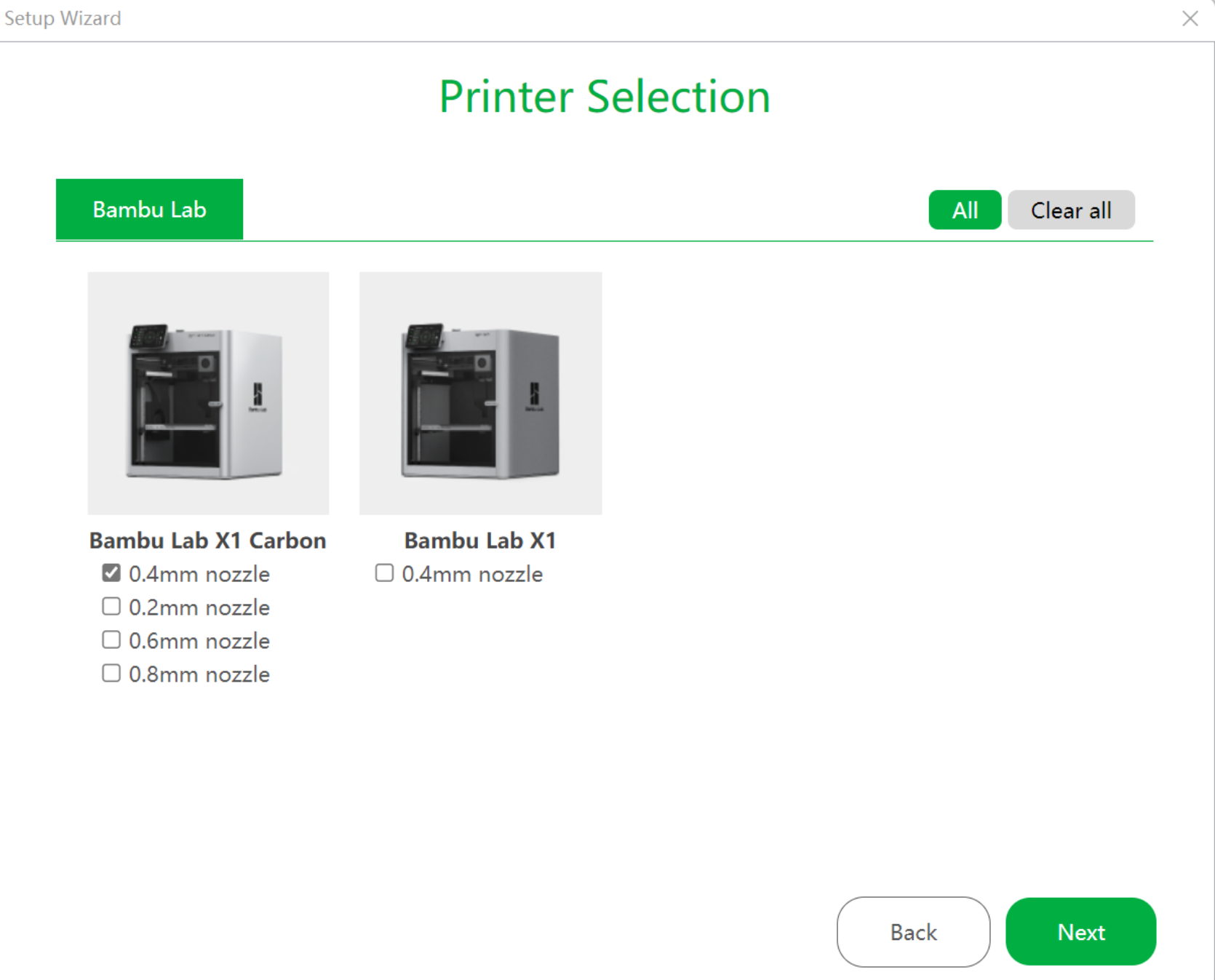 2. Выбор нити:
После выбора принтера Bambu Studio предложит вам выбрать типы нитей, которые вы планируете использовать. Программное обеспечение поставляется с предустановленными профилями для различных типов нитей.
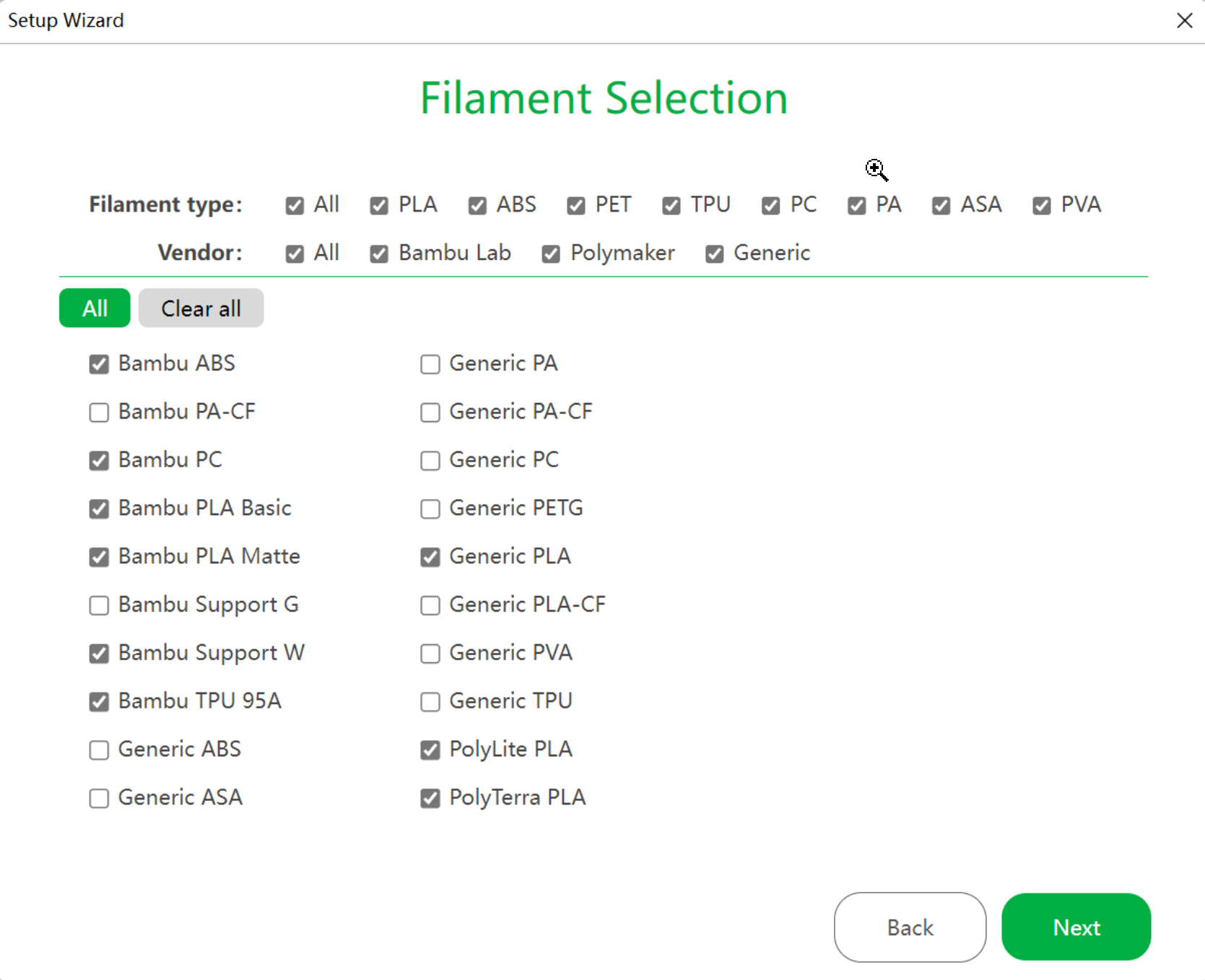 3. Создание учетной записи: Хотя Bambu Studio может предложить вам создать учетную запись, это не обязательно для использования программного обеспечения. Вы можете пропустить этот шаг, если предпочитаете не создавать учетную запись.
Пользовательский интерфейс и макет
Bambu Studio имеет современный и интуитивно понятный пользовательский интерфейс, разработанный для оптимизации процесса 3D-печати от начала до конца. Программное обеспечение организовано в несколько ключевых разделов, каждый из которых посвящен определенному аспекту процесса печати.
Основные разделы:
- Главная:
Раздел «Домой» — это отправная точка для открытия, импорта или создания новых проектов. Он обеспечивает быстрый доступ к недавно использованным файлам и часто используемым функциям.
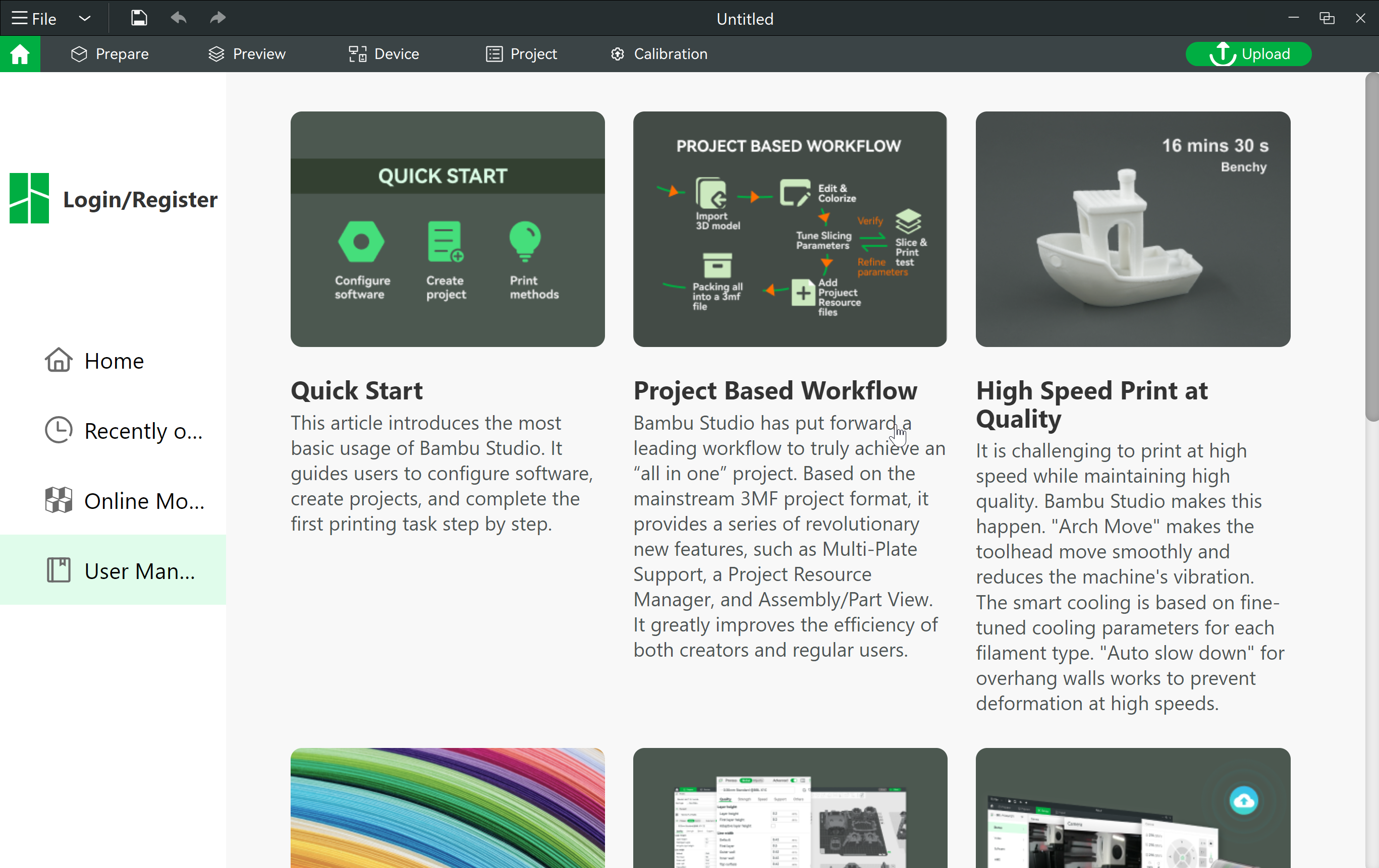
Кроме того, он включает руководство пользователя с полезными статьями, связанными с веб-сайтом Bambu Lab, охватывающими такие темы, как краткое руководство, многоцветная печать и руководство по созданию 3D-текст, среди прочих. Кроме того, он предлагает доступ к 3D-моделям через MakerWorld, где вы можете найти и загрузить модели с их веб-сайта. 2. Подготовка:
Раздел Prepare — это место, где будет проходить основная часть вашей работы. Здесь вы можете настроить параметры, расположить модели на платформе построения и подготовить файлы для нарезки. Этот раздел предлагает ряд инструментов для манипуляций с моделями, включая перемещение, вращение, масштабирование и многое другое.
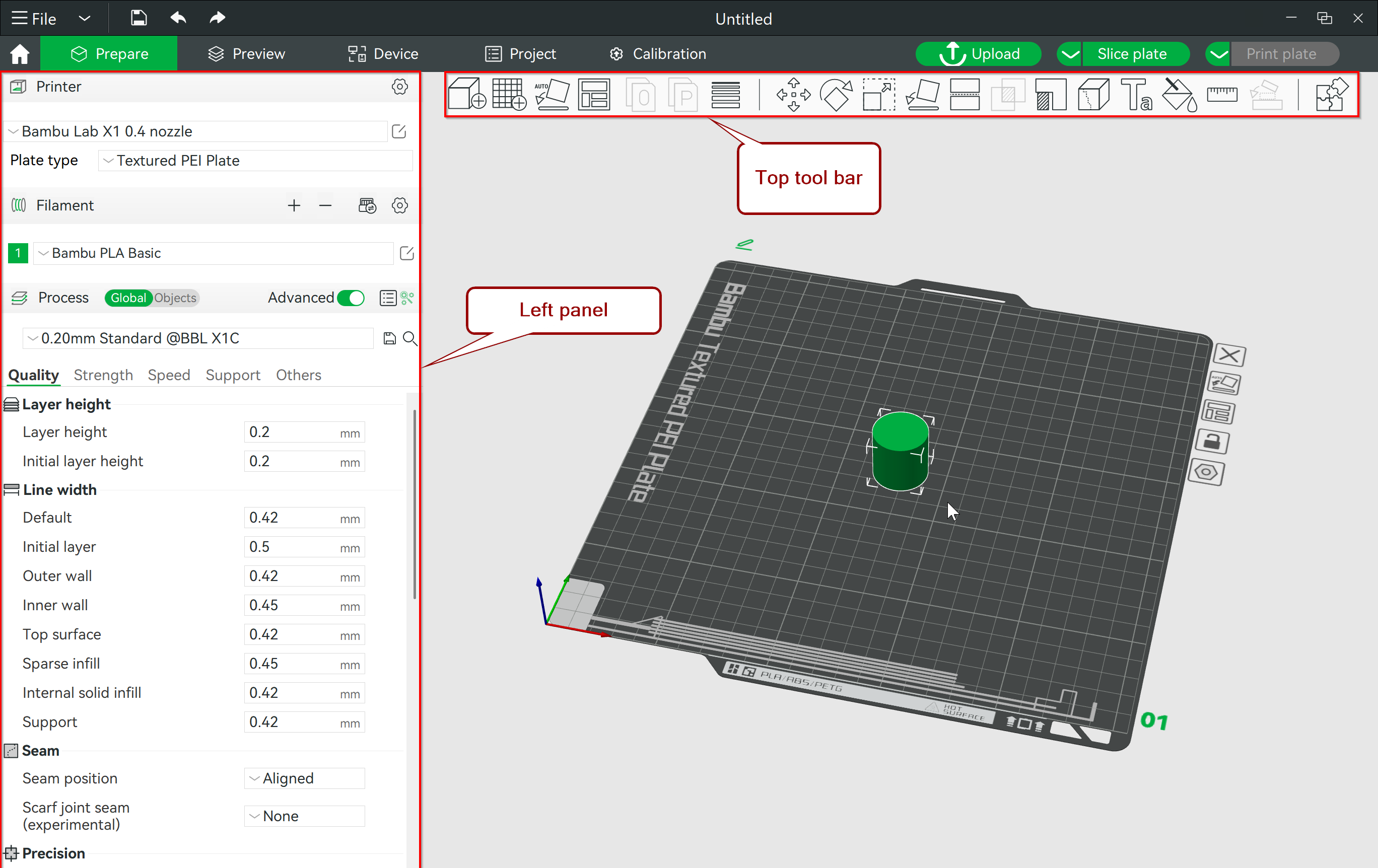
Кроме того, левая панель в этом разделе позволяет вам точно настроить параметры нарезки, выбрать материал и переключаться между принтерами, гарантируя, что ваша модель идеально оптимизирована для печати. 3. Предварительный просмотр:
После нарезки модели раздел «Предварительный просмотр» позволяет вам детально осмотреть нарезанную модель. Вы можете увидеть послойную разбивку, оценить время печати и проверить наличие потенциальных проблем, таких как выступы или неподдерживаемые области.
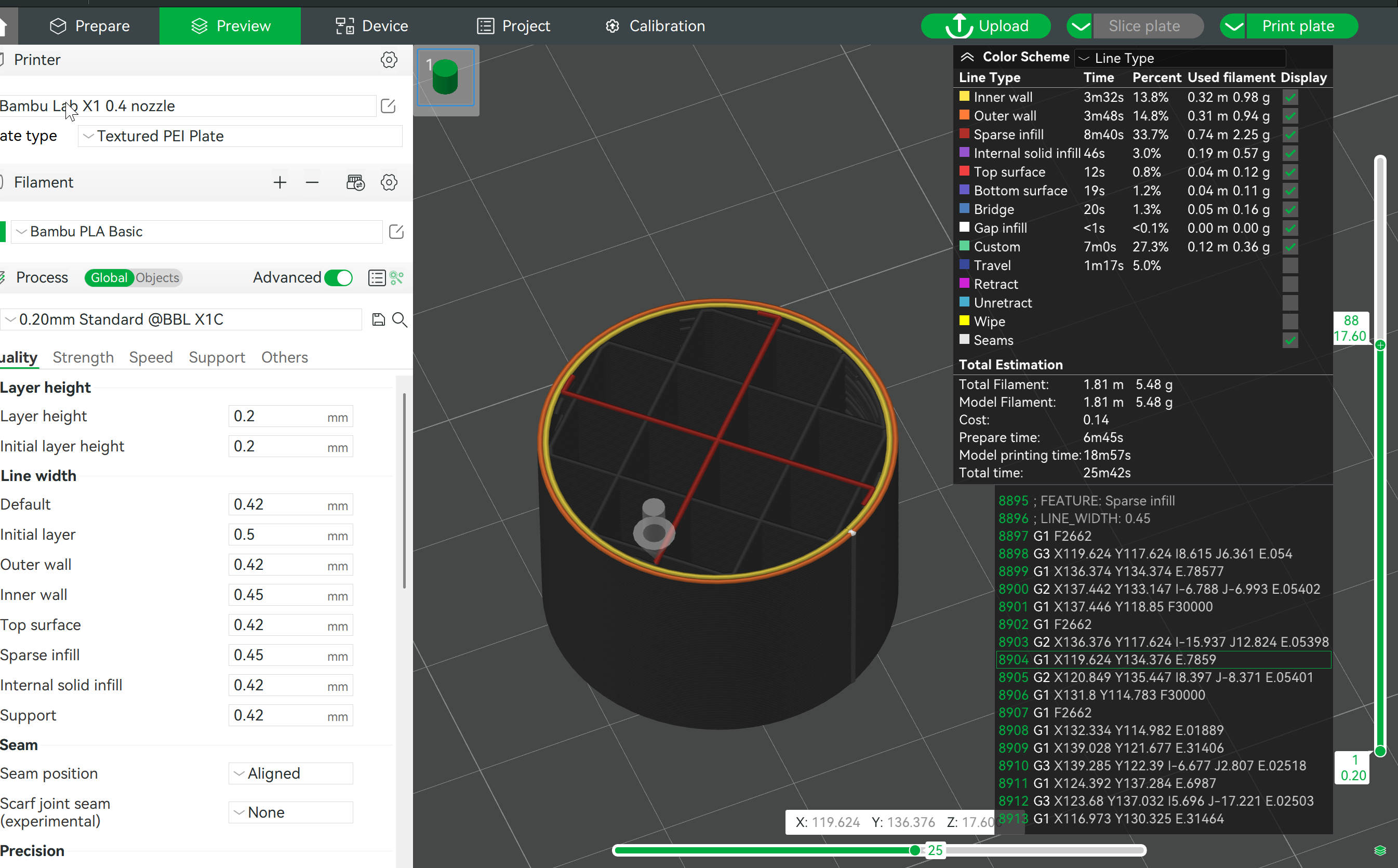
Этот раздел очень похож на OrcaSlicer (который мы ранее подробно рассмотрели), так как оба слайсера разделяют эти функции, изначально полученные из PrusaSlicer. Однако важно отметить, что OrcaSlicer на самом деле является ответвлением Bambu Studio, то есть Bambu Studio представила эти возможности первой. 4. Устройство:
Раздел «Устройство» предлагает мониторинг и управление вашим 3D-принтером в реальном времени. Он позволяет вам проверять текущее состояние вашего принтера, включая настройки температуры, использование нити и ход печати. Этот раздел очень похож на вкладку «Устройство» в OrcaSlicer и поддерживает интеграцию с Klipper (интерфейсы Mainsail и Fluidd), OctoPrint, Duet и другими.
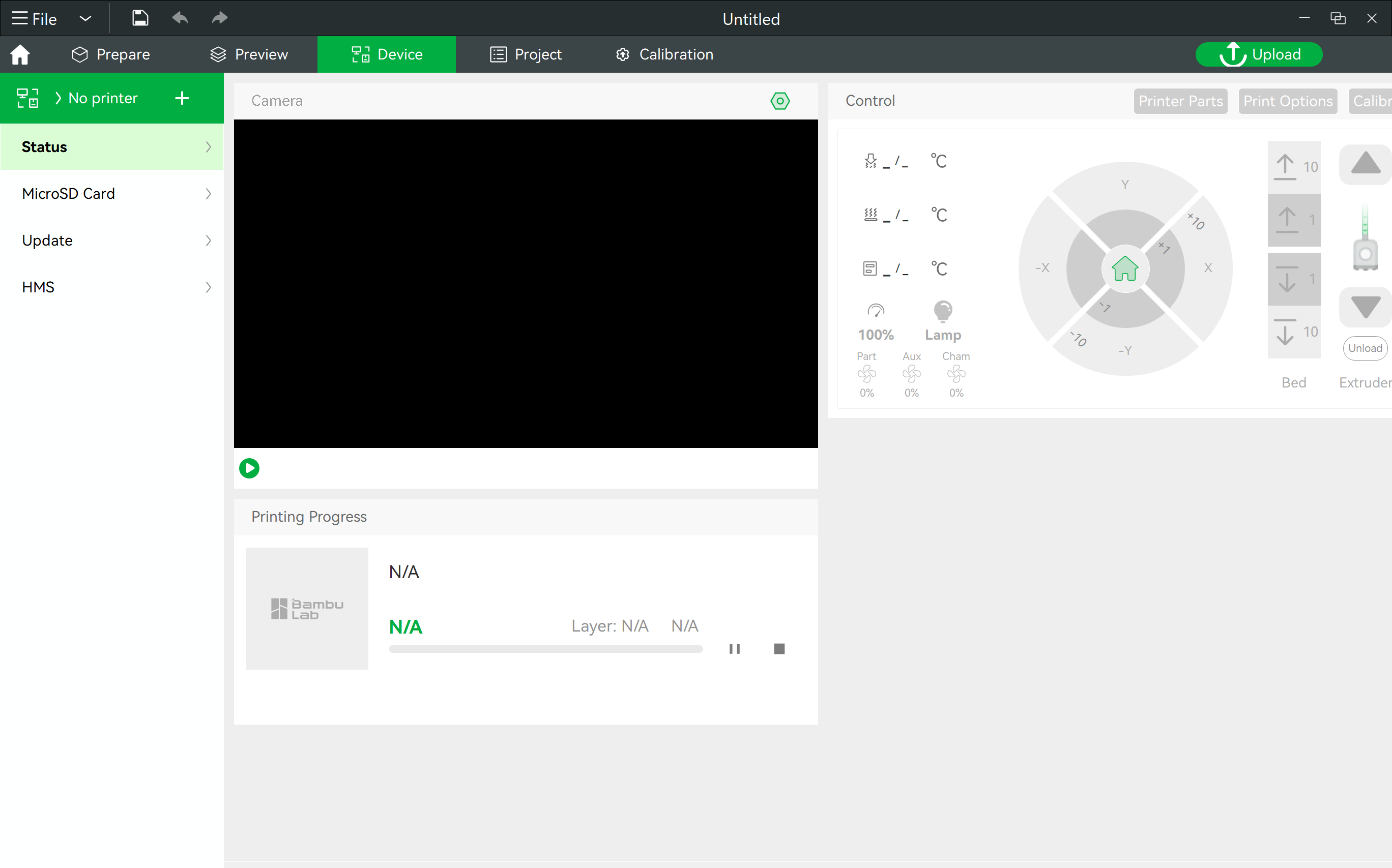
Если вы используете принтер Bambu Lab, например Carbon X1, в этом разделе представлена удобная панель управления с простым пользовательским интерфейсом, созданным Bumbu lab. Она позволяет вам удаленно управлять принтером, просматривать прямую трансляцию через встроенную камеру, обновлять прошивку принтера, получать доступ к карте Micro SD для моделей, записывать покадровые съемки и выполнять другие важные задачи. 5. Проект:
Раздел Project предназначен для управления более сложными проектами 3D-печати, особенно с несколькими деталями или сборочными пластинами. Хотя вам может не понадобиться использовать его для повседневной печати, он становится действительно полезным при работе над большими проектами.
Например, если вы проектируете что-то вроде радиоуправляемой машины с большим количеством деталей, раздел «Проект» поможет вам все организовать. Вы можете добавить такие данные, как создатель модели, описание, список необходимых материалов и даже инструкции по сборке. Вы также можете сохранить свои настройки нарезки и отметить, кто их создал, если они не ваши собственные.
Раздел «Проект» объединяет всю эту информацию и файлы STL в один пакет. Это упрощает управление и распространение как полного проекта. Когда вы или кто-то другой открывает файл, все организовано и готово к работе, что делает весь процесс более плавным. 6. Калибровка:
Раздел «Калибровка» в Bambu Studio предлагает два специальных инструмента: «Калибровка динамики потока» и «Калибровка скорости потока». Эти опции предназначены для точной настройки параметров принтера, но они работают только с принтерами Bambu Lab и несовместимы с принтерами других производителей.
В отличие от OrcaSlicer, который предоставляет полный спектр вариантов калибровки, работающих с широким спектром принтеров, инструменты калибровки Bambu Studio более специализированы и ограничены машинами Bambu Lab. Для получения более подробных руководств по использованию этих функций калибровки вы можете обратиться к Bambu Lab Wiki:
Эти ресурсы содержат пошаговые инструкции, которые помогут вам получать максимально точные и качественные отпечатки на принтере Bambu Lab.
Функции панели инструментов:
Панель инструментов в верхней части Bambu Studio обеспечивает быстрый доступ к основным инструментам, позволяя вам с легкостью выполнять различные функции:
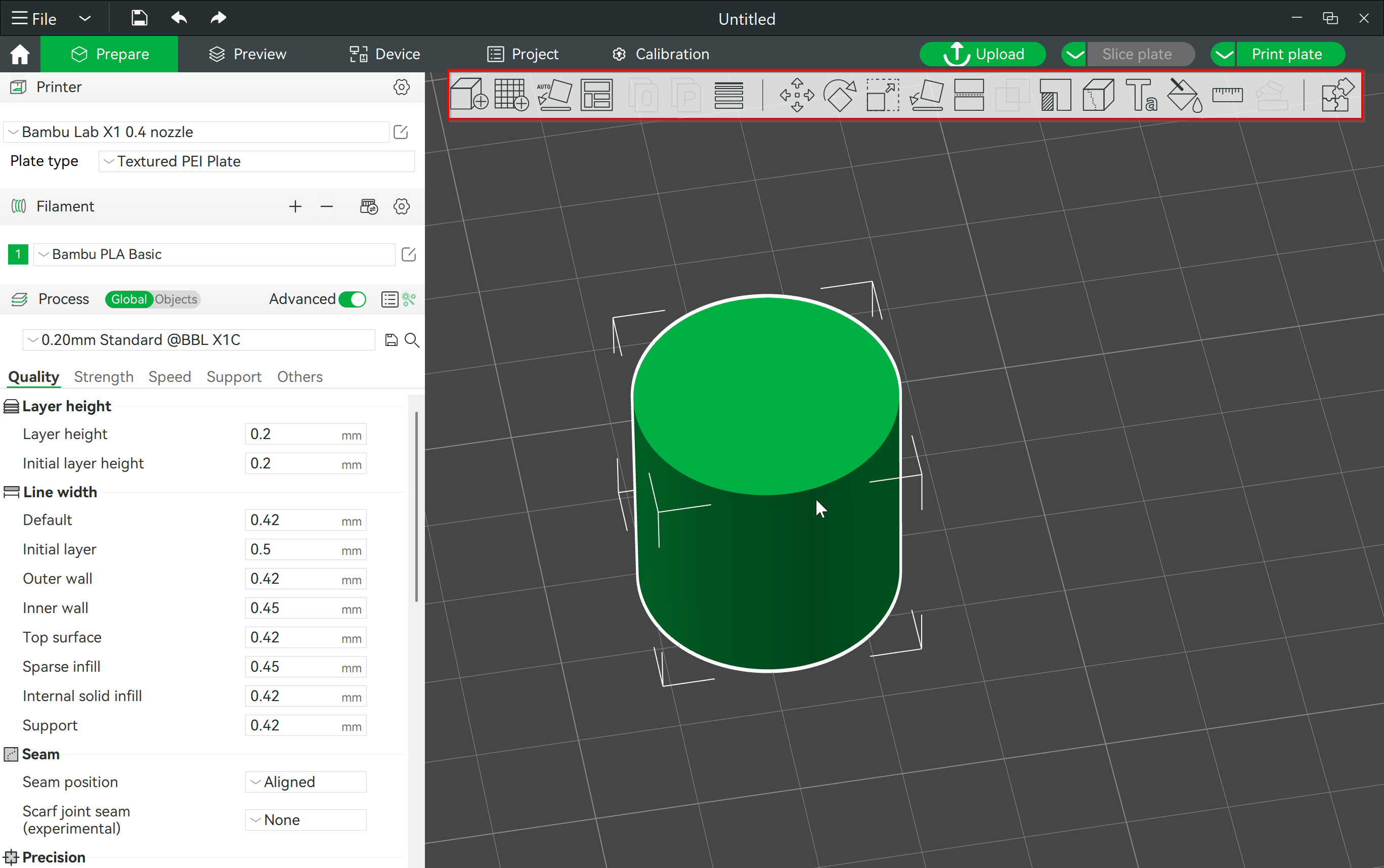
- Добавить объект: Импорт дополнительных объектов на платформу для печати.
- Добавить платформу: Управление несколькими платформами в рамках одного проекта, что особенно полезно для больших или многоцветных отпечатков.
- Автоориентация: Автоматически размещает объект в оптимальной ориентации для печати, сводя к минимуму необходимость ручной настройки.
- Расположить объекты: Автоматически размещает несколько объектов на платформе для эффективного использования пространства.
- Разделить на объекты/части: Позволяет разбить модель на отдельные части, что упрощает печать, раскрашивание или настройку параметров для каждой части, особенно для сложных или многоцветных отпечатков.
- Изменяемая высота слоя: Этот инструмент помогает регулировать высоту слоя в разных частях модели для оптимизации качества и скорости печати, особенно на изогнутых поверхностях, уменьшая высоту там, где требуется больше деталей, и сохраняя ее выше в других местах для экономии времени.
- Переместить: Переместить модель в другое положение на платформе для печати.
- Поворот: Поверните модель, чтобы изменить ее ориентацию.
- Масштаб: Измените размер модели, чтобы сделать ее больше или меньше.
- Наложить на лицо: Автоматически разложите модель на рабочей пластине выбранной вами стороной для лучшей устойчивости во время печати.
- Вырезать: Используйте инструмент «Вырезать», чтобы разрезать модель на части, регулируя угол и положение плоскости разреза, что полезно для печати больших моделей, создания плоских поверхностей или изоляции определенных участков модели.
- Сетчатая логическая функция: Выполняйте сложные операции, такие как объединение, разность и пересечение, на моделях для создания новых форм.
- Окраска поддержек и швов: Управляйте размещением поддержек и швов, что необходимо для получения высококачественных отпечатков.
- Форма текста: Добавляйте собственный текст непосредственно на модели с настраиваемыми параметрами шрифта, размера, толщины и т. д.
- Инструмент «Цветная окраска»: Применяйте разные цвета к частям модели, что полезно для многоцветной печати.
- Руководство по сборке: предлагает подробное представление и инструкции по сборке сложных многокомпонентных моделей.
Теперь, когда мы рассмотрели пользовательский интерфейс и основные функции Bambu Studio, давайте рассмотрим некоторые из его выдающихся особенностей.
Отличительные особенности Bambu Studio
Bambu Studio предлагает несколько выдающихся функций, которые делают его мощным инструментом для 3D-печати:
- Многоцветная 3D-печать
Bambu Studio отлично справляется с многоцветной печатью, позволяя вам легко добавлять и управлять несколькими нитями. Он предлагает мощный инструмент «Color Painting», который позволяет вам легко подготовить многоцветную печать, раскрасив вашу модель именно так, как вы ее себе представляете. Этот инструмент становится доступным после добавления нескольких нитей в настройки. Вы можете выбирать из различных типов и размеров кистей для закрашивания определенных областей вашей модели и использовать вид сечения для доступа к скрытым частям.
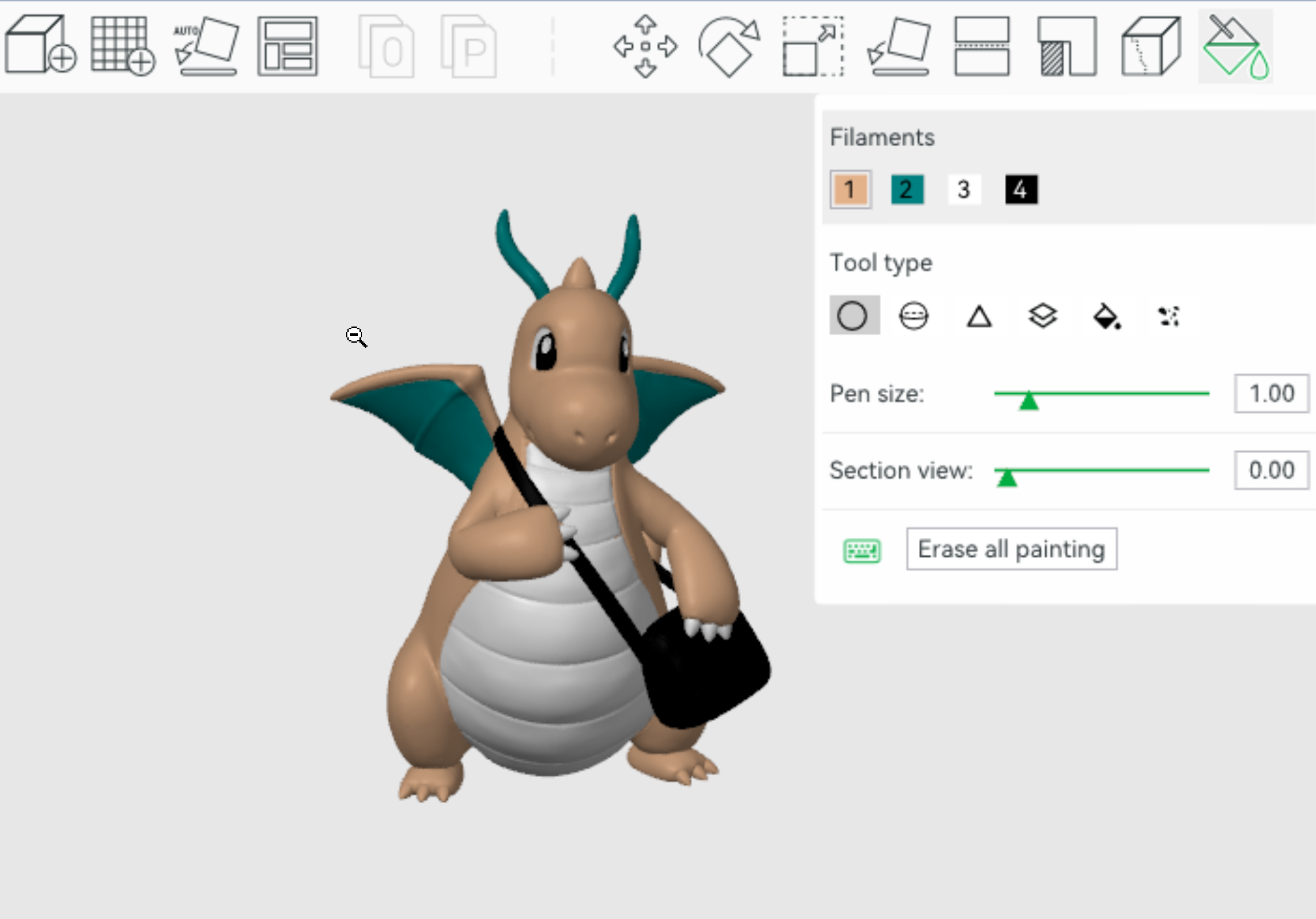
Источник: Bambu Lab Вики
Кроме того, Bambu Studio позволяет оптимизировать использование филамента, регулируя объемы промывки для башни очистки. Вы можете сделать это, нажав на параметр «Объемы промывки» в разделе «Филамент», где вы можете ввести пользовательские значения для изменения цвета.
Если у вас есть AMS, вы можете синхронизировать список нитей со слайсером, нажав «Синхронизировать список нитей с AMS». Программное обеспечение автоматически распознает AMS, подключенный к вашему принтеру, и загрузит данные о нитях. Чтобы использовать эту функцию, убедитесь, что ваша машина Bambu Lab подключена к слайсеру.
Если вам нужно более подробное руководство по многоцветной 3D-печати, вы можете посетить их руководство по ссылке Bambu Lab Вики. 2. Рабочий процесс на основе проекта:
Одной из самых полезных функций Bambu Studio является его проектный рабочий процесс, который упрощает управление сложными проектами 3D-печати. Эта функция особенно полезна, когда вы работаете с моделями, которые состоят из множества частей, например, с 3D-печатными радиоуправляемыми машинами или самолетами. Вместо того, чтобы жонглировать несколькими файлами и пытаться все организовать, Bambu Studio позволяет вам управлять всем в рамках одного проекта.
Вы можете организовать свои модели на разных сборочных пластинах в одном проекте, что очень удобно, если ваша модель слишком велика для одной пластины. Вы можете легко перемещать детали между пластинами, а программное обеспечение помогает поддерживать порядок. Вы также можете переключаться между просмотром отдельных деталей и всей собранной модели, что упрощает просмотр того, как все соединяется вместе.
Bambu Studio использует формат файла 3MF, который хранит все важные детали, такие как 3D-модель, настройки цвета и инструкции по сборке, в одном файле. Это гарантирует, что ничего не потеряется, и вся необходимая вам информация будет в одном месте. Этот рабочий процесс на основе проектов упрощает управление подробными и сложными проектами, помогая вам превратить ваши идеи в готовые отпечатки. 3. Расширенные структуры поддержки:
Bambu Studio предоставляет расширенные опции поддержки, которые помогут вам справиться со сложными отпечатками со сложными выступами. Программное обеспечение предлагает два основных типа структур поддержки: Normal и Tree, каждая из которых имеет свои преимущества.
Обычные опоры отлично подходят для обеспечения стабильной поддержки, проецируя свесы прямо вниз на сборочную пластину. Они надежны и обеспечивают прочную поддержку, особенно для больших плоских свесов, где требуется прочное основание. Обычные опоры можно устанавливать в разных стилях, например, Grid или Snug, в зависимости от необходимого уровня детализации и простоты удаления.
Поддержки деревьев, с другой стороны, предназначены для экономии нити и облегчения удаления поддержек. Вместо того, чтобы напрямую проецировать структуру поддержки вниз, поддержи деревьев используют систему разветвлений, которая касается модели только там, где это необходимо. Это не только сокращает расход материала, но и минимизирует контакт с моделью, что значительно упрощает удаление. Поддержки деревьев особенно полезны для отпечатков со сложными или изогнутыми выступами, где традиционные поддержи может быть трудно удалить, не повредив отпечаток.
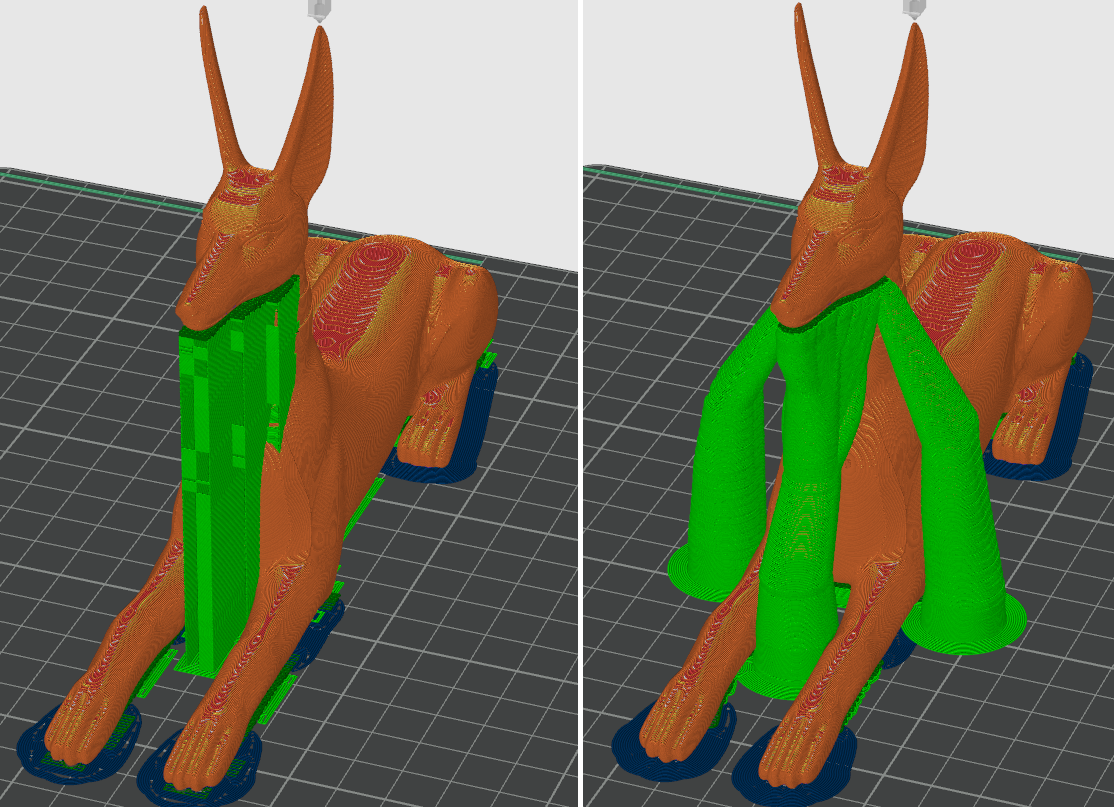
Bambu Studio также предлагает различные стили поддержки и параметры настройки, что позволяет вам точно настроить структуры поддержки в соответствии с конкретными потребностями вашего отпечатка. Вы даже можете контролировать такие параметры, как расстояние между ветвями, диаметр и угол в опорах Tree, что дает вам полный контроль над прочностью и простотой удаления.
Если вам нужна подробная информация о поддержках в Bambu Studio, вы можете прочитать их руководство по ссылке Bambu Lab Вики. 4. Профили нитей и настройка:
Bambu Studio оснащен более чем 30 предварительно настроенными профилями нитей, охватывающими широкий спектр материалов от стандартных вариантов, таких как PLA, до более продвинутых материалов, таких как PC и PETG-CF. Эти профили включают как общие варианты, так и материалы определенных брендов, что дает вам гибкость в выборе подходящей нити для ваших проектов.
Кроме того, Bambu Studio позволяет вам создавать и настраивать собственные профили нитей. Это означает, что вы можете легко переключаться между различными материалами без необходимости ручной настройки каждый раз. 5. Трансляции Bambu Printer:
Функция «Go Live» в Bambu Studio позволяет пользователям принтеров Bambu Lab транслировать свою деятельность по 3D-печати напрямую на такие платформы, как TikTok или YouTube, используя Open Broadcaster Software (OBS). Эта функция идеально подходит для создателей контента, которые хотят поделиться своим процессом печати с более широкой аудиторией.
Для начала потоковой передачи Bambu Studio предоставляет инструмент виртуальной камеры, который можно легко настроить. После активации вы можете транслировать живое видео с камеры вашего принтера. Даже если вы закроете Bambu Studio, поток продолжит работать в фоновом режиме. Программное обеспечение поддерживает только один поток виртуальной камеры за раз, поэтому если вы переключите принтеры, первый поток остановится.
Для настройки OBS вам нужно будет настроить источник мультимедиа, связавшись с файлом потока виртуальной камеры (ffmpeg.sdp). Это позволит вам легко транслировать ваши сеансы 3D-печати в реальном времени. Подробные инструкции по настройке доступны на Bambu Lab Вики. Эта функция упрощает для создателей взаимодействие со своей аудиторией и демонстрацию своей работы в режиме реального времени. 6. Интеграция с MakerWorld:
MakerWorld — это новая платформа для совместного создания 3D-моделей, разработанная Bambu Lab, которая легко интегрируется с Bambu Studio.
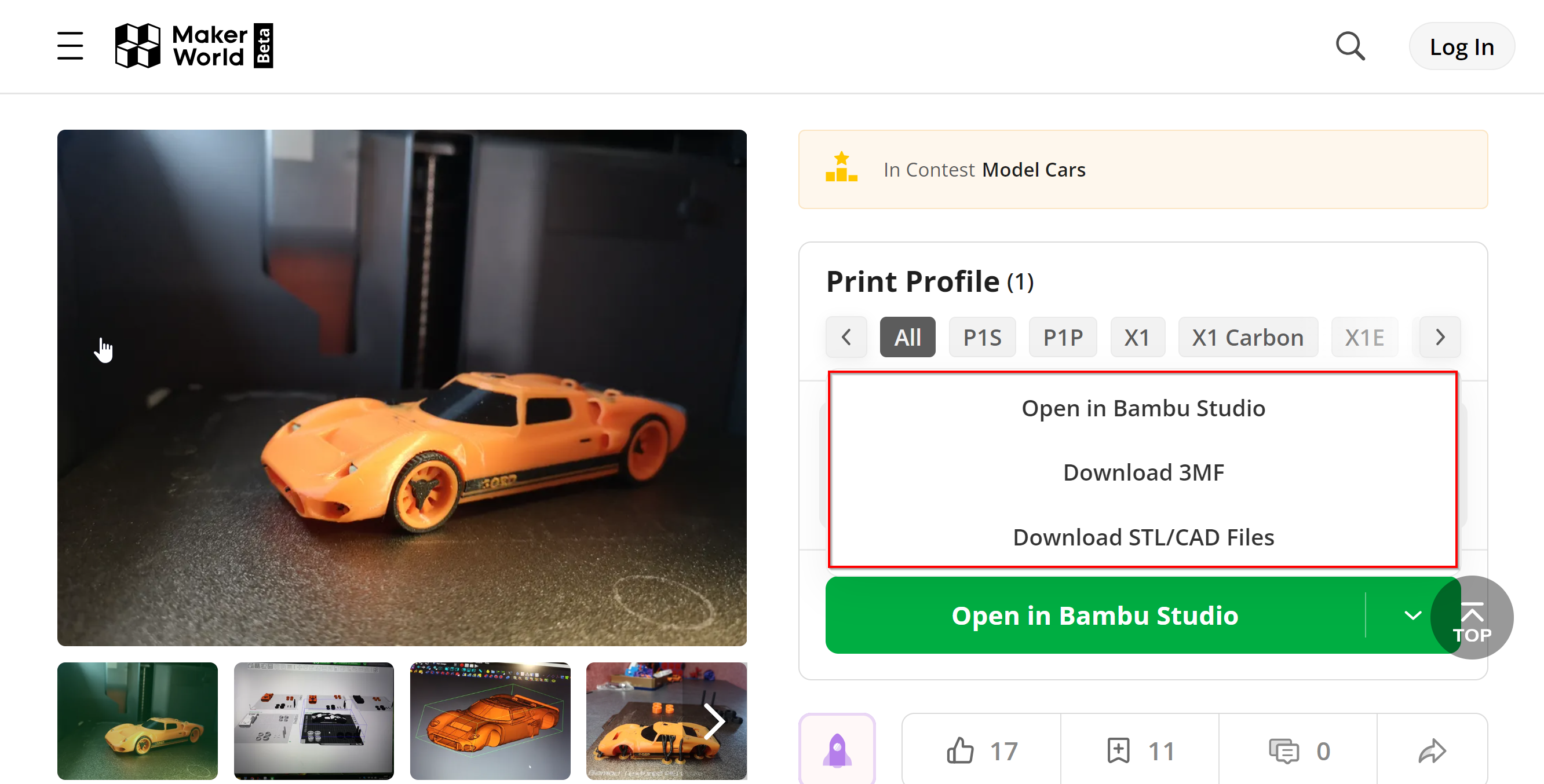
Благодаря интеграции MakerWorld пользователи могут напрямую открывать модели в Bambu Studio и получать доступ к предварительно настроенным профилям нарезки, параметрам нити и настройкам печати. Это упрощает подготовку и печать моделей с индивидуальными настройками, и все это всего одним щелчком мыши. 7. Инструмент 3D-текста:
Инструмент 3D-текста в Bambu Studio упрощает добавление пользовательского текста к вашим 3D-моделям. Хотите ли вы, чтобы текст выделялся (тиснение), был вырезан (гравировка) или просто лежал на поверхности вашей модели, этот инструмент вам поможет. Вы можете разместить текст на любой поверхности, даже изогнутой или наклонной.
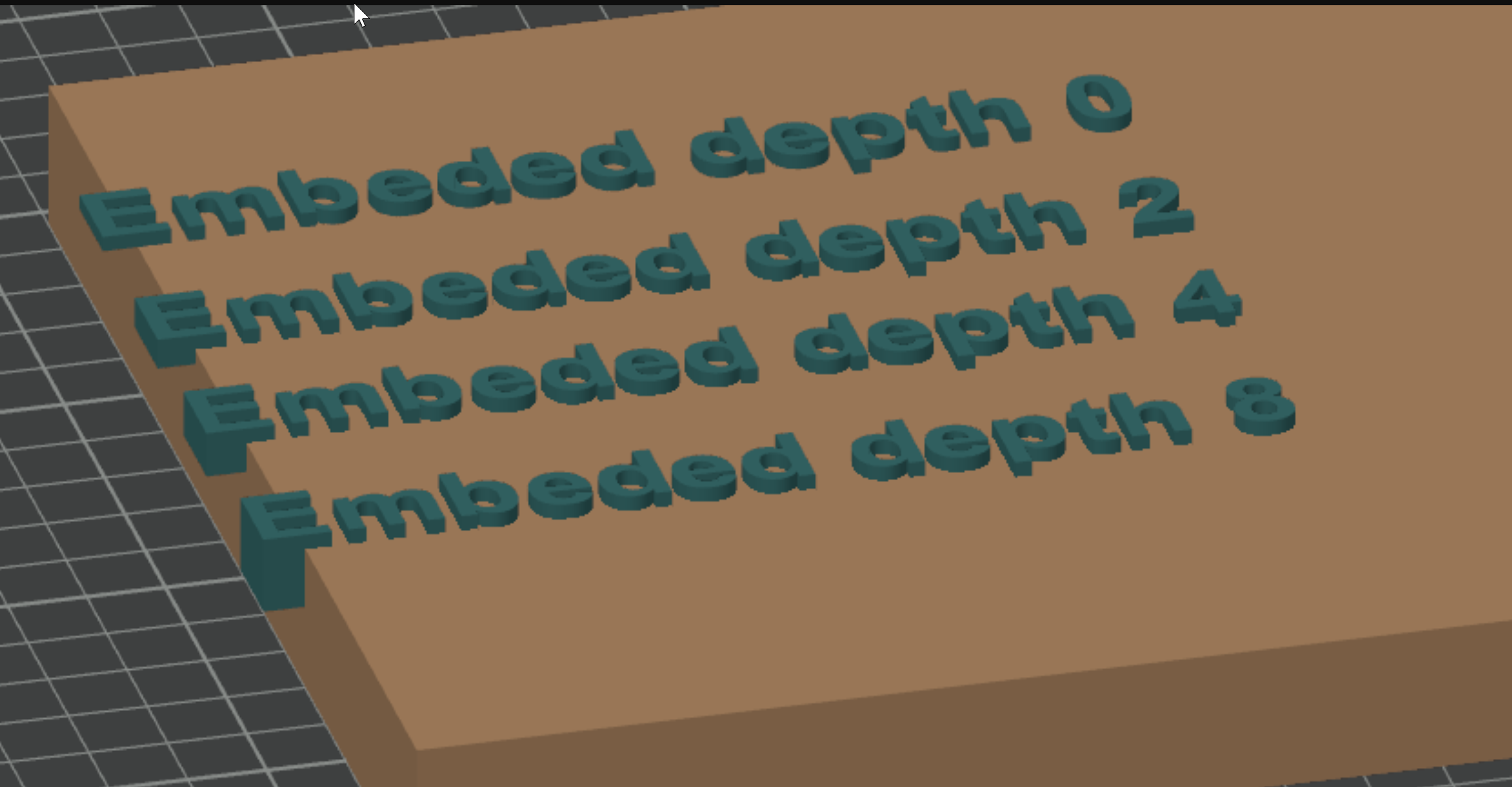
Источник: Bambu Lab Вики
Что можно делать с помощью инструмента «3D-текст»:
Выберите шрифт и стиль:
Инструмент позволяет выбирать из множества популярных шрифтов и настраивать их, изменяя размер, толщину и расстояние между буквами. Вы также можете сделать текст жирным или курсивным, в зависимости от желаемого вида.
Прикрепите текст к любой поверхности:
Вы можете прикрепить текст к любой части модели, будь то плоская, изогнутая или угловая. Текст можно выровнять так, чтобы он оставался горизонтальным или следовал форме поверхности, к которой он прикреплен.
Встроить или поднять текст:
Вы можете выбрать, будет ли текст выгравирован на модели (как резьба) или будет выступать из нее. Вы также можете настроить, насколько глубоко текст будет внедрен или насколько он будет выступать.
Создание пользовательских эффектов:
3D-текст можно превратить в отрицательную часть, что означает, что он создаст углубление в модели. Вы также можете сделать текст другого цвета или материала, чем остальная часть модели, используя его как часть-модификатор.
Простое размещение и выравнивание:
Инструмент позволяет вам легко перемещать, вращать и зеркально отображать текст, чтобы он идеально подходил к вашей модели. Зеркальное отображение текста особенно полезно для создания штампов или форм.
Инструмент «3D-текст» удобен в использовании и легко интегрируется в Bambu Studio, что позволяет легко добавлять текст в ваши проекты без необходимости использования какого-либо другого программного обеспечения.
Если вам нужны более подробные инструкции по использованию инструмента «3D-текст», вы можете перейти по ссылке Bambu Lab Вики, где вы найдете полезные руководства и примеры.
Поддержка сообщества Bambu Studio и OrcaSlicer
Что касается поддержки сообщества, то и Bambu Studio, и OrcaSlicer имеют активные и заинтересованные пользовательские базы, но они различаются по тому, как эта поддержка структурирована и доступна.
Bambu Studio получает выгоду от официальной поддержки, предоставляемой Bambu Lab. Сюда входят такие ресурсы, как подробная страница FAQ, обширная вики и форум сообщества. Пользователи также могут получить доступ к технической поддержке напрямую через систему тикетов, что особенно полезно для решения конкретных проблем, связанных с продуктами Bambu Lab. Официальные ресурсы и структурированная поддержка облегчают пользователям поиск надежной информации и получение помощи непосредственно от разработчиков.
OrcaSlicer, будучи проектом, управляемым сообществом, в значительной степени полагается на поддержку сообщества. Основные платформы для поддержки включают обсуждения GitHub, канал Discord и группу Reddit. Эти платформы позволяют пользователям обмениваться опытом, устранять неполадки и вносить вклад в текущую разработку программного обеспечения. Хотя OrcaSlicer не имеет такого же уровня официальной поддержки, как Bambu Studio, его активное сообщество гарантирует, что пользователи обычно могут найти необходимую им помощь. Совместный характер сообщества также означает, что новые функции и обновления часто появляются быстро на основе отзывов и вкладов пользователей.
Теперь, когда мы подробно рассмотрели OrcaSlicer и Bambu Studio, давайте выясним, когда лучше всего использовать каждый из них.
OrcaSlicer идеально подходит для пользователей, которые хотят получить максимальный контроль над процессом печати. Он предлагает расширенные возможности настройки, что делает его идеальным для тех, кто любит настраивать каждый аспект своих отпечатков. Инструменты калибровки слайсера, такие как температурные башни и тесты давления, позволяют выполнять точные настройки, которые могут значительно улучшить качество печати. Кроме того, OrcaSlicer совместим с широким спектром принтеров, включая те, которые работают под управлением прошивки Marlin или Klipper, и поддерживает различные пользовательские настройки. Его сильная поддержка сообщества через GitHub, Discord и Reddit гарантирует, что пользователи могут легко найти помощь и ресурсы.
С другой стороны, Bambu Studio отличается простотой использования и интеграцией с принтерами Bambu Lab. Он особенно подходит для пользователей, которые предпочитают более рациональный опыт с надежными настройками по умолчанию, которые хорошо работают сразу из коробки. Рабочий процесс Bambu Studio на основе проектов упрощает управление сложными многокомпонентными проектами, а его интеграция с Bambu Lab AMS делает многоцветную и многоматериальную печать простой. Слайсер также включает в себя уникальные функции, такие как опция потоковой передачи «Go Live» и интеграция с MakerWorld, что делает его отличным выбором для создателей контента и тех, кто использует оборудование Bambu Lab.
Если вы из тех, кто любит глубокую настройку и нуждается в расширенных параметрах калибровки, OrcaSlicer — лучший выбор. Однако, если вы используете принтеры Bambu Lab и предпочитаете удобный интерфейс с бесшовной интеграцией и расширенными инструментами управления проектами, Bambu Studio — это то, что вам нужно.
Часто задаваемые вопросы
В: Могу ли я использовать OrcaSlicer с любым 3D-принтером?
Ответ: Да, OrcaSlicer совместим с широким спектром 3D-принтеров, включая те, которые работают под управлением прошивки Marlin или Klipper. Он также позволяет добавлять пользовательские профили принтера, что делает его гибким для различных настроек.
В: Bambu Studio ограничен только принтерами Bambu Lab?
Ответ: Нет, Bambu Studio поддерживает и другие 3D-принтеры, включая популярные модели, такие как Creality и Prusa. Однако он оптимизирован для принтеров Bambu Lab, где он обеспечивает наилучшую производительность и бесшовную интеграцию.
В: Какой слайсер лучше для новичков?
Ответ: Bambu Studio, как правило, более дружелюбен к новичкам благодаря простому интерфейсу и надежным настройкам по умолчанию, которые хорошо работают без необходимости особой настройки. OrcaSlicer, хотя и мощный, может потребовать больше настроек и больше подходит для пользователей, которые хотят точно настроить свои отпечатки.
В: Чем отличается поддержка сообщества между двумя слайсерами?
Ответ: Bambu Studio пользуется официальной поддержкой, предоставляемой Bambu Lab, включая подробную страницу часто задаваемых вопросов, вики и систему тикетов для технической помощи. OrcaSlicer полагается на поддержку сообщества через GitHub, Discord и Reddit, где пользователи делятся опытом и вносят свой вклад в разработку программного обеспечения.
В: Могу ли я делать многоцветную печать с обоими слайсерами?
Ответ: Да, и OrcaSlicer, и Bambu Studio поддерживают многоцветную печать. Однако Bambu Studio преуспевает в этой области, особенно в паре с Bambu Lab AMS, что упрощает процесс управления несколькими нитями.
В: Что отличает OrcaSlicer от Bambu Studio?
Ответ: OrcaSlicer предлагает расширенные возможности настройки, включая обширные инструменты калибровки и поддержку широкого спектра принтеров. Это особенно привлекательно для пользователей, которым нужен детальный контроль над своими отпечатками и которые используют принтеры не Bambu.
В: Предлагает ли Bambu Studio уникальные функции, которых нет в OrcaSlicer?
Ответ: Да, Bambu Studio включает в себя уникальные функции, такие как опция потоковой передачи «Go Live», интеграция с MakerWorld для легкого доступа к предварительно настроенным моделям и рабочий процесс на основе проектов, который упрощает управление сложными заданиями печати, особенно для многокомпонентных проектов.
В: Как часто выпускаются обновления для каждого слайсера?
Ответ: Bambu Studio регулярно получает обновления от Bambu Lab, что обеспечивает постоянную поддержку и совместимость с их принтерами. OrcaSlicer, управляемый сообществом, также получает частые обновления с новыми функциями и улучшениями, часто основанными на отзывах и вкладах пользователей.
В: Могу ли я использовать Bambu Studio, если у меня нет принтера Bambu Lab?
Ответ: Да, Bambu Studio поддерживает множество сторонних принтеров, включая модели Creality и Prusa. Однако программное обеспечение оптимизировано для принтеров Bambu Lab, поэтому вы получите наилучшую производительность с ними.
В: Как OrcaSlicer справляется с калибровкой принтера по сравнению с Bambu Studio?
Ответ: OrcaSlicer превосходит другие в калибровке принтера благодаря обширному меню инструментов, таких как температурные башни, регулировка расхода и тесты повышения давления. Bambu Studio предлагает инструменты калибровки, но в основном ориентирована на принтеры Bambu Lab, предоставляя меньше возможностей для тонкой настройки.
В: Могу ли я управлять своим 3D-принтером удаленно с помощью этих слайсеров?
Ответ: Да, и OrcaSlicer, и Bambu Studio предлагают возможности удаленного управления принтером. OrcaSlicer интегрируется с такими платформами, как OctoPrint и Klipper, а Bambu Studio обеспечивает надежное удаленное управление, особенно для принтеров Bambu Lab, через встроенный интерфейс и приложение Bambu Handy.
В: Возникают ли какие-либо проблемы с конфиденциальностью при использовании этих слайсеров?
Ответ: OrcaSlicer включает опцию Stealth Mode, которая отключает все соединения с системой управления оборудованием Bambu Lab и облачными сервисами, предлагая повышенную конфиденциальность. Bambu Studio, хотя и более интегрированная с облачными сервисами, позволяет пользователям управлять своими настройками, чтобы сбалансировать удобство и конфиденциальность.
В: Какие форматы файлов поддерживают OrcaSlicer и Bambu Studio?
Ответ: Оба слайсера поддерживают распространенные форматы файлов, такие как STL, OBJ и STEP для 3D-моделей. Они также поддерживают формат 3MF, в котором хранятся дополнительные сведения о проекте. Рабочий процесс Bambu Studio на основе проектов использует формат 3MF для включения профилей нарезки и инструкций по сборке.
Заключительные мысли
Выбор между OrcaSlicer и Bambu Studio зависит от ваших конкретных потребностей и предпочтений. OrcaSlicer идеально подходит для пользователей, которым нужен широкий контроль над процессом 3D-печати, предлагая расширенные инструменты настройки и калибровки, которые обеспечивают точность и гибкость. С другой стороны, Bambu Studio отличается простотой использования, особенно для пользователей оборудования Bambu Lab, и оптимизированными функциями для многоцветной печати и управления проектами. Оба слайсера имеют сильную поддержку сообщества, но Bambu Studio предлагает более структурированную официальную помощь. В конечном итоге правильный выбор зависит от того, что для вас важнее: настройка и контроль или простота и интеграция.
Also available in: Deutsch | English | Español | Français | Italiano | Nederlands | Polski | Português