Klipper Camera - Een camera installeren en configureren met Klipper

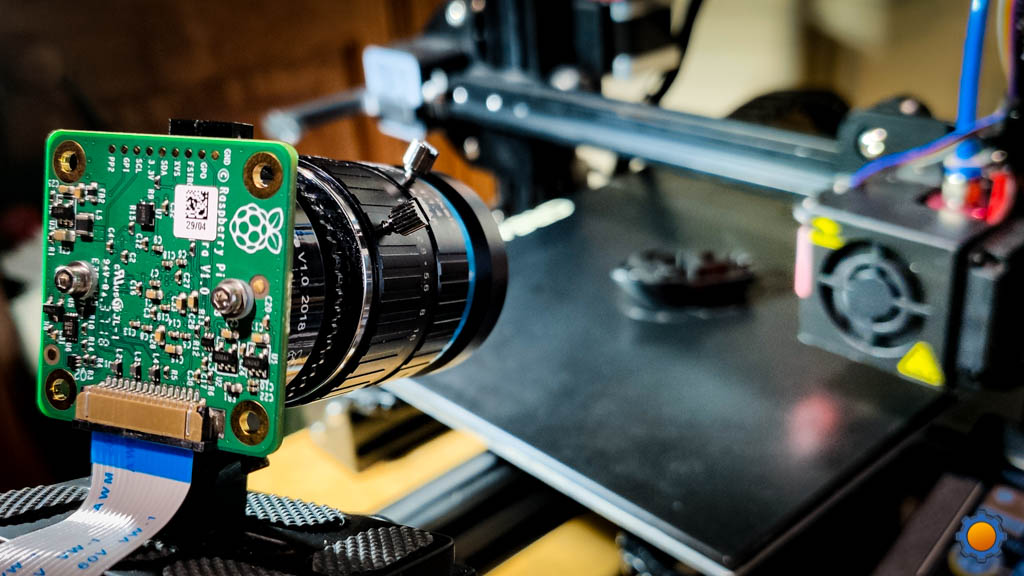
Klipper is een van de weinige 3D-printerfirmware die native ondersteuning biedt voor een externe camera om je 3D-printer te monitoren. De webinterface van Klipper maakt het eenvoudig om een camera aan de Raspberry Pi te koppelen en de voortgang van je printproces te volgen.
Klipper is echter een relatief nieuwe firmware met beperkte informatie en handleidingen die de verschillende functies beschrijven. Als nieuwe gebruiker of beginner is het gemakkelijk om in de war te raken over de installatie en configuratie van een camera op je Klipper 3D-printer.
Dit artikel is bedoeld om dit proces voor u te vereenvoudigen en u te helpen bij het instellen van een camera op uw Klipper-aangesloten 3D-printer. Lees verder voor een uitgebreide uitleg over de camera-installatieprocedure van Klipper en hoe een camera uw 3D-printworkflow kan verbeteren.
Waarom zou je een camera toevoegen aan Klipper?
Bewaking op afstand
Met een camera kunt u uw 3D-prints op afstand bewaken en controleren, waar u ook bent. Dankzij de webbrowserinterface van Klipper kunt u uw 3D-prints bedienen en bewaken op elk apparaat, zolang u maar verbonden bent met hetzelfde draadloze netwerk. U kunt uw laptop, tablet of smartphone gebruiken om de voortgang van uw print te volgen.
Printfouten detecteren
Met tools zoals Obico kunt u uw mogelijkheden voor bewaking op afstand uitbreiden naar vrijwel elke locatie ter wereld. Met de Obico-configuratie op Klipper kunt u uw 3D-printer onbeperkt bedienen en in de gaten houden. Obico gebruikt uw camera ook om automatisch printfouten te detecteren met behulp van AI-technologie, wat helpt om filamentverspilling te verminderen.
Timelapse-video's opnemen
Naast het monitoren van prints kunt u uw camera configureren om Timelapse-video's op Klipperfirmware op te nemen. Deze timelapse-video's zijn een geweldige manier om uw 3D-prints vast te leggen en te delen met uw vrienden. U kunt deze video's ook gebruiken om printfouten te analyseren en eventuele defecten in de printkwaliteit op te sporen.
Welke camera moet je kiezen voor je 3D-printer?
Een USB-webcam of een Raspberry Pi-camera is doorgaans de ideale camera voor je 3D-printer. Je kunt natuurlijk ook een spiegelreflexcamera (DSLR) op je machine aansluiten. Maar een DSLR is, gezien de prijs en de uitgebreide installatieprocedure, vaak overbodig voor bewaking op afstand.
In dit gedeelte bekijken we USB-webcams en Raspberry Pi-camera's en gaan we de verschillen ertussen begrijpen.
USB-webcam
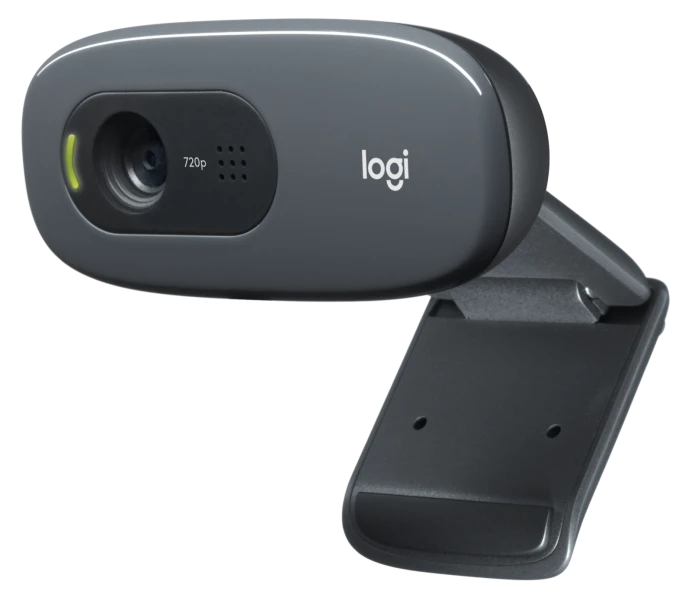
USB-webcams zijn eenvoudig te configureren en je kunt kiezen uit verschillende camera-opties voor je 3D-printer. De meeste webcams bieden een plug-and-play-installatie met de Raspberry Pi en vereisen minimale configuratie. Bovendien biedt een USB-webcam flexibele montagemogelijkheden en zijn er diverse 3D-geprinte houders verkrijgbaar voor populaire webcams zoals de Logitech C270.
We raden aan een webcam met minimaal 720p-resolutie aan te schaffen. Dit levert een fatsoenlijke beeldkwaliteit op voor een relatief betaalbare prijs. Sommige webcams hebben een autofocusfunctie, wat het instellen van de camera voor je opnames kan vereenvoudigen. Je kunt ook kijken naar webcams met instelmogelijkheden voor belichting en instellingen, als je meer controle wilt over je opnameproces.
Je kunt deze cameragids raadplegen voor een lijst met compatibele webcams voor Raspberry Pi. Het is een uitgebreide lijst met verschillende webcams die je kunt gebruiken met je Klipper 3D-printer.
Voordelen
-
Eenvoudig te installeren en configureren.
-
Ruime keuze aan opties.
-
Gemakkelijk verkrijgbaar.
-
Betaalbare prijzen.
-
Veelzijdige functionaliteit.
Nadelen:
-
Beperkte compatibiliteit.
-
Minder community-ondersteuning voor minder populaire webcams.
Populaire opties
- Logitech C270
- Logitech HD Pro C920
- Microsoft Lifecam HD-3000
- Wyze V2
Raspberry Pi-camera's
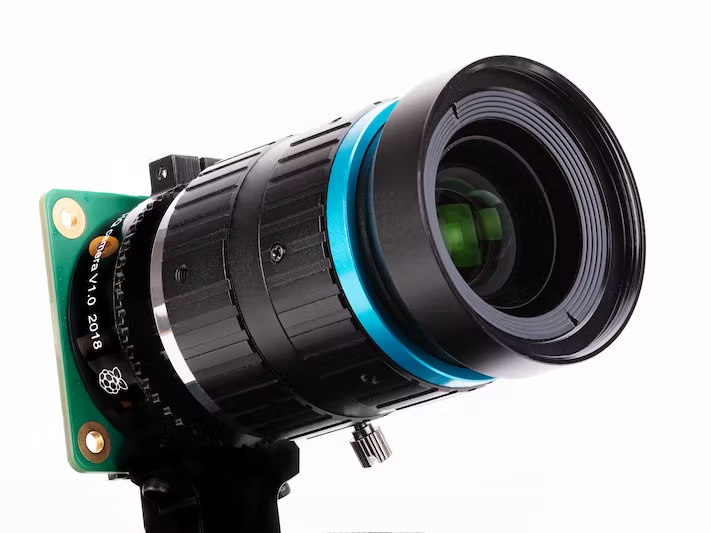
De Raspberry Pi-camera's zijn specifiek ontwikkeld voor gebruik met de Pi-boards. Ze zijn klein, betaalbaar en eenvoudig in te stellen voor je 3D-printer.
De basis Raspberry Pi camera V2 kost ongeveer $30. Je kunt er foto's van hoge kwaliteit mee maken, evenals 1080p-video's met 30 fps. Deze specificaties zijn voldoende voor eenvoudige monitoring van 3D-printers en voor het opnemen van hoogwaardige video's van je 3D-prints.
Ook de Raspberry Pi HQ-camera biedt meer flexibiliteit en functies voor het maken van hoogwaardige foto's en video's met je 3D-printer. Hij is voorzien van een 12MP-sensor en je kunt wisselen tussen verschillende cameralenzen voor de best mogelijke resultaten.
Houd er rekening mee dat het monteren en positioneren van een Raspberry Pi-camera op je 3D-printer een lastige klus kan zijn. Het kan ook moeilijk zijn om compatibele lenzen voor de HQ-camera te vinden, wat je configuratiemogelijkheden verder beperkt.
Gezien de prijs-prestatieverhouding kan een Raspberry Pi-camera echter een uitstekende optie zijn voor beginners met een beperkt budget. Er is veel ondersteuning vanuit de community, wat erg handig kan zijn tijdens de eerste installatie.
Voordelen:
-
Eenvoudige installatie.
-
Breed compatibel met Raspberry Pi-boards.
-
Goede videokwaliteit.
-
Uitstekende communityondersteuning.
-
Budgetvriendelijke prijs.
Nadelen:
-
Het kan lastig zijn om het te verkrijgen.
-
Korte lintlengte.
-
Moeilijk te positioneren.
Populaire opties:
- Raspberry Pi V2
- Raspberry Pi HQ
Hoe installeer en configureer ik een camera met mijn Klipper 3D-printer?
We gaan ervan uit dat je Klipper al op je 3D-printer hebt geïnstalleerd; zo niet, raadpleeg dan onze Klipper installatiehandleiding met Fluidd en Hoofdzeil OS. Beide interfaces ondersteunen webcams zonder dat er externe configuratiebestanden nodig zijn. We gaan kijken naar het configureren van USB-webcams voor FluiddPi- en Mainsail OS-images.
FluiddPi
Installatie van de USB-webcam
-
Sluit de USB-webcam aan op je Raspberry Pi en log in op je Fluidd-instantie.
-
Open de instellingen en ga naar de camera-optie.
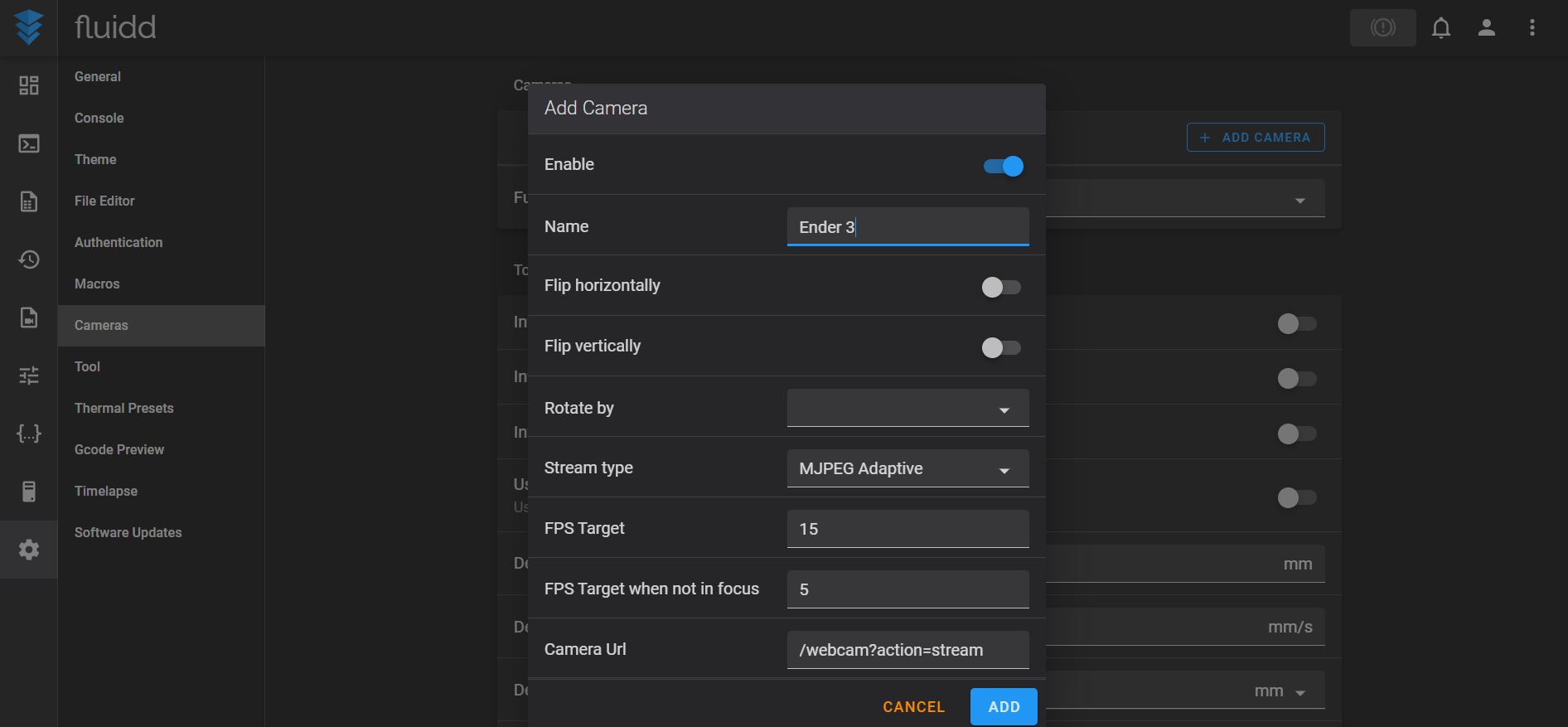
- Voeg een camera toe en geef deze een naam.
- Je zou nu de camerabeelden in het hoofddashboard van Fluidd moeten kunnen bekijken.
Webcamconfiguratie
-
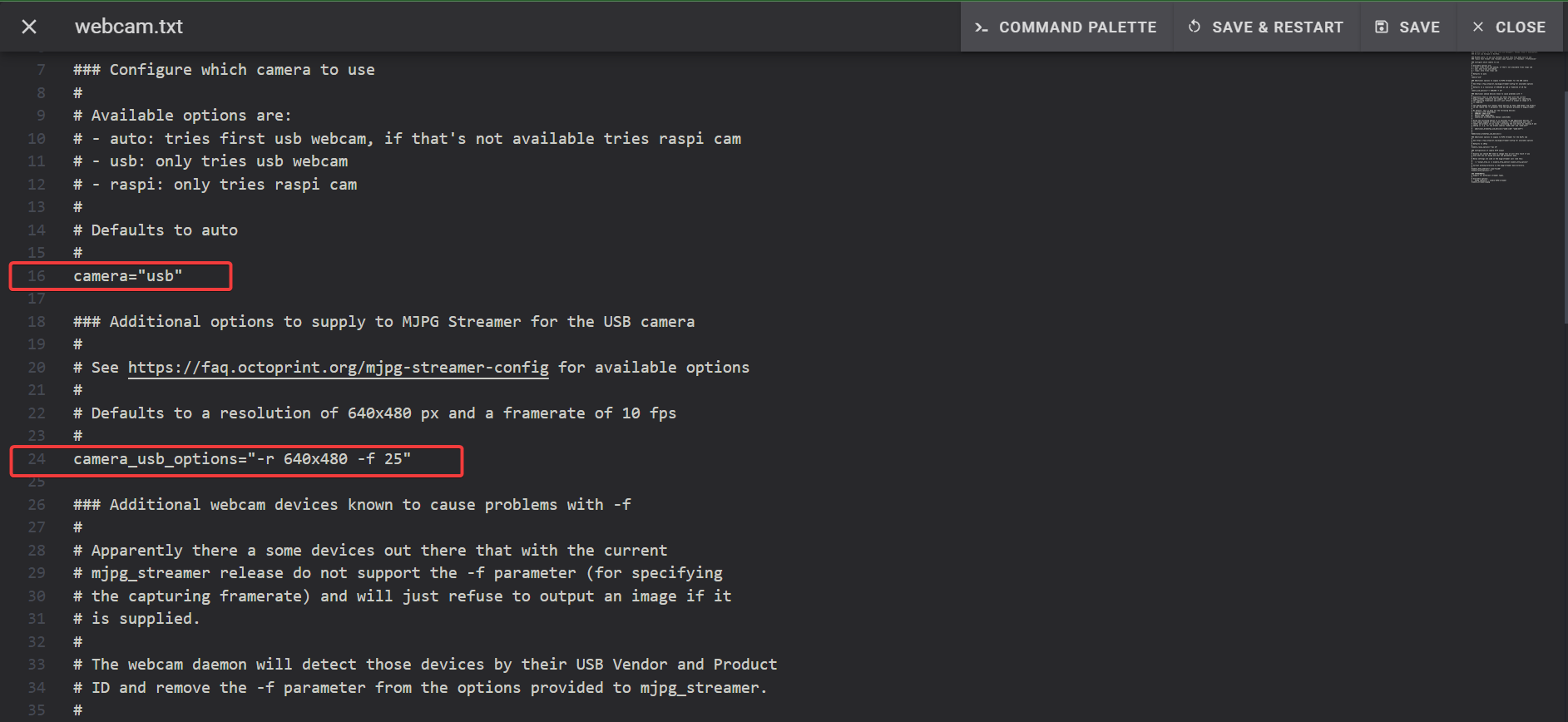
Ga naar de configuratiesectie en open het bestand webcam.txt.
-
Voor de USB-webcam verwijdert u het commentaarteken # voor de regel camera=usb.
-
U kunt de resolutie en FPS-optie verder wijzigen door regel 24 te deactiveren. In dit geval hebben we de resolutie ingesteld op 640x480 met 10 FPS voor een vloeiende videostream.
-
Sla de wijzigingen op en herstart uw Fluidd-instantie.
De procedure is hetzelfde voor Raspberry Pi-camera's. De configuratie hiervoor vind je onderaan het bestand.
Mainsail OS
Webcam-installatie
-
Sluit de USB-webcam aan op je Raspberry Pi en log in op je Mainsail OS-instantie.
-
Open de instellingen en ga naar het gedeelte 'webcams'.
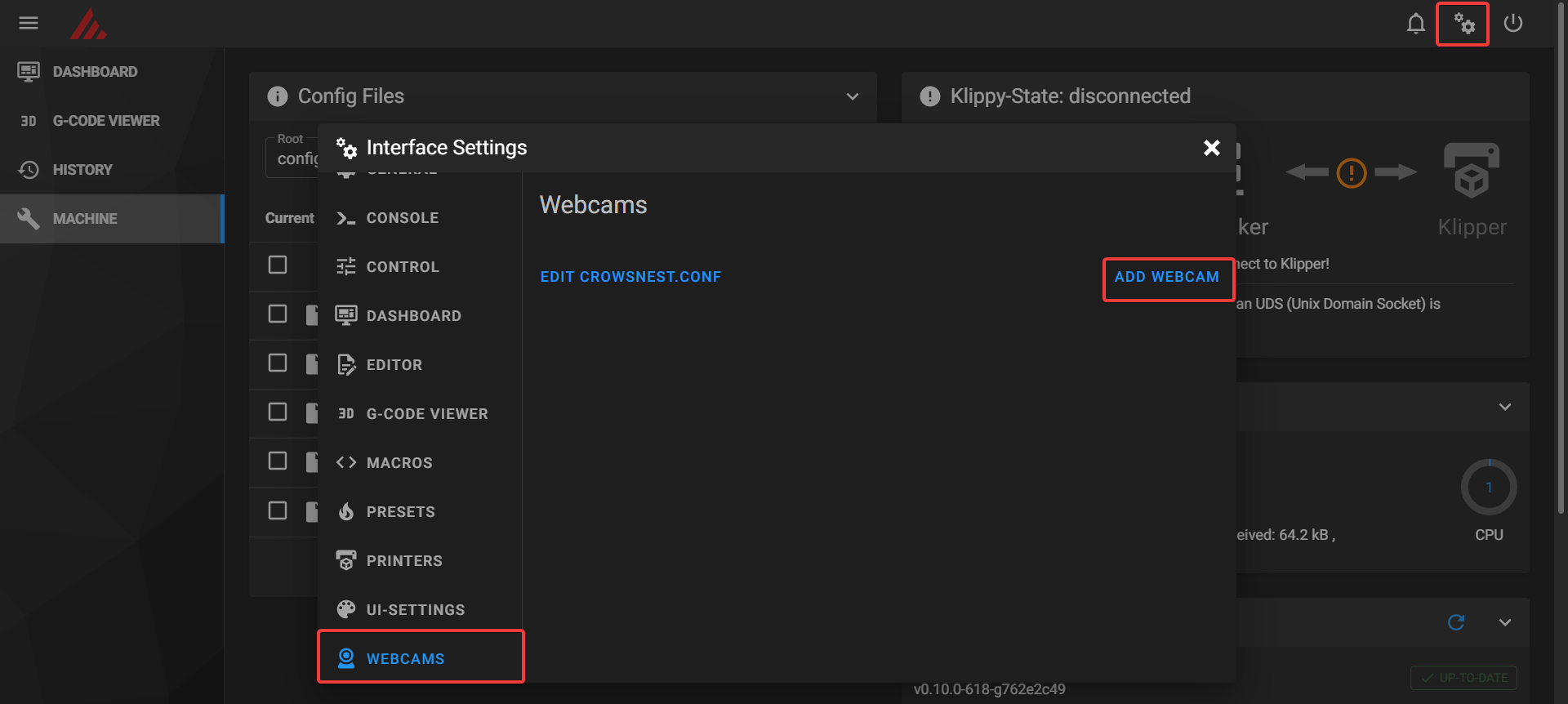
- Voeg een webcam toe en geef deze een naam. Sla de wijzigingen op en sluit het venster.
- Je zou nu een videobeeld op het hoofddashboard moeten zien.
**Webcamconfiguratie!
-
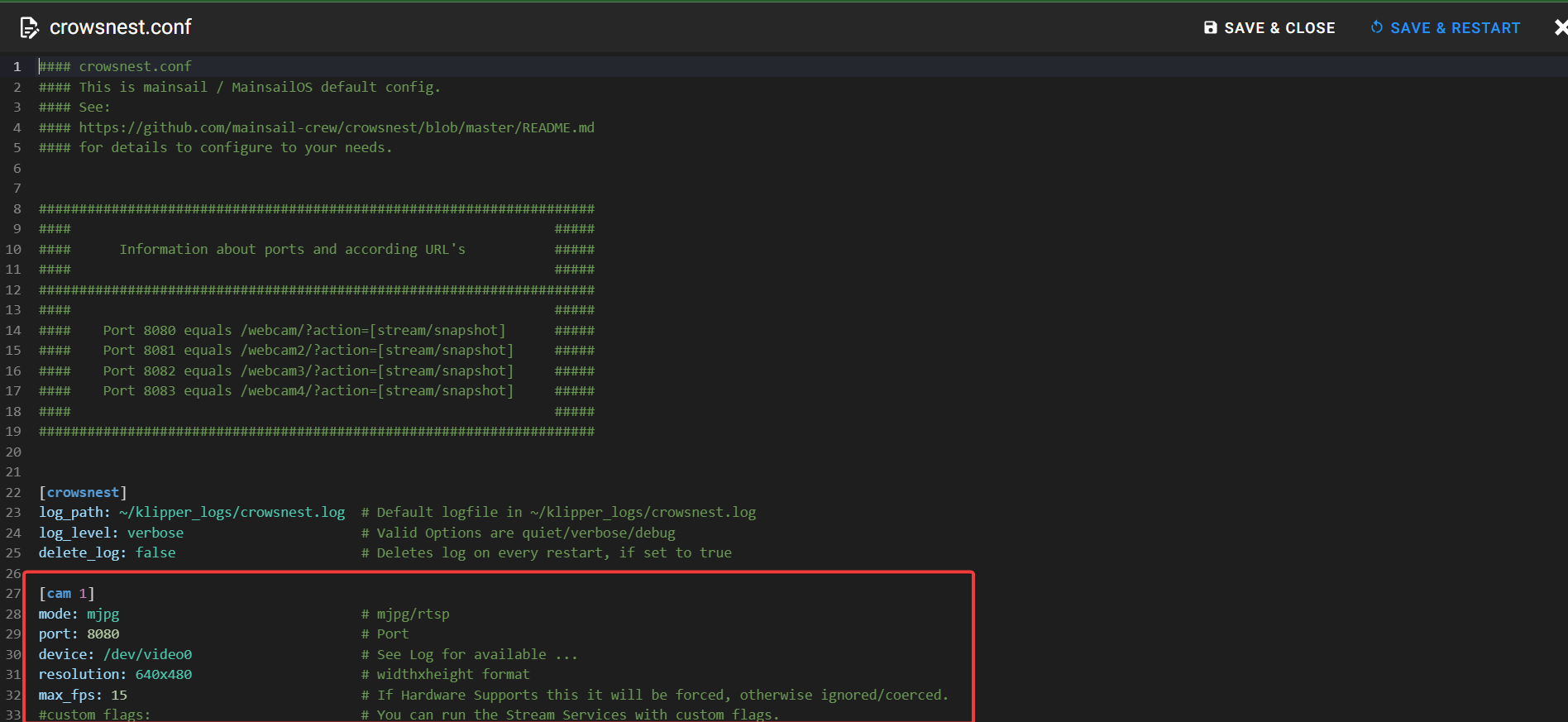
Ga naar het gedeelte 'Machine' en open het bestand crowsnest.conf.
-
Onderaan het bestand ziet u het gedeelte [cam 1].
-
U kunt de resolutie en fps naar wens aanpassen onder de respectievelijke regels.
-
Sla het bestand op en herstart de firmware.
Er is geen specifieke configuratie voor de Raspberry Pi-camera en je zou deze op dezelfde manier moeten kunnen configureren als een USB-webcam. Je kunt deze gids voor kraaiennest raadplegen voor gedetailleerde informatie over alle aspecten van het configuratiebestand.
Hoe stel ik meerdere camera's in met Klipper?
Met een opstelling met meerdere camera's kun je filmen met twee of meer camera's, elk voor een specifiek doel.
Je kunt bijvoorbeeld een webcam van lage kwaliteit gebruiken om je prints te controleren en een aparte webcam om Timelapse-video's op Klipper op te nemen. Met meerdere camera's kun je meerdere printers vanaf één Raspberry Pi in de gaten houden zonder Klipper voor elke 3D-printer te hoeven installeren.
Het instellen van meerdere camera's kan echter een lastig proces zijn, en vooral voor beginners kan het verwarrend zijn. Laten we het proces voor FluiddPi en Mainsail OS eens bekijken.
FluiddPi
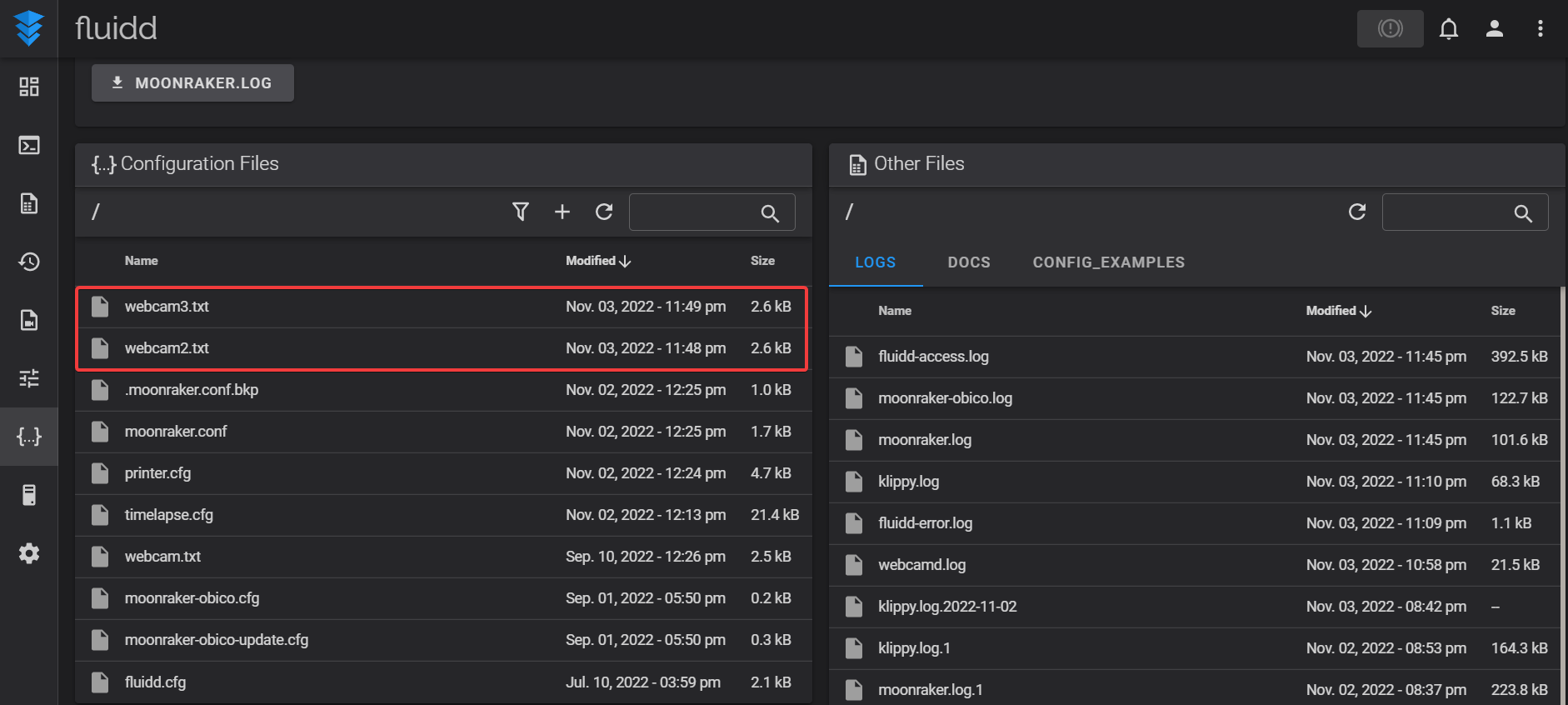
- Open het configuratiegedeelte en maak een kopie van het bestand webcam.txt. Hernoem het naar webcam2.txt of webcam3.txt, afhankelijk van de camera's die u instelt.
-
Open het bestand webcam2.txt en zorg ervoor dat de camera-configuratie verschilt van die van uw primaire camera. Als uw primaire webcam bijvoorbeeld camera="USB" heeft, wijzig dan de configuratie voor uw tweede webcam naar camera="auto".
-
Net als eerder kunt u de resolutie- en fps-instellingen voor de tweede camera aanpassen, afhankelijk van de specificaties.
-
Elke camera moet een aparte poort-ID hebben. Verwijder het commentaarteken voor regel 72, die de camera-opties aangeeft.
-
Wijzig camera_http_options naar camera_http_options="-n -p 8081 voor uw tweede camera. Als u een derde en vierde camera wilt instellen, wijzig dan de poort-ID's naar respectievelijk 8082 en 8083.
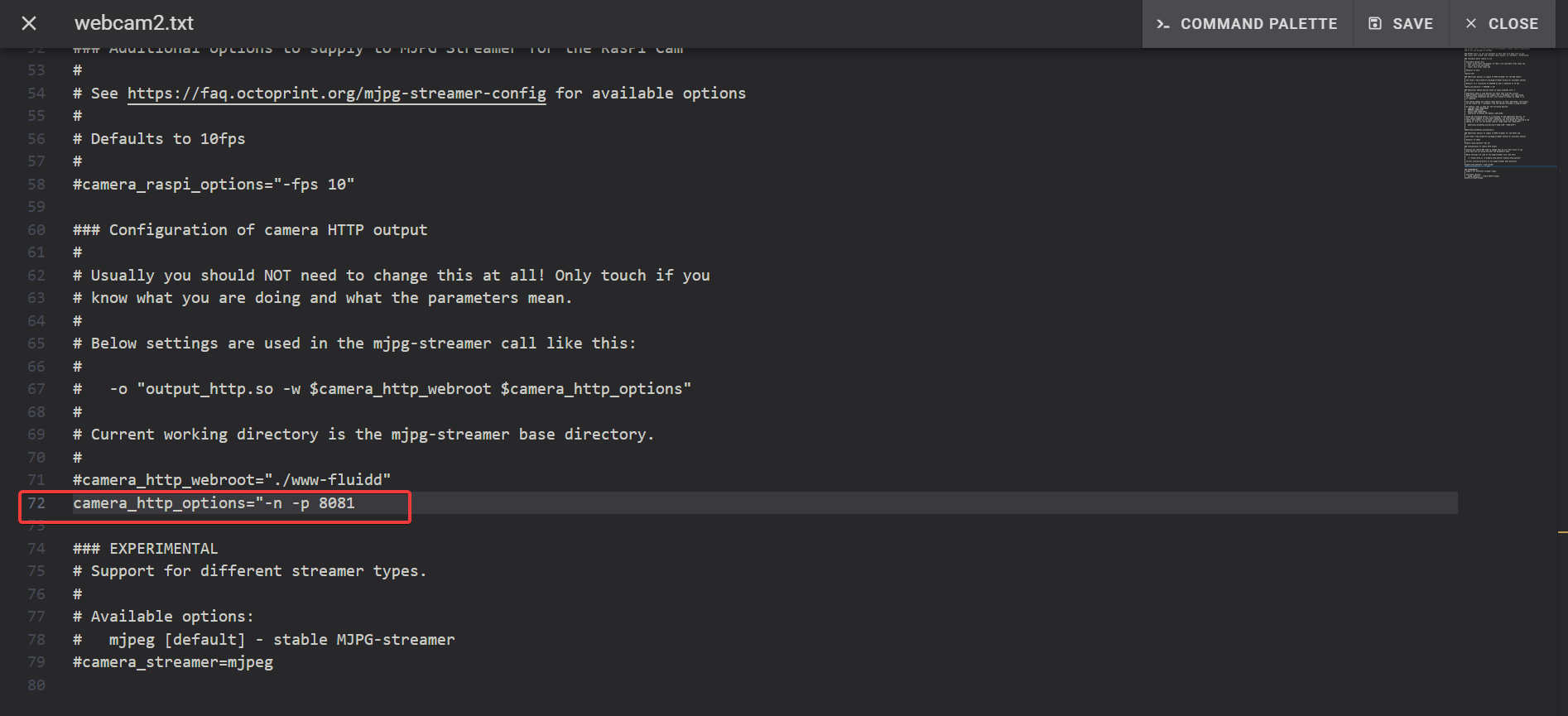
- Installeer een nieuwe camera in de Fluidd-interface en wijzig de camera-URL naar webcam1/?action=stream voor poort-ID 8081.
- Wijzig op dezelfde manier voor de derde en vierde webcams met poort-ID 8082 en 8083 de URL naar respectievelijk webcam2 en webcam3.
- Controleer of de camera's werken door http://jouw-ipadres/webcam2/ in je webbrowser in te voeren.
Mainsail OS
-
Open het bestand crowsnest.conf in de configuratiemap.
-
Kopieer en plak het bestand [cam1] en bewerk het naar [cam 2].
-
Wijzig de poort-ID naar 8081. Bewerk indien nodig de camera-instellingen.
-
Installeer een nieuwe camera in de Mainsail-interface en wijzig de camera-URL naar webcam1/?action=stream voor poort-ID 8081.
-
Wijzig op dezelfde manier voor de derde en vierde webcam met poort-ID 8082 en 8083 de URL naar respectievelijk webcam2 en webcam3.
-
Controleer of de camera's werken door http://jouw-ip-adres/webcam2/ in je webbrowser in te voeren.
Dat is alles. Je hebt nu meerdere camera's ingesteld met Fluidd en Mainsail OS voor je Klipper 3D-printer. Vergeet niet dat Klipper tot vier aparte camera's ondersteunt met de ingebouwde Nginx-configuratie.
Volgende stappen
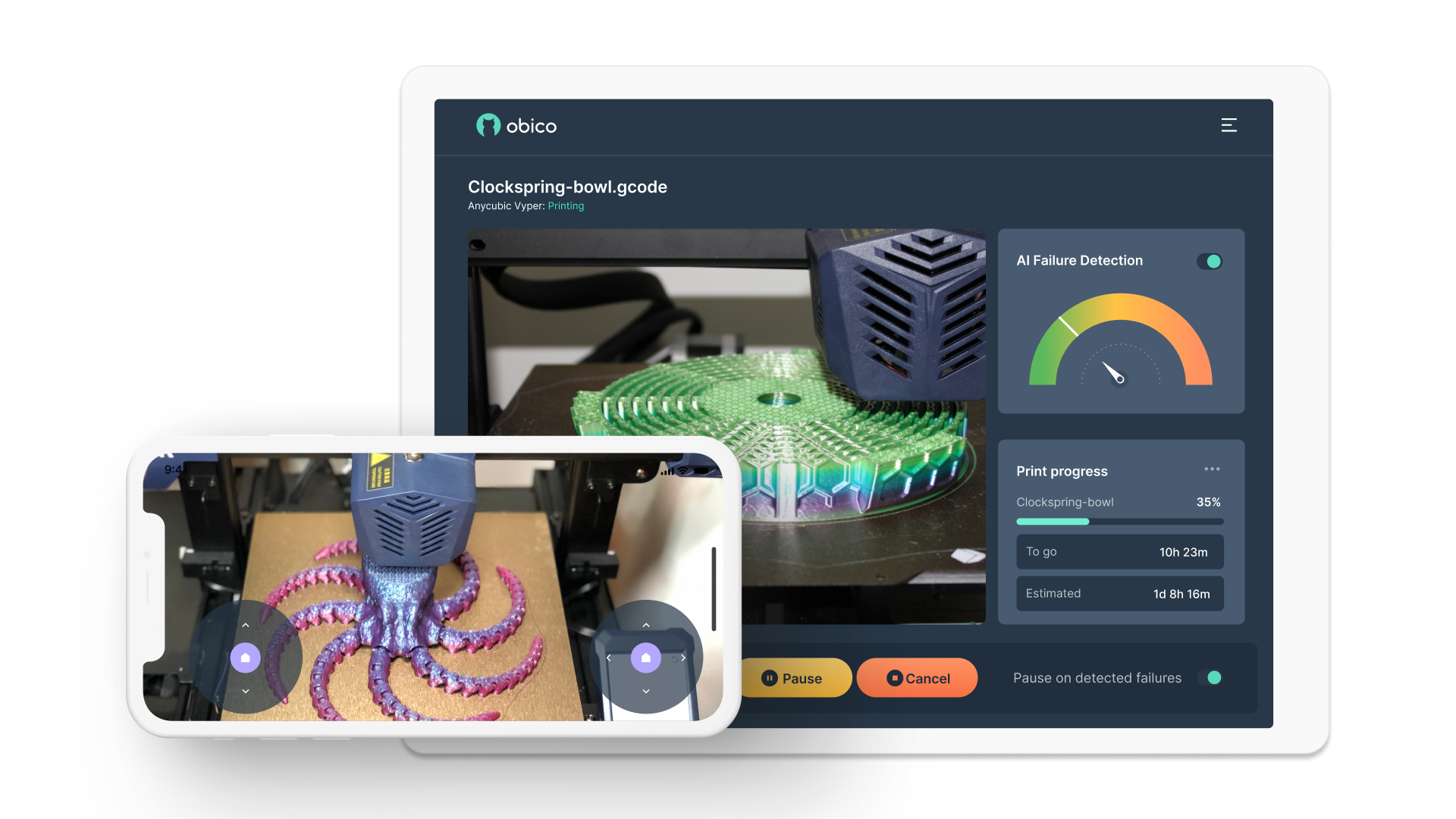
Je kunt nu experimenteren met je camera-instellingen en je 3D-printer(s) op afstand bewaken via je thuisnetwerk. Of je kunt nog een stap verder gaan en de Obico met Klipper uitproberen om je 3D-prints overal ter wereld te volgen.
Obico draait in je webbrowser en biedt een livestream van je lopende 3D-prints. Je kunt het ook als app op je mobiele apparaat installeren en je 3D-printers overal op afstand bedienen.
Met een camera die is aangesloten op je 3D-printer, kan Obico je helpen printfouten in realtime te detecteren. Het maakt gebruik van AI-technologie voor foutdetectie en analyseert continu je videostream op tekenen van printfouten. Als Obico een mogelijke printfout detecteert, word je direct op de hoogte gesteld en wordt de huidige 3D-print gestopt.
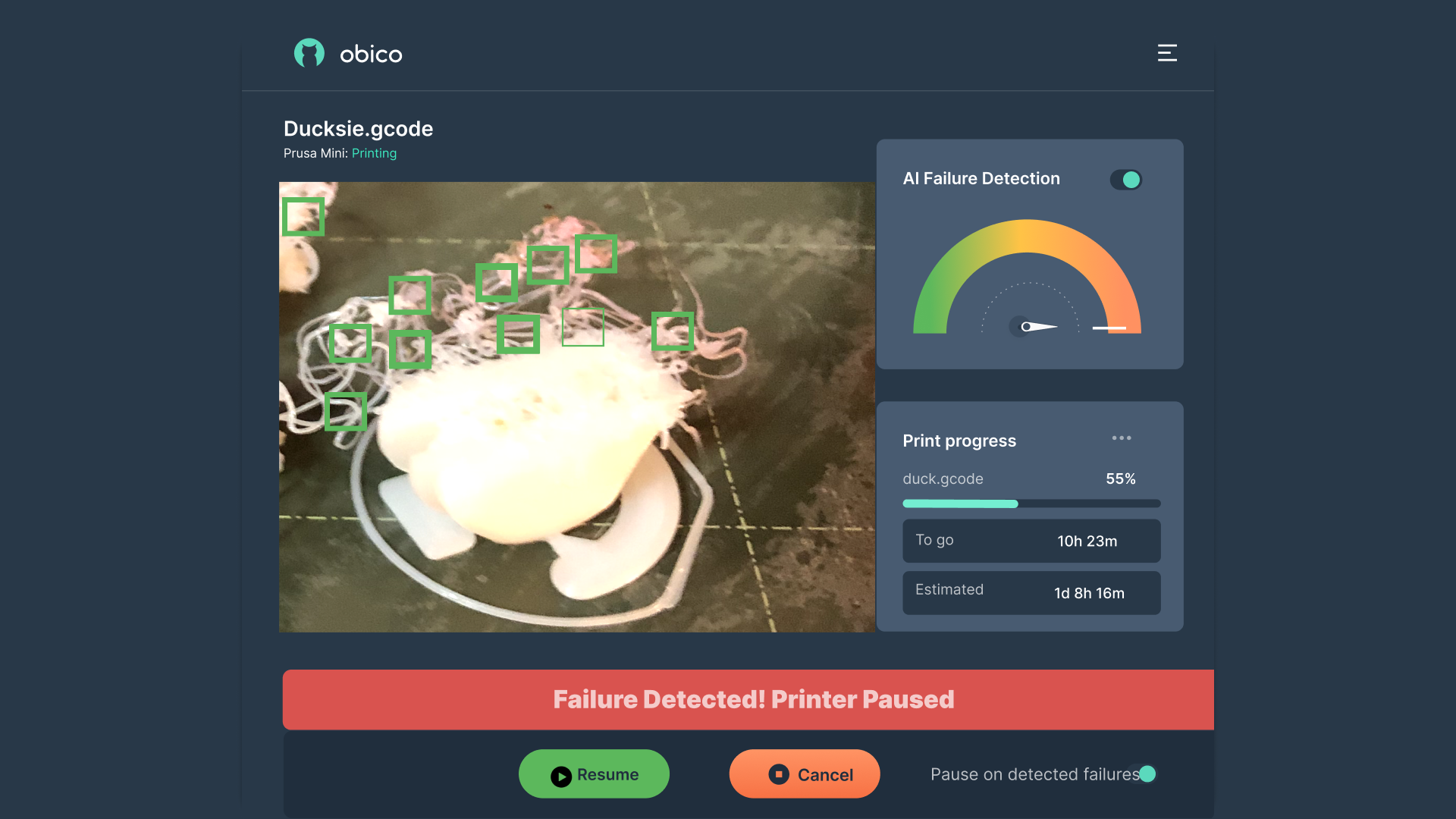
Deze AI-gestuurde detectie van printfouten is erg handig bij het gebruik van meerdere printers of bij het printen van modellen met een langere printtijd. Het kan u onnodige uren aan mislukte prints en verspilling van filamentmateriaal besparen als een printfout een tijdje onopgemerkt blijft.
Kortom, met Obico kunt u optimaal profiteren van uw Klipper-camera-opstelling en deze gebruiken om uw 3D-printervaring te verbeteren.