Klipper-Kamera – Installation und Konfiguration einer Kamera mit Klipper

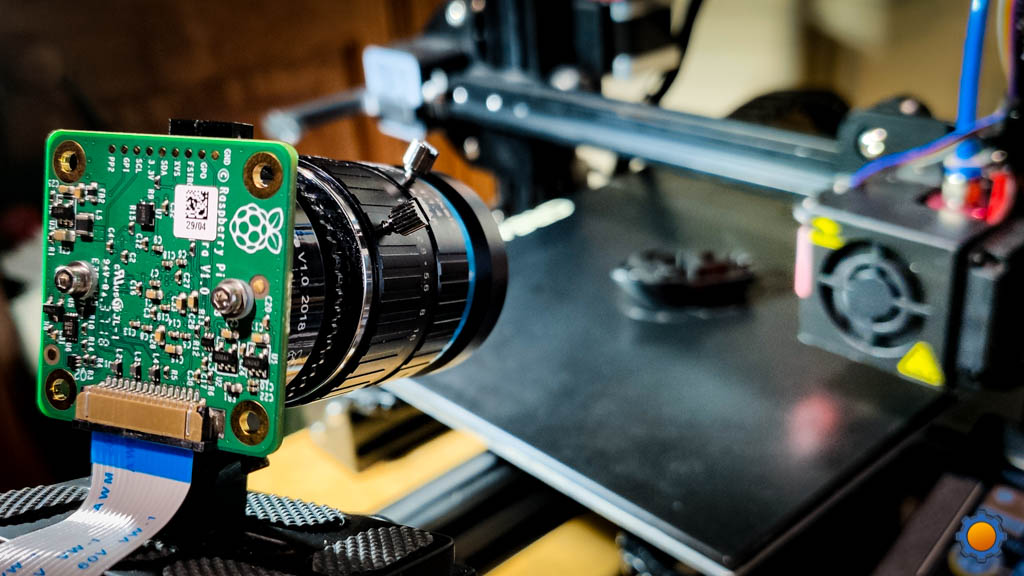
Klipper ist eine der wenigen 3D-Druck-Firmwares, die nativ eine externe Kamera zur Überwachung des 3D-Druckers unterstützt. Über die Weboberfläche von Klipper lässt sich eine Kamera einfach an den Raspberry Pi anschließen und der Druckfortschritt überwachen.
Klipper ist eine relativ neue Firmware mit begrenzten Ressourcen und Anleitungen, die ihre verschiedenen Funktionen detailliert beschreiben. Gerade für neue Benutzer oder Anfänger kann die Installation und Konfiguration einer Kamera am Klipper 3D-Drucker verwirrend sein.
Dieser Artikel soll Ihnen die Einrichtung einer Kamera an Ihrem mit Klipper verbundenen 3D-Drucker erleichtern. Lesen Sie weiter, um mehr über die Kameraeinrichtung mit Klipper zu erfahren und wie eine Kamera Ihren 3D-Druck-Workflow optimieren kann.
Warum sollten Sie eine Kamera zu Klipper hinzufügen?
Fernüberwachung
Mit einer Kamera können Sie Ihre 3D-Drucke von überall aus fernüberwachen. Dank der Webbrowser-Oberfläche von Klipper können Sie Ihre 3D-Drucke auf jedem Gerät steuern und überwachen, solange Sie mit demselben WLAN verbunden sind. Sie können Ihren Laptop, Ihr Tablet oder Ihr Smartphone verwenden, um den Druckfortschritt zu verfolgen.
Erkennung von Druckfehlern
Mit Tools wie Obico können Sie Ihre Fernüberwachungsmöglichkeiten praktisch weltweit ausdehnen. Dank der Obico-Einrichtung auf Klipper können Sie Ihren 3D-Drucker uneingeschränkt steuern und überwachen. Obico nutzt außerdem Ihre Kamera, um Druckfehler mithilfe von KI-Technologie automatisch zu erkennen und so Filamentverschwendung zu reduzieren.
Zeitraffer-Videos aufnehmen
Neben der Drucküberwachung können Sie Ihre Kamera so konfigurieren, dass sie Zeitraffer-Videos auf Klipperfirmware aufnimmt. Diese Zeitraffer-Videos eignen sich hervorragend, um Ihre 3D-Drucke zu dokumentieren und mit Freunden zu teilen. Sie können die Videos auch verwenden, um Druckfehler zu analysieren und etwaige Mängel in der Druckqualität zu erkennen.
Welche Kamera eignet sich am besten für Ihren 3D-Drucker? Normalerweise sind eine USB-Webcam oder eine Raspberry-Pi-Kamera die ideale Wahl. Sie können natürlich auch eine DSLR-Kamera an Ihrem Gerät anbringen. Für die Fernüberwachung ist eine DSLR jedoch aufgrund ihres Preises und des aufwendigen Einrichtungsprozesses oft nicht notwendig.
In diesem Abschnitt werden wir uns also USB-Webcams und Raspberry-Pi-Kameras ansehen und ihre Unterschiede verstehen.
USB-Webcam
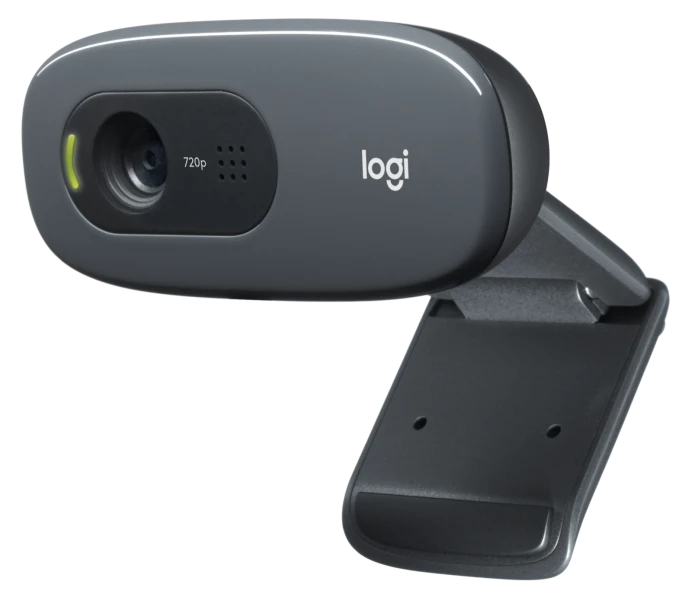
USB-Webcams sind einfach zu konfigurieren und bieten eine große Auswahl an Kameramodellen für Ihren 3D-Drucker. Die meisten Webcams lassen sich per Plug-and-Play mit dem Raspberry Pi verbinden und erfordern nur minimale Einrichtung. Zudem bieten USB-Webcams flexible Montagemöglichkeiten. Für einige gängige Webcams wie die Logitech C270 sind verschiedene 3D-gedruckte Halterungen erhältlich.
Wir empfehlen eine Webcam mit mindestens 720p-Auflösung. Sie bietet eine gute Bildqualität zu relativ günstigen Preisen. Einige Webcams verfügen über einen Autofokus, der die Einrichtung für Ihre Druckaufnahmen erleichtert. Für mehr Kontrolle über Ihre Aufnahmen können Sie auch Webcams mit einstellbarer Beleuchtung und weiteren Optionen in Betracht ziehen.
Unter diesem Link (LINK_4) finden Sie eine Liste der mit Raspberry Pi kompatiblen Webcams. Es handelt sich um eine umfassende Liste verschiedener Webcams, die Sie mit Ihrem Klipper 3D-Drucker verwenden können.
Vorteile
-
Einfache Einrichtung und Konfiguration.
-
Große Auswahl an Optionen.
-
Gute Verfügbarkeit.
-
Günstige Preise.
Vielseitige Funktionalität.
Nachteile:
-
Eingeschränkte Kompatibilität.
-
Weniger Unterstützung durch die Community für weniger verbreitete Webcams.
Beliebte Optionen
- Logitech C270
- Logitech HD Pro C920
- Microsoft LifeCam HD-3000
- Wyze V2
Raspberry Pi Kameras
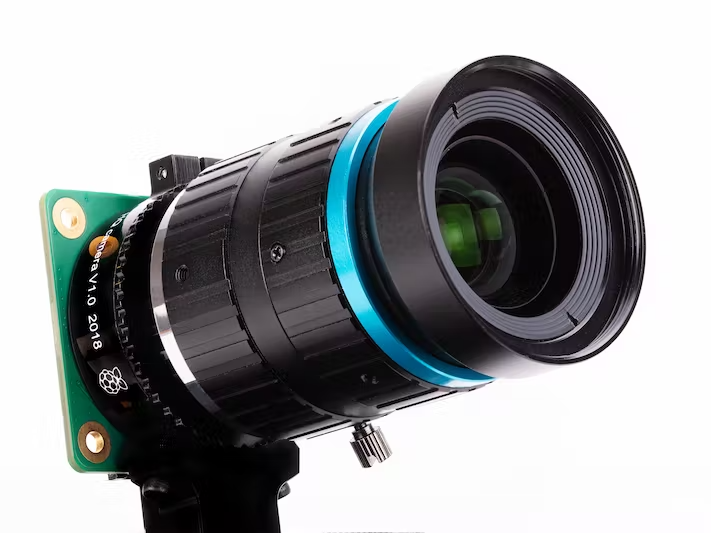
Die Raspberry Pi-Kameras wurden speziell für die Verwendung mit den Pi-Platinen entwickelt. Sie sind klein, kostengünstig und einfach für Ihren 3D-Drucker einzurichten.
Die Raspberry Pi Kamera V2 ist in der Basisversion für etwa 30 € erhältlich. Sie ermöglicht die Aufnahme von hochauflösenden Fotos und Videos in 1080p mit 30 Bildern pro Sekunde. Diese Spezifikationen sind für die grundlegende Überwachung von 3D-Druckern und für die Aufzeichnung hochwertiger Videos Ihrer 3D-Drucke ausreichend.
Die Raspberry Pi HQ-Kamera bietet Ihnen ebenfalls mehr Flexibilität und Funktionen für die Aufnahme hochwertiger Bilder und Videos mit Ihrem 3D-Drucker. Sie verfügt über einen 12-MP-Sensor und ermöglicht den Wechsel zwischen verschiedenen Objektiven für optimale Ergebnisse.
Bedenken Sie, dass die Montage und Positionierung einer Raspberry-Pi-Kamera auf Ihrem 3D-Drucker eine anspruchsvolle Aufgabe sein kann. Auch die Beschaffung kompatibler Objektive für die HQ-Kamera kann schwierig sein, was Ihre Konfigurationsmöglichkeiten weiter einschränkt.
Angesichts des Preis-Leistungs-Verhältnisses kann eine Raspberry-Pi-Kamera jedoch eine hervorragende Option für Einsteiger mit kleinem Budget sein. Es gibt eine großartige Community-Unterstützung, die sich insbesondere bei der Ersteinrichtung als sehr hilfreich erweisen kann.
Vorteile:
-
Einfache Einrichtung.
-
Weitgehend kompatibel mit Raspberry Pi-Boards.
-
Gute Videoqualität.
-
Hervorragender Community-Support.
-
Günstiger Preis.
Nachteile:
-
Schwierige Beschaffung.
-
Kurze Bandlänge.
-
Schwierige Positionierung.
Beliebte Optionen:
-
Raspberry Pi V2
-
Raspberry Pi HQ
Wie installiere und konfiguriere ich eine Kamera mit meinem Klipper 3D-Drucker? Wir gehen davon aus, dass Sie Klipper bereits auf Ihrem 3D-Drucker installiert haben. Andernfalls finden Sie weitere Informationen in unseren Anleitungen Klipper-Installationsanleitung mit Fluidd und Großsegel OS. Beide Schnittstellen unterstützen Webcams nativ, ohne dass externe Konfigurationsdateien erforderlich sind. Wir zeigen Ihnen, wie Sie USB-Webcams für FluiddPi- und Mainsail-OS-Images konfigurieren.
FluiddPi
Installation der USB-Webcam
-
Schließen Sie die USB-Webcam an Ihren Raspberry Pi an und melden Sie sich bei Ihrer Fluidd-Instanz an.
-
Öffnen Sie die Einstellungen und wählen Sie die Kamera-Option.
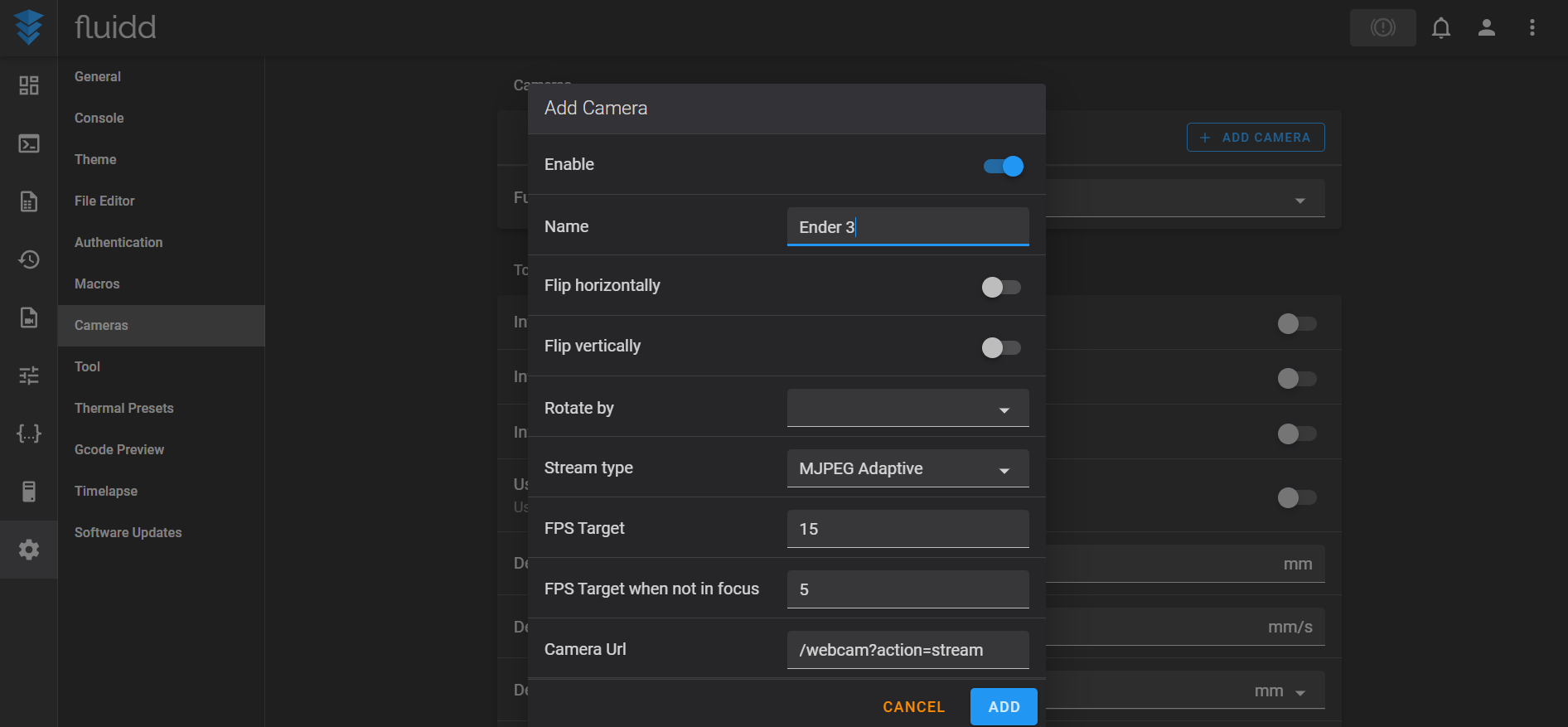
- Füge eine Kamera hinzu und benenne sie.
- Sie sollten nun in der Lage sein, das Kamerabild im Haupt-Dashboard von Fluidd anzuzeigen.
**Webcam-Konfiguration
-
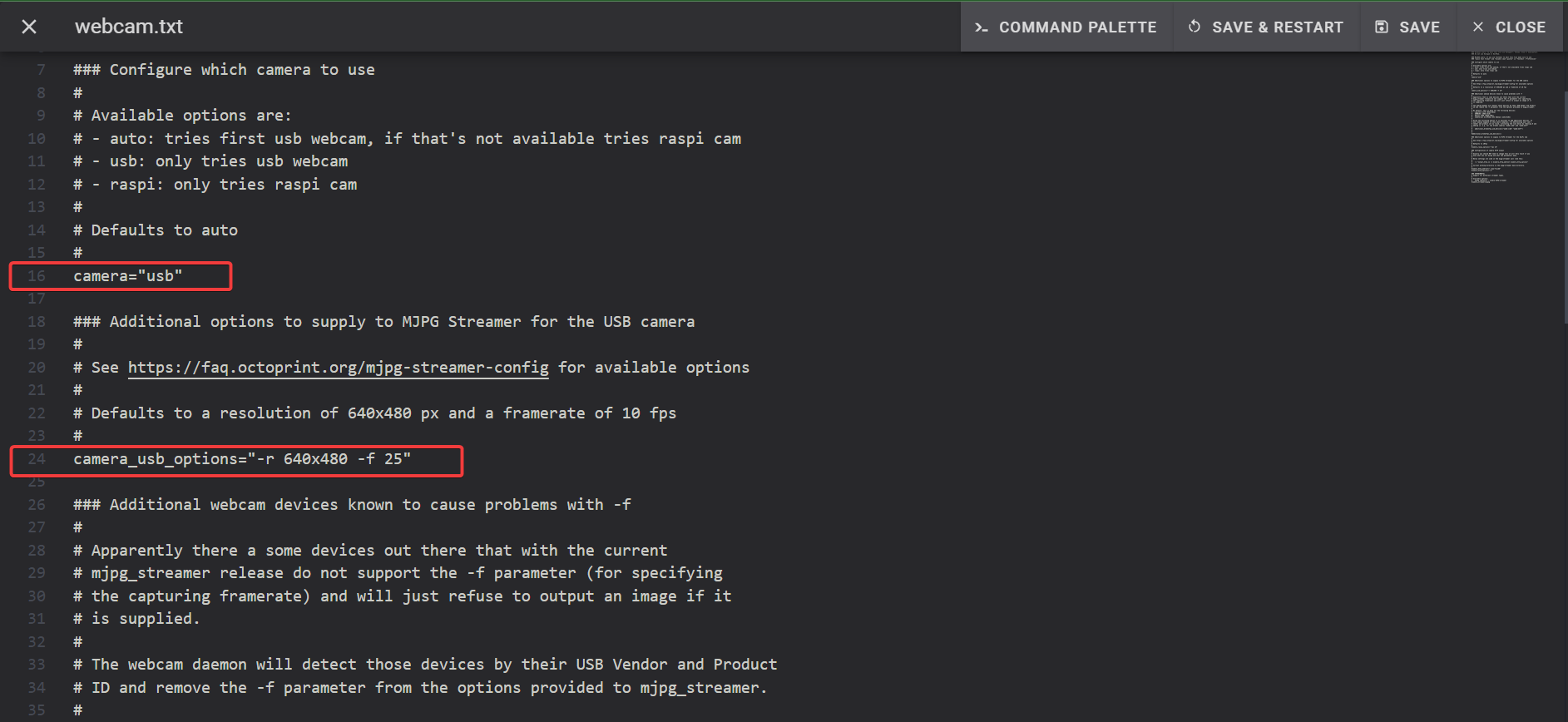
Öffnen Sie im Konfigurationsbereich die Datei webcam.txt.
-
Entfernen Sie für die USB-Webcam das #-Zeichen vor der Zeile camera=usb, um die Kommentarzeichen zu entfernen.
-
Sie können die Auflösung und die Bildrate (FPS) anpassen, indem Sie die Kommentarzeichen in Zeile 24 entfernen. In diesem Beispiel haben wir die Auflösung auf 640x480 bei 10 FPS für eine flüssige Videoübertragung eingestellt.
-
Speichern Sie die Einstellungen und starten Sie Ihre Fluidd-Instanz neu.
Die Vorgehensweise ist für Raspberry Pi-Kameras dieselbe. Die Konfiguration finden Sie am Ende der Datei.
Großsegel OS
Webcam-Installation
-
Schließen Sie die USB-Webcam an Ihren Raspberry Pi an und melden Sie sich bei Ihrer Mainsail OS-Instanz an.
-
Öffnen Sie die Einstellungen und navigieren Sie zum Abschnitt „Webcams“.
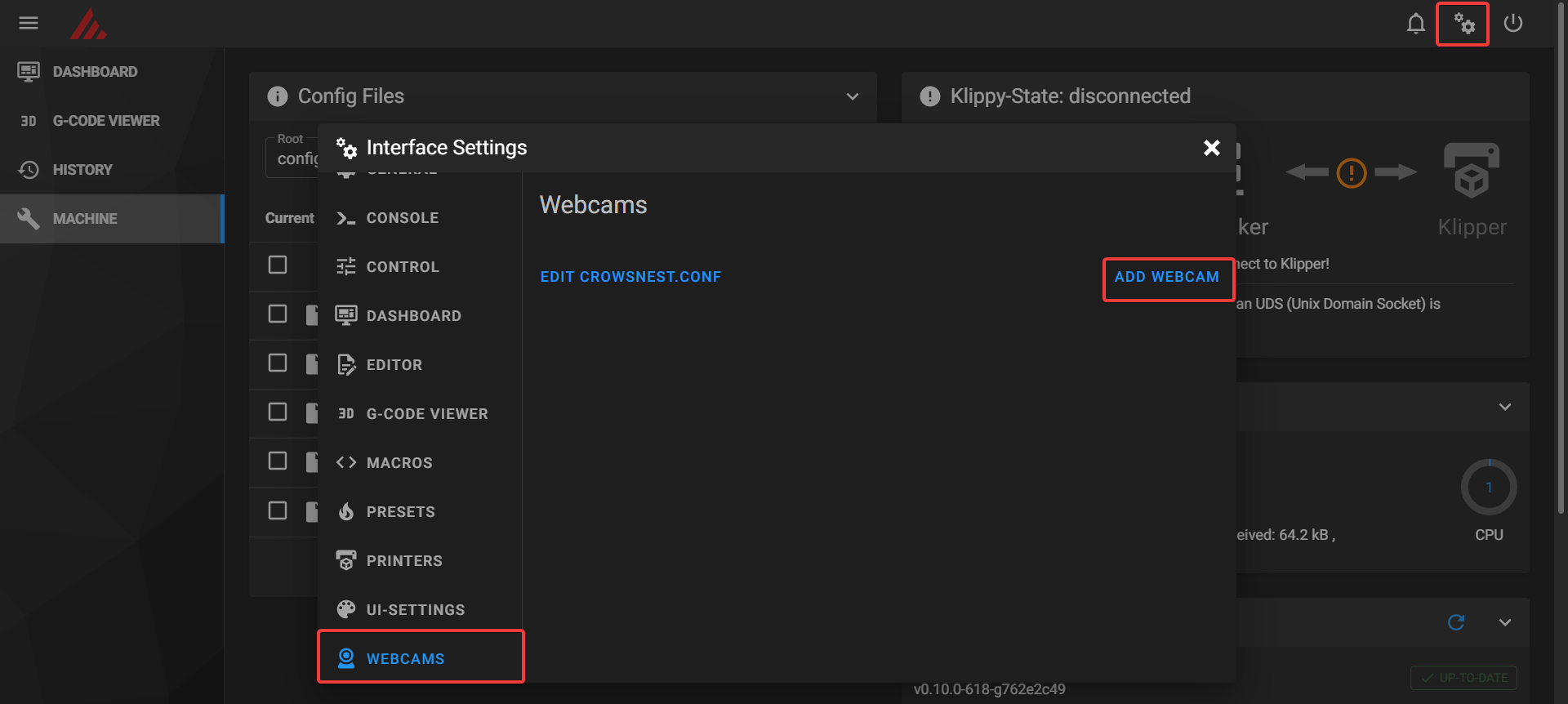
- Fügen Sie eine Webcam hinzu und benennen Sie sie. Speichern Sie die Einstellungen und schließen Sie das Fenster.
- Sie sollten nun einen Videostream auf dem Haupt-Dashboard sehen.
**Webcam-Konfiguration!
-
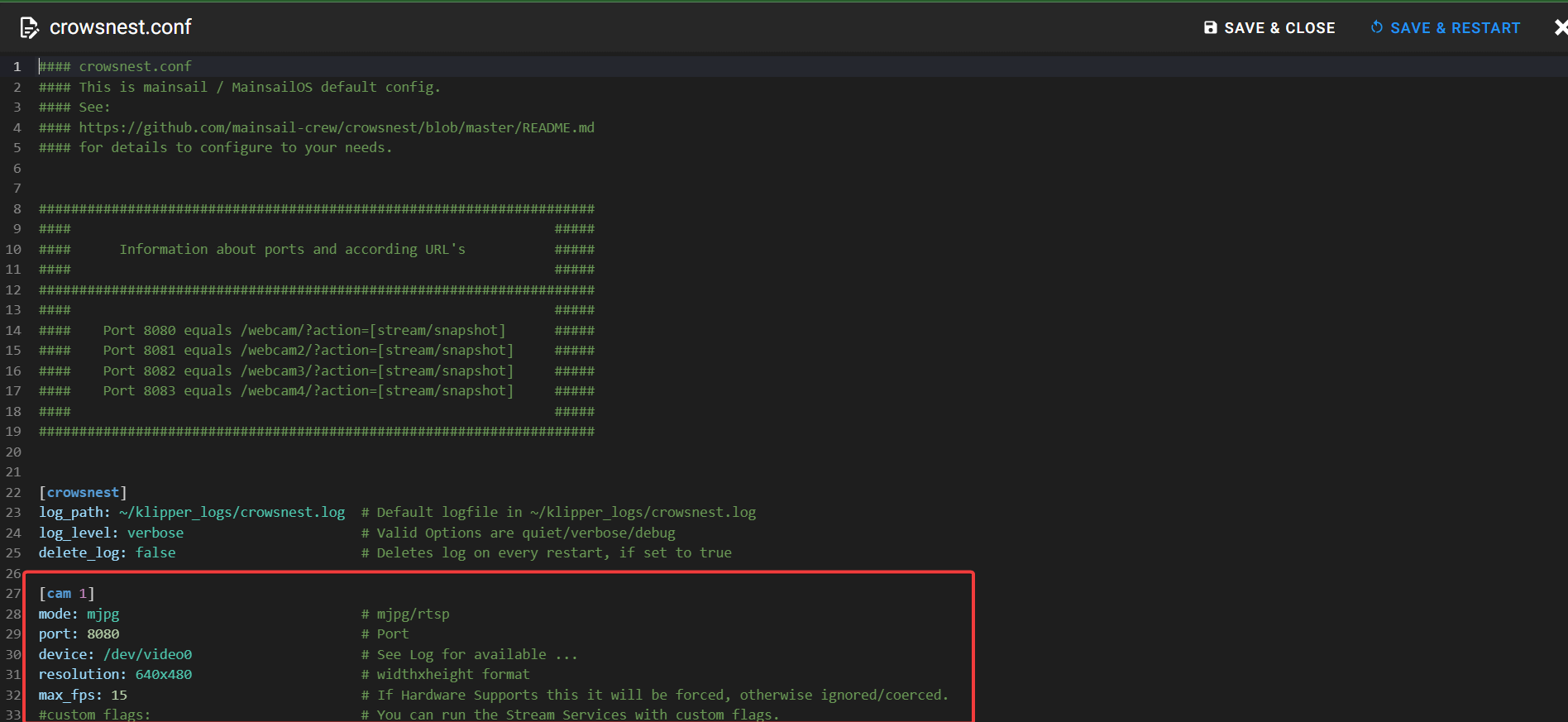
Gehen Sie zum Bereich „Maschine“ und öffnen Sie die Datei crowsnest.conf.
-
Am Ende der Datei finden Sie den Abschnitt [cam 1].
-
Sie können Auflösung und Bildrate (fps) Ihren Bedürfnissen entsprechend in den jeweiligen Zeilen anpassen.
-
Speichern Sie die Einstellungen und starten Sie die Firmware neu.
Für die Raspberry Pi-Kamera gibt es keine spezielle Konfiguration; die Einrichtung erfolgt ähnlich wie bei einer USB-Webcam. Ausführliche Informationen zu allen Aspekten der Konfigurationsdatei finden Sie unter diesem Link (LINK_14).
Wie richte ich mehrere Kameras mit Klipper ein?
Ein Multi-Kamera-Setup ermöglicht Aufnahmen mit zwei oder mehr Kameras, von denen jede einem bestimmten Zweck dient.
Sie können beispielsweise eine Webcam mit geringer Auflösung verwenden, um Ihre Drucke zu überwachen, und eine separate Webcam, um Zeitraffer-Videos auf Klipper aufzuzeichnen. Mit mehreren Kameras können Sie mehrere Drucker von einem einzigen Raspberry Pi aus überwachen, ohne Klipper für jeden 3D-Drucker installieren zu müssen.
Die Einrichtung mehrerer Kameras kann jedoch knifflig sein und insbesondere für Anfänger verwirrend wirken. Im Folgenden wird der Vorgang für FluiddPi und Mainsail OS erläutert.
FluiddPi
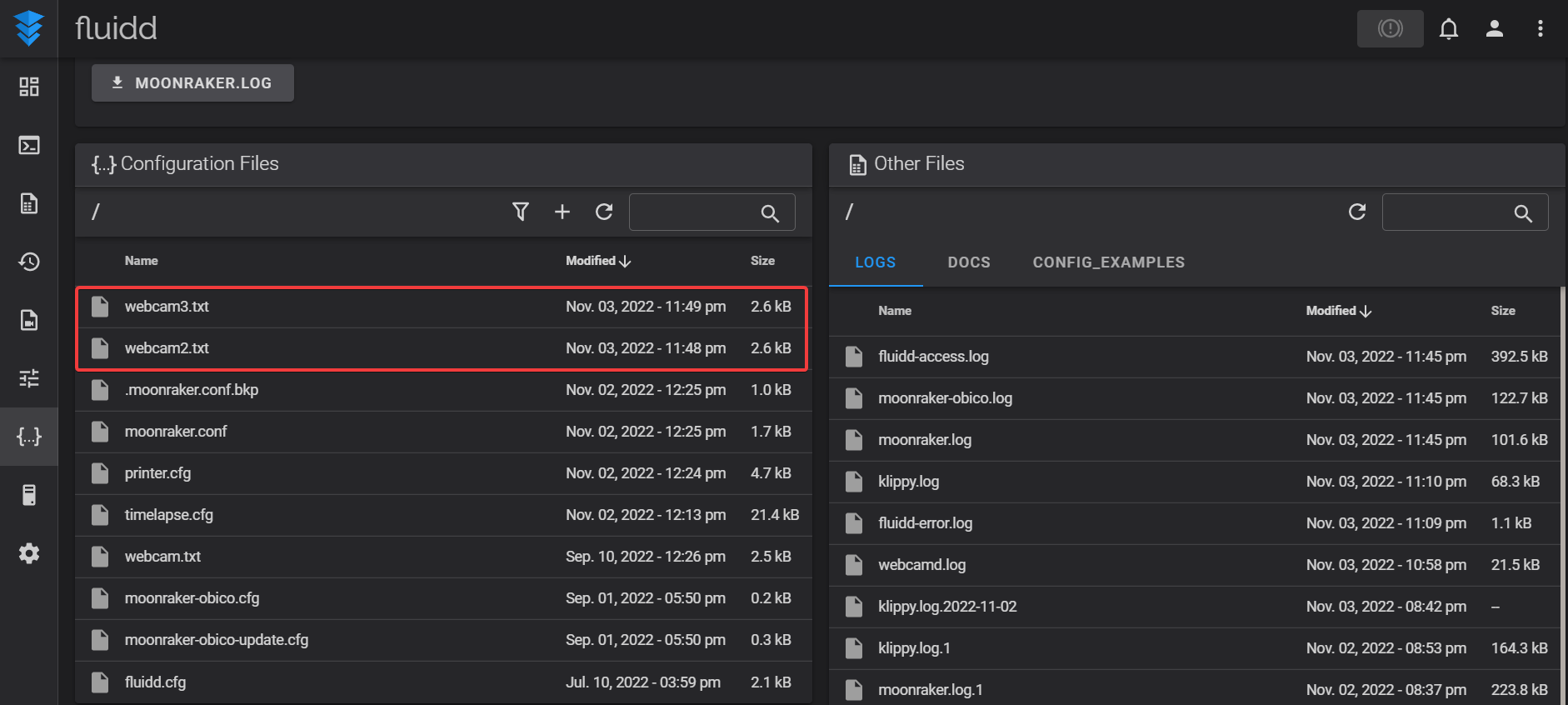
- Öffnen Sie den Konfigurationsbereich und erstellen Sie eine Kopie der Datei webcam.txt. Benennen Sie sie je nach den von Ihnen eingerichteten Kameras in webcam2.txt oder webcam3.txt um.
-
Öffnen Sie die Datei webcam2.txt und stellen Sie sicher, dass sich die Kamerakonfiguration von der Ihrer Hauptkamera unterscheidet. Wenn Ihre Hauptkamera beispielsweise camera="USB" verwendet, ändern Sie die Konfiguration Ihrer zweiten Webcam in camera="auto".
-
Wie zuvor können Sie die Auflösung und die Bildwiederholrate (fps) der zweiten Kamera entsprechend ihren Spezifikationen anpassen.
-
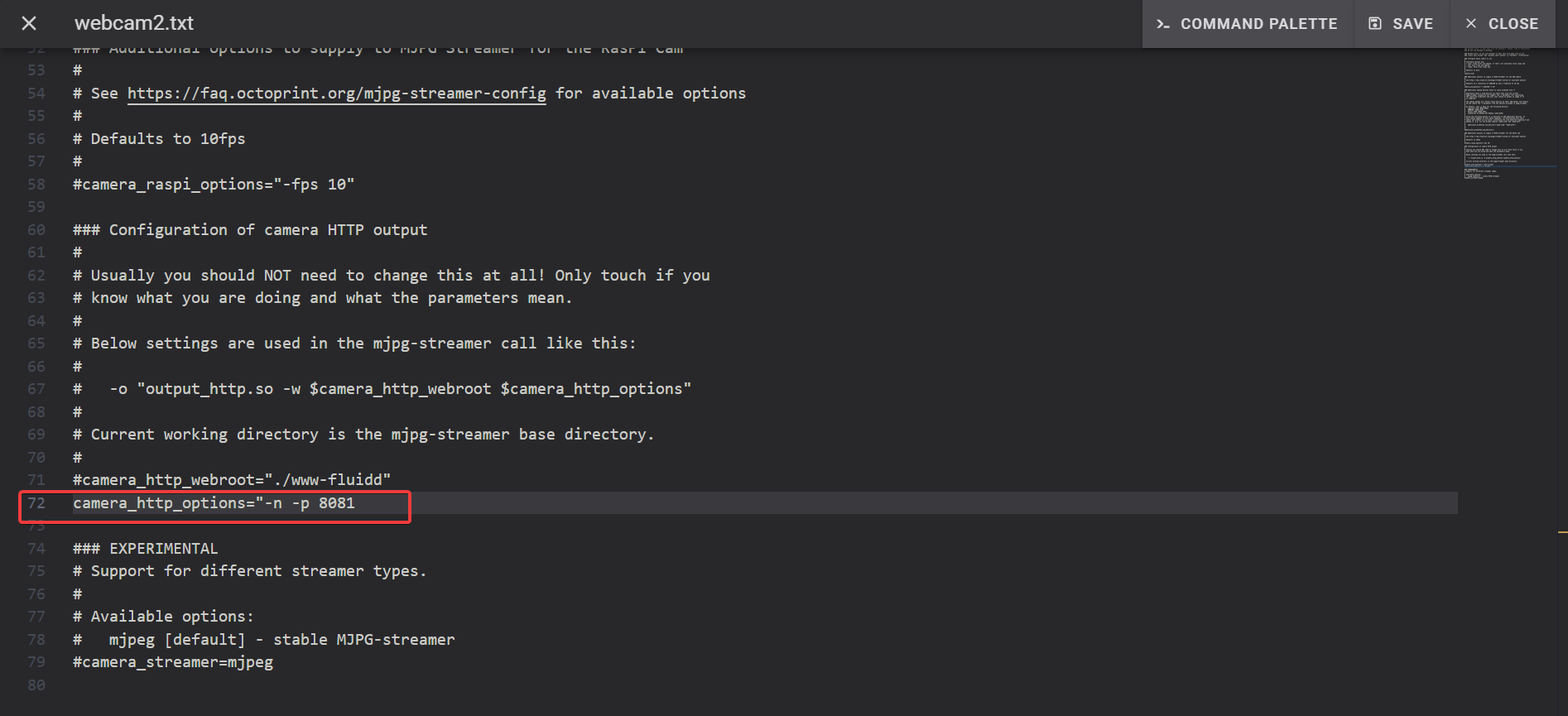
Jede Kamera benötigt eine eigene Port-ID. Entfernen Sie die Kommentarzeichen in Zeile 72, die die Kameraoptionen angibt.
-
Ändern Sie camera_http_options in camera_http_options="-n -p 8081" für Ihre zweite Kamera. Wenn Sie eine dritte und vierte Kamera einrichten möchten, ändern Sie die Port-IDs entsprechend in 8082 bzw. 8083.
- Installieren Sie eine neue Kamera in der Fluidd-Oberfläche und ändern Sie die Kamera-URL für Port 8081 in webcam1/?action=stream.
- Ändern Sie analog dazu die URLs der dritten und vierten Webcam mit den Port-IDs 8082 und 8083 in webcam2 bzw. webcam3.
- Überprüfen Sie die Funktionsfähigkeit der Kameras, indem Sie http://Ihre-IP/webcam2/ in Ihren Webbrowser eingeben.
Mainsail OS
-
Öffnen Sie die Datei crowsnest.conf im Konfigurationsverzeichnis.
-
Kopieren Sie die Datei [cam1] und fügen Sie sie in [cam 2] ein.
-
Ändern Sie die Port-ID auf 8081. Passen Sie gegebenenfalls die Kameraeinstellungen an.
-
Installieren Sie eine neue Kamera in der Mainsail-Oberfläche und ändern Sie die Kamera-URL für Port-ID 8081 in webcam1/?action=stream.
-
Ändern Sie die URLs der dritten und vierten Webcam mit den Port-IDs 8082 und 8083 entsprechend in webcam2 bzw. webcam3.
-
Überprüfen Sie die Funktion der Kameras, indem Sie http://Ihre-IP/webcam2/ in Ihren Webbrowser eingeben.
Das war's. Sie haben nun mehrere Kameras mit Fluidd und Mainsail OS für Ihren Klipper 3D-Drucker eingerichtet. Klipper unterstützt mit seiner nativen nginx-Konfiguration bis zu vier separate Kameras.
Nächste Schritte
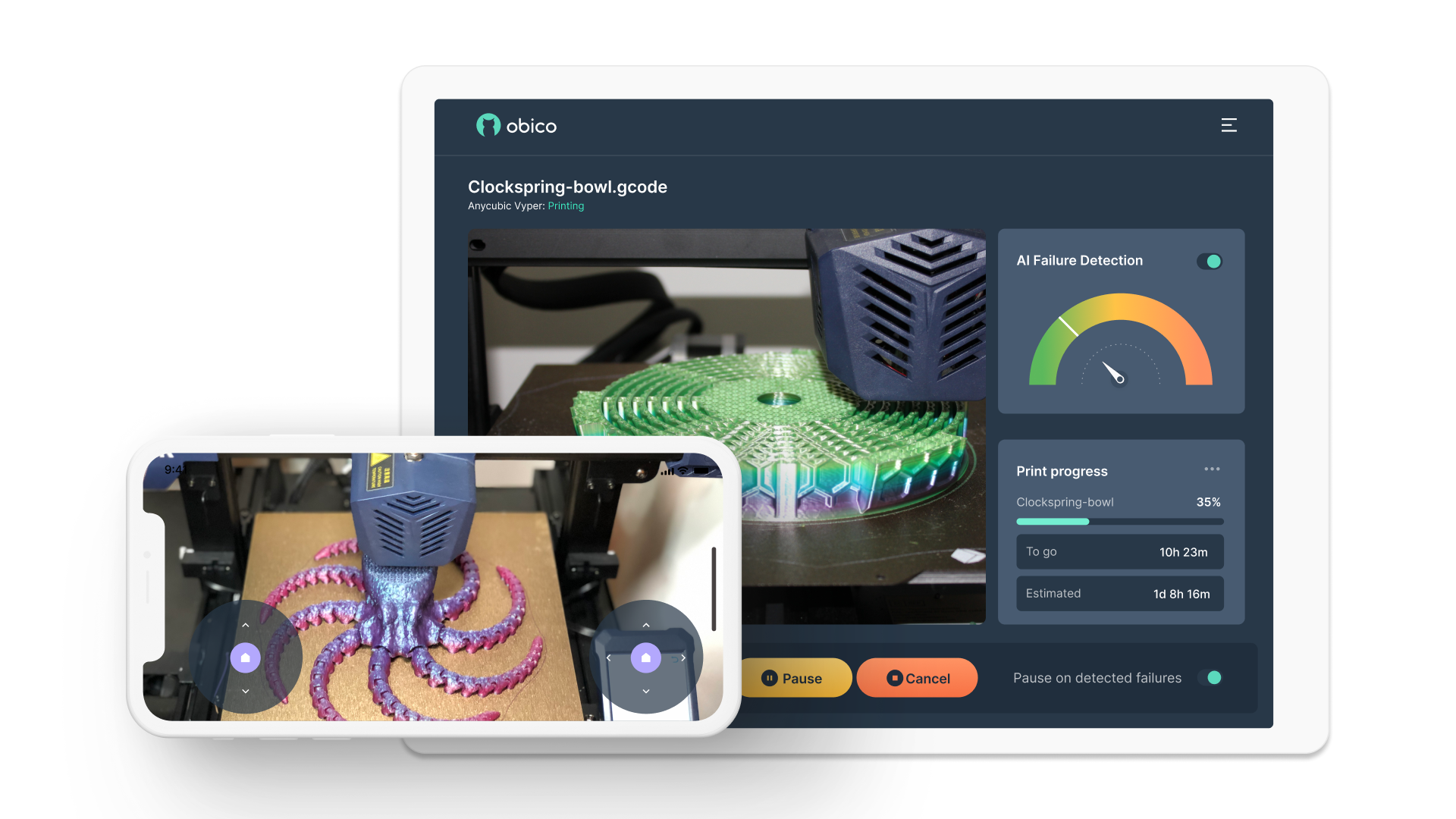
Sie können jetzt mit den Kameraeinstellungen experimentieren und Ihre 3D-Drucker in Ihrem Heimnetzwerk fernüberwachen. Oder Sie gehen noch einen Schritt weiter und probieren den Obico mit Klipper aus, um Ihre 3D-Drucke von überall auf der Welt zu überwachen.
Obico läuft in Ihrem Webbrowser und bietet einen Live-Stream Ihrer laufenden 3D-Drucke. Sie können es auch als App auf Ihrem Mobilgerät installieren und so von überall aus auf Ihre 3D-Drucker zugreifen.
Mit einer an Ihren 3D-Drucker angeschlossenen Kamera hilft Ihnen Obico, Druckfehler in Echtzeit zu erkennen. Die App nutzt KI-gestützte Fehlererkennung und analysiert kontinuierlich Ihren Videostream auf Anzeichen von Druckfehlern. Erkennt Obico einen potenziellen Druckfehler, werden Sie sofort benachrichtigt und der aktuelle 3D-Druckvorgang gestoppt.

Diese KI-gestützte Druckfehlererkennung ist besonders nützlich beim Betrieb mehrerer Drucker oder beim Drucken von Modellen mit längerer Druckdauer. Sie kann unnötige Stunden fehlgeschlagener Drucke und Materialverschwendung vermeiden, falls ein Druckfehler längere Zeit unbemerkt bleibt.
Letztendlich können Sie mit Obico alle Vorteile Ihres Klipper-Kamerasystems nutzen und damit Ihr 3D-Druckerlebnis verbessern.