Klipper Camera – instalacja i konfiguracja kamery za pomocą Klipper

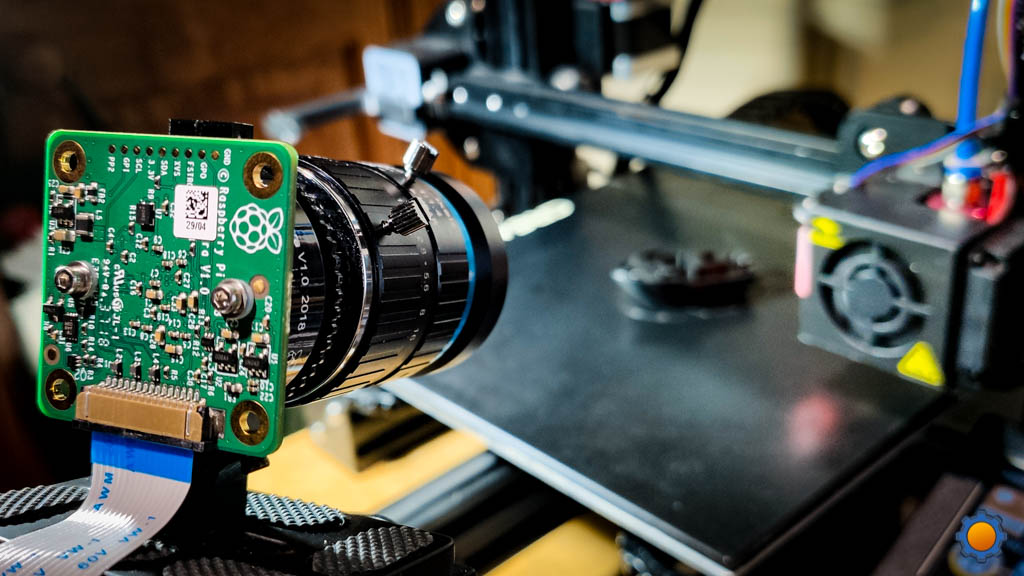
Klipper to jedno z niewielu oprogramowań do druku 3D, które natywnie obsługuje zewnętrzną kamerę do monitorowania drukarki 3D. Interfejs sieciowy Klippera ułatwia podłączenie kamery do Raspberry Pi i monitorowanie postępu drukowania.
Klipper to jednak stosunkowo nowe oprogramowanie układowe z ograniczonymi zasobami i instrukcjami szczegółowo opisującymi jego różne funkcje. Jako nowy użytkownik lub początkujący, łatwo pogubić się w instalacji i konfiguracji kamery w drukarce 3D Klipper.
Ten artykuł ma na celu ułatwienie Ci tego procesu i pomoc w konfiguracji kamery w drukarce 3D podłączonej do Klippera. Czytaj dalej, aby dowiedzieć się więcej o procedurze konfiguracji kamery w Klipperze i o tym, jak kamera może usprawnić Twój proces drukowania 3D.
Dlaczego warto dodać kamerę do Klippera?
Zdalny monitoring
Kamera może zdalnie monitorować i nadzorować wydruki 3D z dowolnego miejsca. Dzięki interfejsowi przeglądarki internetowej Klipper możesz sterować i monitorować wydruki 3D na dowolnym urządzeniu, o ile masz to samo połączenie bezprzewodowe. Możesz monitorować postęp drukowania za pomocą laptopa, tabletu lub smartfona.
Wykrywanie błędów drukowania
Możesz rozszerzyć możliwości zdalnego monitorowania praktycznie na dowolne miejsce na świecie dzięki narzędziom takim jak Obico. Korzystając z konfiguracji Obico w Klipperze, możesz sterować i monitorować swoją drukarkę 3D bez żadnych ograniczeń. Obico wykorzystuje również kamerę do automatycznego wykrywania błędów drukowania za pomocą technologii sztucznej inteligencji, co pomaga zmniejszyć marnotrawstwo filamentu.
Nagrywaj filmy poklatkowe
Oprócz monitorowania druku, możesz skonfigurować aparat tak, aby nagrywał z oprogramowaniem układowym filmy poklatkowe na Klipperze. Filmy poklatkowe mogą być doskonałym sposobem na zapisanie wydruków 3D i udostępnienie ich znajomym. Możesz również wykorzystać te filmy do analizy błędów drukowania i poszukiwania ewentualnych wad jakości wydruku.
Którą kamerę wybrać do drukarki 3D?
Zazwyczaj idealnym wyborem dla drukarki 3D jest kamera internetowa USB lub kamera Raspberry Pi. Można też zaszaleć i podłączyć do urządzenia lustrzankę cyfrową. Jednak lustrzanka cyfrowa może być zbędna do zdalnego monitorowania, biorąc pod uwagę jej cenę i czasochłonny proces konfiguracji.
W tej sekcji przyjrzymy się bliżej kamerom internetowym USB i kamerom Raspberry Pi oraz zrozumiemy różnice między nimi.
Kamera internetowa USB
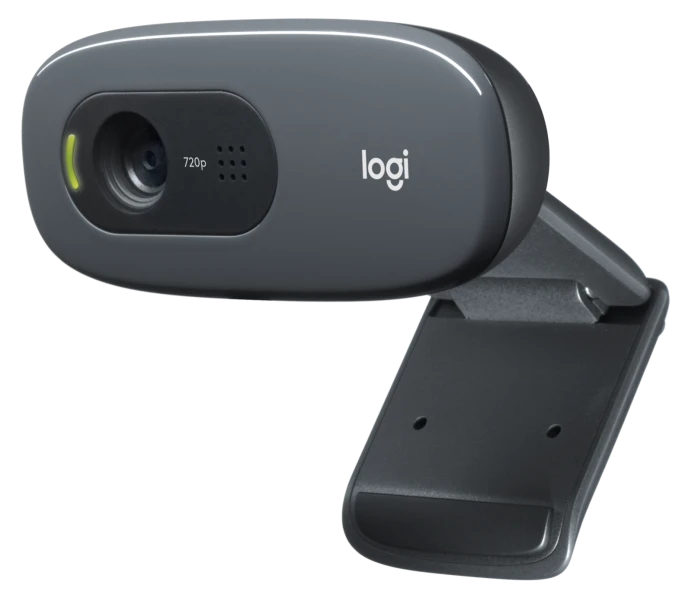
Kamery internetowe USB są łatwe w konfiguracji i oferują szeroki wybór opcji kamer do drukarki 3D. Większość kamer internetowych oferuje konfigurację plug-and-play z Raspberry Pi i wymaga minimalnej konfiguracji. Dodatkowo, kamera internetowa USB oferuje elastyczne opcje montażu, a do niektórych popularnych kamer internetowych, takich jak Logitech C270, można znaleźć kilka uchwytów drukowanych w technologii 3D.
Zalecamy zakup kamery internetowej o rozdzielczości co najmniej 720p. Zapewnia ona przyzwoitą jakość obrazu w stosunkowo przystępnej cenie. Niektóre kamery internetowe oferują funkcję autofokusa, która ułatwia konfigurację kamery do drukowania. Możesz również sprawdzić kamery internetowe z regulacją oświetlenia i ustawień, jeśli potrzebujesz większej kontroli nad nagrywaniem.
Możesz zapoznać się z tym przewodnik po aparacie, który zawiera listę kompatybilnych kamer internetowych dla Raspberry Pi. To kompleksowa lista obejmująca różne kamery internetowe, których możesz używać z drukarką 3D Klipper.
Korzyści
- Łatwa instalacja i konfiguracja.
- Szeroki wybór opcji.
- Łatwa dostępność.
- Przystępne ceny.
- Wielofunkcyjność.
Wady:
- Ograniczona kompatybilność.
- Mniejsze wsparcie społeczności dla niepopularnych kamer internetowych.
Popularne opcje
- Logitech C270
- Logitech HD Pro C920
- Microsoft Lifecam HD-3000
- Wyze V2
Aparaty Raspberry Pi
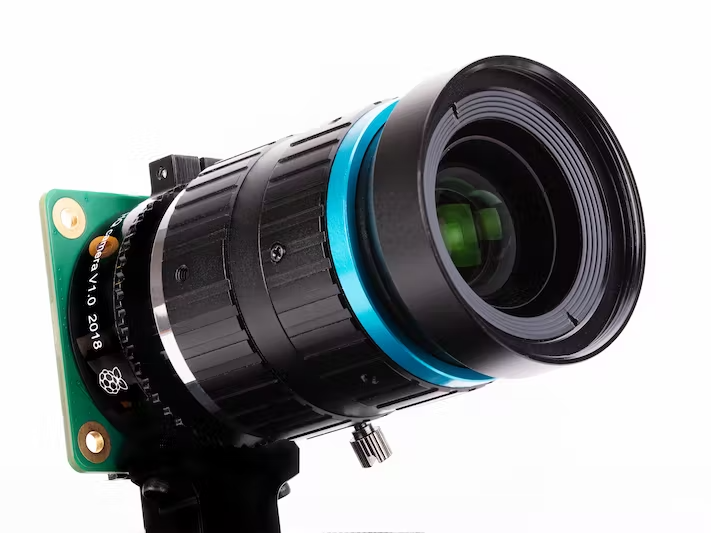
Kamery Raspberry Pi zostały zaprojektowane specjalnie do współpracy z płytkami Pi. Są małe, niedrogie i łatwe w konfiguracji z drukarką 3D.
Podstawowa kamera Raspberry Pi V2 kosztuje około 30 dolarów. Można nią robić wysokiej jakości zdjęcia, a także nagrywać filmy w rozdzielczości 1080p z prędkością 30 kl./s. Te parametry są wystarczające do podstawowego monitorowania drukarki 3D i nagrywania wysokiej jakości filmów z wydruków 3D.
Podobnie, kamera Raspberry Pi HQ zapewnia większą elastyczność i funkcje do robienia wysokiej jakości zdjęć i filmów za pomocą drukarki 3D. Wyposażona jest w matrycę 12 MP i umożliwia przełączanie między różnymi obiektywami, aby uzyskać najlepsze możliwe rezultaty.
Należy pamiętać, że montaż i ustawienie kamery Raspberry Pi na drukarce 3D może być trudnym zadaniem. Trudności mogą również wynikać ze znalezienia kompatybilnych obiektywów do kamery HQ, co dodatkowo ogranicza możliwości konfiguracji.
Biorąc jednak pod uwagę stosunek ceny do wydajności, kamera Raspberry Pi może być doskonałą opcją dla początkujących z ograniczonym budżetem. Firma cieszy się dużym wsparciem społeczności, co może okazać się przydatne podczas początkowej konfiguracji.
Korzyści:
- Łatwy proces konfiguracji.
- Szeroka kompatybilność z płytkami Pi.
- Dobra jakość wideo.
- Doskonałe wsparcie społeczności.
- Przystępna cena.
Wady:
- Może być trudno dostępny.
- Krótka wstążka.
- Trudny do ułożenia.
Popularne opcje:
- Raspberry Pi V2
- Raspberry Pi HQ
Jak zainstalować i skonfigurować kamerę z drukarką 3D Klipper?
Zakładamy, że zainstalowałeś już aplikację Klipper na swojej drukarce 3D; w przeciwnym razie skorzystaj z naszych Instrukcja instalacji Klippera przy użyciu Fluidd i Główny żagiel OS. Oba interfejsy natywnie obsługują kamery internetowe bez potrzeby używania zewnętrznych plików konfiguracyjnych. Przyjrzymy się konfiguracji kamer internetowych USB dla obrazów FluiddPi i Mainsail OS.
FluiddPi
Instalacja kamery internetowej USB
- Podłącz kamerę internetową USB do Raspberry Pi i zaloguj się do instancji Fluidd.
- Otwórz ustawienia i przejdź do opcji kamery.
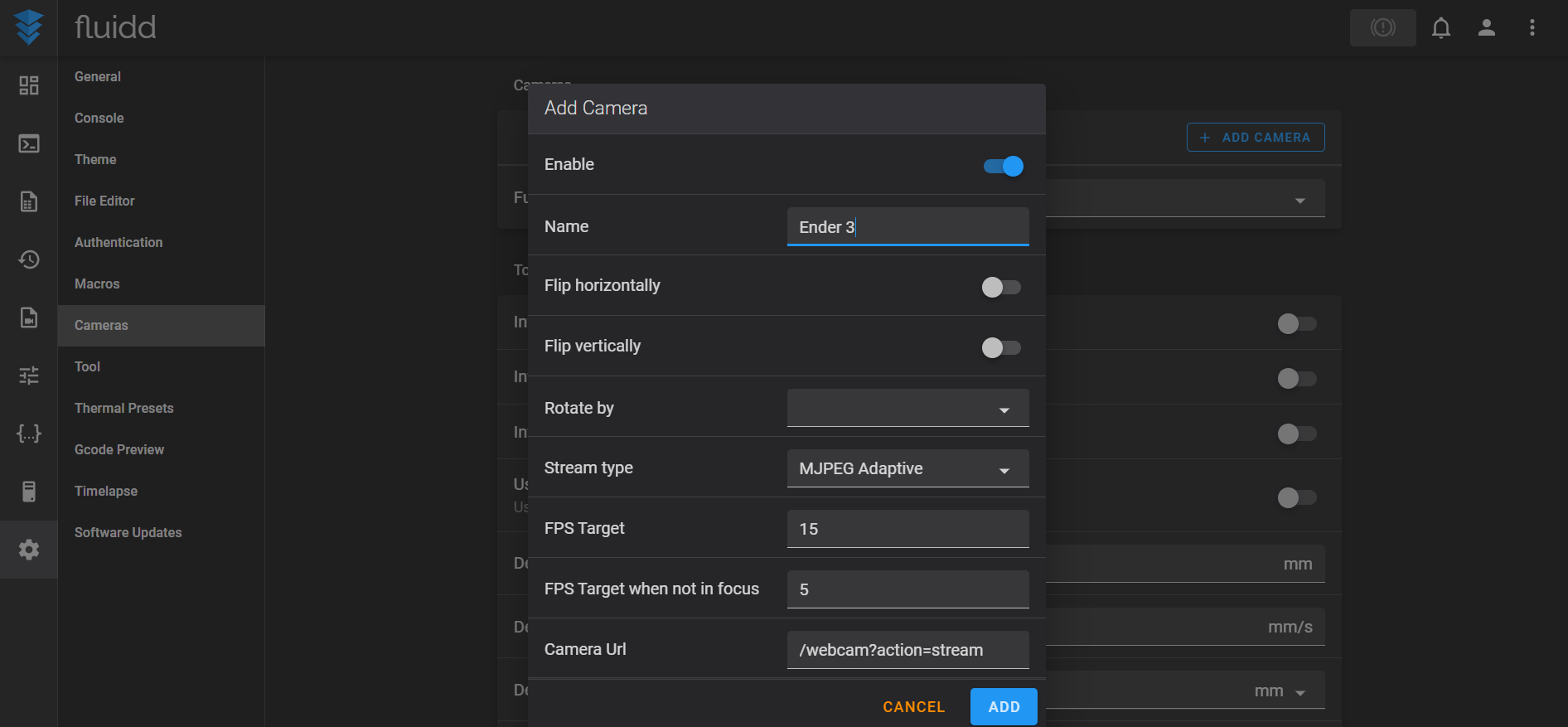
- Dodaj kamerę i nadaj jej nazwę.
- Teraz powinieneś mieć możliwość przeglądania obrazu z kamery na głównym pulpicie Fluidd.
**Konfiguracja kamery internetowej
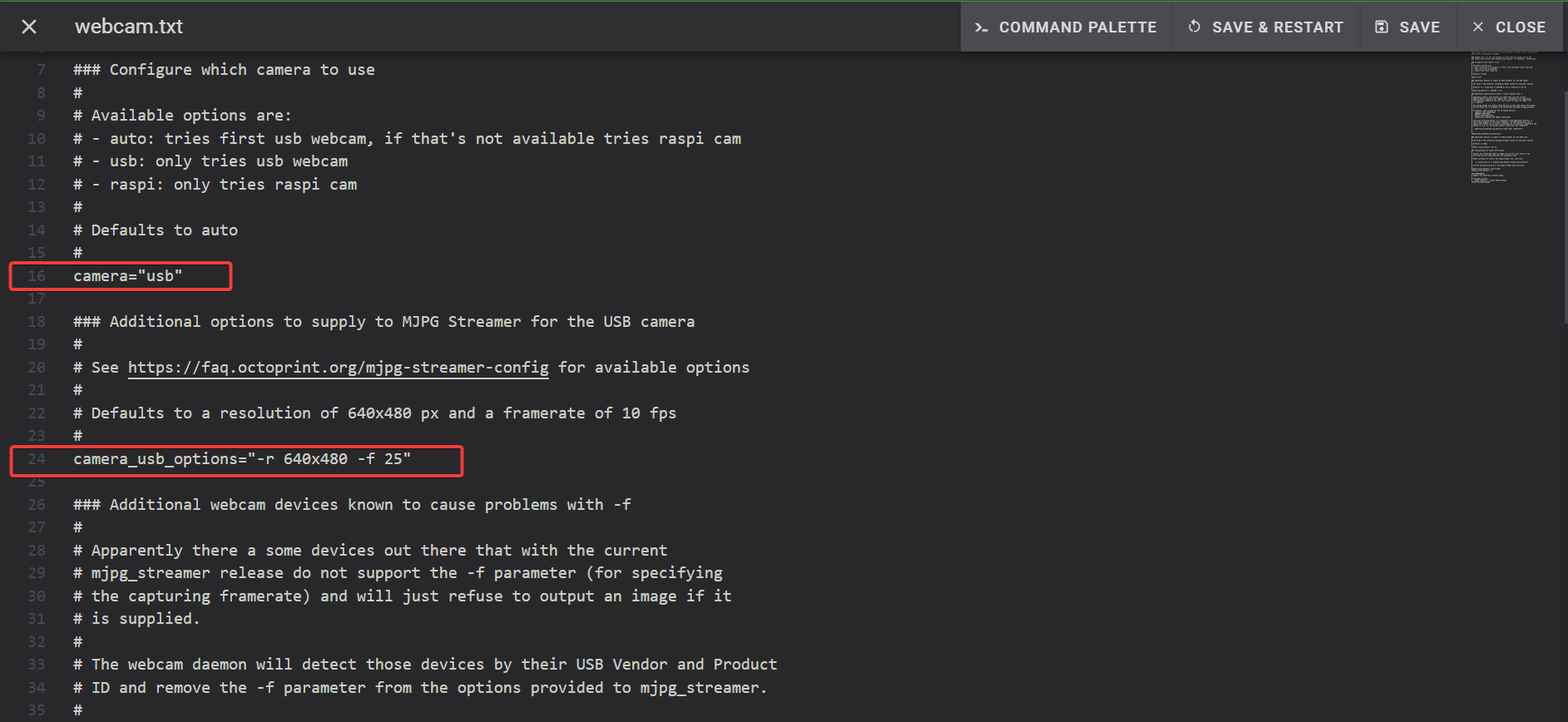
- Przejdź do sekcji konfiguracji i otwórz plik webcam.txt.
- W przypadku kamery internetowej USB usuń komentarz z wiersza camera=usb, usuwając symbol #.
- Możesz dodatkowo zmienić rozdzielczość i liczbę klatek na sekundę (FPS), usuwając komentarz z wiersza 24. W tym przypadku ustawiliśmy rozdzielczość na 640x480 przy 10 klatkach na sekundę (FPS), aby zapewnić płynny strumień wideo.
- Zapisz i uruchom ponownie instancję Fluidd.
Procedura jest taka sama dla kamer Raspberry Pi. Jej konfigurację znajdziesz na dole pliku.
Gorący żagiel OS
Instalacja kamery internetowej
- Podłącz kamerę internetową USB do Raspberry Pi i zaloguj się do instancji Mainsail OS.
- Otwórz ustawienia i przejdź do sekcji kamer internetowych.
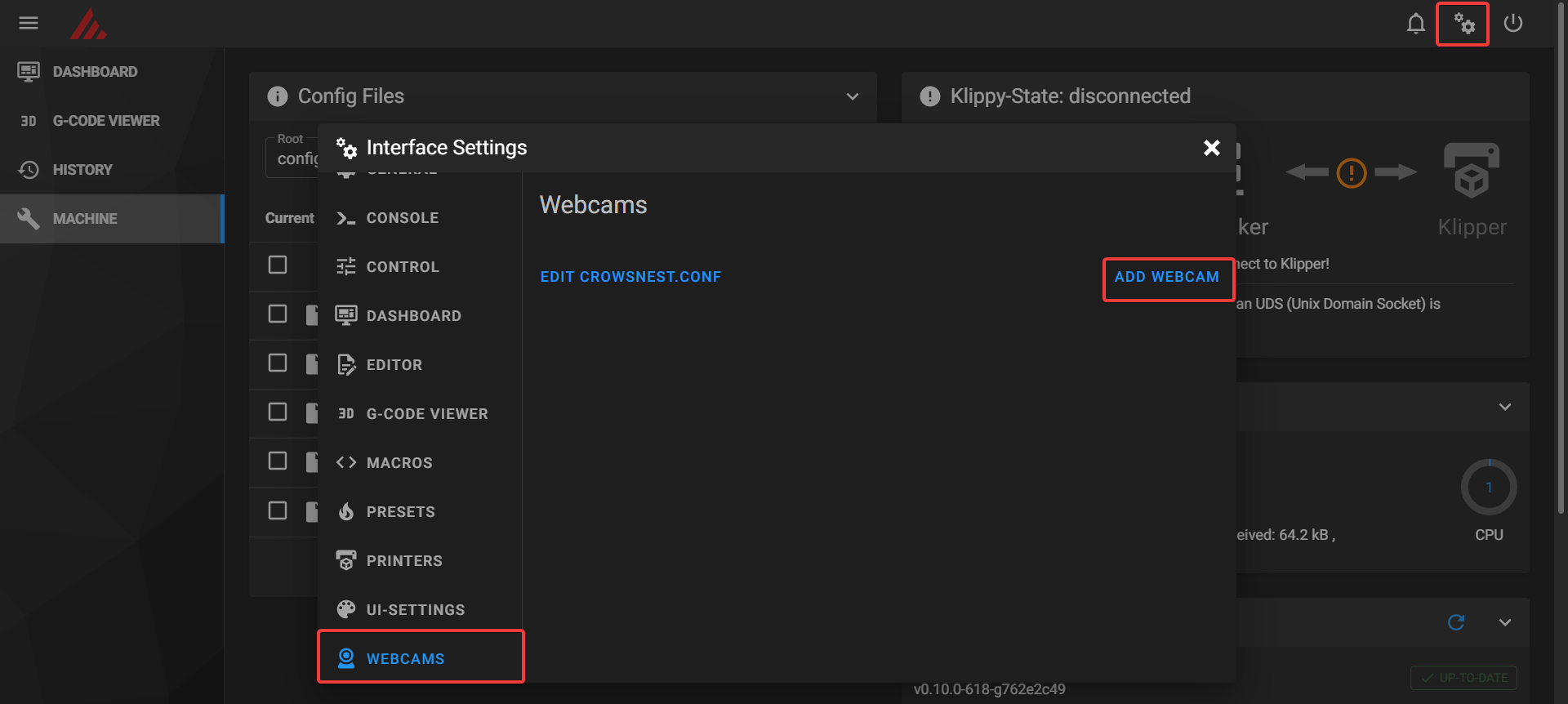
- Dodaj kamerę internetową i nadaj jej nazwę. Zapisz i wyjdź z okna.
- Teraz powinieneś zobaczyć transmisję wideo na głównym pulpicie.
**Konfiguracja kamery internetowej!
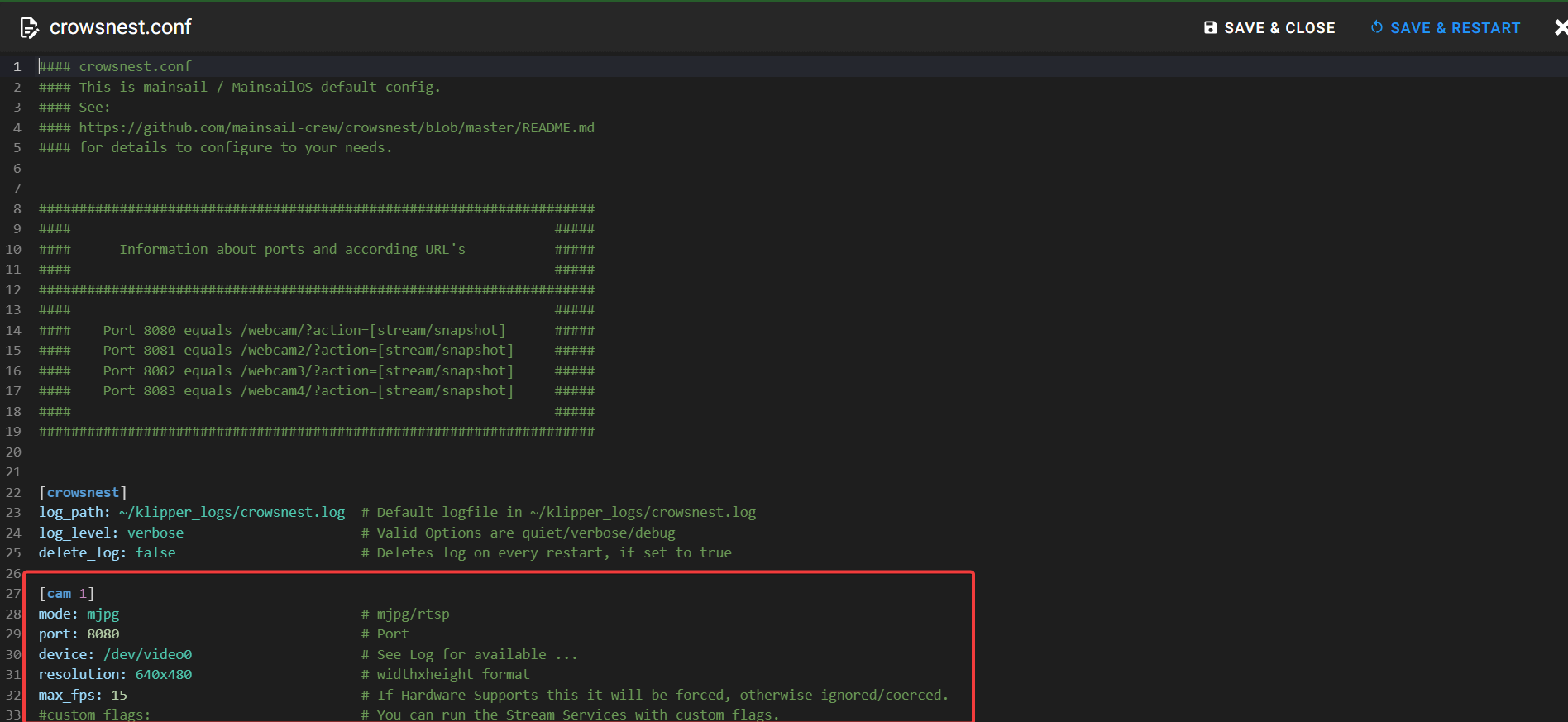
- Przejdź do sekcji „Maszyna” i otwórz plik crowsnest.conf.
- Sekcję [cam 1] znajdziesz na dole pliku.
- Możesz dostosować rozdzielczość i liczbę klatek na sekundę (FPS) zgodnie ze swoimi wymaganiami, w odpowiednich wierszach.
- Zapisz i uruchom ponownie oprogramowanie układowe.
Nie ma konkretnej konfiguracji dla kamery Raspberry Pi i można ją skonfigurować podobnie jak kamerę internetową USB. Szczegółowe informacje na temat wszystkich aspektów pliku konfiguracyjnego można znaleźć pod tym linkiem przewodnik po gnieździe kruczym.
Jak skonfigurować wiele kamer za pomocą Klippera?
Konfiguracja obejmująca wiele kamer umożliwia filmowanie za pomocą dwóch lub więcej kamer, z których każda jest przeznaczona do konkretnego celu.
Na przykład możesz użyć kamery internetowej niskiej jakości do monitorowania wydruków i osobnej kamery do nagrywania filmy poklatkowe na Klipperze. Dzięki wielu kamerom możesz monitorować kilka drukarek z jednego Raspberry Pi bez instalowania Klippera dla każdej drukarki 3D.
Jednak konfiguracja wielu kamer może być trudnym procesem, szczególnie dla początkujących. Przyjrzyjmy się temu procesowi w FluiddPi i systemie Mainsail OS.
FluiddPi
- Otwórz sekcję konfiguracji i utwórz kopię pliku webcam.txt. Zmień jego nazwę na webcam2.txt lub webcam3.txt, w zależności od konfigurowanych kamer.
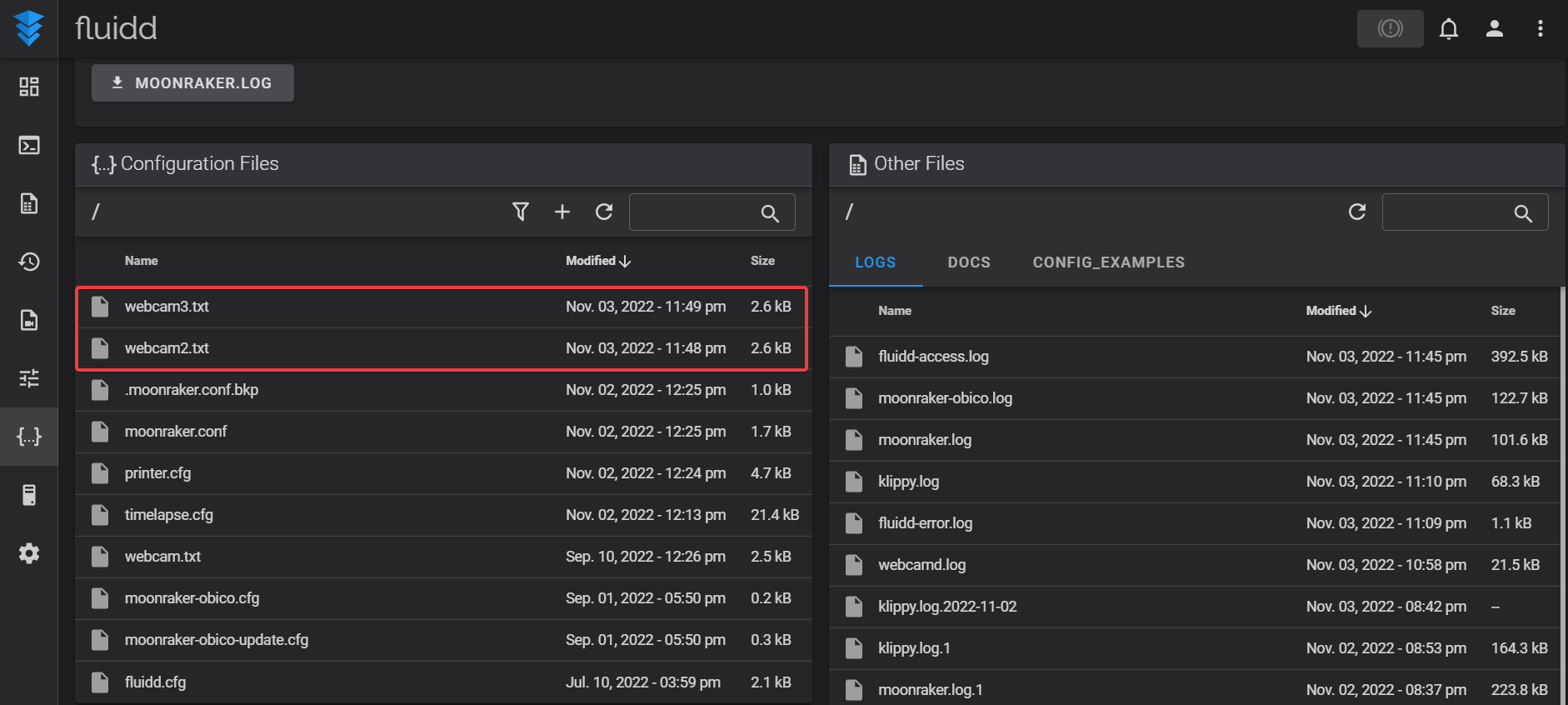
- Otwórz plik webcam2.txt i upewnij się, że konfiguracja kamery różni się od konfiguracji kamery głównej. Na przykład, jeśli kamera główna ma camera="USB", zmień konfigurację drugiej kamery na camera="auto".
- Podobnie jak wcześniej, możesz zmienić ustawienia rozdzielczości i liczby klatek na sekundę (FPS) dla drugiej kamery w zależności od jej specyfikacji.
- Każda kamera musi mieć osobny identyfikator portu. Usuń komentarz z wiersza 72, który wskazuje opcje kamery.
- Zmień camera_http_options na camera_http_options="-n -p 8081 dla drugiej kamery. Podobnie, jeśli chcesz skonfigurować trzecią i czwartą kamerę, zmień identyfikatory portów odpowiednio na 8082 i 8083.
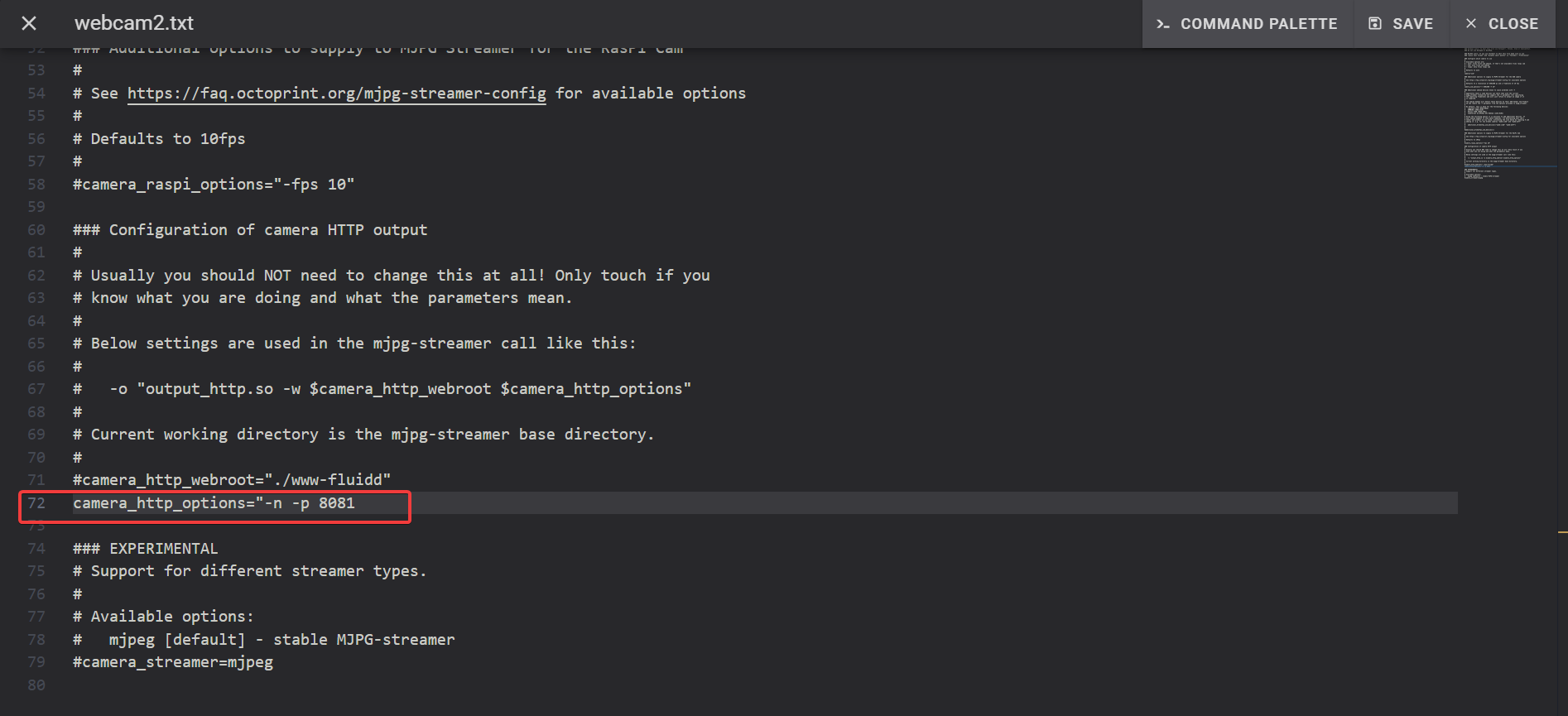
- Zainstaluj nową kamerę w interfejsie Fluidd i zmień adres URL kamery na webcam1/?action=stream dla portu ID 8081.
- Analogicznie, dla trzeciej i czwartej kamery internetowej o portach ID 8082 i 8083 zmień adres URL odpowiednio na webcam2 i webcam3.
- Sprawdź, czy kamery działają, wpisując w przeglądarce internetowej adres http://you're-ip/webcam2/.
Mainsail OS
- Otwórz plik crowsnest.conf z konfiguracji.
- Skopiuj i wklej plik [cam1] i edytuj go do [cam 2].
- Zmień identyfikator portu na 8081. W razie potrzeby edytuj ustawienia kamery.
- Zainstaluj nową kamerę w interfejsie Mainsail i zmień adres URL kamery na webcam1/?action=stream dla identyfikatora portu 8081.
- Analogicznie, dla trzeciej i czwartej kamery internetowej o identyfikatorach portu 8082 i 8083 zmień adres URL odpowiednio na webcam2 i webcam3.
- Sprawdź, czy kamery działają, wpisując w przeglądarce internetowej http://you're-ip/webcam2/.
To wszystko. Skonfigurowałeś już wiele kamer z Fluidd i Mainsail OS dla swojej drukarki 3D Klipper. Pamiętaj, że Klipper obsługuje do czterech oddzielnych kamer dzięki natywnej konfiguracji Nginx.
Następne kroki

Możesz teraz eksperymentować z ustawieniami aparatu i zdalnie monitorować swoją drukarkę(-ki) 3D w sieci domowej. Możesz też pójść o krok dalej i wypróbować Obico z Klipperem, aby monitorować wydruki 3D z dowolnego miejsca na świecie.
Aplikacja Obico działa w przeglądarce internetowej i zapewnia transmisję na żywo z bieżących wydruków 3D. Można ją również zainstalować na urządzeniu mobilnym jako aplikację i zdalnie sterować drukarkami 3D z dowolnego miejsca.
Dzięki kamerze podłączonej do drukarki 3D, Obico może pomóc Ci wykryć awarie drukowania w czasie rzeczywistym. Wykorzystuje technologię wykrywania awarii opartą na sztucznej inteligencji i stale analizuje strumień wideo w poszukiwaniu oznak awarii drukowania. Jeśli Obico wykryje potencjalną awarię drukowania, natychmiast Cię o tym powiadomi i zatrzyma bieżące drukowanie 3D.
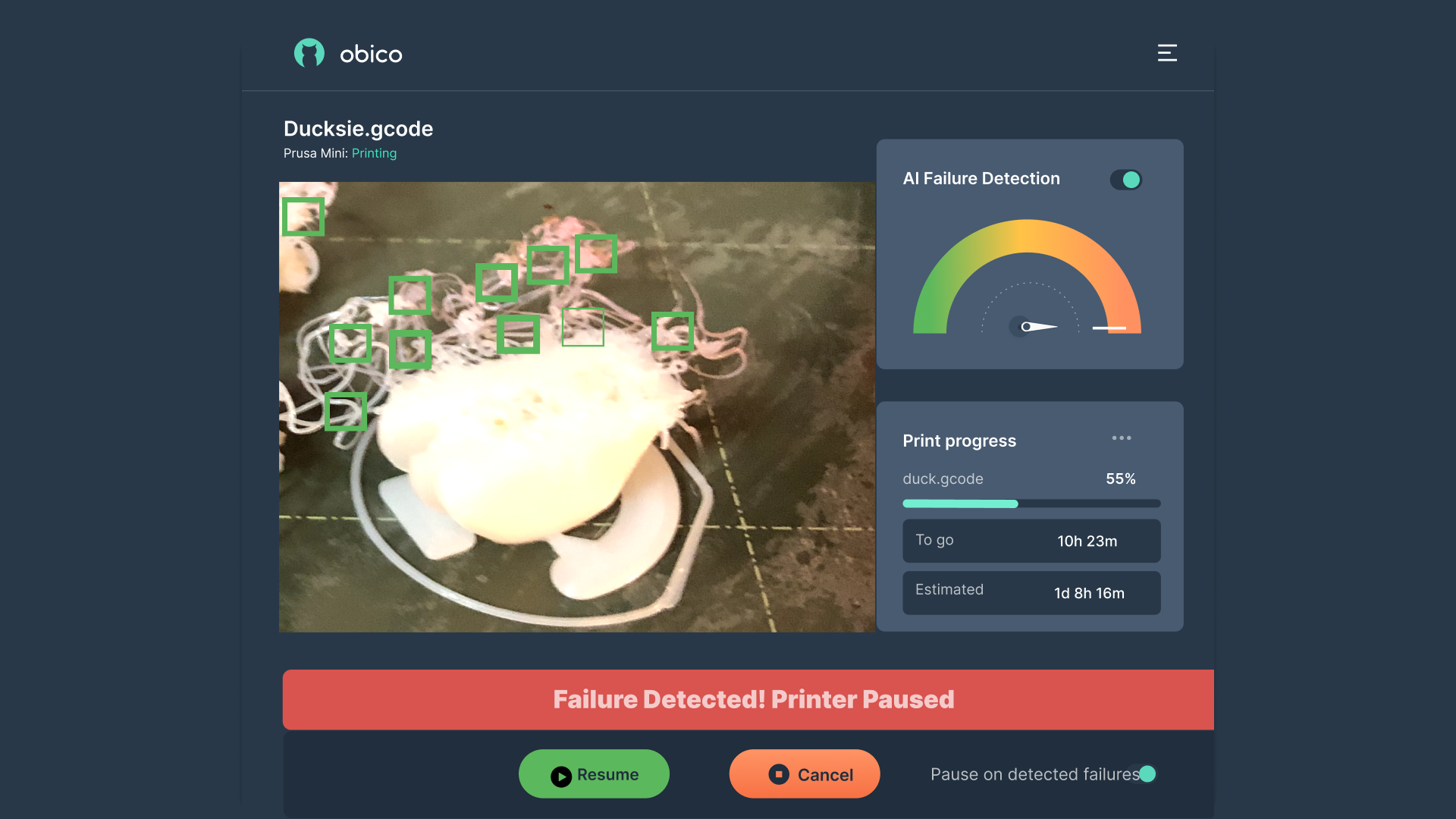
To wykrywanie błędów druku przez sztuczną inteligencję jest przydatne podczas obsługi wielu drukarek lub drukowania modeli o przedłużonej żywotności. Może ono zaoszczędzić niepotrzebnych godzin nieudanego drukowania i marnowania filamentu, jeśli nieudany wydruk pozostanie niezauważony przez dłuższy czas.
Dzięki Obico możesz w pełni wykorzystać zalety kamery Klipper i użyć jej do ulepszenia swoich doświadczeń z drukowaniem 3D.