Klipper Timelapse z Fluidd lub Mainsail – wszystko, co musisz wiedzieć

Wstęp
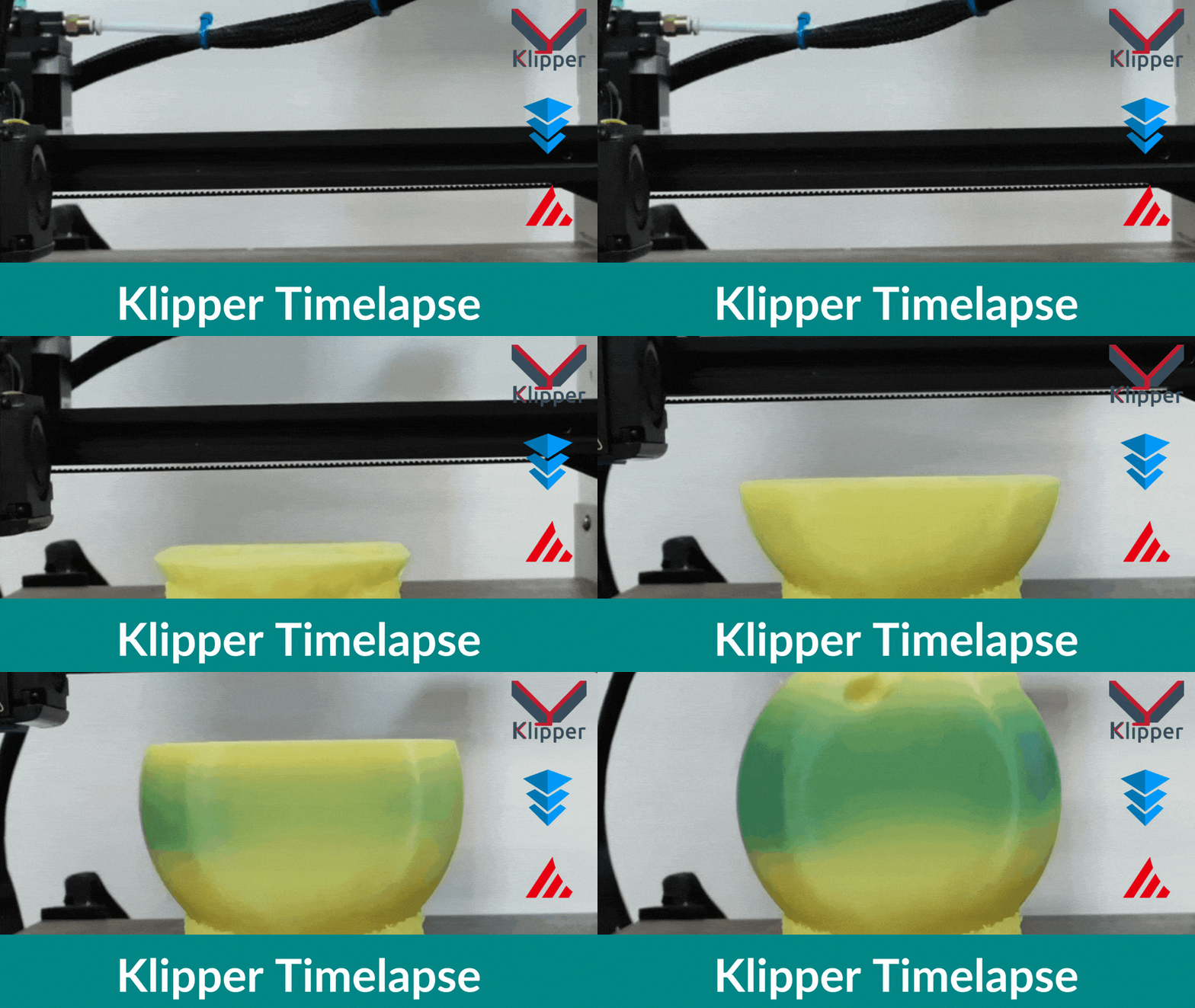
Dzięki funkcji timelapse w aplikacji Klipper możesz nagrywać cały proces drukowania 3D i udostępniać jego fragmenty w mediach społecznościowych. Filmy te stanowią również doskonałe narzędzie do analizy błędów drukowania i określania przyczyn ich wystąpienia.
Mimo swojej użyteczności, tworzenie filmów poklatkowych w Klipperze może być trudne dla wielu użytkowników. I choć konfiguracja jest stosunkowo prosta, początkowa konfiguracja może łatwo wprowadzić w zakłopotanie początkujących użytkowników Klippera.
W tym artykule uprościmy ten proces. Omówimy całą procedurę krok po kroku i skonfigurujemy funkcję timelapse dla Twojej instancji Klippera. Po przeczytaniu tego przewodnika będziesz w stanie nagrywać perfekcyjne filmy timelapse swoich wydruków 3D i udostępniać je w swoim kręgu znajomych.
Zaczynajmy strzelać.
Czego będziesz potrzebować?
Funkcja timelapse to funkcjonalność instalowana na Twoim urządzeniu Oprogramowanie układowe Klippera, więc zanim zaczniemy ją konfigurować dla drukarki 3D, będziemy potrzebować kilku rzeczy – narzędzia Klipper i kamery.
Po pierwsze, potrzebujesz drukarki 3D z zainstalowanym oprogramowaniem układowym Klipper. Proces jest stosunkowo prosty, ale wymagający. Możesz zapoznać się z naszym poradnikiem Instalacja Klippera przy użyciu Fluidd, aby skonfigurować oprogramowanie układowe w drukarce 3D. Alternatywnie możesz zainstalować Klipper używający Mainsail OS lub Metoda KIAUH.
W zależności od preferencji, możesz wybrać jedną z trzech metod instalacji Klippera. W praktyce różnica między nimi jest niewielka i zależy od Twoich wymagań.
Jako kamera, możesz użyć kamery internetowej USB do nagrywania filmów poklatkowych. Zalecamy użycie kamery internetowej o rozdzielczości co najmniej 720p, takiej jak Logitech C720, do nagrywania filmów poklatkowych. Zapewnia ona przyzwoity stosunek ceny do jakości, a przy dobrym oświetleniu pozwala na nagrywanie wysokiej jakości filmów poklatkowych.
Możesz również użyć kamery Raspberry Pi jako szybkiego i prostego rozwiązania do nagrywania filmów poklatkowych w aplikacji Klipper. Dostępne są dwie lub trzy wersje kamery Raspberry Pi, z których najtańsza kosztuje około 30 dolarów. Są łatwe w konfiguracji i można ich używać do nagrywania filmów poklatkowych w rozdzielczości 1080p.
Jeśli potrzebujesz więcej informacji na temat wyboru kamery do drukarki 3D Klipper, zapoznaj się z naszym Przewodnik po kamerze drukarki 3D. Pomoże Ci on wybrać odpowiednią kamerę, która spełni Twoje potrzeby i będzie zgodna z Twoim budżetem.
Teraz, gdy masz już drukarkę 3D Klipper i kamerę, możemy rozpocząć konfigurację timelapse'a w oprogramowaniu sprzętowym Twojego urządzenia Klipper.
Jak skonfigurować timelapse w aplikacji Klipper
Zainstaluj komponent timelapse Moonrakera
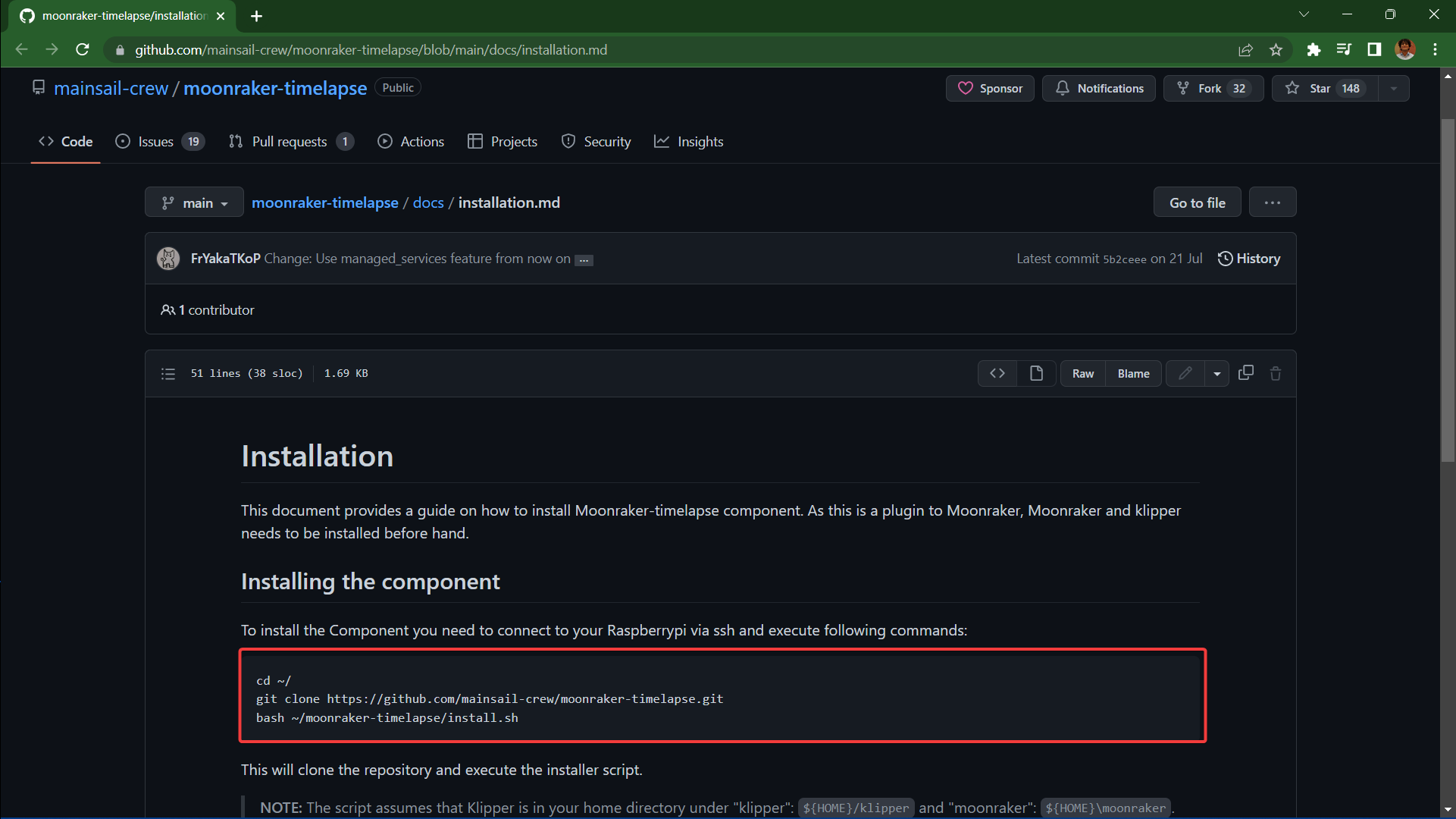
- Przejdź do Strona internetowa z filmami poklatkowymi Moonraker.
- Skopiuj kod z sekcji Instalowanie komponentu.
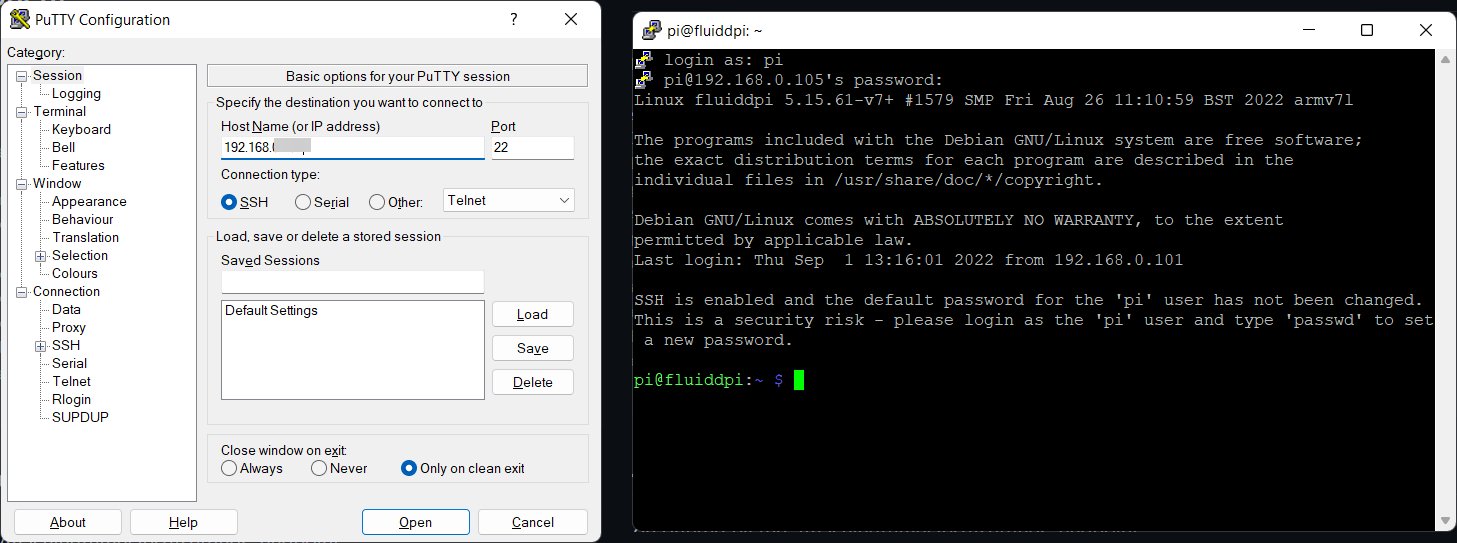
- Otwórz Kit na swoim komputerze.
-
Wprowadź adres IP swojego Raspberry Pi i zaloguj się, używając swoich danych logowania.
-
Wklej kod timelapse w oknie PuTTy i naciśnij Enter.
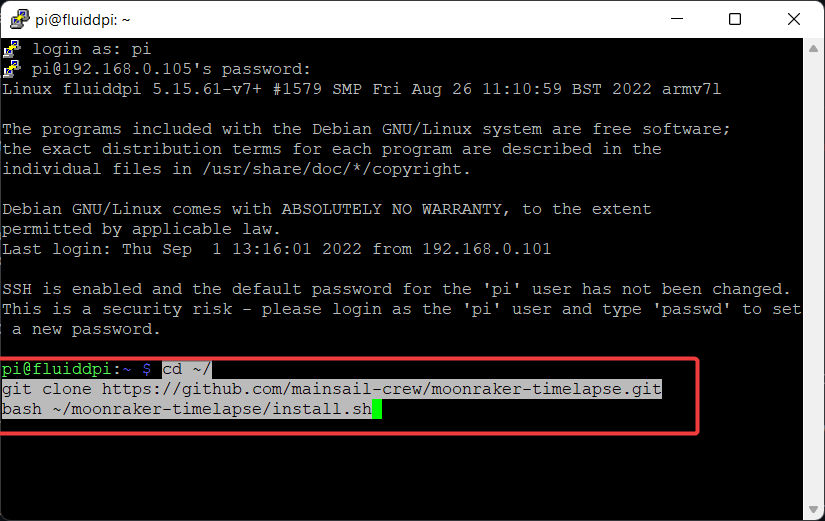
- Wtyczka timelapse zostanie teraz zainstalowana na Twojej instancji Klippera, a na końcu otrzymasz komunikat o pomyślnym wykonaniu operacji.
Włącz aktualizację komponentu timelapse za pomocą menedżera aktualizacji Moonraker
- Skopiuj kod znajdujący się na dole tego samego Strona internetowa z filmami poklatkowymi Moonraker, co wcześniej.
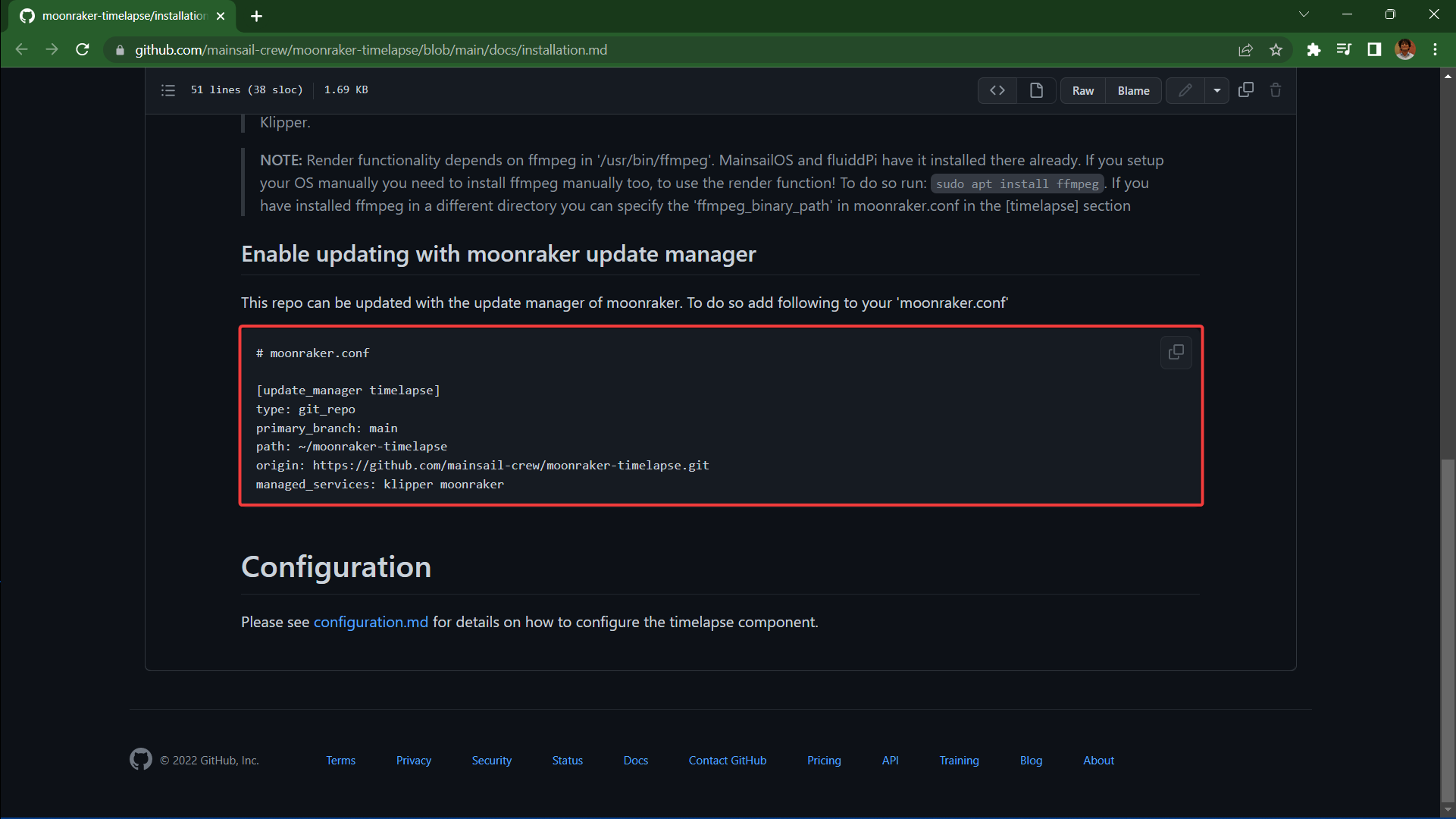
- Wprowadź adres IP swojego Raspberry Pi i otwórz interfejs sieciowy Fluidd.
- Przejdź do sekcji konfiguracji i otwórz plik moonraker.conf.
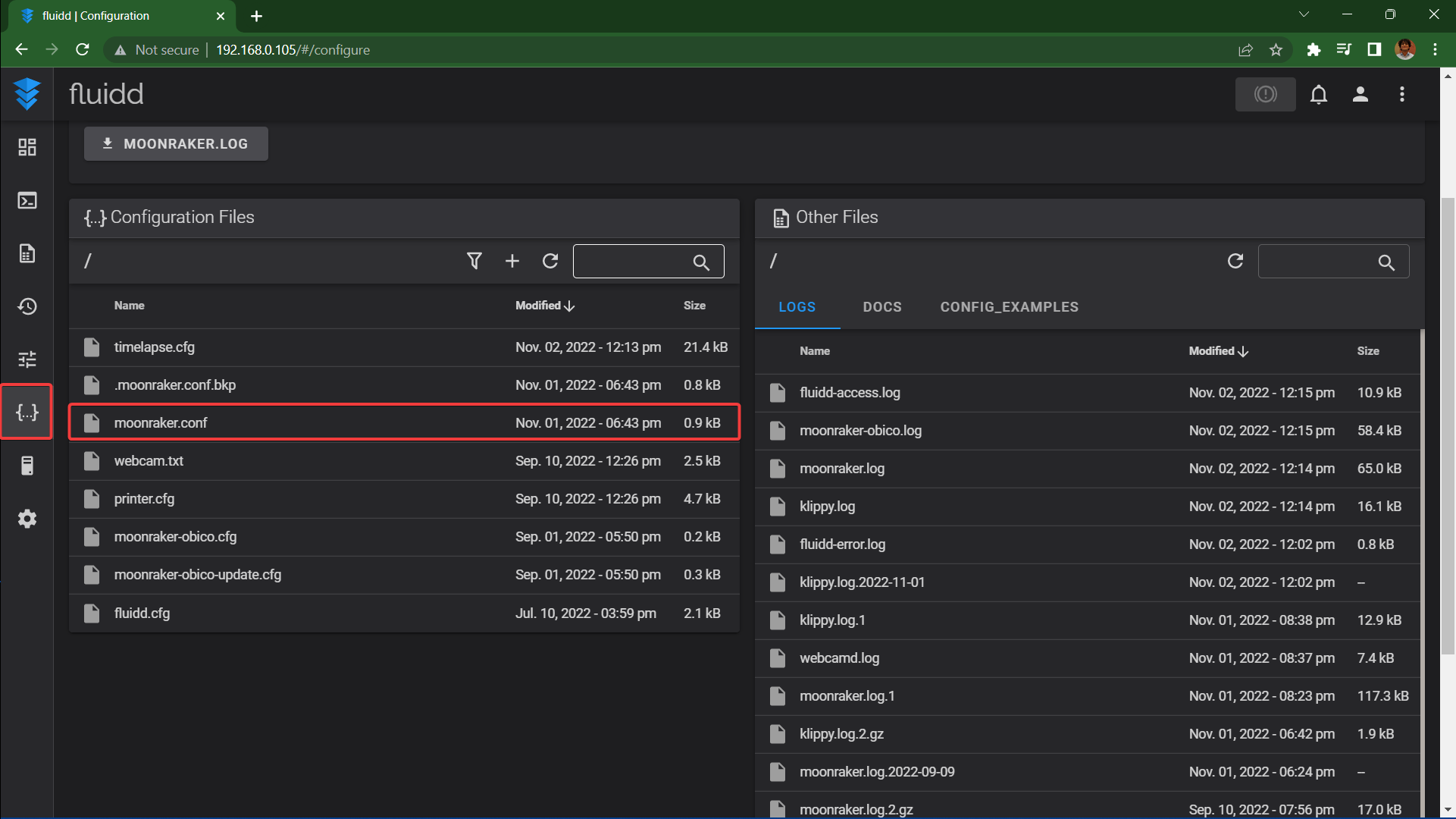
- Wklej kod na dole pliku i kliknij Zapisz i uruchom ponownie.
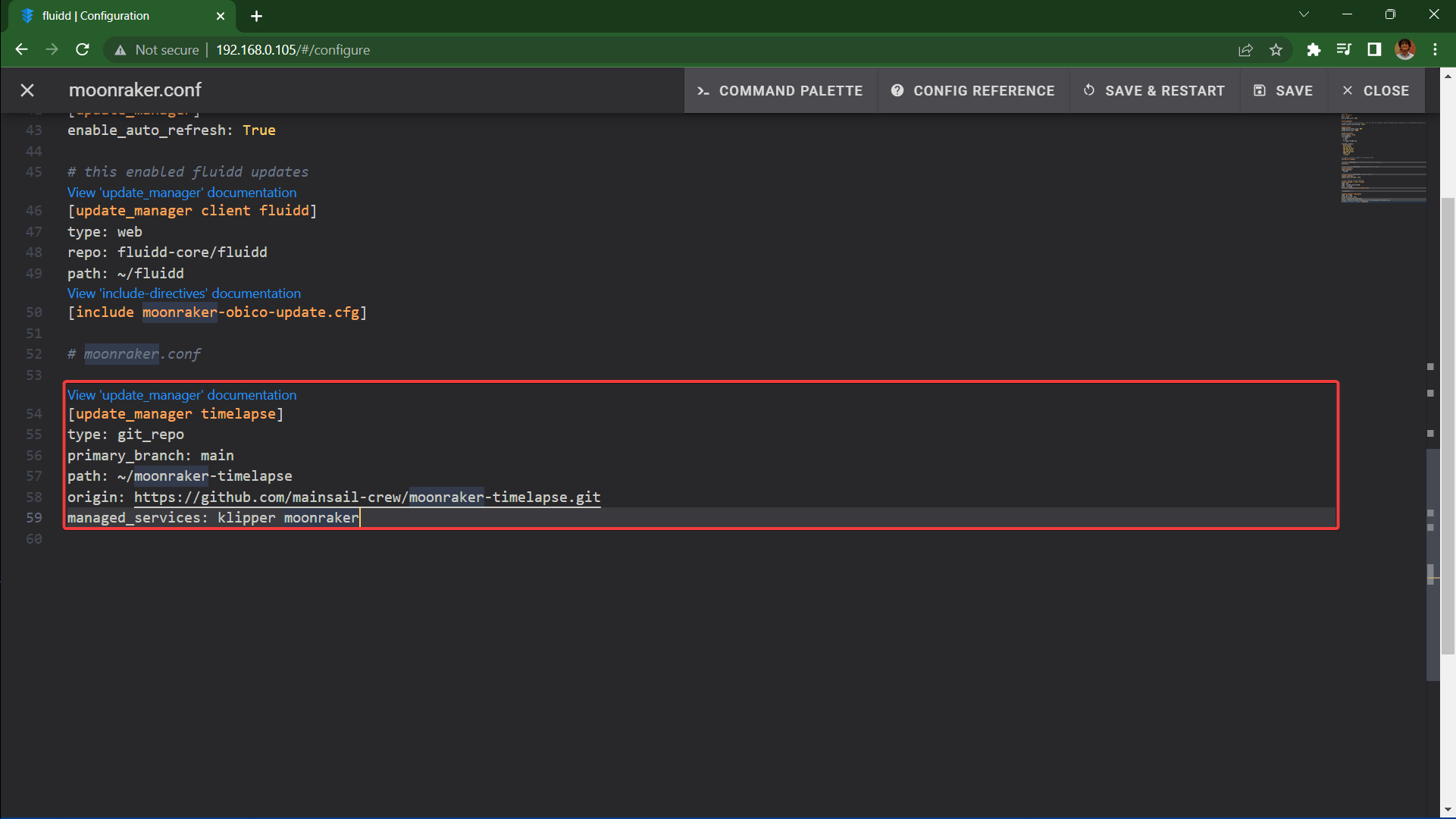
- Sprawdź sekcję aktualizacji timelapse, przechodząc do Ustawienia>>Aktualizacje oprogramowania. Powinna tam być sekcja z opcją timelapse.
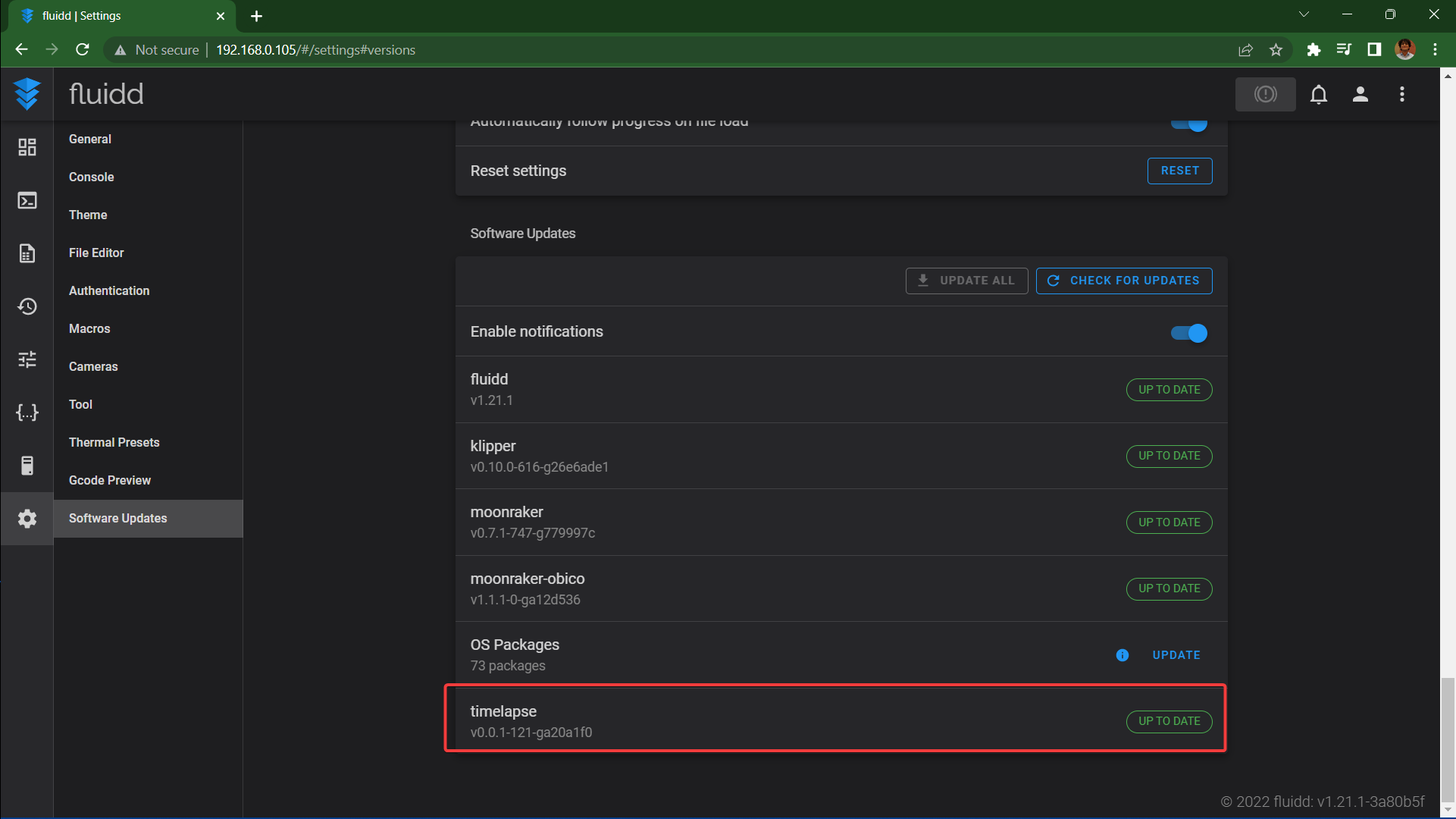
- Teraz możesz aktualizować funkcję timelapse bezpośrednio przez Fluidd.
Skonfiguruj makro timelapse dla swojego Slicera
Ten krok doda polecenie timelapse do plików Gcode z slicera. Wskaże ono oprogramowaniu Klippera, aby wykonało migawkę trwającego wydruku.
- Przejdź do strony internetowej Konfiguracja timelapse'a Moonraker.
- Skopiuj kod z sekcji Definiowanie makra Gcode.
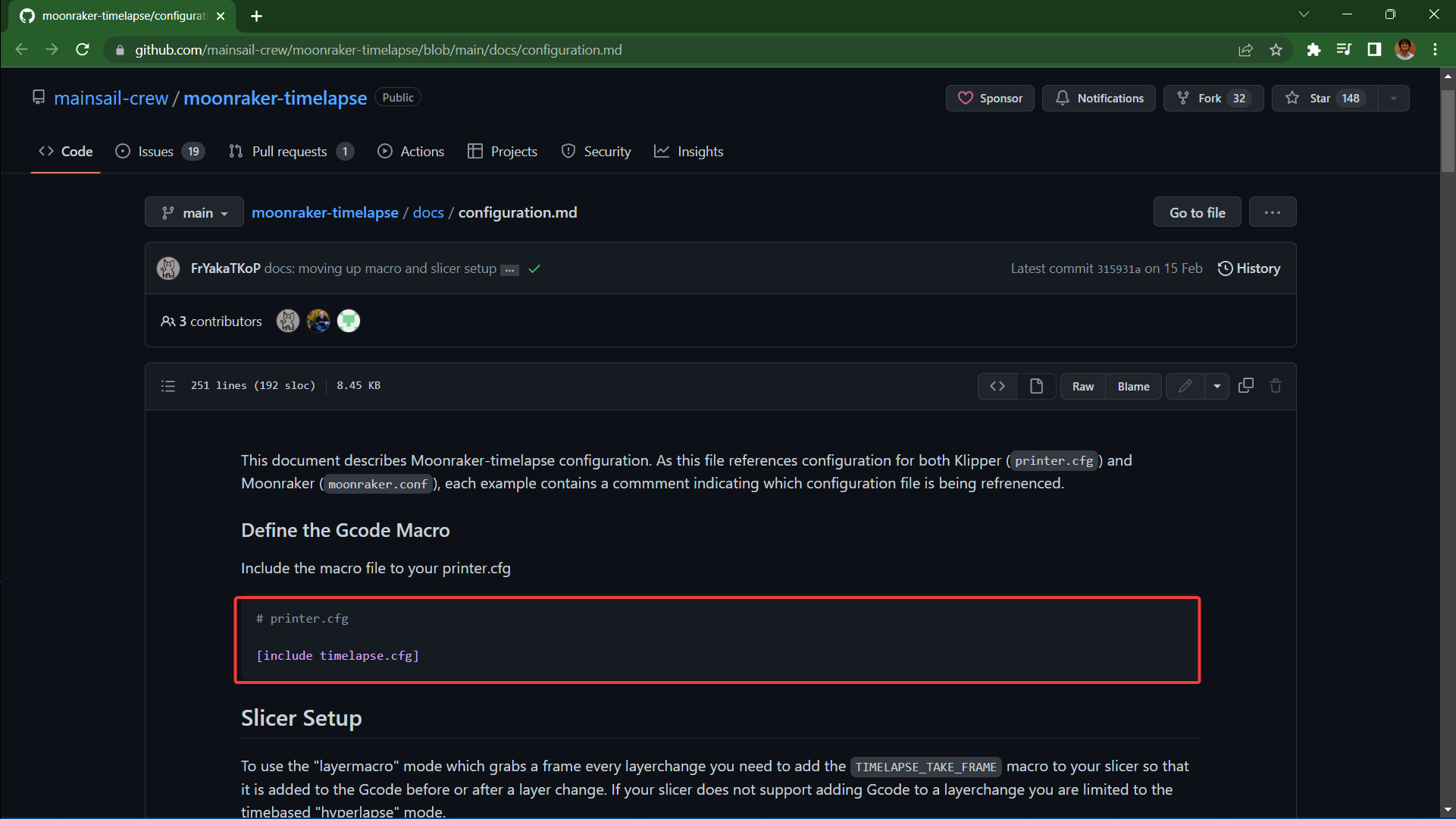
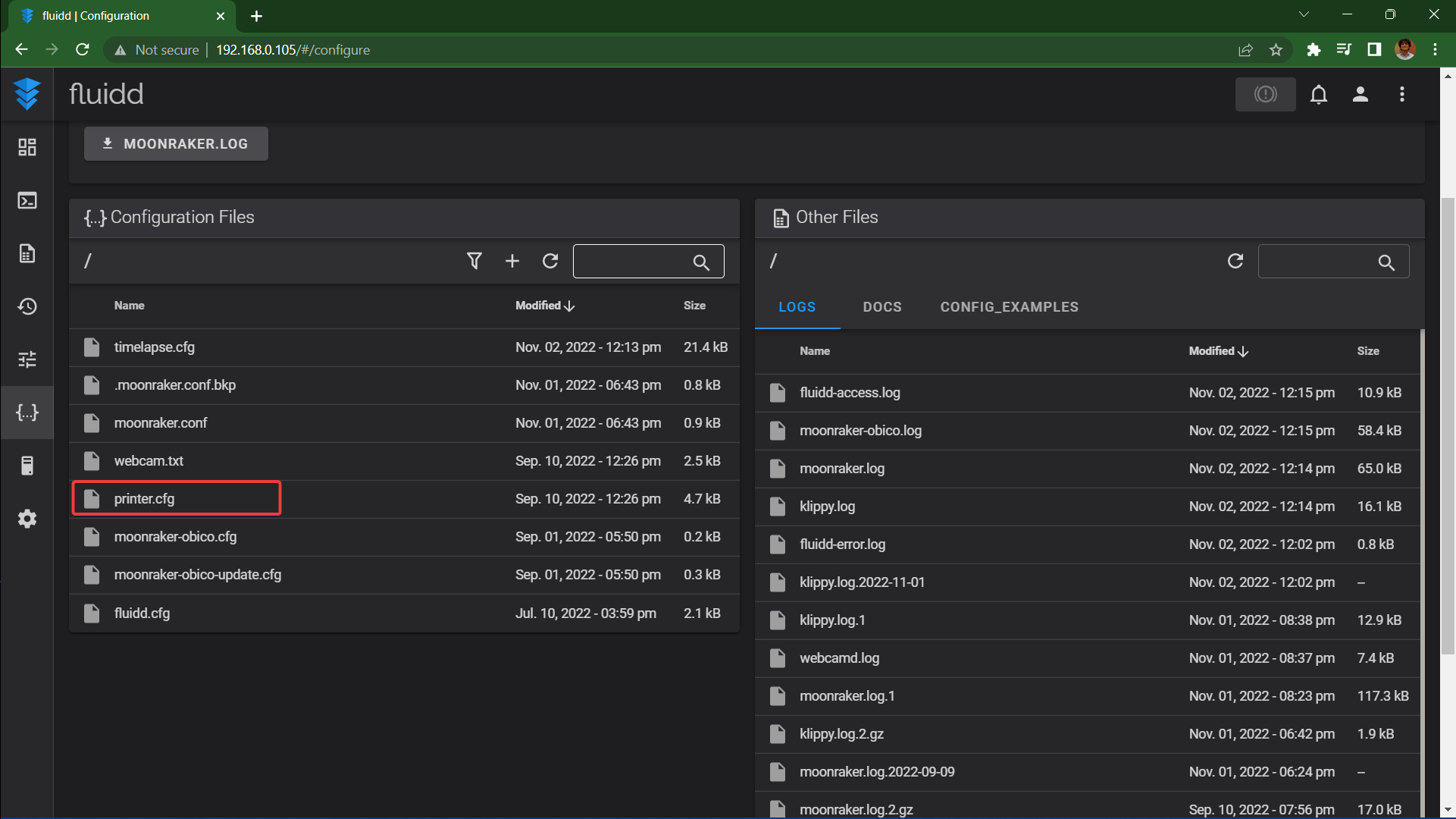
- Przejdź do sekcji konfiguracji w interfejsie Fluidd i otwórz plik printer.cfg.
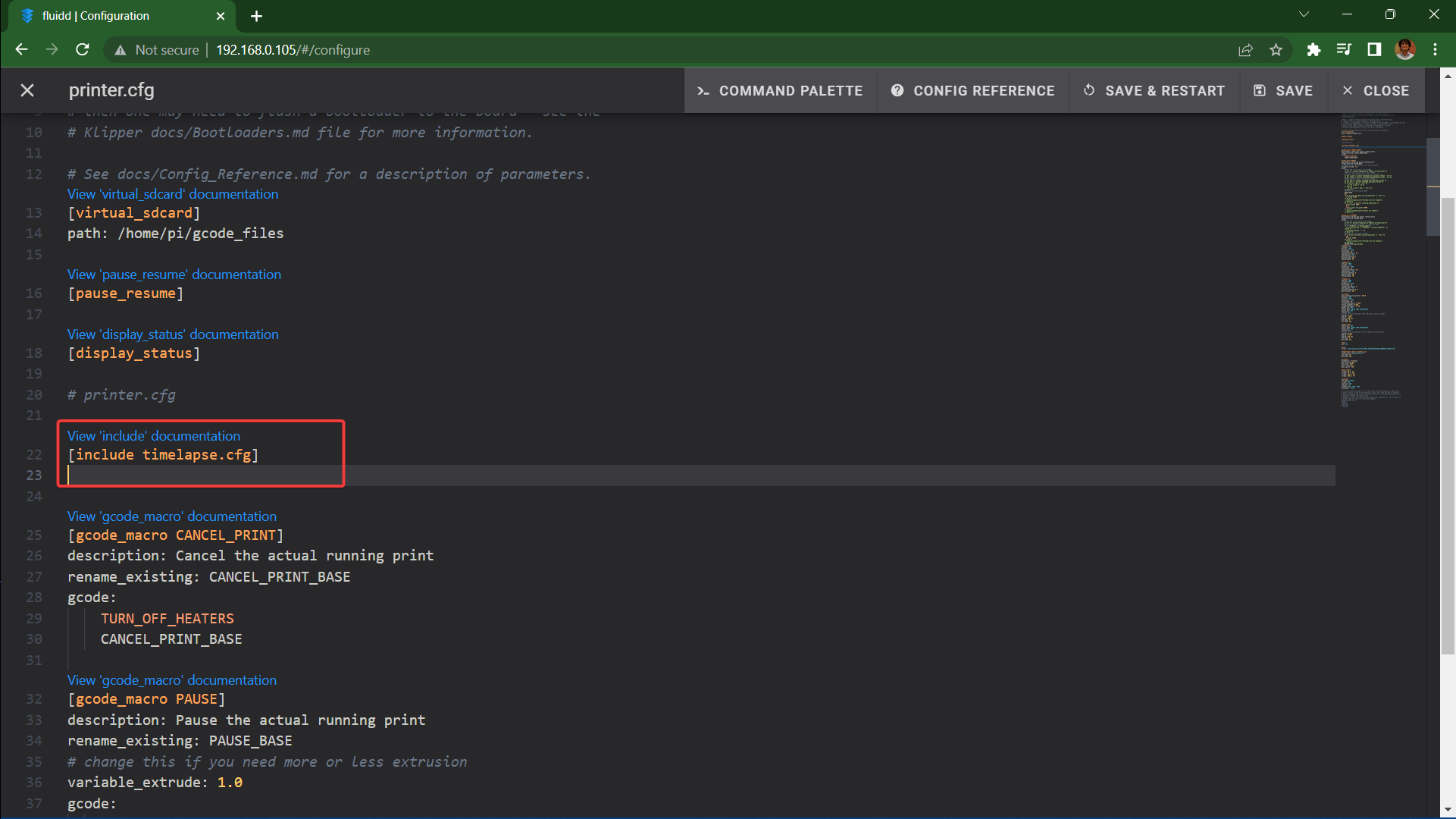
- Wklej kod do pliku printer.cfg, zapisz i uruchom ponownie.
- Otwórz program do drukowania 3D na pulpicie.
Uwaga: W tym przewodniku używamy Ultimaker Cura. Jeśli jednak używasz innego slicera, możesz skorzystać z Strona konfiguracji Moonraker.
- Kliknij Rozszerzenia -> Przetwarzanie końcowe -> Modyfikuj kod G.
- Przejdź do Dodaj skrypt -> Wstaw przy zmianie warstwy -> Kod G do wstawienia = TIMELAPSE_TAKE_FRAME
Cura będzie teraz wstawiać to polecenie po każdej warstwie, wskazując, że oprogramowanie układowe Klipper ma wykonać migawkę po zmianie warstwy.
Aktywuj komponent Time-Lapse
- Skopiuj kod znajdujący się w sekcji Aktywuj komponent na stronie konfiguracji.
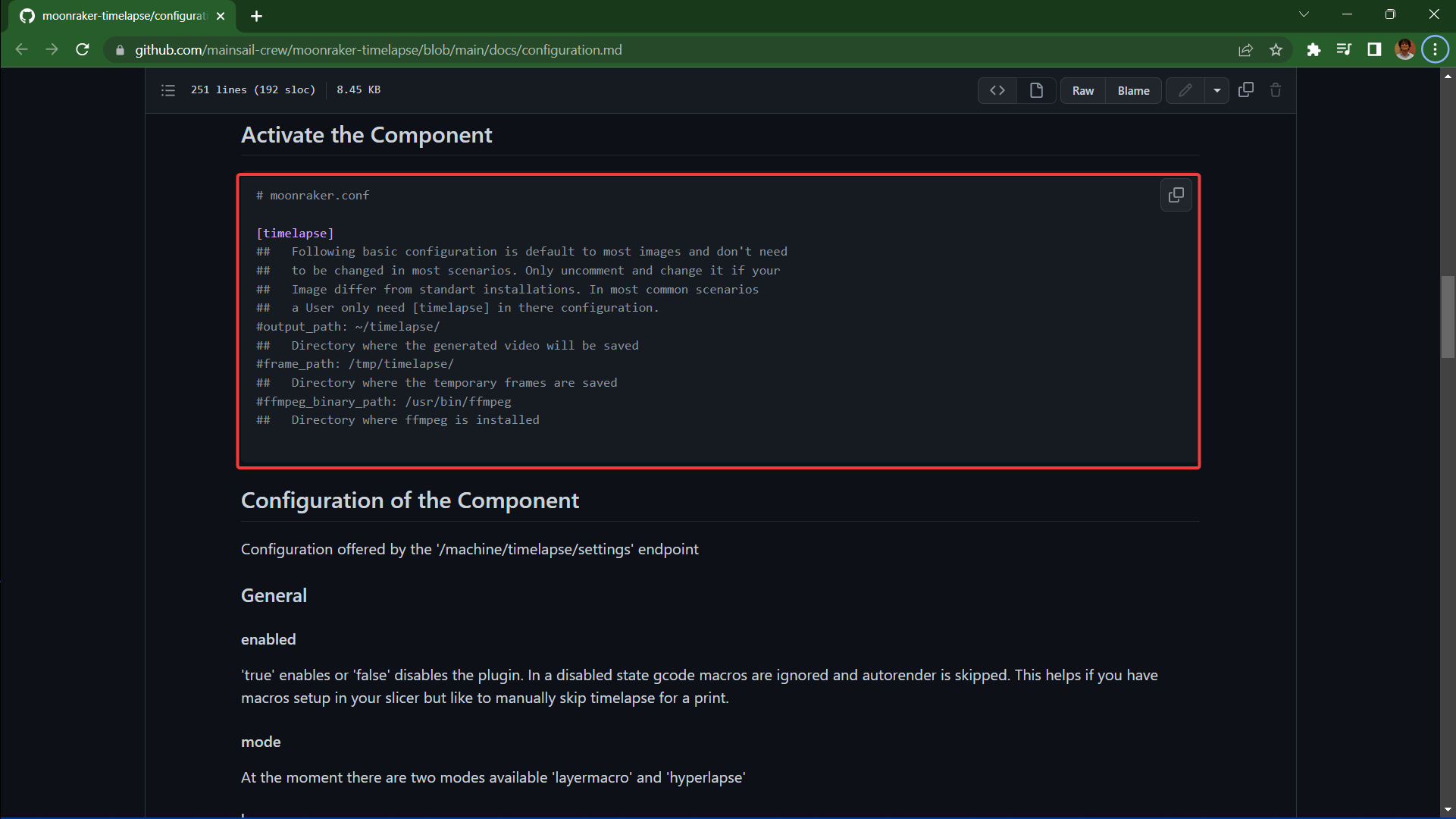
- Przejdź do pliku moonraker.conf w sekcji konfiguracji.
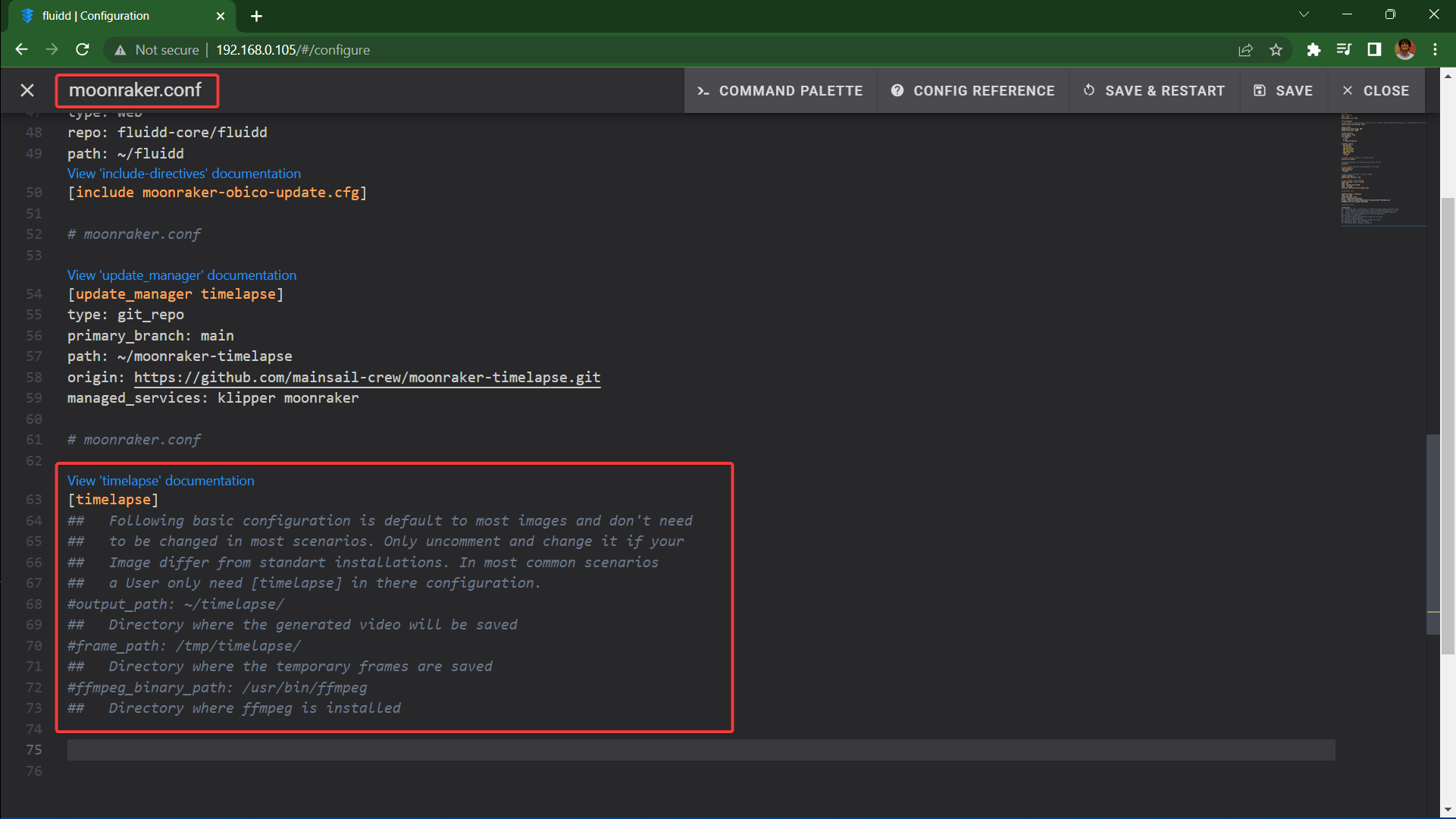
- Wklej kod, zapisz i uruchom ponownie.
- Teraz zauważysz osobną sekcję timelapse na pasku menu interfejsu Fluidd.
Pomyślnie zainstalowałeś funkcję timelapse na swojej drukarce 3D Klipper. Teraz możesz używać jej w obecnej postaci lub skonfigurować ją zgodnie z potrzebami swojego procesu pracy. W następnej sekcji omówimy kilka przydatnych funkcji timelapse Klipper i dowiemy się, jak je skonfigurować.
Funkcje timelapse Klippera
Ustawienia renderowania
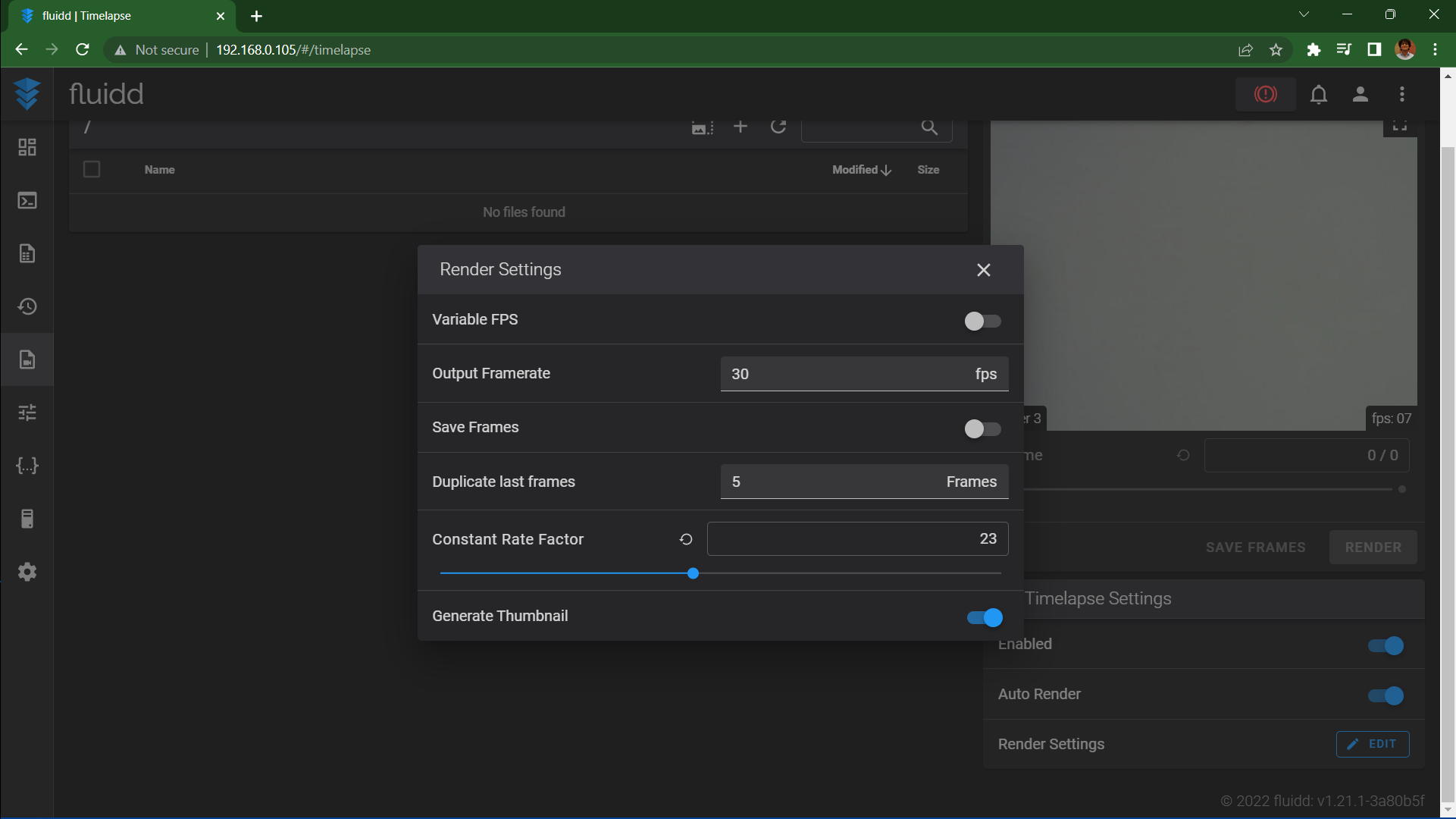
Ustawienia renderowania pozwalają kontrolować ostateczny wynik filmu poklatkowego Klipper. Liczba klatek na sekundę wskazuje liczbę ujęć na minutę, które zostaną uwzględnione w finalnym filmie. Większa liczba klatek na sekundę zapewni płynniejszy obraz, ponieważ łączy wiele ujęć w ciągu jednej minuty. Dla celów wstępnych, 30 kl./s będzie wystarczające do uzyskania dobrych rezultatów.
Możesz również zapisać klatki/zdjęcia za pomocą opcji timelapse. Funkcja ta pozwala edytować te migawki w oprogramowaniu do edycji i tworzyć spersonalizowane filmy poklatkowe.
Ustawienia duplikowania liczby klatek na sekundę i współczynnika stałej szybkości można pozostawić bez zmian. Nie wpływają one znacząco na ostateczny wynik i mogą być niepotrzebnie mylące dla początkujących.
Wreszcie, wtyczka timelapse może automatycznie wygenerować miniaturę dla Twojego filmu i osadzić ją w pliku. Jest to przydatne do szybkiego rozpoznawania wydruków 3D i warto ją włączyć.
Wybór aparatu i trybu
Jeśli masz konfigurację z wieloma kamerami, możesz wybrać konkretną kamerę do nagrywania filmów poklatkowych. To przydatna funkcja, dzięki której możesz wybrać kamerę główną do strumieniowania wideo i kamerę o wysokiej rozdzielczości do nagrywania filmów poklatkowych.
Tryb aparatu pozwala przełączać się między poleceniem makro Gcode a ustawieniem Hyperlapse. Makro Gcode używa polecenia makro skonfigurowanego wcześniej do robienia zdjęć każdej warstwy.
Tryb Hyperlapse przydaje się, jeśli Twój slicer nie obsługuje wstawiania własnych skryptów G-code. Możesz ustawić czas trwania migawek, powiedzmy 20 sekund. Wtyczka do timelapse'ów będzie nagrywać ujęcia co 20 sekund i łączyć je w gotowym filmie.
Park Head (Octolapse)
Funkcja Park Head pozwala nagrywać płynne filmy poklatkowe bez konieczności ciągłego przesuwania głowicy drukującej. Funkcja ta „parkuje” ekstruder i platformę drukującą w określonym miejscu w momencie wykonania każdej migawki. Ta funkcja tworzy płynny film poklatkowy podobny do Octolapse i sprawia wrażenie, jakby obiekt pojawiał się w powietrzu.
Możesz skonfigurować różne ustawienia w sekcji „Głowa Park”, co może stanowić temat osobnego artykułu. Uzyskanie płynnych filmów z funkcją „Głowa Park” może wymagać rozbudowanej kalibracji i konfiguracji. Możesz więc pominąć ten krok, jeśli zadowalają Cię proste filmy poklatkowe.
Wskazówki i triki dotyczące tworzenia dobrych filmów poklatkowych
Do tej pory skonfigurowaliśmy i omówiliśmy niektóre funkcje funkcji timelapse w Klipperze. Możesz jednak dodatkowo dostroić ustawienia kamery i środowiska nagrywania, aby uzyskać wysokiej jakości film poklatkowy. Przyjrzyjmy się kilku przydatnym wskazówkom.
Oświetlenie
Upewnij się, że obszar drukowania 3D jest odpowiednio oświetlony. Unikaj źródeł światła znajdujących się za platformą drukowania 3D i staraj się oświetlać przednią stronę wydruków 3D. Jeśli masz taką możliwość, ustawienie dwóch lamp z przodu powinno wystarczyć do nagrania dobrze oświetlonego filmu poklatkowego. W przeciwnym razie użyj pojedynczego źródła światła, aby oświetlić wydruk 3D od przodu, tuż obok aparatu.
Pozycja kamery
Ustaw kamerę tak, aby uchwycić cały proces drukowania 3D. Widok z góry jest pomocny w przypadku małych wydruków, ale ograniczy Cię podczas drukowania wysokich obiektów. W przypadku wysokich wydruków ustaw kamerę tak, aby obejmowała całą wysokość modelu 3D. Idealne ustawienie kamery będzie wymagało prób i błędów, ale znacząco pomoże Ci nagrywać filmy o doskonałej jakości.
Centrum
Upewnij się, że Twoje wydruki 3D są zawsze ostre i zapewniają ostry i wyraźny obraz. Jeśli używasz kamery internetowej o stałej ogniskowej, spróbuj wydrukować adapter do regulacji ostrości, aby szybko skonfigurować ostrość kamery. Wyostrzony film pomoże Ci stworzyć wyraźny film poklatkowy i będzie pomocny w szybkiej diagnozie usterek druku oraz złej jakości powierzchni wydruków 3D.
Następne kroki
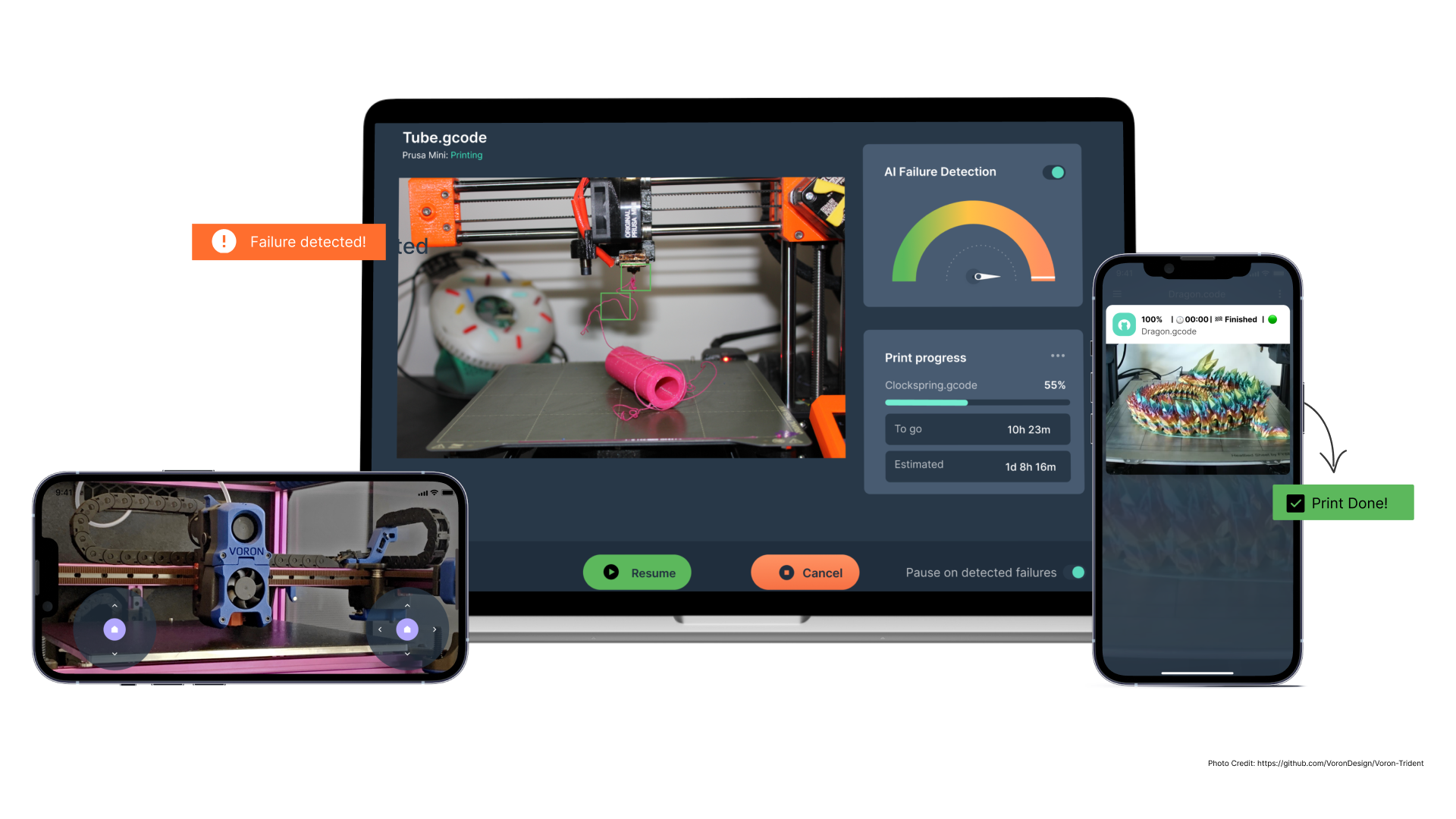
Nagrywanie filmów poklatkowych to jedna z wielu ekscytujących możliwości oprogramowania Klipper. Ponieważ skonfigurowałeś kamerę do nagrywania filmów poklatkowych, możesz jej również używać do zdalnego monitorowania i sterowania drukarką 3D za pomocą oprogramowania Obico.
Dzięki Obico możesz sterować swoją drukarką 3D z dowolnego miejsca na świecie, na dowolnym urządzeniu, w czasie rzeczywistym. Co więcej, Obico oferuje funkcję wykrywania awarii wspomaganą sztuczną inteligencją, która wykrywa usterki drukowania i natychmiast Cię o nich powiadamia. Obico automatycznie nagrywa i zapisuje filmy poklatkowe, aby ułatwić Ci dostęp do nich.
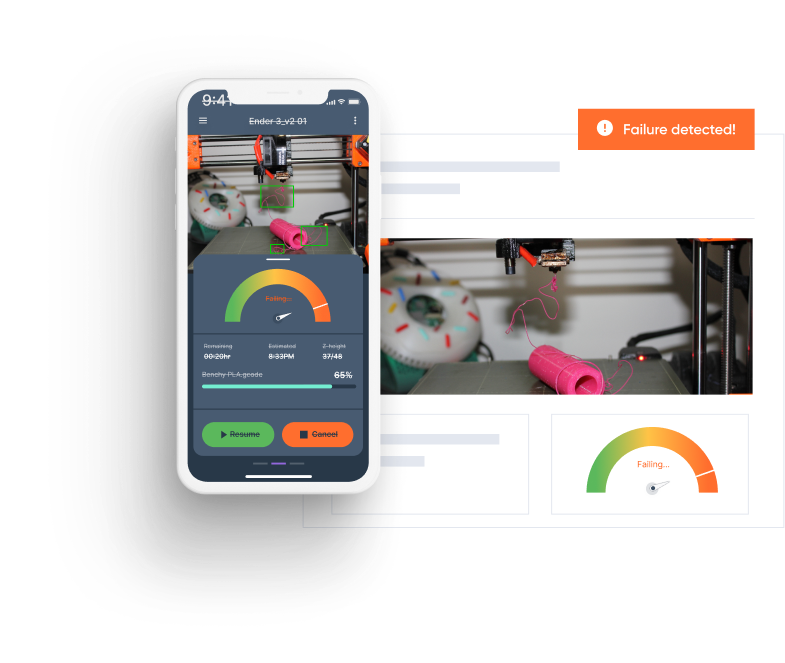
Obico może zaoszczędzić Ci kilku nieudanych godzin drukowania i mnóstwa zmarnowanego filamentu. Może się przydać, jeśli posiadasz wiele drukarek 3D lub prowadzisz farmę drukarek 3D. Dzięki temu, oprócz funkcji poklatkowej Klipper, możesz skorzystać z funkcji wykrywania awarii sztucznej inteligencji i zdalnego monitorowania druku Obico, aby ulepszyć jakość drukowania 3D. Funkcja wykrywania awarii Obico wykorzystuje uczenie maszynowe i kamerę do monitorowania wydruków. W przypadku wykrycia awarii Obico powiadomi Cię SMS-em, e-mailem, na Discordzie itp., a nawet może zatrzymać drukowanie. Zacznij korzystać z bezpłatny.