Klipper PID-afstemming - Handleiding

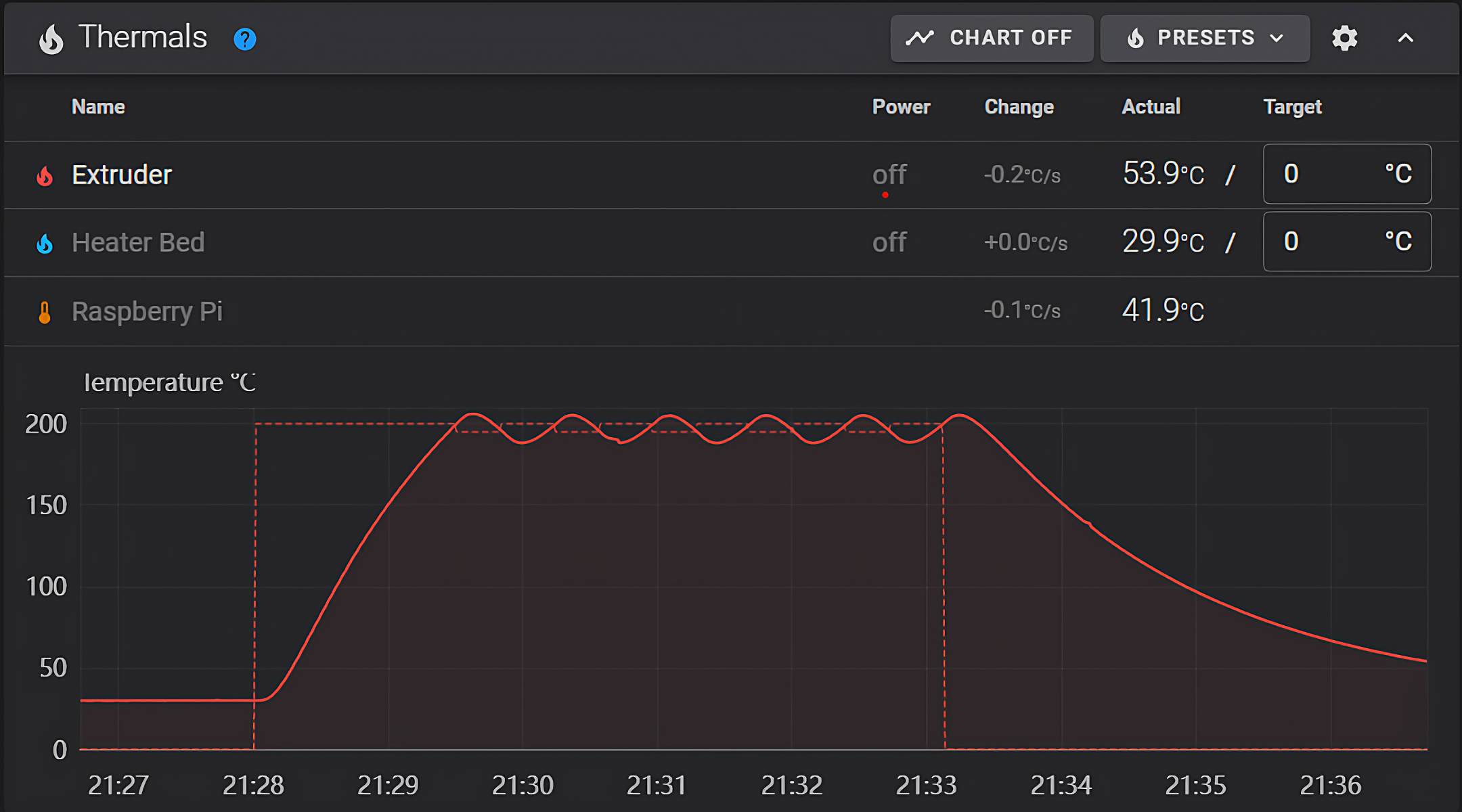
De Klipper-firmware krijgt de laatste tijd veel lof vanwege de vele functies en uitstekende prestaties. Het biedt ook diverse configuratieopties om je printer te kalibreren en zo hoogwaardige 3D-prints te leveren.
Een cruciale parameter die we vandaag gaan configureren, is de PID-afstelling voor uw 3D-printer. Door de juiste PID-instellingen te kiezen, zorgt u ervoor dat uw hotend en printbed zo snel mogelijk opwarmen en de ingestelde temperatuur zeer nauwkeurig behouden.
Dit artikel begeleidt u bij het kalibreren van de PID-regelaar van uw 3D-printer met behulp van Klipper. Het helpt u meer te begrijpen over deze PID-instellingen en eventuele oververhittingsproblemen met uw machine op te lossen.
Laten we beginnen met het afstellen van deze bedden en hotends!
Wat is PID-regeling in een 3D-printer?
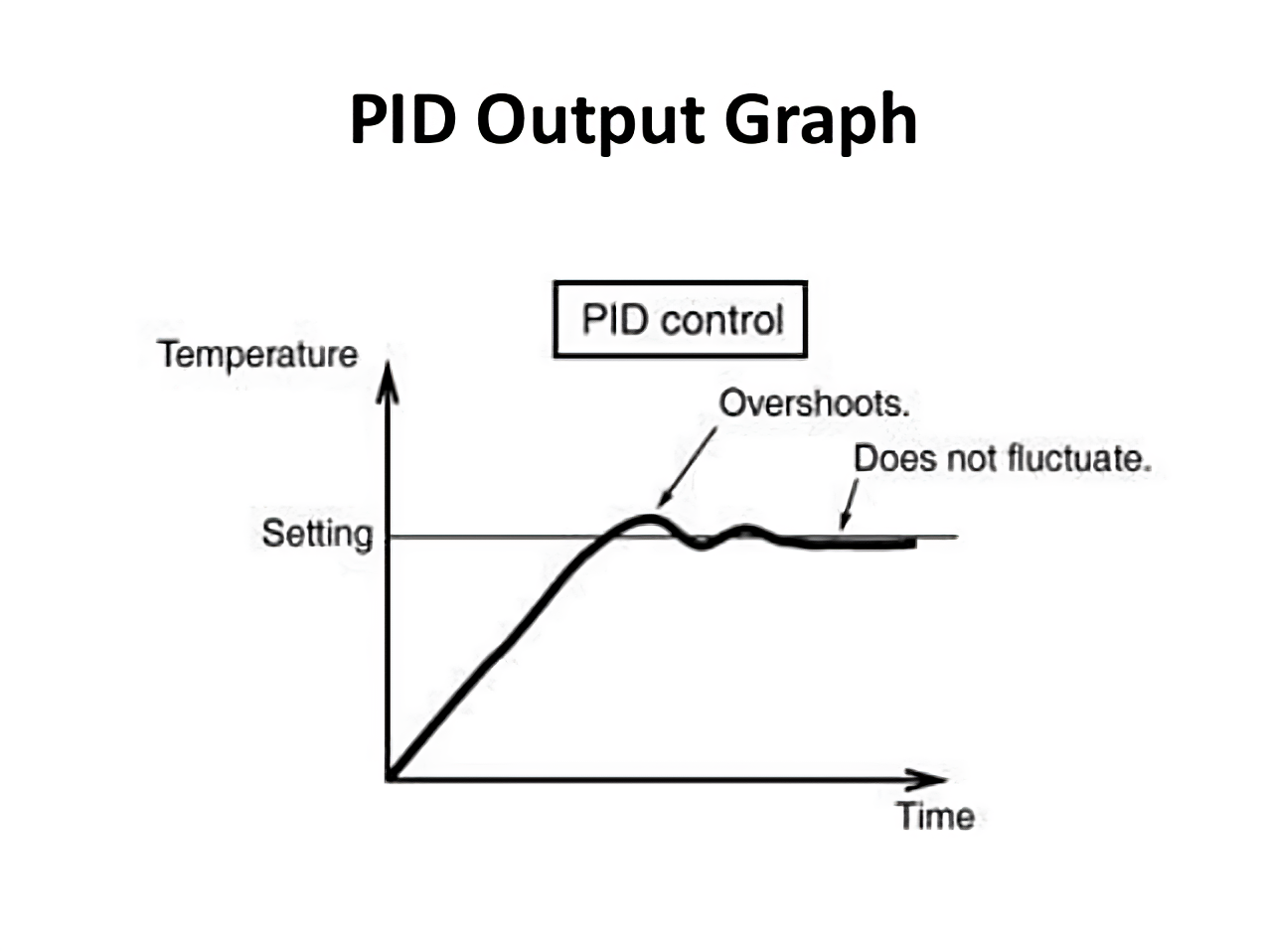 Foto met dank aan: Microcontrollers-laboratorium
PID staat voor proportionele, integrale en differentiële acties. Een regelaar voert deze acties uit om een stabiele toestand voor een bepaalde functie te handhaven. Het is een gesloten feedbacklus die continu de fout in het systeem meet en probeert te corrigeren.
Laten we deze controlleractie begrijpen aan de hand van een praktisch voorbeeld.
Stel dat je de temperatuur van je extruder hebt ingesteld op 200 °C via de console van je printer. De proportionele regeling zal proberen de temperatuur naar 200 °C te brengen en dit continu controleren met de thermistor van je printer. Door de werking van de proportionele regeling zal de temperatuur echter dicht bij deze waarde liggen, maar nooit precies 200 °C bereiken.
Hier komt de integrale regeling in beeld. Deze probeert het verschil tussen de ingestelde waarde (200 °C) en de systeemfout te overbruggen. De manier waarop deze regeling werkt, zorgt er echter voor dat de verwarming niet stopt wanneer het warme uiteinde de 200 °C nadert, wat resulteert in een overschrijding.
Ten slotte regelt de afgeleide regeling deze overschrijding en probeert de integraalvariabele binnen een bepaald bereik te houden. Het systeem kijkt altijd vooruit om de integraaloverschrijding te schatten en probeert deze te compenseren om de stationaire temperatuur sneller te bereiken.
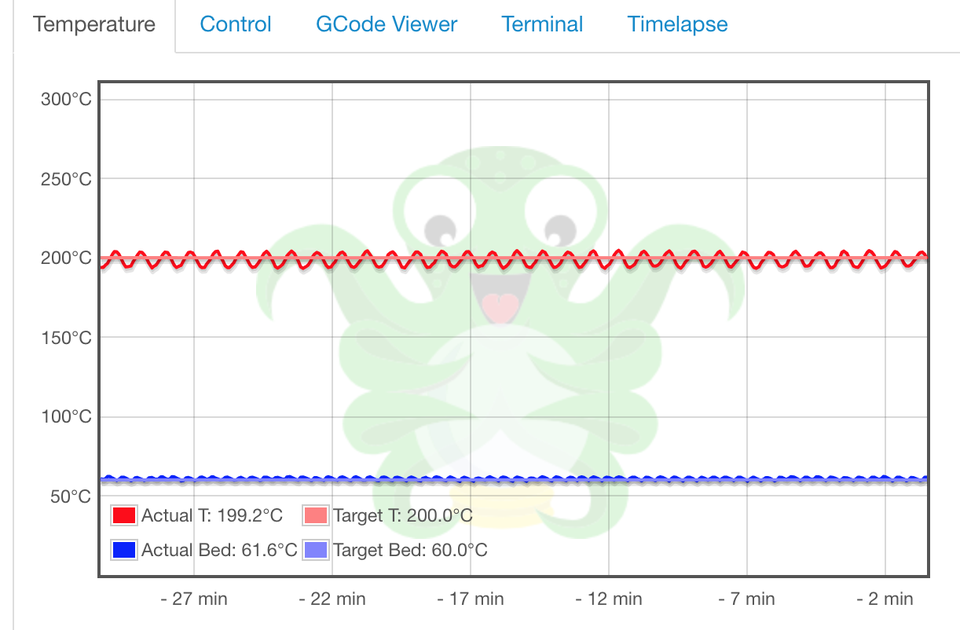
Alle drie de functies gebruiken een specifieke factor om hun werking tijdens de verwarmingscyclus te berekenen en te regelen. Zelfs als een van deze factoren een onjuiste waarde heeft, kunt u problemen met de verwarming ondervinden tijdens uw printcyclus.
Het kan bijvoorbeeld voorkomen dat de printer de ingestelde temperatuur helemaal niet bereikt. Of dat hij moeite heeft om een constante temperatuur te handhaven, wat leidt tot voortdurende temperatuurschommelingen tijdens het printen. Deze problemen resulteren in een slechte printervaring en kunnen de afdrukkwaliteit aantasten.
Het is daarom cruciaal om uw PID-instellingen zo nu en dan te kalibreren om een efficiënte verwarming van de componenten van uw printer te garanderen. Nu we de basisprincipes van PID-regeling hebben bekeken, is het gemakkelijker om het PID-afstemmingsproces in Klipper te begrijpen en te interpreteren.
PID-afstemmingsproces in Klipper-firmware
Uitgebreide G-codes in Klipper
Met Klipper is het ongelooflijk eenvoudig om je PID-instellingen te kalibreren met behulp van uitgebreide G-codes. Deze uitgebreide G-codes zijn uitgeschreven versies van de standaard G- en M-codes die je printer mogelijk gebruikt voor het uitvoeren van specifieke acties.
In de Marlin-firmware moet je bijvoorbeeld de opdracht M104 invoeren om de verwarmingselementen van je 3D-printer uit te schakelen. De opdracht M25 pauzeert het printproces. Het onthouden van al deze commando's en hun functies kan echter lastig zijn, waardoor je ze uiteindelijk misschien helemaal niet gebruikt.
Klipper kiest dus voor een iets andere aanpak en vereenvoudigt dit commandosysteem door gebruik te maken van uitgebreide G-codes. In Klipper hoef je, om je verwarming uit te schakelen, alleen maar de opdracht ''' TURN_OFF_HEATERS ''' in de Klipper-console in te voeren. Op dezelfde manier kun je je printproces snel pauzeren door de opdracht ''' PAUSE ''' in te voeren.
Deze uitgebreide gcodes komen goed van pas tijdens het kalibratieproces, en we gebruiken ze om het afstellen van onze PID-regelaar te vereenvoudigen. Laten we beginnen.
PID-instellingen kalibreren voor de hot-end
-
Open uw Klipper-instantie en ga naar het hoofddashboard. We gebruiken de Fluidd UI voor dit artikel, maar de procedure blijft hetzelfde voor Mainsail en andere Klipper-interfaces.
-
Voer in de console PID_CALIBRATE HEATER=extruder TARGET=200 in. Druk op Enter.
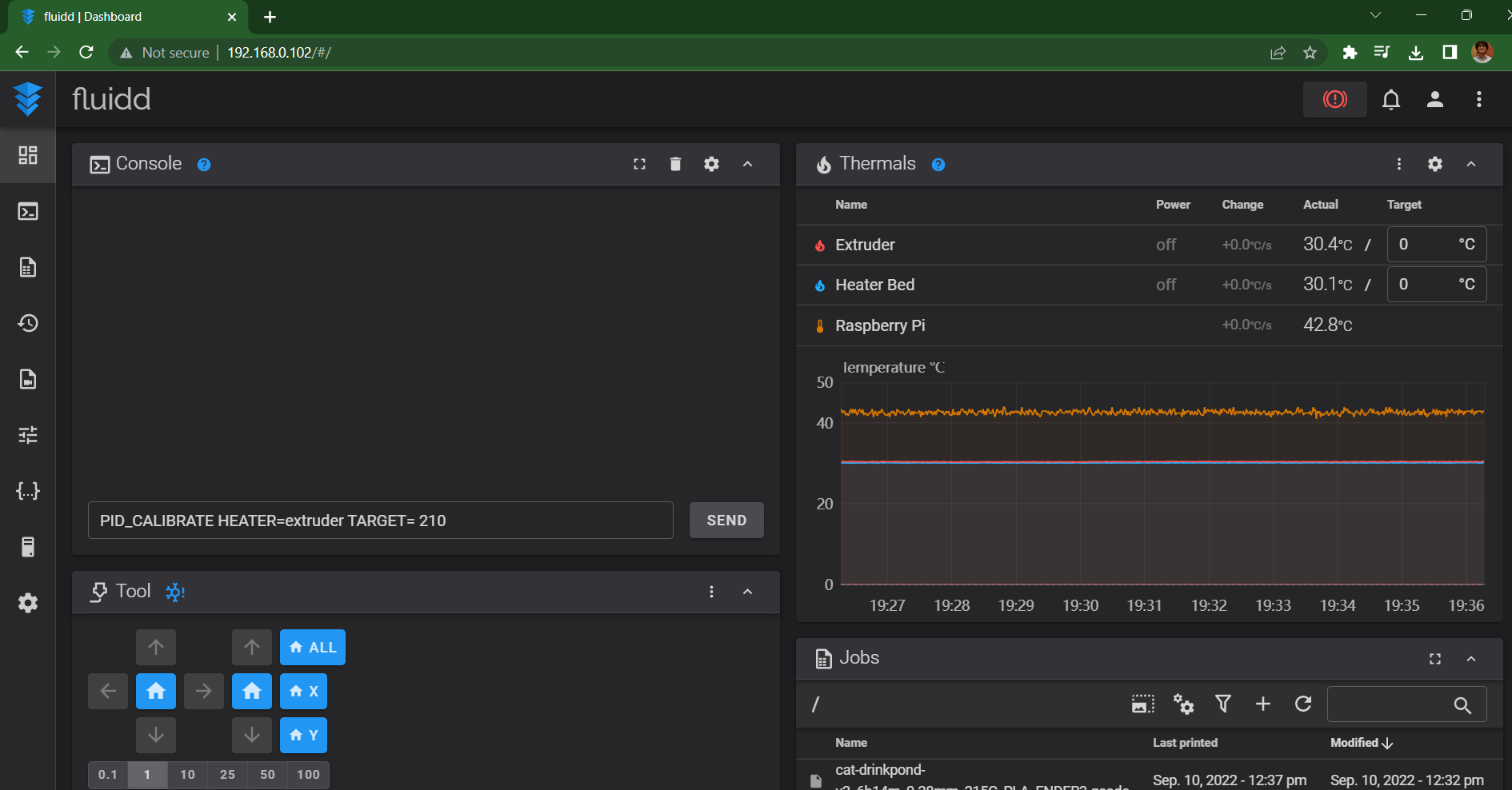
- Laat de printer het PID-afstemmingsproces uitvoeren. U kunt dit in de gaten houden door de temperatuurschommelingen in het gedeelte 'Thermische gegevens' te controleren.
- Zodra dit is voltooid, ontvangt u een melding in het consolegebied met de PID-parameters en de uiteindelijke gekalibreerde waarden.
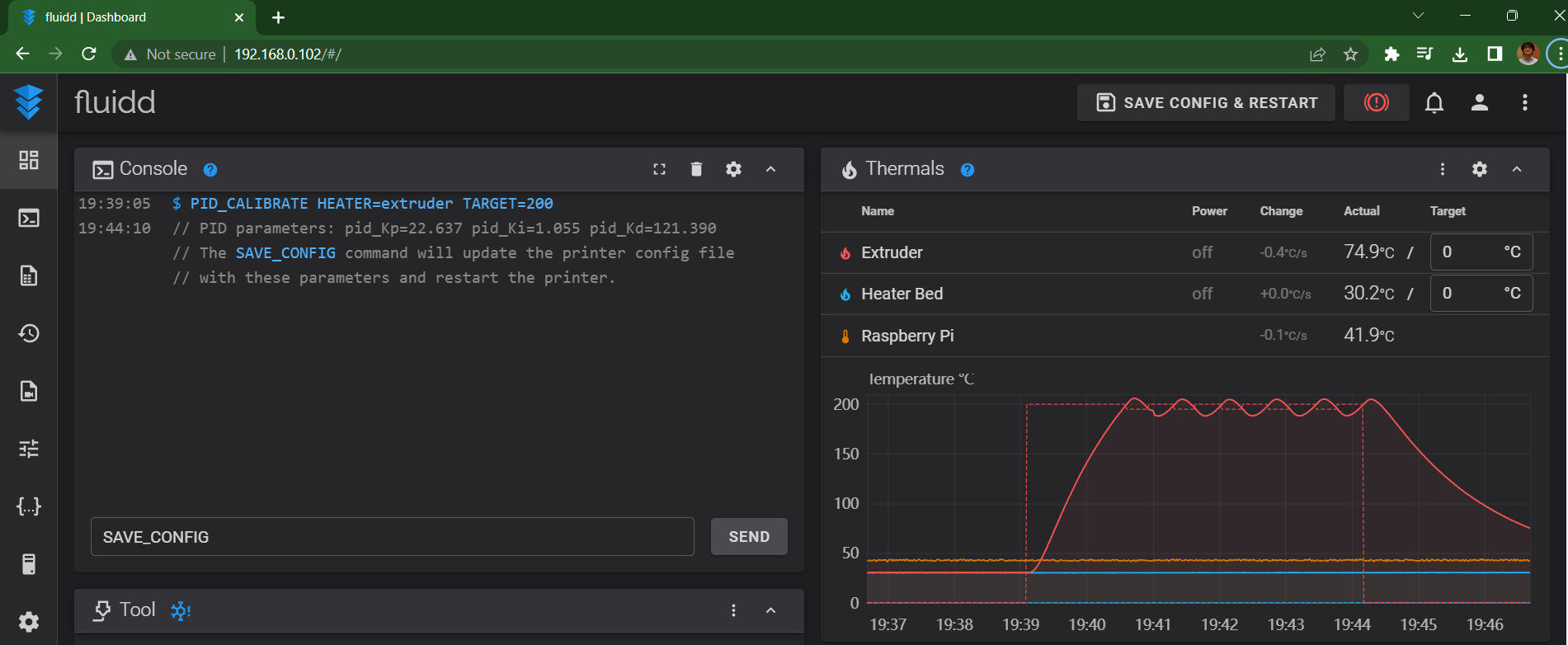
- Voer de opdracht ''' SAVE_CONFIG ''' in de Klipper-console in. Met deze opdracht worden de gekalibreerde waarden opgeslagen in het configuratiebestand van uw printer en wordt de firmware opnieuw opgestart.
PID-instellingen kalibreren voor het verwarmingsbed
- Voer de volgende opdracht in het consolevenster van de Klipper in:
''' PID_CALIBRATE HEATER=heater_bed TARGET=60
'''
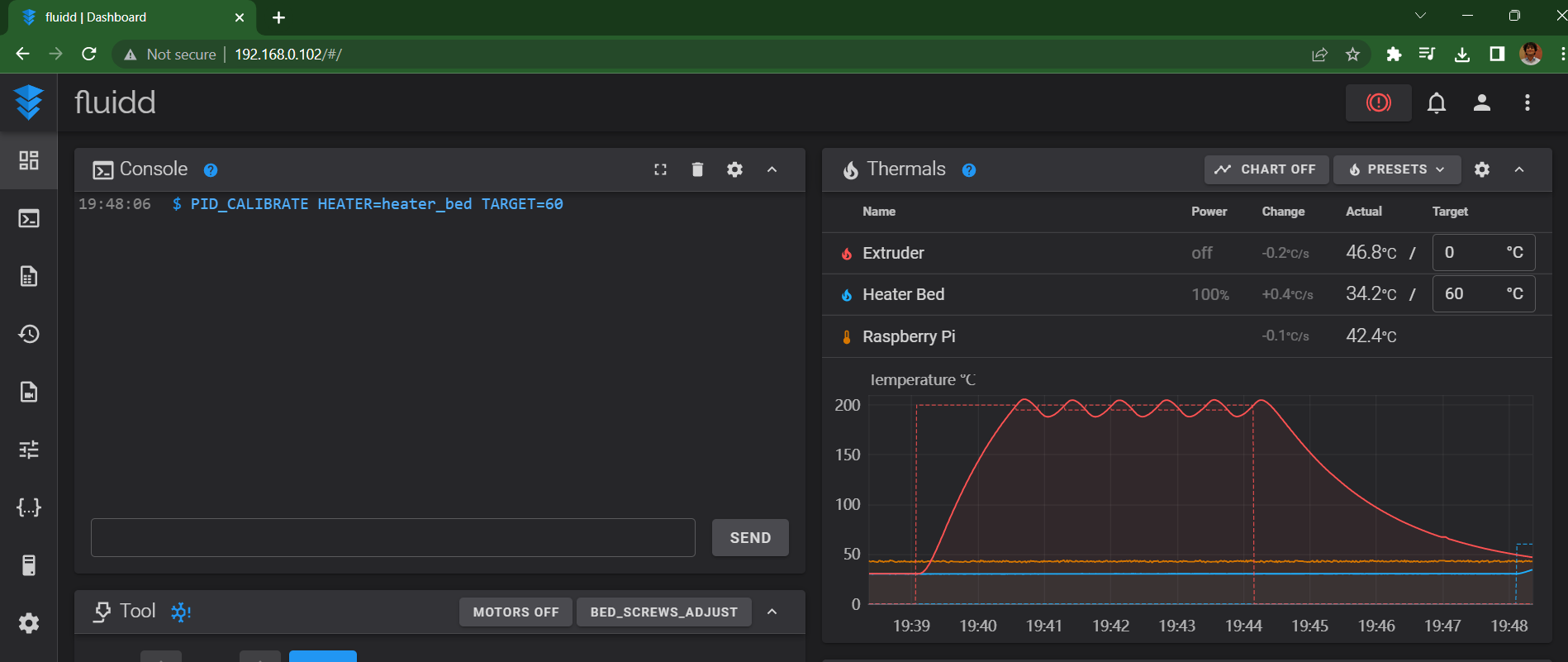
- Laat Klipper het kalibratieproces uitvoeren.
- Zodra dit is voltooid, ziet u de set PID-waarden voor uw 3D-printer in het consolevenster.
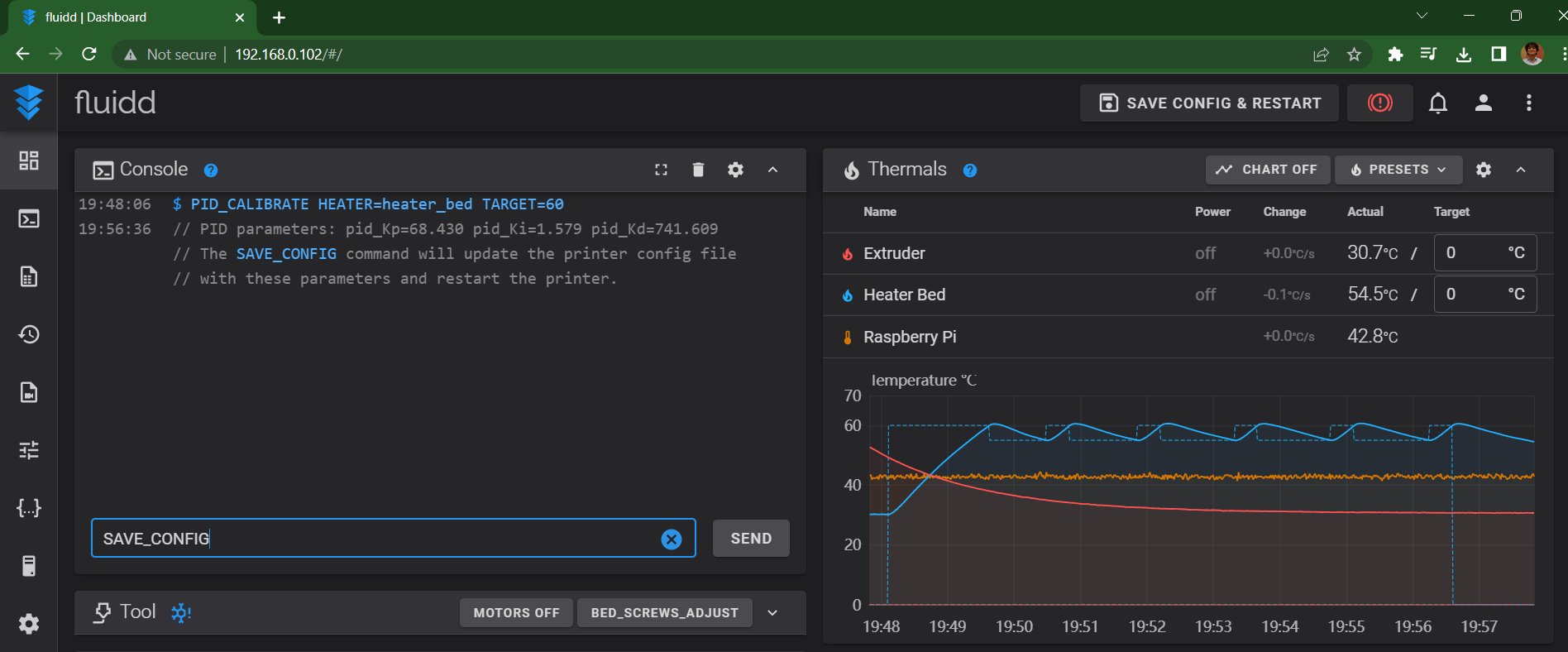
- Voer de opdracht SAVE_CONFIG uit in de console. Hiermee worden de nieuwe waarden in het configuratiebestand van de printer bijgewerkt en de firmware opnieuw opgestart.
Dat is alles! Je hebt nu de PID-instellingen voor je hotend en verwarmingsbed gekalibreerd.
Problemen met PID-afstemming in Klipper oplossen
Opdracht 'Configuratie opslaan' werkt niet
Als uw Klipper-instantie de gekalibreerde PID-waarden niet automatisch opslaat, kunt u deze nog steeds handmatig invoeren in het configuratiebestand van de printer.
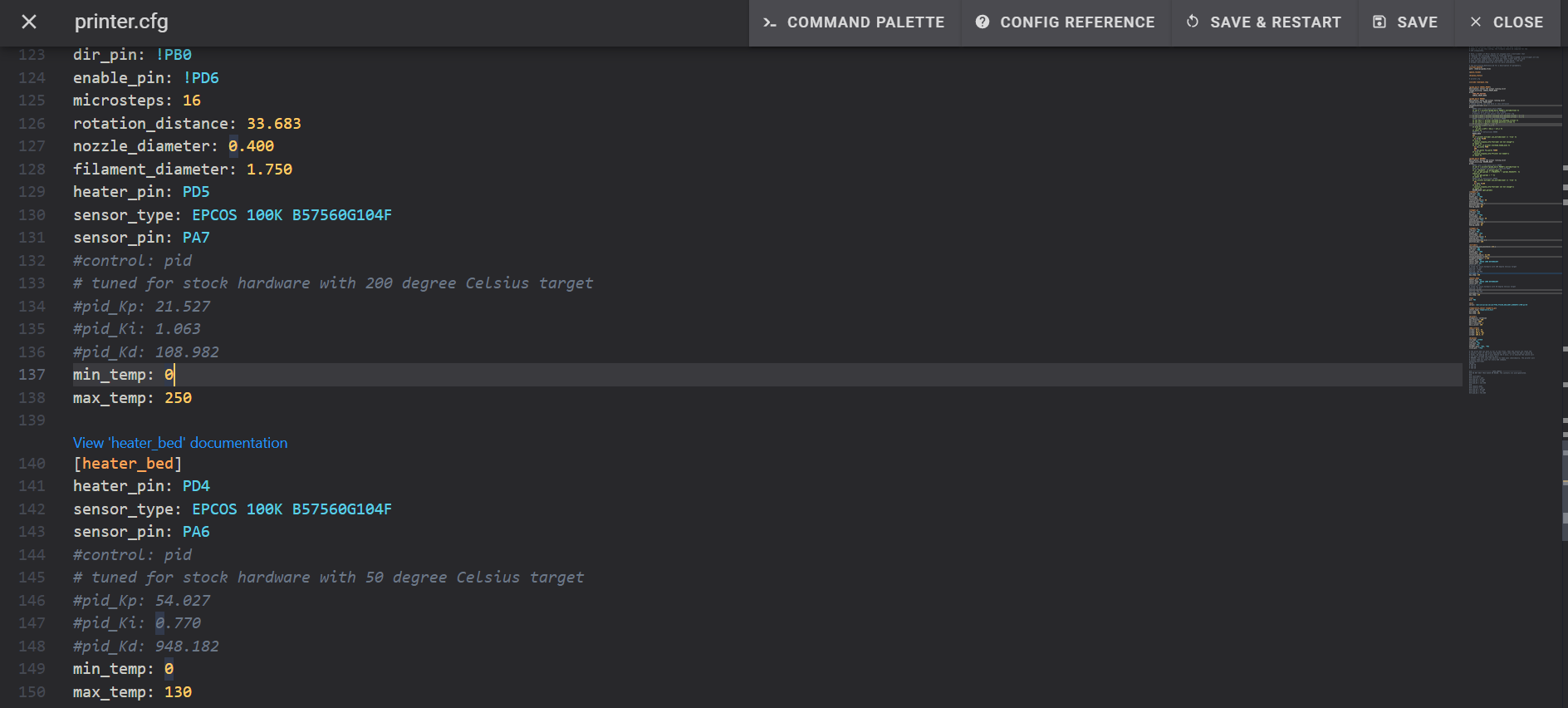
Open het bestand printer.cfg in de configuratiemap. Zoek de sectie #control pid en vervang de oude PID-waarden door de nieuwe. Sla het bestand op en herstart de firmware.
Een logbestand maken om eventuele problemen op te sporen
Met Klipper kunt u een logbestand van uw PID-afstemmingsproces maken, zodat u dit later kunt raadplegen in geval van onverwachte problemen. Voeg de opdracht WRITE_FILE=1 toe aan het einde van de tekenreeks TARGET=200 en druk op Enter.
Klipper maakt een nieuw logbestand aan in de configuratiemap met de naam "/tmp/heattest.txt". Je kunt dit bestand op elk gewenst moment raadplegen om het hele proces te bekijken.
Laatste gedachten
Het PID-afstemmingsproces in Klipper is waarschijnlijk het eenvoudigst uit te voeren in vergelijking met andere firmware. Door gebruik te maken van uitgebreide gcodes, maakt Klipper het hele proces soepel en snel voor zowel beginners als ervaren 3D-printergebruikers.
Laat ons weten wat je ervaring met Klipper is en hoe het je 3D-printervaring heeft verbeterd. Je kunt ook Obico voor Klipper bekijken, waarmee je je prints op afstand kunt monitoren en printfouten kunt detecteren met behulp van AI-foutdetectie. Lees meer over Begin gratis.
Als je nog opmerkingen of suggesties hebt over de handleiding, of als je meer wilt weten, laat het ons dan gerust weten in de reacties hieronder.
Gerelateerde artikelen:
- Hoe installeer je Klipper met de Fluidd-webinterface? voor Ender 3 en vergelijkbare printers
- Hoe installeer je Klipper met de Mainsail-webinterface?
- De functie 'Object uitsluiten' inschakelen met Klipper
- Hoe stel je de drukvervroeging af in Klipper?
- Storingen in 3D-printers detecteren - Alles wat u moet weten