Caméra Klipper - Installation et configuration d'une caméra avec Klipper

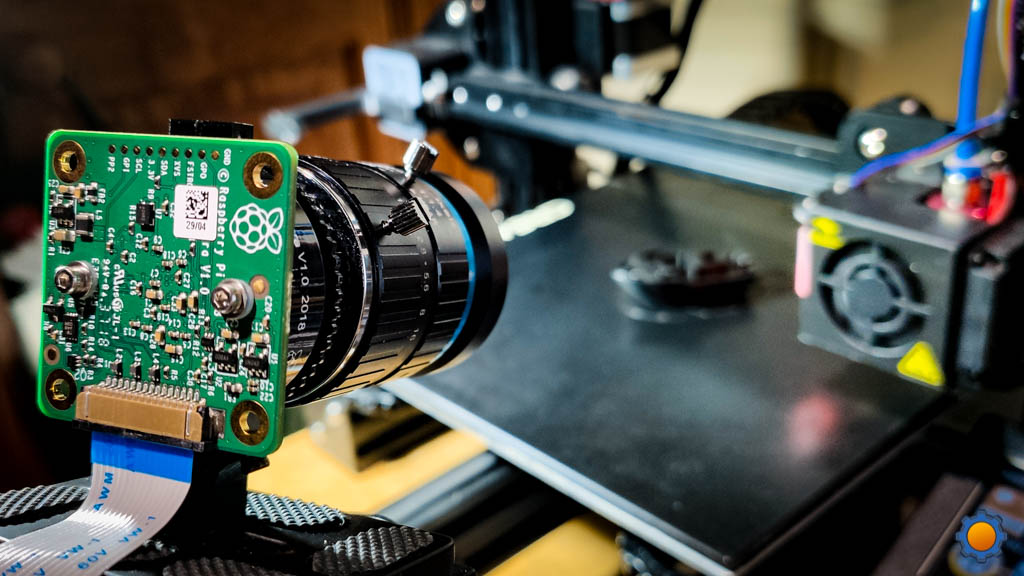
Klipper est l'un des rares firmwares d'impression 3D prenant en charge nativement une caméra externe pour la surveillance de votre imprimante. Son interface web facilite la connexion d'une caméra au Raspberry Pi et le suivi de l'impression.
Cependant, Klipper est un firmware relativement récent, avec des ressources et des guides limités concernant ses différentes fonctionnalités. En tant que nouvel utilisateur ou débutant, il est facile de se perdre dans les méandres de l'installation et de la configuration d'une caméra sur son imprimante 3D Klipper.
Cet article a pour but de simplifier le processus et de vous aider à configurer une caméra sur votre imprimante 3D connectée à Klipper. Poursuivez votre lecture pour découvrir en détail la procédure de configuration de la caméra Klipper et comment elle peut optimiser votre flux de travail d'impression 3D.
Pourquoi ajouter une caméra avec Klipper ?
Surveillance à distance
Une caméra permet de surveiller vos impressions 3D à distance, où que vous soyez. Grâce à l'interface web de Klipper, vous pouvez contrôler et suivre vos impressions 3D depuis n'importe quel appareil connecté au même réseau sans fil. Vous pouvez utiliser votre ordinateur portable, votre tablette ou votre smartphone pour suivre l'avancement de vos impressions.
Détection des défauts d'impression
Grâce à des outils comme Obico, vous pouvez étendre votre surveillance à distance à pratiquement n'importe où dans le monde. Avec la configuration Obico sur Klipper, vous contrôlez et surveillez votre imprimante 3D sans aucune restriction. Obico utilise également votre caméra pour détecter automatiquement les défauts d'impression grâce à son intelligence artificielle, ce qui contribue à réduire le gaspillage de filament.
Réalisez des vidéos en accéléré
Outre le suivi d'impression, vous pouvez configurer votre appareil photo pour enregistrer des vidéos en accéléré (compatibles avec le firmware Vidéos en accéléré sur Klipper). Ces vidéos vous permettent de conserver une trace de vos impressions 3D et de les partager avec vos amis. Vous pouvez également les utiliser pour analyser les échecs d'impression et identifier les défauts de qualité.
Quelle caméra choisir pour votre imprimante 3D ?
En général, une webcam USB ou une caméra Raspberry Pi sont idéales pour votre imprimante 3D. Vous pouvez aussi opter pour un appareil photo reflex numérique. Cependant, compte tenu de son prix et de sa configuration complexe, un reflex numérique peut s'avérer inutile pour la surveillance à distance.
Nous allons donc examiner dans cette section les webcams USB et les caméras Raspberry Pi et comprendre leurs différences.
Webcam USB
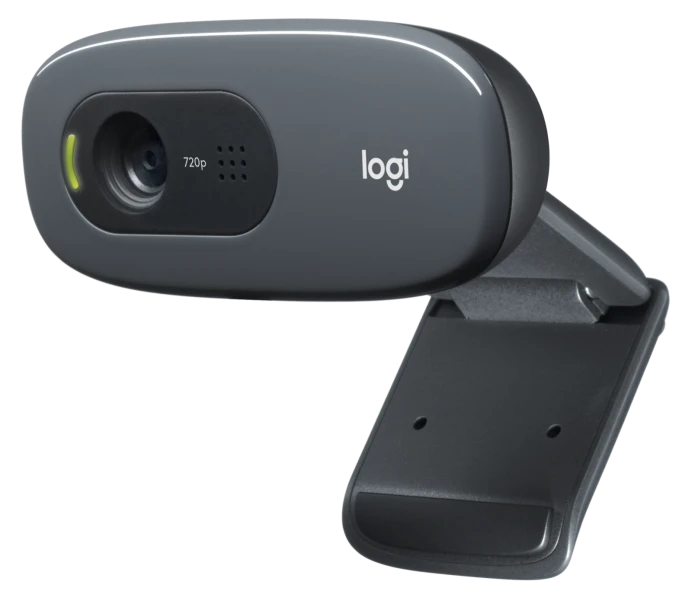
Les webcams USB sont faciles à configurer et vous pouvez choisir parmi différentes options pour votre imprimante 3D. La plupart des webcams offrent une installation plug-and-play avec le Raspberry Pi et ne nécessitent qu'une configuration minimale. De plus, une webcam USB offre des options de montage flexibles, et vous trouverez plusieurs supports imprimés en 3D pour certaines webcams populaires comme la Logitech C270.
Nous vous recommandons d'opter pour une webcam d'une résolution d'au moins 720p. Elle offre une qualité d'image correcte à un prix relativement abordable. Certaines webcams proposent une mise au point automatique, ce qui facilite leur configuration pour l'impression. Si vous souhaitez un contrôle plus précis de votre enregistrement, vous pouvez également rechercher des webcams avec réglages d'éclairage et autres paramètres.
Vous pouvez consulter ce lien (LIEN_4) qui répertorie les webcams compatibles avec Raspberry Pi. Il s'agit d'une liste exhaustive recensant différentes webcams utilisables avec votre imprimante 3D Klipper.
Avantages
-
Installation et configuration faciles.
-
Large choix d'options.
-
Disponibilité aisée.
-
Prix abordables.
-
Fonctionnalités polyvalentes.
Inconvénients :
-
Compatibilité limitée.
-
Moins de soutien de la communauté pour les webcams moins courantes.
Options populaires
- Logitech C270
- Logitech HD Pro C920
- Microsoft Lifecam HD-3000
- Wyze V2
Caméras Raspberry Pi
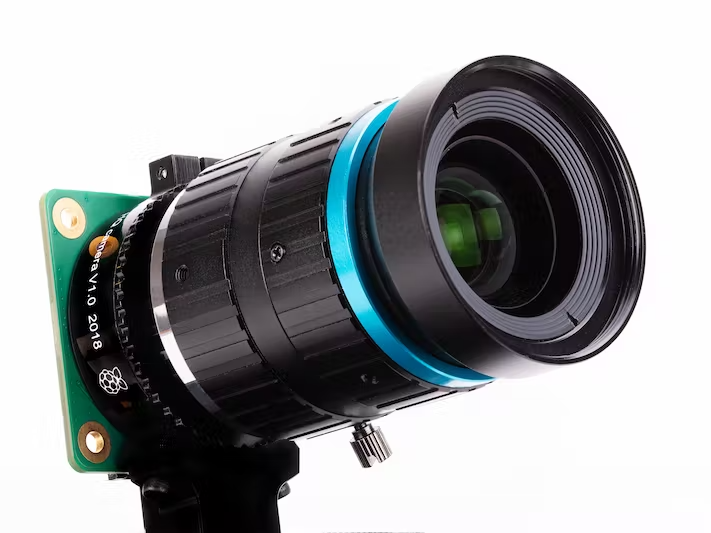
Les caméras Raspberry Pi sont spécialement conçues pour fonctionner avec les cartes Pi. Elles sont petites, économiques et faciles à installer sur votre imprimante 3D.
La caméra Raspberry Pi V2 de base coûte environ 30 $. Elle permet de prendre des photos de haute qualité et d'enregistrer des vidéos 1080p à 30 images par seconde. Ces caractéristiques sont suffisantes pour la surveillance basique d'une imprimante 3D et l'enregistrement de vidéos de haute qualité de vos impressions 3D.
De même, la caméra Raspberry Pi HQ offre une plus grande flexibilité et davantage de fonctionnalités pour la prise de photos et de vidéos de haute qualité avec votre imprimante 3D. Elle est équipée d'un capteur de 12 MP et vous permet d'utiliser différents objectifs pour obtenir les meilleurs résultats possibles.
Il faut savoir que monter et positionner une caméra Raspberry Pi sur votre imprimante 3D peut s'avérer complexe. Trouver des objectifs compatibles avec la caméra haute résolution peut également être difficile, ce qui limite encore davantage vos options de configuration.
Cependant, compte tenu de son rapport qualité-prix, une caméra Raspberry Pi peut être une excellente option pour les débutants disposant d'un budget limité. Elle bénéficie d'une communauté active et d'un soutien précieux, notamment lors de la configuration initiale.
Avantages :
-
Installation facile.
-
Large compatibilité avec les cartes Raspberry Pi.
-
Bonne qualité vidéo.
-
Excellent support communautaire.
-
Prix abordable.
Inconvénients :
-
Difficile à se procurer.
-
Ruban court.
-
Positionnement complexe.
Options populaires :
- Raspberry Pi V2
- Raspberry Pi HQ
Comment installer et configurer une caméra avec votre imprimante 3D Klipper ?
Nous supposons que vous avez déjà installé Klipper sur votre imprimante 3D ; sinon, consultez nos liens Guide d'installation de Clipper avec Fluidd et Grand-voile OS. Les deux interfaces prennent en charge nativement les webcams sans nécessiter de fichiers de configuration externes. Nous allons voir comment configurer des webcams USB pour les images FluiddPi et Mainsail OS.
FluiddPi
Installation de la webcam USB
-
Branchez la webcam USB à votre Raspberry Pi et connectez-vous à votre instance Fluidd.
-
Ouvrez les paramètres et accédez à l'option caméra.
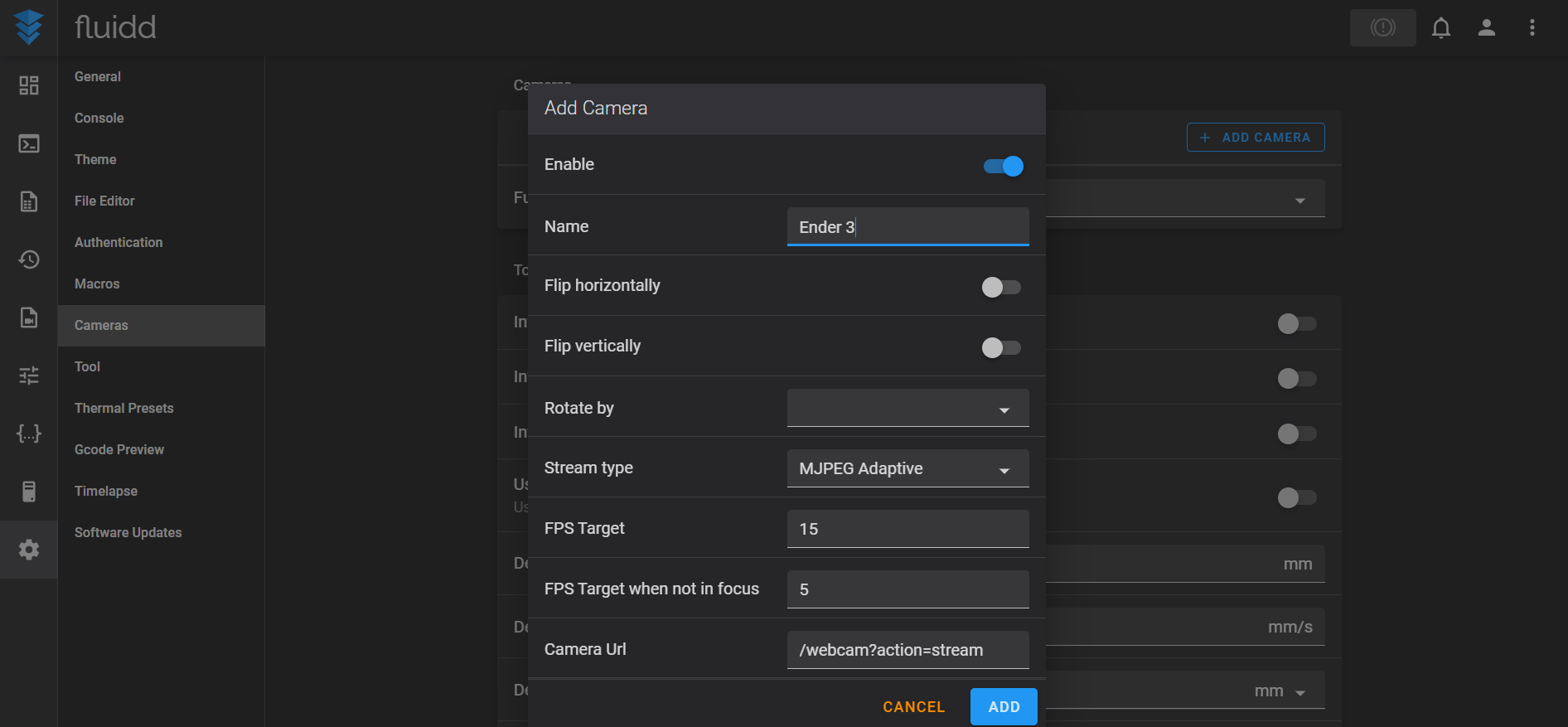
- Ajoutez une caméra et nommez-la.
- Vous devriez maintenant pouvoir visualiser le flux vidéo de la caméra sur le tableau de bord principal de Fluidd.
**Configuration de la webcam
-
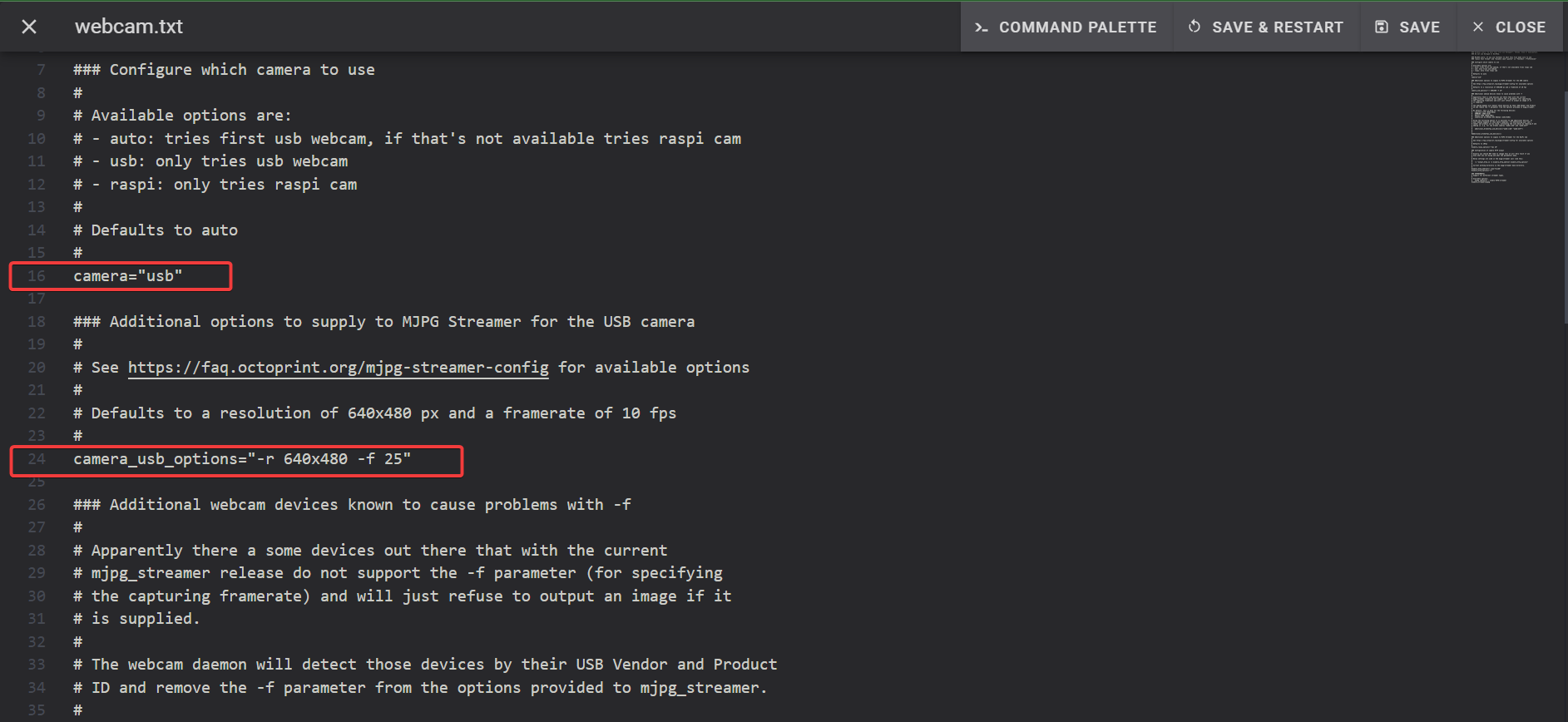
Accédez à la section de configuration et ouvrez le fichier webcam.txt.
-
Pour la webcam USB, décommentez la ligne camera=usb en supprimant le symbole #.
-
Vous pouvez modifier la résolution et la fréquence d'images en décommentant la ligne 24. Ici, la résolution est de 640x480 à 10 images par seconde pour un flux vidéo fluide.
-
Enregistrez et redémarrez votre instance Fluidd.
La procédure est identique pour les caméras Raspberry Pi. Vous trouverez la configuration correspondante en bas du fichier.
Grande-voile OS
Installation de la webcam
-
Branchez la webcam USB à votre Raspberry Pi et connectez-vous à votre instance Mainsail OS.
-
Ouvrez les paramètres et accédez à la section des webcams.
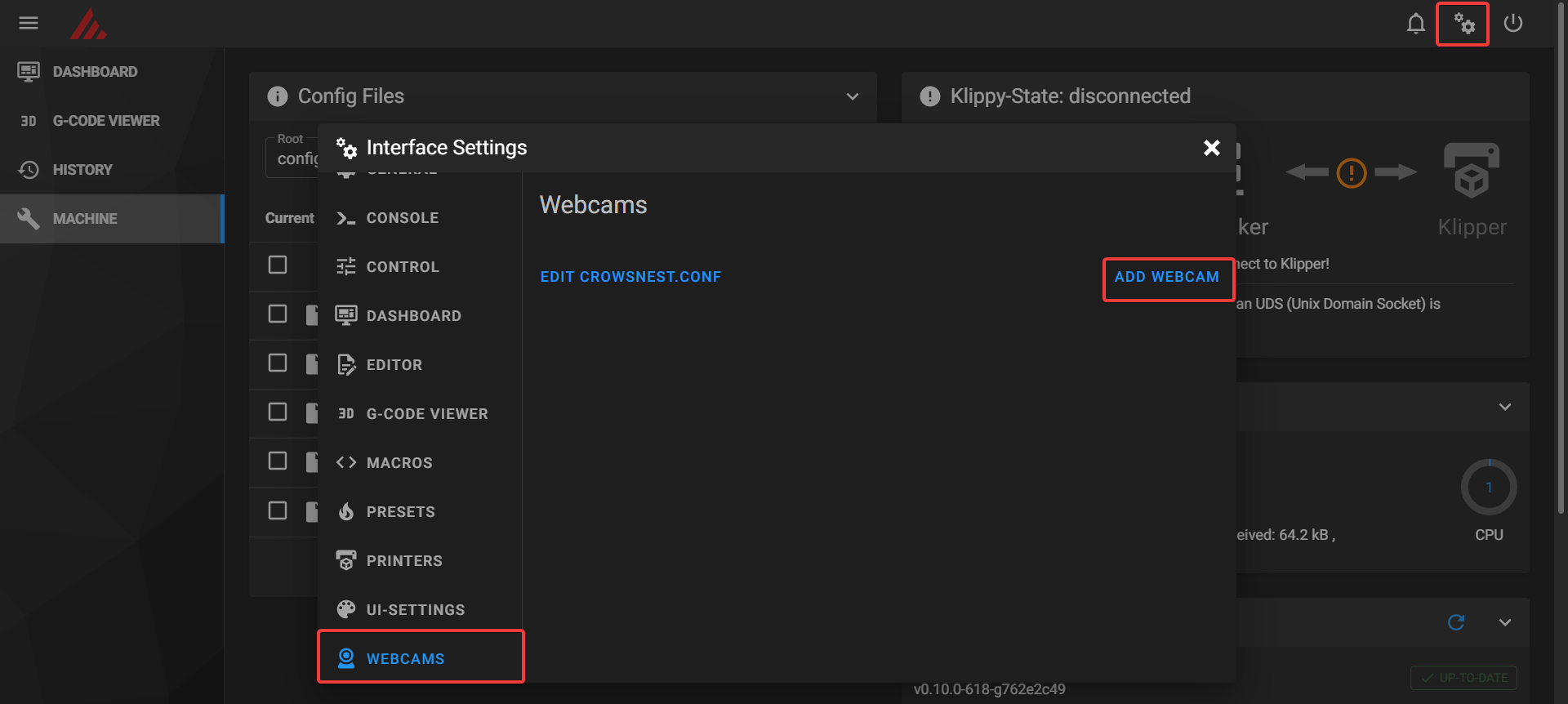
- Ajoutez une webcam et nommez-la. Enregistrez et fermez la fenêtre.
- Vous devriez maintenant voir un flux vidéo sur le tableau de bord principal.
**Configuration de la webcam !
-
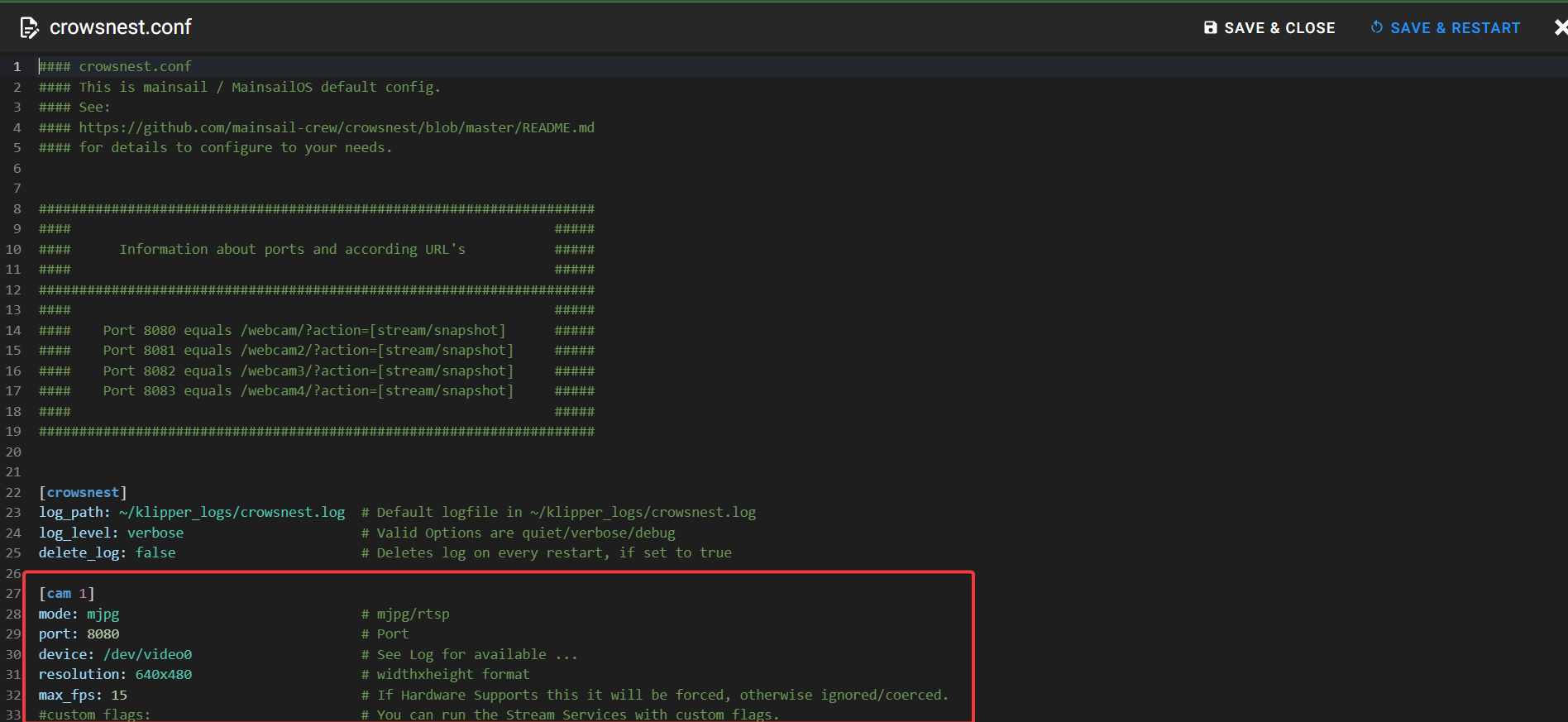
Accédez à la section Machine et ouvrez le fichier crowsnest.conf.
-
La section [cam 1] se trouve en bas du fichier.
-
Vous pouvez ajuster la résolution et le nombre d'images par seconde (IPS) selon vos besoins sur les lignes correspondantes.
-
Enregistrez et redémarrez le firmware.
Il n'existe pas de configuration spécifique pour la caméra Raspberry Pi ; sa configuration est similaire à celle d'une webcam USB. Vous trouverez des informations détaillées sur le fichier de configuration à l'adresse suivante : guide de Crowsnest.
Comment configurer plusieurs caméras avec Klipper ?
Un système multicaméra vous permet de filmer avec deux caméras ou plus, chacune dédiée à un usage spécifique.
Par exemple, vous pouvez utiliser une webcam de faible qualité pour surveiller vos impressions et une autre webcam pour enregistrer Vidéos en accéléré sur Klipper. Avec plusieurs caméras, vous pouvez surveiller plusieurs imprimantes depuis un seul Raspberry Pi sans installer Klipper pour chaque imprimante 3D.
Cependant, configurer plusieurs caméras peut s'avérer complexe, et particulièrement déroutant pour les débutants. Examinons la procédure pour FluiddPi et Mainsail OS.
FluiddPi
- Ouvrez la section de configuration et faites une copie du fichier webcam.txt. Renommez-le webcam2.txt ou webcam3.txt, selon les caméras que vous configurez.

-
Ouvrez le fichier webcam2.txt et assurez-vous que la configuration de la caméra est différente de celle de votre caméra principale. Par exemple, si votre webcam principale est configurée avec camera="USB", modifiez la configuration de votre seconde webcam en camera="auto".
-
Comme précédemment, vous pouvez modifier la résolution et la fréquence d'images (fps) de la seconde caméra en fonction de ses spécifications.
-
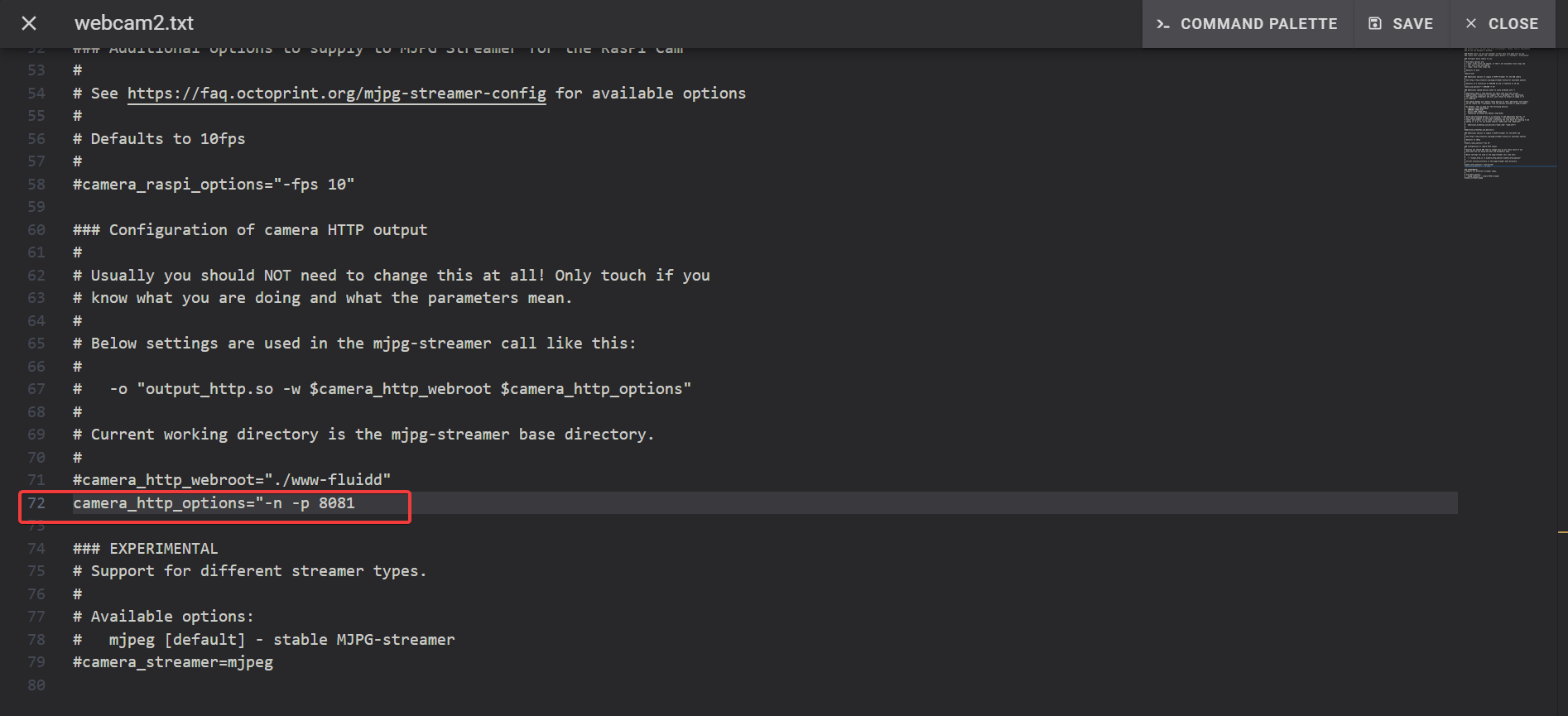
Chaque caméra doit avoir un identifiant de port distinct. Décommentez la ligne 72 qui indique les options de la caméra.
-
Modifiez la ligne camera_http_options en camera_http_options="-n -p 8081 pour votre seconde caméra. De même, si vous souhaitez configurer une troisième et une quatrième caméra, modifiez les identifiants de port en 8082 et 8083, respectivement.
-
Installez une nouvelle caméra dans l'interface Fluidd et modifiez son URL en webcam1/?action=stream pour le port 8081.
-
De même, pour les troisième et quatrième webcams (ports 8082 et 8083), modifiez l'URL en webcam2 et webcam3, respectivement.
- Vérifiez que les caméras fonctionnent en saisissant http://votre-ip/webcam2/ dans votre navigateur Web.
Mainsail OS
-
Ouvrez le fichier crowsnest.conf dans les configurations.
-
Copiez et collez le contenu du fichier [cam1] et modifiez-le en [cam2].
-
Modifiez l'identifiant du port en 8081. Modifiez les paramètres de la caméra si nécessaire.
-
Installez une nouvelle caméra dans l'interface Mainsail et modifiez son URL en webcam1/?action=stream pour l'identifiant de port 8081.
-
De même, pour les troisième et quatrième webcams (identifiants de port 8082 et 8083), modifiez l'URL en webcam2 et webcam3, respectivement.
-
Vérifiez le bon fonctionnement des caméras en saisissant http://votre-adresse-ip/webcam2/ dans votre navigateur web.
Voilà ! Vous avez configuré plusieurs caméras avec Fluidd et Mainsail OS pour votre imprimante 3D Klipper. Pour rappel, Klipper prend en charge jusqu'à quatre caméras distinctes grâce à sa configuration nginx native.
Prochaines étapes

Vous pouvez désormais modifier les paramètres de votre caméra et surveiller à distance vos imprimantes 3D sur votre réseau domestique. Vous pouvez même aller plus loin et essayer le LINK_21 pour suivre vos impressions 3D depuis n'importe où dans le monde.
Obico fonctionne dans votre navigateur web et vous permet de suivre en direct vos impressions 3D. Vous pouvez également l'installer sur votre appareil mobile sous forme d'application et accéder à vos imprimantes 3D à distance, où que vous soyez.
Grâce à une caméra connectée à votre imprimante 3D, Obico vous aide à détecter les défauts d'impression en temps réel. Utilisant une technologie de détection de défauts basée sur l'IA, elle analyse en continu votre flux vidéo afin de déceler le moindre signe de problème. Si Obico détecte un défaut d'impression potentiel, elle vous en informe instantanément et interrompt l'impression 3D en cours.
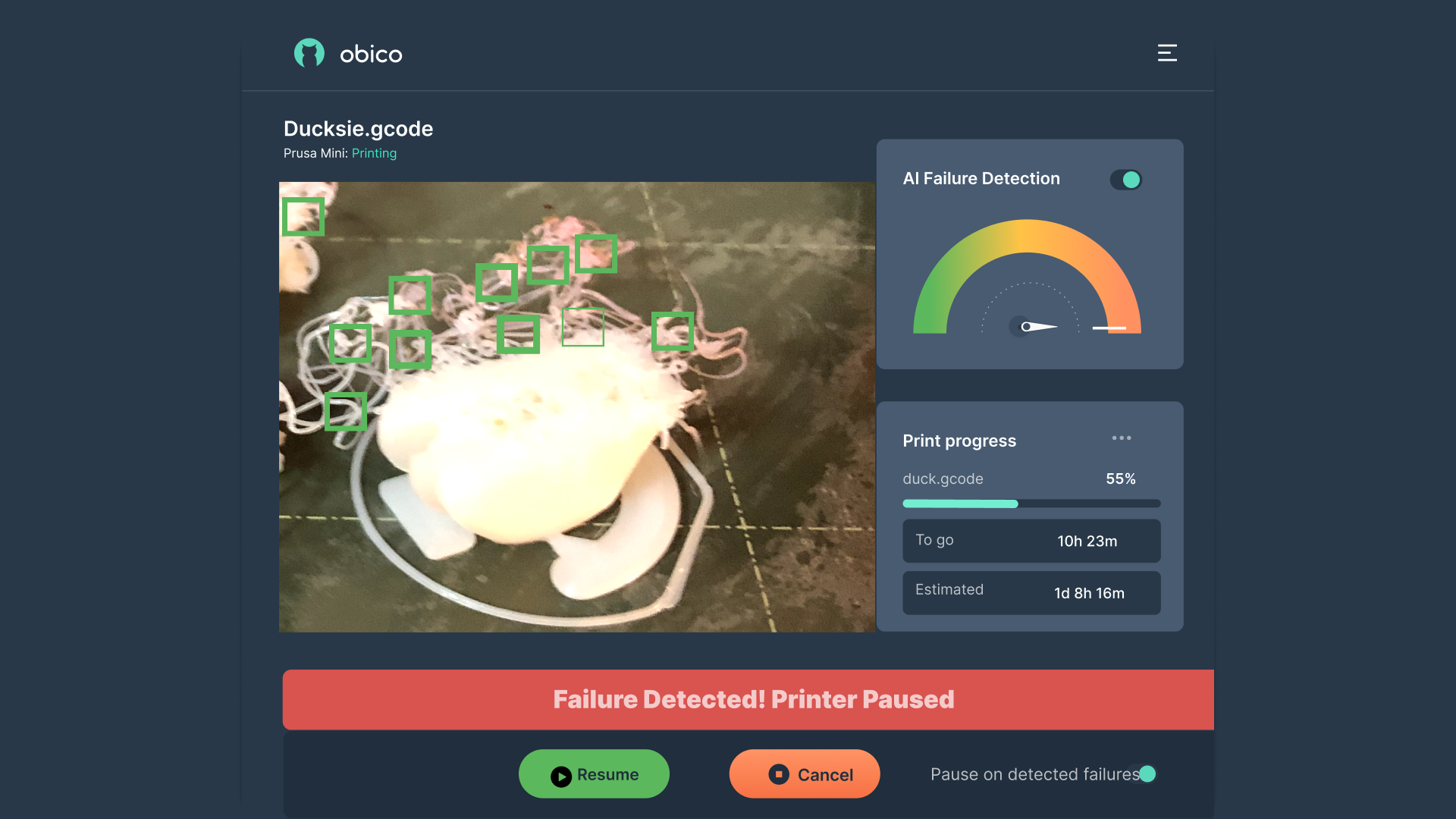
Ce système de détection des échecs d'impression par IA s'avère très pratique lors de l'utilisation de plusieurs imprimantes ou de l'impression de modèles de longue durée. Il permet d'éviter des heures d'impression inutiles et le gaspillage de filament si un échec passe inaperçu pendant un certain temps.
Au final, avec Obico, vous pouvez tirer pleinement parti de votre configuration de caméra Klipper et l'utiliser pour améliorer votre expérience d'impression 3D.