Klipper PID-Tuning – Anleitung

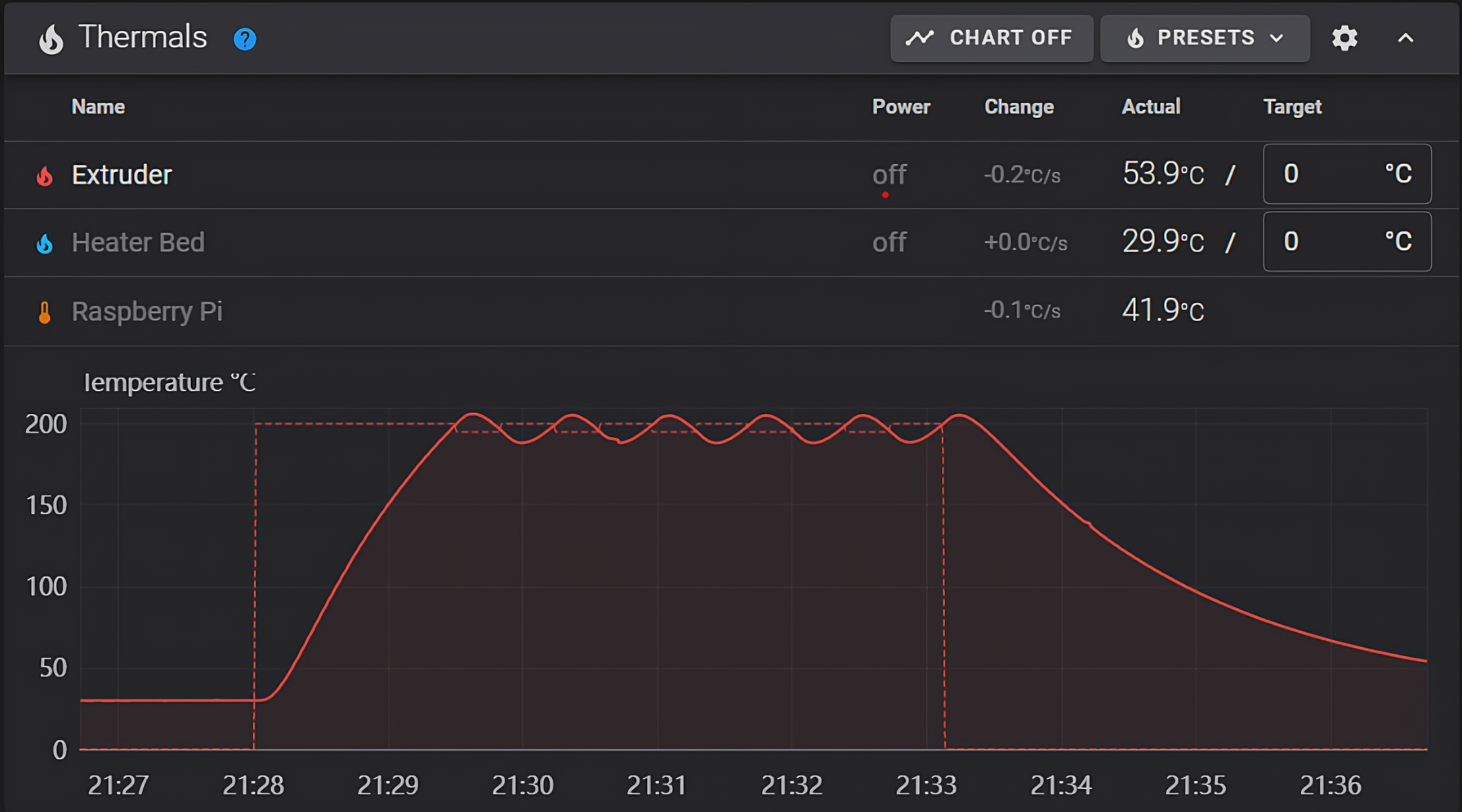
Die Klipper-Firmware erntet in letzter Zeit viel Lob für ihren großen Funktionsumfang und ihre hervorragende Leistung. Sie bietet zudem zahlreiche Konfigurationsmöglichkeiten zur Kalibrierung Ihres Druckers, um qualitativ hochwertige 3D-Drucke zu erzielen.
Ein entscheidender Parameter, den wir heute konfigurieren werden, ist die PID-Regelung Ihres 3D-Druckers. Die korrekte Einstellung der PID-Regelung gewährleistet, dass sich Hotend und Druckbett in kürzester Zeit aufheizen und die eingestellte Temperatur präzise halten.
Dieser Artikel führt Sie durch die PID-Kalibrierung Ihres 3D-Druckers mit Klipper. Er hilft Ihnen, die PID-Einstellungen besser zu verstehen und etwaige Überhitzungsprobleme Ihres Geräts zu beheben.
Lasst uns anfangen, diese Heizbetten und Hotends einzustellen!
Was ist PID-Regelung in einem 3D-Drucker?
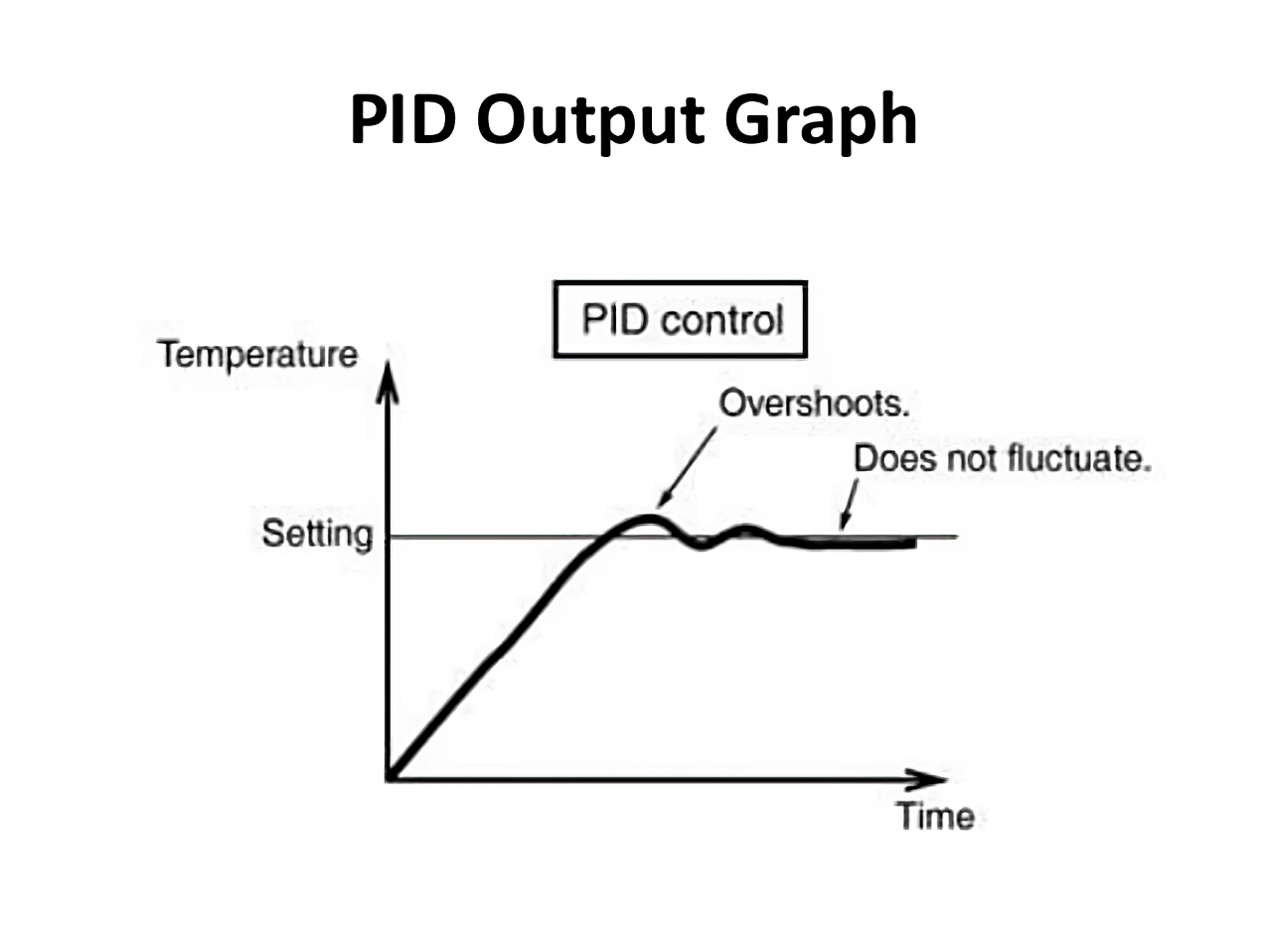 Foto mit freundlicher Genehmigung von: Mikrocontroller-Labor
PID steht für Proportional-, Integral- und Differenzialanteil. Ein Regler steuert die Funktionen, die er einsetzt, um einen stationären Zustand für eine bestimmte Funktion aufrechtzuerhalten. Es handelt sich um ein geschlossenes Regelsystem, das kontinuierlich den Fehler im System misst und versucht, ihn zu korrigieren.
Lassen Sie uns diese Controller-Aktion anhand eines praktischen Anwendungsfalls verstehen.
Angenommen, Sie haben die Extrudertemperatur über die Konsole Ihres Druckers auf 200 °C eingestellt. Die Proportionalregelung versucht, die Temperatur auf 200 °C zu bringen und überprüft sie kontinuierlich mit dem Thermistorausgang Ihres Druckers. Aufgrund der Funktionsweise der Proportionalregelung wird die Temperatur jedoch nahe an diesem Wert liegen, aber nie exakt 200 °C erreichen.
Hier greift die Integralregelung ein. Sie versucht, die Differenz zwischen dem Sollwert (200 °C) und der Systemabweichung auszugleichen. Aufgrund ihrer Funktionsweise stoppt sie die Heizung jedoch nicht, wenn das heiße Ende sich 200 °C nähert, was zu einem Überschwingen führt.
Schließlich regelt die Differenzialregelung diesen Überschwingwert und versucht, die Integralvariable innerhalb eines festgelegten Bereichs zu halten. Sie berechnet stets den zukünftigen Integralüberschwingwert und versucht, diesen zu kompensieren, um die stationäre Temperatur in kürzerer Zeit zu erreichen.
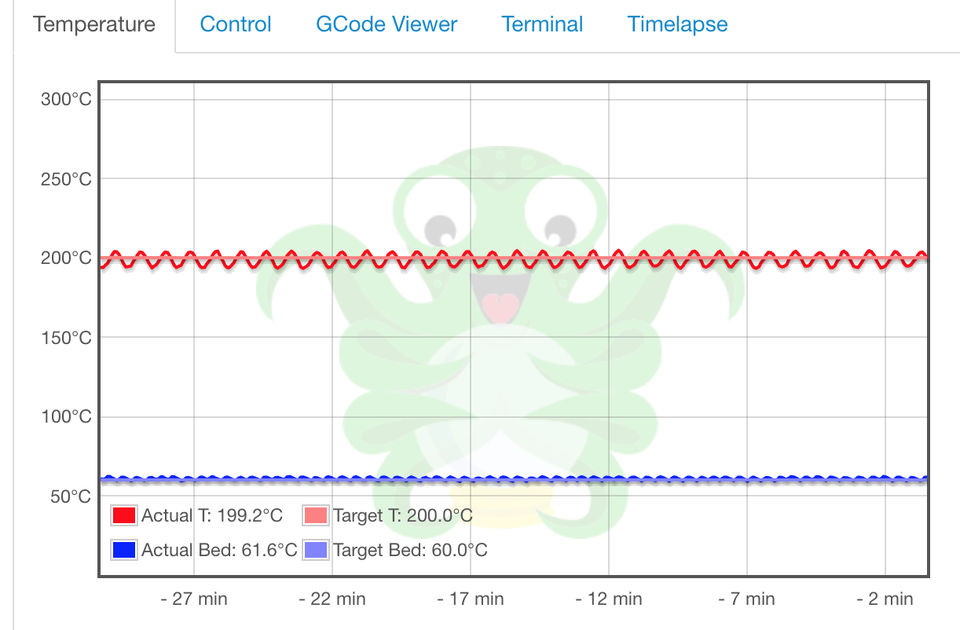
Alle drei Funktionen verwenden einen spezifischen Faktor, um ihre Wirkung während des Heizzyklus zu berechnen und zu steuern. Selbst wenn einer dieser Faktoren einen falschen Wert aufweist, können während des Druckvorgangs Heizprobleme auftreten.
Beispielsweise erreicht der Drucker möglicherweise den eingestellten Wert gar nicht. Oder er kann die Temperatur nicht konstant halten, was zu ständigen Temperaturschwankungen während des Druckvorgangs führt. Solche Probleme beeinträchtigen das Druckergebnis und können die Druckqualität mindern.
Daher ist es entscheidend, die PID-Einstellungen regelmäßig zu kalibrieren, um eine effiziente Erwärmung der Druckerkomponenten zu gewährleisten. Nachdem wir uns nun mit den Grundlagen der PID-Regelung befasst haben, wird der PID-Tuning-Prozess in Klipper verständlicher und nachvollziehbarer.
PID-Tuning-Prozess in der Klipper-Firmware
Erweiterte G-Codes in Klipper
Mit Erweiterte G-Codes ist die Kalibrierung Ihrer PID-Einstellungen mit Klipper kinderleicht. Diese erweiterten G-Codes sind ausgeschriebene Versionen der Standard-G- und M-Codes, die Ihr Drucker für bestimmte Aktionen verwendet.
In der Marlin-Firmware beispielsweise muss der Befehl M104 eingegeben werden, um die Heizung des 3D-Druckers zu deaktivieren. Der Befehl M25 pausiert den laufenden Druckvorgang. Sich die verschiedenen Befehle und ihre Funktionen zu merken, kann jedoch mühsam sein und viele davon abhalten, sie überhaupt zu verwenden.
Klipper verfolgt einen etwas anderen Ansatz und vereinfacht dieses Befehlssystem durch die Verwendung erweiterter G-Codes. Um in Klipper die Heizung auszuschalten, geben Sie einfach den Befehl ''' TURN_OFF_HEATERS ''' in der Klipper-Konsole ein. Ebenso können Sie mit dem Befehl ''' PAUSE ''' Ihren laufenden Druckvorgang schnell anhalten.
Diese erweiterten G-Codes sind während des Kalibrierungsprozesses hilfreich, und wir verwenden sie, um die PID-Reglereinstellung zu vereinfachen. Los geht's.
PID-Einstellungen für das Hotend kalibrieren
-
Öffnen Sie Ihre Klipper-Instanz und gehen Sie zum Haupt-Dashboard. In diesem Artikel verwenden wir die Fluidd-Benutzeroberfläche, der Vorgang ist jedoch für Mainsail und andere Klipper-Oberflächen identisch.
-
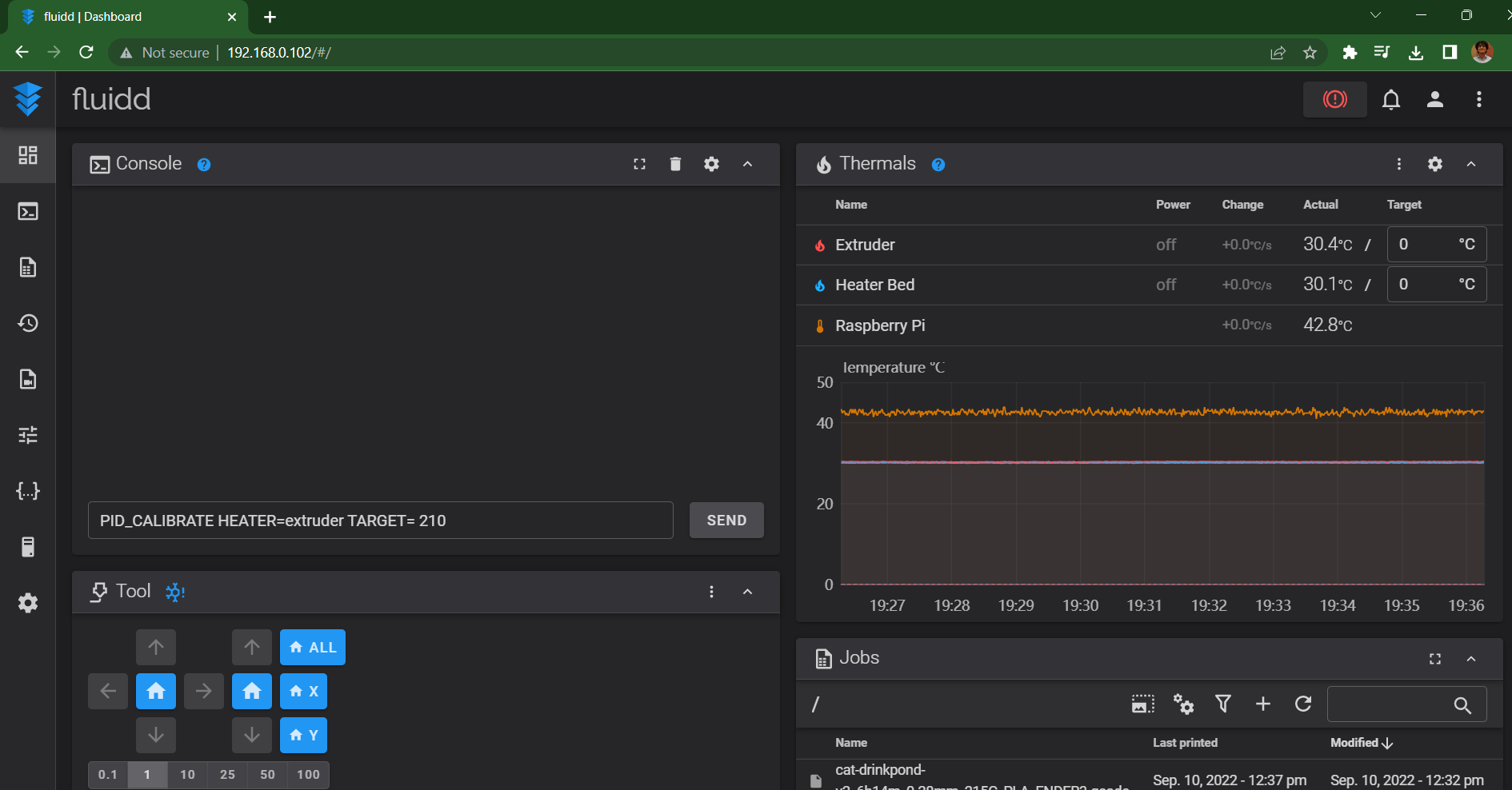
Geben Sie in der Konsole PID_CALIBRATE HEATER=extruder TARGET=200 ein. Bestätigen Sie den Befehl.
-
Lassen Sie den Drucker die PID-Regleroptimierung durchführen. Sie können den Vorgang im Bereich „Thermoeinstellungen“ anhand der Temperaturschwankungen überwachen.
-
Nach Abschluss der Optimierung erhalten Sie eine Benachrichtigung in der Konsole mit den PID-Parametern und den endgültigen Kalibrierungswerten.
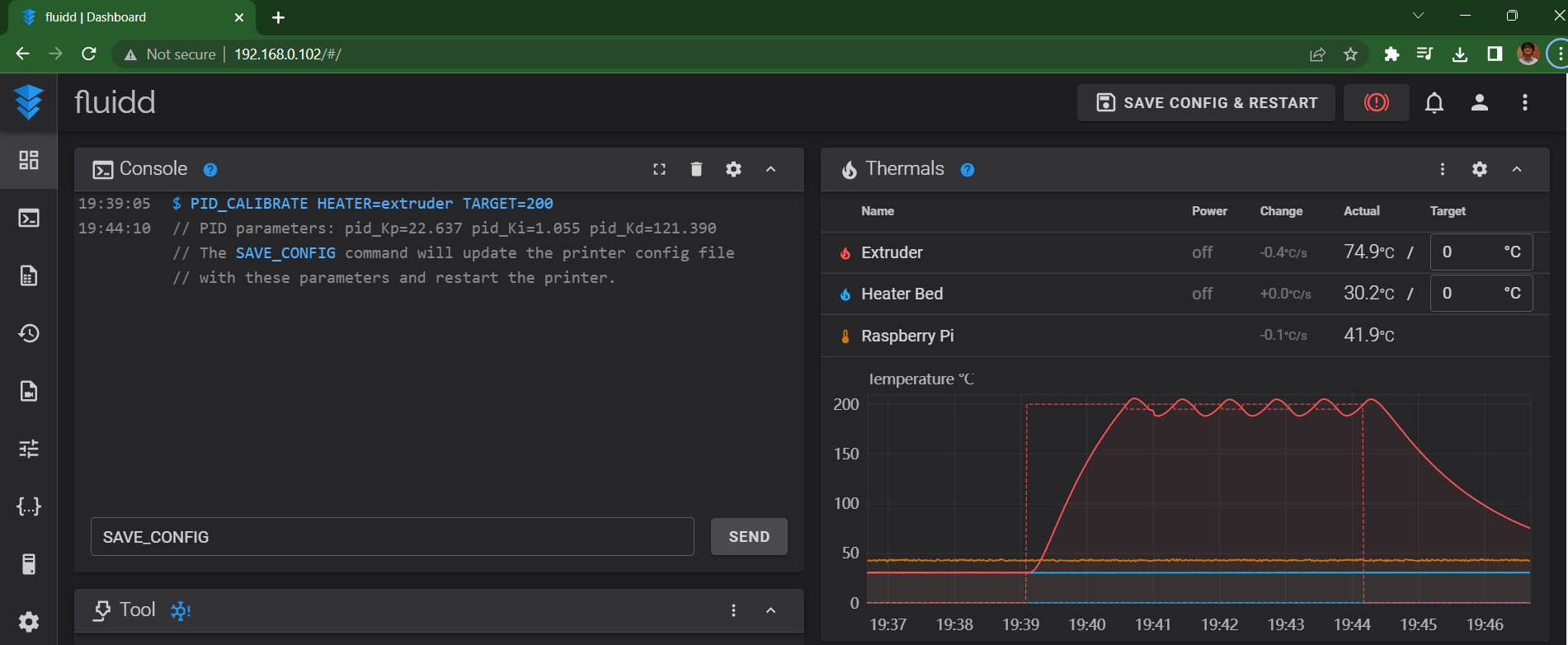
- Geben Sie den Befehl ''' SAVE_CONFIG ''' in der Klipper-Konsole ein. Dieser Befehl speichert die kalibrierten Werte in der Konfigurationsdatei Ihres Druckers und startet die Firmware neu.
PID-Einstellungen für das Heizbett kalibrieren
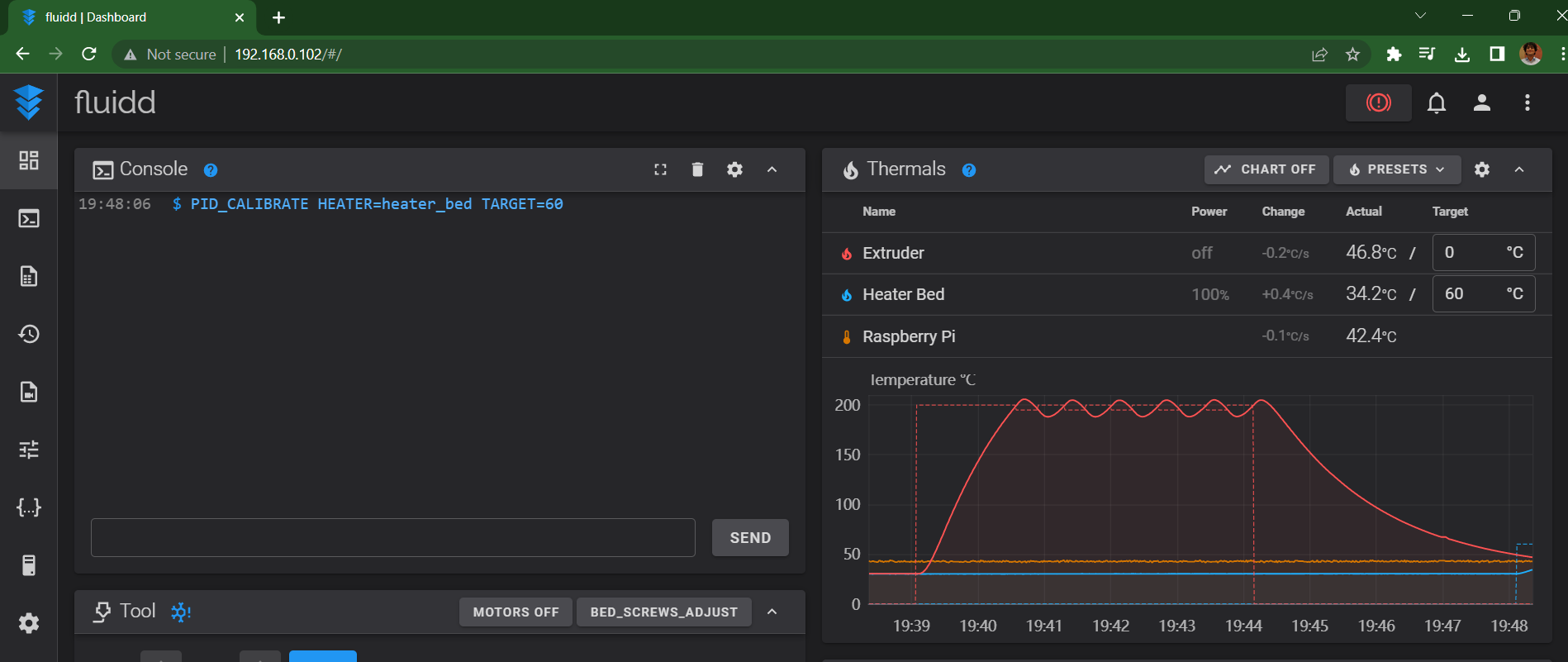
- Geben Sie den Befehl ''' PID_CALIBRATE HEATER=heater_bed TARGET=60 in das Konsolenfenster von Klipper ein.
'''
-
Lassen Sie Klipper den Kalibrierungsprozess durchführen.
-
Nach Abschluss des Vorgangs werden die PID-Werte für Ihren 3D-Drucker im Konsolenfenster angezeigt.
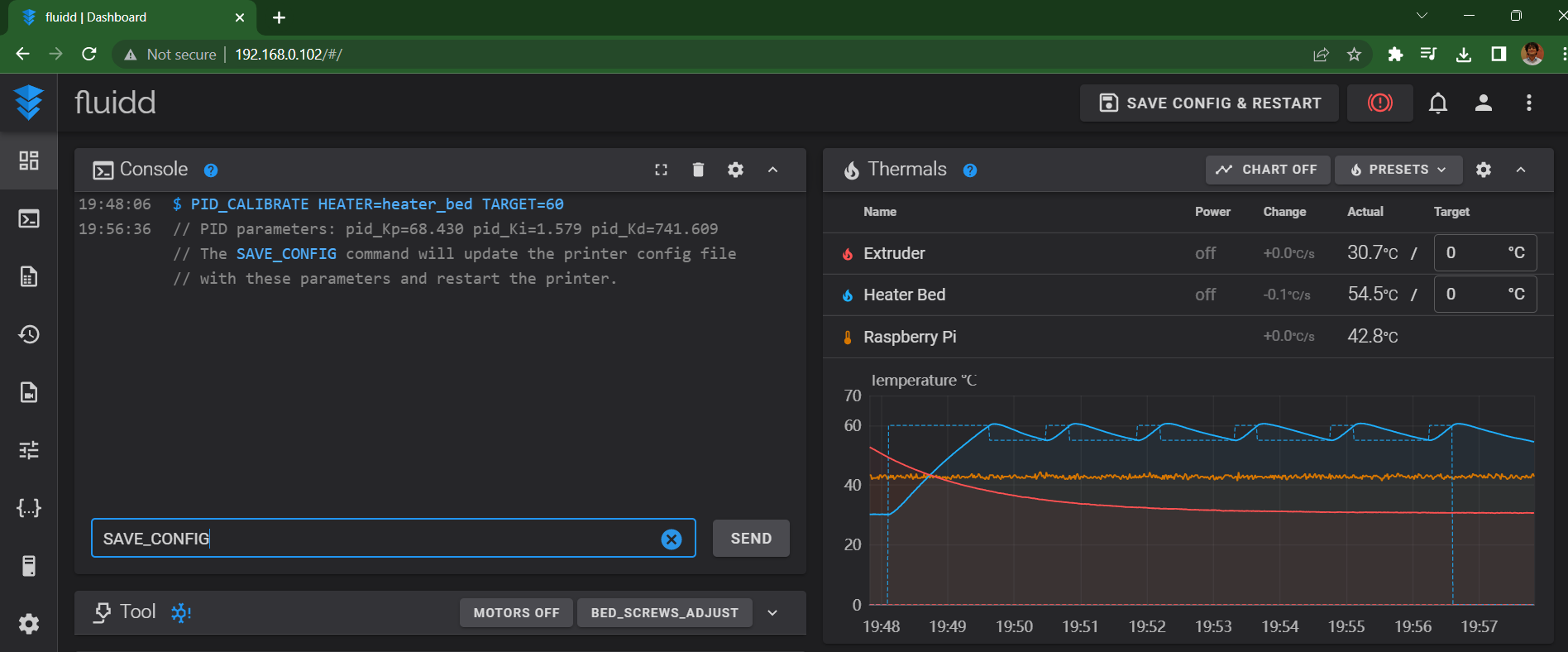
- Führen Sie den Befehl SAVE_CONFIG in der Konsole aus. Dadurch werden die neuen Werte in der Konfigurationsdatei des Druckers aktualisiert und die Firmware neu gestartet.
Das war's! Sie haben nun die PID-Einstellungen für Ihr Hotend und Heizbett kalibriert.
Fehlerbehebung bei der PID-Abstimmung in Klipper
Befehl zum Speichern der Konfiguration funktioniert nicht
Falls Ihre Klipper-Instanz die kalibrierten PID-Werte nicht automatisch speichert, können Sie diese weiterhin manuell in die Konfigurationsdatei des Druckers eingeben.
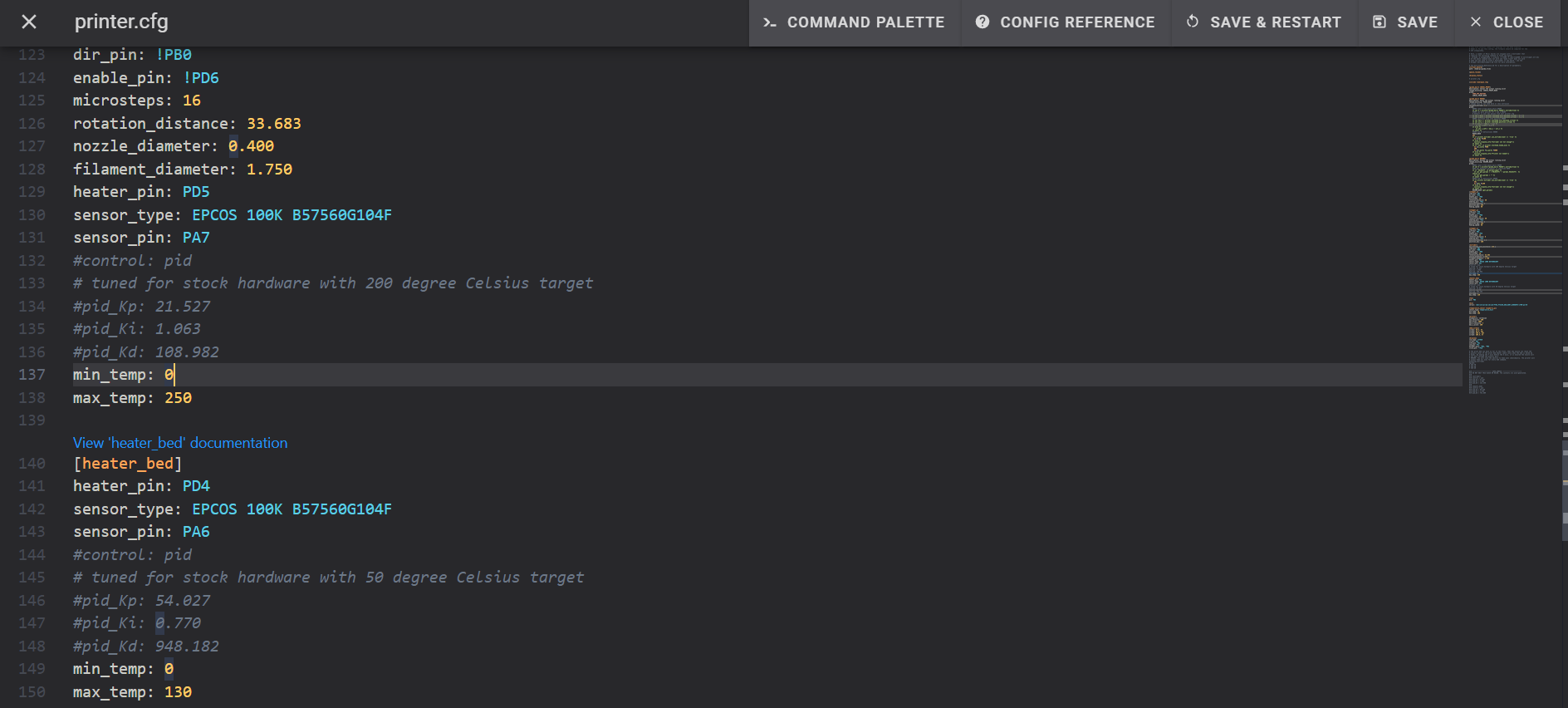
Öffnen Sie die Datei printer.cfg im Konfigurationsbereich. Suchen Sie den Abschnitt #control pid und ersetzen Sie die alten PID-Werte durch die neuen. Speichern Sie die Datei und starten Sie die Firmware neu.
Erstellen einer Protokolldatei zur Erkennung von Problemen Mit Klipper können Sie eine Protokolldatei Ihres PID-Regler-Optimierungsprozesses erstellen, um diese später auf eventuell aufgetretene Probleme zu überprüfen. Fügen Sie den Befehl WRITE_FILE=1 am Ende der Zeichenkette TARGET=200 hinzu und drücken Sie die Eingabetaste.
Klipper erstellt im Konfigurationsbereich eine neue Protokolldatei mit dem Namen „/tmp/heattest.txt“. Sie können jederzeit darauf zugreifen, wenn Sie den gesamten Prozess genauer überprüfen möchten.
Schlussbetrachtungen
Die PID-Regleroptimierung in Klipper ist im Vergleich zu anderer Firmware wahrscheinlich am einfachsten durchzuführen. Dank erweiterter G-Codes gestaltet Klipper den gesamten Prozess reibungslos und schnell – sowohl für Anfänger als auch für erfahrene 3D-Drucker-Nutzer.
Teilen Sie uns Ihre Erfahrungen mit Klipper mit und wie es Ihr 3D-Druckerlebnis verbessert hat. Schauen Sie sich außerdem Obico für Klipper an, das wir entwickelt haben, um Ihre Drucke von überall aus fernzuüberwachen und Druckfehler mithilfe von KI-gestützter Fehlererkennung zu erkennen. Erfahren Sie mehr unter Jetzt kostenlos loslegen.
Wenn Sie weitere Anregungen oder Vorschläge zum Leitfaden haben oder mehr erfahren möchten, hinterlassen Sie gerne unten einen Kommentar.
Verwandte Artikel:
- So installieren Sie Klipper mit der Fluidd-Weboberfläche für Ender 3 und ähnliche Drucker
- So installieren Sie Klipper mit der Mainsail-Weboberfläche
- Aktivieren Sie die Funktion „Objekt ausschließen“ mit Klipper
- Wie man den Druckvorschub bei Klipper einstellt
- Fehlererkennung beim 3D-Druck – Alles, was Sie wissen müssen