Таймлапс на Klipper с использованием гидромотора или грота — все, что вам нужно знать.

Введение
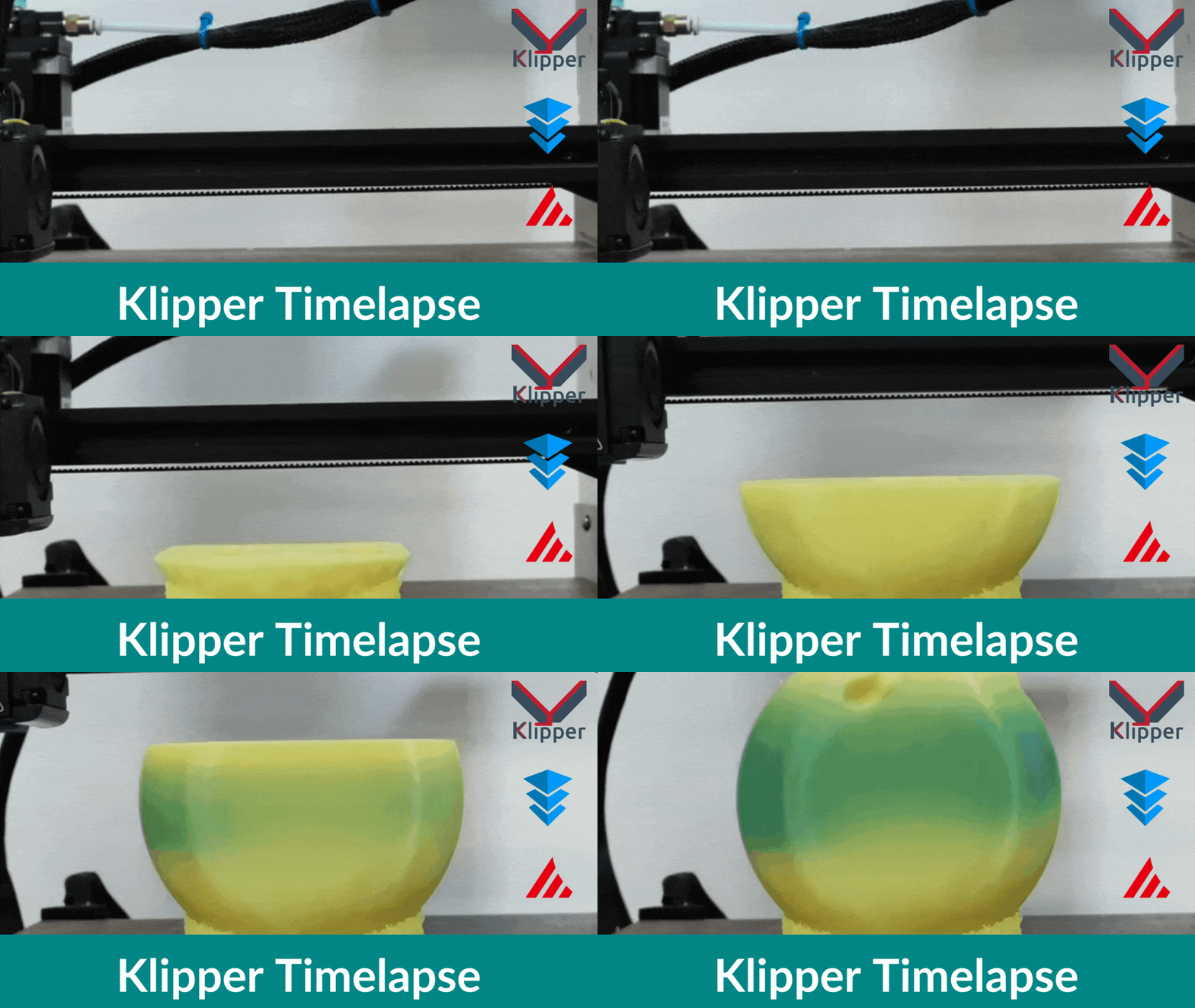
С помощью функции замедленной съемки в Klipper вы можете записать весь процесс 3D-печати и поделиться его фрагментами в социальных сетях. Эти видео также являются отличным инструментом для анализа сбоев печати и выявления причин неудачной печати.
Однако, несмотря на свою полезность, настройка замедленных видеороликов в Klipper может оказаться сложной задачей для многих пользователей. И хотя это относительно простая настройка, первоначальная конфигурация может легко запутать начинающих пользователей Klipper.
В этой статье мы упростим для вас этот процесс. Мы шаг за шагом рассмотрим всю процедуру и настроим функцию таймлапса для вашего экземпляра Klipper. К концу этого руководства вы сможете записывать идеальные видеоролики таймлапса ваших 3D-моделей и делиться ими в своих социальных сетях.
Начнём съёмку.
Что вам понадобится?
Функция замедленной съемки устанавливается на ваш Прошивка Klipper, поэтому перед настройкой для вашего 3D-принтера нам понадобится несколько вещей: Klipper и камера.
Во-первых, вам понадобится 3D-принтер с установленной прошивкой Klipper. Процесс относительно прост, но довольно трудоемок. Вы можете обратиться к нашему руководству по ссылке Установка Klipper с помощью Fluidd для настройки прошивки на вашем 3D-принтере. В качестве альтернативы вы можете установить Klipper с использованием Mainsail OS или метод KIAUH.
В зависимости от ваших предпочтений, вы можете выбрать один из трех способов установки Klipper. На практике разница между ними невелика, и все сводится к вашим потребностям.
В качестве камеры для записи таймлапс-видео можно использовать USB-веб-камеру. Мы рекомендуем использовать веб-камеру с разрешением не ниже 720p, например, Logitech C720. Она обеспечивает неплохой баланс между ценой и качеством, а при хорошем освещении можно снимать высококачественные таймлапсы.
Также можно использовать камеру Raspberry Pi в качестве быстрого и простого решения для записи таймлапса в Klipper. Существует два или три варианта камеры Raspberry Pi, самый дешевый из которых стоит около 30 долларов. Их легко настроить, и вы можете использовать любую из них для съемки таймлапс-видео в разрешении 1080p.
Если вам нужна дополнительная информация о выборе камеры для вашего 3D-принтера Klipper, вы можете обратиться к нашей ссылке руководство по использованию камеры 3D-принтера. Она поможет вам выбрать подходящую камеру, которая соответствует вашим потребностям и бюджету.
Теперь, когда у вас есть 3D-принтер Klipper и камера, мы можем начать настройку таймлапса в прошивке вашего Klipper.
Как настроить таймлапс в Klipper
Установить компонент замедленной съемки Moonraker
-
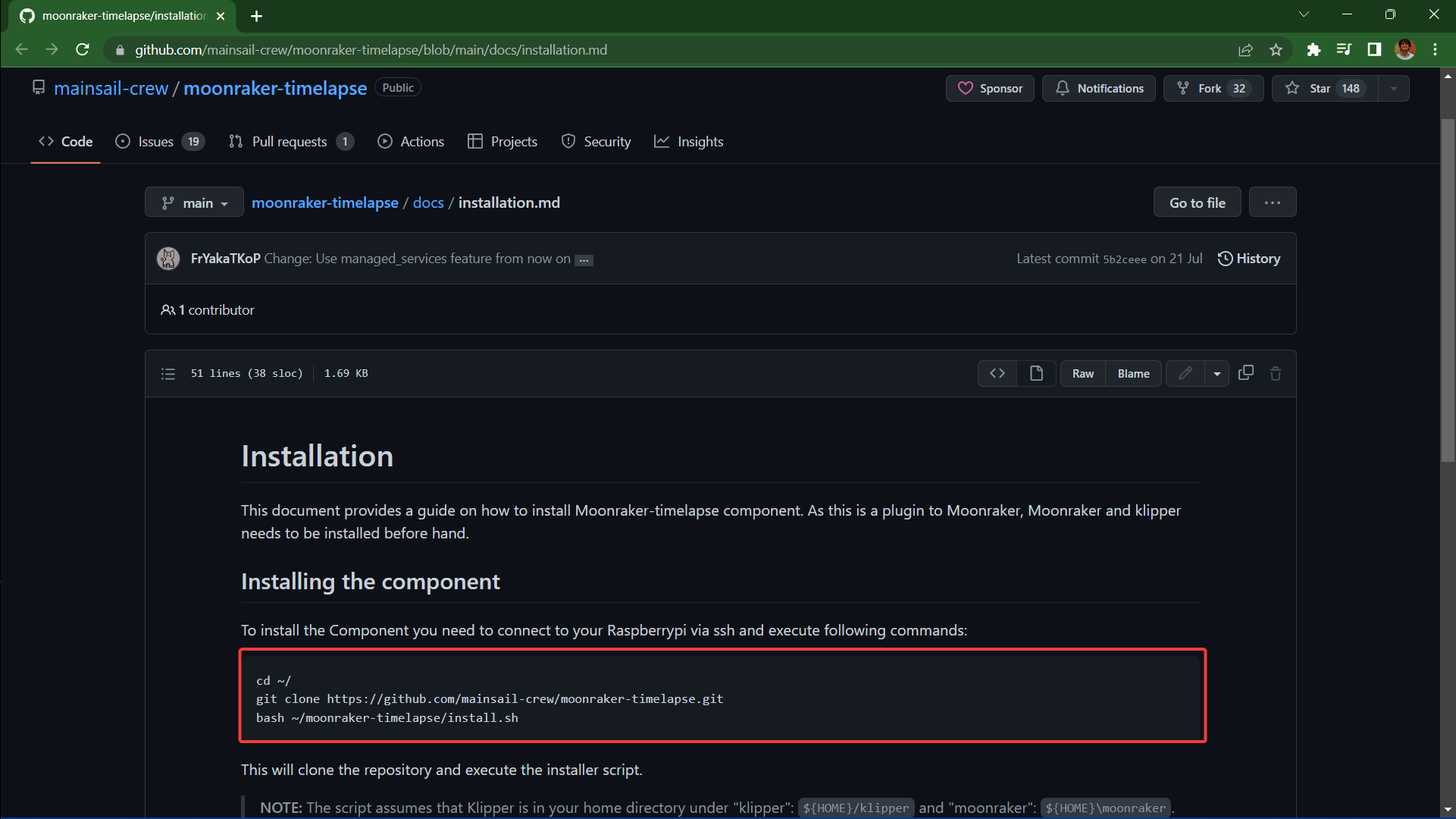
Перейдите по ссылке Сайт с таймлапсом фильма «Мунрейкер».
-
Скопируйте код из раздела Установка компонента.
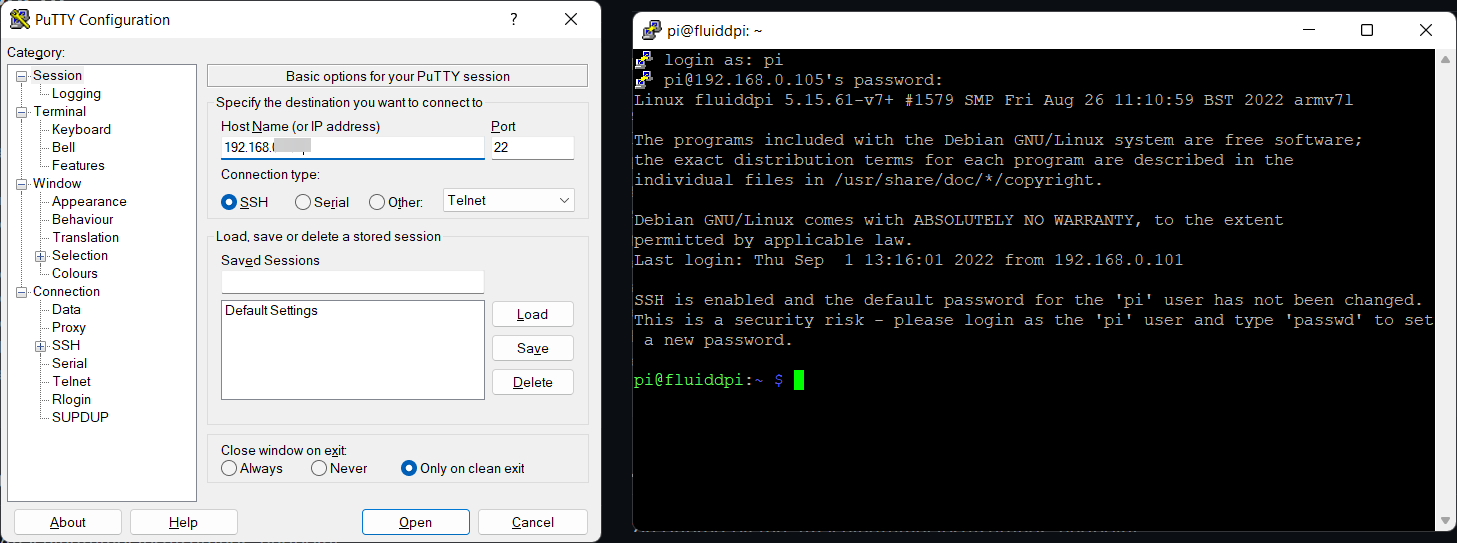
- Откройте Путти на своем компьютере.
-
Введите IP-адрес вашего Raspberry Pi и войдите в систему, используя свои учетные данные.
-
Вставьте код таймлапса в окно PuTTy и нажмите Enter.
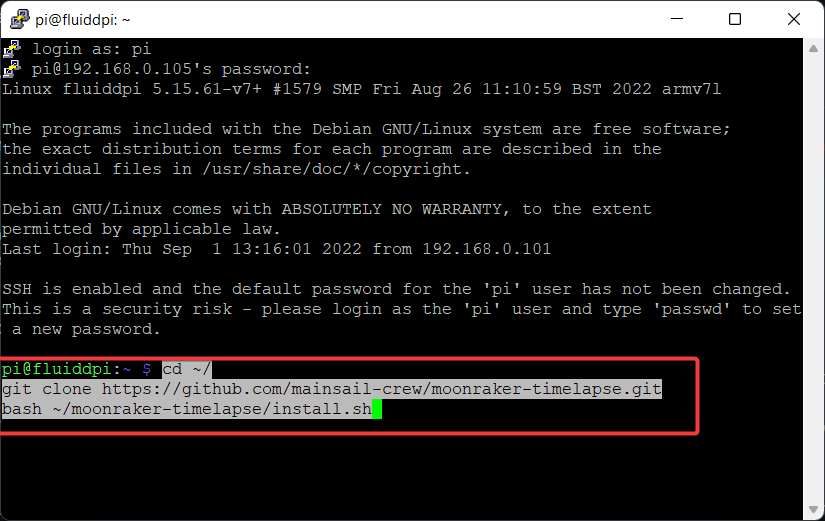
- Теперь плагин для замедленной съемки будет установлен в вашем экземпляре Klipper, и в конце вы получите сообщение об успешной установке.
Включить обновление компонента таймлапса с помощью менеджера обновлений Moonraker
- Скопируйте код внизу той же ссылки Сайт с таймлапсом фильма «Мунрейкер», что и ранее.
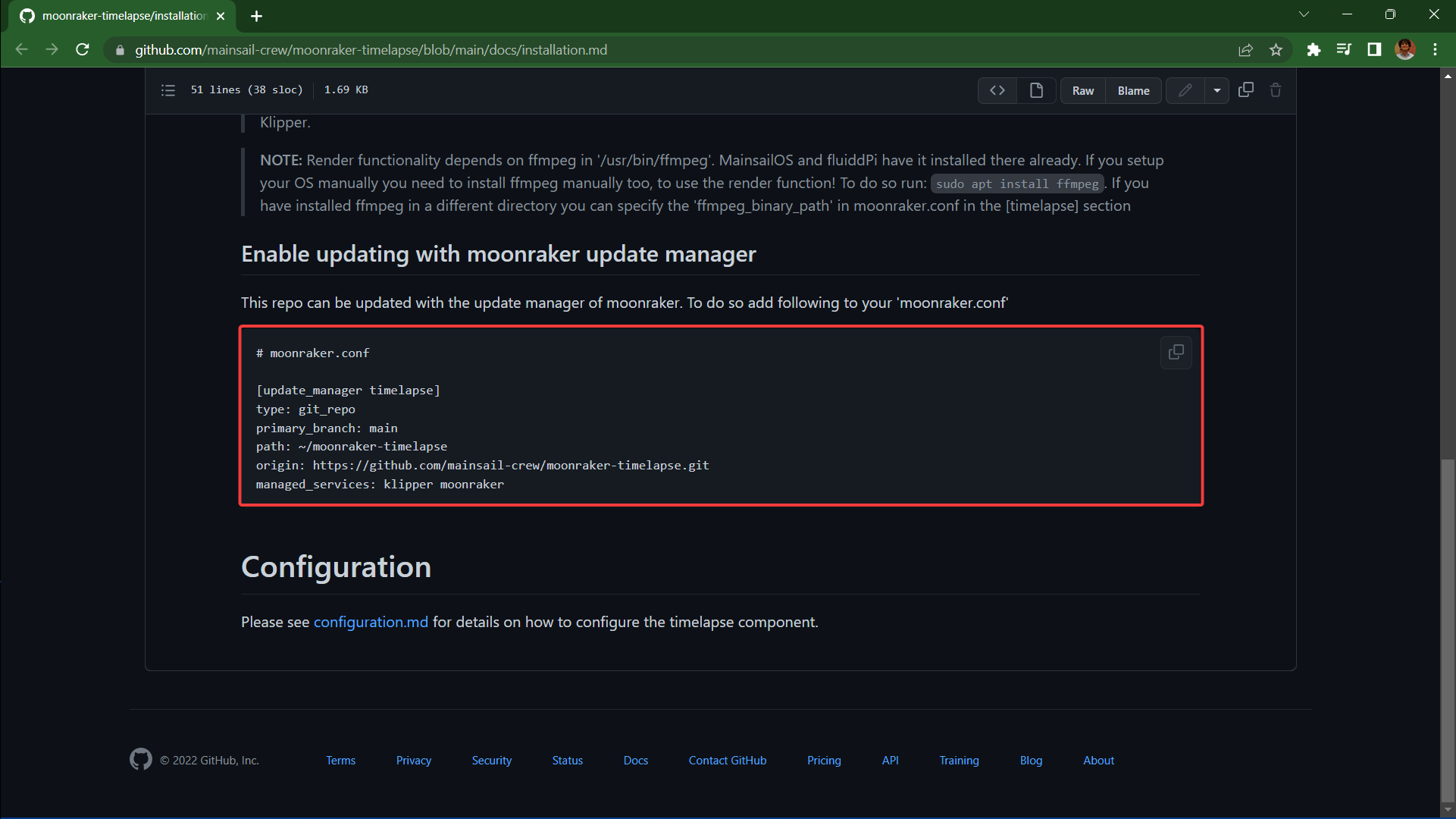
-
Введите IP-адрес вашего Raspberry Pi и откройте веб-интерфейс Fluidd.
-
Перейдите в раздел конфигураций и откройте файл moonraker.conf.
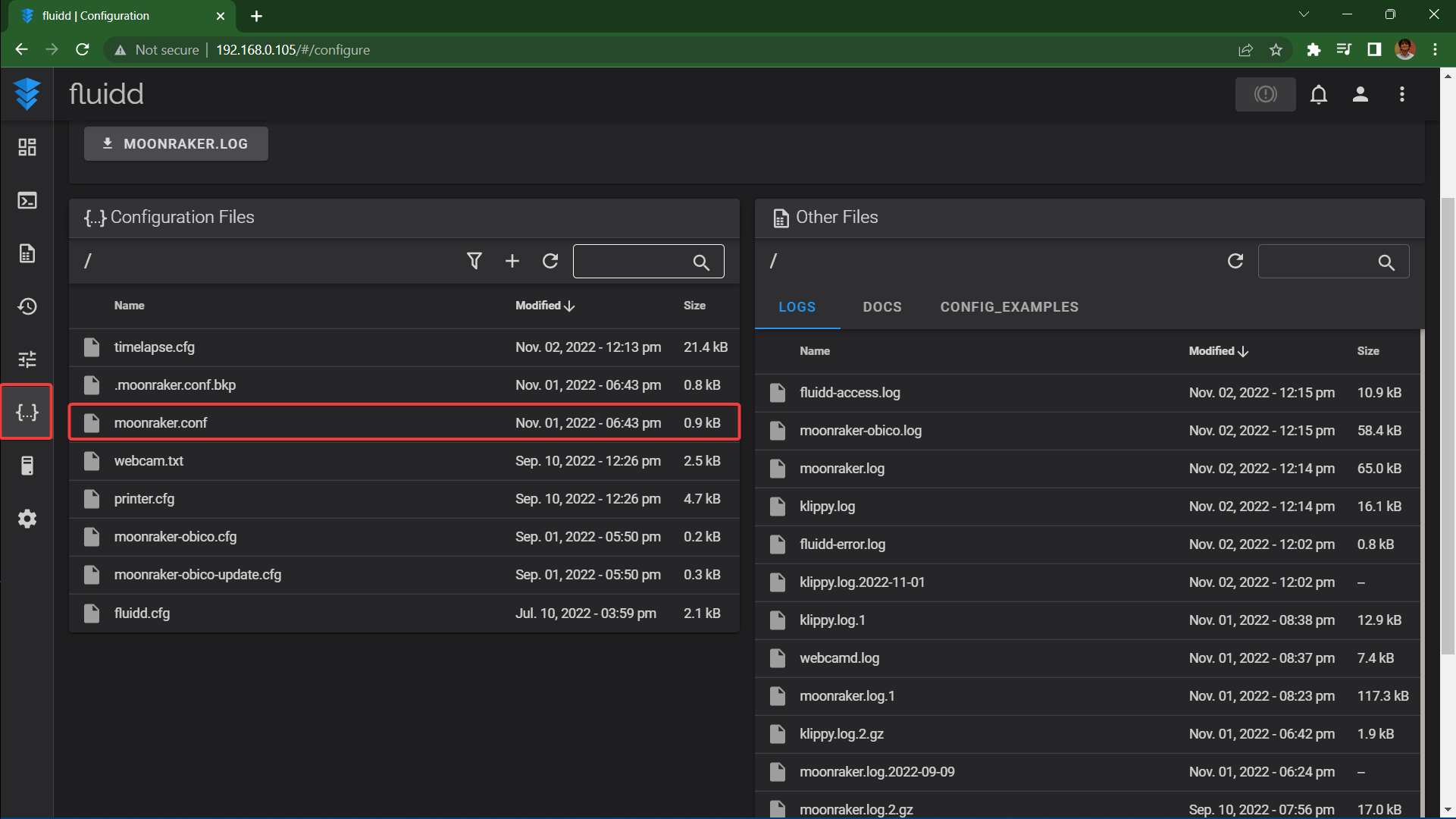
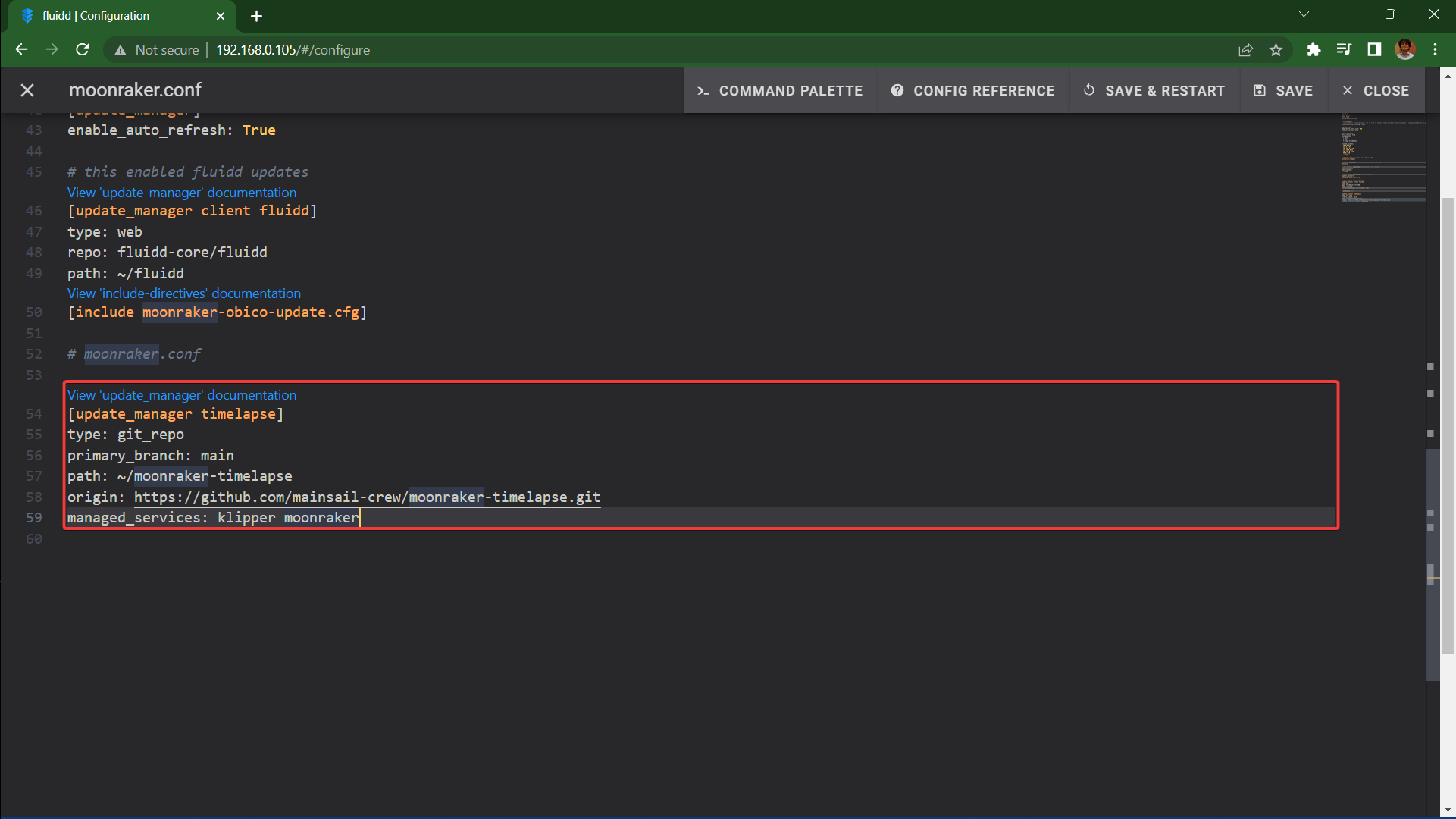
- Вставьте код в конец файла и нажмите «Сохранить и перезапустить».
- Проверьте наличие раздела обновления таймлапса, перейдя в настройки>>обновления программного обеспечения. Там должен быть раздел с опцией таймлапса.
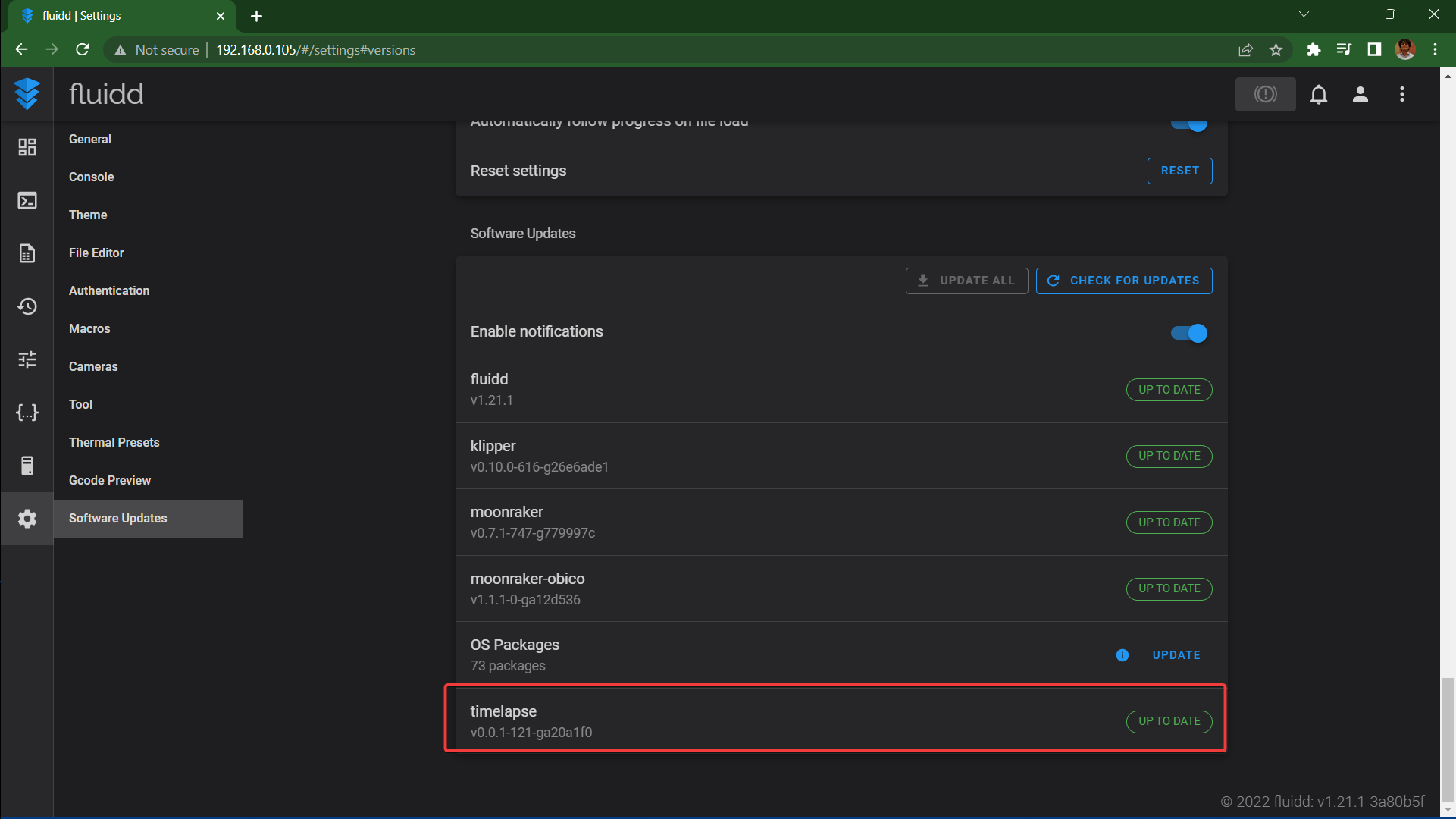
- Теперь вы можете обновлять функциональность замедленной съемки непосредственно через Fluidd.
Настройте макрос для таймлапса в вашем слайсере
На этом шаге в ваши G-коды из слайсера будет добавлена команда замедленной съемки. Она укажет прошивке Klipper сделать снимок текущего процесса печати.
-
Перейдите на сайт Конфигурация таймлапса Moonraker.
-
Скопируйте код из раздела Определение макроса Gcode.
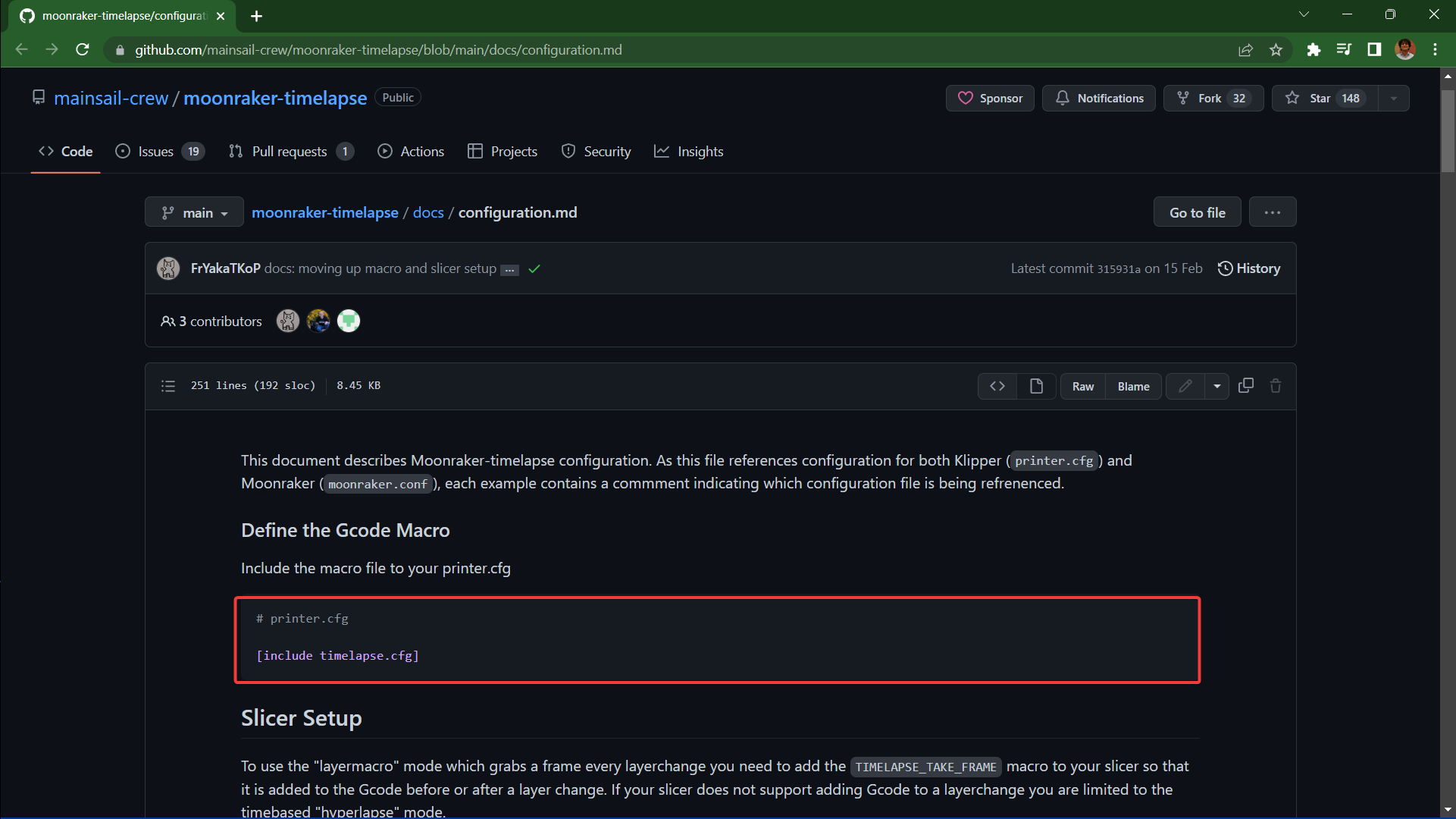
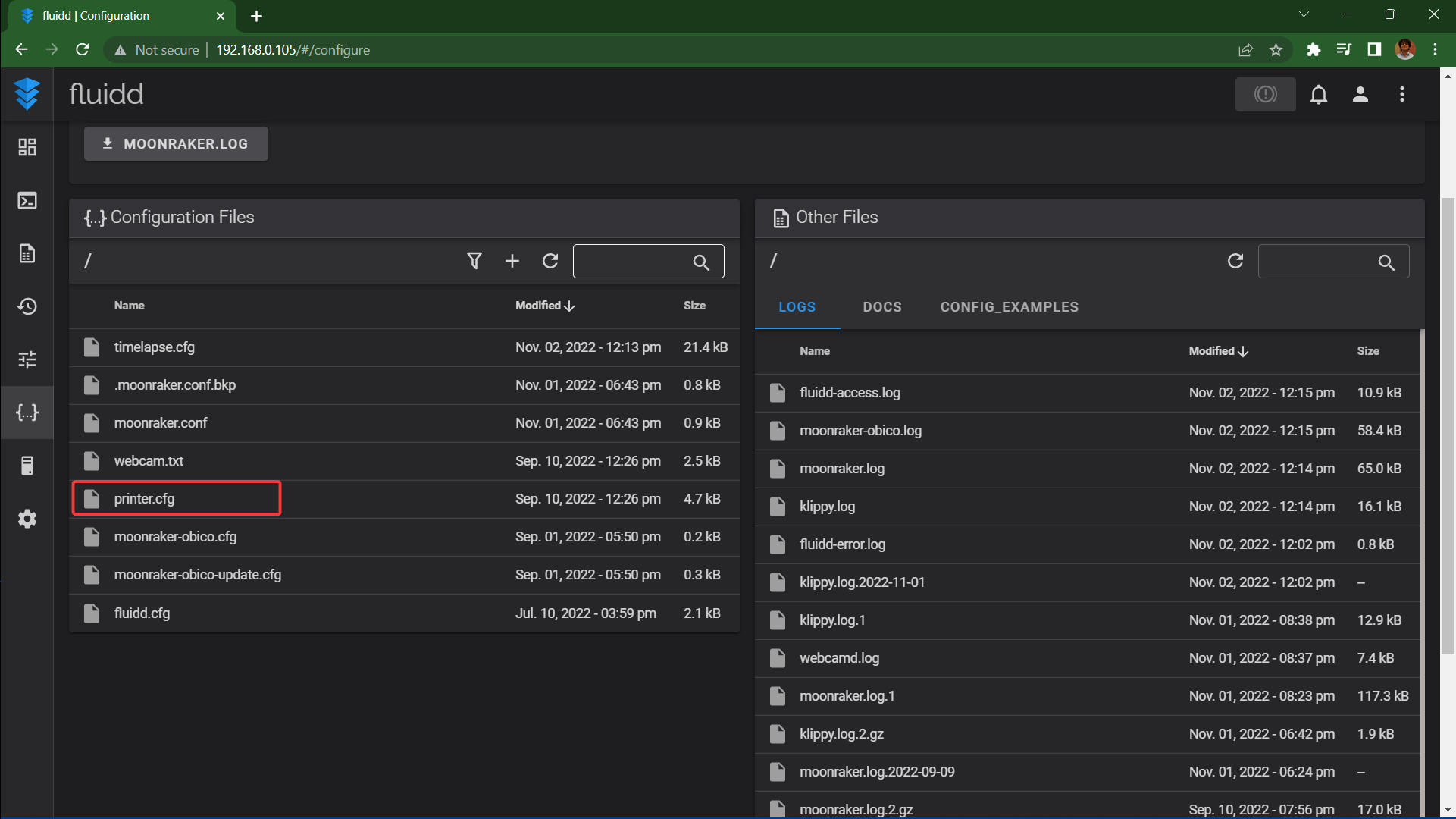
- Перейдите в раздел конфигурации в интерфейсе Fluidd и откройте файл printer.cfg.
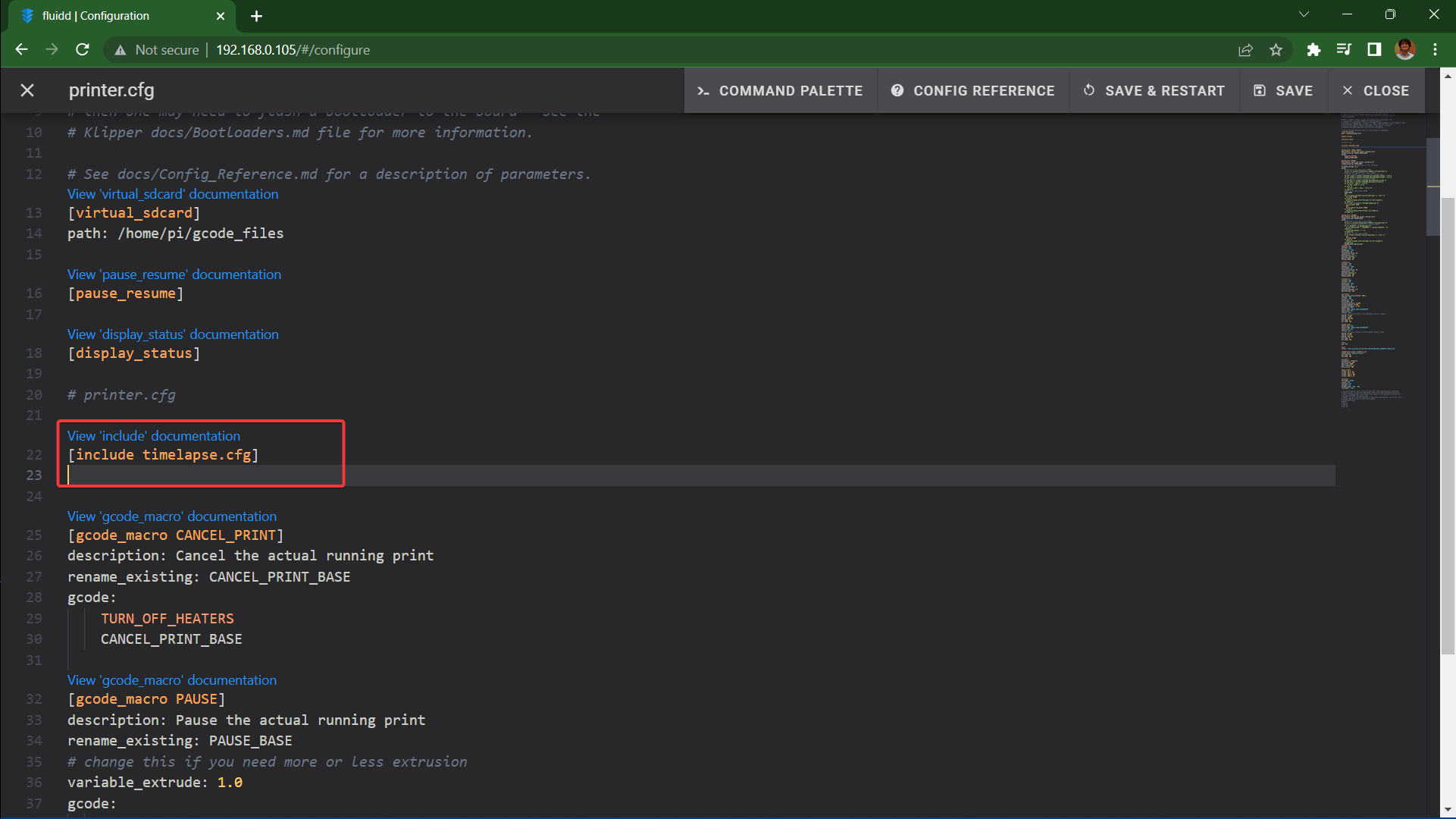
- Вставьте код в файл printer.cfg, сохраните и перезапустите принтер.
- Откройте программу для нарезки моделей для 3D-печати на рабочем столе.
Примечание: В этом руководстве мы используем Ultimaker Cura. Но если вы используете другой слайсер, вы можете обратиться к Сайт конфигурации Moonraker.
- Нажмите «Расширения» -> «Постобработка» -> «Изменить G-код».
- Перейдите в меню «Добавить скрипт» -> «Вставить при смене слоя» -> G-код для вставки: TIMELAPSE_TAKE_FRAME
Теперь Cura будет вставлять эту команду после каждого слоя, указывая прошивке Klipper на необходимость создания снимка состояния после смены слоя.
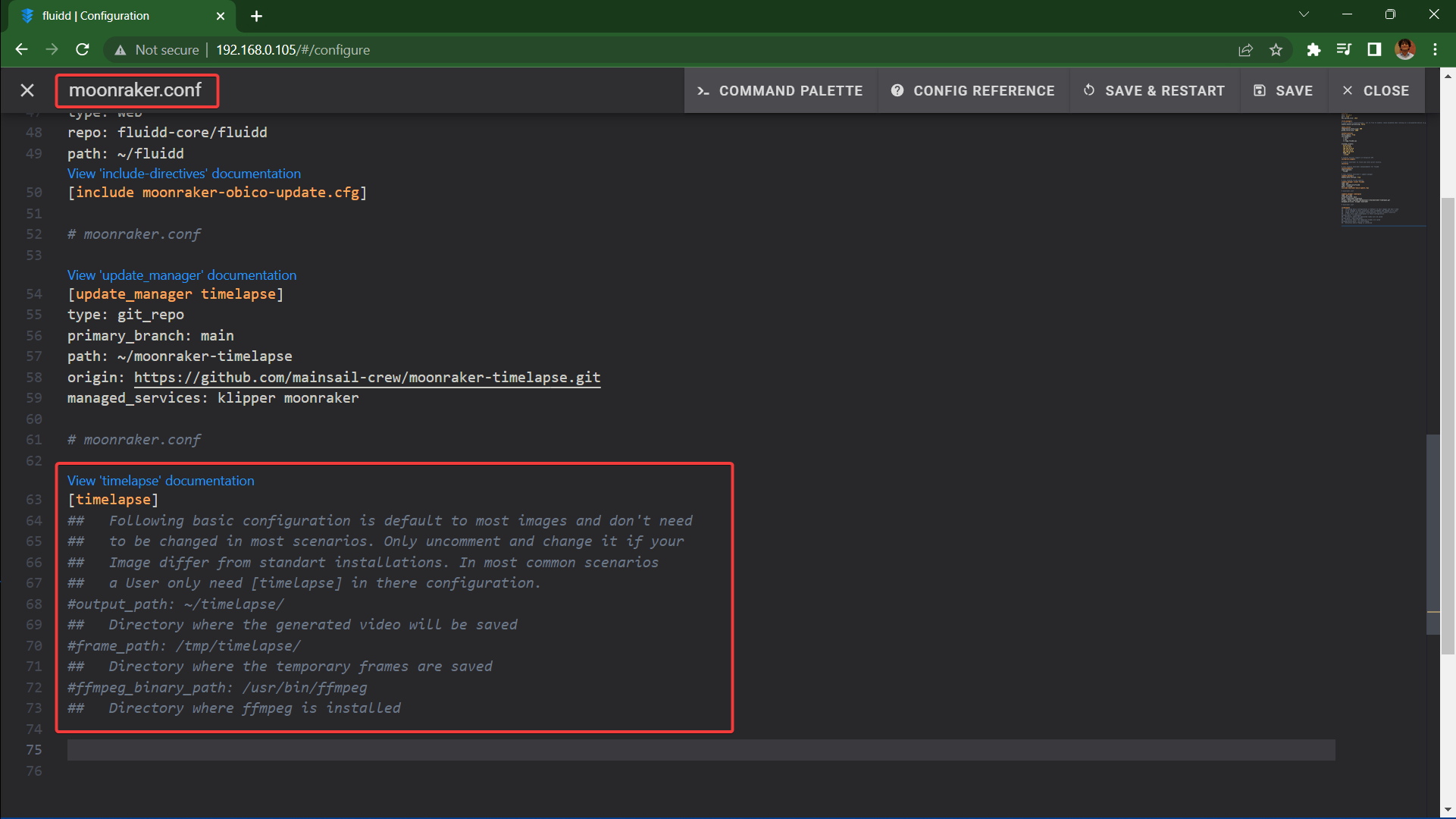
Активируйте компонент замедленной съемки
- Скопируйте код из раздела Активировать компонент на сайте конфигурации.
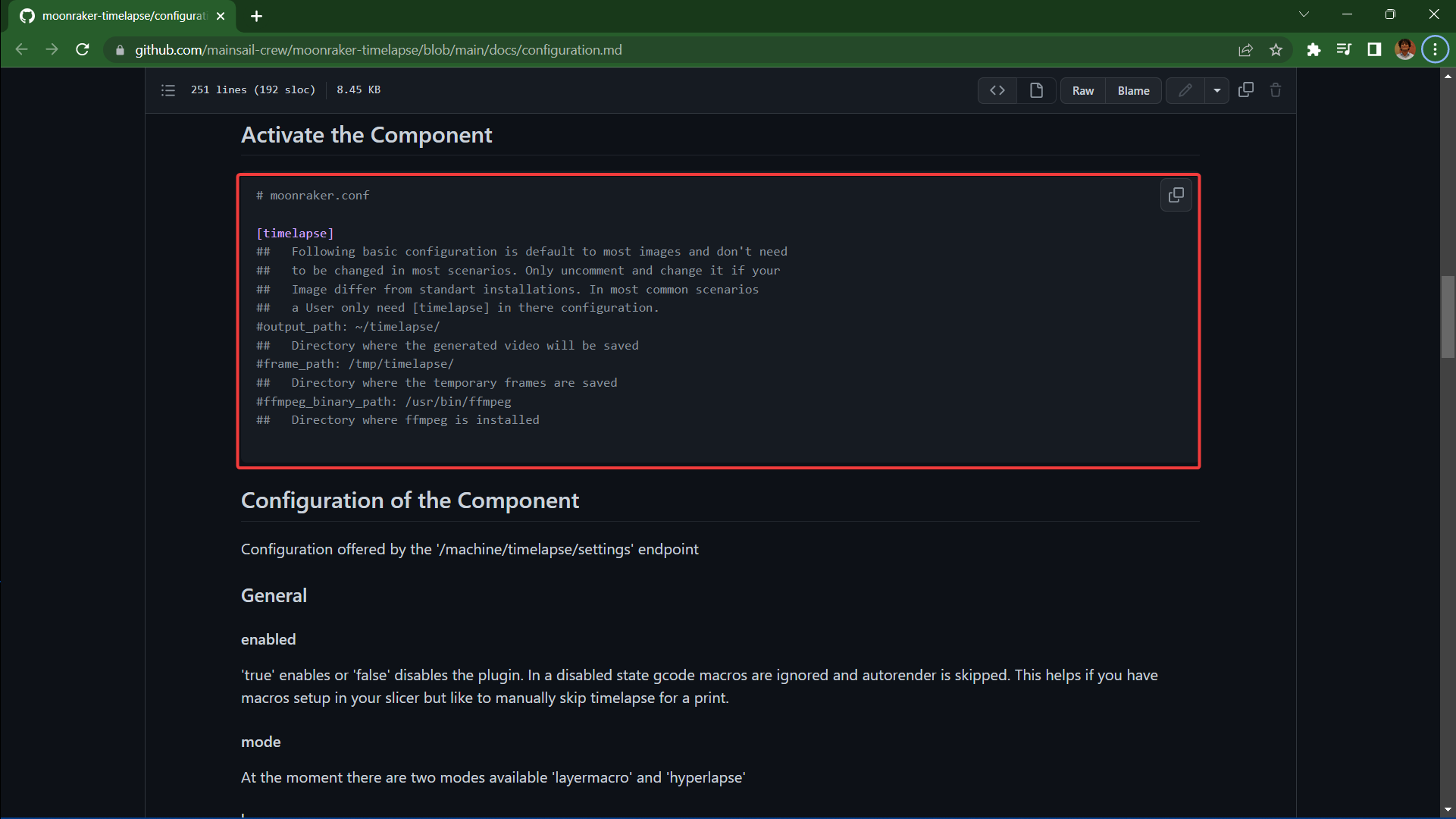
- Перейдите к файлу moonraker.conf в разделе конфигурации.
-
Вставьте код, сохраните и перезапустите.
-
Теперь вы заметите отдельный раздел с замедленной съемкой в строке меню вашего интерфейса Fluidd.
Вы успешно установили функцию замедленной съемки на свой 3D-принтер Klipper. Теперь вы можете использовать ее как есть или настроить в соответствии с потребностями вашего рабочего процесса. В следующем разделе мы рассмотрим некоторые полезные функции замедленной съемки Klipper и разберемся, как их можно настроить.
Возможности таймлапса Klipper
Настройки рендеринга
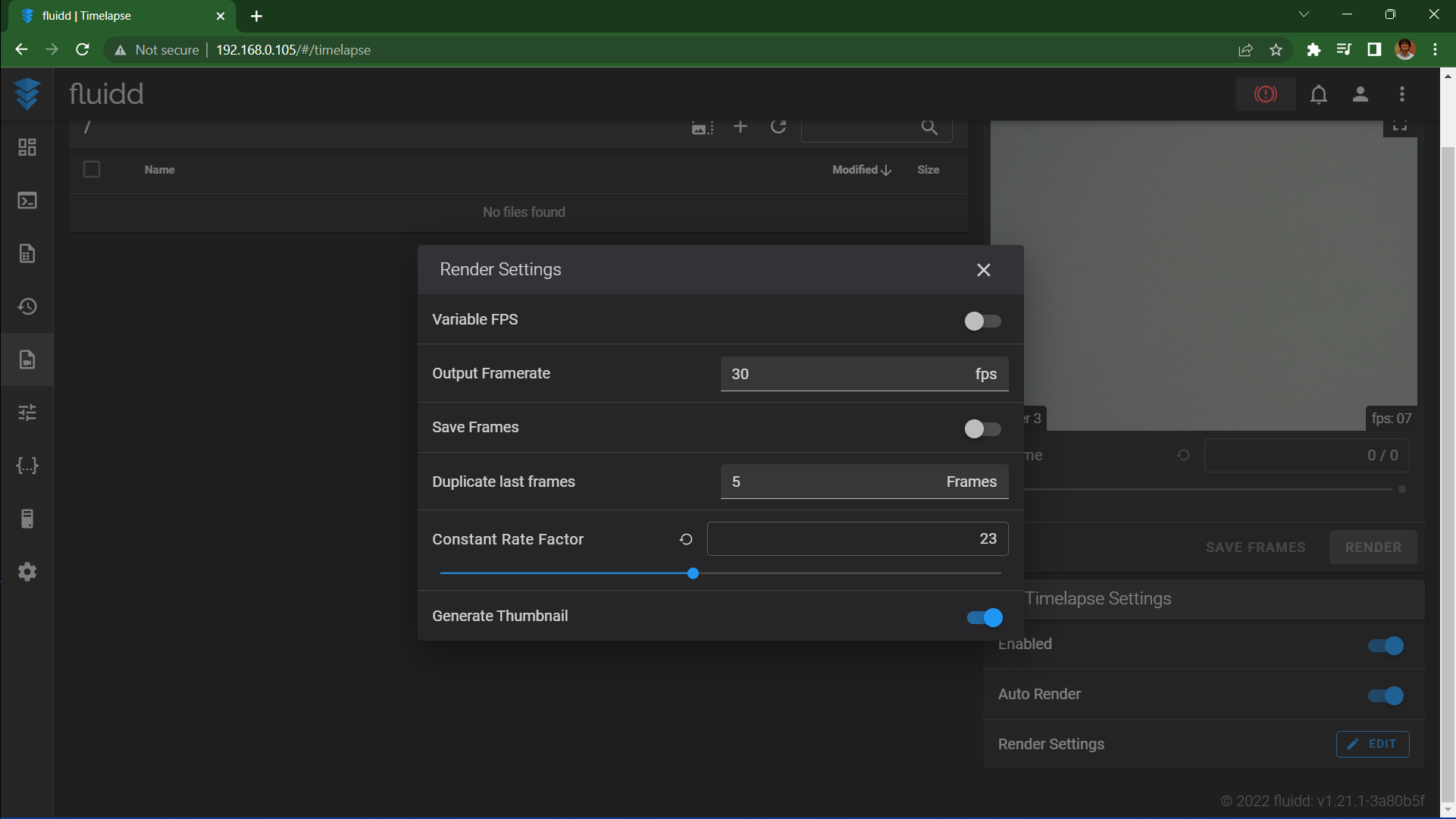
Настройки рендеринга позволяют контролировать конечный результат вашего таймлапс-видео, снятого в Klipper. Частота кадров указывает количество кадров в минуту, которые будут включены в итоговое видео. Более высокая частота кадров обеспечит более плавное видео, поскольку она объединяет несколько снимков в одну минуту. Для начальных целей достаточно частоты 30 кадров в секунду для получения хороших результатов.
Вы также можете сохранять кадры/снимки, используя функцию замедленной съемки. Эта функция позволяет редактировать эти снимки в вашей программе для редактирования и создавать персонализированное видео в режиме замедленной съемки.
Настройки дублирования частоты кадров и коэффициента постоянной скорости можно оставить как есть. Они не оказывают существенного влияния на конечный результат и могут излишне сбивать с толку новичков.
Наконец, плагин для таймлапса может автоматически генерировать миниатюру для вашего видео и встраивать её в файл. Это удобно для быстрого распознавания ваших 3D-моделей, и было бы полезно, если бы вы держали эту функцию включенной.
Выбор камеры и режима
Если у вас установлена система с несколькими камерами, вы можете выбрать определенную камеру для съемки таймлапс-видео. Это удобная функция, позволяющая выбрать основную камеру для потоковой передачи видео и камеру высокого разрешения для записи таймлапсов.
Режим камеры позволяет переключаться между командой макроса Gcode и настройкой Hyperlapse. Макрос Gcode использует команду макроса, которую мы настроили ранее, для съемки снимка каждого слоя.
Режим Hyperlapse пригодится, если ваш слайсер не поддерживает вставку пользовательских скриптов G-кода. Вы можете установить продолжительность записи снимков, например, 20 секунд. Плагин таймлапса будет записывать кадр каждые 20 секунд и объединять их все в итоговом видео.
Парк Хед (Октолапс)
Функция «Парковка головки» позволяет записывать плавные покадровые видеоролики без постоянного перемещения печатающей головки между кадрами. Она «паркует» экструдер и печатную платформу в определенном месте в момент каждого снимка. Это действие создает плавный покадровый видеоролик, похожий на Octolapse, и создает впечатление, что объект появляется из воздуха.
Различные параметры можно настроить в разделе «Парковочная головка», который заслуживает отдельной статьи. Для получения плавных видеороликов с использованием функции парковочной головки может потребоваться длительная калибровка и настройка. Поэтому, если вас устраивают простые таймлапс-видео, можете пропустить этот раздел.
Советы и рекомендации по созданию качественных таймлапс-видео
До сих пор мы настраивали и рассматривали некоторые функции таймлапса в Klipper. Но вы можете дополнительно настроить параметры камеры и условия съемки, чтобы получить высококачественное видео в режиме таймлапса. Давайте рассмотрим несколько полезных советов.
Освещение
Убедитесь, что ваша зона 3D-печати достаточно освещена. Избегайте источников света за рабочей поверхностью 3D-принтера и старайтесь освещать лицевую сторону ваших 3D-моделей. Если позволяют условия, двух источников света спереди должно быть достаточно для записи хорошо освещенного таймлапс-видео. В противном случае используйте один источник света, освещающий поверхность прямо рядом с камерой, направляя свет на 3D-модель спереди.
Положение камеры
Расположите камеру так, чтобы она охватывала весь процесс 3D-печати. Вид сверху полезен для небольших моделей, но ограничивает ваши возможности при печати высоких объектов. Для высоких моделей расположите камеру так, чтобы она охватывала всю высоту напечатанной модели. Идеальная настройка камеры потребует проб и ошибок, но это значительно поможет вам снимать видео отличного качества.
Фокус
Убедитесь, что ваши 3D-модели всегда находятся в фокусе, и вы получаете их четкое и ясное изображение. Если вы используете веб-камеру с фиксированным фокусом, попробуйте распечатать адаптер для регулировки фокуса, чтобы быстро настроить фокус камеры. Сфокусированное видео поможет вам создать четкое видео в режиме замедленной съемки и будет полезно для быстрой диагностики сбоев печати и плохого качества поверхности ваших 3D-моделей.
Следующие шаги
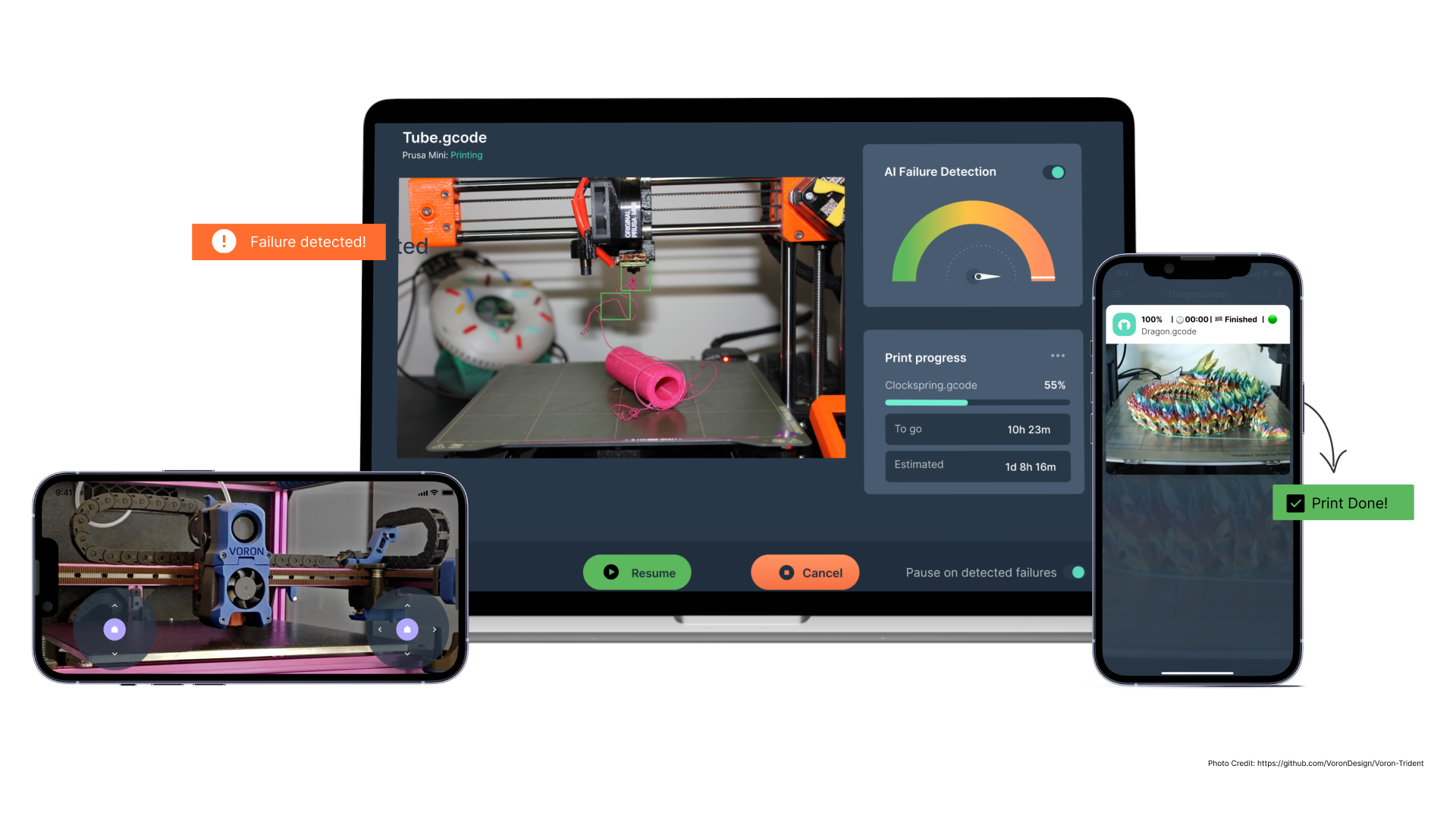
Съемка таймлапс-видео — одна из многих интересных возможностей прошивки Klipper. Теперь, когда вы настроили камеру для записи таймлапсов, вы также можете использовать ее для удаленного мониторинга и управления 3D-принтером с помощью программного обеспечения Obico.
С помощью Obico вы можете управлять своим 3D-принтером из любой точки мира, с любого устройства, в режиме реального времени. Кроме того, Obico включает в себя функцию обнаружения сбоев с помощью искусственного интеллекта, которая выявляет ошибки печати и мгновенно уведомляет вас о них. Obico также автоматически снимает и сохраняет видеоролики в режиме замедленной съемки для быстрого просмотра.
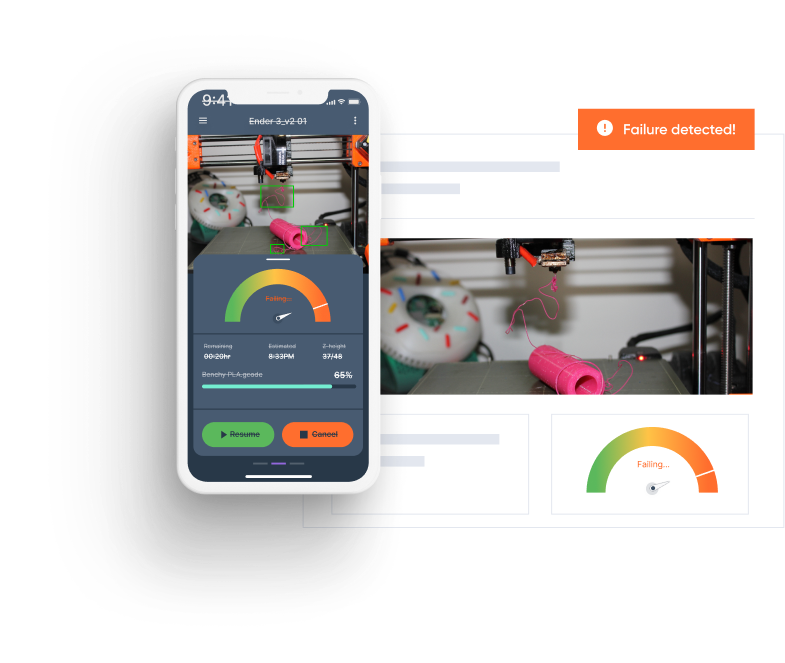
Obico поможет вам избежать нескольких неудачных часов печати и больших объемов потраченного впустую филамента. Это может быть полезно, если у вас несколько 3D-принтеров или вы управляете фермой 3D-печати. Таким образом, наряду с замедленной съемкой Klipper, вы можете использовать функцию обнаружения сбоев с помощью ИИ и удаленный мониторинг печати Obico, чтобы улучшить свой опыт 3D-печати. Функция обнаружения сбоев Obico использует машинное обучение и вашу камеру для мониторинга печати, и если обнаружен сбой, Obico уведомит вас по SMS, электронной почте, Discord и т. д., или даже остановит печать. Начните прямо сейчас с бесплатно.