Klipper Camera — установка и настройка камеры с поддержкой Klipper.

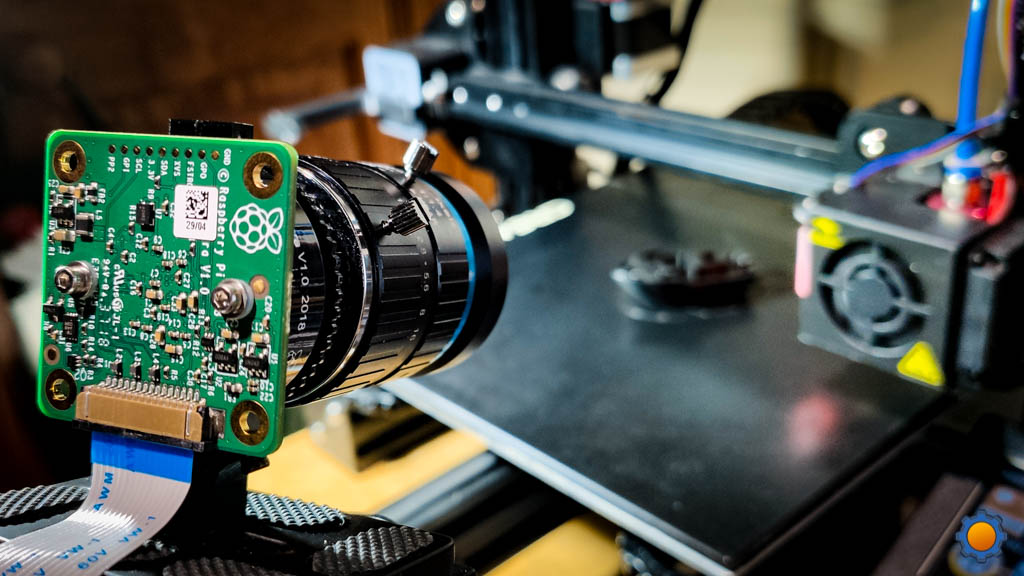
Klipper — одна из немногих прошивок для 3D-печати, которая изначально поддерживает внешнюю камеру для мониторинга 3D-принтера. Веб-интерфейс Klipper позволяет легко подключить камеру к Raspberry Pi и отслеживать ход печати.
Однако Klipper — это относительно новая прошивка с ограниченными ресурсами и руководствами, подробно описывающими её различные функции. Новичкам легко запутаться в установке и настройке камеры на 3D-принтере Klipper.
Цель этой статьи — упростить этот процесс и помочь вам настроить камеру на вашем 3D-принтере, подключенном к Klipper. Читайте дальше, чтобы подробно узнать о процедуре настройки камеры Klipper и о том, как камера может улучшить ваш рабочий процесс 3D-печати.
Зачем добавлять камеру с Klipper?
Удаленный мониторинг
Камера позволяет удаленно контролировать процесс печати 3D-моделей из любой точки мира. С помощью веб-интерфейса Klipper вы можете управлять процессом печати 3D-моделей на любом устройстве, подключенном к одной беспроводной сети. Вы можете использовать свой ноутбук, планшет или смартфон для отслеживания хода печати.
Обнаружение ошибок печати
Вы можете расширить возможности удаленного мониторинга практически в любой точке мира с помощью таких инструментов, как Обико. Используя Obico, настроенный на Klipper, вы можете управлять своим 3D-принтером и следить за ним без каких-либо ограничений. Obico также использует вашу камеру для автоматического обнаружения ошибок печати с помощью своей технологии искусственного интеллекта, что помогает сократить расход филамента.
Съемка видеороликов в режиме замедленной съемки
Помимо мониторинга процесса печати, вы можете настроить камеру для съемки прошивки таймлапс-видео на Klipper. Эти видеоролики в режиме замедленной съемки могут стать отличным способом зафиксировать процесс печати 3D-моделей и поделиться ими с друзьями. Вы также можете использовать эти видео для анализа неудачных попыток печати и выявления дефектов качества печати.
Какую камеру выбрать для 3D-принтера?
Как правило, USB-веб-камера или камера Raspberry Pi — идеальный выбор для 3D-принтера. Можно также использовать цифровую зеркальную камеру. Однако цифровая зеркальная камера может быть излишней для удаленного мониторинга, учитывая её цену и сложный процесс настройки.
Итак, в этом разделе мы рассмотрим USB-веб-камеры и камеры Raspberry Pi и разберемся в их различиях.
USB-веб-камера
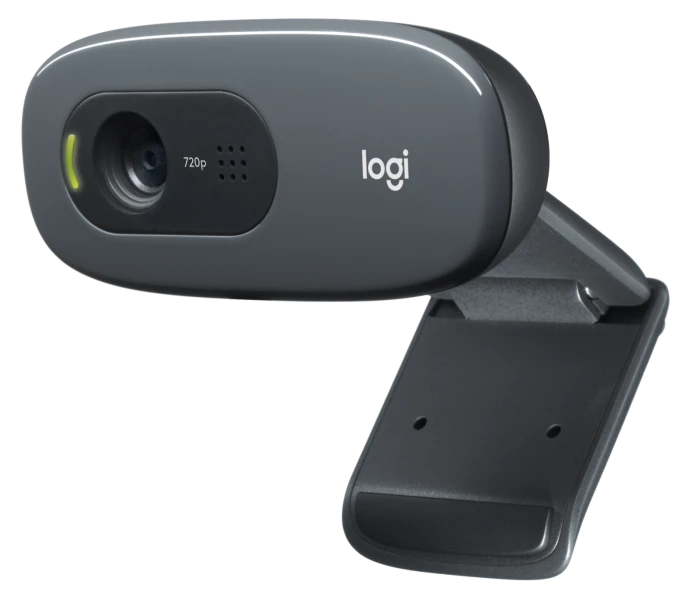
USB-веб-камеры легко настраиваются, и вы можете выбрать из множества вариантов камер для своего 3D-принтера. Большинство веб-камер предлагают подключение по принципу Plug-n-Play к Raspberry Pi и требуют минимальной настройки. Кроме того, USB-веб-камера предлагает гибкие варианты крепления, и вы можете найти несколько 3D-печатных креплений для некоторых популярных веб-камер, таких как Logitech C270.
Мы рекомендуем приобрести веб-камеру с разрешением не менее 720p. Она обеспечивает достойное качество изображения по относительно доступной цене. Некоторые веб-камеры предлагают функцию автофокусировки, что может упростить процесс настройки камеры для печати. Вы также можете поискать веб-камеры с регулировкой освещения и настроек, если вам нужен больший контроль над процессом записи.
Вы можете обратиться к этой ссылке руководство по камерам, где перечислены совместимые веб-камеры для Raspberry Pi. Это исчерпывающий список различных веб-камер, которые можно использовать с вашим 3D-принтером Klipper.
Преимущества
-
Простота настройки и конфигурирования.
-
Широкий выбор опций.
-
Легкая доступность.
-
Доступные цены.
-
Многофункциональность.
Недостатки:
-
Ограниченная совместимость.
-
Недостаточная поддержка со стороны сообщества для непопулярных веб-камер.
Популярные варианты
- Logitech C270
- Logitech HD Pro C920
- Microsoft Lifecam HD-3000
- Wyze V2
Камеры Raspberry Pi
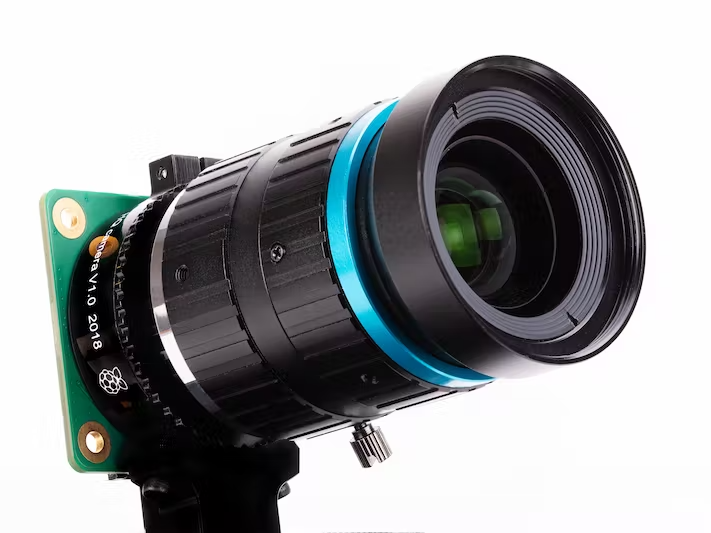
Камеры Raspberry Pi разработаны специально для работы с платами Pi. Они компактные, недорогие и легко настраиваются для вашего 3D-принтера.
Базовая камера Raspberry Pi V2 стоит около 30 долларов. С её помощью можно снимать высококачественные изображения, а также видео в разрешении 1080p со скоростью 30 кадров в секунду. Эти характеристики достаточны для базового мониторинга 3D-принтера и для записи высококачественных видеороликов ваших 3D-отпечатков.
Аналогично, камера Raspberry Pi HQ предоставляет вам больше гибкости и возможностей для съемки высококачественных изображений и видео с помощью вашего 3D-принтера. Она оснащена 12-мегапиксельным сенсором, и вы можете переключаться между различными объективами для получения наилучших результатов.
Следует учитывать, что установка и позиционирование камеры Raspberry Pi на 3D-принтере может быть непростой задачей. Кроме того, может быть сложно найти совместимые объективы для камеры высокого качества, что еще больше ограничивает ваши возможности по настройке.
Однако, учитывая соотношение цены и производительности, камера на базе Raspberry Pi может стать отличным вариантом для начинающих пользователей с ограниченным бюджетом. У них отличная поддержка сообщества, что может оказаться очень полезным на этапе первоначальной настройки.
Преимущества:
-
Простой процесс настройки.
-
Широкая совместимость с платами Raspberry Pi.
-
Хорошее качество видео.
-
Отличная поддержка сообщества.
-
Доступная цена.
Недостатки:
-
Его может быть сложно достать.
-
Короткая длина ленты.
-
Сложно правильно расположить.
Популярные варианты:
- Raspberry Pi V2
- Raspberry Pi HQ
Как установить и настроить камеру для вашего 3D-принтера Klipper?
Предполагается, что вы уже установили Klipper на свой 3D-принтер; в противном случае вы можете обратиться к нашим инструкциям Руководство по установке Klipper с использованием Fluidd и Mainsail OS. Оба интерфейса изначально поддерживают веб-камеры без необходимости использования внешних файлов конфигурации. Мы рассмотрим настройку USB-веб-камер для образов FluiddPi и Mainsail OS.
FluiddPi
Установка USB-веб-камеры
-
Подключите USB-веб-камеру к Raspberry Pi и войдите в свой экземпляр Fluidd.
-
Откройте настройки и перейдите к опции камеры.
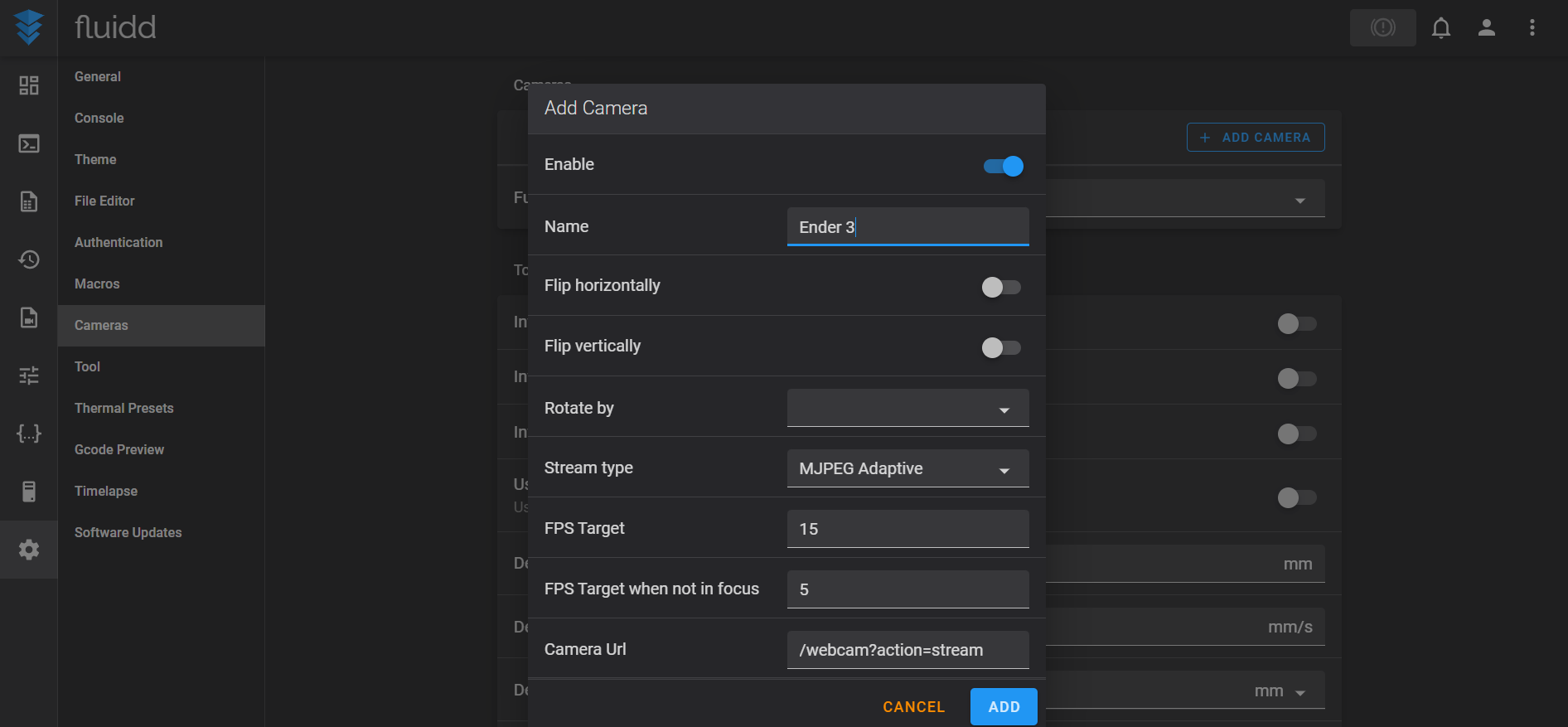
- Добавьте камеру и дайте ей имя.
- Теперь вы сможете просматривать видеопоток с камеры на главной панели управления Fluidd.
Настройка веб-камеры
-
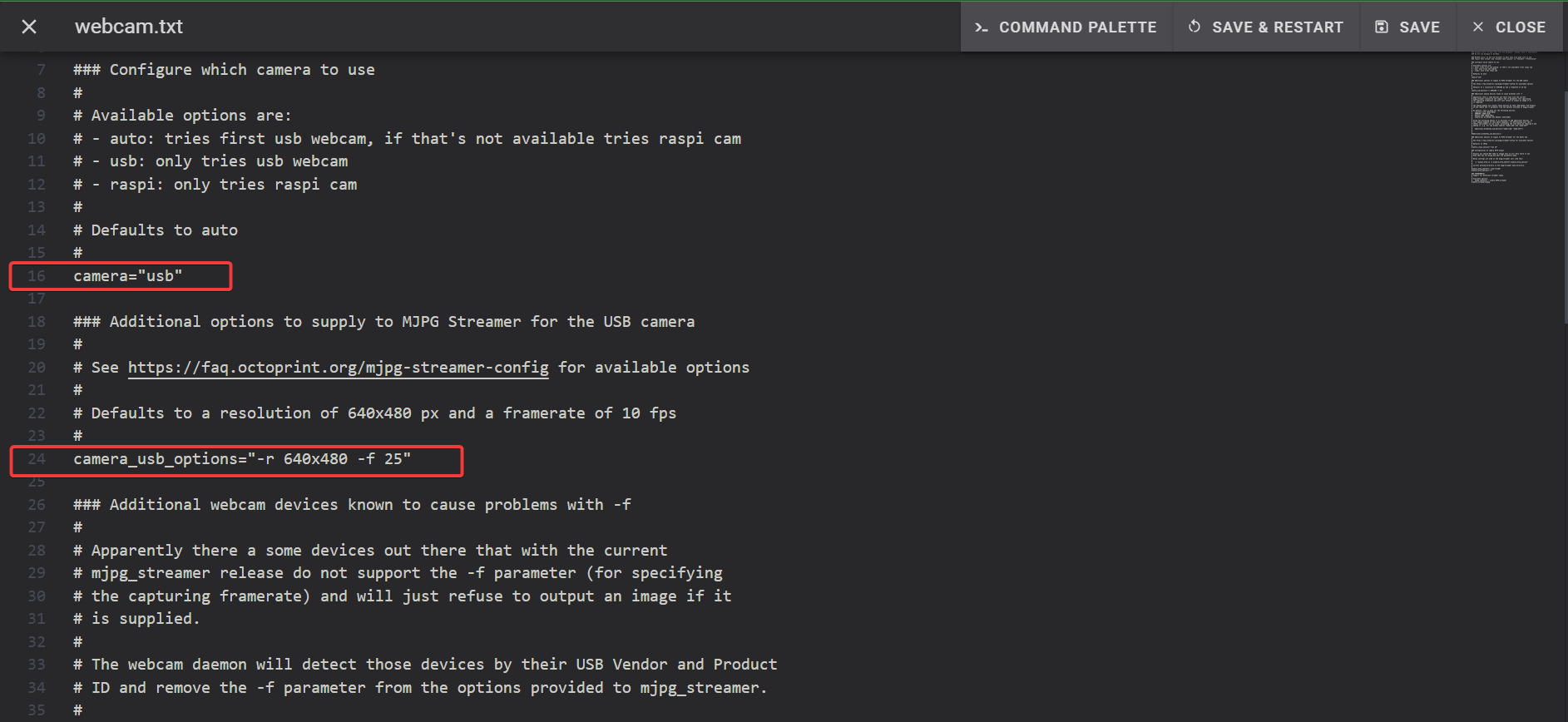
Перейдите в раздел конфигурации и откройте файл webcam.txt.
-
Для USB-веб-камеры раскомментируйте строку camera=usb, удалив символ #.
-
Вы можете дополнительно изменить разрешение и частоту кадров, раскомментировав строку 24. В данном случае мы установили разрешение 640x480 при 10 кадрах в секунду для плавной видеотрансляции.
-
Сохраните и перезапустите экземпляр Fluidd.
Процедура аналогична и для камер Raspberry Pi. Настройки для них вы найдете в конце файла.
Основная парусная система OS
Установка веб-камеры
-
Подключите USB-веб-камеру к Raspberry Pi и войдите в свою учетную запись Mainsail OS.
-
Откройте настройки и перейдите в раздел веб-камер.
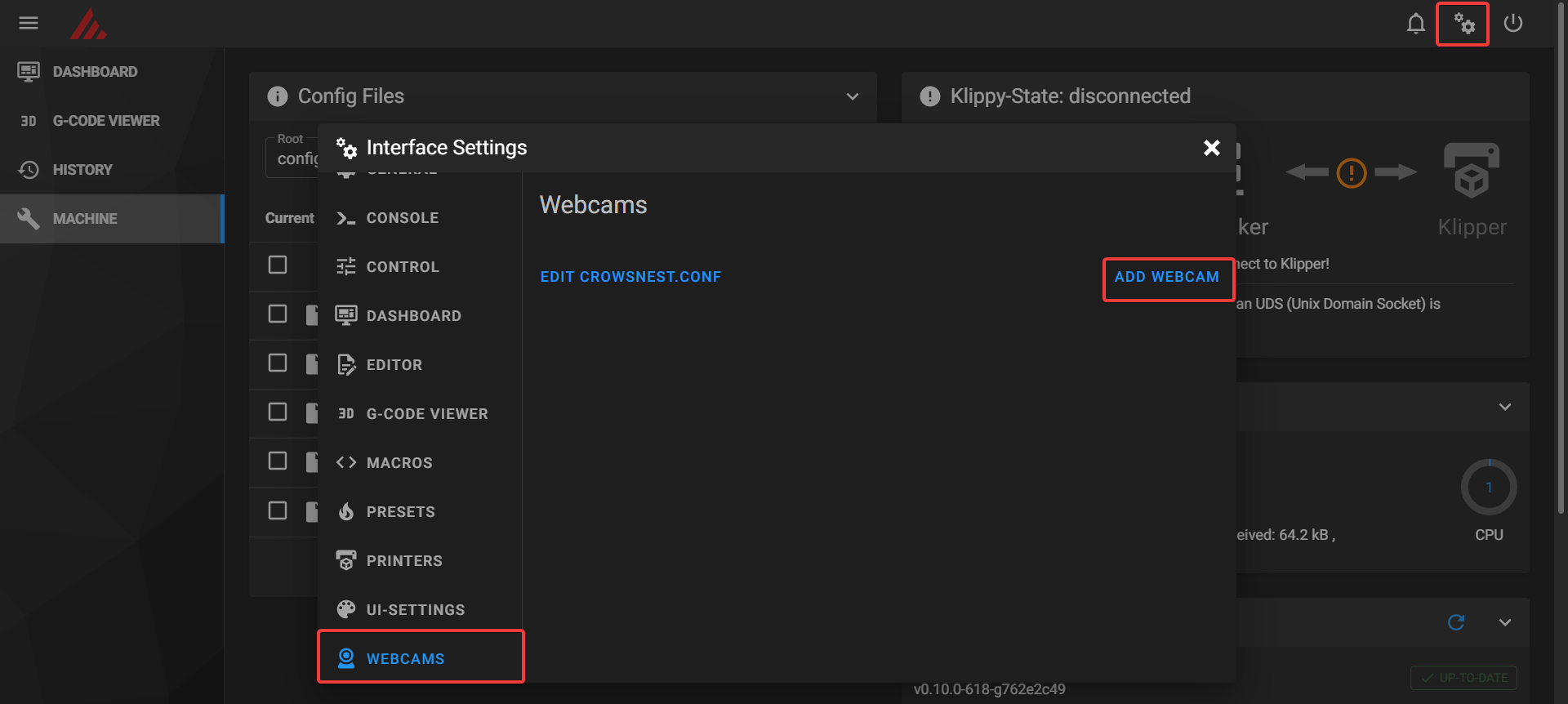
- Добавьте веб-камеру и дайте ей имя. Сохраните и закройте окно.
- Теперь на главной панели управления должно отображаться видеоизображение.
Настройка веб-камеры!
-
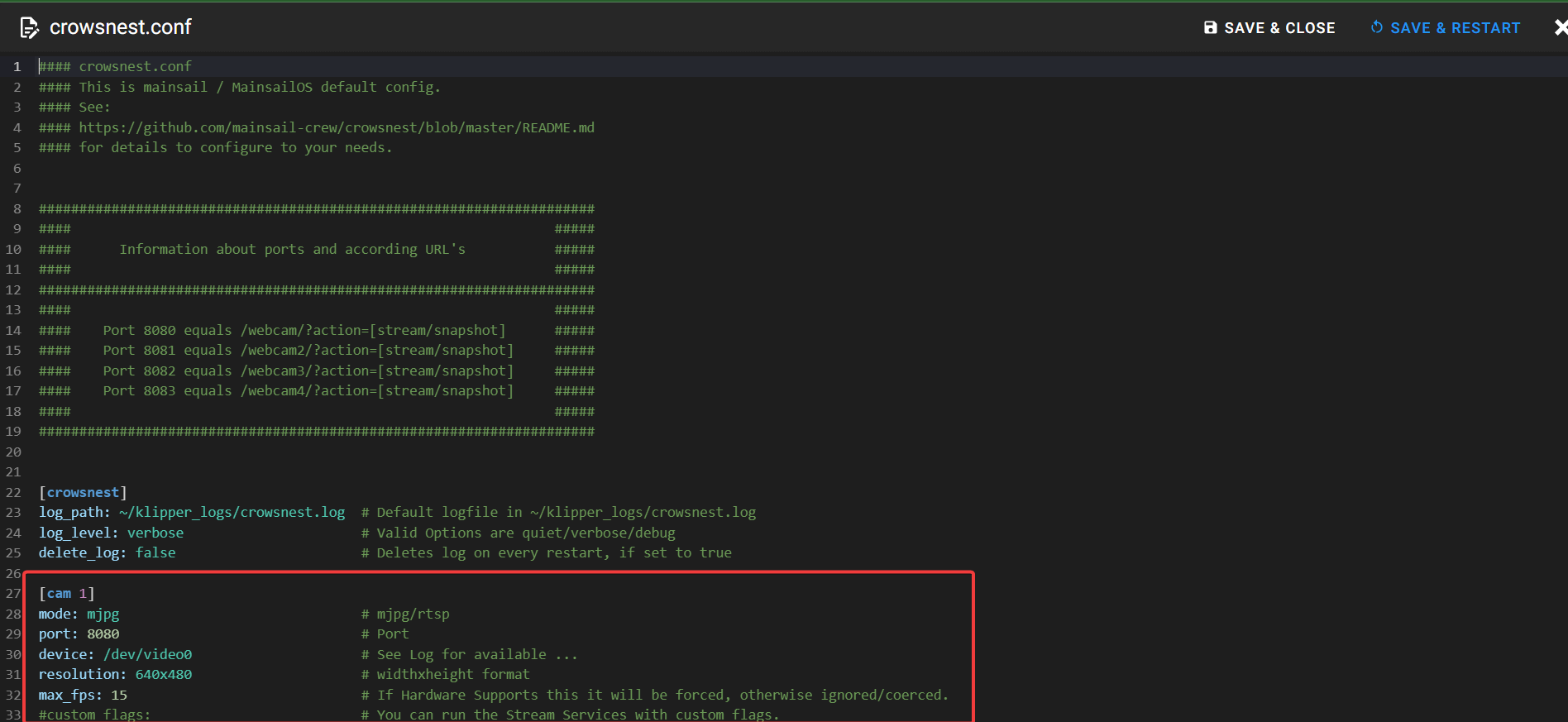
Перейдите в раздел «Оборудование» и откройте файл crowsnest.conf.
-
В нижней части файла вы увидите раздел [cam 1].
-
Вы можете настроить разрешение и частоту кадров в соответствии с вашими требованиями в соответствующих строках.
-
Сохраните и перезапустите прошивку.
Для камеры Raspberry Pi нет специальной конфигурации, и вы сможете настроить её аналогично USB-веб-камере. Подробную информацию обо всех аспектах файла конфигурации можно найти по этой ссылке путеводитель по вороньему гнезду.
Как настроить несколько камер с помощью Klipper?
Многокамерная система позволяет снимать с помощью двух или более камер, каждая из которых предназначена для определенной цели.
Например, вы можете использовать веб-камеру низкого качества для наблюдения за процессом печати и отдельную веб-камеру для записи. Используя несколько камер, вы можете контролировать работу нескольких принтеров с одного Raspberry Pi без установки Klipper для каждого 3D-принтера.
Однако настройка нескольких камер может быть сложным процессом, особенно для новичков. Давайте рассмотрим этот процесс для FluiddPi и Mainsail OS.
FluiddPi
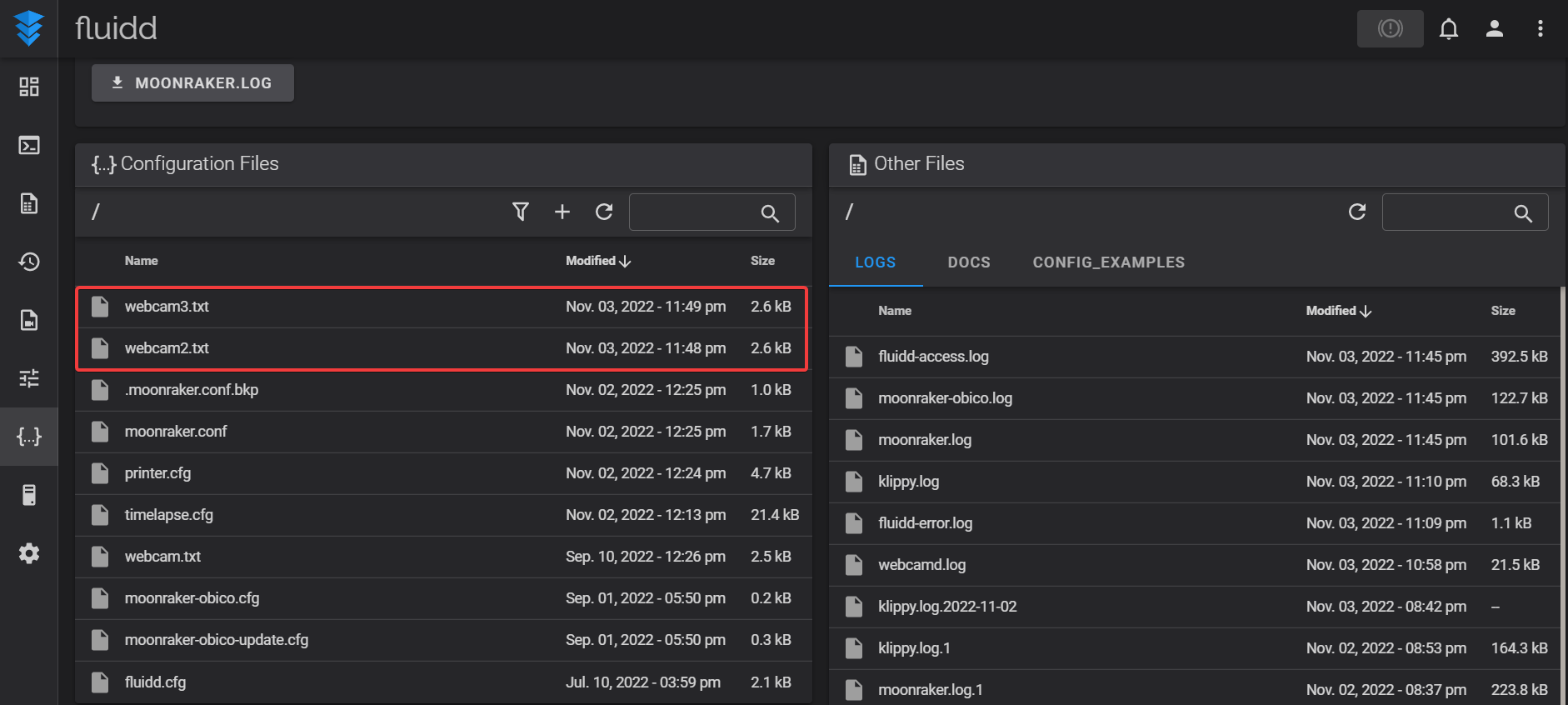
- Откройте раздел конфигурации и скопируйте файл webcam.txt. Переименуйте его в webcam2.txt или webcam3.txt в зависимости от того, какие камеры вы настраиваете.
-
Откройте файл webcam2.txt и убедитесь, что конфигурация камеры отличается от вашей основной камеры. Например, если ваша основная веб-камера имеет параметр camera="USB", измените конфигурацию для второй веб-камеры на camera="auto".
-
Как и ранее, вы можете изменить настройки разрешения и частоты кадров для второй камеры в зависимости от ее характеристик.
-
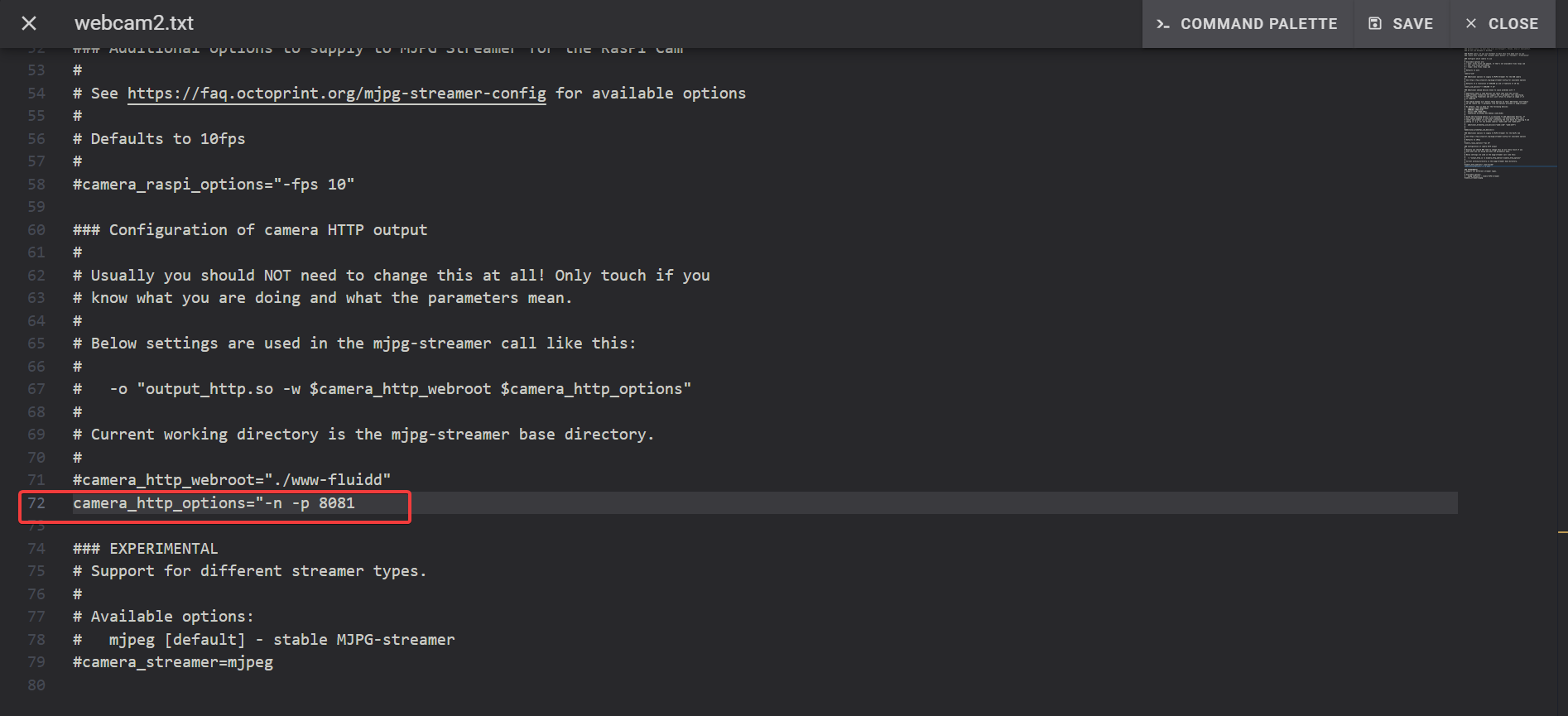
Каждая камера должна иметь отдельный идентификатор порта. Раскомментируйте строку 72, которая указывает параметры камеры.
-
Измените параметр camera_http_options на camera_http_options="-n -p 8081 для вашей второй камеры. Аналогично, если вы хотите настроить третью и четвертую камеры, измените идентификаторы портов на 8082 и 8083 соответственно.
- Установите новую камеру в интерфейсе Fluidd и измените URL-адрес камеры на webcam1/?action=stream для порта с ID 8081.
- Аналогично, для третьей и четвертой веб-камер с портами с ID 8082 и 8083 измените URL-адреса на webcam2 и webcam3 соответственно.
- Проверьте работоспособность камер, введя в веб-браузере адрес http://you're-ip/webcam2/.
Mainsail OS
-
Откройте файл crowsnest.conf в настройках.
-
Скопируйте и вставьте файл [cam1] и отредактируйте его, заменив на [cam 2].
-
Измените идентификатор порта на 8081. При необходимости отредактируйте настройки камеры.
-
Установите новую камеру в интерфейсе Mainsail и измените URL-адрес камеры на webcam1/?action=stream для порта 8081.
-
Аналогично, для третьей и четвертой веб-камер с портами 8082 и 8083 измените URL-адреса на webcam2 и webcam3 соответственно.
-
Проверьте работоспособность камер, введя http://you're-ip/webcam2/ в веб-браузере.
Вот и всё. Теперь вы настроили несколько камер с помощью Fluidd и Mainsail OS для вашего 3D-принтера Klipper. Напоминаем, что Klipper поддерживает до четырёх отдельных камер благодаря своей встроенной конфигурации nginx.
Следующие шаги
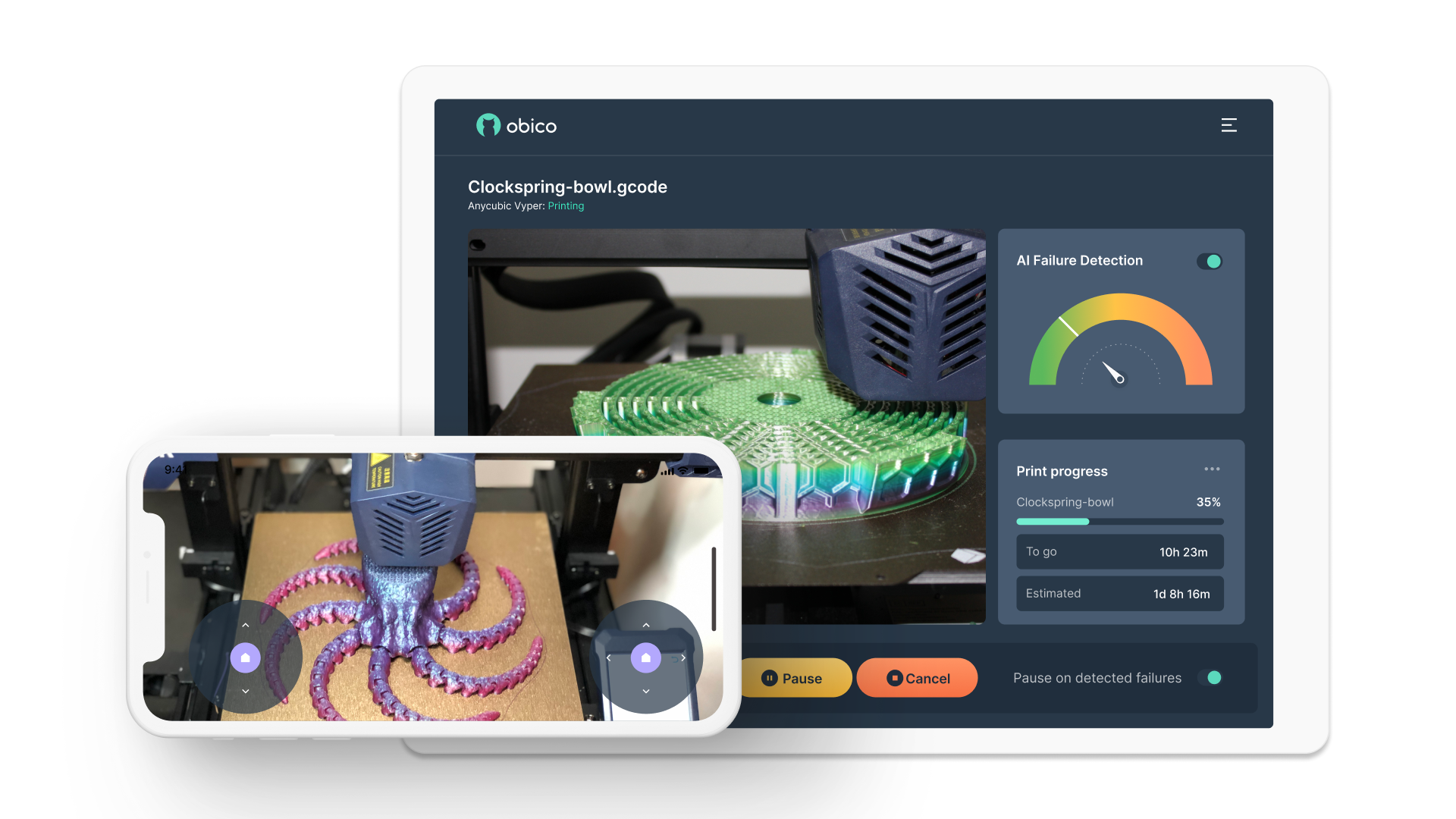
Теперь вы можете экспериментировать с настройками камеры и удаленно контролировать работу своего 3D-принтера (или принтеров) в домашней сети. Или вы можете пойти еще дальше и попробовать Обико с Клиппером и отслеживать свои 3D-принтеры из любой точки мира.
Обико работает в вашем веб-браузере и обеспечивает прямую трансляцию процесса 3D-печати. Вы также можете установить его на свое мобильное устройство в качестве приложения и удаленно управлять своими 3D-принтерами из любой точки мира.
С помощью камеры, подключенной к вашему 3D-принтеру, Obico может помочь вам обнаруживать сбои печати в режиме реального времени. Он использует технологию обнаружения сбоев на основе искусственного интеллекта и постоянно анализирует ваш видеопоток на предмет любых признаков сбоев печати. Если Obico обнаружит потенциальный сбой печати, он мгновенно уведомит вас и остановит текущую печать 3D-принтера.
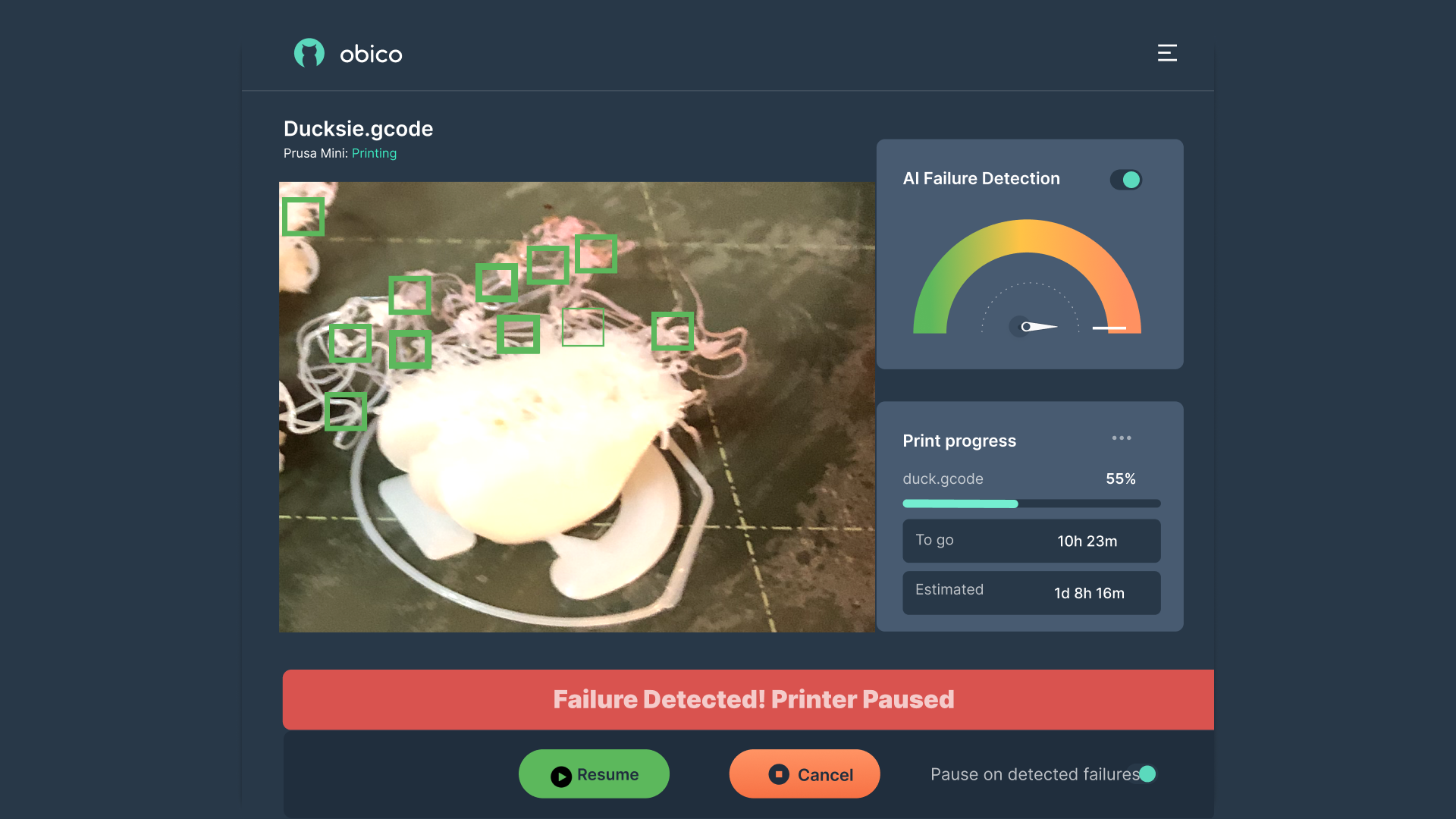
Функция обнаружения сбоев печати с помощью ИИ очень полезна при работе с несколькими принтерами или печати моделей, требующих длительного времени. Она может избавить вас от лишних часов неудачной печати и расхода филамента, если сбой печати останется незамеченным в течение некоторого времени.
В конечном итоге, с Obico вы сможете в полной мере использовать возможности вашей камеры Klipper и улучшить процесс 3D-печати.