Ajuste Klipper PID - Guia prático

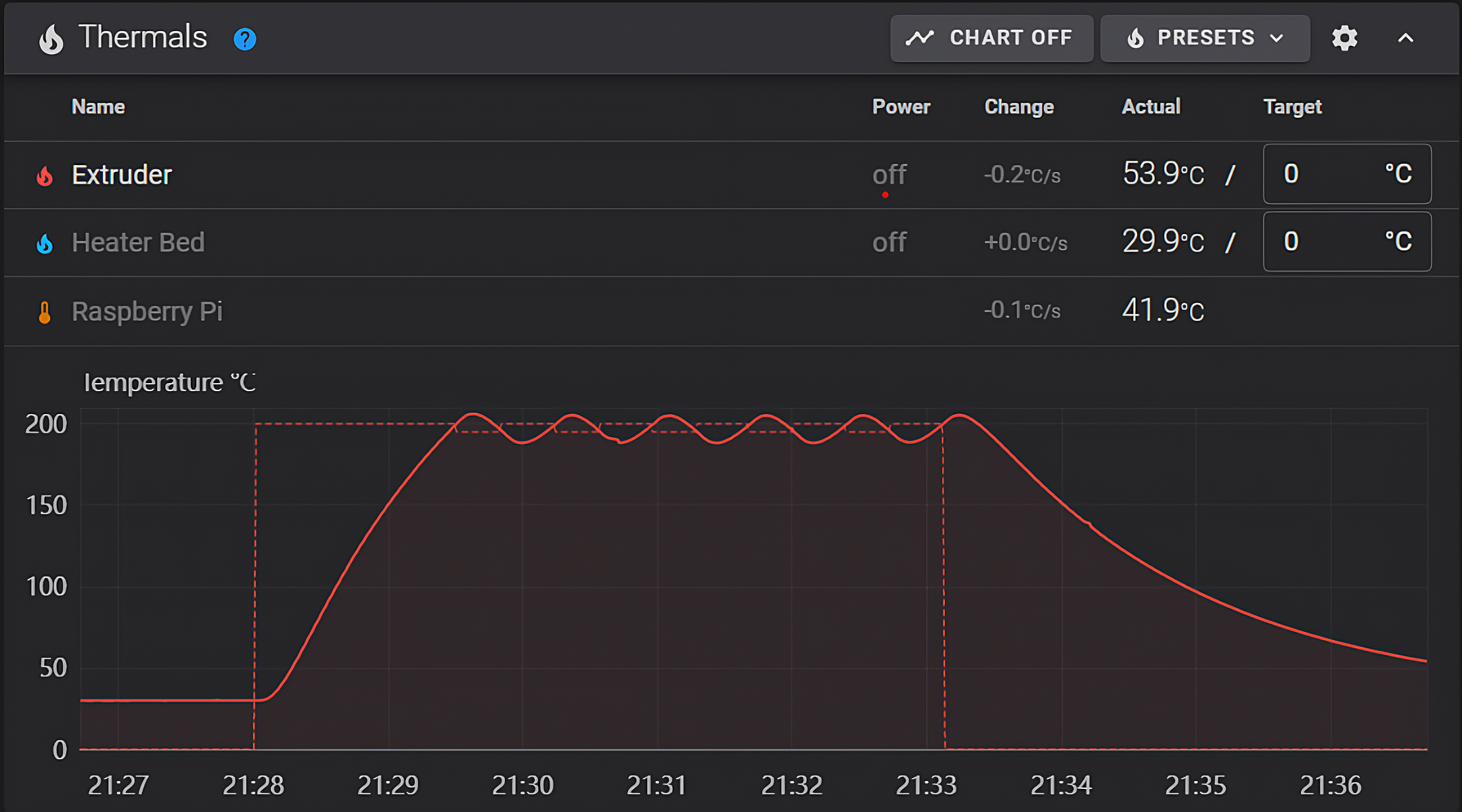
O firmware Klipper tem recebido muitos elogios ultimamente devido à sua vasta gama de recursos e desempenho de alta qualidade. Ele também oferece diversas opções de configuração para calibrar sua impressora e produzir impressões 3D de alta qualidade.
Um parâmetro crucial que configuraremos hoje é o ajuste PID da sua impressora 3D. Definir as configurações PID corretas garante que o bico extrusor e a mesa de impressão sejam aquecidos no menor tempo possível e mantenham a temperatura definida com grande precisão.
Este artigo irá guiá-lo pelo processo de calibração PID da sua impressora 3D usando o Klipper. Ele ajudará você a entender melhor essas configurações PID e a solucionar quaisquer problemas de aquecimento com a sua máquina.
Vamos começar a ajustar essas camas e extremidades quentes!
O que é controle PID em uma impressora 3D?
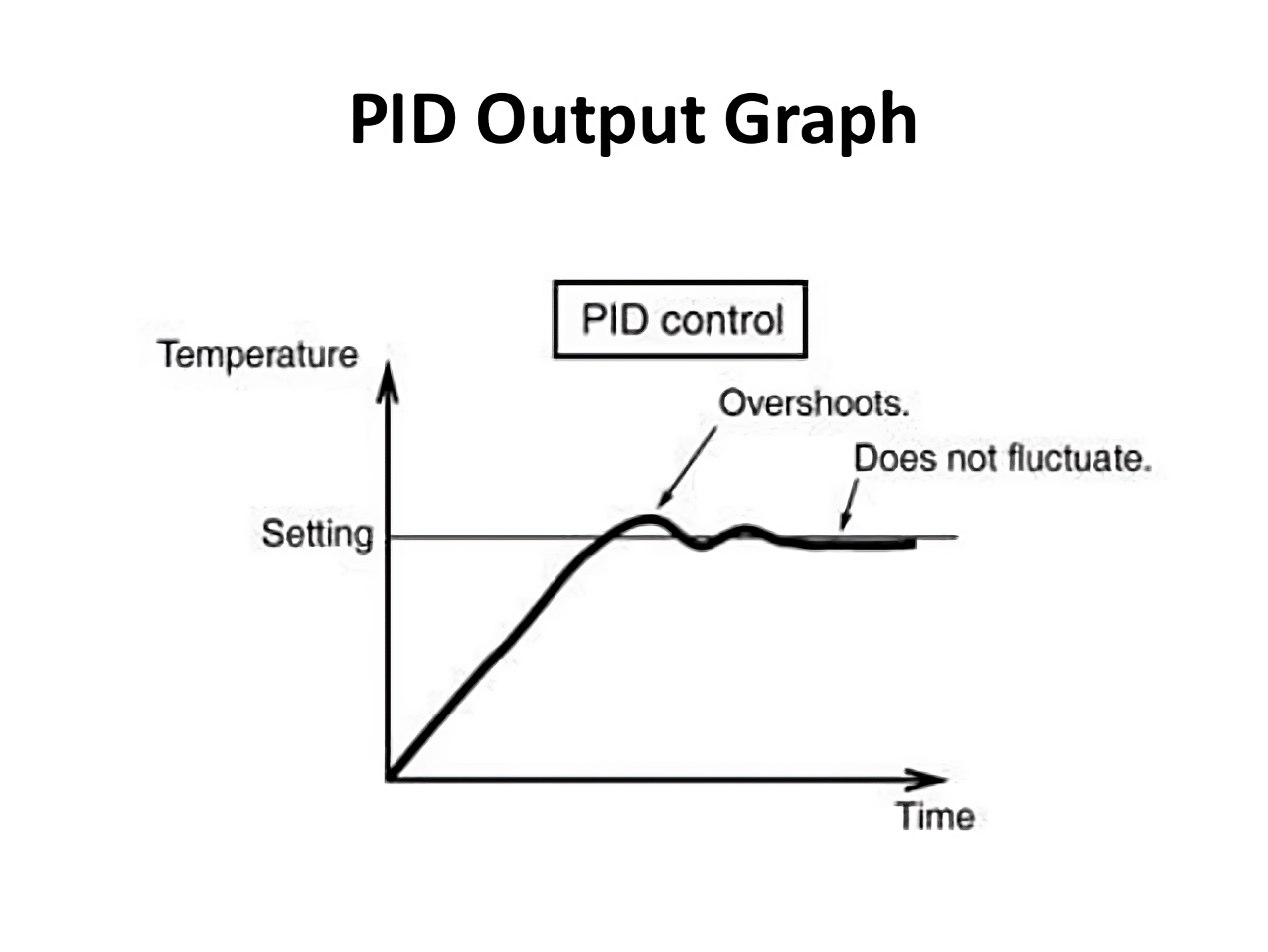 Foto cortesia de: Laboratório de Microcontroladores
PID significa Proporcional, Integral e Derivativa, ações que um controlador realiza para manter um estado estável para uma função específica. É um sistema de feedback em malha fechada que mede continuamente o erro no sistema e tenta corrigi-lo.
Vamos entender essa ação do controlador com um caso de uso prático.
Suponha que você tenha configurado a temperatura do extrusor para 200 °C através do painel de controle da sua impressora. O controle proporcional tentará elevar a temperatura até 200 °C e a verificará continuamente com a saída do termistor da impressora. No entanto, devido ao funcionamento do controle proporcional, a temperatura ficará próxima a esse valor, mas nunca exatamente em 200 °C.
É aqui que entra a ação do controle integral. Ele tenta compensar a diferença entre o valor definido (200 °C) e o erro no sistema. No entanto, devido ao seu funcionamento, não interrompe o aquecimento quando a extremidade quente se aproxima de 200 °C, resultando, assim, em uma ultrapassagem.
Por fim, o controle derivativo controla esse sobreimpulso e tenta manter a variável integral dentro de uma faixa predefinida. Ele sempre antecipa o futuro para estimar o sobreimpulso integral e tenta compensá-lo para atingir a temperatura de estado estacionário em menos tempo.
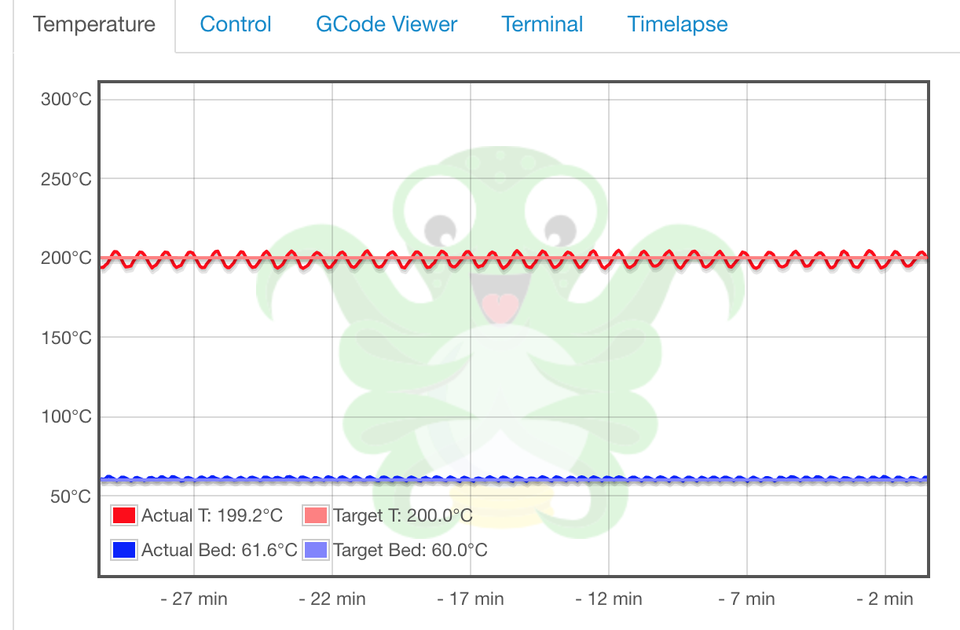
Todas as três funções utilizam um fator específico para calcular e controlar sua ação durante o ciclo de aquecimento. Mesmo que um desses fatores tenha um valor incorreto, você poderá encontrar problemas de aquecimento durante o ciclo de impressão.
Por exemplo, a impressora pode não atingir o valor definido. Ou pode ter dificuldades em manter uma temperatura estável, causando flutuações constantes de temperatura durante as impressões. Esses problemas resultam em uma experiência de impressão ruim e podem deteriorar a qualidade da impressão.
Portanto, é crucial calibrar as configurações de PID de tempos em tempos para garantir o aquecimento eficiente dos componentes da sua impressora. Agora que vimos os conceitos básicos do controle PID, será mais fácil entender e interpretar o processo de ajuste de PID no Klipper.
Processo de ajuste PID no firmware Klipper
Códigos G estendidos no Klipper
O Klipper facilita incrivelmente a calibração das suas configurações PID com a ajuda do Códigos G estendidos. Esses códigos G estendidos são versões detalhadas dos códigos G e M padrão que sua impressora pode usar para executar ações específicas.
Por exemplo, no firmware Marlin, você precisaria inserir o comando M104 para desativar/desligar os aquecedores da sua impressora 3D. Da mesma forma, o comando M25 pausa a impressão em andamento na sua impressora. Mas, lembrar os vários comandos e suas funções pode ser complicado, o que pode acabar impedindo você de usá-los.
Assim, o Klipper adota uma abordagem ligeiramente diferente e simplifica esse sistema de comandos usando códigos G estendidos. No Klipper, para desligar o aquecedor, basta adicionar o comando ''' TURN_OFF_HEATERS ''' no console do Klipper. Da mesma forma, ao inserir o comando ''' PAUSE ''' , você pode pausar rapidamente a impressão em andamento.
Esses códigos G estendidos são muito úteis durante o processo de calibração, e estamos usando esses códigos para simplificar nosso processo de ajuste PID. Vamos começar.
Calibrando as configurações PID para o Hot End
- Abra sua instância do Klipper e acesse o painel principal. Usaremos a interface do Fluidd neste artigo, mas o processo é o mesmo para o Mainsail e outras interfaces do Klipper.
- No console, digite PID_CALIBRATE HEATER=extruder TARGET=200. Insira o comando.
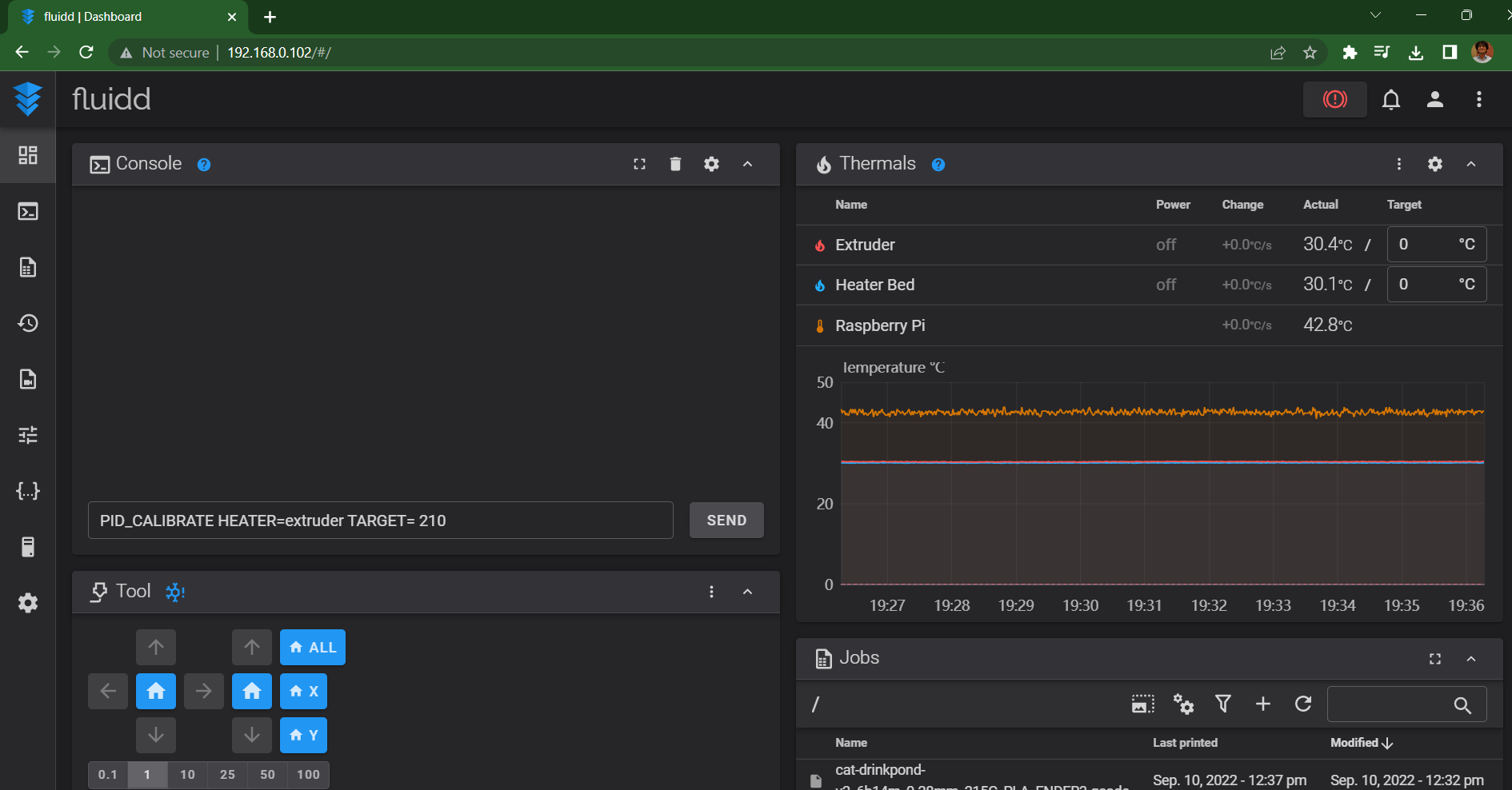
- Deixe a impressora realizar o processo de ajuste PID. Você pode acompanhar o processo monitorando as flutuações de temperatura na seção Térmica.
- Assim que o processo for concluído, você receberá uma notificação na área do console indicando os parâmetros PID e os valores finais calibrados.
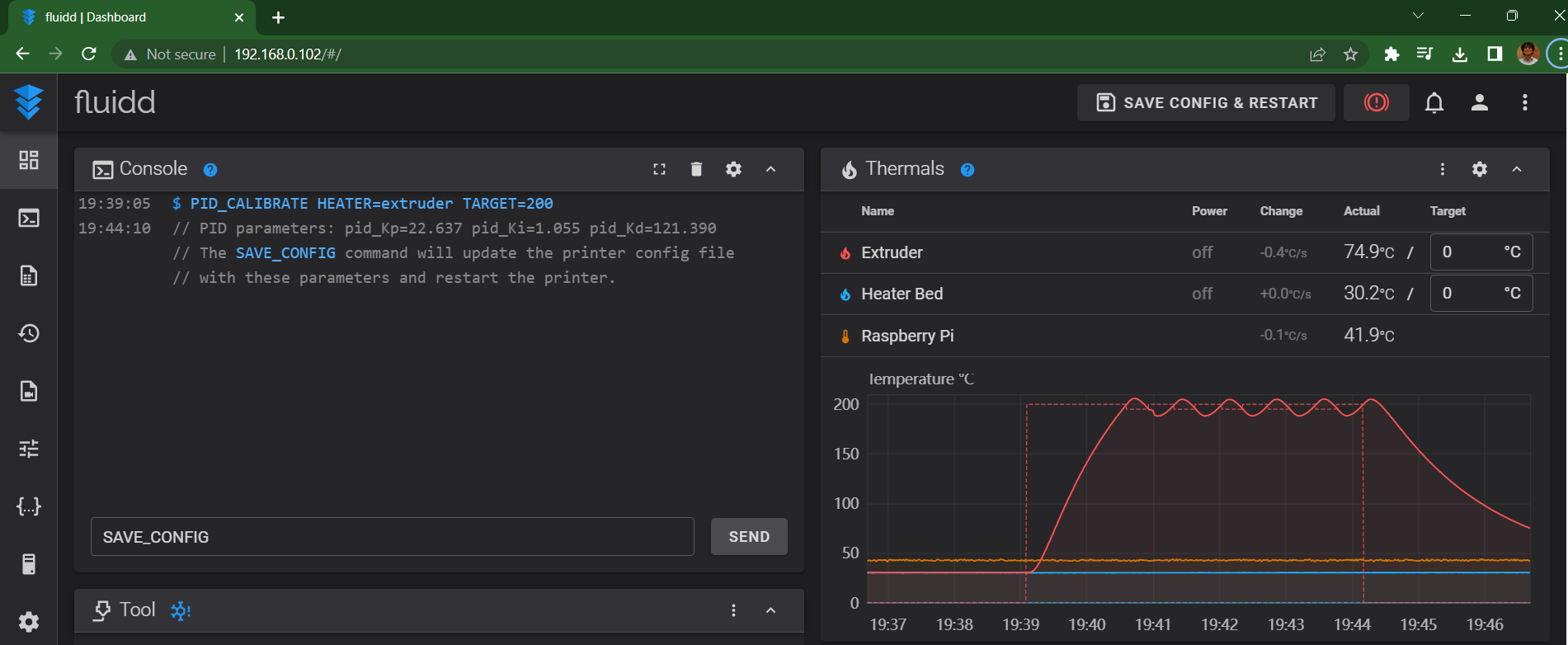
- Digite o comando ''' SAVE_CONFIG ''' no console do Klipper. Este comando salvará os valores calibrados no arquivo de configuração da sua impressora e reiniciará o firmware.
Calibrando as configurações PID para a mesa aquecida
- Digite o comando ''' PID_CALIBRATE HEATER=mesa_aquecedora TARGET=60 na janela do console do Klipper.
'''
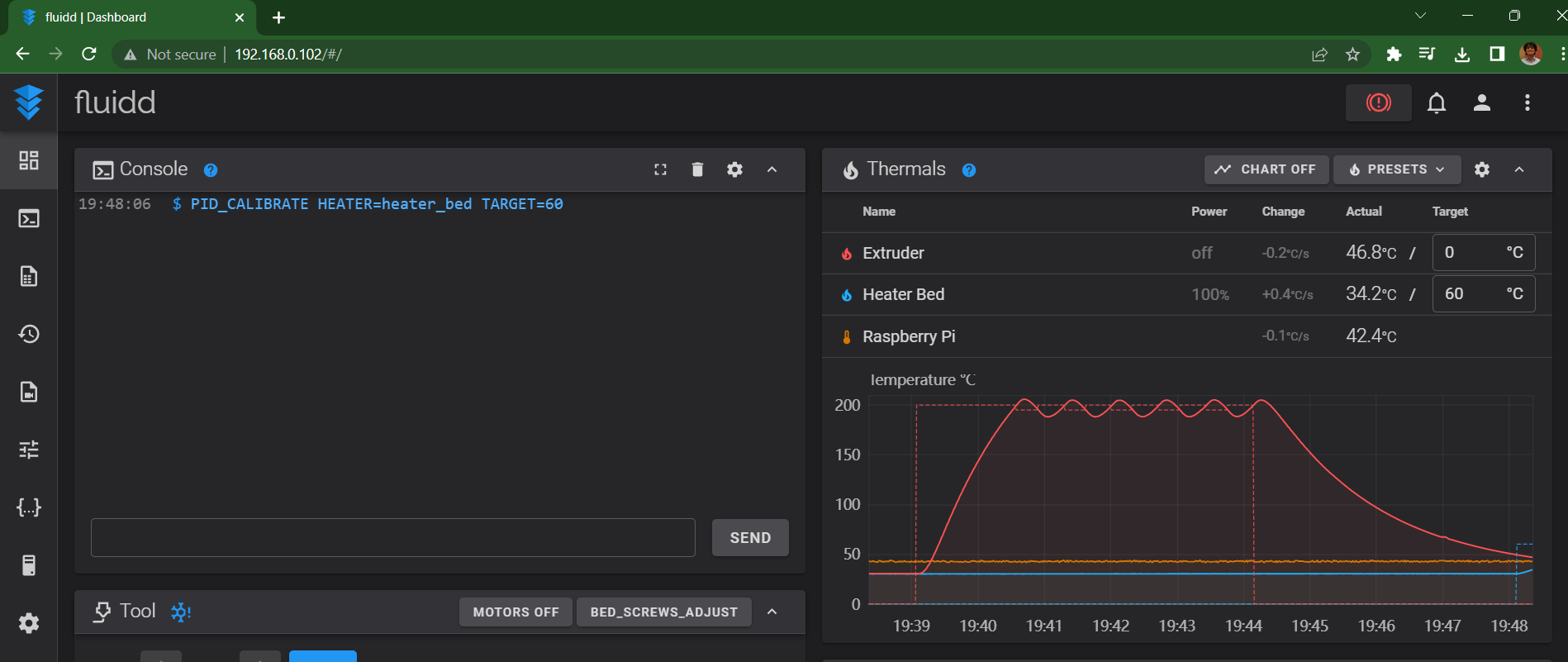
- Deixe o Klipper executar o processo de calibração.
- Assim que terminar, você obterá o conjunto de valores PID para sua impressora 3D na janela do console.
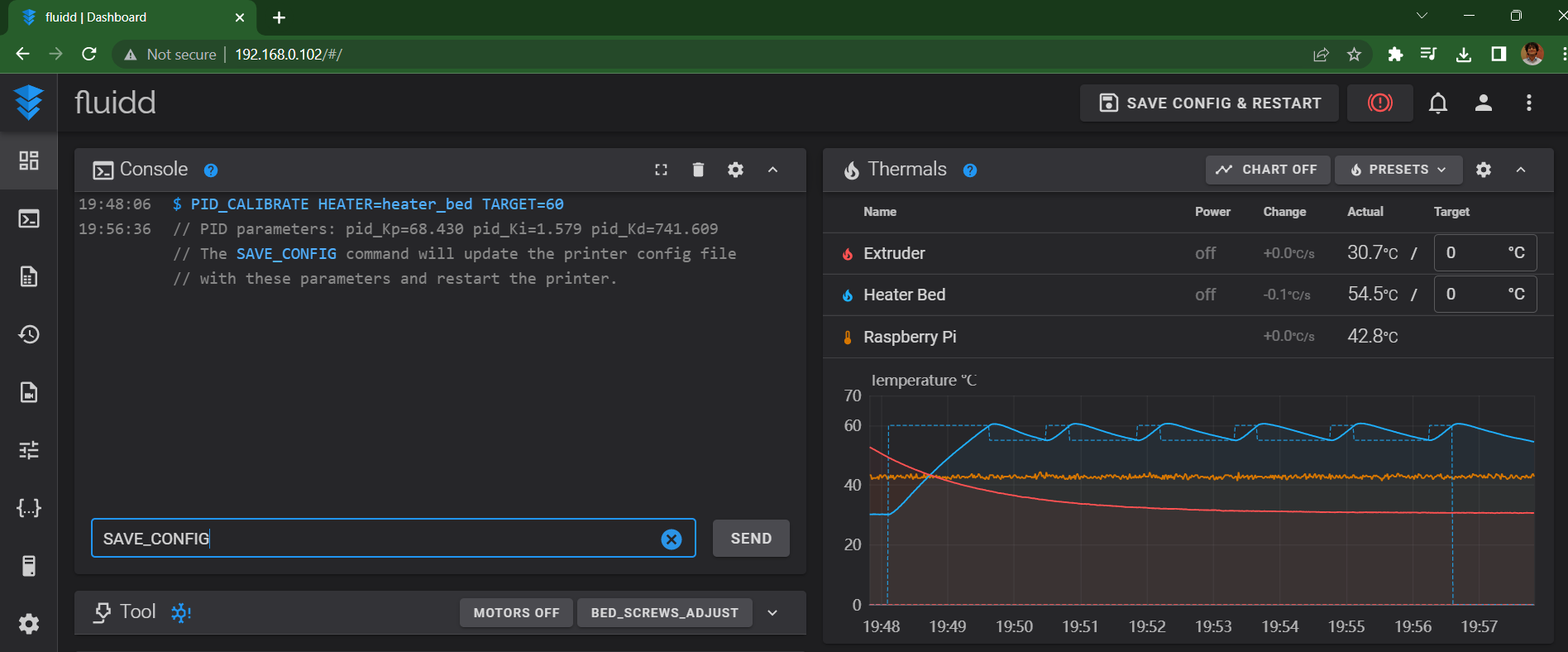
- Execute o comando SAVE_CONFIG no console. Isso atualizará os novos valores no arquivo de configuração da impressora e reiniciará o firmware.
Pronto! Você calibrou as configurações PID do seu bico extrusor e da mesa aquecida.
Solução de problemas de ajuste de PID no Klipper
Comando para salvar configuração não funciona
Se a sua instância do Klipper não estiver salvando automaticamente os valores PID calibrados, você ainda pode inseri-los manualmente no arquivo de configuração da impressora.
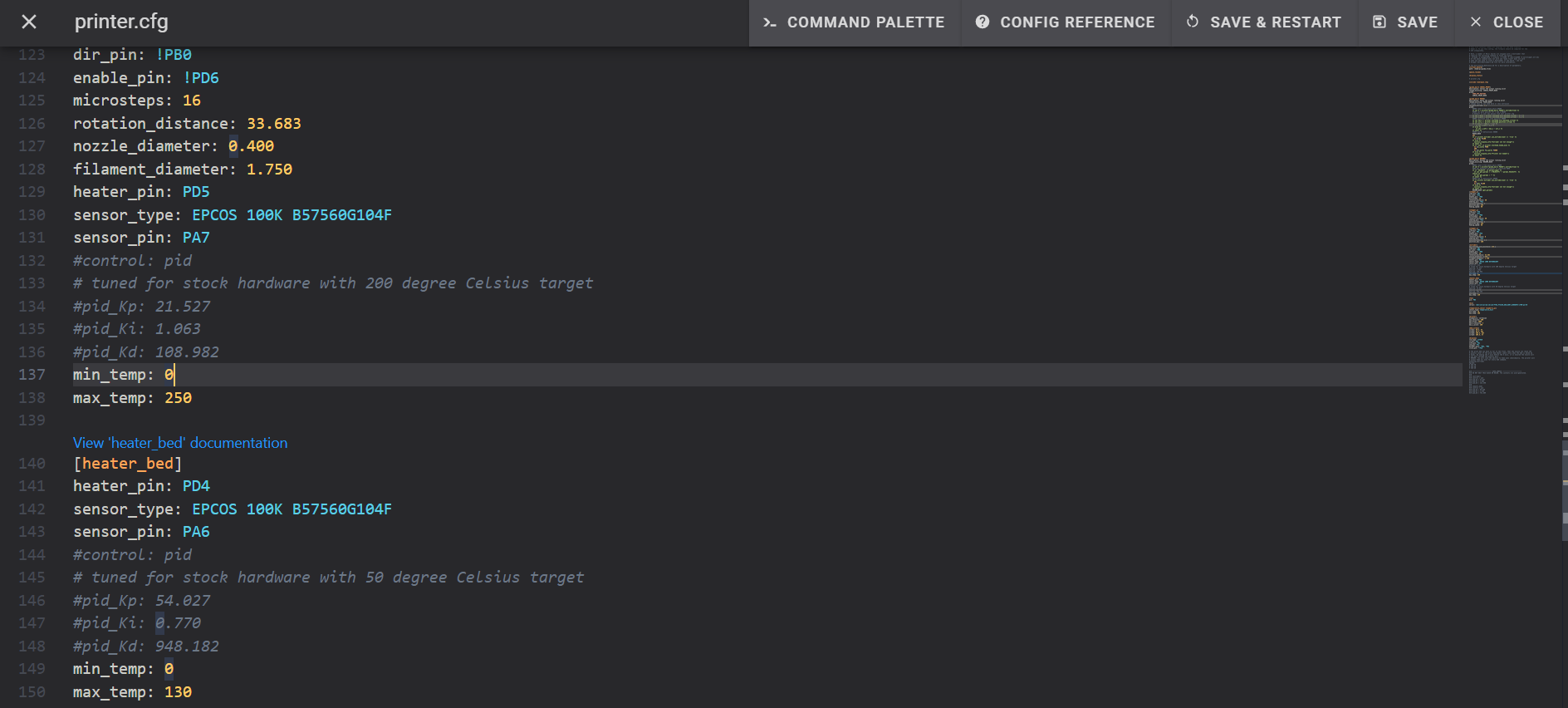
Abra o arquivo printer.cfg na seção de configuração. Procure pela seção #control pid e substitua os valores PID antigos pelos novos. Salve e reinicie o firmware.
Criando um arquivo de log para detectar problemas
O Klipper permite que você crie um arquivo de log do seu processo de ajuste de PID para revisá-lo posteriormente em caso de problemas acidentais. Adicione o comando WRITE_FILE=1 ao final da string TARGET=200 e pressione Enter.
O Klipper criará um novo arquivo de log na seção de configuração com o nome “/tmp/heattest.txt”. Você poderá acessá-lo a qualquer momento, caso queira analisar detalhadamente todo o processo.
Considerações Finais
O processo de ajuste PID no Klipper é provavelmente o mais fácil de executar em comparação com outros firmwares. Utilizando códigos G estendidos, o Klipper torna todo o processo suave e rápido tanto para iniciantes quanto para usuários experientes de impressoras 3D.
Compartilhe sua experiência com o Klipper e como ele aprimorou sua experiência de impressão 3D. Você também pode conferir o Obico para Klipper, que criamos para ajudar você a monitorar suas impressões remotamente de qualquer lugar e detectar falhas de impressão usando detecção de falhas por IA. Saiba mais em Comece gratuitamente.
Se você tiver mais alguma contribuição ou sugestão sobre o guia, ou se desejar aprender algo mais, sinta-se à vontade para comentar abaixo e nos informar.
Artigos relacionados:
- Como instalar o Klipper com a interface web do Fluidd para Ender 3 e impressoras similares
- Como instalar o Klipper com a interface web do Mainsail
- Ativar o recurso Excluir Objeto com o Klipper
- Como ajustar o avanço de pressão no Klipper
- Detecção de falhas em impressoras 3D - Tudo o que você precisa saber