Regolazione PID di Klipper - Guida pratica

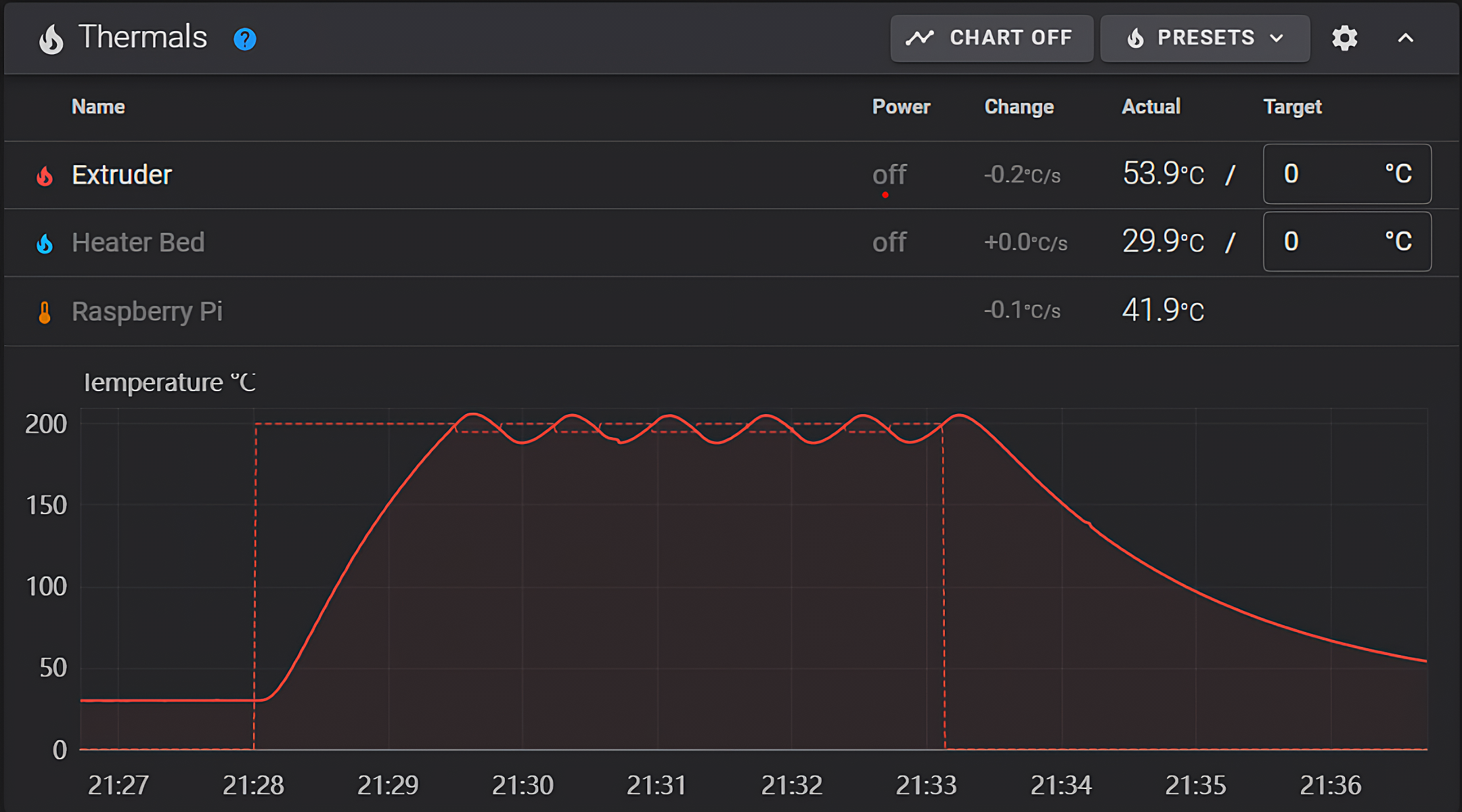
Il firmware Klipper sta ricevendo ultimamente grandi elogi per la sua vasta gamma di funzionalità e le prestazioni eccellenti. Offre inoltre diverse opzioni di configurazione per calibrare la stampante e ottenere stampe 3D di alta qualità.
Un parametro cruciale che configureremo oggi è la regolazione PID per la tua stampante 3D. Impostando le impostazioni PID corrette, garantisci che l'hot-end e il piano di stampa si riscaldino nel minor tempo possibile e mantengano la temperatura impostata con grande precisione.
Questo articolo ti guiderà attraverso il processo di calibrazione PID per la tua stampante 3D utilizzando Klipper. Ti aiuterà a comprendere meglio le impostazioni PID e a risolvere eventuali problemi di riscaldamento della tua macchina.
Cominciamo a mettere a punto questi letti e queste estremità calde!
Cos'è il controllo PID in una stampante 3D?
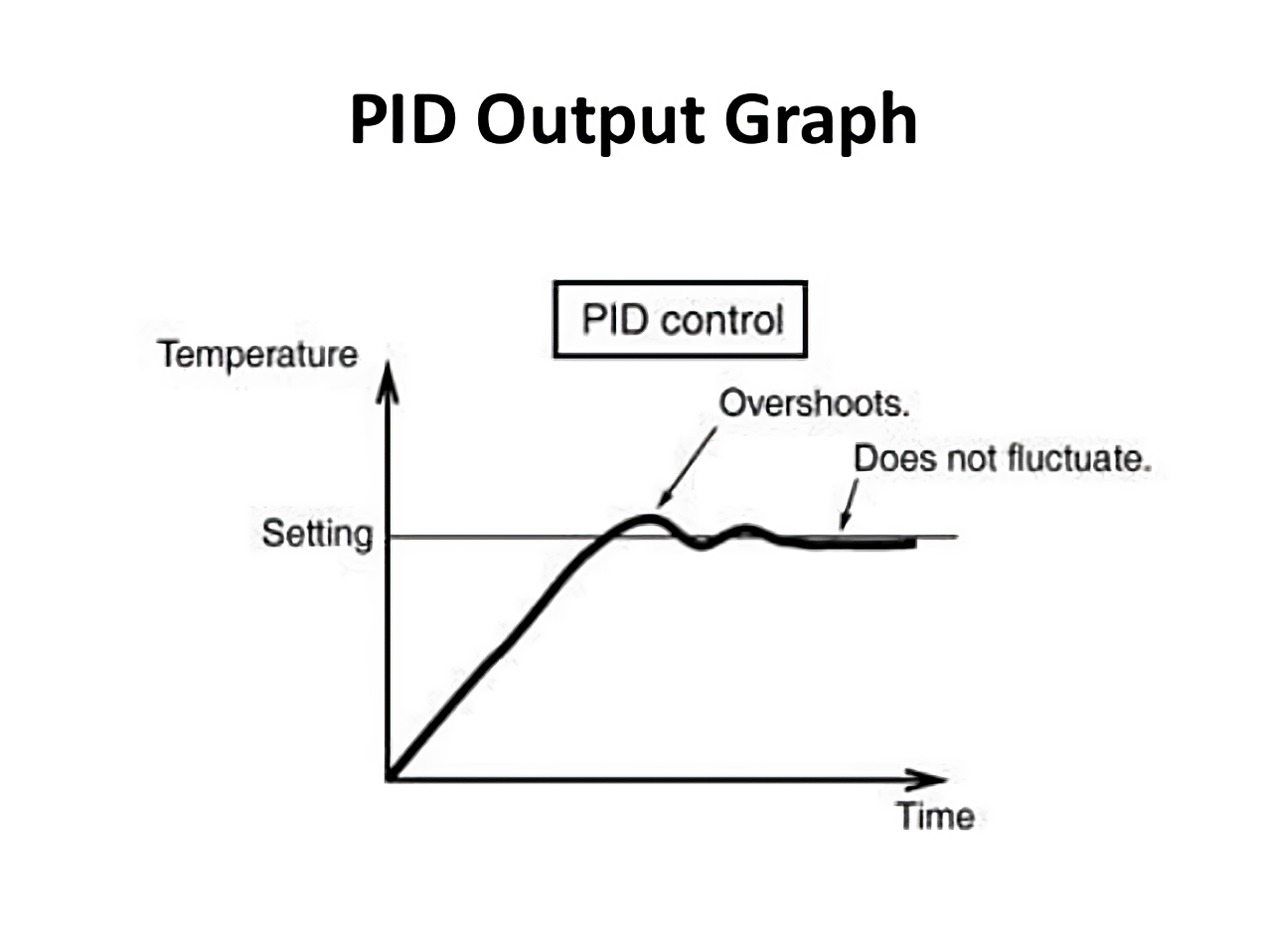 Foto per gentile concessione di: Laboratorio di microcontrollori
PID è l'acronimo di "Proportional, Integral e Derivative Actions" (azioni Proporzionali, Integrali e Derivative) che un controllore adotta per mantenere uno stato stazionario per una particolare funzione. Si tratta di un sistema di feedback a circuito chiuso che misura costantemente l'errore nel sistema e cerca di correggerlo.
Cerchiamo di comprendere questa azione del controller con un caso d'uso pratico.
Supponiamo di aver impostato la temperatura dell'estrusore a 200 °C tramite la console della stampante. L'azione proporzionale cercherà di portare la temperatura a 200 °C e di controllarla costantemente tramite l'uscita del termistore della stampante. Tuttavia, a causa del funzionamento del controllo proporzionale, la temperatura sarà vicina a questo valore, ma mai esattamente a 200 °C.
Qui entra in gioco il controllo integrale. Cerca di colmare il divario tra il valore impostato (200 °C) e l'errore nel sistema. Tuttavia, il suo funzionamento non interrompe il riscaldamento quando la parte calda raggiunge una temperatura prossima ai 200 °C, causando così un overshoot.
Infine, il controllo derivativo controlla questo superamento e cerca di mantenere la variabile integrale entro un intervallo definito. Si basa sempre su una stima futura del superamento dell'integrale e cerca di compensarlo per raggiungere la temperatura di regime in tempi più rapidi.
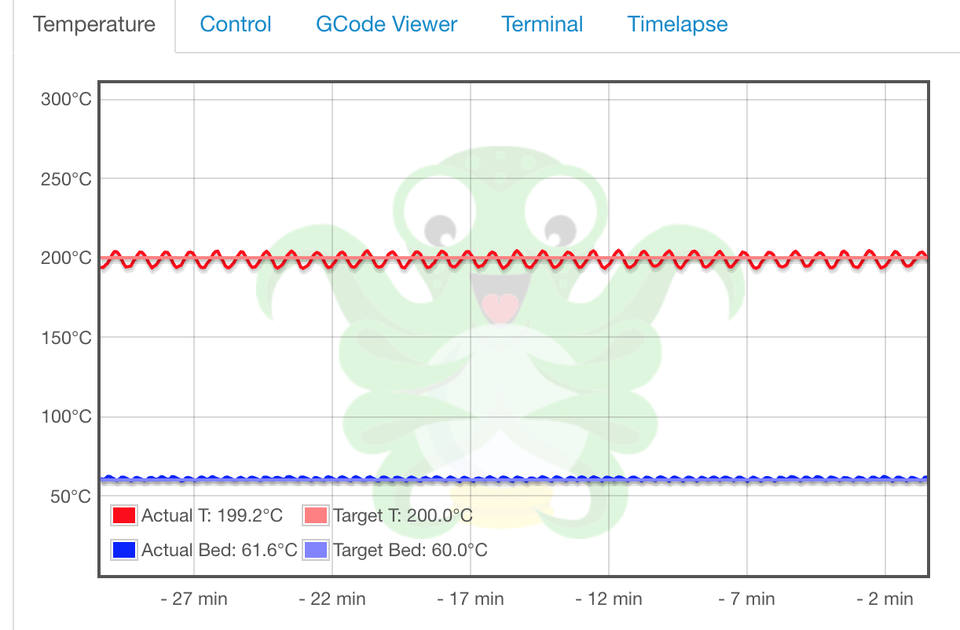
Tutte e tre le funzioni utilizzano un fattore specifico per calcolare e controllare la propria azione durante il ciclo di riscaldamento. Anche se uno di questi fattori ha un valore errato, potrebbero verificarsi problemi di riscaldamento durante il ciclo di stampa.
Ad esempio, la stampante potrebbe non raggiungere affatto il valore impostato. Oppure potrebbe avere difficoltà a mantenere una temperatura costante, con conseguenti fluttuazioni termiche costanti durante le stampe. Questi problemi si traducono in un'esperienza di stampa scadente e potrebbero deteriorarne la qualità.
Pertanto, è fondamentale calibrare periodicamente le impostazioni PID per garantire un riscaldamento efficiente dei componenti della stampante. Ora che abbiamo esaminato le basi del controllo PID, sarà più facile comprendere e interpretare il processo di regolazione PID in Klipper.
Processo di ottimizzazione del PID nel firmware Klipper
Codici G estesi in Klipper
Klipper semplifica incredibilmente la calibrazione delle impostazioni PID con l'aiuto di codici G estesi. Questi codici G estesi sono versioni espresse dei codici G e M standard che la stampante potrebbe utilizzare per eseguire azioni specifiche.
Ad esempio, nel firmware Marlin, è necessario immettere il comando M104 per disattivare/spegnere i riscaldatori della stampante 3D. Allo stesso modo, il comando M25 mette in pausa la stampa in corso sulla stampante. Tuttavia, ricordare i vari comandi e le loro funzioni può diventare complicato, impedendoti di utilizzarli del tutto.
Klipper adotta quindi un approccio leggermente diverso e semplifica questo sistema di comandi utilizzando codici G estesi. In Klipper, per spegnere il riscaldamento, è sufficiente aggiungere il comando ''' TURN_OFF_HEATERS ''' nella console di Klipper. Allo stesso modo, inserendo il comando ''' PAUSE ''' , è possibile mettere rapidamente in pausa la stampa in corso.
Questi gcode estesi sono utili durante il processo di calibrazione e li stiamo utilizzando per semplificare il processo di ottimizzazione del PID. Iniziamo.
Calibrazione delle impostazioni PID per l'Hot End
- Apri l'istanza di Klipper e vai alla dashboard principale. Per questo articolo utilizzeremo l'interfaccia utente di Fluidd, ma il processo rimane lo stesso per Mainsail e altre interfacce di Klipper.
- Nella console, inserisci PID_CALIBRATE HEATER=extruder TARGET=200. Inserisci il comando.
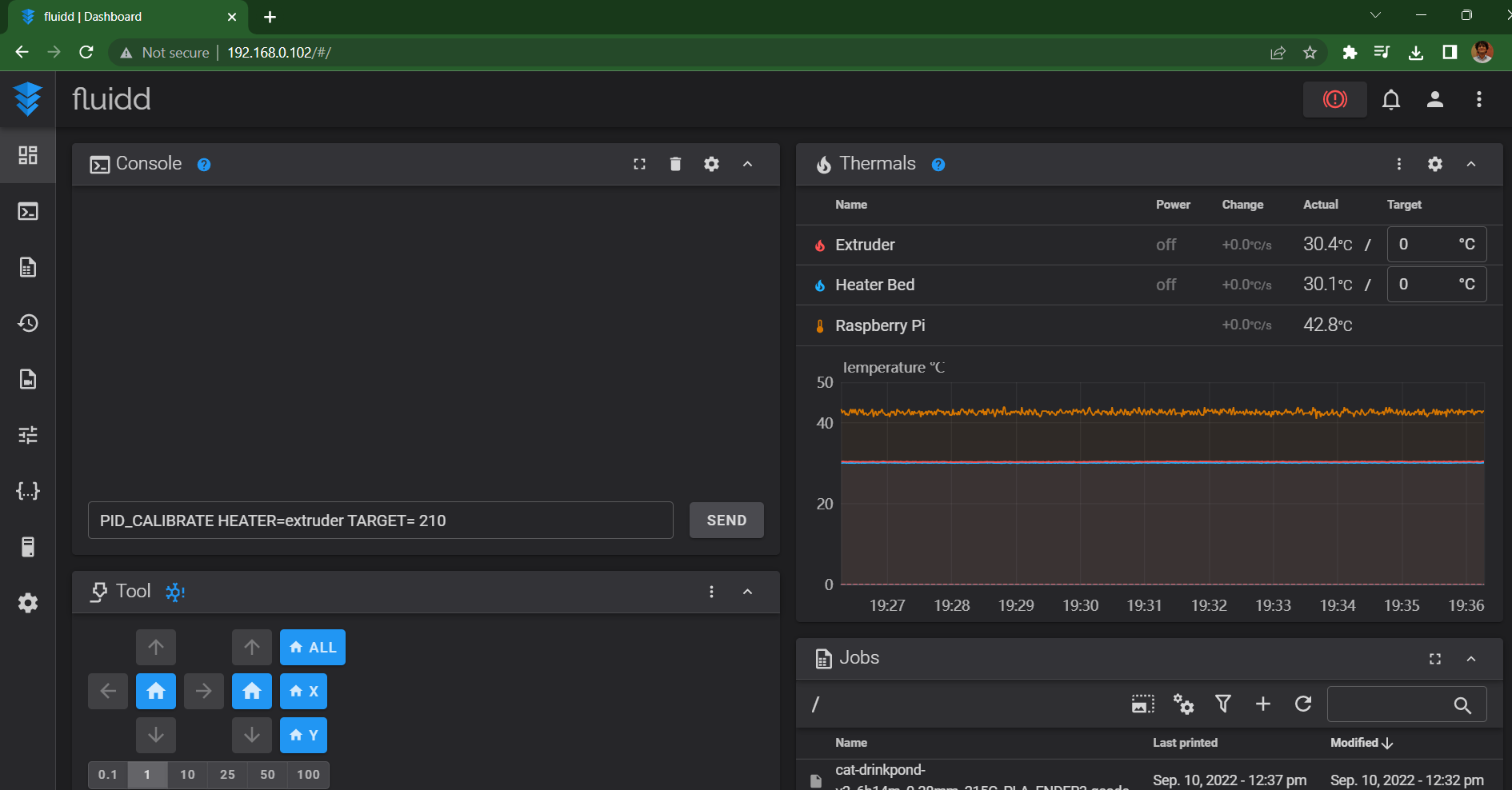
- Lasciare che la stampante esegua il processo di ottimizzazione PID. È possibile monitorarlo monitorando le fluttuazioni di temperatura nella sezione Termiche.
- Una volta completato, si riceverà una notifica nell'area della console che indica i parametri PID e i valori finali calibrati.
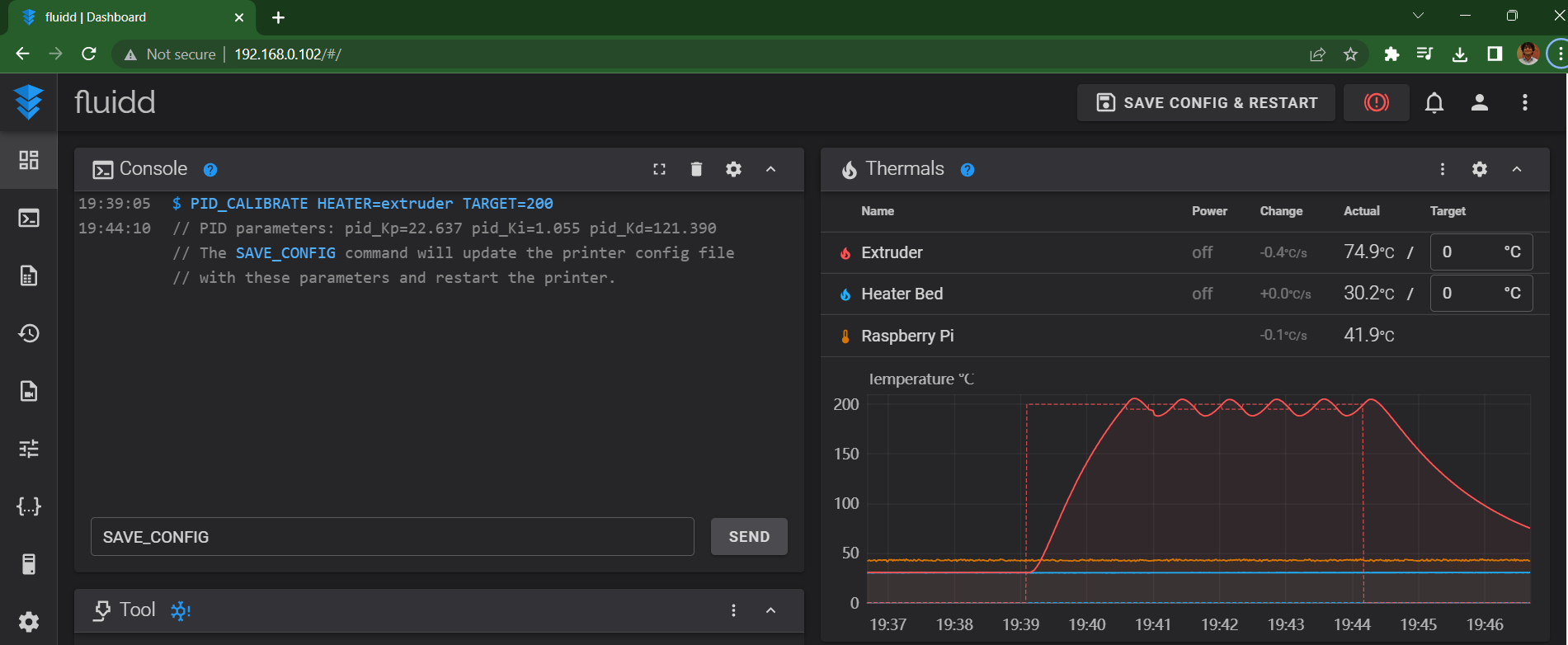
- Inserire il comando ''' SAVE_CONFIG ''' nella console di Klipper. Questo comando salverà i valori calibrati nel file di configurazione della stampante e riavvierà il firmware.
Calibrazione delle impostazioni PID per il piano riscaldato
- Immettere il comando ''' PID_CALIBRATE HEATER=heater_bed TARGET=60 nella finestra della console di Klipper. '''
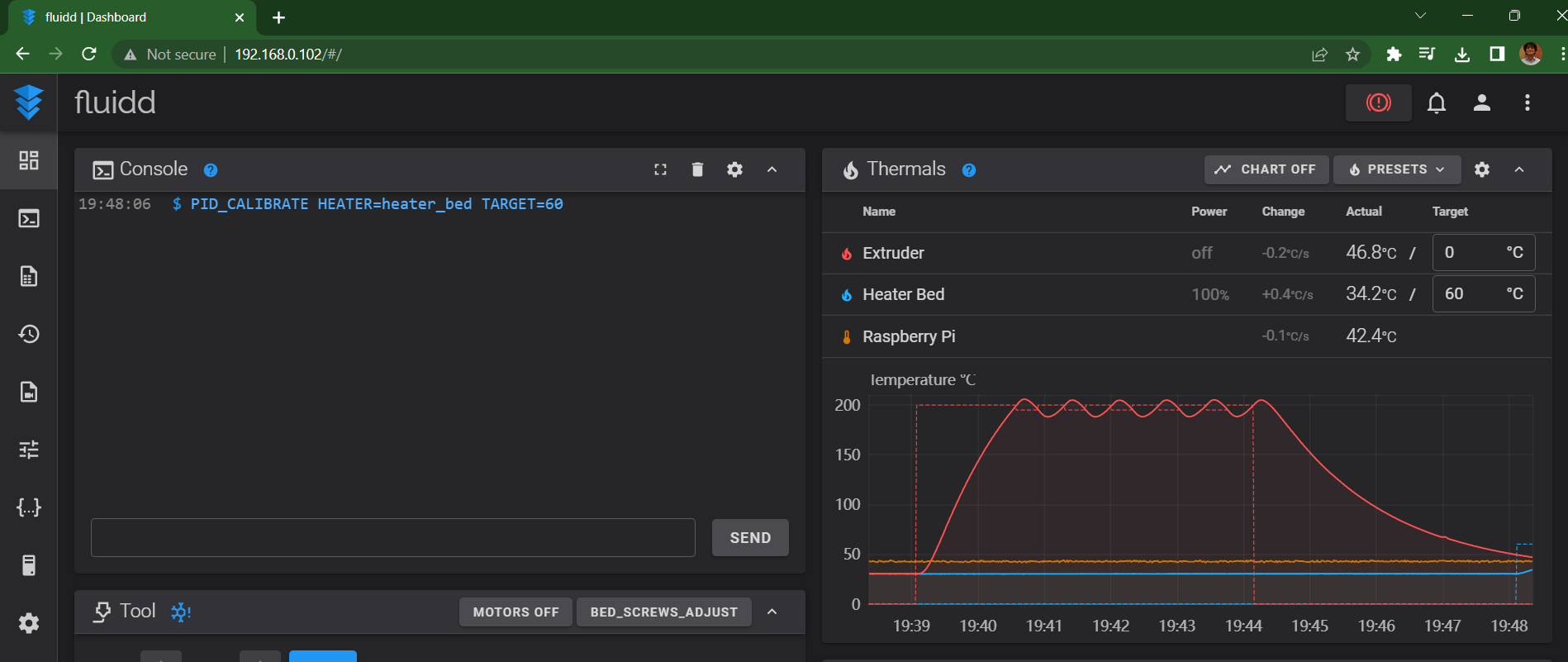
- Lascia che Klipper esegua il processo di calibrazione.
- Una volta terminato, otterrai l'insieme dei valori PID per la tua stampante 3D nella finestra della console.
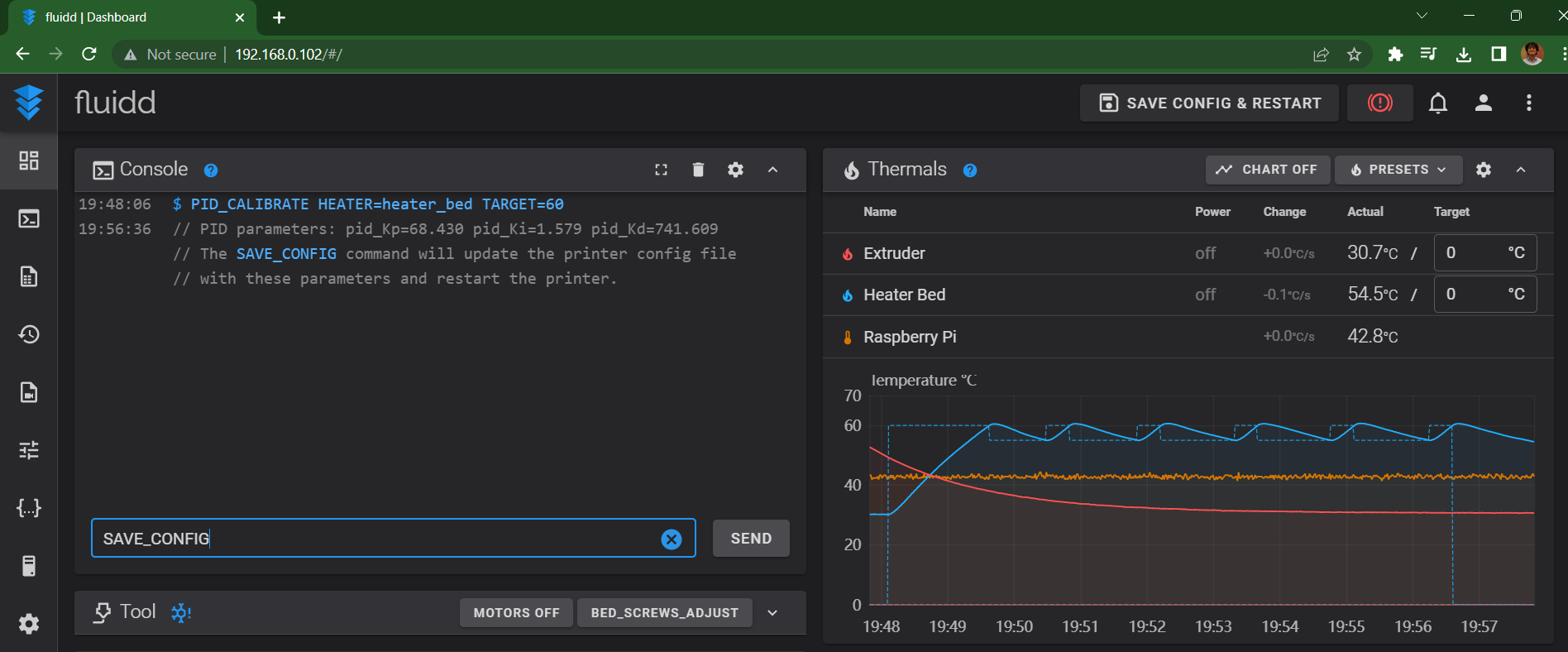
- Eseguire il comando SAVE_CONFIG nella console. Verranno aggiornati i nuovi valori nel file di configurazione della stampante e il firmware verrà riavviato.
Ecco fatto! Ora hai calibrato le impostazioni PID per l'hot end e il letto riscaldato.
Risoluzione dei problemi di ottimizzazione PID in Klipper
Il comando di salvataggio della configurazione non funziona
Se l'istanza di Klipper non salva automaticamente i valori PID calibrati, è comunque possibile inserirli manualmente nel file di configurazione della stampante.
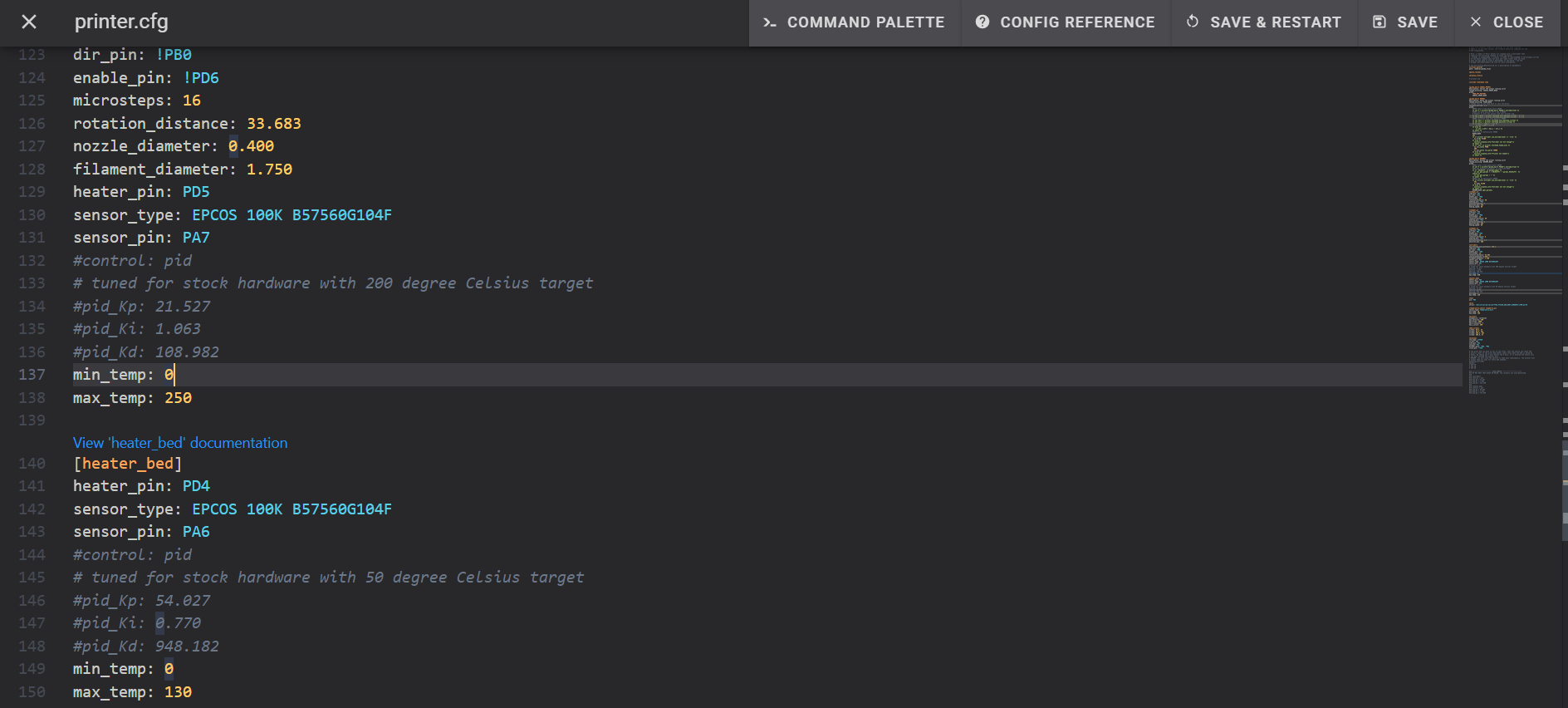
Aprire il file printer.cfg dalla sezione di configurazione. Cercare la sezione #control pid e sostituire i vecchi valori PID con i nuovi numeri. Salvare e riavviare il firmware.
Creazione di un file di registro per rilevare eventuali problemi
Klipper consente di creare un file di registro del processo di ottimizzazione del PID per consultarlo in seguito in caso di problemi accidentali. Aggiungere il comando WRITE_FILE=1 alla fine della stringa TARGET=200 e premere Invio.
Klipper creerà un nuovo file di registro nella sezione di configurazione con il nome "/tmp/heattest.txt". Puoi accedervi in qualsiasi momento se desideri esaminare attentamente l'intero processo.
Considerazioni finali
Il processo di ottimizzazione PID in Klipper è probabilmente il più semplice da eseguire rispetto ad altri firmware. Utilizzando gcode estesi, Klipper rende l'intero processo fluido e veloce sia per i principianti che per gli utenti esperti di stampanti 3D.
Raccontaci la tua esperienza con Klipper e come ha migliorato la tua esperienza di stampa 3D. Puoi anche dare un'occhiata a Obico per Klipper, che abbiamo creato per aiutarti a monitorare le tue stampe da remoto, ovunque ti trovi, e a rilevare eventuali errori di stampa utilizzando il rilevamento degli errori basato sull'intelligenza artificiale. Scopri come inizia gratuitamente.
Se avete ulteriori suggerimenti o suggerimenti sulla guida o desiderate saperne di più, non esitate a lasciare un commento qui sotto e a farcelo sapere.
Articoli correlati: