Klipper Camera - Installazione e configurazione di una telecamera con Klipper


Klipper è uno dei pochi firmware per la stampa 3D che supporta nativamente una telecamera esterna per il monitoraggio della stampante 3D. L'interfaccia web di Klipper semplifica il collegamento di una telecamera al Raspberry Pi e il monitoraggio dell'avanzamento della stampa.
Tuttavia, Klipper è un firmware relativamente nuovo, con risorse e guide limitate che ne descrivono dettagliatamente le varie funzionalità. Come nuovo utente o principiante, è facile confondersi con l'installazione e la configurazione di una fotocamera sulla stampante 3D Klipper.
Questo articolo ha lo scopo di semplificare questo processo e di aiutarti a configurare una fotocamera sulla tua stampante 3D collegata a Klipper. Continua a leggere per scoprire in dettaglio la procedura di configurazione della fotocamera di Klipper e come una fotocamera può migliorare il tuo flusso di lavoro di stampa 3D.
Perché dovresti aggiungere una telecamera con Klipper?
Monitoraggio remoto
Una telecamera può monitorare e supervisionare da remoto le tue stampe 3D da qualsiasi luogo. Con l'interfaccia web di Klipper, puoi controllare e monitorare le tue stampe 3D da qualsiasi dispositivo, purché siate connessi alla stessa connessione wireless. Puoi utilizzare il tuo laptop, tablet o smartphone per monitorare l'avanzamento della stampa.
Rilevamento degli errori di stampa
È possibile estendere le funzionalità di monitoraggio remoto praticamente ovunque nel mondo con strumenti come Obico. Utilizzando la configurazione Obico su Klipper, è possibile controllare e monitorare la stampante 3D senza alcuna restrizione. Obico utilizza anche la fotocamera per rilevare automaticamente gli errori di stampa utilizzando la sua tecnologia di intelligenza artificiale, che aiuta a ridurre lo spreco di filamento.
Registra video time-lapse
Oltre al monitoraggio delle stampe, puoi configurare la fotocamera per registrare video timelapse su Klipperfirmware. Questi video time-lapse possono essere un ottimo modo per tenere traccia delle tue stampe 3D e condividerle con i tuoi amici. Puoi anche utilizzare questi video per analizzare gli errori di stampa e individuare eventuali difetti nella qualità di stampa.
Quale fotocamera scegliere per la tua stampante 3D?
In genere, una webcam USB o una fotocamera Raspberry Pi sono le scelte ideali per la tua stampante 3D. Puoi anche esagerare e collegare una fotocamera DSLR alla tua macchina. Tuttavia, una DSLR può essere superflua per il monitoraggio remoto, considerando il suo prezzo e la complessa procedura di configurazione.
In questa sezione esamineremo le webcam USB e le fotocamere Raspberry Pi e ne comprenderemo le differenze.
Webcam USB
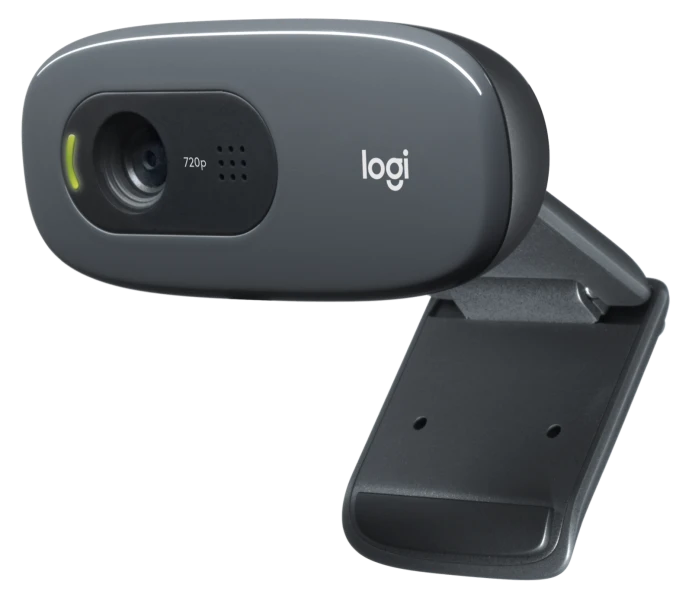
Le webcam USB sono facili da configurare e puoi scegliere tra diverse opzioni per la tua stampante 3D. La maggior parte delle webcam offre una configurazione plug-and-play con Raspberry Pi e richiede una configurazione minima. Inoltre, una webcam USB offre opzioni di montaggio flessibili e puoi trovare diversi supporti stampati in 3D per alcune webcam popolari come la Logitech C270.
Consigliamo di acquistare una webcam con una risoluzione di almeno 720p. Offre una qualità d'immagine decente a prezzi relativamente accessibili. Alcune webcam offrono un'opzione di messa a fuoco automatica che può semplificare la configurazione della fotocamera per la stampa. Puoi anche cercare webcam con regolazione dell'illuminazione e delle impostazioni se hai bisogno di un maggiore controllo sul processo di registrazione.
Puoi fare riferimento a questo guida della fotocamera che elenca le webcam compatibili con Raspberry Pi. È un elenco completo che comprende diverse webcam che puoi utilizzare con la tua stampante 3D Klipper.
Vantaggi
- Facile da installare e configurare.
- Ampia varietà di opzioni.
- Facile reperibilità.
- Prezzi accessibili.
- Funzionalità multiuso.
Svantaggi:
- Compatibilità limitata.
- Minore supporto da parte della community per le webcam meno popolari.
Opzioni più richieste
- Logitech C270
- Logitech HD Pro C920
- Microsoft Lifecam HD-3000
- Wyze V2
Fotocamere Raspberry Pi
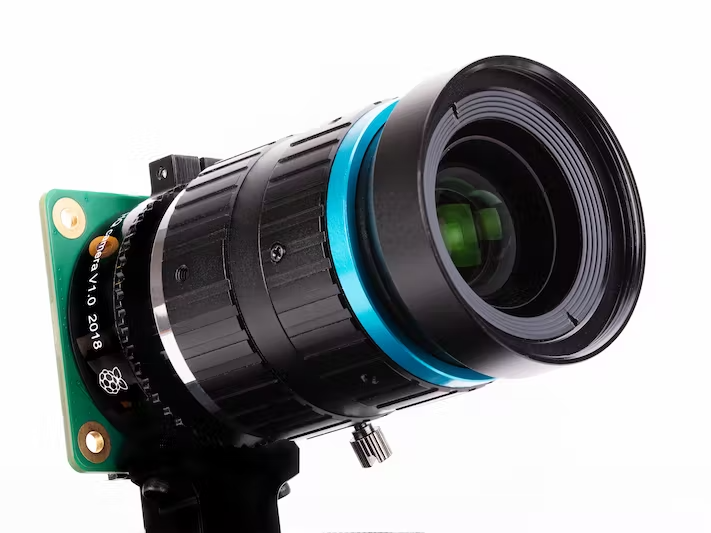
Le telecamere Raspberry Pi sono sviluppate appositamente per funzionare con le schede Pi. Sono piccole, economiche e facili da configurare per la tua stampante 3D.
La fotocamera base Raspberry Pi V2 costa circa $30. Permette di scattare immagini di alta qualità, oltre a registrare video a 1080p a 30 fps. Queste specifiche sono adeguate per il monitoraggio di base di stampanti 3D e per la registrazione di video di alta qualità delle stampe 3D.
Allo stesso modo, la fotocamera Raspberry Pi HQ offre maggiore flessibilità e funzionalità per scattare immagini e video di alta qualità con la tua stampante 3D. È dotata di un sensore da 12 MP e puoi passare da un obiettivo all'altro per ottenere i migliori risultati possibili.
È importante considerare che montare e posizionare una fotocamera Raspberry Pi sulla stampante 3D può essere un compito impegnativo. Può anche essere difficile reperire obiettivi compatibili con la fotocamera HQ, il che limita ulteriormente le opzioni di configurazione.
Tuttavia, considerando il rapporto qualità-prezzo, una fotocamera Raspberry Pi può essere un'ottima opzione per i principianti con un budget limitato. Il supporto della community è eccellente, il che può rivelarsi utile durante la configurazione iniziale.
Vantaggi:
- Facile configurazione.
- Ampia compatibilità con le schede Pi.
- Buona qualità video.
- Eccellente supporto della community.
- Prezzo conveniente.
Svantaggi:
- Può essere difficile da reperire.
- Lunghezza del nastro ridotta.
- Difficile da posizionare.
Opzioni popolari:
- Raspberry Pi V2
- Raspberry Pi HQ
Come installare e configurare una webcam con la stampante 3D Klipper?
Si presume che tu abbia già installato Klipper sulla tua stampante 3D; in caso contrario, puoi fare riferimento ai nostri Guida all'installazione di Klipper utilizzando Fluidd e Randa OS. Entrambe le interfacce supportano nativamente le webcam senza bisogno di file di configurazione esterni. Vedremo come configurare le webcam USB per le immagini FluiddPi e Mainsail OS.
FluiddPi
Installazione webcam USB
- Collega la webcam USB al tuo Raspberry Pi e accedi alla tua istanza Fluidd.
- Apri le impostazioni e vai all'opzione fotocamera.
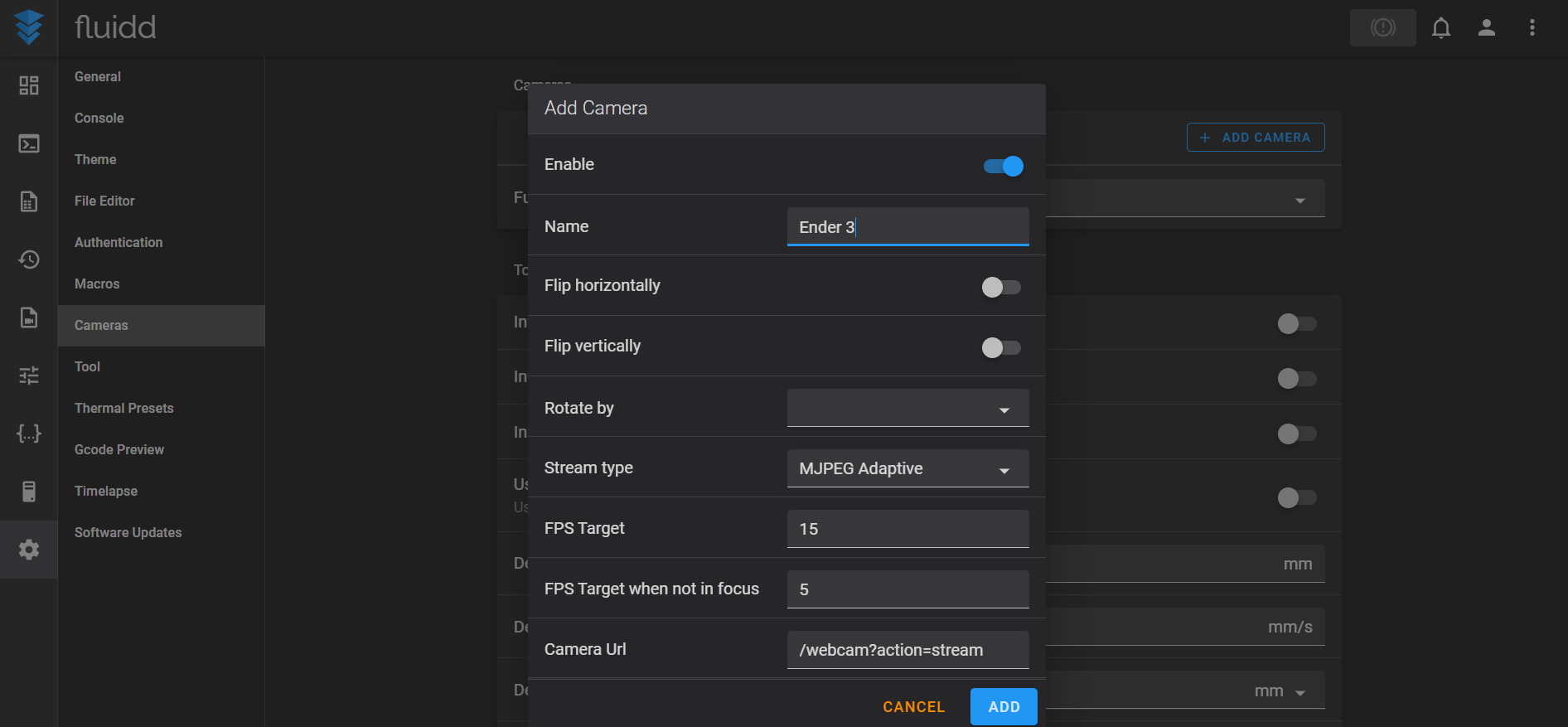
- Aggiungi una telecamera e assegnale un nome.
- Ora dovresti essere in grado di visualizzare il feed della telecamera nella dashboard principale di Fluidd.
**Configurazione della webcam
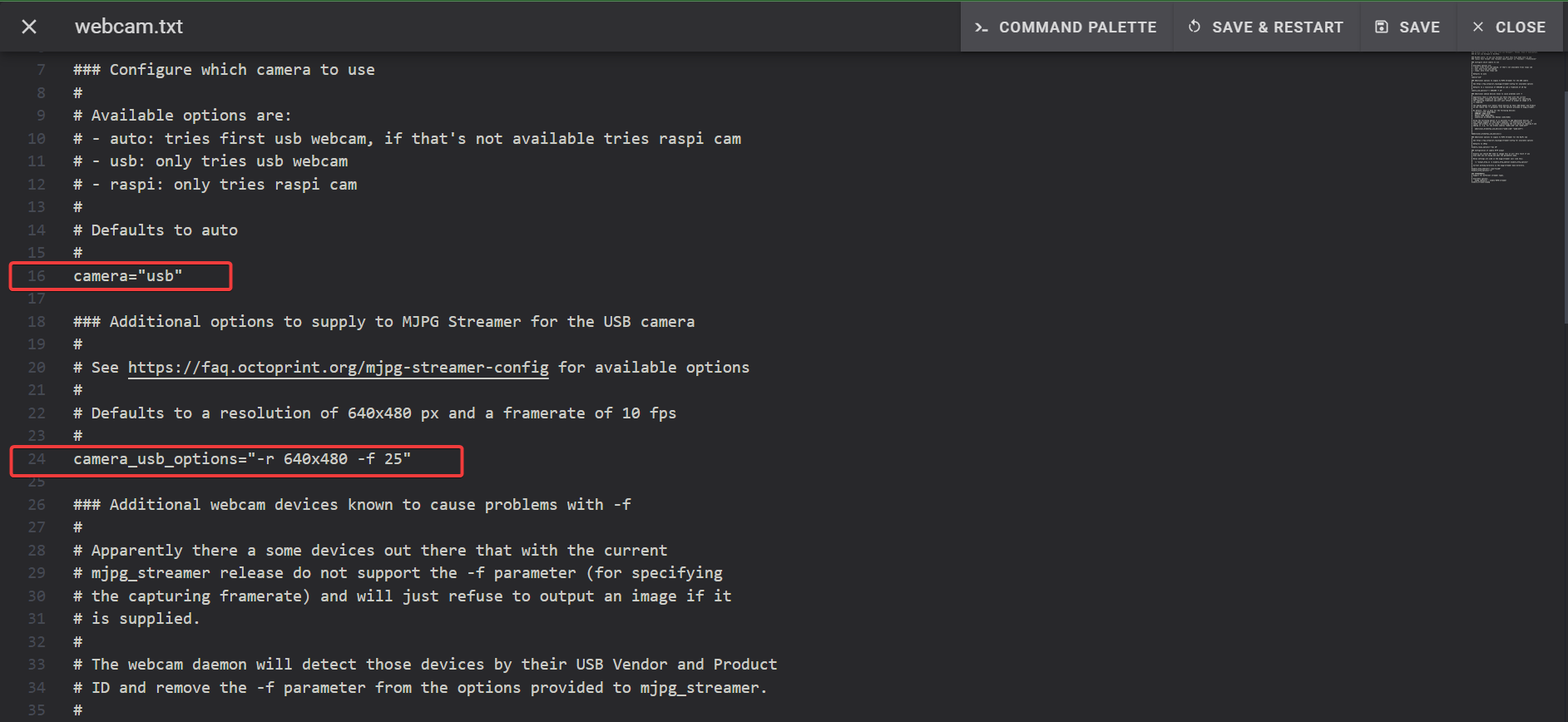
- Vai alla sezione di configurazione e apri il file webcam.txt.
- Per la webcam USB, rimuovi il commento dalla riga camera=usb rimuovendo il simbolo #.
- Puoi modificare ulteriormente la risoluzione e l'opzione FPS rimuovendo il commento dalla riga 24. In questo caso, abbiamo impostato la risoluzione a 640x480 a 10 FPS per uno streaming video fluido.
- Salva e riavvia l'istanza di Fluidd.
La procedura è la stessa per le telecamere Raspberry Pi. La configurazione è disponibile in fondo al file.
Randa OS
Installazione webcam
- Collega la webcam USB al tuo Raspberry Pi e accedi alla tua istanza Mainsail OS.
- Apri le impostazioni e vai alla sezione webcam.
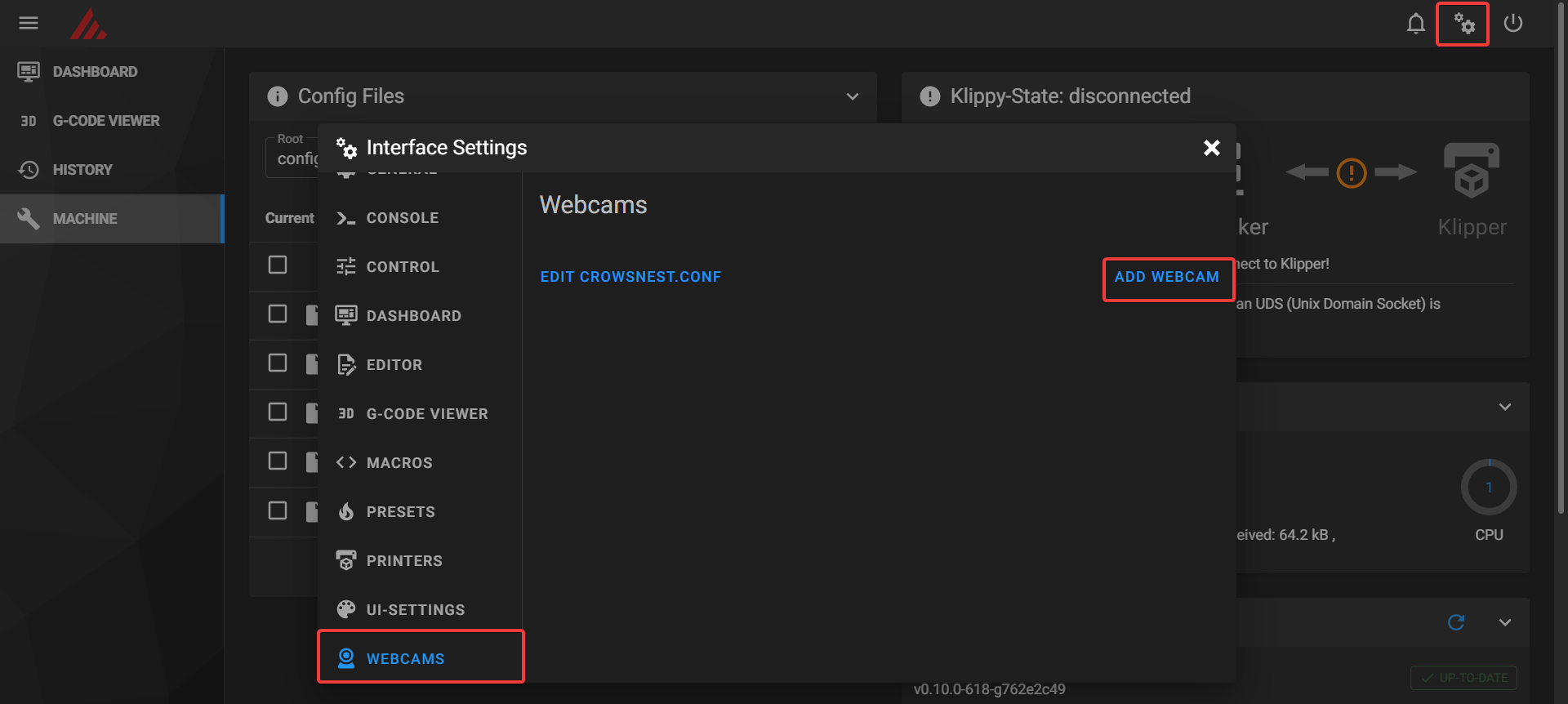
- Aggiungi una webcam e assegnale un nome. Salva e chiudi la finestra.
- Ora dovresti vedere un feed video sulla dashboard principale.
**Configurazione webcam!
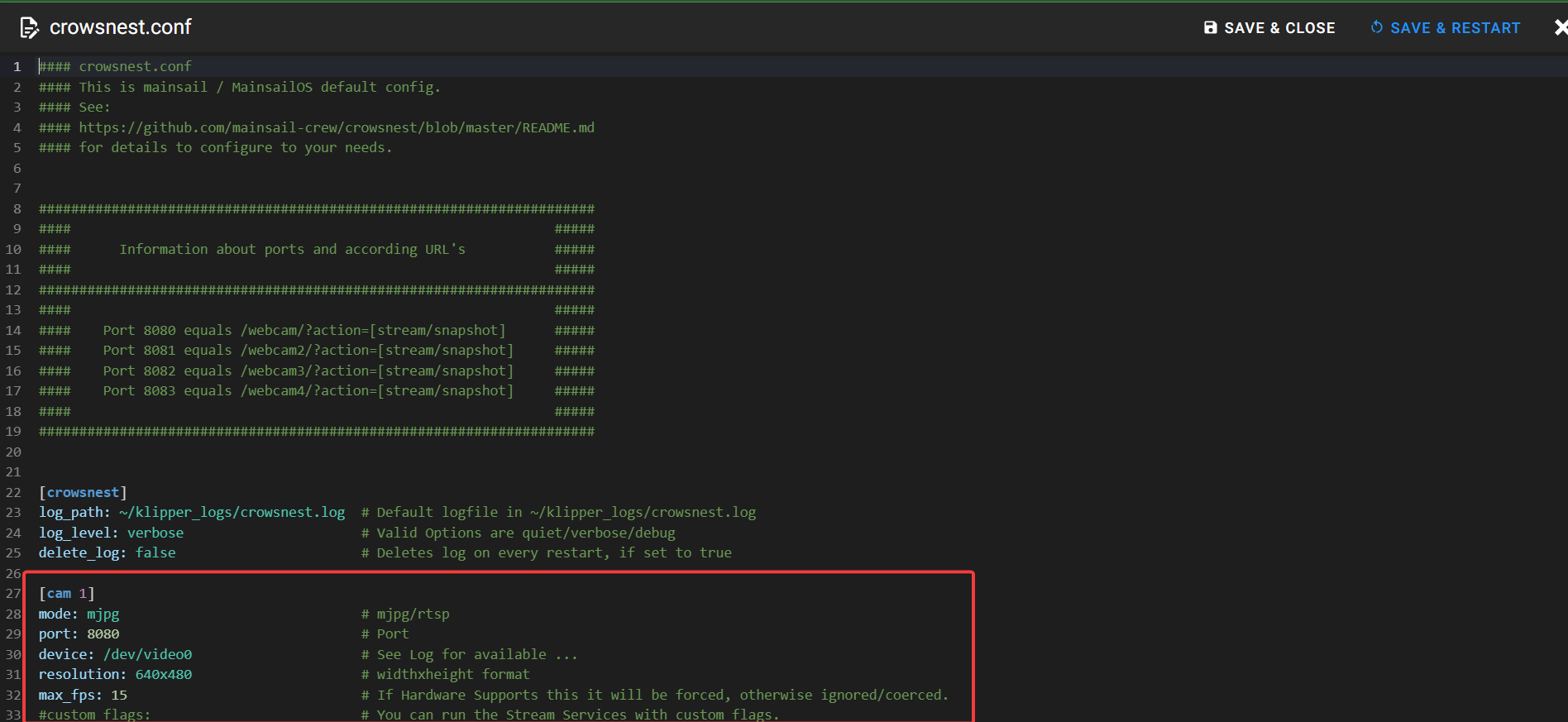
- Vai alla sezione Macchina e apri il file crowsnest.conf.
- Puoi vedere la sezione [cam 1] in fondo al file.
- Puoi regolare la risoluzione e gli fps in base alle tue esigenze nelle rispettive righe.
- Salva e riavvia il firmware.
Non esiste una configurazione specifica per la fotocamera del Raspberry Pi, e dovresti essere in grado di configurarla in modo simile a una webcam USB. Puoi fare riferimento a questo guida di crowsnest per informazioni dettagliate su tutti gli aspetti del file di configurazione.
Come configurare più telecamere con Klipper?
Una configurazione multi-camera può aiutarti a girare con due o più telecamere, ciascuna dedicata a uno scopo specifico.
Ad esempio, puoi usare una webcam di bassa qualità per monitorare le tue stampe e una webcam separata per registrare video timelapse su Klipper. Con più telecamere, puoi monitorare diverse stampanti da un singolo Raspberry Pi senza dover installare Klipper per ogni stampante 3D.
Tuttavia, configurare più telecamere può essere un processo complicato, e può risultare particolarmente confuso per i principianti. Vediamo la procedura per FluiddPi e Mainsail OS.
FluiddPi
- Apri la sezione di configurazione e crea una copia del file webcam.txt. Rinominalo in webcam2.txt o webcam3.txt, a seconda delle telecamere che stai configurando.
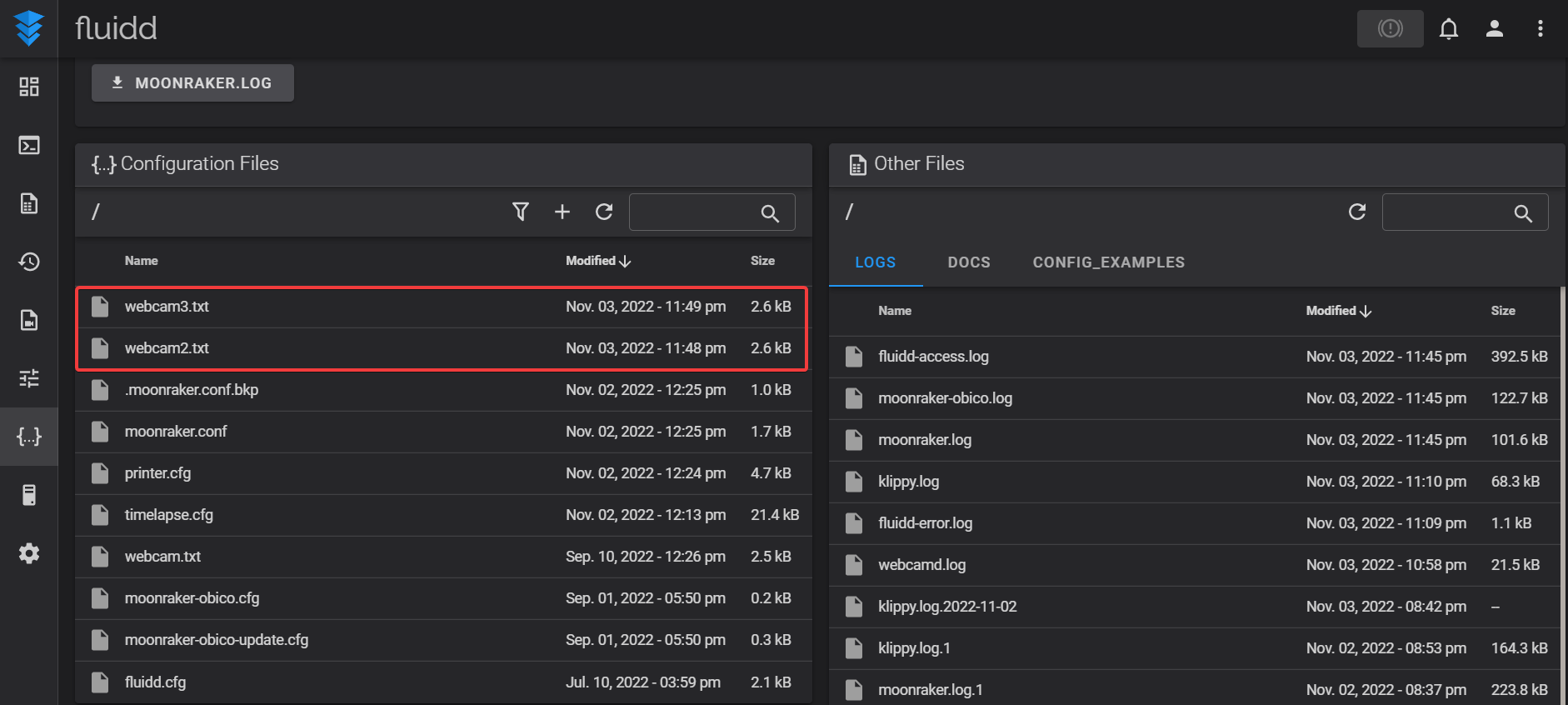
- Apri il file webcam2.txt e assicurati che la configurazione della telecamera sia diversa da quella della telecamera principale. Ad esempio, se la tua webcam principale ha camera="USB", modifica la configurazione della seconda webcam in camera="auto".
- Come in precedenza, puoi modificare le impostazioni di risoluzione e fps per la seconda telecamera in base alle sue specifiche.
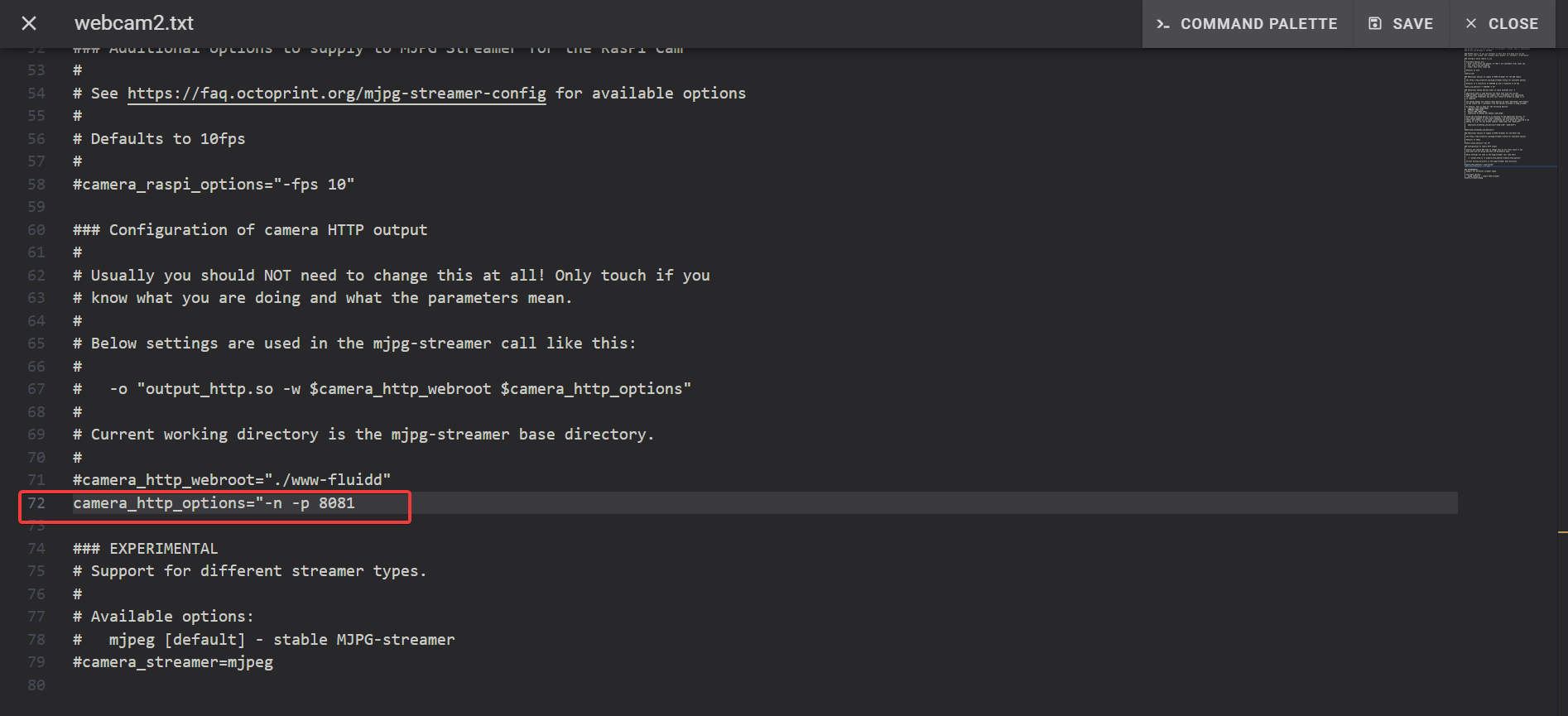
- Ogni telecamera deve avere un ID di porta separato. Rimuovi il commento dalla riga 72 che indica le opzioni della telecamera.
- Modifica camera_http_options in camera_http_options="-n -p 8081 per la seconda telecamera. Allo stesso modo, se desideri configurare una terza e una quarta telecamera, modifica gli ID di porta rispettivamente in 8082 e 8083.
- Installare una nuova webcam nell'interfaccia Fluidd e modificare l'URL della webcam in webcam1/?action=stream per l'ID porta 8081.
- Allo stesso modo, per la terza e la quarta webcam con ID porta 8082 e 8083, modificare l'URL rispettivamente in webcam2 e webcam3.
- Verifica che le telecamere funzionino inserendo http://you're-ip/webcam2/ nel tuo browser web.
Sistema operativo Mainsail
- Aprire il file crowsnest.conf dalle configurazioni.
- Copiare e incollare il file [cam1] e modificarlo in [cam 2].
- Cambia l'ID porta in 8081. Modifica le impostazioni della telecamera, se necessario.
- Installa una nuova telecamera nell'interfaccia di Mainsail e cambia l'URL della telecamera in webcam1/?action=stream per l'ID porta 8081.
- Allo stesso modo, per la terza e la quarta webcam con ID porta 8082 e 8083, cambia l'URL rispettivamente in webcam2 e webcam3.
- Verifica che le telecamere funzionino inserendo http://tuo-ip/webcam2/ nel tuo browser web.
Ecco fatto. Ora hai configurato più telecamere con Fluidd e Mainsail OS per la tua stampante 3D Klipper. Ricorda che Klipper supporta fino a quattro telecamere separate con la sua configurazione nativa nginx.
Prossimi passi
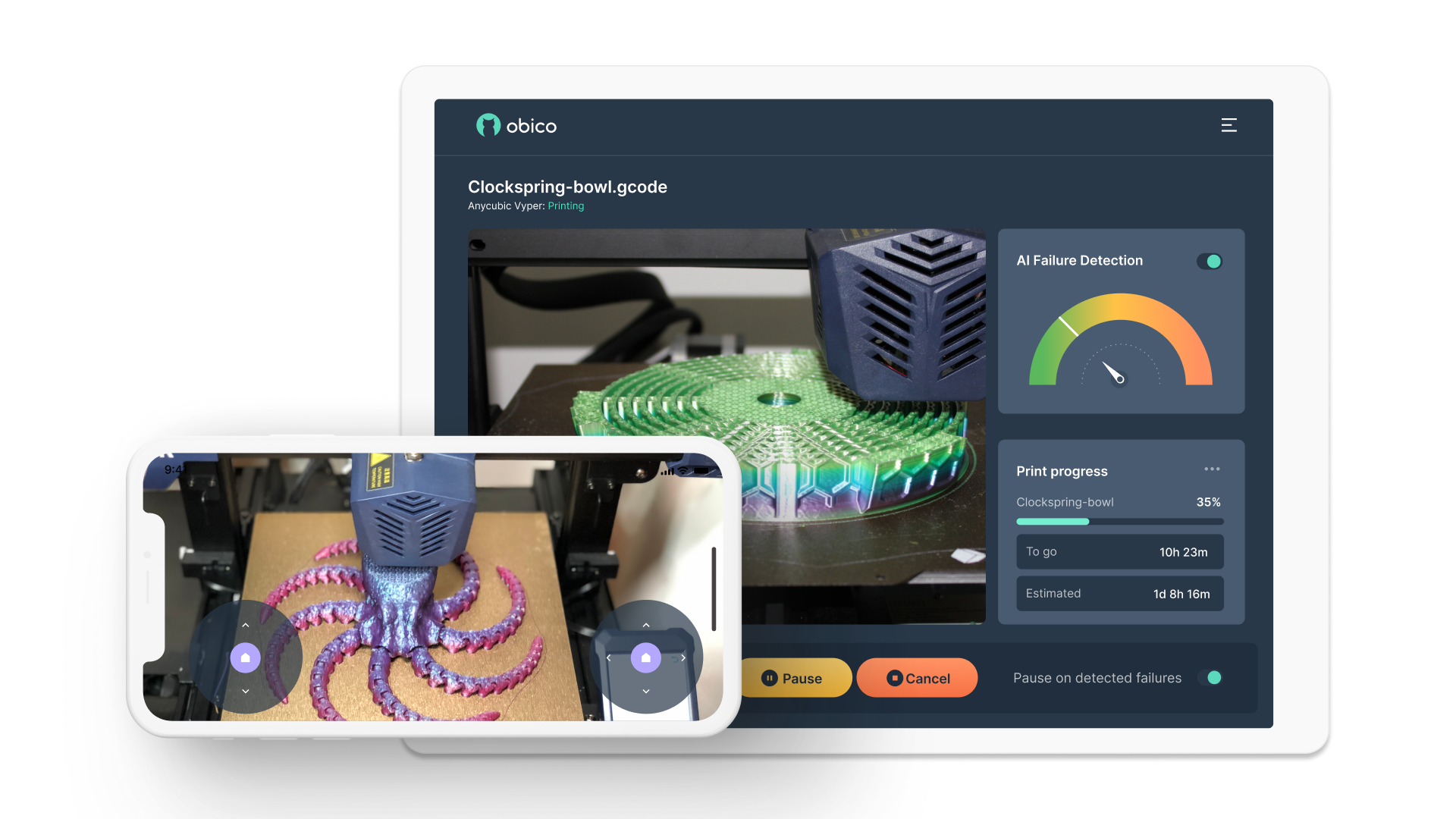
Ora puoi modificare le impostazioni della tua fotocamera e monitorare da remoto le tue stampanti 3D tramite la tua rete domestica. Oppure puoi fare un ulteriore passo avanti e provare Obico con Klipper e monitorare le tue stampe 3D da qualsiasi parte del mondo.
Obico funziona sul tuo browser web e fornisce uno streaming live delle tue stampe 3D in corso. Puoi anche installarlo sul tuo dispositivo mobile come applicazione e accedere alle tue stampanti 3D da remoto, ovunque ti trovi.
Grazie a una telecamera collegata alla tua stampante 3D, Obico può aiutarti a rilevare errori di stampa in tempo reale. Utilizza la tecnologia di rilevamento degli errori basata sull'intelligenza artificiale e analizza costantemente il flusso video per individuare eventuali segnali di errori di stampa. Se Obico rileva un potenziale errore di stampa, ti avvisa immediatamente e interrompe la stampa 3D in corso.
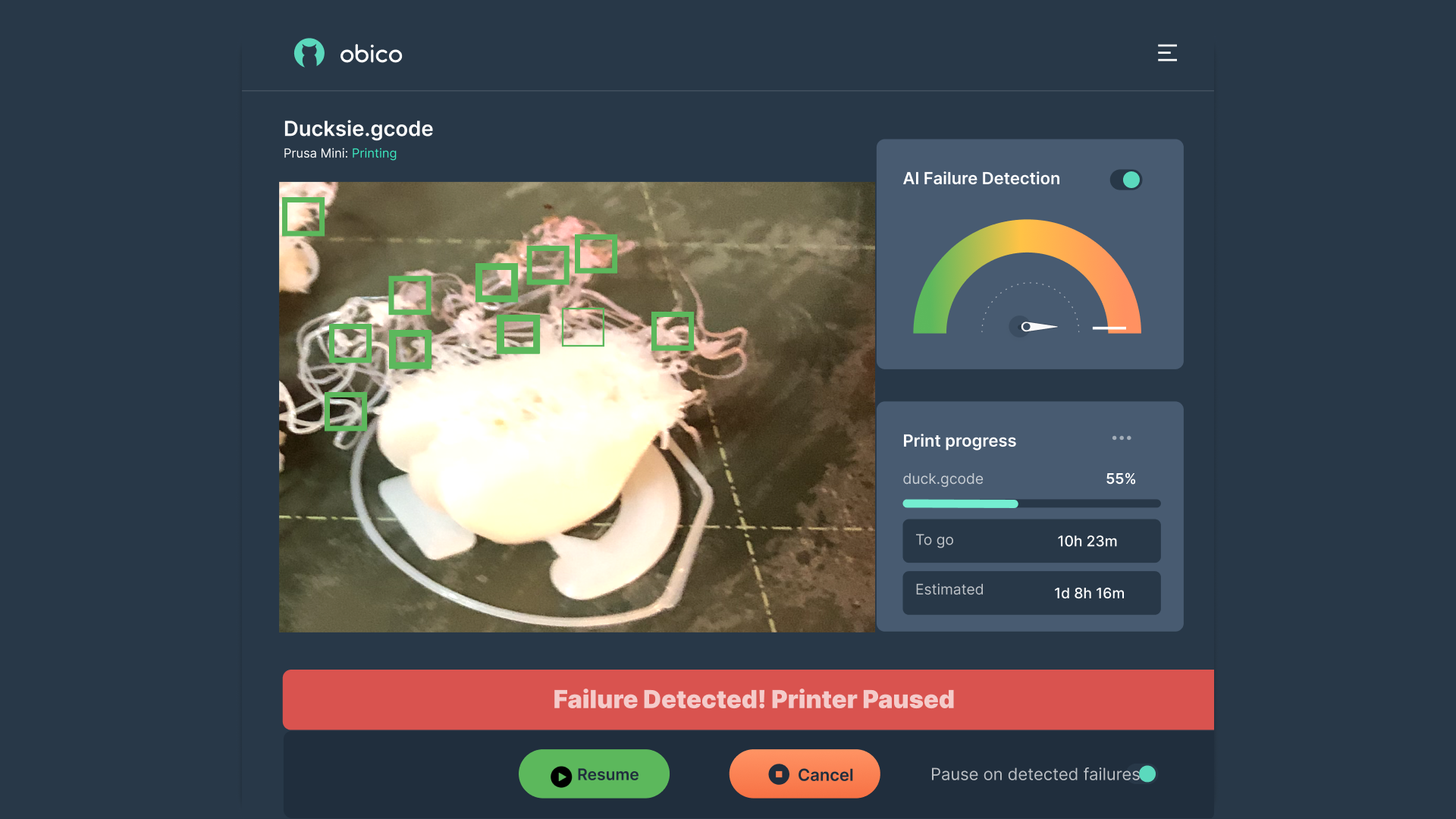
Questo rilevamento degli errori di stampa tramite intelligenza artificiale è utile quando si utilizzano più stampanti o si stampano modelli di lunga durata. Può far risparmiare ore di stampa non riuscite e sprechi di filamento se una stampa non riuscita passa inosservata per un po' di tempo.
Alla fine, con Obico, puoi sfruttare appieno i vantaggi della tua configurazione della fotocamera Klipper e usarla per migliorare la tua esperienza di stampa 3D.