Réglage PID Klipper - Comment guider

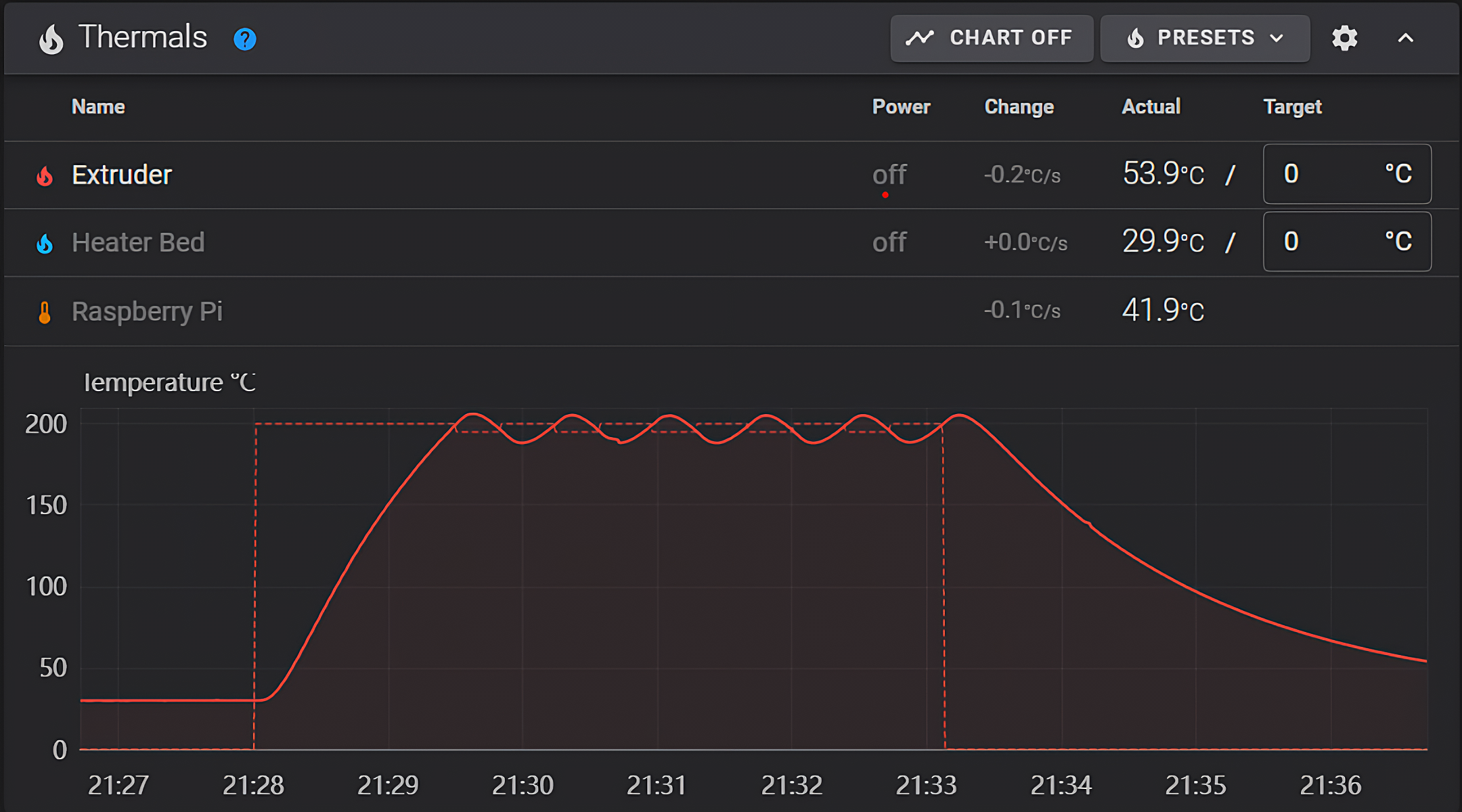
Le firmware Klipper est très apprécié ces derniers temps pour sa large gamme de fonctionnalités et ses performances exceptionnelles. Il offre également plusieurs options de configuration pour calibrer votre imprimante et obtenir des impressions 3D de haute qualité.
Aujourd'hui, nous allons configurer un paramètre crucial : le réglage PID de votre imprimante 3D. Un réglage PID correct garantit que la buse et le plateau d'impression chauffent le plus rapidement possible et maintiennent la température de consigne avec une grande précision.
Cet article vous guidera pas à pas dans le processus d'étalonnage PID de votre imprimante 3D à l'aide de Klipper. Il vous permettra de mieux comprendre ces paramètres PID et de résoudre tout problème de surchauffe de votre machine.
Commençons par régler ces lits et ces têtes de chauffe !
Qu'est-ce que la régulation PID dans une imprimante 3D ?
 Crédit photo : Laboratoire de microcontrôleurs
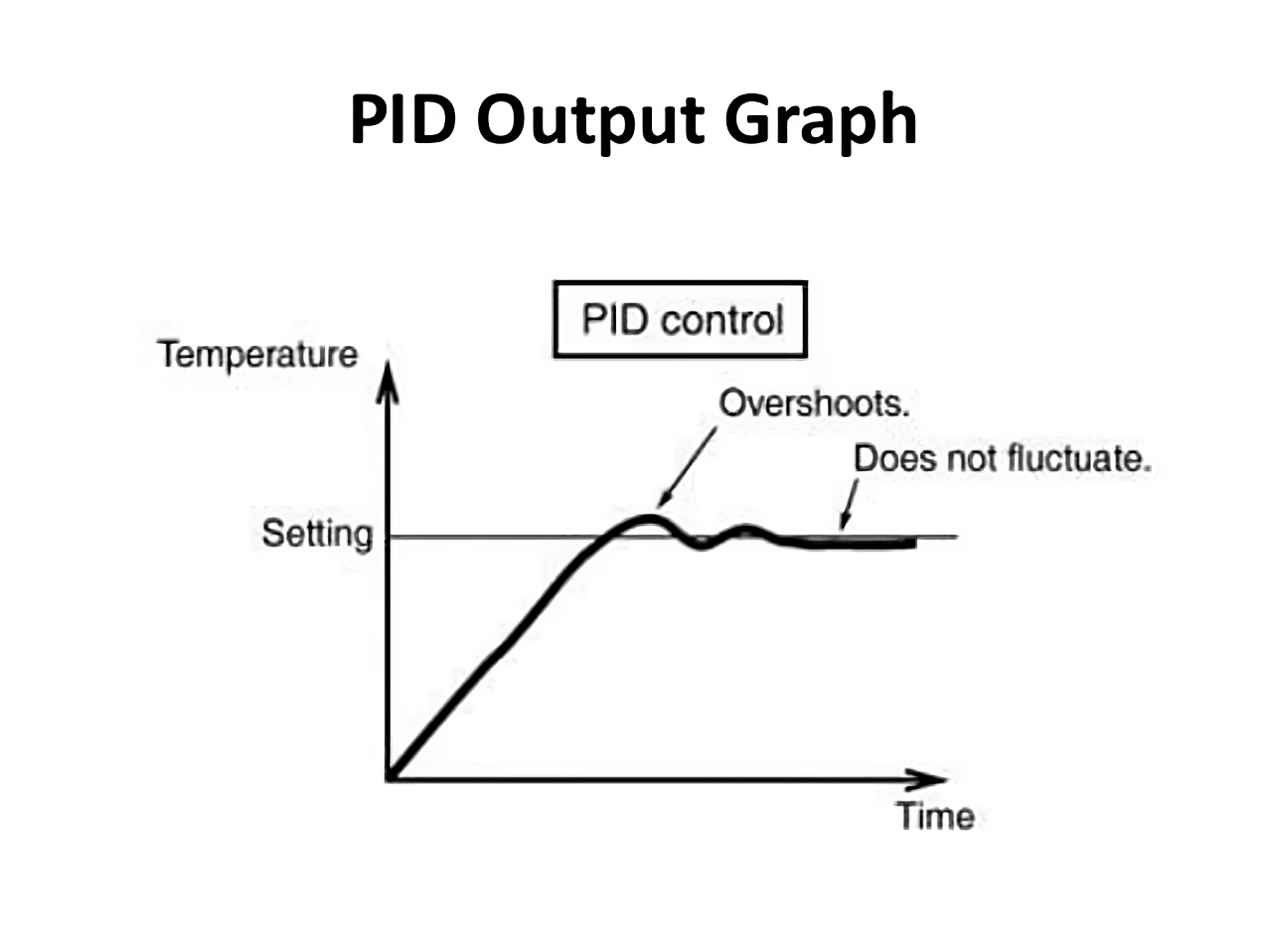
PID signifie « Proportionnel, Intégral et Dérivé », un régulateur qui applique des actions proportionnelles, intégrales et dérivées pour maintenir un état stable d'une fonction donnée. Il s'agit d'un système à boucle fermée qui mesure en continu l'erreur du système et tente de la corriger.
Comprenons cette action du contrôleur à l'aide d'un cas d'utilisation pratique.
Supposons que vous ayez réglé la température de votre extrudeuse à 200 °C via la console de votre imprimante. L'action proportionnelle tentera d'atteindre cette température et la vérifiera en permanence grâce à la thermistance de votre imprimante. Cependant, du fait du fonctionnement de la régulation proportionnelle, la température sera proche de 200 °C, mais jamais exactement la même.
C’est ici qu’intervient la régulation intégrale. Elle tente de réduire l’écart entre la valeur de consigne (200 °C) et l’erreur du système. Cependant, de par son fonctionnement, elle ne stoppe pas le chauffage lorsque la température de l’extrémité chaude approche les 200 °C, ce qui entraîne un dépassement.
Enfin, la commande dérivée contrôle ce dépassement et s'efforce de maintenir la variable intégrale dans une plage définie. Elle anticipe en permanence le dépassement de l'intégrale et tente de le compenser afin d'atteindre la température de régime permanent plus rapidement.
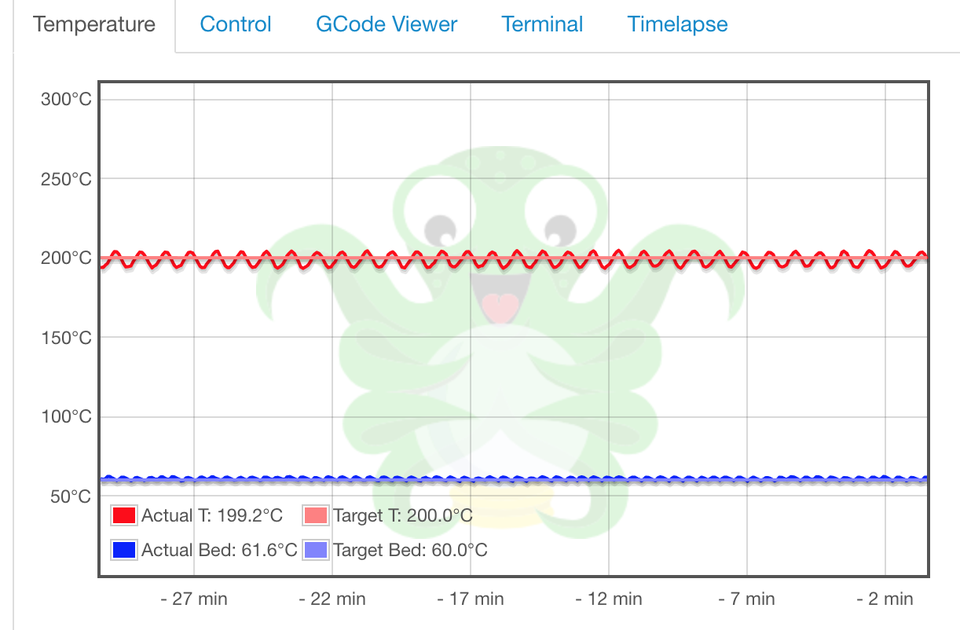
Ces trois fonctions utilisent un facteur spécifique pour calculer et contrôler leur action pendant le cycle de chauffage. Si l'un de ces facteurs a une valeur incorrecte, vous risquez de rencontrer des problèmes de chauffage lors de votre impression.
Par exemple, l'imprimante pourrait ne pas atteindre la température de consigne. Ou encore, elle pourrait avoir du mal à maintenir une température stable, ce qui entraînerait des fluctuations constantes de température pendant l'impression. Ces problèmes dégradent la qualité d'impression et nuisent à l'expérience utilisateur.
Il est donc essentiel de calibrer régulièrement vos paramètres PID afin de garantir un chauffage efficace des composants de votre imprimante. Maintenant que nous avons abordé les bases du contrôle PID, il sera plus facile de comprendre et d'interpréter le processus de réglage PID dans Klipper.
Processus de réglage PID dans le firmware Klipper
Codes G étendus dans Klipper
Klipper simplifie considérablement le réglage des paramètres PID grâce à codes G étendus. Ces codes G étendus sont des versions détaillées des codes G et M standard que votre imprimante peut utiliser pour effectuer des actions spécifiques.
Par exemple, avec le firmware Marlin, il faut saisir la commande M104 pour désactiver les résistances chauffantes de votre imprimante 3D. De même, la commande M25 met en pause une impression en cours. Cependant, mémoriser toutes ces commandes et leurs fonctions peut s'avérer complexe, ce qui peut vous dissuader de les utiliser.
Klipper adopte une approche légèrement différente et simplifie ce système de commandes grâce à l'utilisation de G-codes étendus. Dans Klipper, pour éteindre le chauffage, il suffit d'ajouter la commande
''' TURN_OFF_HEATERS ''' dans la console. De même, la commande
''' PAUSE ''' permet de mettre rapidement en pause l'impression en cours.
Ces gcodes étendus s'avèrent très utiles lors du processus d'étalonnage, et nous les utilisons pour simplifier notre processus de réglage PID. Commençons.
Calibrage des paramètres PID de la tête d'impression
-
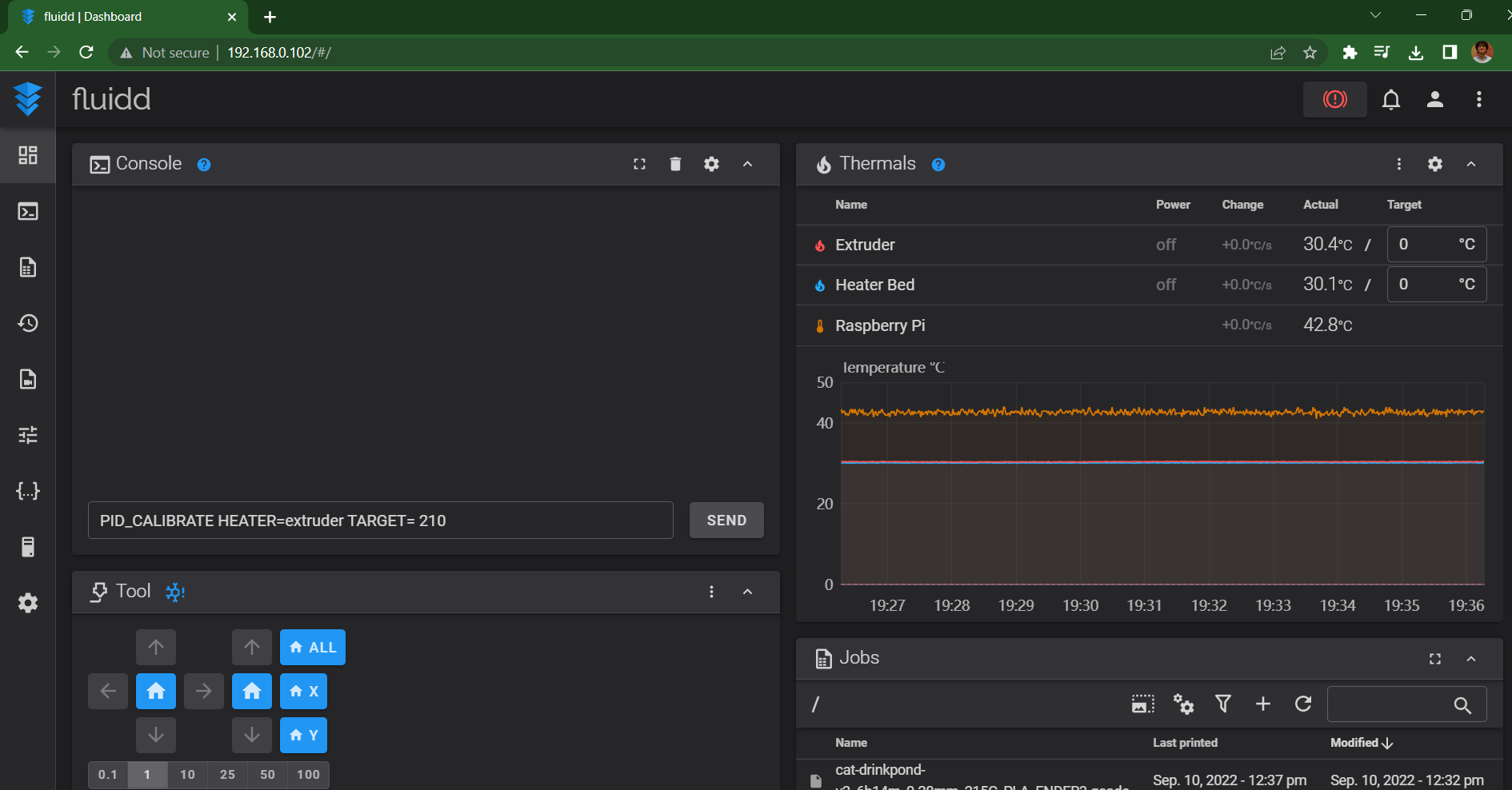
Ouvrez votre instance Klipper et accédez au tableau de bord principal. Nous utiliserons l'interface Fluidd dans cet article, mais la procédure reste identique pour Mainsail et les autres interfaces Klipper.
-
Dans la console, saisissez PID_CALIBRATE HEATER=extruder TARGET=200. Lancez la commande.
-
Laissez l'imprimante effectuer le réglage PID. Vous pouvez suivre son déroulement en surveillant les fluctuations de température dans la section « Thermique ».
-
Une fois le réglage terminé, une notification s'affichera dans la console, indiquant les paramètres PID et les valeurs finales.
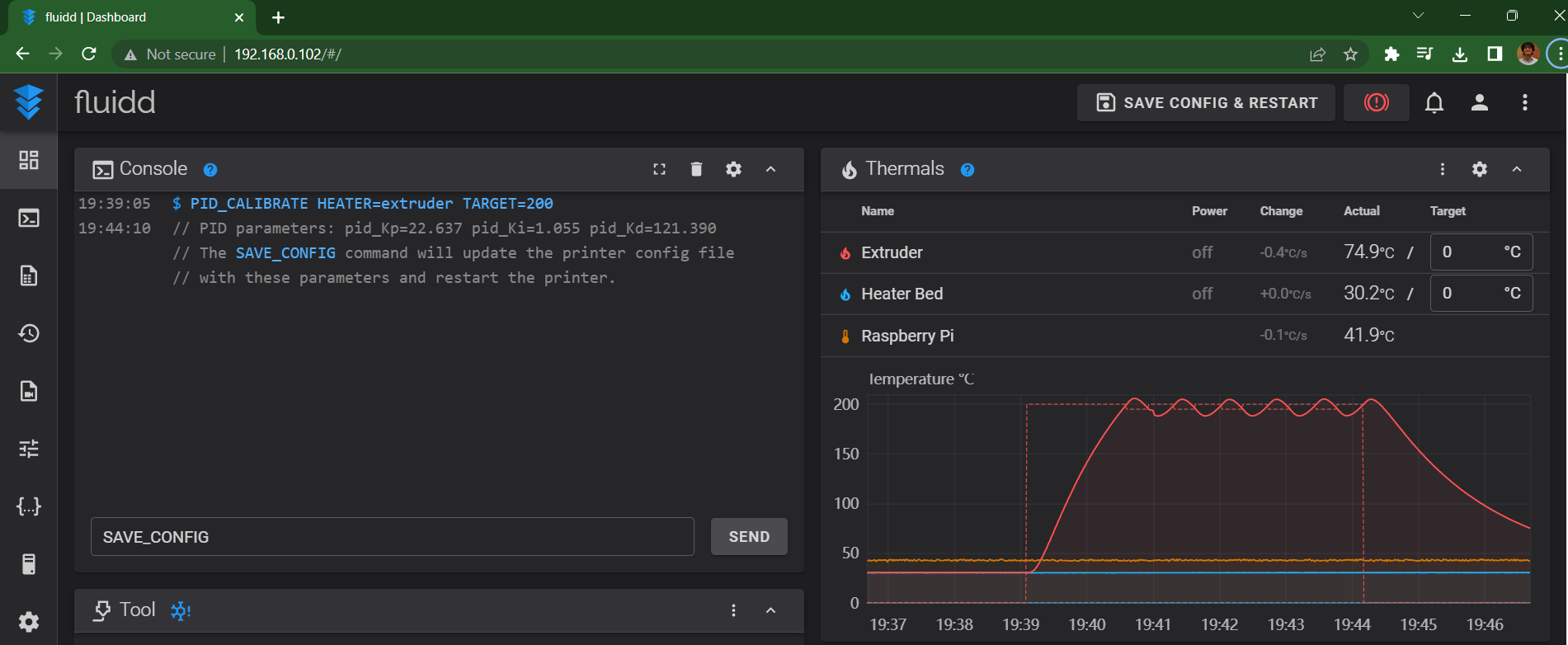
- Saisissez la commande
''' SAVE_CONFIG ''' dans la console Klipper. Cette commande enregistrera les valeurs d'étalonnage dans le fichier de configuration de votre imprimante et redémarrera le firmware.
Calibrage des paramètres PID du plateau chauffant
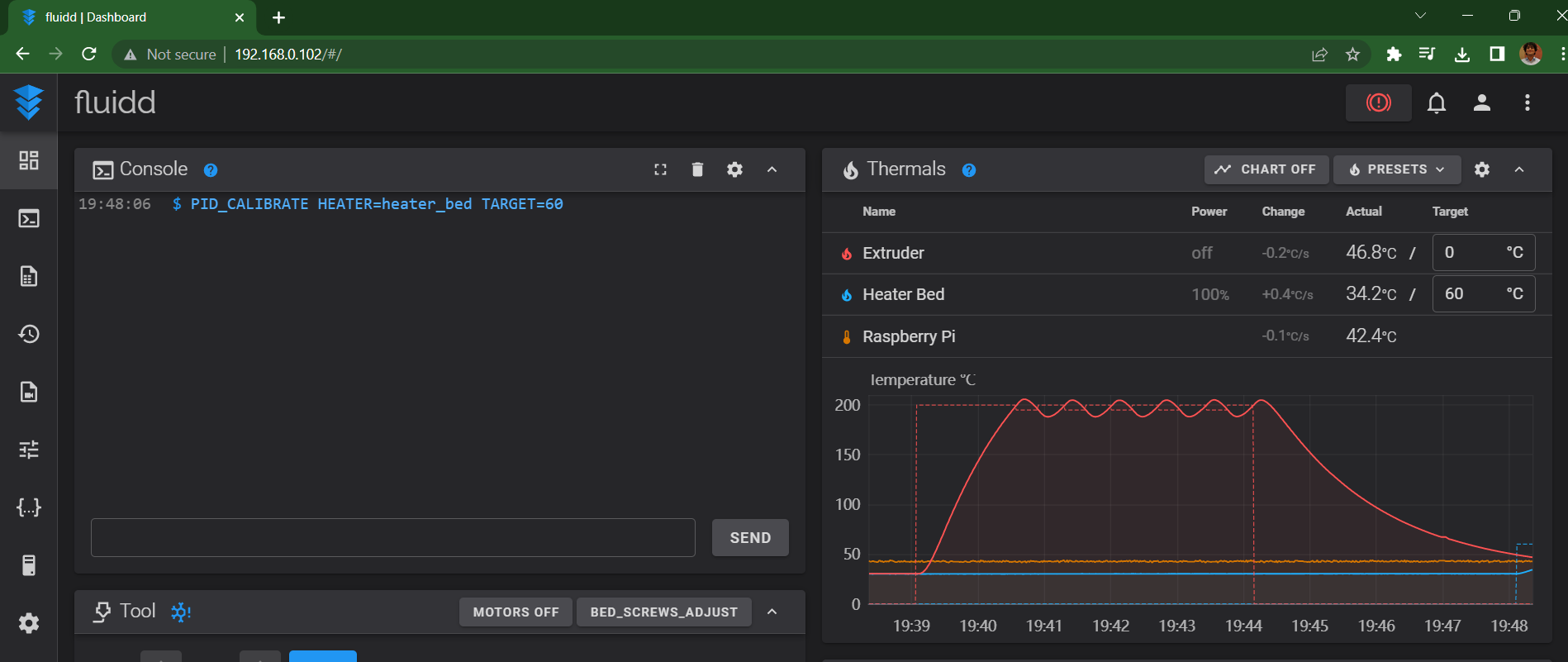
- Saisissez la commande suivante dans la console du Klipper :
''' PID_CALIBRATE HEATER=heater_bed TARGET=60
-
Laissez Klipper exécuter le processus d'étalonnage.
-
Une fois terminé, les valeurs PID de votre imprimante 3D s'afficheront dans la console.
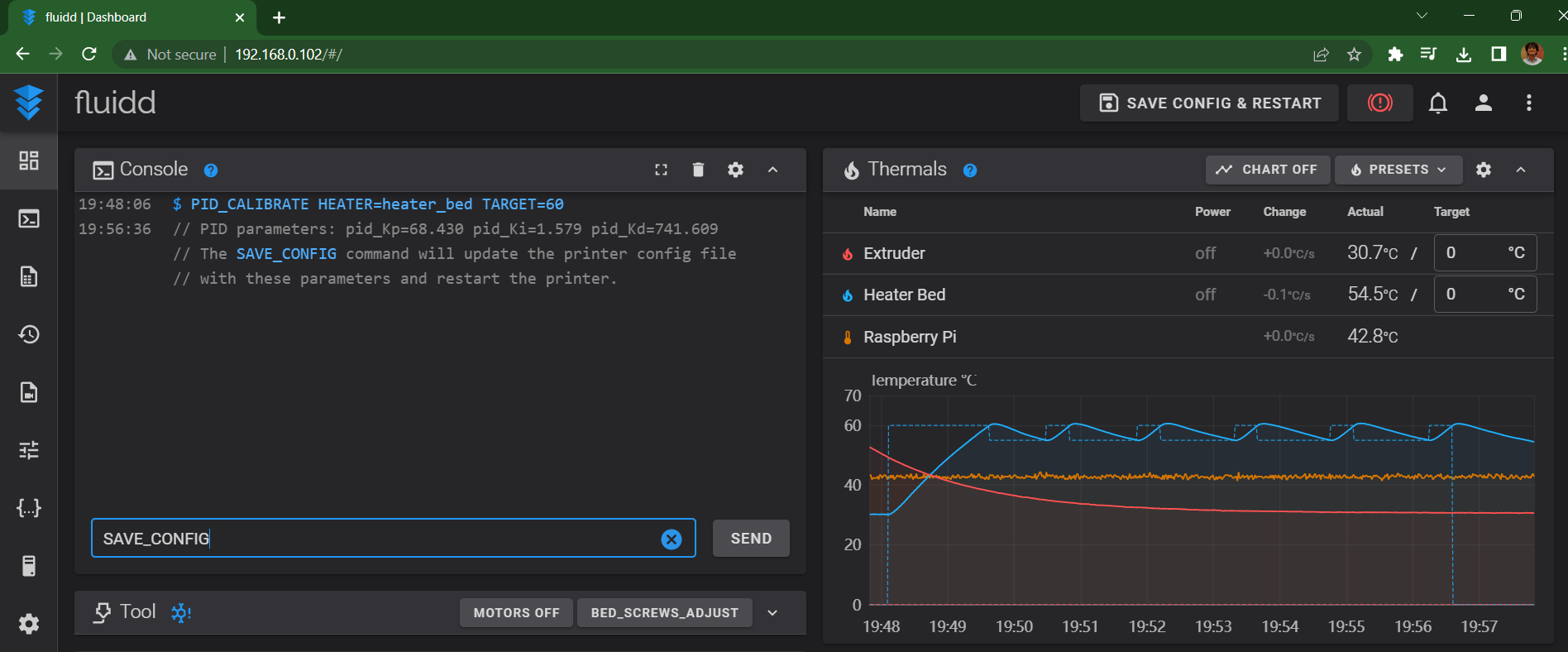
- Exécutez la commande SAVE_CONFIG dans la console. Elle mettra à jour les nouvelles valeurs dans le fichier de configuration de l’imprimante et redémarrera le micrologiciel.
Voilà ! Vous avez maintenant calibré les paramètres PID de votre tête d'impression et de votre plateau chauffant.
Dépannage du réglage PID dans Klipper
La commande d'enregistrement de la configuration ne fonctionne pas
Si votre instance Klipper n'enregistre pas automatiquement les valeurs PID calibrées, vous pouvez toujours les saisir manuellement dans le fichier de configuration de l'imprimante.
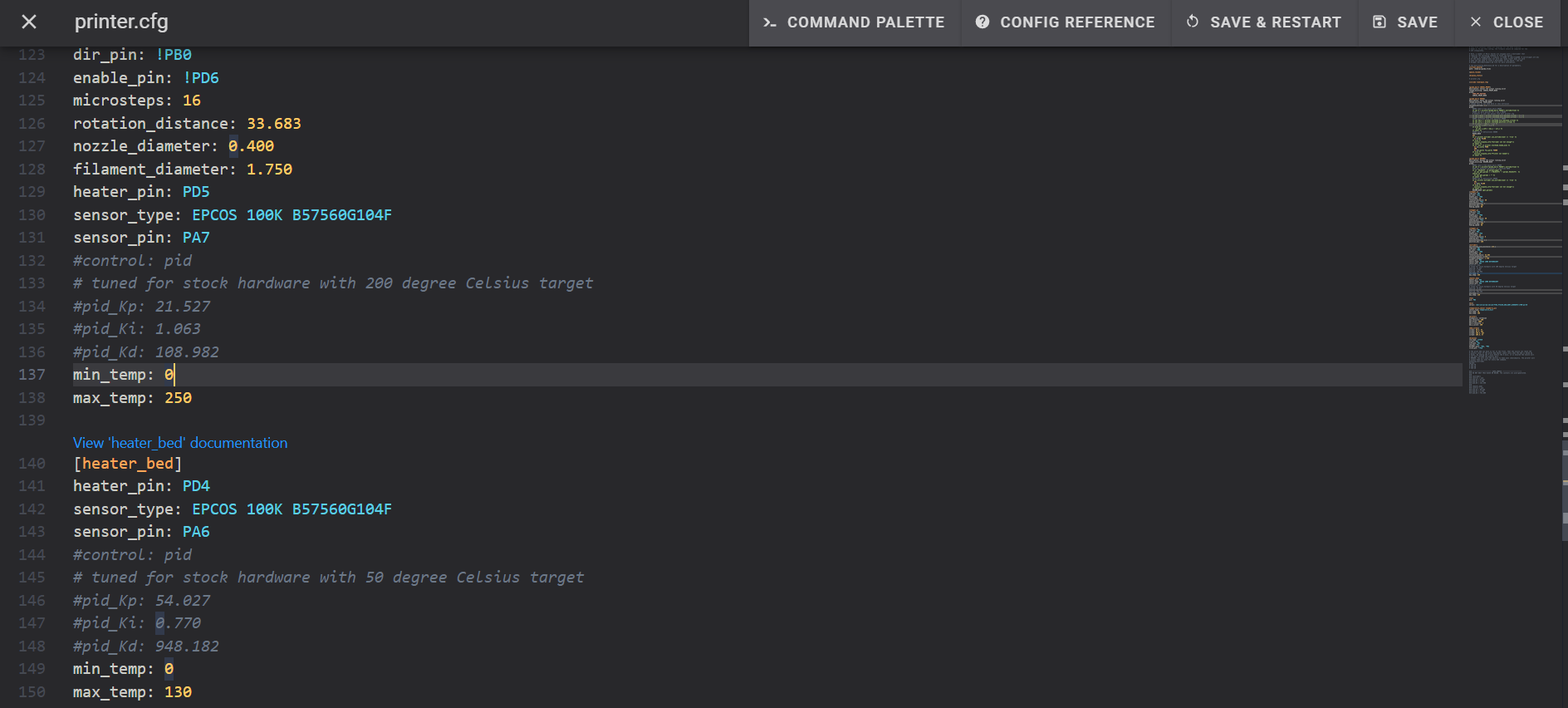
Ouvrez le fichier printer.cfg depuis la section de configuration. Repérez la section #control pid et remplacez les anciennes valeurs PID par les nouvelles. Enregistrez et redémarrez le firmware.
Création d'un fichier journal pour détecter les problèmes
Klipper vous permet de créer un fichier journal de votre processus de réglage PID afin de le consulter ultérieurement en cas de problème accidentel. Ajoutez la commande WRITE_FILE=1 à la fin de la chaîne TARGET=200 et appuyez sur Entrée.
Klipper créera un nouveau fichier journal dans la section de configuration sous le nom « /tmp/heattest.txt ». Vous pouvez y accéder à tout moment si vous souhaitez examiner en détail l'ensemble du processus.
Réflexions finales
Le réglage PID dans Klipper est probablement le plus simple à réaliser comparé aux autres firmwares. Grâce à l'utilisation de gcodes étendus, Klipper rend l'ensemble du processus fluide et rapide, aussi bien pour les débutants que pour les utilisateurs expérimentés d'imprimantes 3D.
Faites-nous part de votre expérience avec Klipper et de la façon dont il a amélioré votre impression 3D. Découvrez également Obico pour Klipper, un outil que nous avons créé pour vous permettre de surveiller vos impressions à distance, où que vous soyez, et de détecter les défauts d'impression grâce à l'intelligence artificielle. Apprenez comment utiliser Commencez gratuitement.
Si vous avez des commentaires ou des suggestions concernant ce guide, ou si vous souhaitez en savoir plus, n'hésitez pas à laisser un commentaire ci-dessous.
Articles connexes :
- Comment installer Klipper avec l'interface web Fluidd pour Ender 3 et imprimantes similaires
- Comment installer Klipper avec l'interface web de Mainsail
- Activer la fonction d'exclusion d'objets avec Klipper
- Comment régler l'avance à l'allumage sur un Klipper
- Détection des pannes d'imprimantes 3D : tout ce que vous devez savoir