Klipper-Zeitraffer mit Fluidd oder Großsegel – Alles, was Sie wissen müssen

Einführung
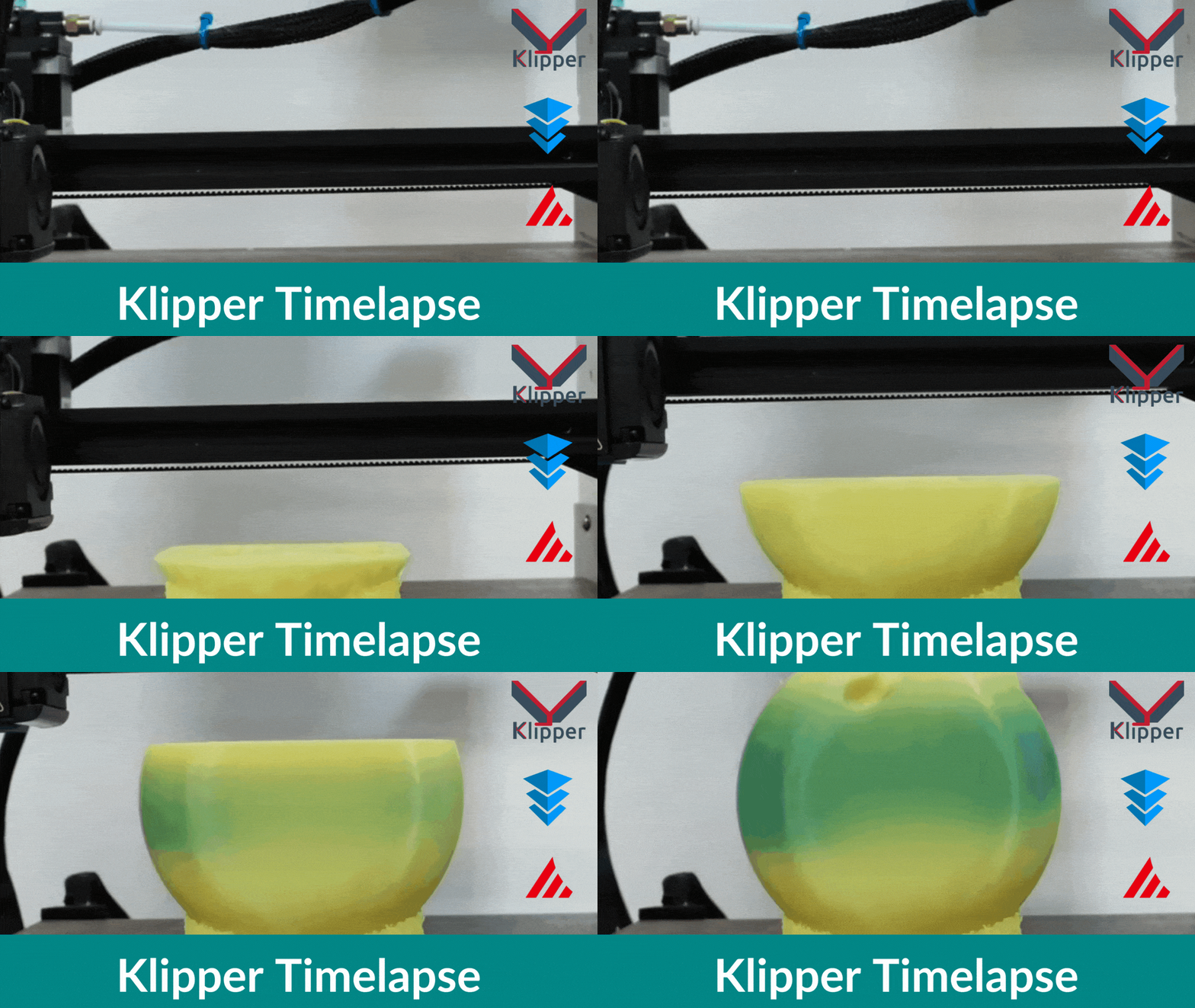
Mit der Zeitrafferfunktion von Klipper können Sie Ihren gesamten 3D-Druckprozess aufzeichnen und Ausschnitte davon in sozialen Medien teilen. Diese Videos eignen sich auch hervorragend, um Druckfehler zu analysieren und die Ursachen für einen misslungenen Druck zu ermitteln.
Trotz ihrer Nützlichkeit kann die Erstellung von Zeitraffer-Videos in Klipper für einige Nutzer eine Herausforderung darstellen. Und obwohl die Einrichtung relativ einfach ist, kann die Erstkonfiguration unerfahrene Klipper-Nutzer leicht verwirren.
In diesem Artikel vereinfachen wir diesen Prozess für Sie. Wir führen Sie Schritt für Schritt durch die gesamte Vorgehensweise und konfigurieren die Zeitrafferfunktion für Ihre Klipper-Instanz. Am Ende dieser Anleitung können Sie gestochen scharfe Zeitraffervideos Ihrer 3D-Drucke aufnehmen und mit Ihren Freunden und Ihrer Familie teilen.
Lasst uns anfangen zu filmen.
Was Sie benötigen?
Die Zeitrafferfunktion ist eine Funktionalität, die auf Ihrem Klipper-Firmware installiert wird. Daher benötigen wir ein paar Dinge, bevor wir mit der Konfiguration für Ihren 3D-Drucker beginnen können – Klipper und eine Kamera.
Zunächst benötigen Sie einen 3D-Drucker mit installierter Klipper-Firmware. Der Vorgang ist zwar relativ einfach, aber dennoch umfangreich. Eine Anleitung zur Konfiguration der Firmware auf Ihrem 3D-Drucker finden Sie unter Klipper-Installation mit Fluidd. Alternativ können Sie Klipper mit Mainsail OS oder KIAUH-Methode installieren.
Je nach Ihren Vorlieben können Sie zwischen den drei Klipper-Installationsmethoden wählen. Praktisch gibt es kaum Unterschiede zwischen den dreien; letztendlich kommt es auf Ihre individuellen Bedürfnisse an.
Als Kamera eignet sich eine USB-Webcam für Ihre Zeitrafferaufnahmen. Wir empfehlen mindestens eine 720p-Webcam wie die Logitech C720. Sie bietet ein gutes Preis-Leistungs-Verhältnis und ermöglicht bei guter Beleuchtung hochwertige Zeitrafferaufnahmen.
Sie können auch eine Raspberry Pi-Kamera als schnelle und einfache Lösung für Zeitrafferaufnahmen mit Klipper verwenden. Es gibt zwei oder drei Varianten der Raspberry Pi-Kamera, wobei die günstigste für knapp 30 US-Dollar erhältlich ist. Sie sind einfach zu konfigurieren und ermöglichen die Aufnahme von 1080p-Zeitraffervideos.
Wenn Sie weitere Informationen zur Auswahl der Kamera für Ihren Klipper 3D-Drucker benötigen, können Sie sich unseren Link 3D-Drucker-Kameraführung ansehen. Er hilft Ihnen dabei, eine passende Kamera zu finden, die Ihren Bedürfnissen und Ihrem Budget entspricht.
Nachdem Sie nun einen Klipper 3D-Drucker und eine Kamera besitzen, können wir mit der Einrichtung des Zeitraffers auf Ihrer Klipper-Firmware beginnen.
So richten Sie einen Zeitraffer auf Klipper ein
Moonraker-Zeitrafferkomponente installieren
-
Gehen Sie zu Moonraker-Zeitraffer-Website.
-
Kopieren Sie den Code aus dem Abschnitt Komponente installieren.
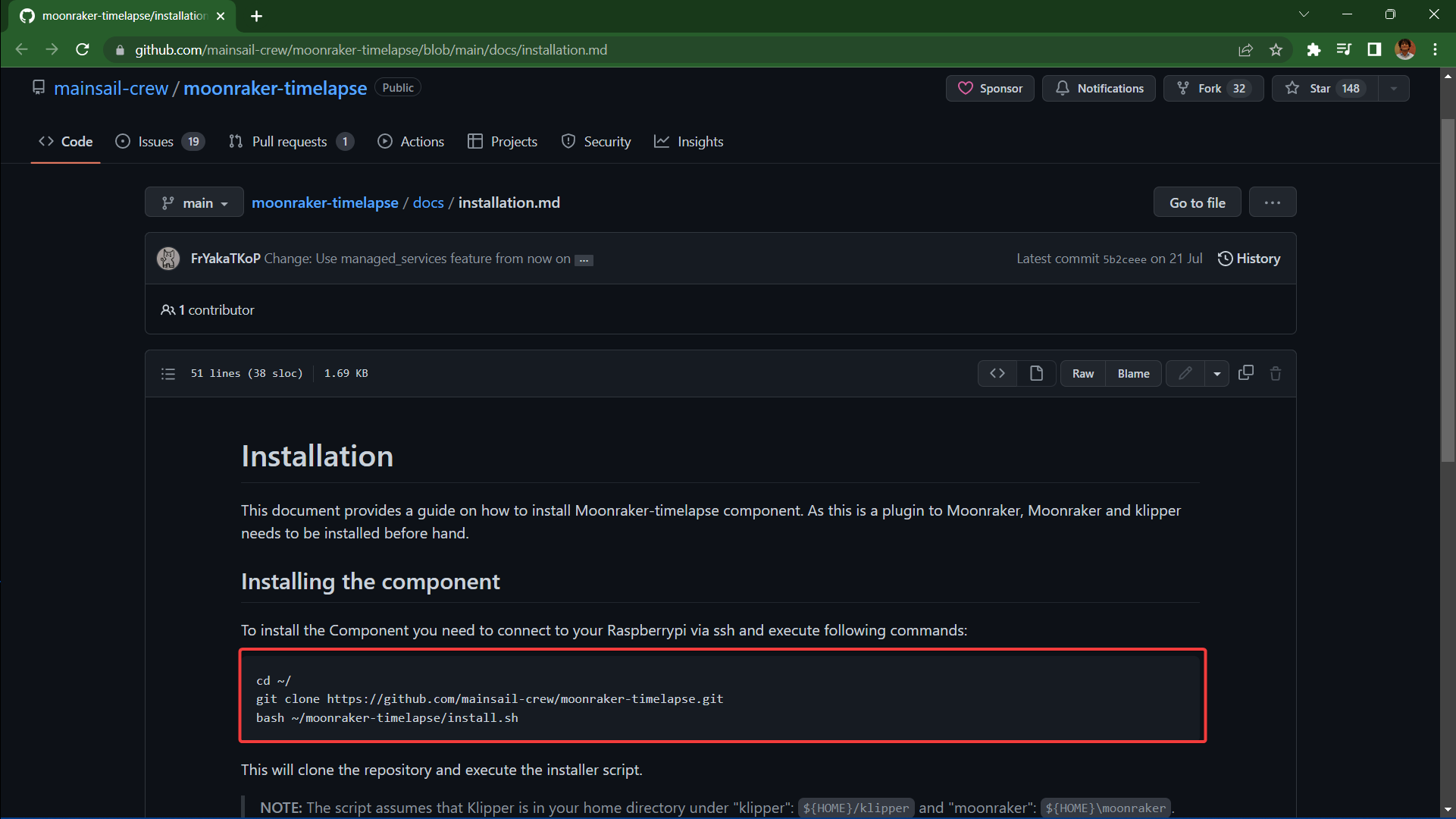
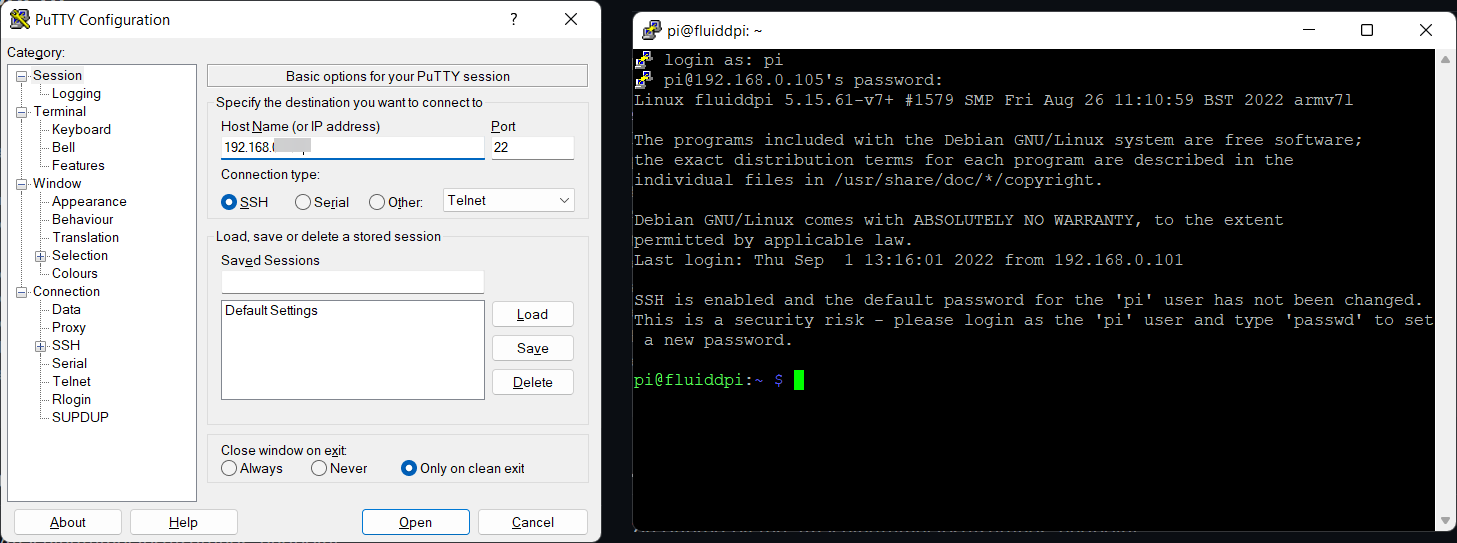
- Öffnen Sie Kitt auf Ihrem Computer.
-
Geben Sie die IP-Adresse Ihres Raspberry Pi ein und melden Sie sich mit Ihren Zugangsdaten an.
-
Fügen Sie den Timelapse-Code in Ihr PuTTY-Fenster ein und drücken Sie die Eingabetaste.
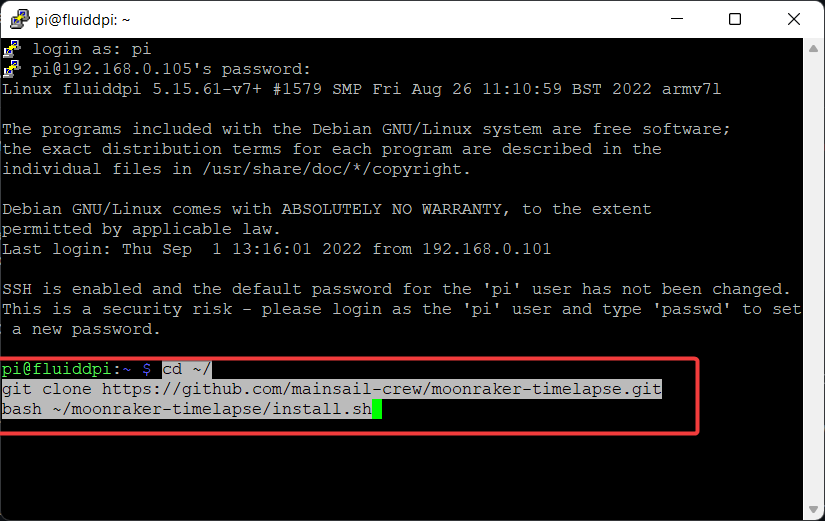
- Das Timelapse-Plugin wird nun auf Ihrer Klipper-Instanz installiert, und Sie erhalten am Ende eine Erfolgsmeldung.
Aktualisierung der Zeitrafferkomponente mit dem Moonraker-Update-Manager aktivieren
- Kopieren Sie den Code am Ende desselben Moonraker-Zeitraffer-Website wie zuvor.
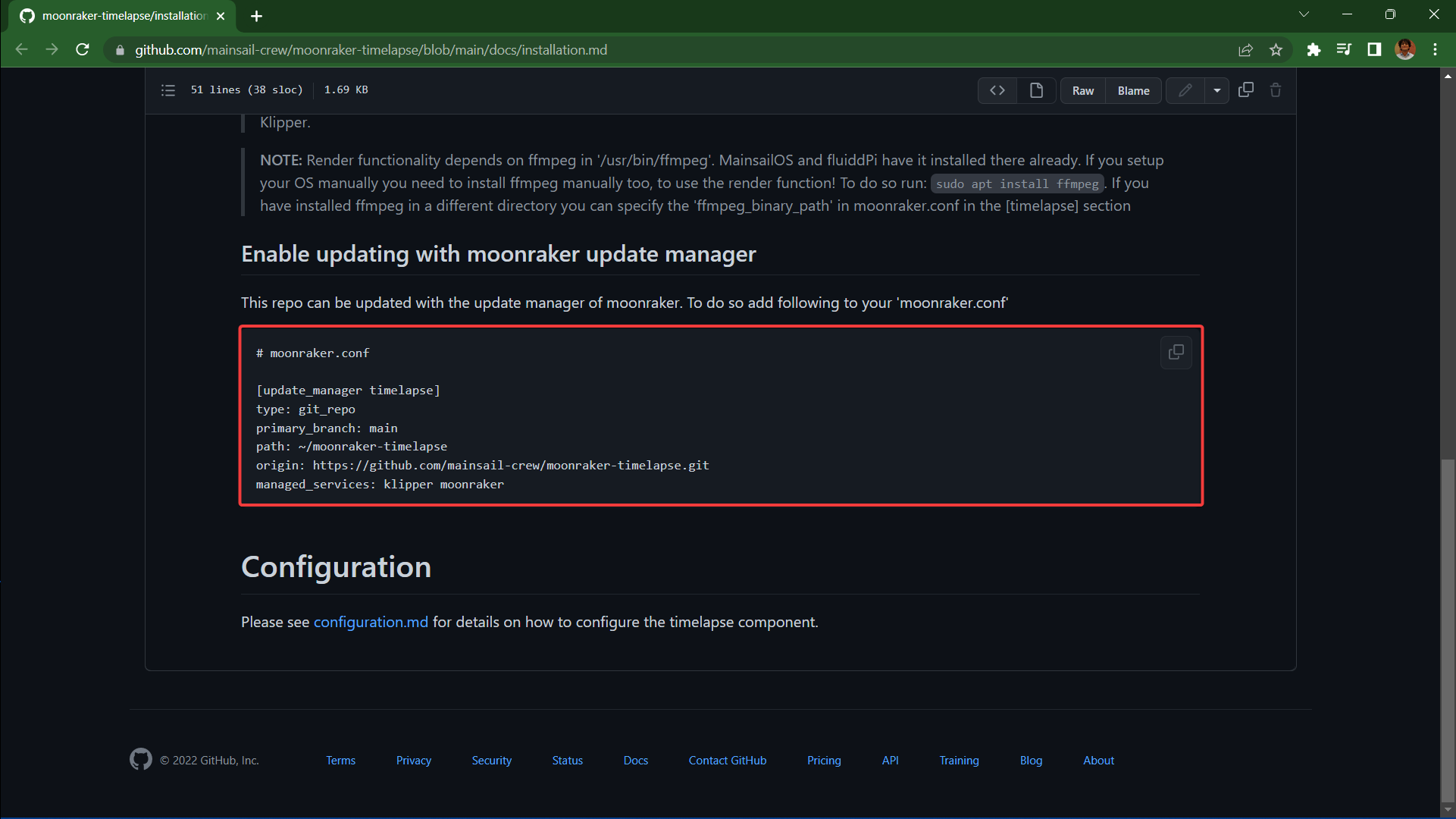
-
Geben Sie die IP-Adresse Ihres Raspberry Pi ein und öffnen Sie die Fluidd-Weboberfläche.
-
Gehen Sie zum Konfigurationsbereich und öffnen Sie die Datei moonraker.conf.
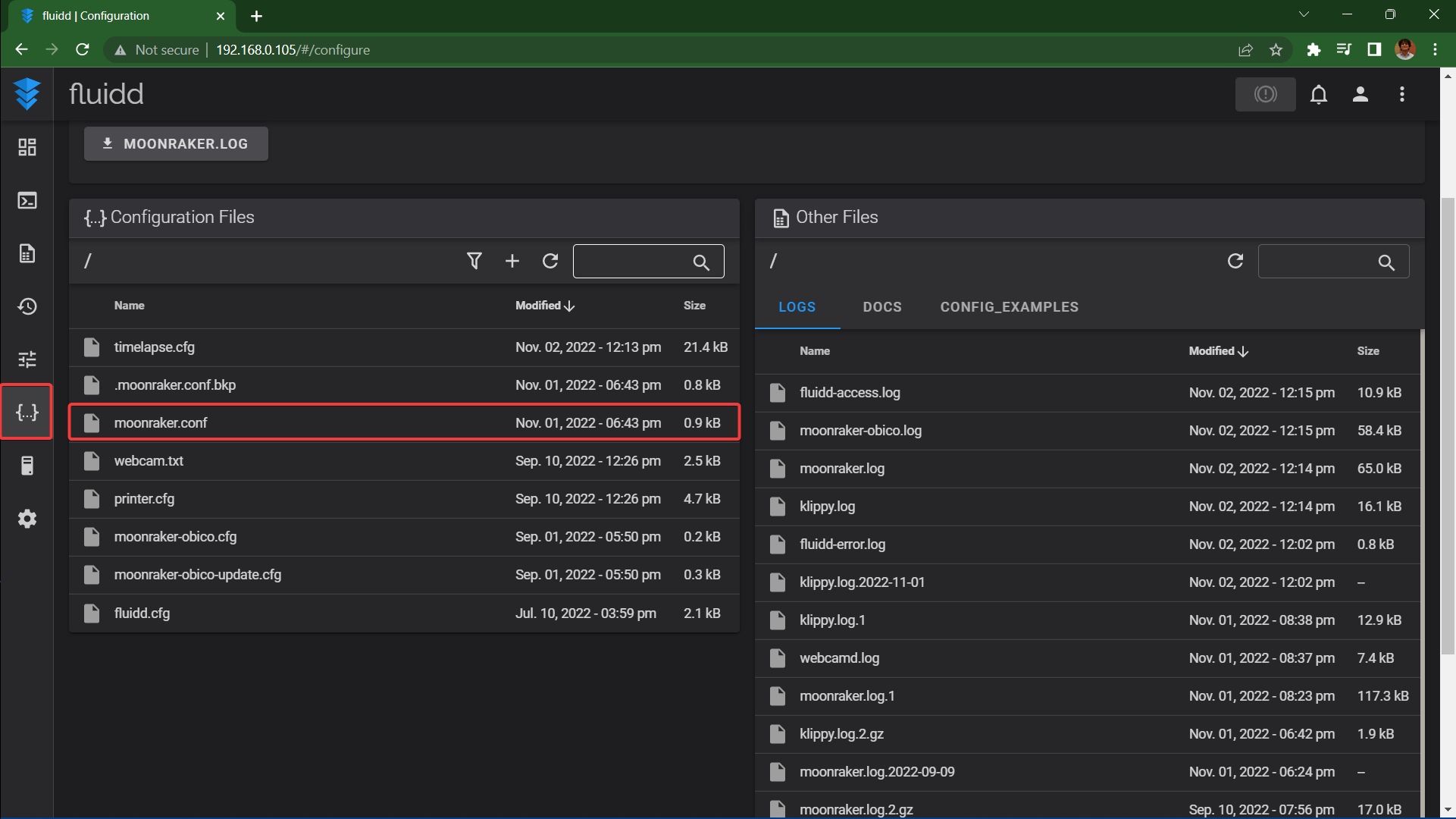
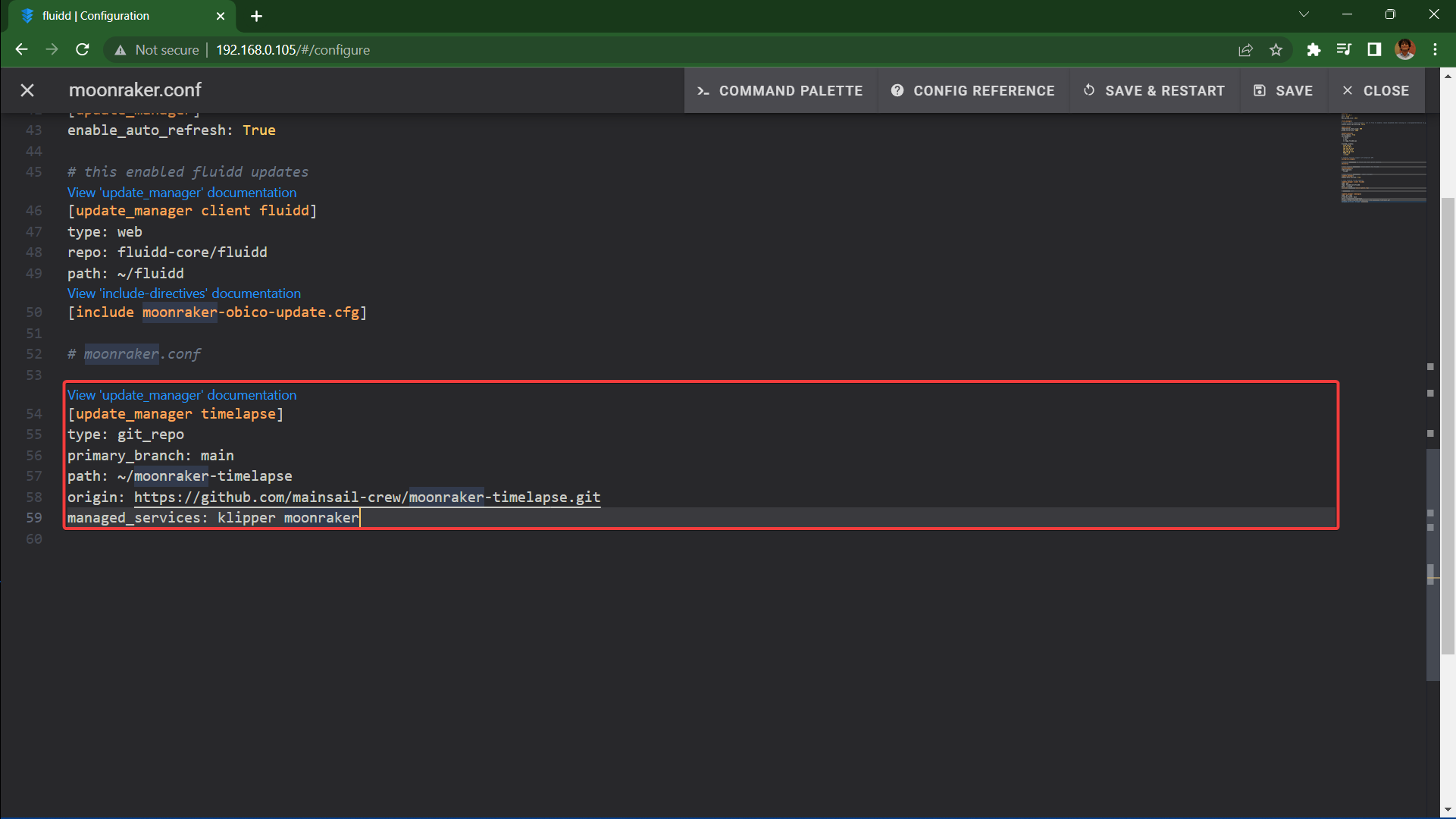
- Fügen Sie den Code am Ende der Datei ein und klicken Sie auf Speichern und Neustart.
- Suchen Sie unter Einstellungen > Software-Updates nach dem Abschnitt für Zeitraffer-Updates. Dort sollte eine Option für Zeitraffer angezeigt werden.
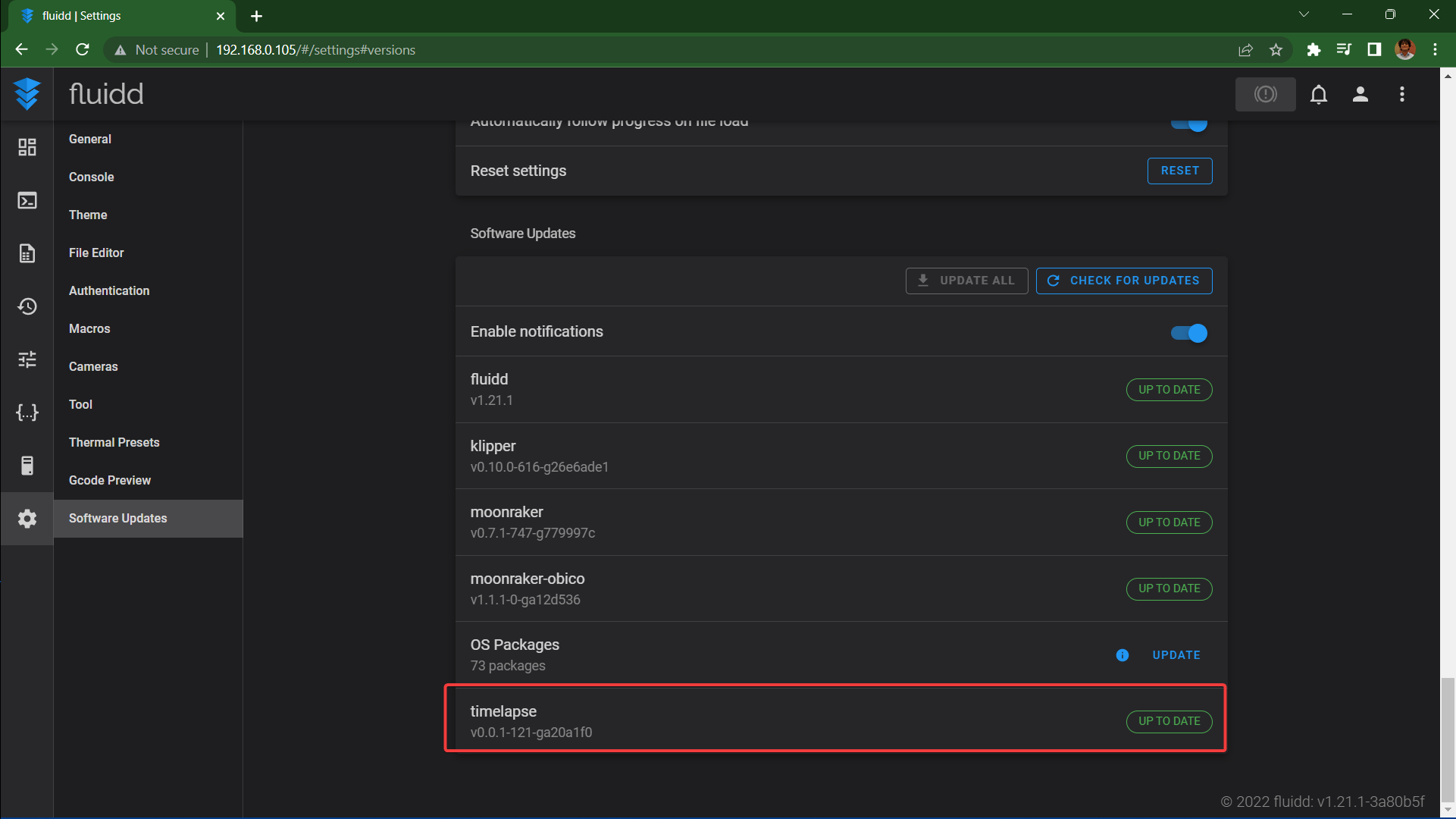
- Sie können die Zeitrafferfunktion jetzt direkt über Fluidd aktualisieren.
Konfigurieren Sie das Zeitraffer-Makro für Ihren Slicer
Dieser Schritt fügt in Ihren G-Code-Dateien vom Slicer einen Zeitraffer-Befehl hinzu. Dadurch wird die Klipper-Firmware angewiesen, eine Momentaufnahme des laufenden Druckvorgangs zu erstellen.
-
Rufen Sie die Website Moonraker-Zeitrafferkonfiguration auf.
-
Kopieren Sie den Code im Abschnitt G-Code-Makro definieren.
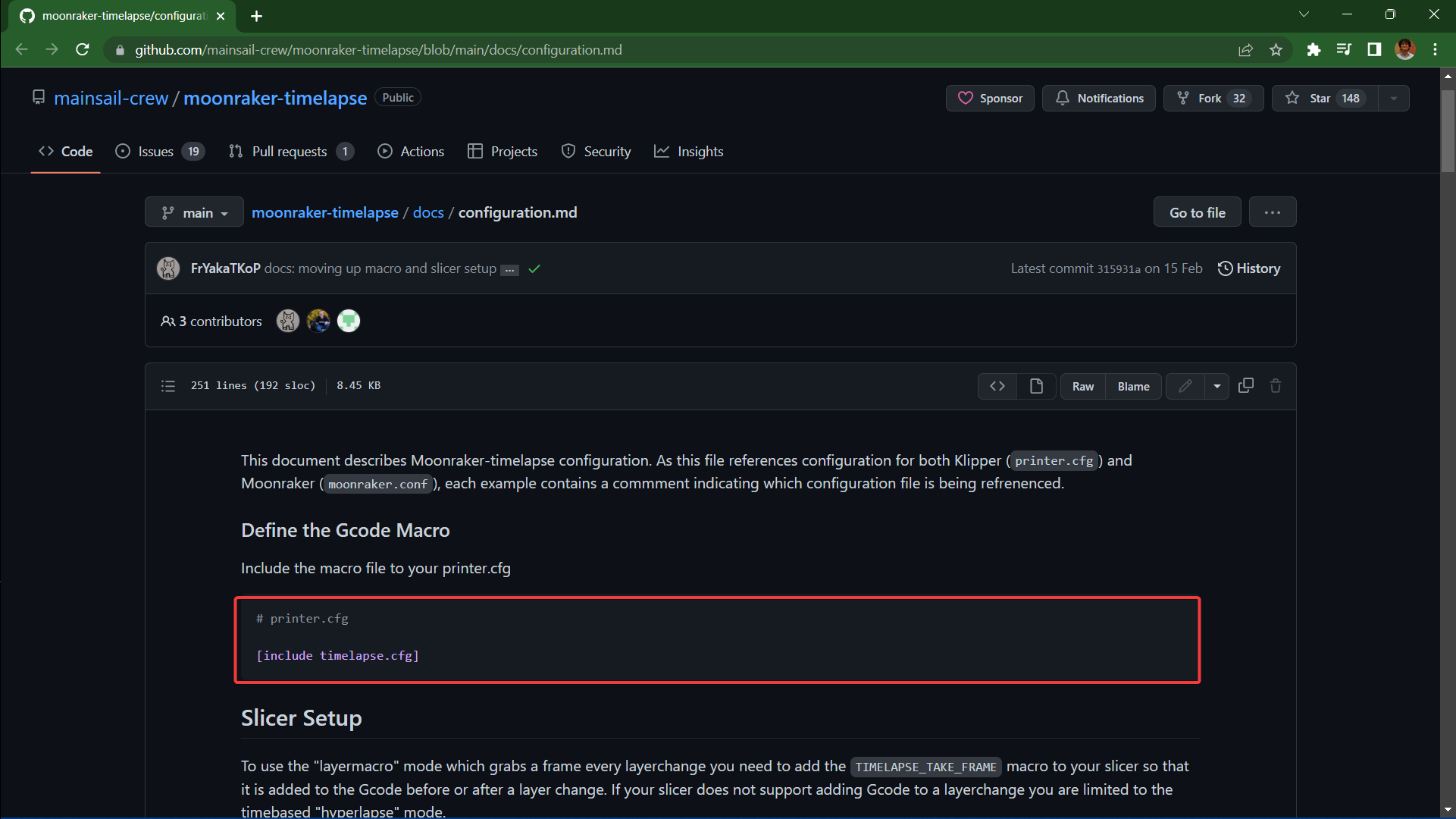
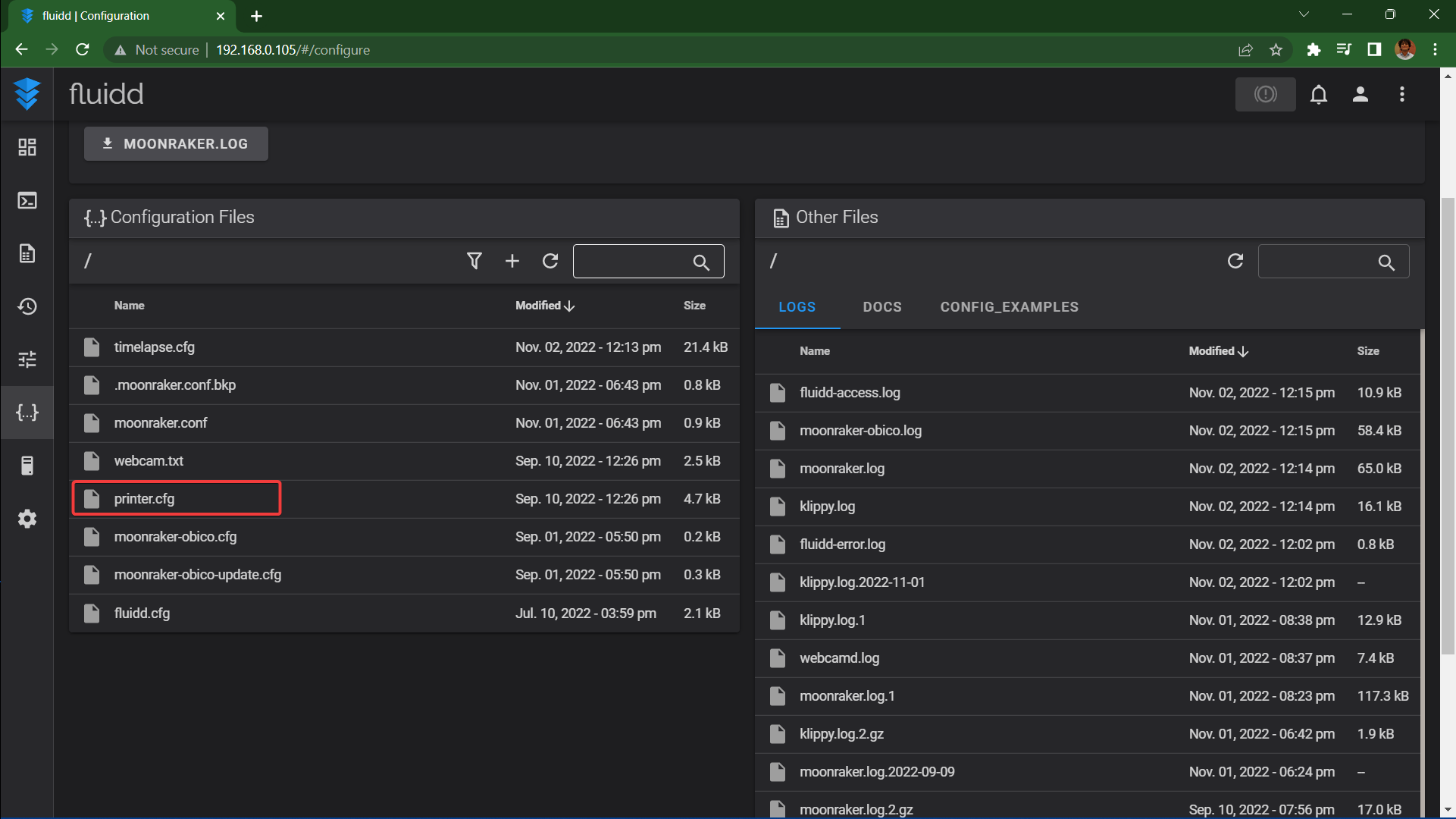
- Gehen Sie im Fluidd-Interface zum Konfigurationsbereich und öffnen Sie die Datei printer.cfg.
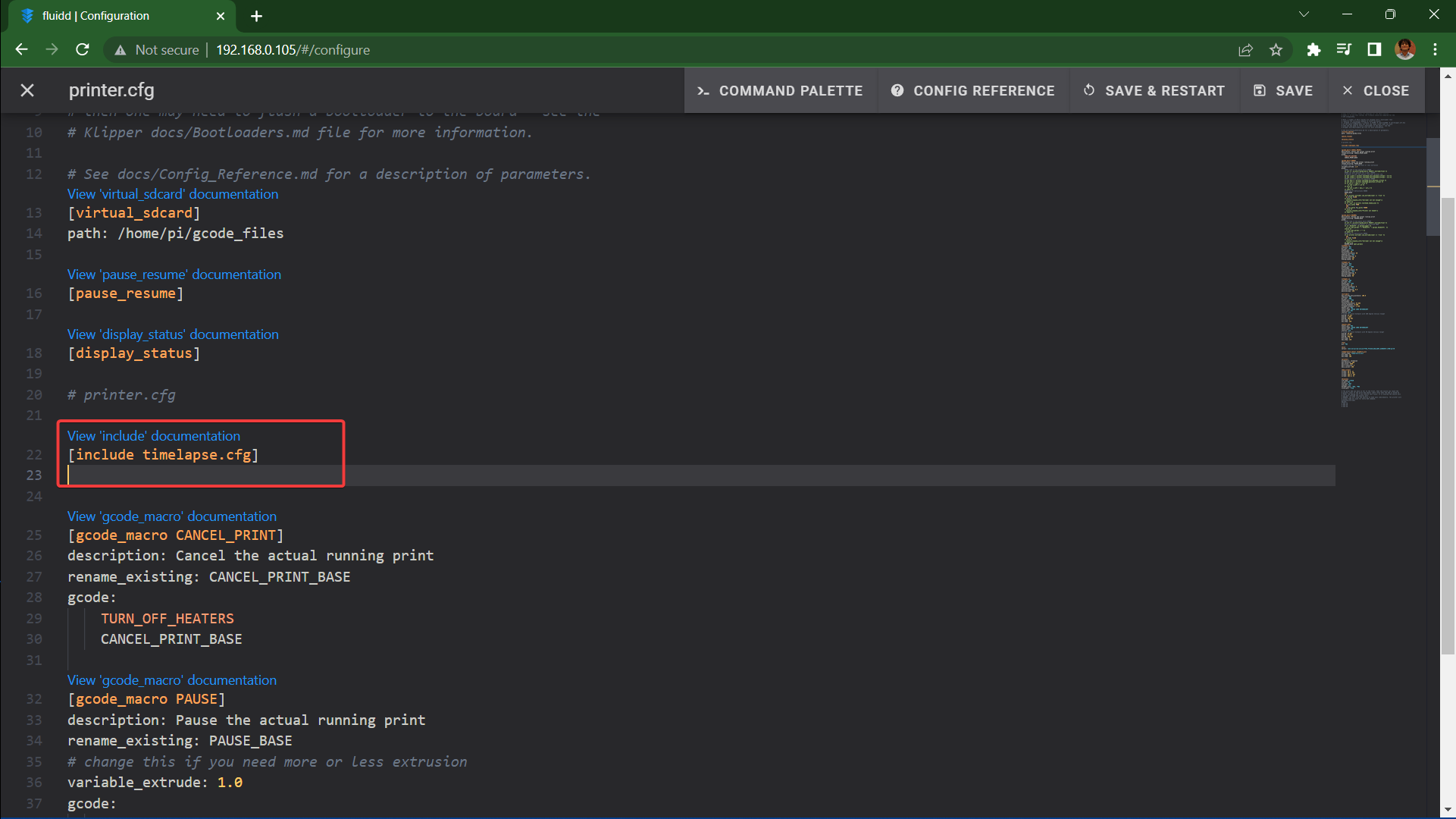
- Fügen Sie den Code in die Datei printer.cfg ein, speichern Sie die Datei und starten Sie das System neu.
- Öffnen Sie Ihren 3D-Druck-Slicer auf dem Desktop.
Hinweis: In dieser Anleitung verwenden wir Ultimaker Cura. Wenn Sie jedoch einen anderen Slicer verwenden, können Sie sich an Moonraker-Konfigurationswebsite wenden.
- Klicken Sie auf Erweiterungen -> Nachbearbeitung -> G-Code ändern.
- Navigieren Sie zu „Skript hinzufügen“ -> „Bei Ebenenwechsel einfügen“ -> Einzufügender G-Code = TIMELAPSE_TAKE_FRAME
Cura wird nun nach jeder Schicht diesen Befehl einfügen, der der Klipper-Firmware signalisiert, nach jedem Schichtwechsel einen Snapshot zu erstellen.
Zeitraffer-Komponente aktivieren
- Kopieren Sie den Code aus dem Abschnitt Komponente aktivieren auf der Konfigurationswebsite.
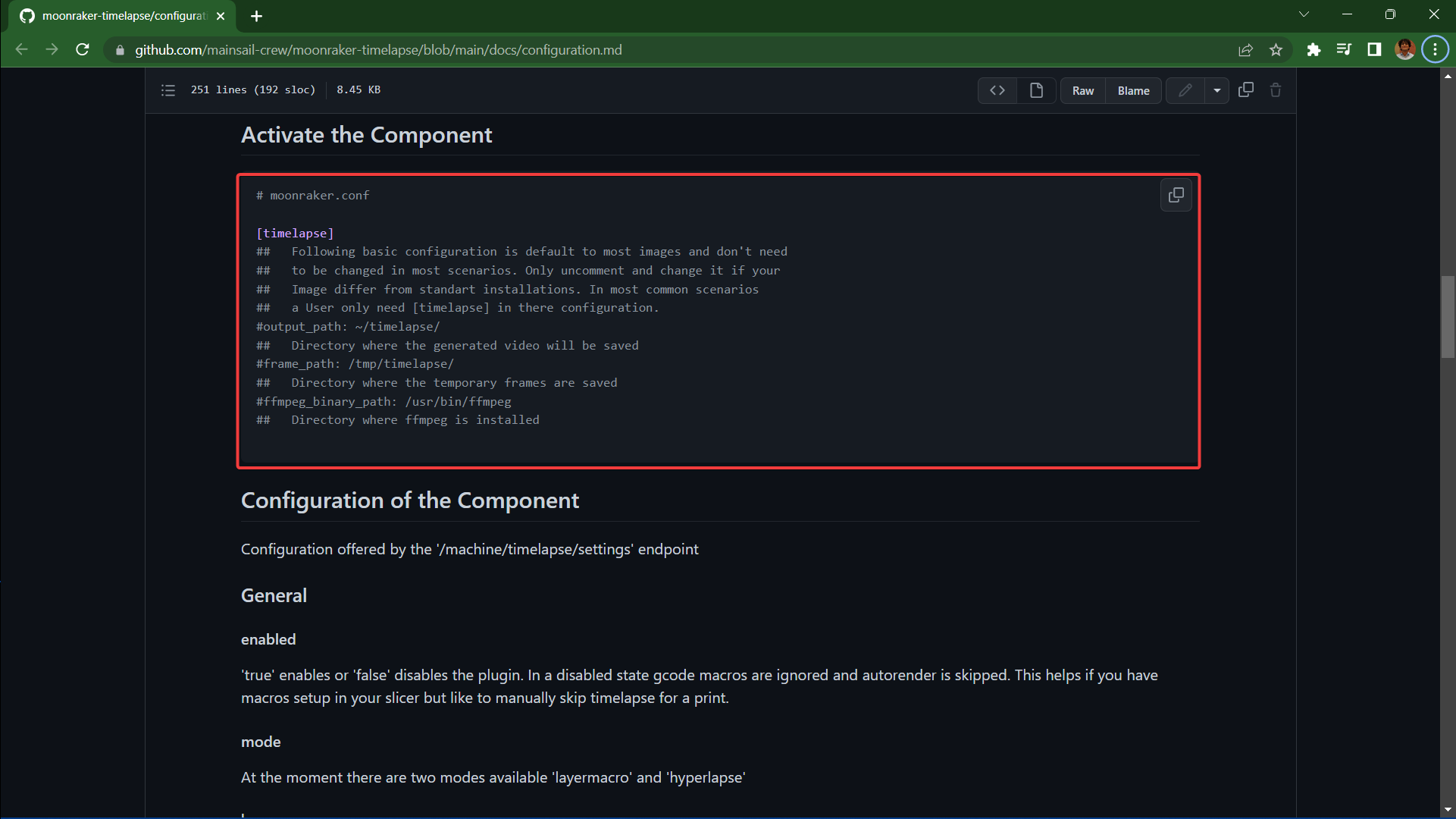
- Öffnen Sie die Datei moonraker.conf im Konfigurationsbereich.

-
Fügen Sie den Code ein, speichern Sie die Datei und starten Sie das Programm neu.
-
Sie sehen nun einen separaten Zeitraffer-Bereich in der Menüleiste Ihrer Fluidd-Oberfläche.
Sie haben die Zeitrafferfunktion erfolgreich auf Ihrem Klipper 3D-Drucker installiert. Sie können sie nun entweder direkt verwenden oder an Ihre Workflow-Anforderungen anpassen. Im nächsten Abschnitt stellen wir Ihnen einige der praktischen Funktionen der Klipper-Zeitrafferfunktion vor und erklären, wie Sie diese konfigurieren können.
Funktionen im Klipper-Zeitraffer
Rendereinstellungen
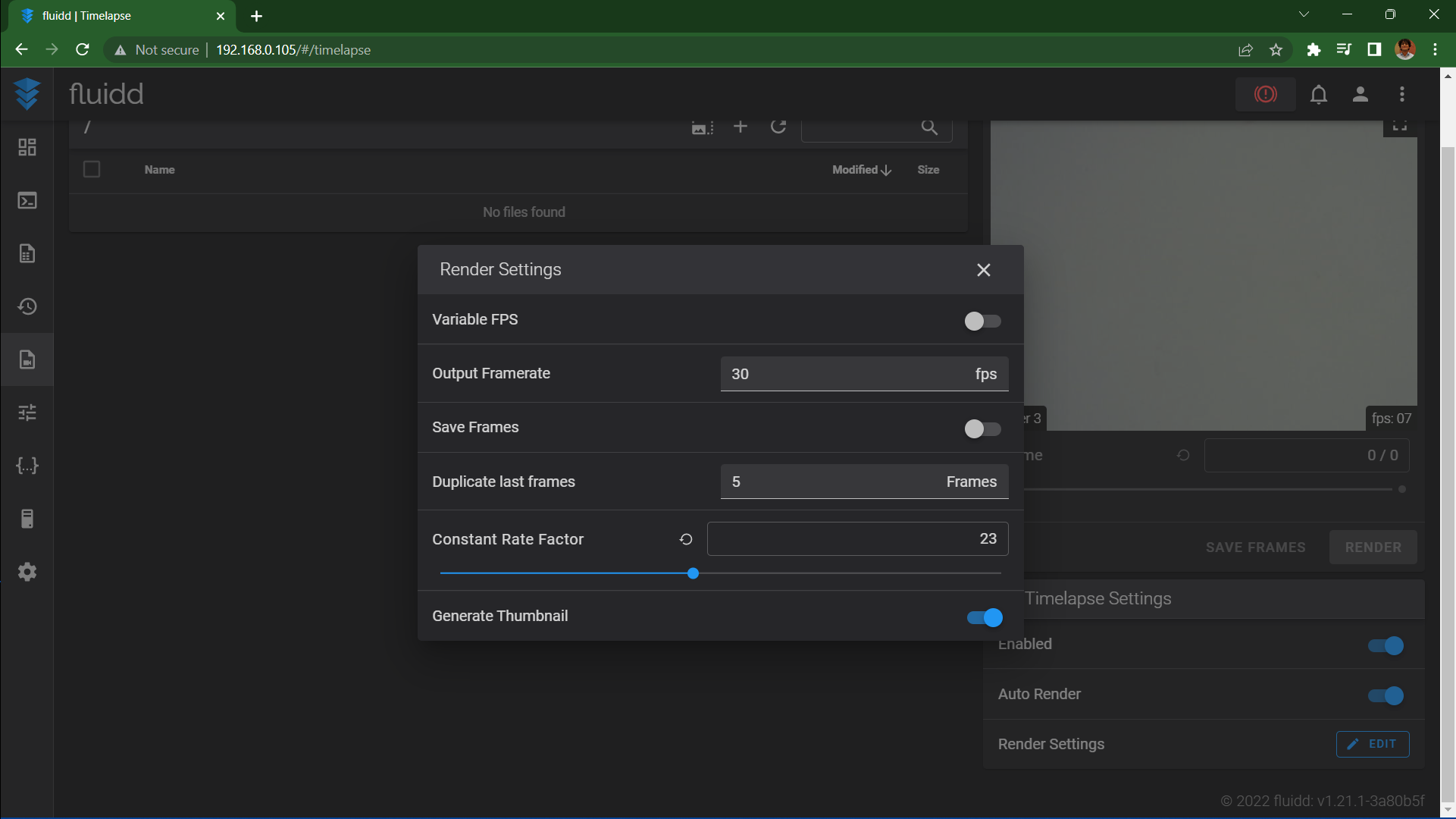
Mit den Rendereinstellungen können Sie die endgültige Ausgabe Ihres Klipper-Zeitraffervideos steuern. Die Bildrate gibt an, wie viele Aufnahmen pro Minute im fertigen Video enthalten sind. Eine höhere Bildrate sorgt für ein flüssigeres Video, da mehrere Einzelbilder innerhalb einer Minute kombiniert werden. Für erste Einblicke ist eine Bildrate von 30 fps ausreichend, um gute Ergebnisse zu erzielen.
Sie können die Einzelbilder/Aufnahmen auch mithilfe der Zeitrafferfunktion speichern. Mit dieser Funktion können Sie diese Momentaufnahmen in Ihrer Bearbeitungssoftware bearbeiten und ein individuelles Zeitraffervideo erstellen.
Die Einstellungen für die doppelte Bildrate und den konstanten Ratefaktor können unverändert bleiben. Sie haben keinen wesentlichen Einfluss auf das Endergebnis und können für Anfänger unnötig verwirrend sein.
Das Zeitraffer-Plugin kann automatisch ein Vorschaubild für Ihr Video generieren und in die Datei einbetten. So erkennen Sie Ihre 3D-Drucke schnell wieder. Es empfiehlt sich, diese Funktion aktiviert zu lassen.
Kameraauswahl und -modus
Bei einem Multi-Kamera-Setup können Sie eine bestimmte Kamera für Ihre Zeitrafferaufnahmen auswählen. Das ist eine praktische Funktion, mit der Sie eine Hauptkamera für das Streaming Ihrer Videos und eine hochauflösende Kamera für die Zeitrafferaufnahmen festlegen können.
Im Kameramodus können Sie zwischen dem G-Code-Makro-Befehl und der Hyperlapse-Einstellung umschalten. Das G-Code-Makro verwendet den zuvor konfigurierten Makro-Befehl, um von jeder Ebene eine Momentaufnahme aufzunehmen.
Der Hyperlapse-Modus ist besonders nützlich, wenn Ihr Slicer keine Unterstützung für das Einfügen benutzerdefinierter G-Code-Skripte bietet. Sie können die Aufnahmedauer der einzelnen Aufnahmen festlegen, beispielsweise 20 Sekunden. Das Timelapse-Plugin nimmt dann alle 20 Sekunden eine Aufnahme auf und fügt diese zum fertigen Video zusammen.
Park Head (Oktolapse)
Die Parkfunktion ermöglicht die Aufnahme nahtloser Zeitraffer-Videos ohne die ständige Bewegung des Druckkopfs. Extruder und Druckbett werden bei jeder Aufnahme an einer bestimmten Position fixiert. Dadurch entsteht ein flüssiges Zeitraffer-Video, ähnlich einem Octolapse, das den Eindruck erweckt, das Objekt erscheine aus dem Nichts.
Im Abschnitt „Parkkopf“ lassen sich verschiedene Einstellungen vornehmen, die einen eigenen Artikel wert wären. Um mit der Parkkopf-Funktion flüssige Videos zu erhalten, sind umfangreiche Kalibrierungen und Konfigurationen erforderlich. Wenn Sie mit einfachen Zeitraffervideos zufrieden sind, können Sie diesen Schritt überspringen.
Tipps und Tricks für gute Zeitraffer-Videos
Bisher haben wir einige Funktionen der Klipper-Zeitrafferfunktion konfiguriert und betrachtet. Sie können Ihre Kamera- und Aufnahmeumgebungseinstellungen jedoch weiter optimieren, um ein hochwertiges Zeitraffervideo zu erhalten. Sehen wir uns einige nützliche Tipps an.
Beleuchtung
Stellen Sie sicher, dass Ihr 3D-Druckbereich ausreichend beleuchtet ist. Vermeiden Sie Lichtquellen hinter dem Druckbett und beleuchten Sie die Vorderseite Ihrer 3D-Drucke. Falls möglich, reicht eine Zwei-Lampen-Konfiguration an der Vorderseite für eine gut ausgeleuchtete Zeitrafferaufnahme aus. Andernfalls verwenden Sie eine einzelne Lichtquelle direkt neben der Kamera, um Ihren 3D-Druck von vorne auszuleuchten.
Kameraposition
Positionieren Sie Ihre Kamera so, dass sie den gesamten 3D-Druckprozess erfasst. Eine Draufsicht ist bei kleinen Drucken hilfreich, schränkt aber beim Drucken hoher Objekte ein. Positionieren Sie Ihre Kamera bei hohen Drucken so, dass sie die gesamte Höhe Ihres 3D-gedruckten Modells abdeckt. Die perfekte Kamerapositionierung erfordert etwas Ausprobieren, trägt aber wesentlich zu Videos in exzellenter Qualität bei.
Fokus
Achten Sie darauf, dass Ihre 3D-Drucke stets scharf abgebildet werden. Wenn Sie eine Webcam mit festem Fokus verwenden, drucken Sie am besten einen Fokusadapter, um die Kamera schnell scharfzustellen. Ein scharfes Video ermöglicht Ihnen die Erstellung eines klaren Zeitraffervideos und hilft Ihnen, Druckfehler und Oberflächenprobleme Ihrer 3D-Drucke schnell zu erkennen.
Nächste Schritte
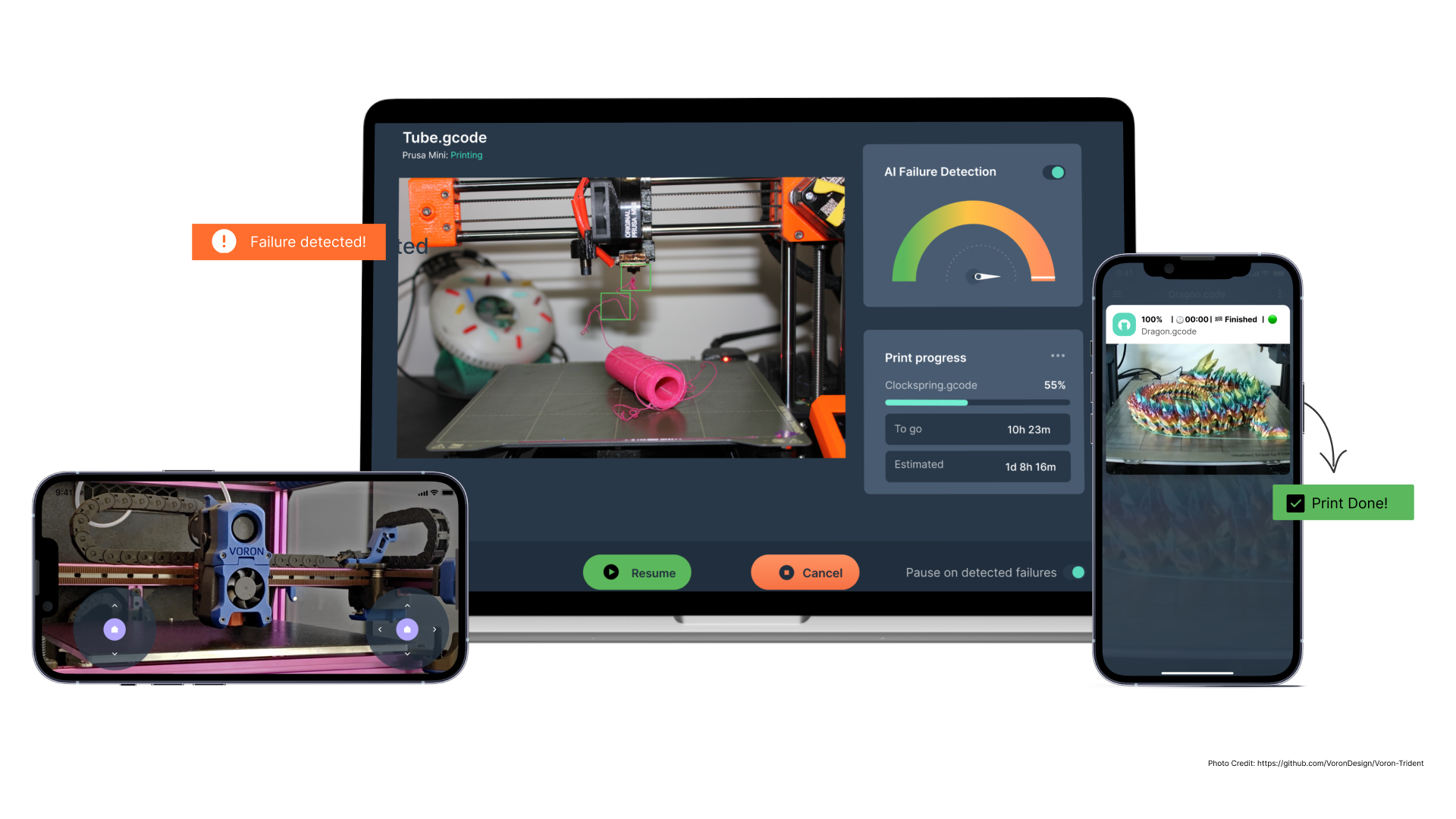
Das Aufnehmen von Zeitraffervideos ist nur eine der vielen spannenden Möglichkeiten, die die Klipper-Firmware bietet. Nachdem Sie nun eine Kamera für Zeitrafferaufnahmen eingerichtet haben, können Sie diese auch zur Fernüberwachung und -steuerung Ihres 3D-Druckers mithilfe der Obico-Software verwenden.
Mit Obico können Sie Ihren 3D-Drucker von überall auf der Welt, mit jedem Gerät und in Echtzeit steuern. Darüber hinaus verfügt Obico über eine KI-gestützte Fehlererkennung, die Druckfehler erkennt und Sie sofort darüber informiert. Obico erstellt außerdem automatisch Zeitraffervideos und speichert diese zur schnellen Ansicht.

Obico kann Ihnen stundenlanges, erfolgloses Drucken und jede Menge verschwendetes Filament ersparen. Besonders praktisch ist es, wenn Sie mehrere 3D-Drucker besitzen oder eine 3D-Druckfarm betreiben. Zusammen mit dem Klipper-Zeitraffer können Sie die KI-gestützte Fehlererkennung und die Fernüberwachung von Drucken von Obico nutzen, um Ihr 3D-Druckerlebnis zu optimieren. Die Fehlererkennung von Obico verwendet maschinelles Lernen und Ihre Kamera, um Ihre Drucke zu überwachen. Wird ein Fehler erkannt, benachrichtigt Sie Obico per SMS, E-Mail, Discord usw. oder kann den Druckvorgang sogar automatisch stoppen. Legen Sie jetzt los: frei.