Timelapse do Klipper com Fluidd ou Mainsail - Tudo o que você precisa saber

Introdução
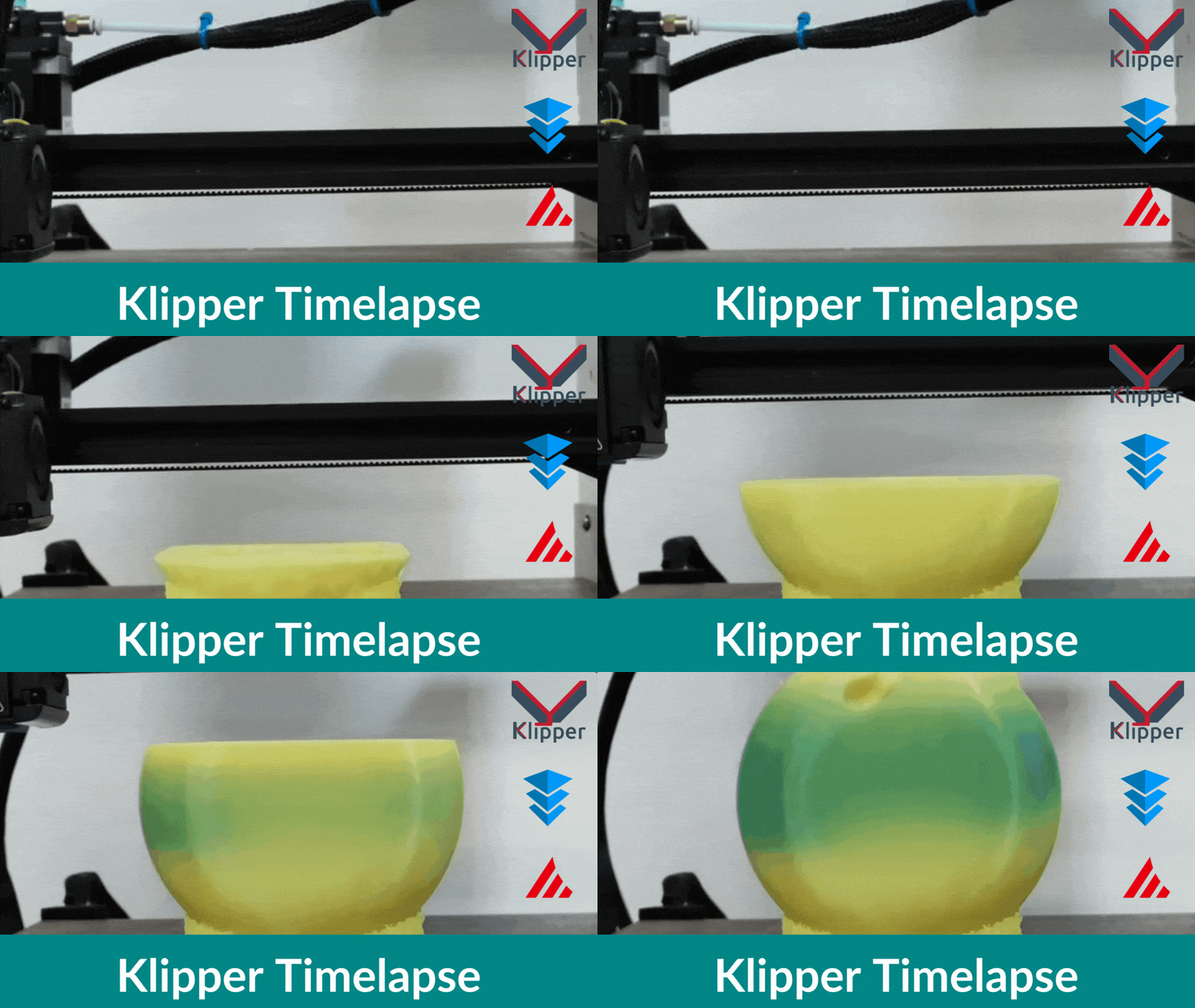
Usando o recurso de timelapse do Klipper, você pode gravar todo o seu processo de impressão 3D e compartilhar trechos dele em suas redes sociais. Esses vídeos também são uma ótima ferramenta para analisar falhas de impressão e identificar as causas por trás de um problema.
Apesar de sua utilidade, configurar vídeos em time-lapse no Klipper pode ser um desafio para muitos usuários. E embora a configuração inicial seja relativamente simples, pode confundir usuários iniciantes do Klipper.
Neste artigo, vamos simplificar esse processo para você. Abordaremos todo o procedimento passo a passo e configuraremos a funcionalidade de timelapse para sua instância do Klipper. Ao final deste guia, você poderá gravar vídeos em timelapse perfeitos de suas impressões 3D e compartilhá-los com seus amigos e familiares.
Vamos começar a filmar.
Do que você vai precisar?
O recurso de timelapse é uma funcionalidade que é instalada no seu Firmware Klipper, então precisaremos de algumas coisas antes de começarmos a configurá-lo para sua impressora 3D: o Klipper e uma câmera.
Primeiro, você precisa de uma impressora 3D com o firmware Klipper instalado. O processo é relativamente simples, porém extenso. Você pode consultar nosso guia no Instalação do Klipper usando Fluidd para configurar o firmware em sua impressora 3D. Como alternativa, você pode instalar o Klipper usando o sistema operacional Mainsail. ou o Método KIAUH.
Dependendo das suas preferências, você pode escolher entre três métodos de instalação do Klipper. Na prática, a diferença entre eles é mínima, e a escolha depende das suas necessidades.
Para gravar seus vídeos em timelapse, você pode usar uma webcam USB. Recomendamos o uso de uma webcam com resolução de pelo menos 720p, como a Logitech C720. Ela oferece um bom equilíbrio entre preço e qualidade e, com boa iluminação, permite gravar timelapses de alta qualidade.
Você também pode usar uma câmera Raspberry Pi como uma solução rápida e fácil para gravar timelapse no Klipper. Existem duas ou três variações da câmera Raspberry Pi, sendo a mais barata próxima de US$ 30. Elas são fáceis de configurar e você pode usar qualquer uma para gravar vídeos timelapse em 1080p.
Se precisar de mais esclarecimentos sobre como escolher a câmera para sua impressora 3D Klipper, você pode consultar nosso guia de câmera para impressora 3D. Ele ajudará você a escolher uma câmera adequada às suas necessidades e ao seu orçamento.
Agora que você tem uma impressora 3D Klipper e uma câmera, podemos começar a configurar o timelapse no firmware da sua Klipper.
Como configurar um timelapse no Klipper
Instalar o componente de lapso de tempo Moonraker
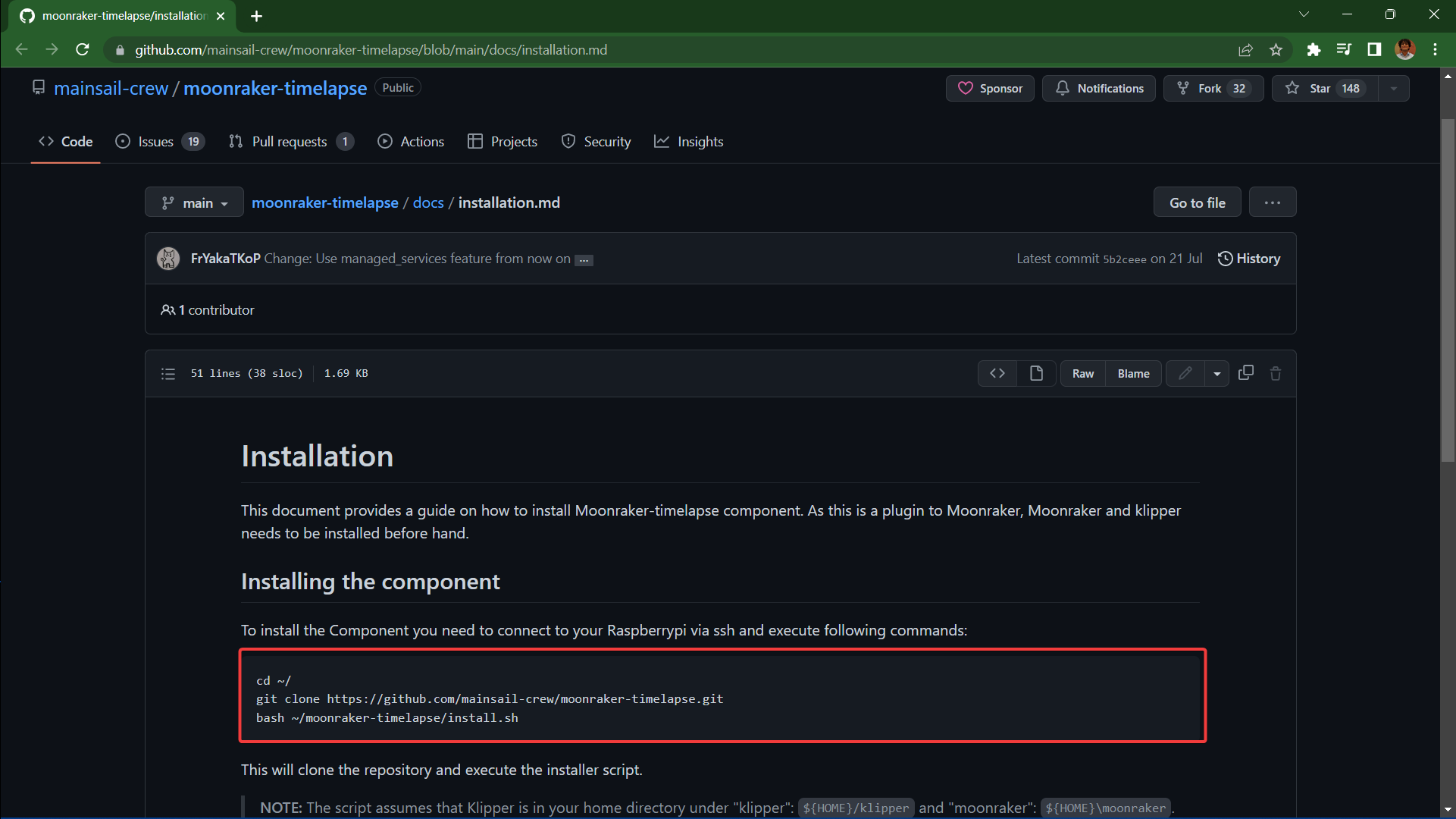
- Acesse o Site de timelapse de Moonraker.
- Copie o código na seção Instalando o componente.
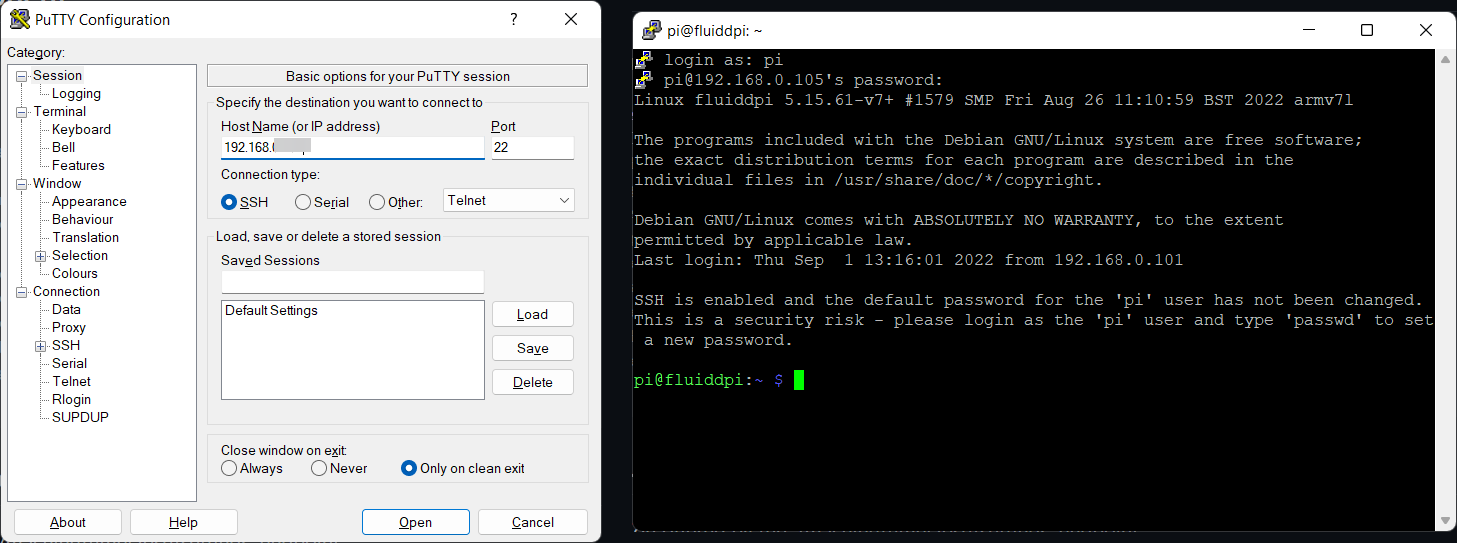
- Abra o Putty no seu computador.
-
Insira o endereço IP do seu Raspberry Pi e faça login usando suas credenciais.
-
Cole o código do timelapse na janela do PuTTY e pressione Enter.
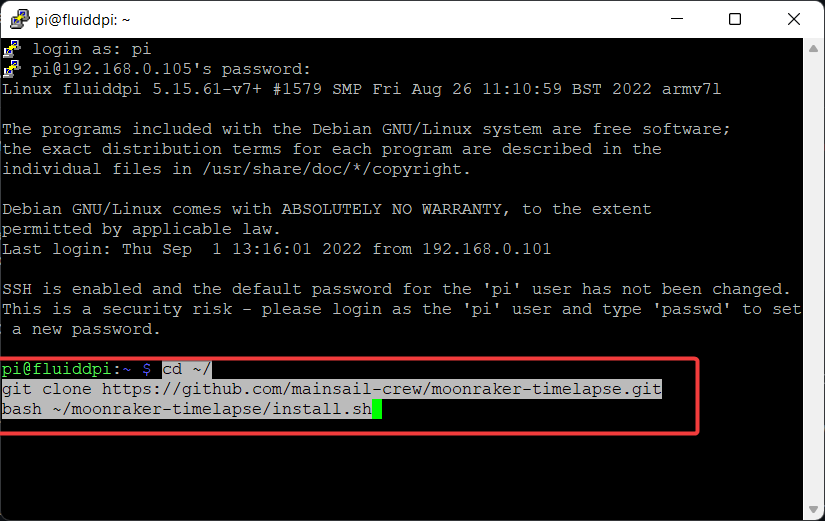
- O plugin de timelapse será agora instalado na sua instância do Klipper e você receberá uma mensagem de sucesso ao final.
Habilite a atualização do componente de timelapse com o gerenciador de atualizações Moonraker
- Copie o código na parte inferior do mesmo Site de timelapse de Moonraker de antes.
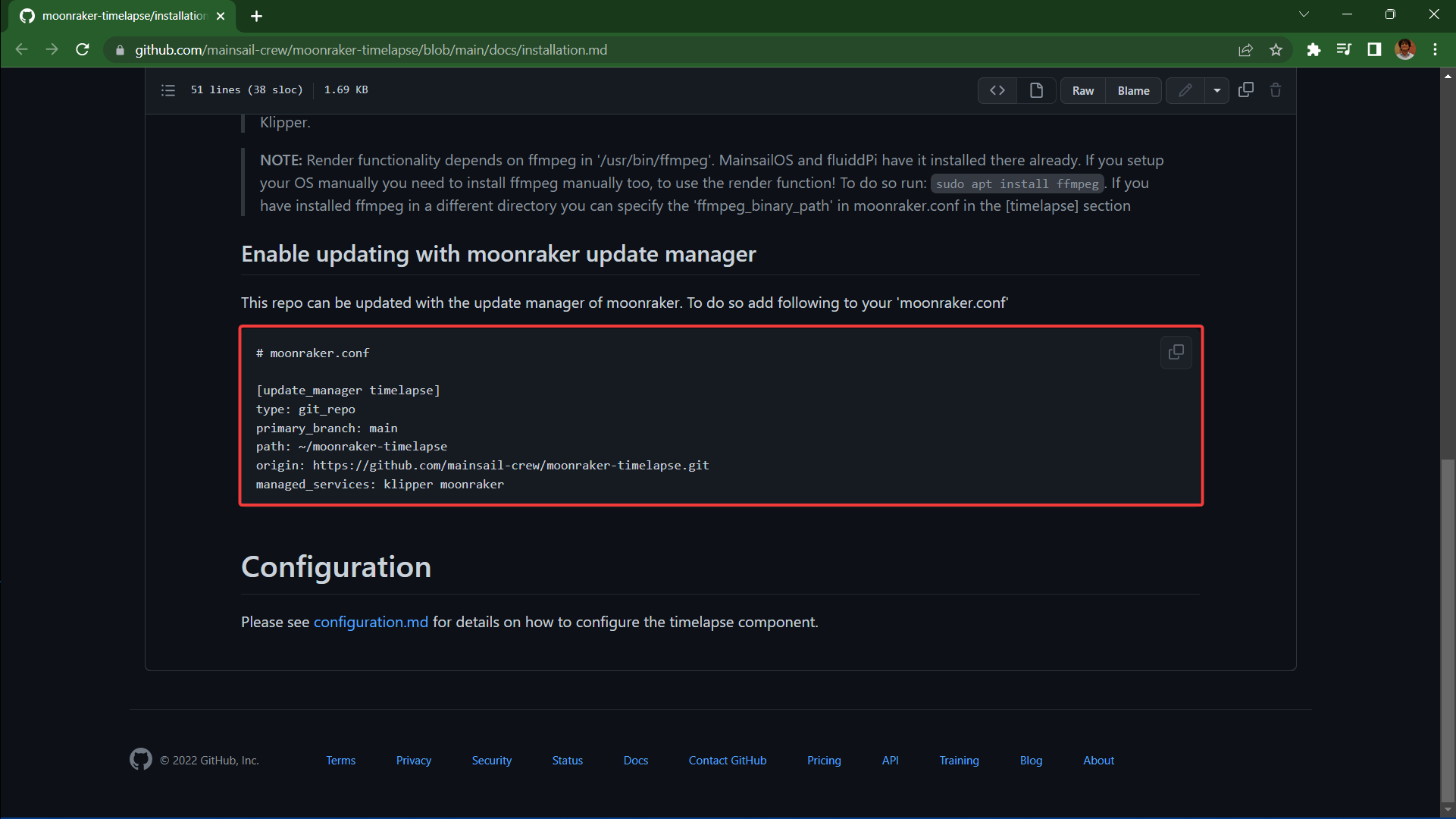
- Insira o endereço IP do seu Raspberry Pi e abra a interface web do Fluidd.
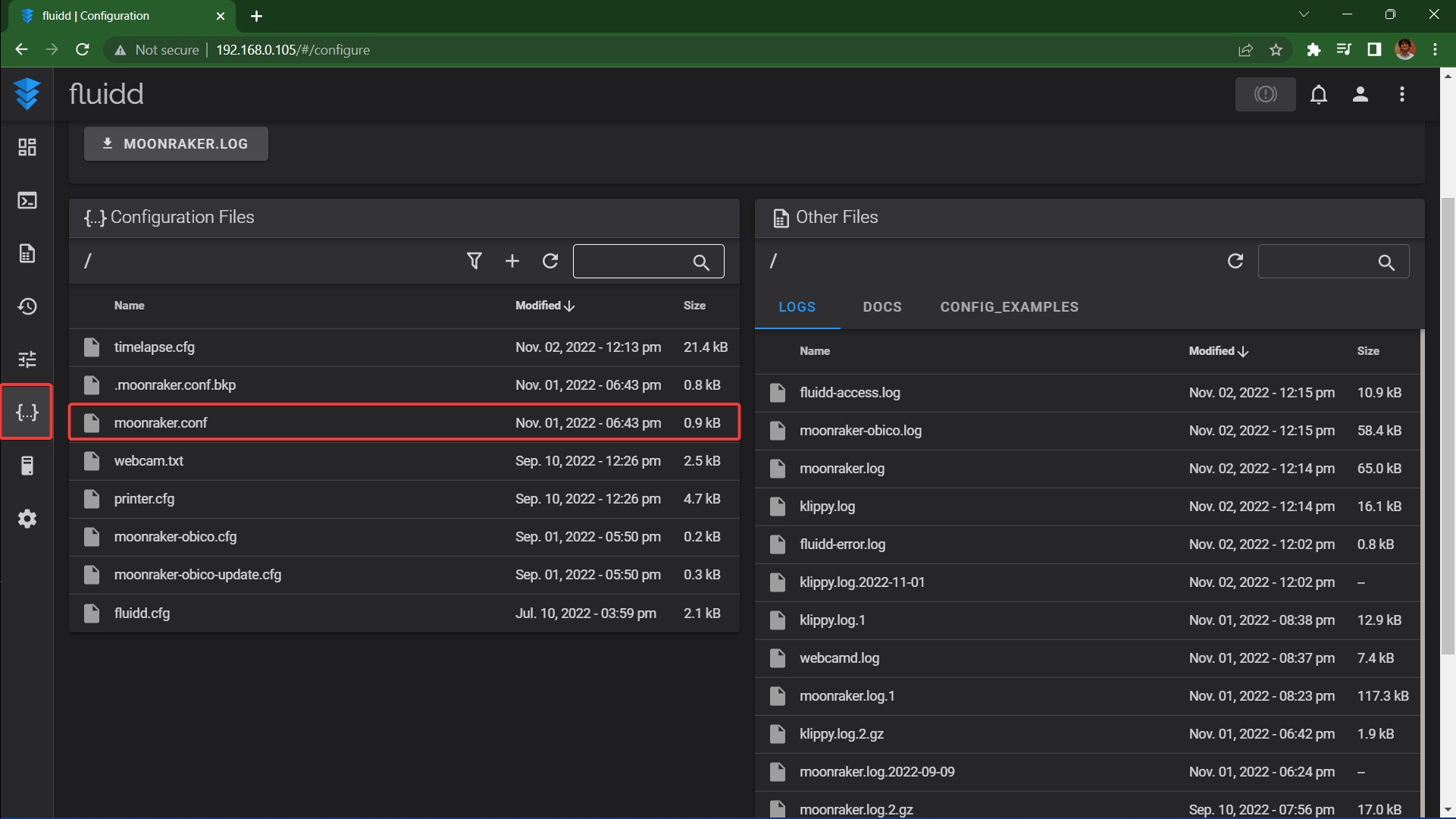
- Vá para a seção de configurações e abra o arquivo moonraker.conf.
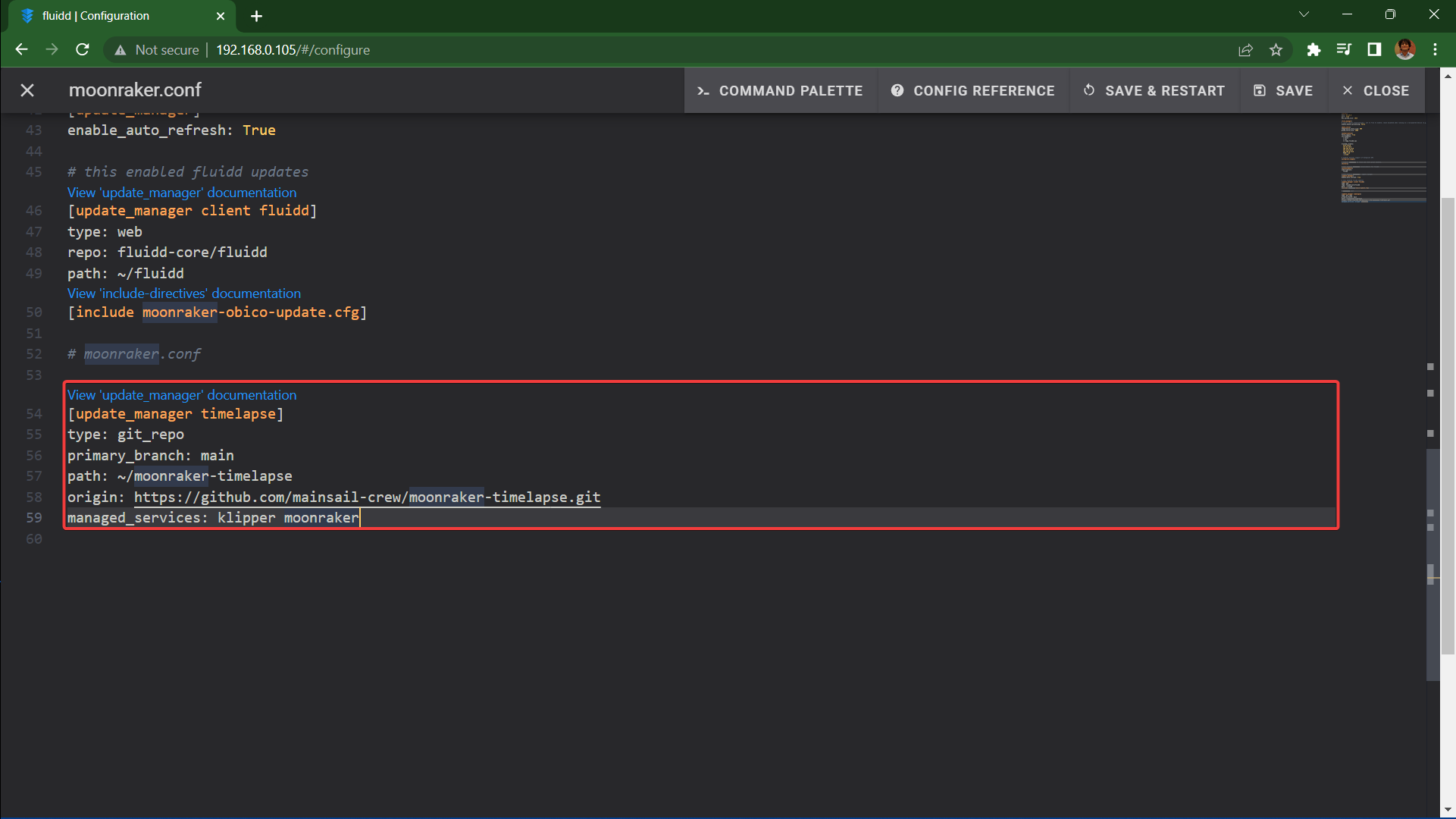
- Cole o código na parte inferior do arquivo e clique em salvar e reiniciar.
- Verifique se há atualizações para timelapse acessando Configurações > Atualizações de software. Deve haver uma seção com a opção timelapse.

- Agora você pode atualizar a funcionalidade de timelapse diretamente pelo Fluidd.
Configure a macro de timelapse para o seu Slicer
Esta etapa adicionará um comando de timelapse aos seus arquivos Gcode do fatiador. Isso instruirá o firmware do Klipper a tirar uma foto da impressão em andamento.
- Acesse o site Configuração de timelapse Moonraker.
- Copie o código na seção Definir a Macro Gcode.
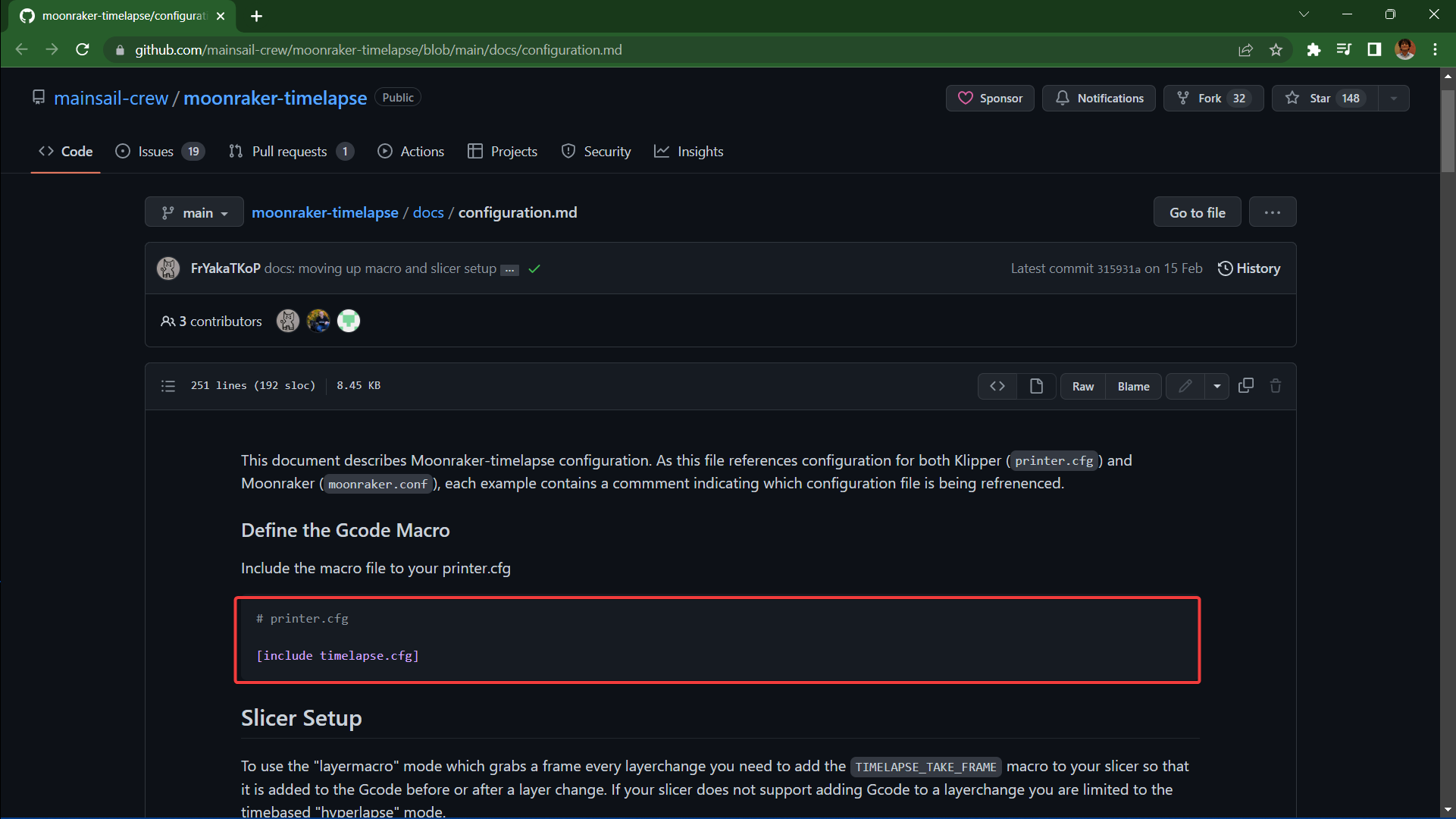
- Acesse a seção de configuração na sua interface Fluidd e abra o arquivo printer.cfg.
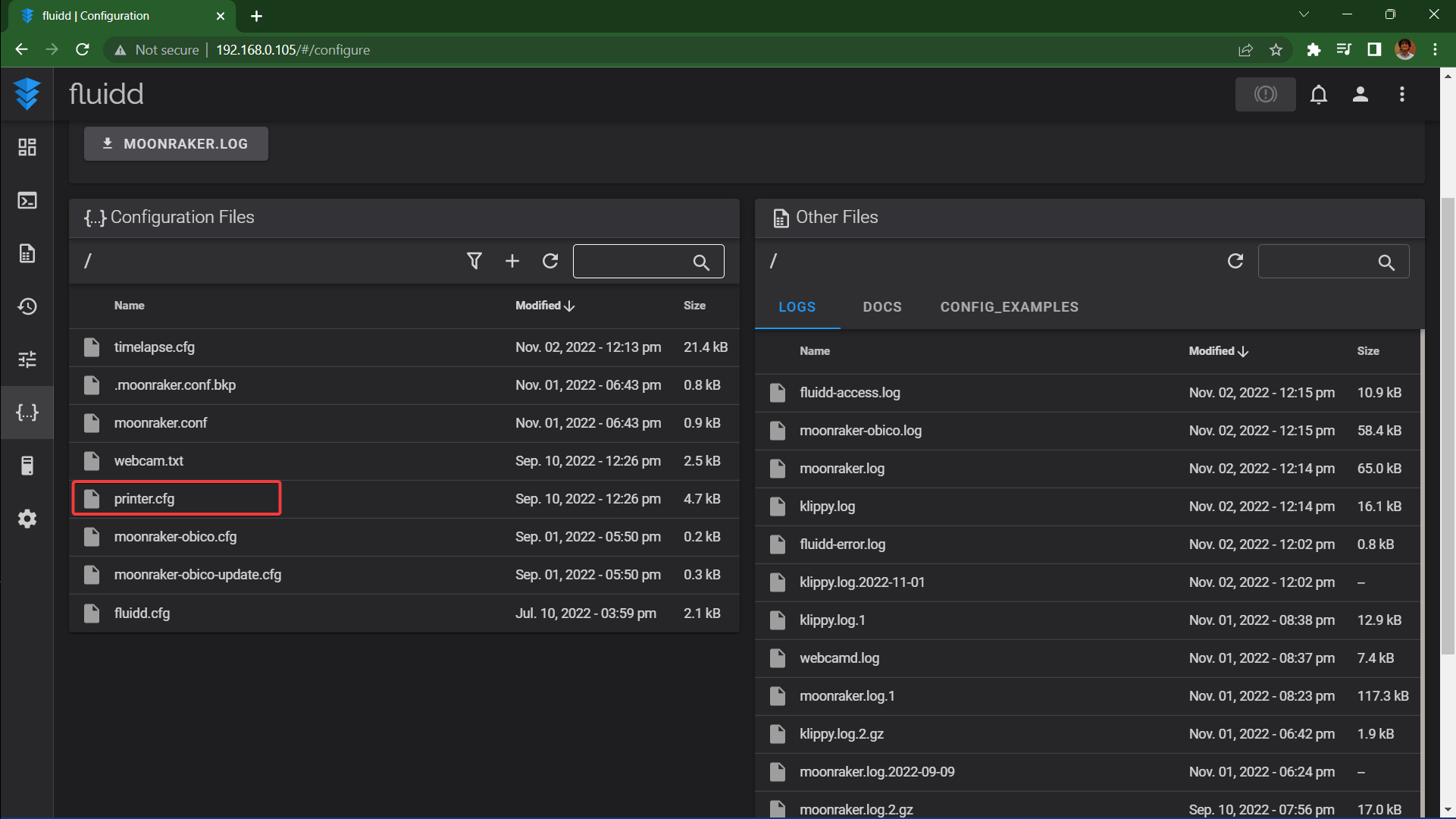
- Cole o código no arquivo printer.cfg, salve e reinicie.
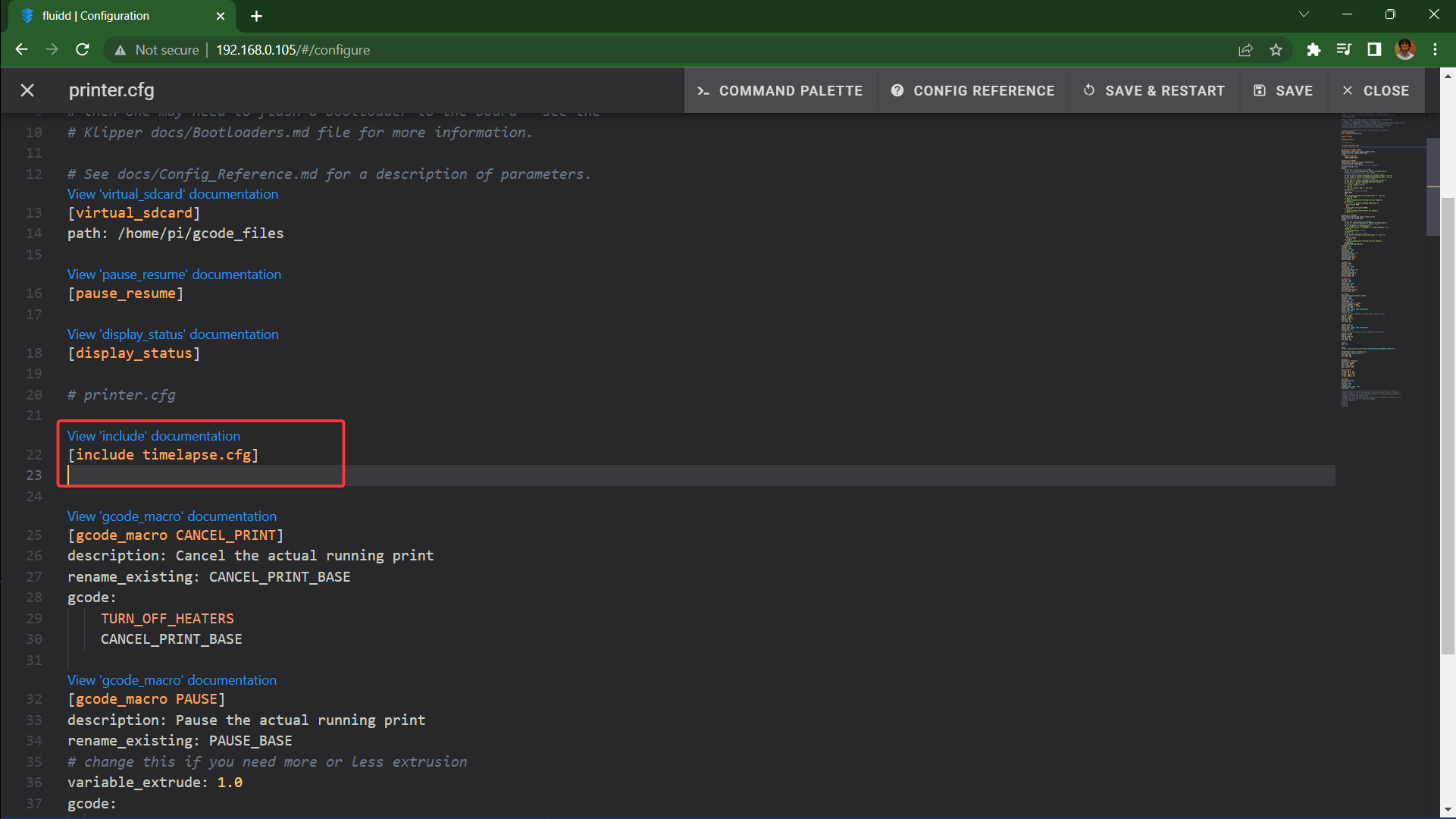
- Abra o seu programa de fatiamento para impressão 3D na área de trabalho.
Nota: Para este guia, estamos usando o Ultimaker Cura. Mas, se você estiver usando outro fatiador, pode consultar o Site de configuração do Moonraker.
- Clique em Extensões -> Pós-processamento -> Modificar código G.
- Navegue até Adicionar um script -> Inserir na mudança de camada -> Código G a ser inserido = TIMELAPSE_TAKE_FRAME
O Cura agora irá inserir este comando após cada camada, indicando ao firmware do Klipper que tire uma captura de tela após a mudança de camada.
Ative o componente de lapso de tempo
- Copie o código na seção Ativar o componente no site de configuração.
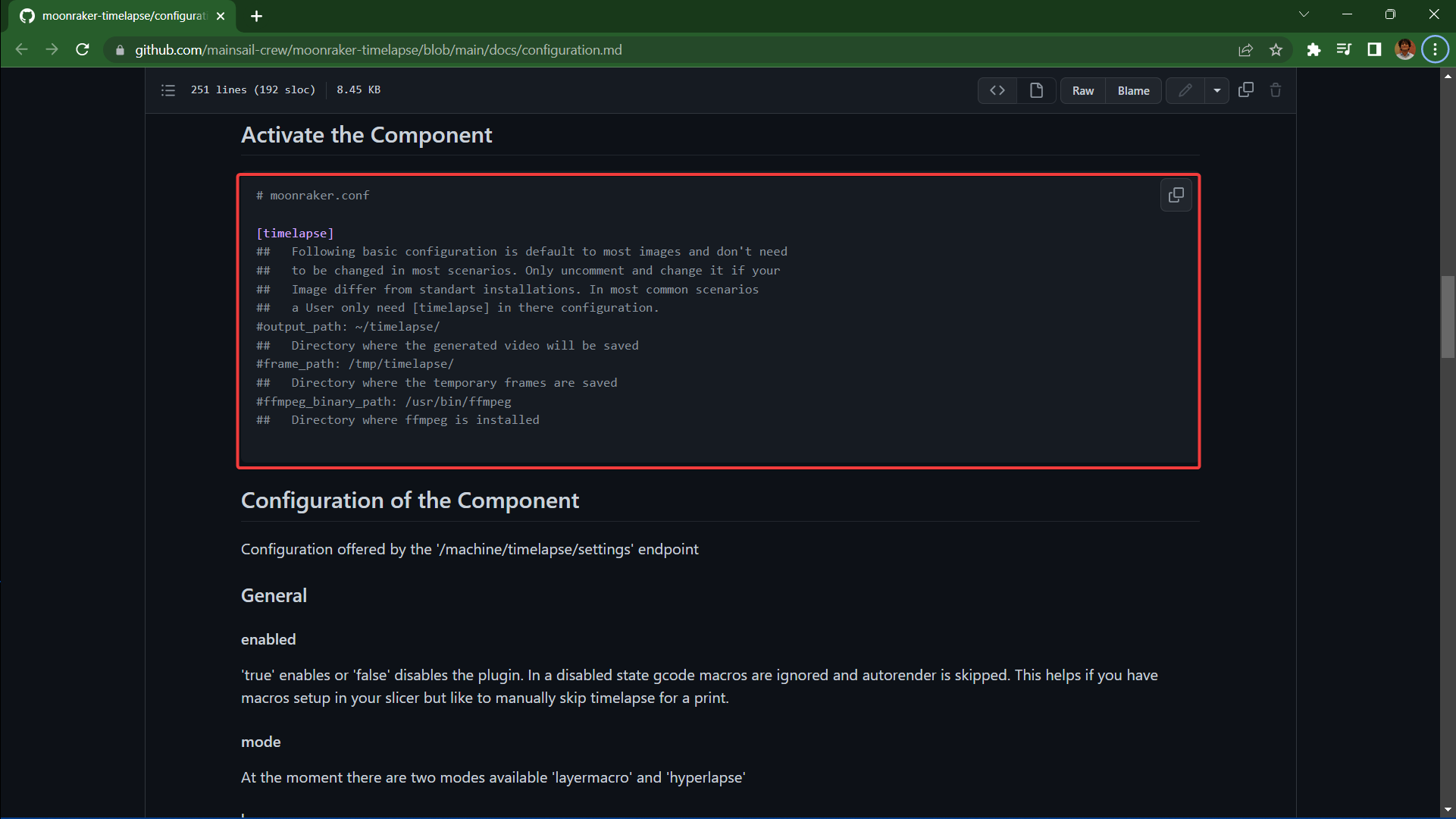
- Acesse o arquivo moonraker.conf na seção de configuração.
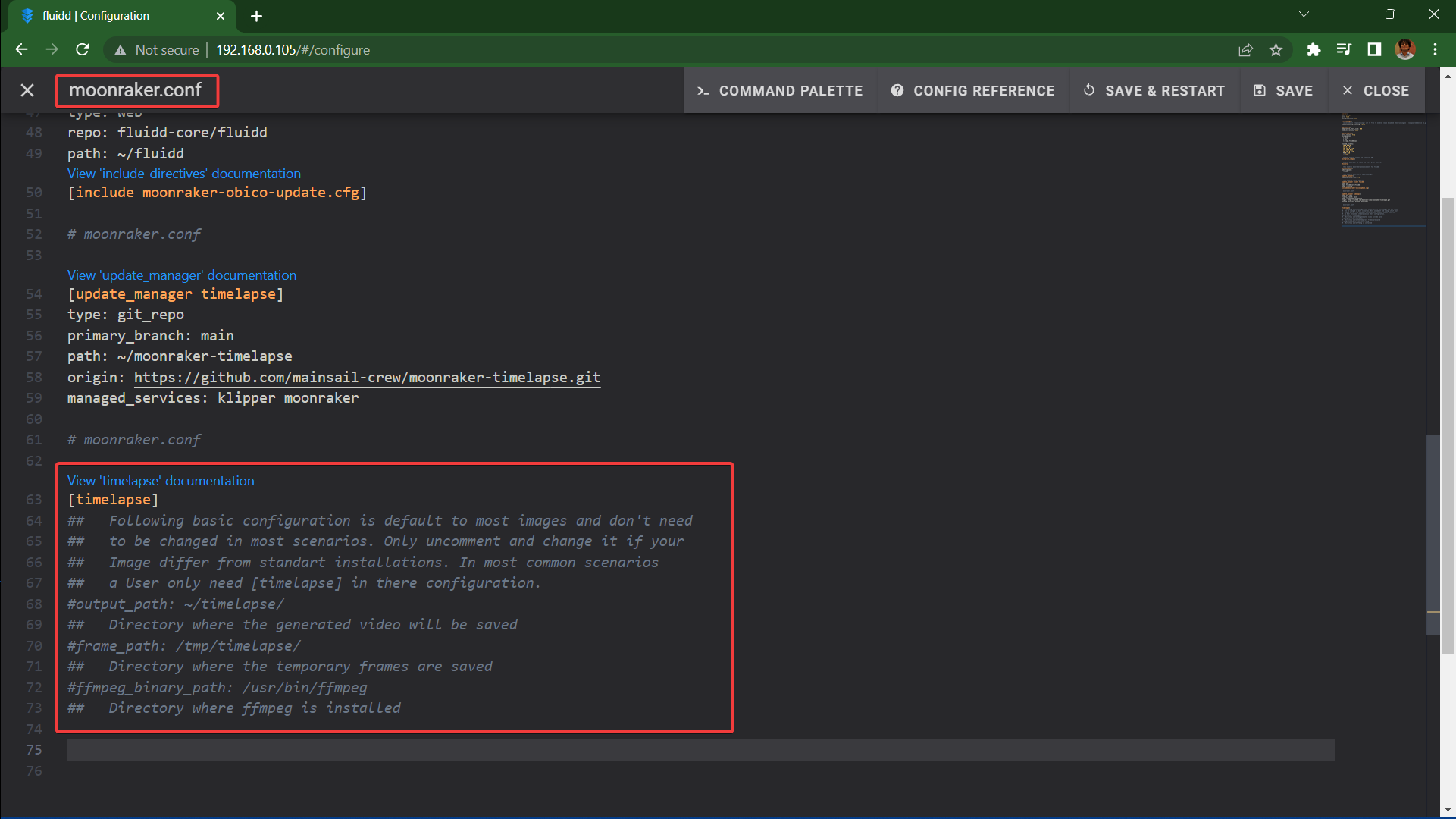
- Cole o código, salve e reinicie.
- Agora você verá uma seção de timelapse separada na barra de menu da sua interface Fluidd.
Você instalou com sucesso o recurso de timelapse na sua impressora 3D Klipper. Agora, você pode usá-lo como está ou configurá-lo de acordo com as necessidades do seu fluxo de trabalho. Na próxima seção, vamos explorar algumas das funções interessantes do timelapse da Klipper e entender como configurá-las.
Recursos no lapso de tempo do Klipper
Configurações de renderização

As configurações de renderização permitem controlar a saída final do seu vídeo timelapse do Klipper. A taxa de quadros indica o número de fotos por minuto que serão incluídas no vídeo final. Uma taxa de quadros mais alta resultará em um vídeo mais fluido, pois combina várias fotos em um único minuto. Para fins introdutórios, uma taxa de 30 fps é adequada para bons resultados.
Você também pode salvar os frames/fotos usando a opção de timelapse. Essa função permite editar esses instantâneos em seu software de edição e criar um vídeo timelapse personalizado.
As configurações de taxa de quadros duplicada e fator de taxa constante podem ser deixadas como estão. Elas não afetam significativamente o resultado final e podem ser desnecessariamente confusas para iniciantes.
Por fim, o plugin de timelapse pode gerar automaticamente uma miniatura para o seu vídeo e incorporá-la ao arquivo. É prático para reconhecer suas impressões 3D rapidamente, e seria útil mantê-lo ativado.
Seleção e Modo da Câmera
Se você tiver uma configuração com várias câmeras, poderá selecionar uma câmera específica para gravar seus vídeos em timelapse. É um recurso interessante, que permite escolher uma câmera principal para transmitir seu vídeo e uma de alta resolução para gravar os timelapses.
O modo de câmera permite alternar entre o comando Macro Gcode e uma configuração Hyperlapse. O macro Gcode usa o comando macro que configuramos anteriormente para capturar uma imagem de cada camada.
O modo Hyperlapse é muito útil se o seu fatiador não oferece suporte para inserir scripts G-code personalizados. Você pode definir a duração das capturas de tela, digamos, 20 segundos. O plugin de timelapse gravará uma imagem a cada 20 segundos e as combinará no vídeo final.
Park Head (Octolapse)
A funcionalidade de posicionamento da cabeça de impressão permite gravar vídeos timelapse contínuos, sem o movimento constante da cabeça de impressão entre as fotos. Ela "estaciona" a extrusora e a mesa de impressão em uma posição específica a cada captura de imagem. Essa ação cria um vídeo timelapse suave, semelhante a um Octolapse, e dá a impressão de que o objeto surge do nada.
Você pode configurar várias opções na seção "Cabeça de posicionamento" (Park head), o que daria um artigo à parte. Obter vídeos suaves com o recurso "Park head" pode exigir calibração e configuração extensas. Portanto, se você estiver satisfeito com vídeos timelapse simples, pode ignorá-las.
Dicas e truques para obter bons vídeos em timelapse
Até agora, configuramos e analisamos alguns dos recursos da funcionalidade de timelapse do Klipper. Mas você pode ajustar ainda mais as configurações da sua câmera e do ambiente de filmagem para obter um vídeo timelapse de alta qualidade. Vejamos algumas dicas úteis.
Iluminação
Certifique-se de que sua área de impressão 3D esteja adequadamente iluminada. Evite qualquer fonte de luz atrás da mesa de impressão e tente iluminar a parte frontal das suas impressões. Se você tiver os recursos necessários, uma configuração com duas luzes na frente deve ser suficiente para gravar um vídeo timelapse bem iluminado. Caso contrário, use uma única fonte de luz ao lado da câmera, iluminando a impressão 3D pela frente.
Posição da Câmera
Posicione a câmera de forma a capturar todo o processo de impressão 3D. Uma visão de cima para baixo é útil para impressões pequenas, mas limita a impressão de objetos altos. Para impressões altas, posicione a câmera de forma a cobrir toda a altura do modelo impresso em 3D. Posicionar a câmera perfeitamente exigirá algumas tentativas, mas ajudará significativamente na gravação de vídeos de excelente qualidade.
Foco
Garanta que suas impressões 3D estejam sempre focadas e que você obtenha uma imagem nítida e clara delas. Se estiver usando uma webcam com foco fixo, experimente imprimir um adaptador de ajuste de foco para configurar rapidamente o foco da câmera. Um vídeo focado ajudará você a criar um vídeo timelapse nítido e será útil para diagnosticar rapidamente falhas de impressão e baixa qualidade da superfície em suas impressões 3D.
Próximos passos
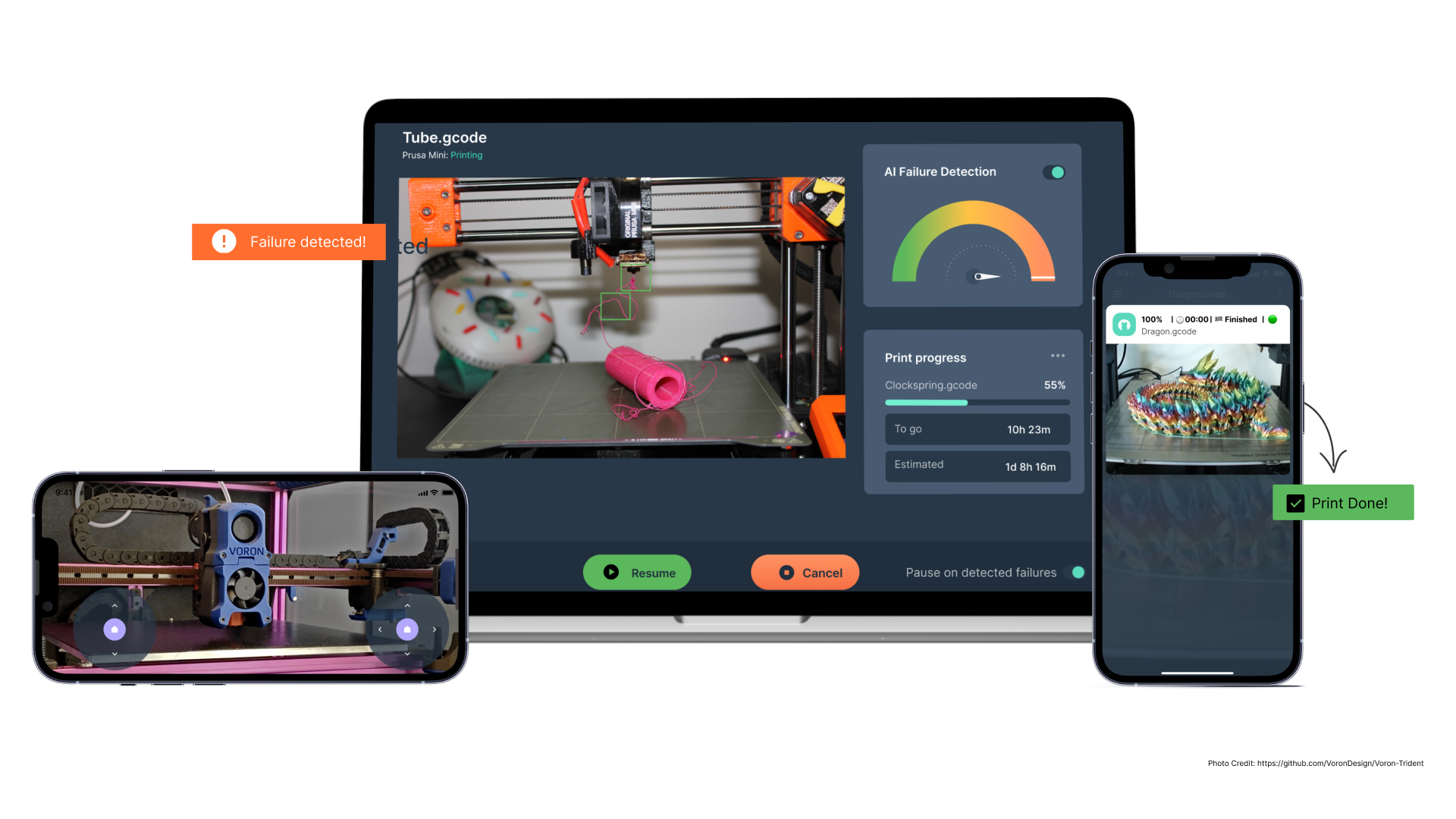
Gravar um vídeo em timelapse é uma das muitas coisas interessantes que você pode fazer com o firmware Klipper. Agora que você configurou uma câmera para gravar timelapses, também pode usá-la para monitorar e controlar remotamente sua impressora 3D usando o software Obico.
Com o Obico, você pode controlar sua impressora 3D de qualquer lugar do mundo, em qualquer dispositivo, em tempo real. Além disso, o Obico possui funcionalidade de detecção de falhas por IA para identificar problemas de impressão e notificá-lo instantaneamente. O Obico também grava e armazena vídeos em timelapse automaticamente para consulta rápida.
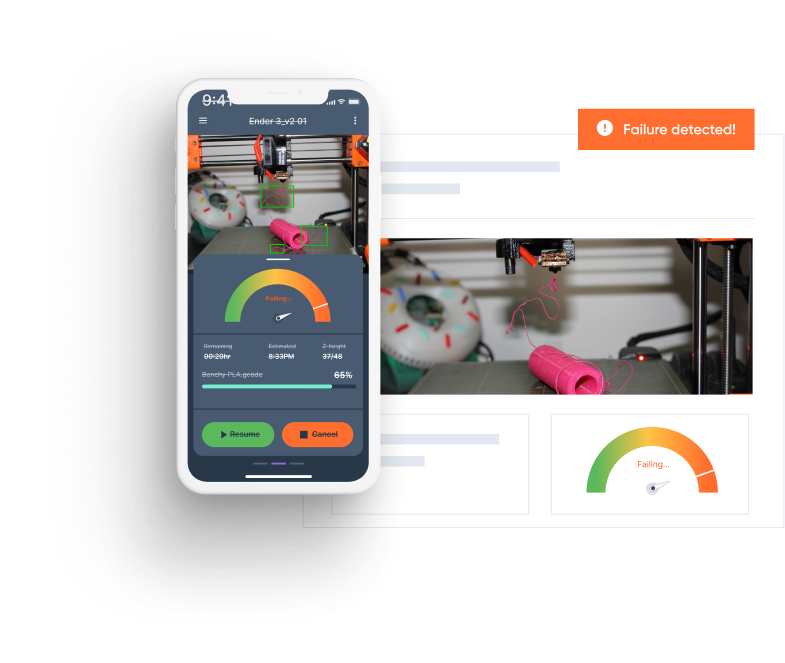
A Obico pode evitar horas de impressão frustradas e o desperdício de filamento. Ela é especialmente útil para quem possui várias impressoras 3D ou opera uma fazenda de impressão 3D. Além do timelapse do Klipper, você pode usar a detecção de falhas por IA e o monitoramento remoto de impressão da Obico para aprimorar sua experiência de impressão 3D. A detecção de falhas da Obico utiliza aprendizado de máquina e sua câmera para monitorar suas impressões. Caso uma falha seja detectada, a Obico notifica você por SMS, e-mail, Discord, etc., ou até mesmo interrompe a impressão automaticamente. Comece agora mesmo pelo link livre.