Câmera Klipper - Instalando e configurando uma câmera com o Klipper

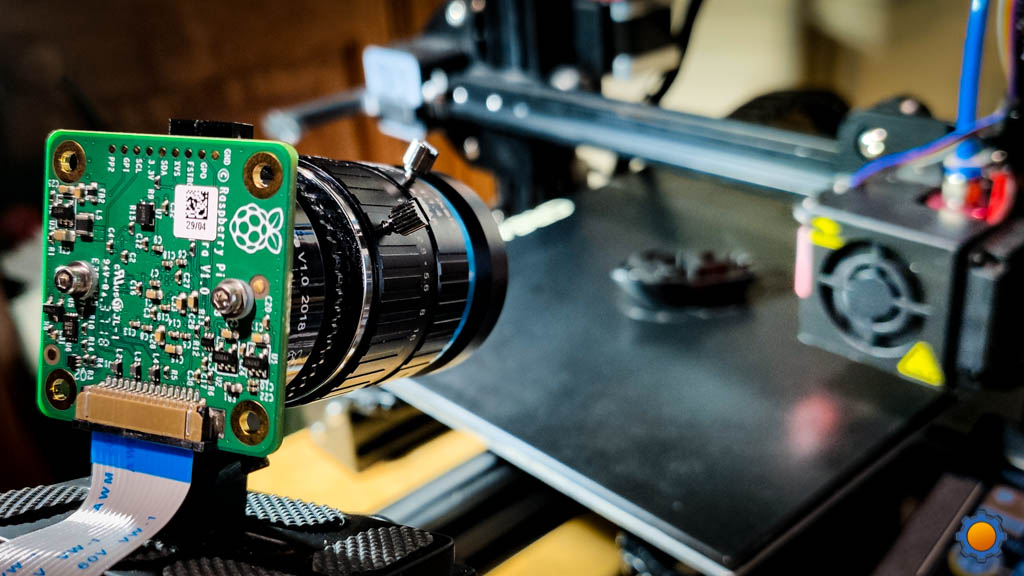
O Klipper é um dos poucos firmwares para impressão 3D que oferece suporte nativo a uma câmera externa para monitorar sua impressora 3D. A interface web do Klipper facilita a conexão de uma câmera ao Raspberry Pi e o acompanhamento do progresso da impressão.
Mas o Klipper é um firmware relativamente novo, com recursos e guias limitados que detalham suas diversas funcionalidades. Como usuário iniciante, é fácil se confundir com a instalação e configuração de uma câmera em sua impressora 3D Klipper.
Este artigo tem como objetivo facilitar esse processo e ajudar você a configurar uma câmera na sua impressora 3D conectada ao Klipper. Continue lendo para aprender em detalhes sobre o procedimento de configuração da câmera no Klipper e como uma câmera pode beneficiar seu fluxo de trabalho de impressão 3D.
Por que você deve adicionar uma câmera ao Klipper?
Monitoramento Remoto
Uma câmera pode monitorar e supervisionar remotamente suas impressões 3D de qualquer lugar. Com a interface do navegador da Klipper, você pode controlar e monitorar suas impressões 3D em qualquer dispositivo, desde que esteja conectado à mesma rede Wi-Fi. Você pode usar seu laptop, tablet ou smartphone para monitorar o progresso da sua impressão.
Detecção de Falhas de Impressão
Você pode estender seus recursos de monitoramento remoto para praticamente qualquer lugar do mundo com ferramentas como o Obico. Usando a configuração da Obico no Klipper, você pode controlar e monitorar sua impressora 3D sem restrições. A Obico também usa sua câmera para detectar automaticamente falhas de impressão usando sua tecnologia de IA, o que ajuda a reduzir o desperdício de filamento.
Grave vídeos em timelapse
Além do monitoramento de impressão, você pode configurar sua câmera para gravar vídeos em timelapse. Esses vídeos são uma ótima maneira de registrar suas impressões 3D e compartilhá-las com seus amigos. Você também pode usar esses vídeos para analisar falhas de impressão e procurar defeitos na qualidade da impressão.
Qual câmera escolher para sua impressora 3D? Normalmente, uma webcam USB ou uma câmera Raspberry Pi são as opções ideais para sua impressora 3D. Você também pode optar por uma câmera DSLR, mas, considerando seu preço e o processo de configuração complexo, uma DSLR pode ser desnecessária para monitoramento remoto.
Nesta seção, vamos analisar as webcams USB e as câmeras Raspberry Pi e entender suas diferenças.
Webcam USB
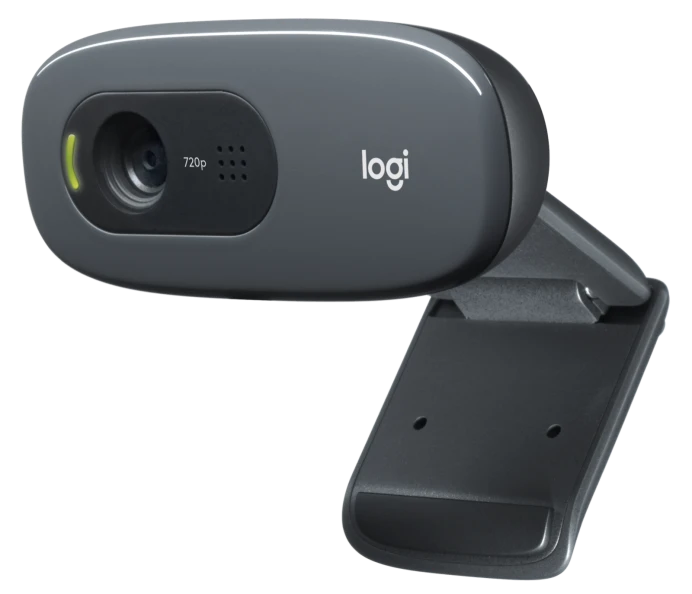
As webcams USB são fáceis de configurar e você pode escolher entre diversas opções de câmeras para sua impressora 3D. A maioria das webcams oferece uma configuração plug-and-play com o Raspberry Pi e requer uma configuração mínima. Além disso, uma webcam USB oferece opções de montagem flexíveis, e você pode encontrar diversos suportes impressos em 3D para algumas webcams populares, como a Logitech C270.
Recomendamos adquirir uma webcam com resolução de pelo menos 720p. Ela oferece uma qualidade de imagem decente a preços relativamente acessíveis. Algumas webcams oferecem a opção de foco automático, o que pode facilitar o processo de configuração da câmera para impressão. Você também pode procurar webcams com ajustes de iluminação e configurações, caso precise de mais controle sobre o processo de gravação.
Você pode consultar este guia da câmera que lista as webcams compatíveis com o Raspberry Pi. É uma lista completa que abrange várias webcams que você pode usar com sua impressora 3D Klipper.
Benefícios
-
Fácil de instalar e configurar.
-
Grande variedade de opções.
-
Fácil disponibilidade.
-
Preços acessíveis.
-
Funcionalidade multifuncional.
Desvantagens:
- Compatibilidade limitada.
- Menos suporte da comunidade para webcams impopulares.
Opções Populares
- Logitech C270
- Logitech HD Pro C920
- Microsoft Lifecam HD-3000
- Wyze V2
Câmeras Raspberry Pi
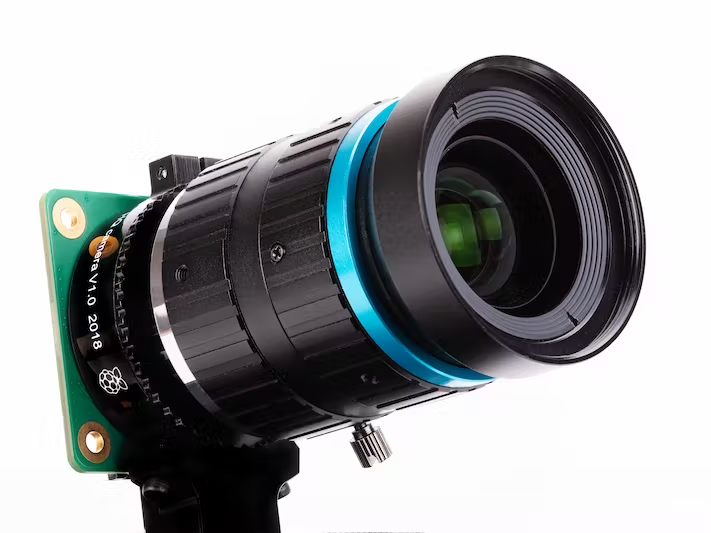
As câmeras Raspberry Pi foram desenvolvidas especificamente para funcionar com as placas Pi. Elas são pequenas, econômicas e fáceis de configurar para sua impressora 3D.
A câmera básica Raspberry Pi V2 custa em torno de US$ 30. Com ela, você pode tirar fotos de alta qualidade e gravar vídeos em 1080p a 30fps. Essas especificações são adequadas para monitoramento básico de impressoras 3D e para gravar vídeos de alta qualidade de suas impressões 3D.
Da mesma forma, a câmera Raspberry Pi HQ oferece mais flexibilidade e recursos para capturar imagens e vídeos de alta qualidade com sua impressora 3D. Ela possui um sensor de 12MP e permite alternar entre diversas lentes para obter os melhores resultados possíveis.
É preciso levar em consideração que montar e posicionar uma câmera Raspberry Pi em sua impressora 3D pode ser uma tarefa desafiadora. Também pode ser difícil encontrar lentes compatíveis com a câmera HQ, o que limita ainda mais suas opções de configuração.
No entanto, considerando a relação custo-benefício, uma câmera Raspberry Pi pode ser uma excelente opção para iniciantes com orçamento limitado. Ela conta com ótimo suporte da comunidade, o que pode ser muito útil durante o processo de configuração inicial.
Benefícios:
-
Processo de configuração fácil.
-
Ampla compatibilidade com placas Raspberry Pi.
-
Boa qualidade de vídeo.
-
Excelente suporte da comunidade.
-
Preço acessível.
Desvantagens:
-
Pode ser difícil de adquirir.
-
Comprimento da fita curto.
-
Difícil de posicionar.
Opções populares:
- Raspberry Pi V2
- Raspberry Pi HQ
Como instalar e configurar uma câmera com sua impressora 3D Klipper?
Presume-se que você já tenha instalado o Klipper em sua impressora 3D; caso contrário, você pode consultar nossos Guia de instalação do Klipper usando Fluidd e Mainsail OS. Ambas as interfaces suportam webcams nativamente, sem a necessidade de arquivos de configuração externos. Vamos analisar a configuração de webcams USB para imagens FluiddPi e Mainsail OS.
FluiddPi
Instalação da webcam USB
- Conecte a webcam USB ao seu Raspberry Pi e faça login na sua instância do Fluidd.
- Abra as configurações e acesse a opção da câmera.
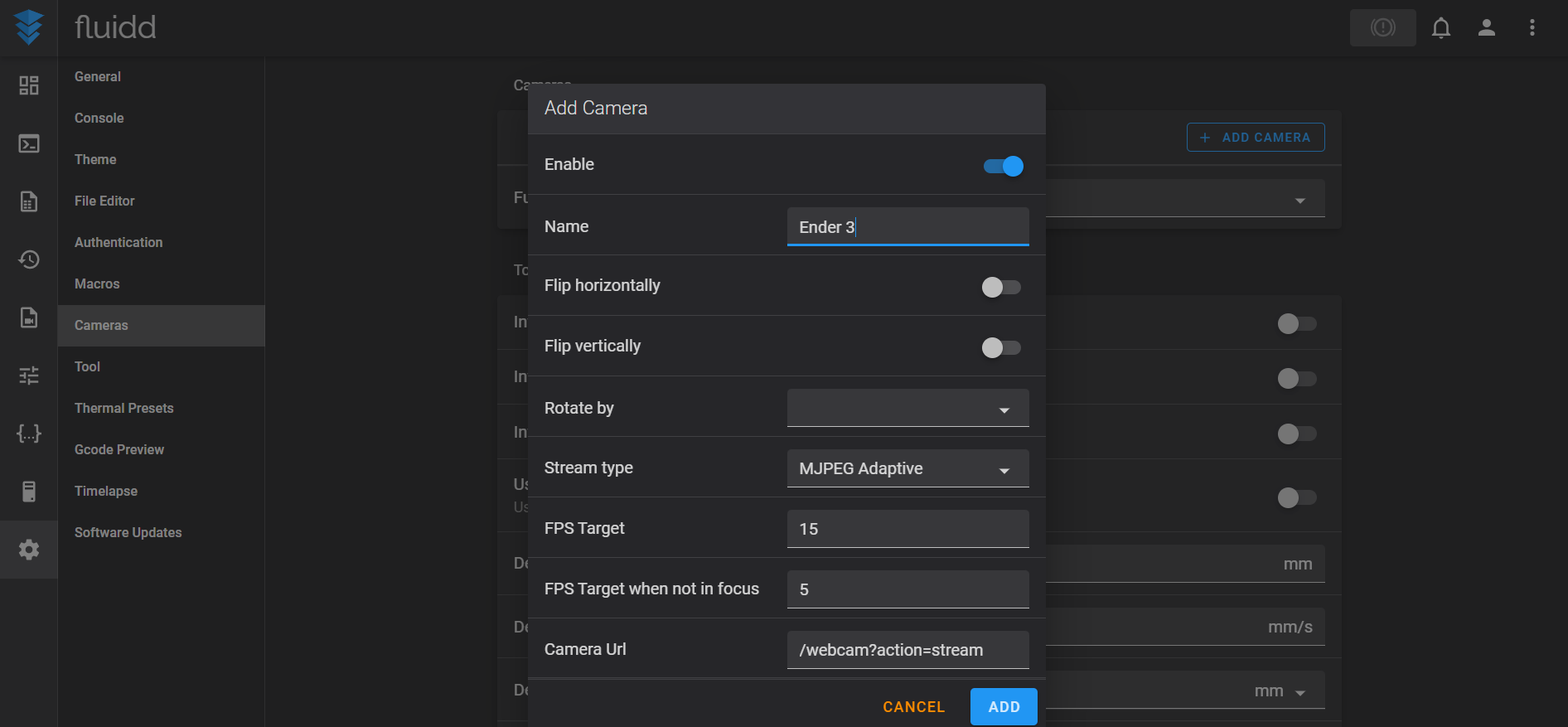
- Adicione uma câmera e dê um nome a ela.
- Agora você deverá conseguir visualizar a transmissão da câmera no painel principal do Fluidd.
Configuração da Webcam
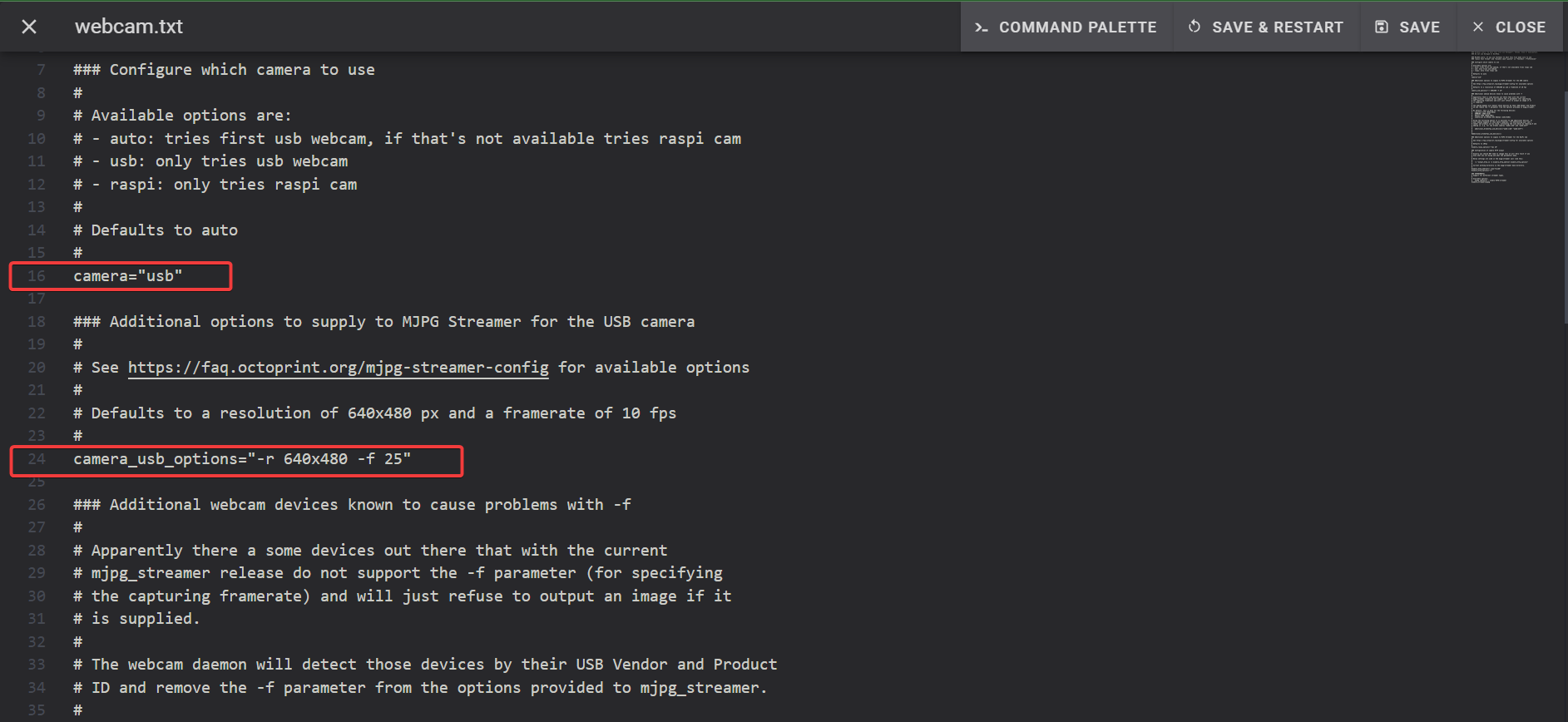
- Acesse a seção de configuração e abra o arquivo webcam.txt.
- Para a webcam USB, remova o comentário da linha camera=usb, retirando o símbolo #.
- Você pode alterar ainda mais a resolução e a opção de FPS removendo o comentário da linha 24. Neste caso, definimos a resolução para 640x480 a 10 FPS para uma transmissão de vídeo mais fluida.
- Salve e reinicie sua instância do Fluidd.
O procedimento é o mesmo para câmeras Raspberry Pi. Você pode encontrar a configuração na parte inferior do arquivo.
Mainsail OS
Instalação de Webcam
- Conecte a webcam USB ao seu Raspberry Pi e faça login na sua instância do Mainsail OS.
- Abra as configurações e navegue até a seção de webcams.
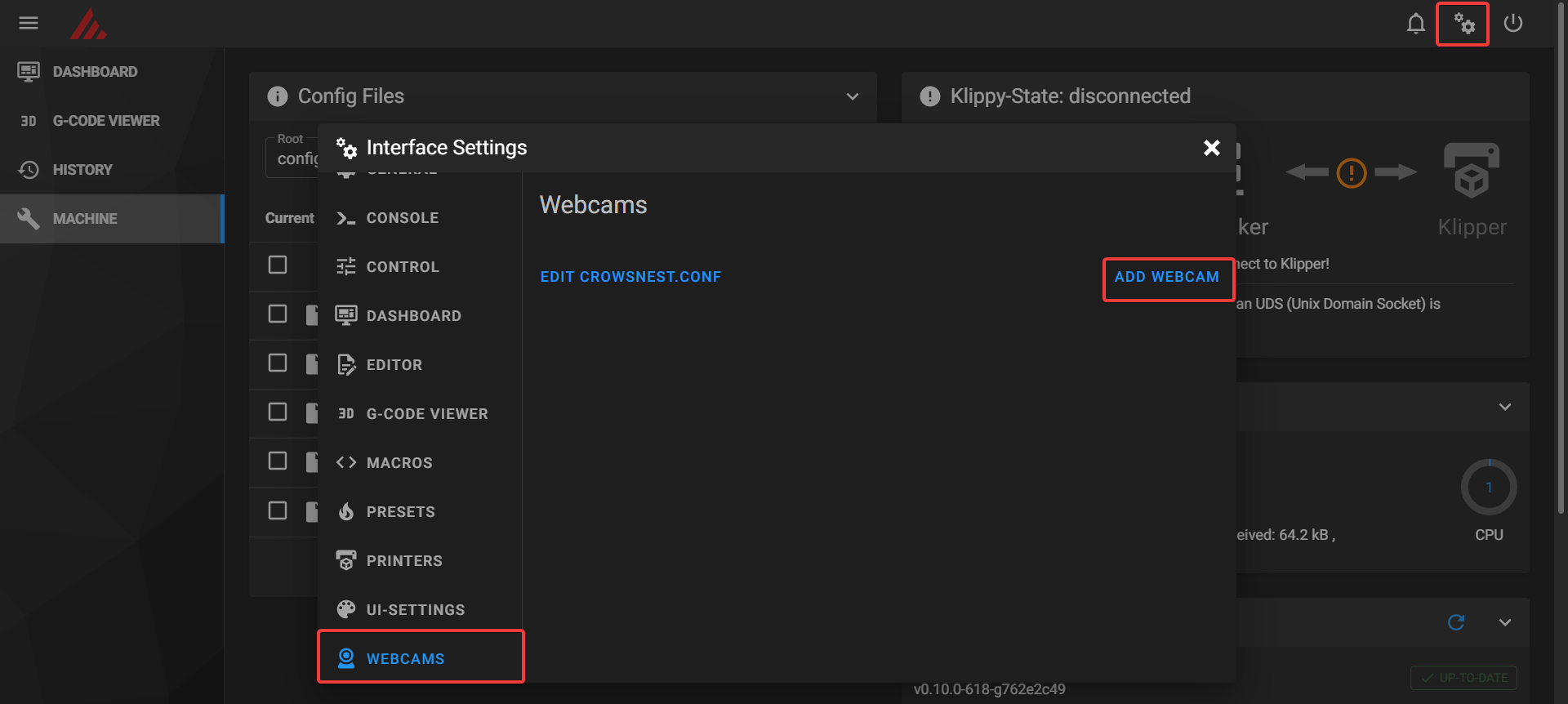
- Adicione uma webcam e dê um nome a ela. Salve e feche a janela.
- Agora você deverá ver a transmissão de vídeo no painel principal.
**Configuração da webcam!
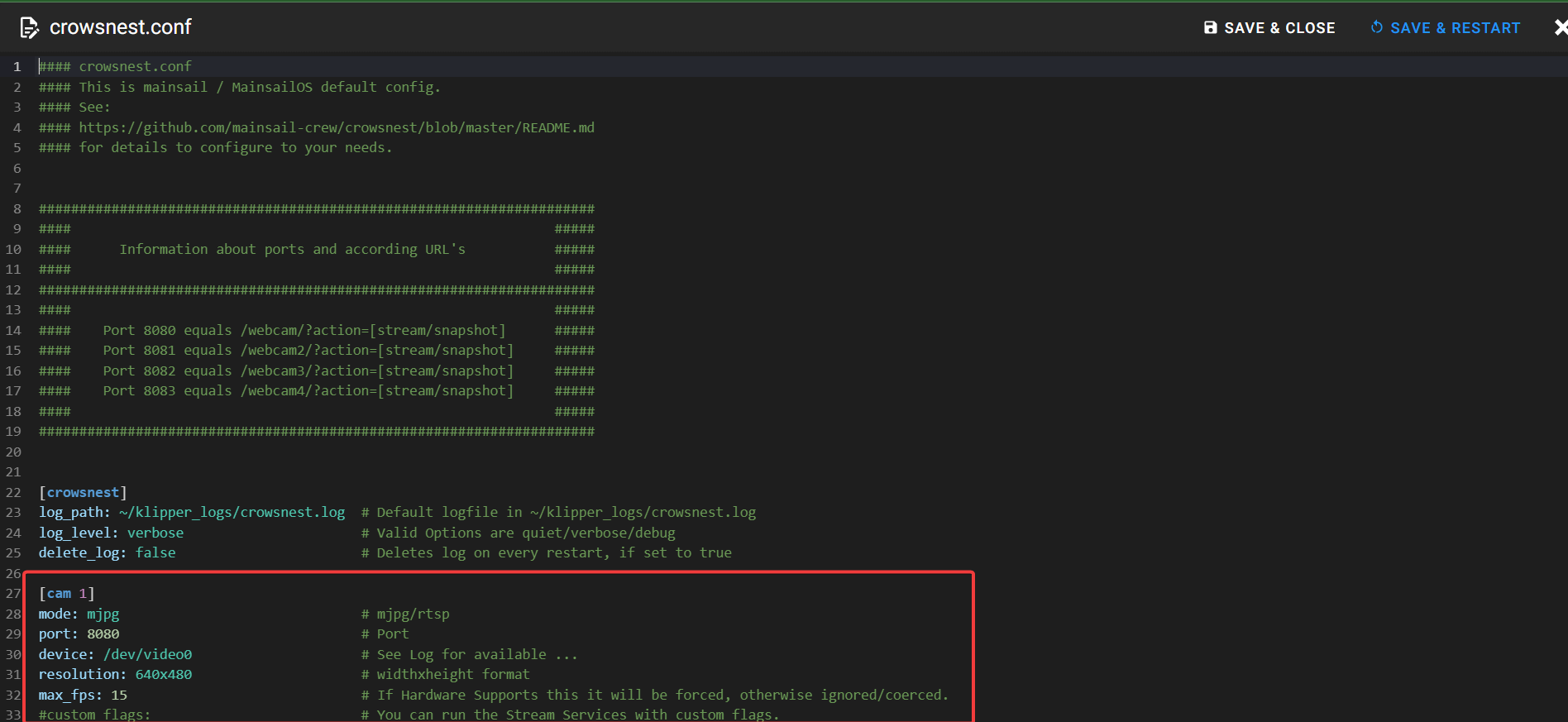
- Vá para a seção Máquina e abra o arquivo crowsnest.conf.
- Você verá a seção [cam 1] na parte inferior do arquivo.
- Você pode ajustar a resolução e o fps de acordo com suas necessidades nas respectivas linhas.
- Salve e reinicie o firmware.
Não existe uma configuração específica para a câmera do Raspberry Pi, e você deve conseguir configurá-la de forma semelhante a uma webcam USB. Você pode consultar este guia Crowsnest para obter informações detalhadas sobre todos os aspectos do arquivo de configuração.
Como configurar várias câmeras com o Klipper?
Um sistema multicâmera permite filmar com duas ou mais câmeras, cada uma dedicada a uma finalidade específica.
Por exemplo, você pode usar uma webcam de baixa qualidade para monitorar suas impressões e uma webcam separada para gravar. Com várias câmeras, você pode monitorar diversas impressoras a partir de um único Raspberry Pi sem precisar instalar o Klipper em cada impressora 3D.
No entanto, configurar várias câmeras pode ser um processo complicado, especialmente para iniciantes. Vamos analisar o processo para o FluiddPi e o Mainsail OS.
FluiddPi
- Abra a seção de configuração e faça uma cópia do arquivo webcam.txt. Renomeie-o para webcam2.txt ou webcam3.txt, dependendo das câmeras que você estiver configurando.
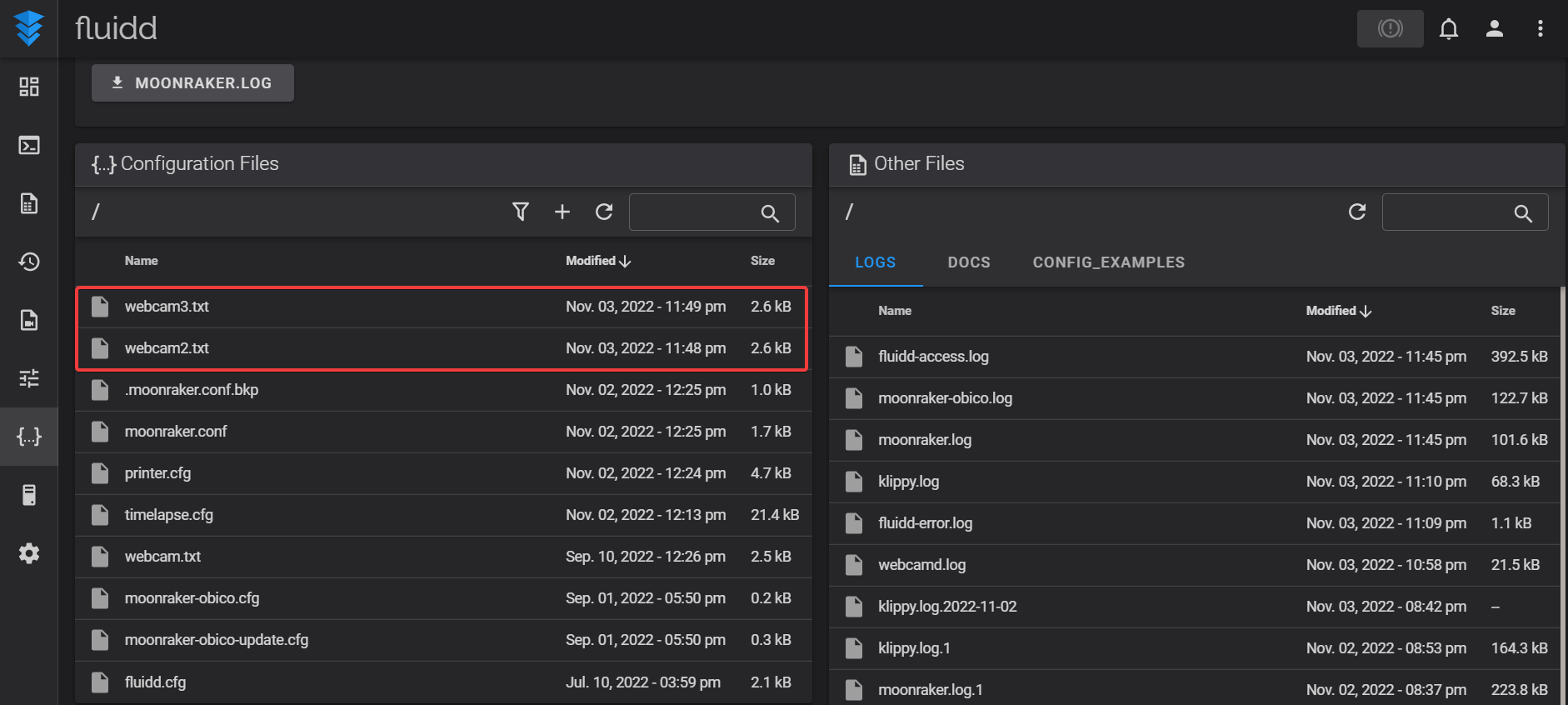
- Abra o arquivo webcam2.txt e verifique se a configuração da câmera é diferente da sua câmera principal. Por exemplo, se a sua webcam principal tiver camera="USB", altere a configuração da sua segunda webcam para camera="auto".
- Como antes, você pode alterar as configurações de resolução e fps para a segunda câmera, dependendo das suas especificações.
- Cada câmera precisa ter um ID de porta separado. Remova o comentário da linha 72, que indica as opções da câmera.
- Edite o camera_http_options para camera_http_options="-n -p 8081 para a sua segunda câmera. Da mesma forma, se você quiser configurar uma terceira e uma quarta câmera, edite os IDs de porta para 8082 e 8083, respectivamente.
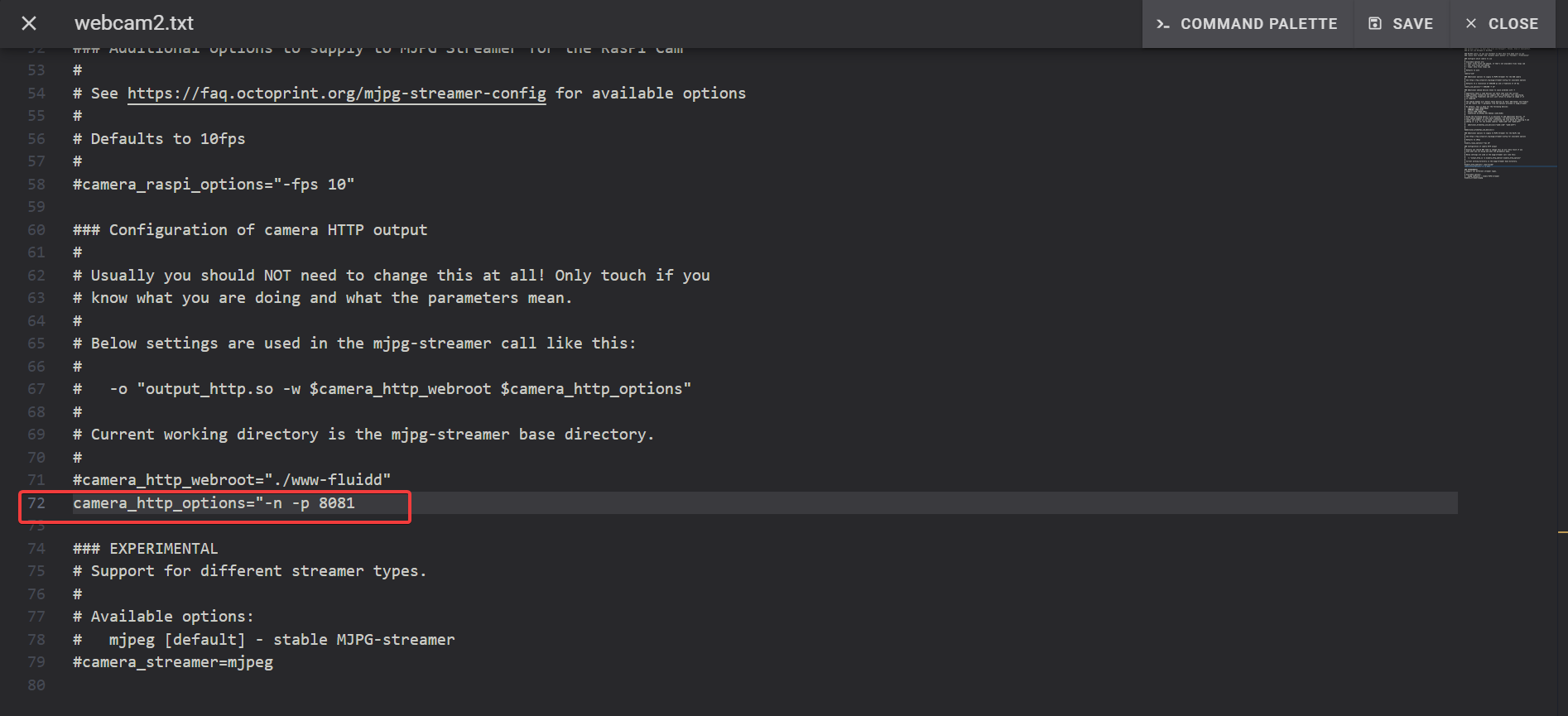
- Instale uma nova câmera na interface do Fluidd e altere o URL da câmera para webcam1/?action=stream para o ID da porta 8081.
- Da mesma forma, para a terceira e quarta webcams com IDs de porta 8082 e 8083, altere o URL para webcam2 e webcam3, respectivamente.
- Verifique se as câmeras funcionam digitando http://seu-ip/webcam2/ no seu navegador.
Mainsail OS
- Abra o arquivo crowsnest.conf nas configurações.
- Copie e cole o arquivo [cam1] e edite-o para [cam 2].
- Altere o ID da porta para 8081. Edite as configurações da câmera, se necessário.
- Instale uma nova câmera na interface do Mainsail e altere o URL da câmera para webcam1/?action=stream para o ID da porta 8081.
- Da mesma forma, para a terceira e quarta webcams com IDs de porta 8082 e 8083, altere o URL para webcam2 e webcam3, respectivamente.
- Verifique se as câmeras estão funcionando digitando http://seu-ip/webcam2/ no seu navegador.
Pronto! Você configurou várias câmeras com o Fluidd e o Mainsail OS para sua impressora 3D Klipper. Lembre-se, o Klipper suporta até quatro câmeras separadas com sua configuração nativa do nginx.
Próximos passos
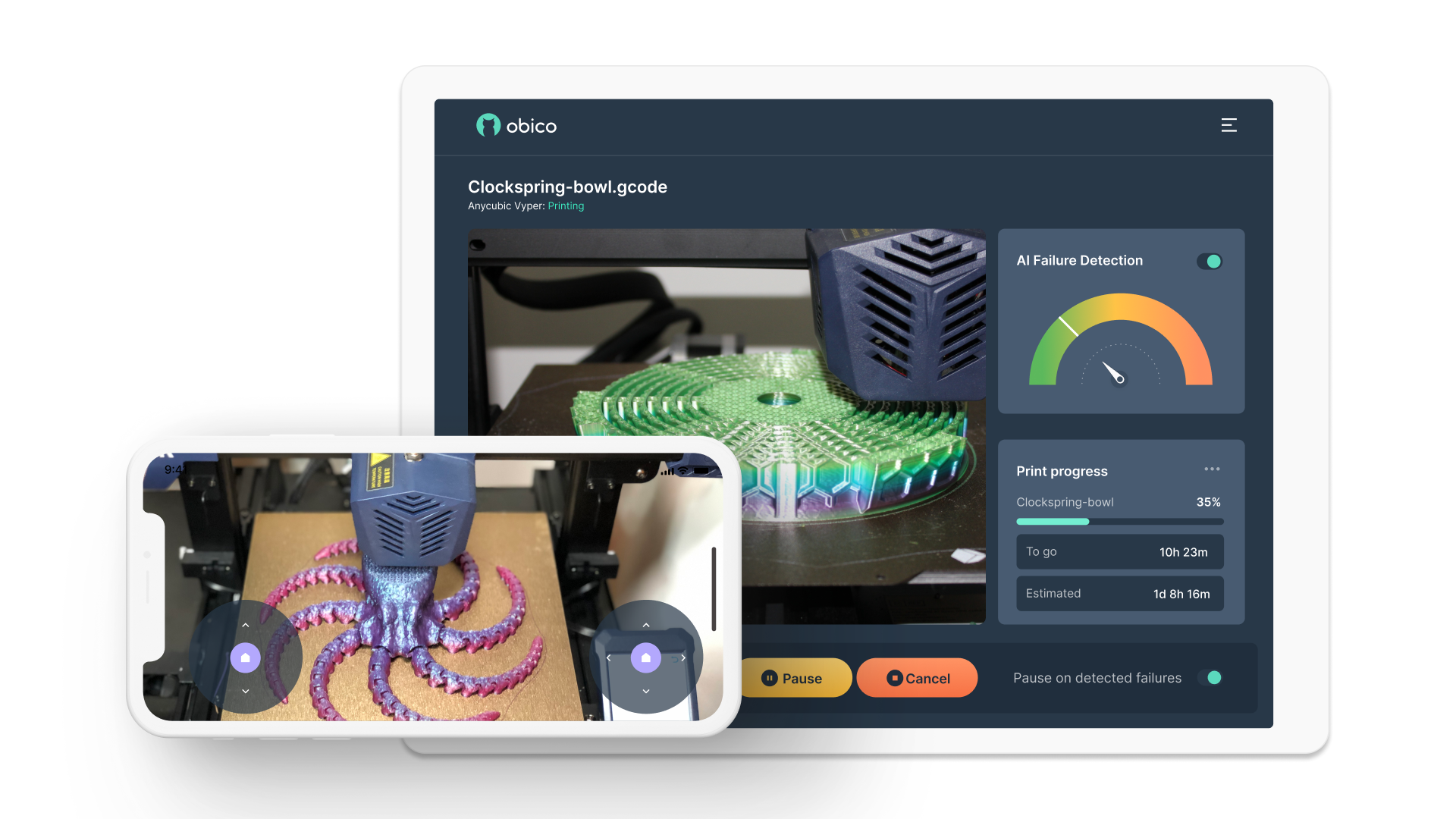
Agora você pode explorar as configurações da sua câmera e monitorar remotamente suas impressoras 3D na sua rede doméstica. Ou pode ir além e experimentar o Obico com Klipper e monitorar suas impressões 3D de qualquer lugar do mundo.
O Obico funciona no seu navegador e fornece uma transmissão ao vivo das suas impressões 3D em andamento. Você também pode instalá-lo como um aplicativo no seu dispositivo móvel e acessar suas impressoras 3D remotamente de qualquer lugar.
Com uma câmera conectada à sua impressora 3D, o Obico pode ajudar você a detectar falhas de impressão em tempo real. Ele utiliza tecnologia de detecção de falhas por IA e analisa continuamente seu fluxo de vídeo em busca de quaisquer sinais de falhas de impressão. Se o Obico detectar uma possível falha de impressão, ele notifica você instantaneamente e interrompe a impressão 3D em andamento.
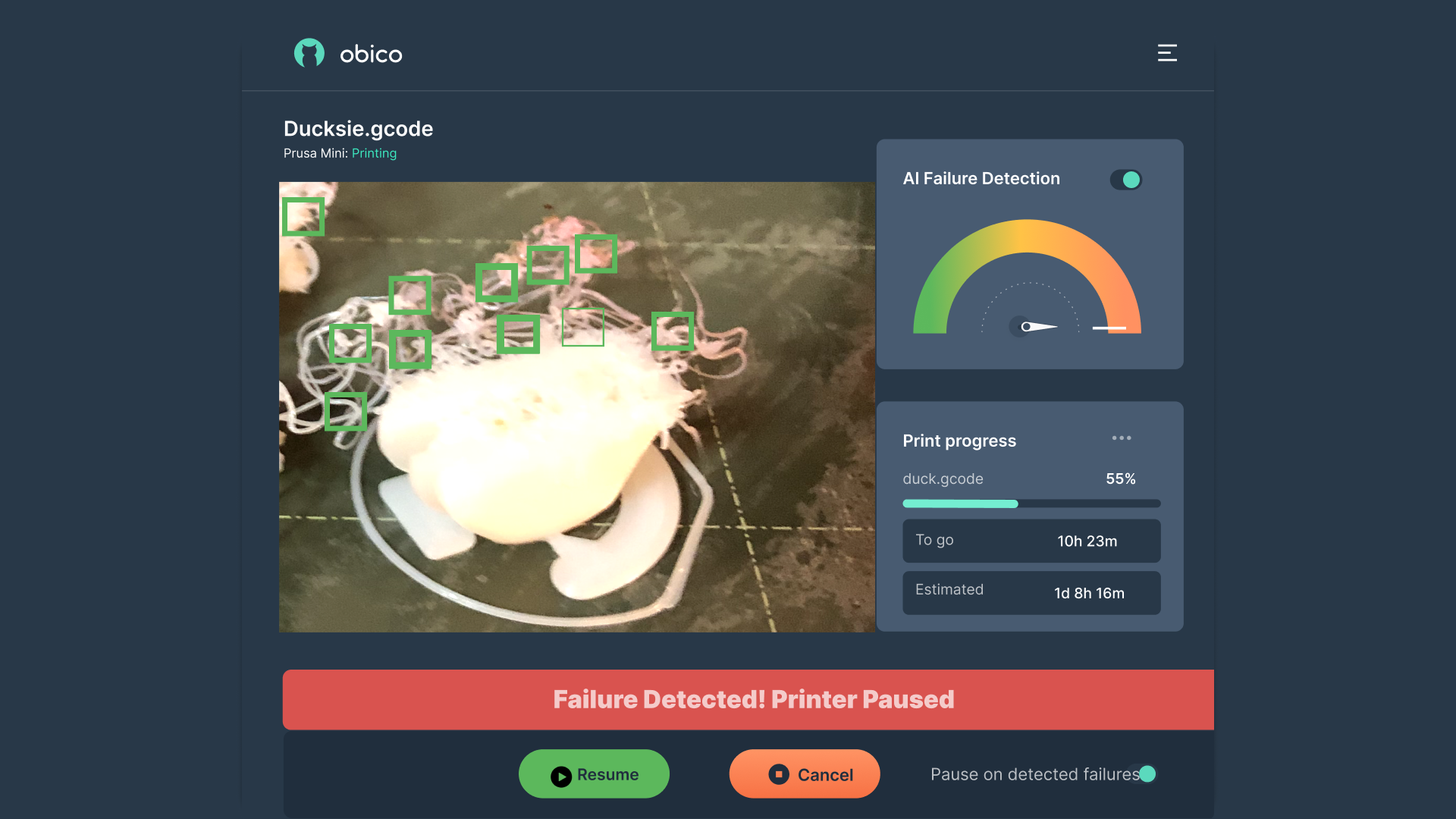
Essa detecção de falhas de impressão por IA é muito útil ao operar várias impressoras ou imprimir modelos de longa duração. Ela pode evitar horas desnecessárias de impressão com falhas e desperdício de filamento caso uma falha passe despercebida por um tempo.
Em suma, com a Obico, você pode aproveitar ao máximo sua configuração de câmera Klipper e usá-la para aprimorar sua experiência de impressão 3D.