Ga naar hoofdinhoud

Next-Gen AI

Failure Detection Private Beta

AI Failure Detection Beta

6 berichten getagd met "filament"

Laat alle tags zien

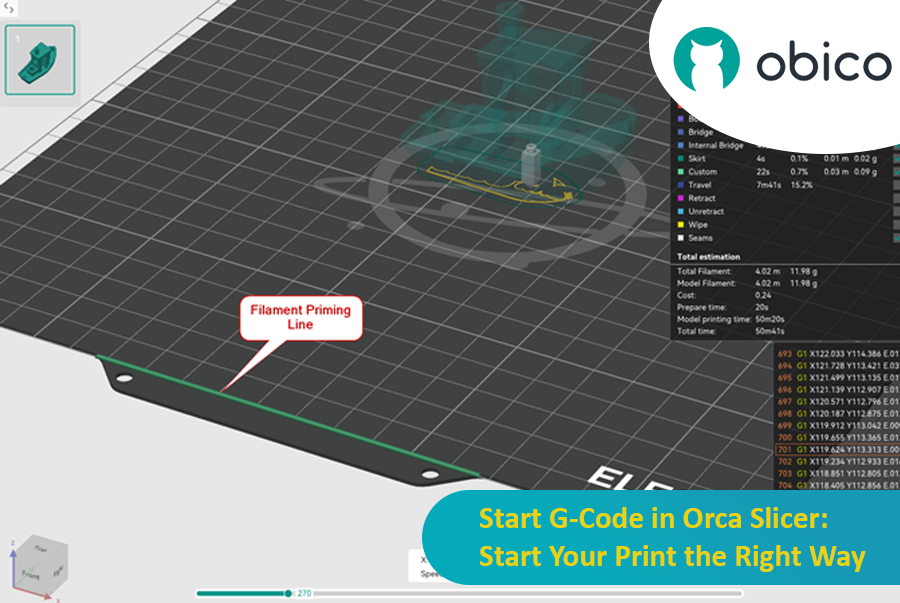
In the 3D printing world, the initial setup of your print is just as important as the model you’re trying to bring to life. One of the most critical and often overlooked components of this setup is the Start G-code, a set of instructions that prepares your 3D printer for the actual print. Whether you use Orca Slicer, a feature-rich slicing software that is based on Bambu Studio and PrusaSlicer, or another slicer, understanding and customizing the Start G-code can be the key to better prints and a smoother workflow.
Start G-Code in Orca Slicer: Start Your Print the Right Way

In this article, we will go deep into what is Start G-code, why it’s important for perfect prints, how to edit it in Orca Slicer, and how to customize it for any 3D printer. We will also explain the Start G-code in the well-known Elegoo Neptune 4 Pro in Orca Slicer as an example for better understanding.

By the end of this article, you will know how Start G-code works, how to tweak it for best results, and how to use advanced techniques like Klipper macros to make your G-code simpler more readable and easier to update.
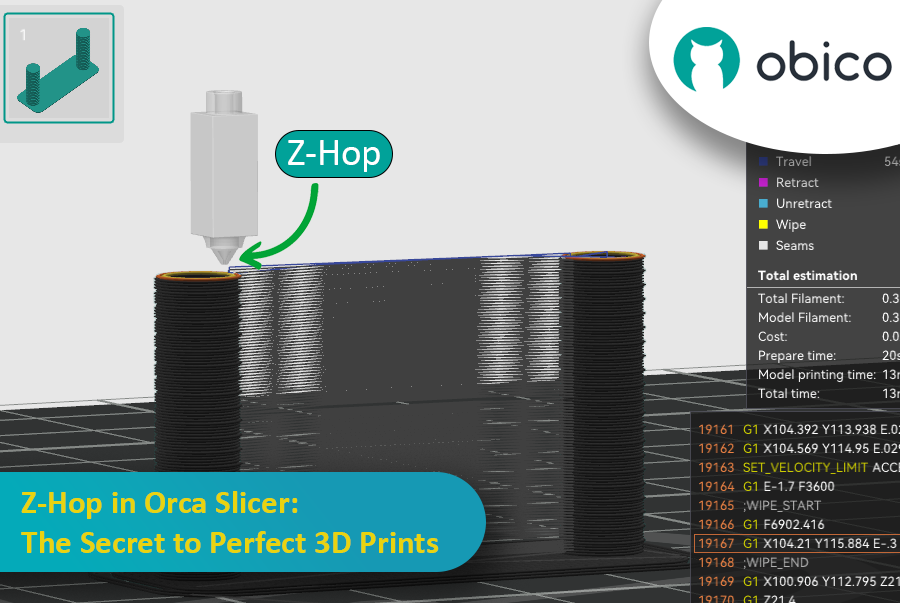
Ever seen those little strings hanging off your 3D print like tiny spider webs? Or the nozzle scratching over a beautiful layer? If you’ve experienced these issues, you’re not alone—and there’s a fix. Enter Z-Hop, a feature in Orca Slicer that will take your 3D prints from good to great.

Z-Hop in Orca Slicer: The Secret to Perfect 3D Prints

Whether you’re new to 3D printing or a hobbyist, getting the settings right makes a huge difference. In this guide, we’ll be exploring Z-Hop—what it is, how to use it, and why it’s a game changer.

Let’s get started!

Introduction

If you have a Bambu Lab 3D printer, you’ve already opened the door to a world of creativity, precision, and innovation. Bambu Lab printers are known for being reliable and high quality, so they’re a favorite among users all around the world.

But even great printers can be made better with a bit of customization. With the right printable accessories, you can make your Bambu Lab printer even more efficient, more versatile, and more fun to use. In this guide, we’ll take a look at some of the best 3D printable accessories to get the most out of your Bambu Lab 3D printer.

Best Upgrades for Bambu Lab 3D Printers

Whether you want to reduce vibrations, manage your filament better, or tweak your AMS system, these upgrades offer practical and easy-to-print solutions that you can print directly with your Bambu Lab printer.

Let’s get started and see how these upgrades can improve your 3D printing experience.

tip

Try JusPrin, the first GenAI 3D printing tool built on OrcaSlicer.

Overzicht van drukvooruitgang

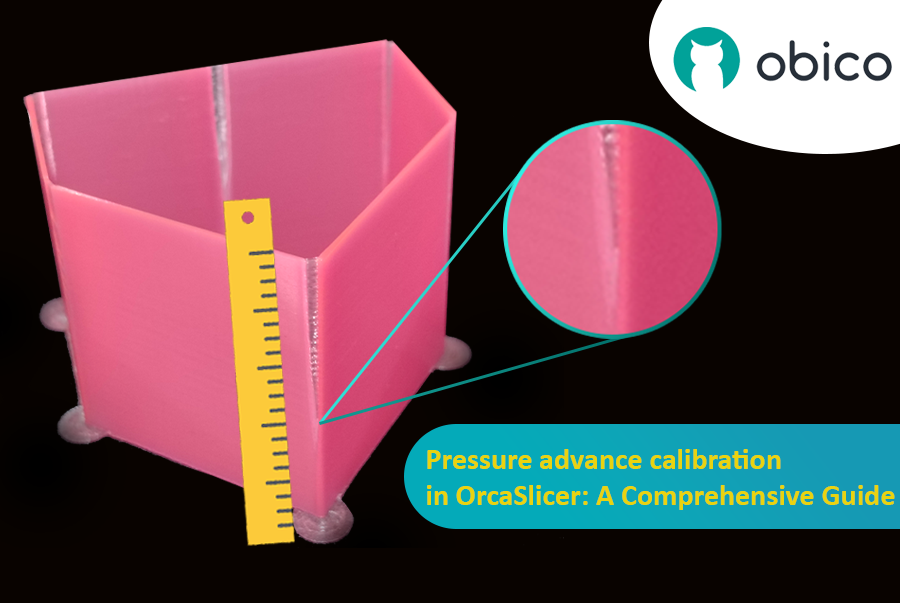
Stel je voor dat je tekent met een pen die soms te veel inkt morst en soms nauwelijks. Bij 3D-printen kan iets soortgelijks gebeuren wanneer je printer snel beweegt en de snelheid verandert – dat kan de hoeveelheid plastic die eruit komt beïnvloeden.

Kalibratie van de drukvoorloop in OrcaSlicer: een uitgebreide handleiding

Maar waarom maakt je printer soms zoveel plastic kapot?

In een 3D-printer komt het filament eruit op basis van de druk in de nozzle. Het is net als een tuinslang; je hebt voldoende waterdruk nodig voordat het water eruit spuit. Wanneer de printer versnelt of vertraagt, bijvoorbeeld bij het nemen van bochten, duurt het even voordat de nozzledruk is aangepast. Als de printer te snel beweegt, komt er te weinig filament uit. En als hij te snel vertraagt, komt er te veel filament uit. Dit kan ervoor zorgen dat de hoeken van je print er wat rommelig uitzien, omdat de printer de filamentstroom niet precies goed heeft afgesteld op de snelheidsveranderingen.

En hier komt Pressure Advance in beeld. Deze slimme functie compenseert deze veranderingen en zorgt ervoor dat de juiste hoeveelheid filament wordt geëxtrudeerd, ongeacht de snelheid van de printer. Met Pressure Advance kan uw printer snelheidsovergangen beter verwerken, wat resulteert in vloeiendere en scherpere afdrukken, vooral in lastige hoeken.

tip

Try JusPrin, the first GenAI 3D printing tool built on OrcaSlicer.

Introductie tot temperatuurtorentest met OrcaSlicer

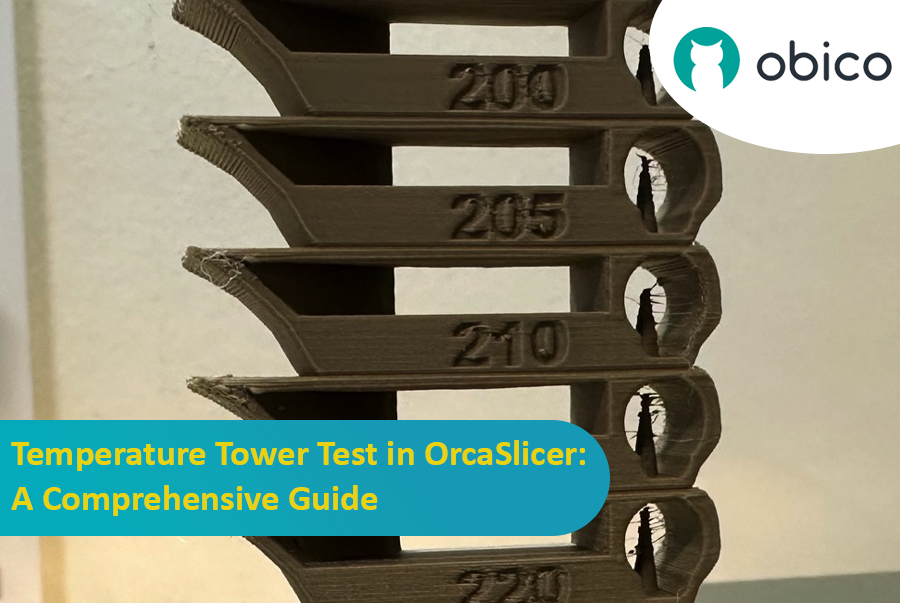
3D-printen is een fascinerende technologie waarmee je fysieke objecten kunt creëren op basis van digitale modellen. Om de beste resultaten te behalen, moet je echter je printerinstellingen nauwkeurig afstemmen en je filamentparameters optimaliseren. Een van de belangrijkste factoren die de kwaliteit van je prints beïnvloedt, is de temperatuur.

De temperatuur beïnvloedt hoe goed het filament smelt, vloeit en hecht aan de vorige lagen. Als de temperatuur te laag is, kan het filament mogelijk niet goed extruderen, wat resulteert in onderextrusie, slechte hechting en zwakke onderdelen. Bij een te hoge temperatuur kan het filament lekken, slierten of kromtrekken, wat resulteert in overextrusie, klonters en vervormingen.

Temperatuurtorentest in OrcaSlicer: een uitgebreide gids

Om de optimale temperatuur voor uw filament te vinden, moet u een temperatuurtorentest uitvoeren.

Inleiding

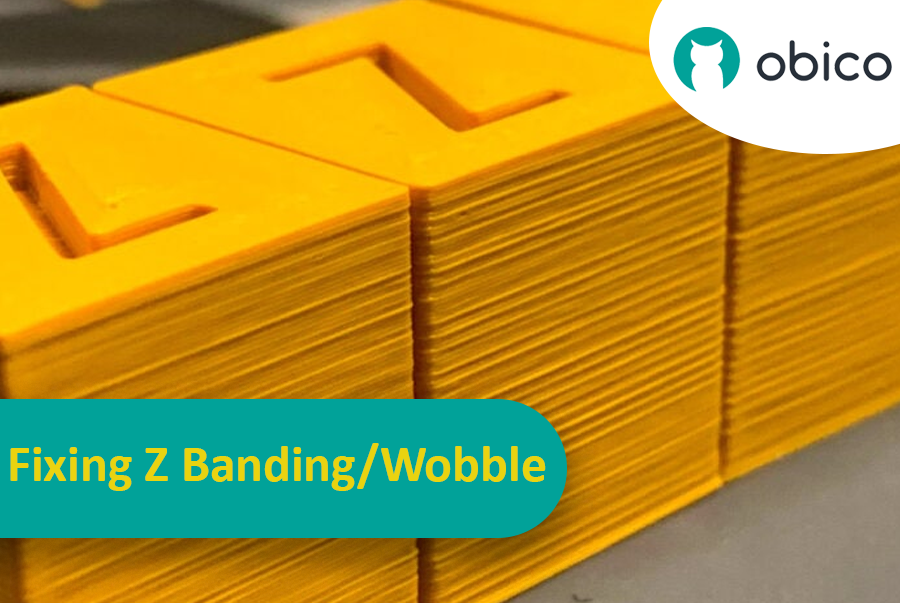
Stel je voor dat je uren hebt gewacht tot een 3D-print klaar is, om er vervolgens achter te komen dat er onverwachte en ongewenste strepen of lijnen overheen lopen. Dit probleem, bekend als Z-banding, is een veelvoorkomend probleem bij 3D-printen. Het is alsof je een rechte lijn probeert te tekenen, maar je liniaal steeds wegglijdt, waardoor je een gekartelde lijn krijgt in plaats van een gladde. Z-banding kan ervoor zorgen dat je 3D-geprinte objecten er gestreept uitzien in plaats van een glad, egaal oppervlak te hebben.

Het verhelpen van Z-banding/wobbeling: een uitgebreide handleiding

Maar waarom zouden we dit moeten oplossen? Nou, deze lijnen zijn niet alleen een cosmetisch probleem. Ze kunnen je 3D-geprinte objecten zwakker en minder functioneel maken. Zie het als het bouwen van een toren met blokken; als de blokken niet goed op elkaar aansluiten, zal de toren niet zo stevig zijn. Daarom is het belangrijk voor iedereen die een 3D-printer gebruikt, of je nu een hobbyist of een professional bent, om te begrijpen hoe je dit probleem kunt aanpakken. Deze handleiding helpt je daarbij, zodat die frustrerende lijnen tot het verleden behoren en je de beste resultaten behaalt met je 3D-printprojecten.