Klipper timelapse met Fluidd of Mainsail - Alles wat je moet weten


Inleiding
Met de timelapse-functie van Klipper kun je je volledige 3D-printproces vastleggen en fragmenten ervan delen op je sociale media. Deze video's zijn ook een uitstekend hulpmiddel om printfouten te analyseren en de oorzaken van een mislukte print te achterhalen.
Ondanks hun nut kan het instellen van timelapse-video's in Klipper voor veel gebruikers een uitdaging zijn. En hoewel de installatie relatief eenvoudig is, kan de eerste configuratie beginners in Klipper gemakkelijk in de war brengen.
In dit artikel vereenvoudigen we dit proces voor u. We nemen de volledige procedure stap voor stap door en configureren de timelapse-functionaliteit voor uw Klipper-instantie. Aan het einde van deze handleiding kunt u perfecte timelapse-video's van uw 3D-prints opnemen en delen met uw sociale netwerk.
Laten we beginnen met filmen.
Wat heb je nodig?
De timelapse-functie is een functionaliteit die op je Klipper-firmware wordt geïnstalleerd, dus we hebben een paar dingen nodig voordat we deze voor je 3D-printer kunnen configureren: Klipper en een camera.
Allereerst heb je een 3D-printer nodig met de Klipper-firmware erop geïnstalleerd. Het proces is relatief eenvoudig, maar wel uitgebreid. Je kunt onze handleiding voor Klipper-installatie met Fluidd raadplegen voor het configureren van de firmware op je 3D-printer. Als alternatief kun je Klipper maakt gebruik van Mainsail OS of KIAUH-methode installeren.
Afhankelijk van uw voorkeuren kunt u kiezen uit drie installatiemethoden voor Klipper. In de praktijk verschillen de drie methoden weinig van elkaar en komt het neer op uw persoonlijke behoeften.
Als camera kun je een USB-webcam gebruiken om je timelapsevideo's op te nemen. We raden aan om minimaal een 720p-webcam te gebruiken, zoals de Logitech C720, voor het opnemen van de timelapsevideo's. Deze biedt een goede balans tussen prijs en kwaliteit, en met goede verlichting kun je timelapses van hoge kwaliteit maken.
Je kunt ook een Raspberry Pi-camera gebruiken als snelle en eenvoudige oplossing om timelapse-opnamen te maken met Klipper. Er zijn twee of drie varianten van de Raspberry Pi-camera, waarvan de goedkoopste rond de $30 kost. Ze zijn eenvoudig te configureren en je kunt ze allebei gebruiken om timelapse-video's in 1080p op te nemen.
Als je meer duidelijkheid nodig hebt over het kiezen van de juiste camera voor je Klipper 3D-printer, kun je onze Handleiding voor 3D-printercamera's raadplegen. Deze helpt je bij het kiezen van een geschikte camera die aansluit bij je behoeften en budget.
Nu je een Klipper 3D-printer en een camera hebt, kunnen we beginnen met het instellen van de timelapse-functie in de Klipper-firmware.
Hoe stel je een timelapse in op Klipper
Moonraker timelapse-component installeren
-
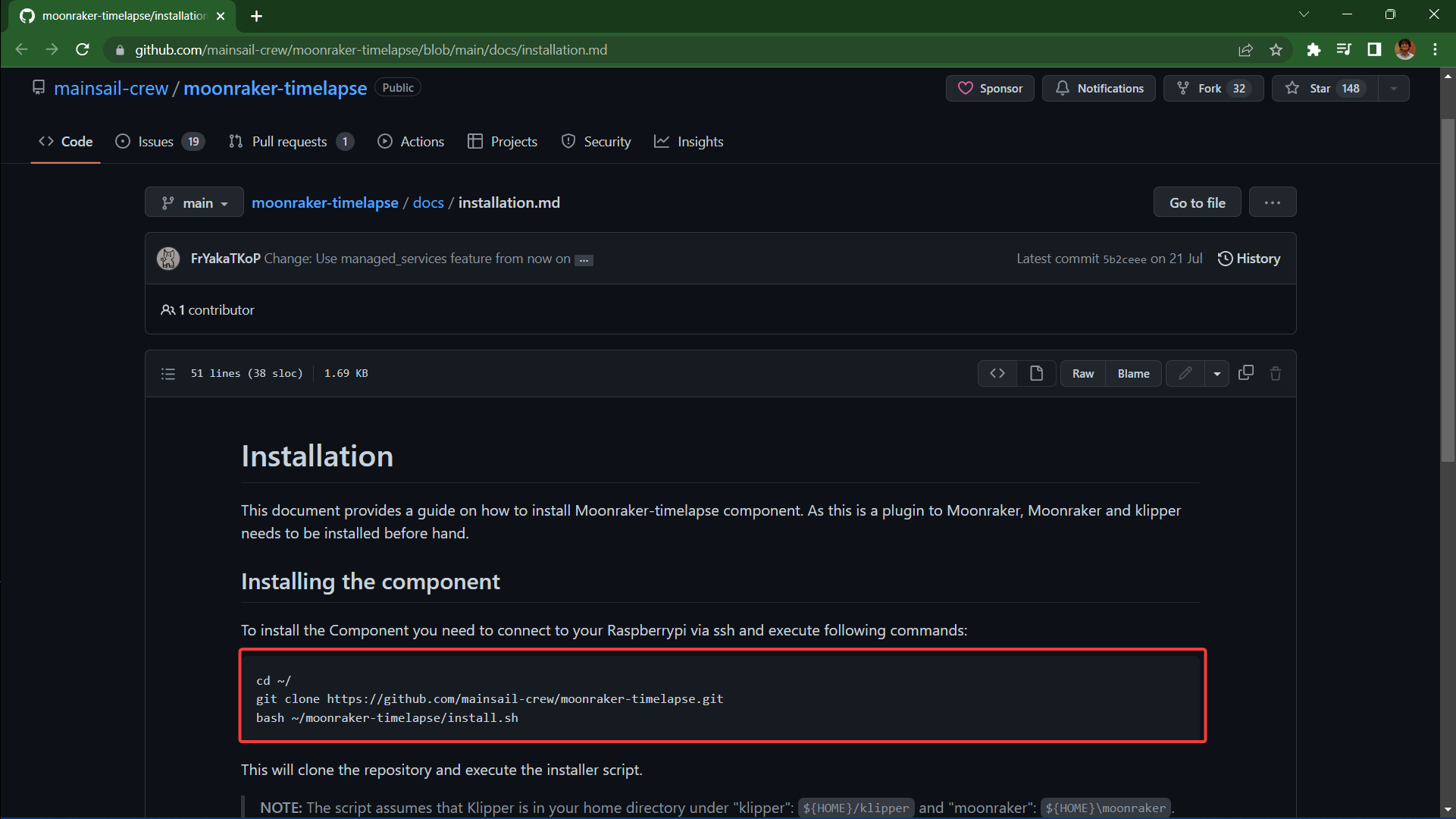
Ga naar Moonraker timelapse website.
-
Kopieer de code onder het gedeelte De component installeren.
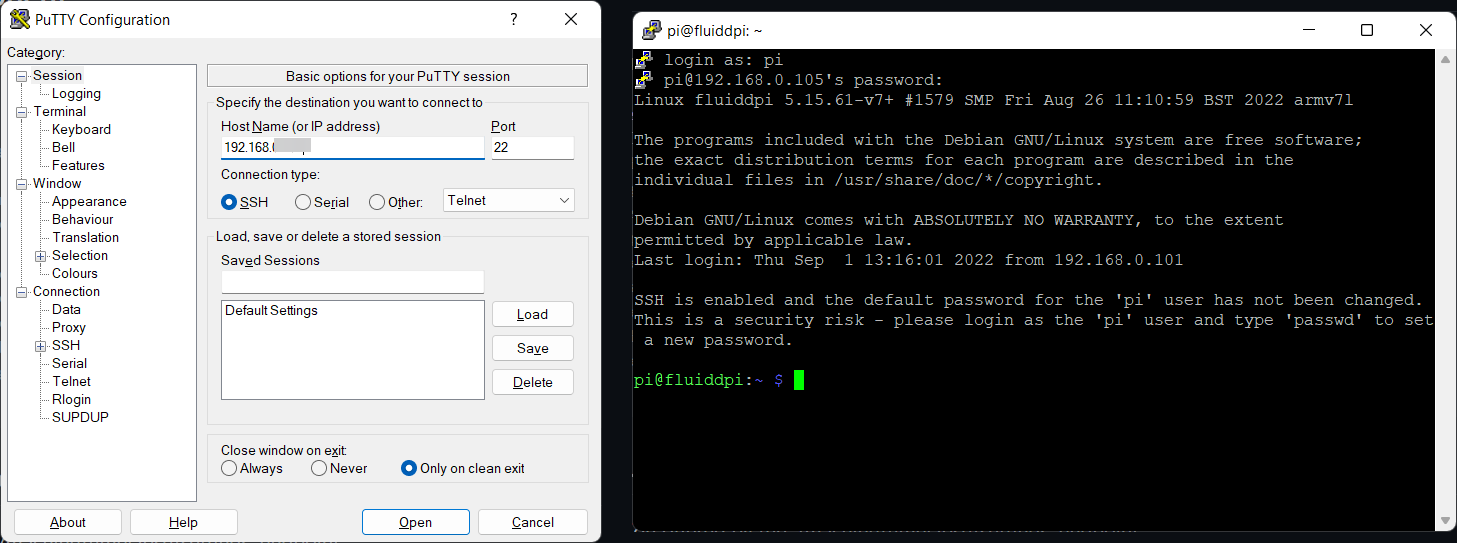
- Open Stopverf op uw computer.
-
Voer het IP-adres van uw Raspberry Pi in en log in met uw inloggegevens.
-
Plak de timelapse-code in je PuTTy-venster en druk op Enter.
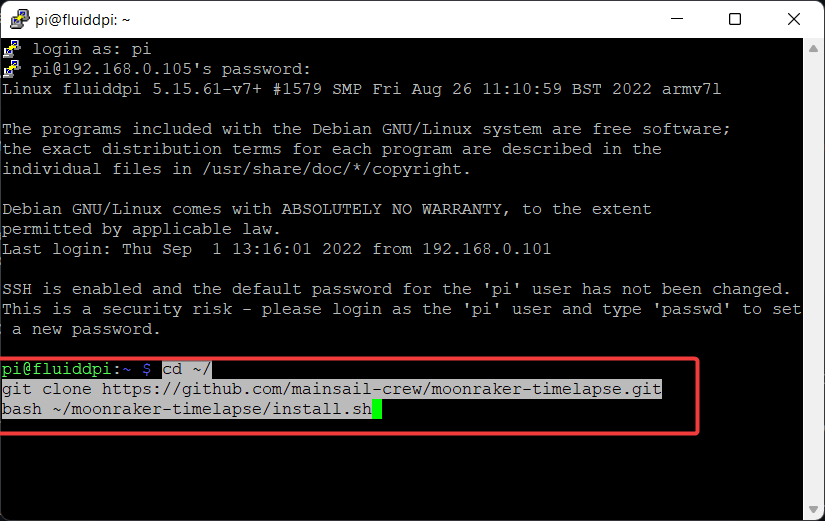
- De timelapse-plugin wordt nu geïnstalleerd op uw Klipper-instantie en u ontvangt aan het einde een succesbericht.
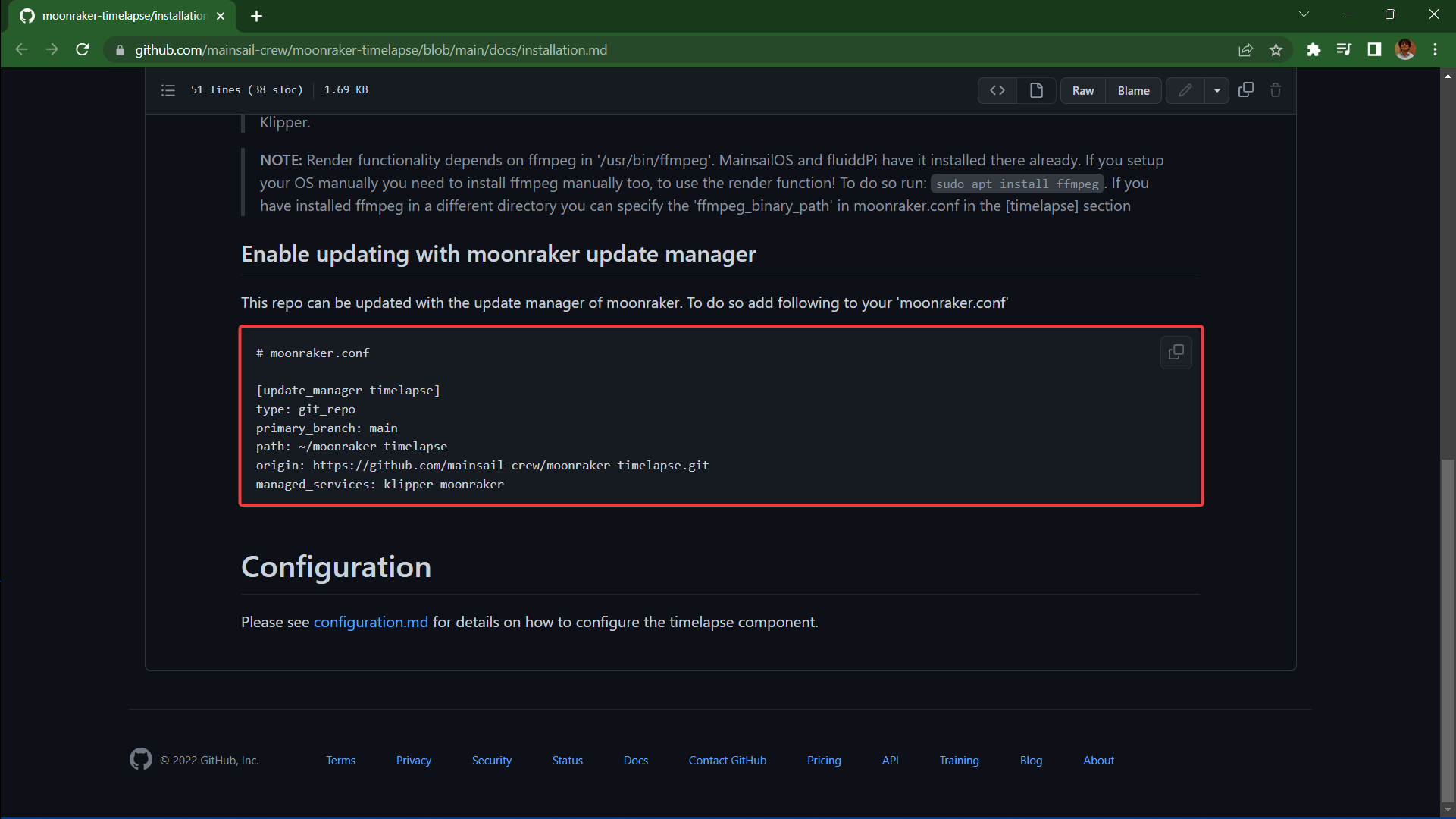
Schakel de update van de timelapse-component in met de Moonraker-updatemanager
- Kopieer de code onderaan dezelfde Moonraker timelapse website als eerder.
-
Voer het IP-adres van je Raspberry Pi in en open de Fluidd-webinterface.
-
Ga naar het configuratiegedeelte en open het bestand moonraker.conf.
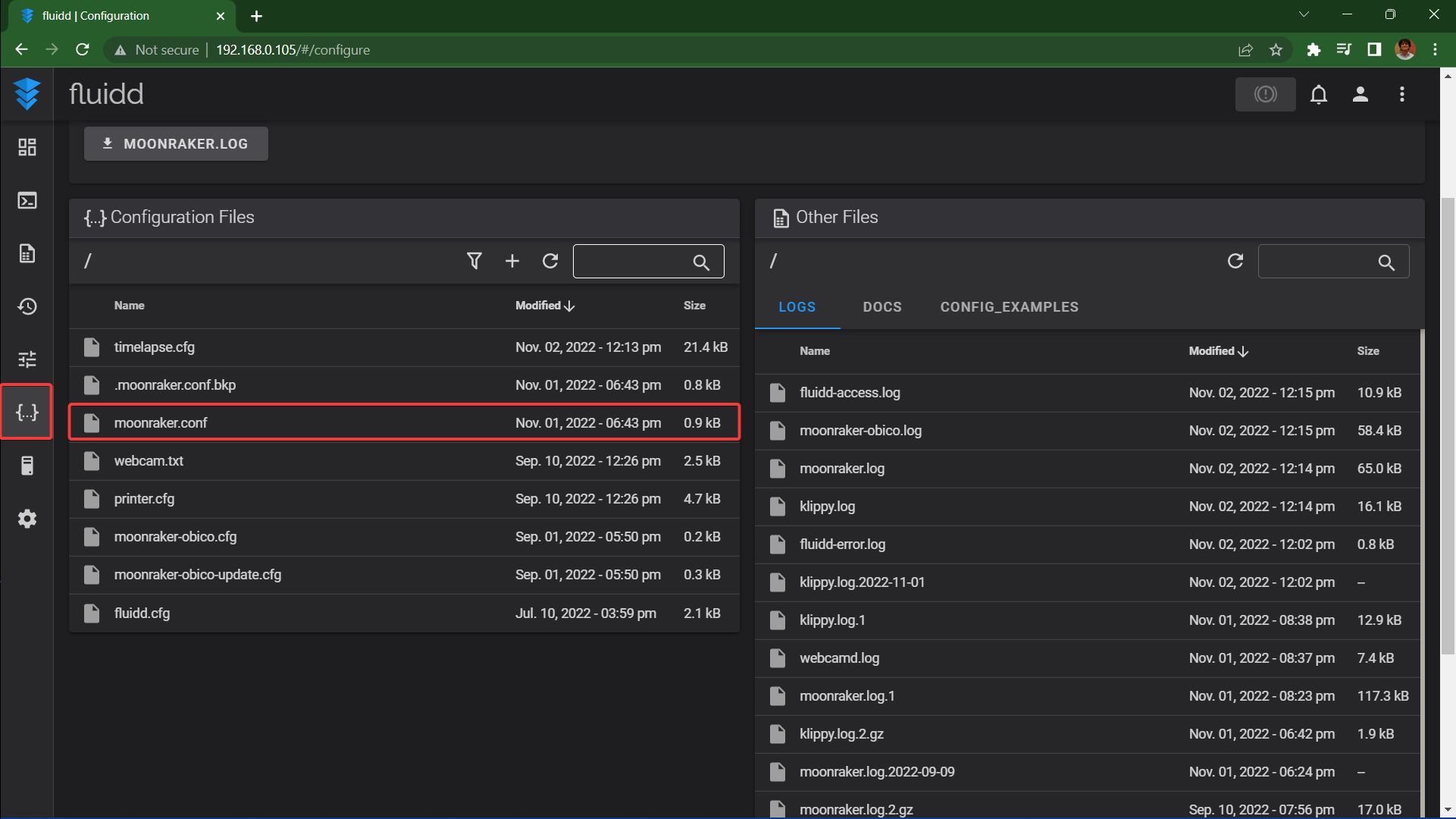
- Plak de code onderaan het bestand en klik op 'Opslaan en opnieuw opstarten'.
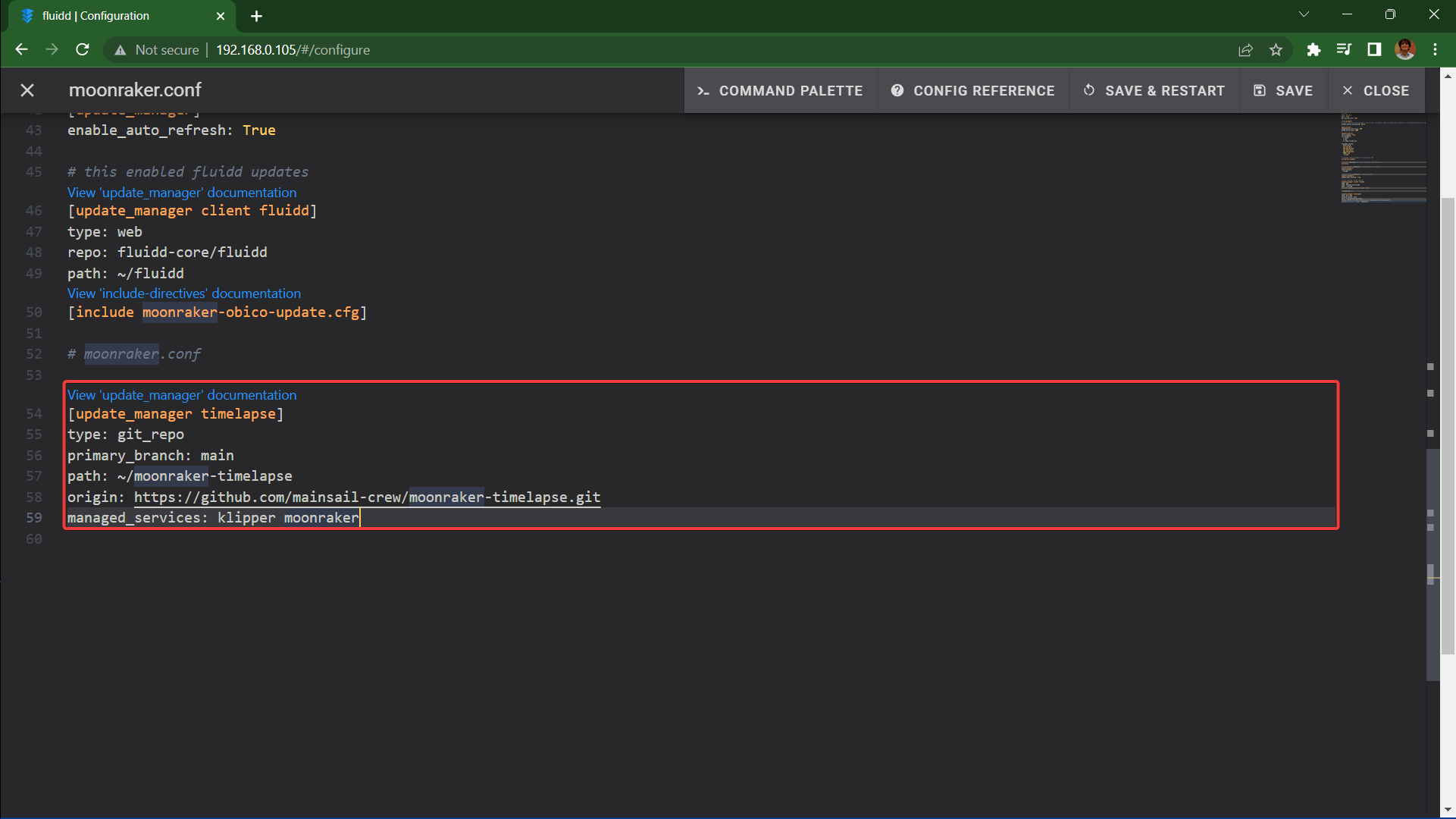
- Controleer of de sectie voor timelapse-updates beschikbaar is via Instellingen >> Software-updates. Daar zou een optie voor timelapse moeten staan.
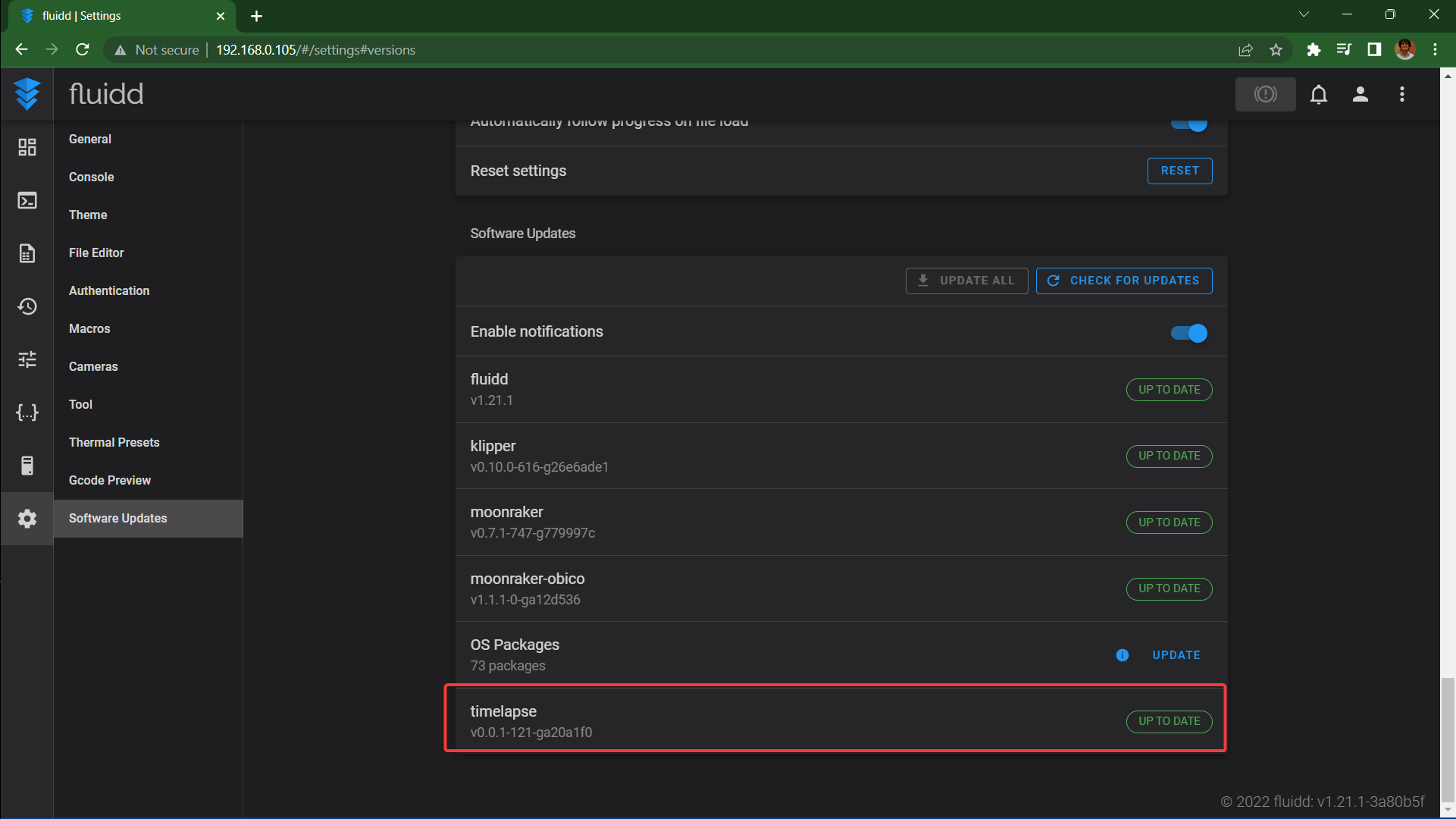
- Je kunt de timelapse-functionaliteit nu rechtstreeks via Fluidd bijwerken.
Configureer de timelapse-macro voor uw slicer
Met deze stap wordt een timelapse-opdracht vanuit de slicer aan je Gcode-bestanden toegevoegd. Dit geeft de Klipper-firmware de instructie om een momentopname te maken van het printproces.
-
Ga naar de website Moonraker timelapse-configuratie.
-
Kopieer de code onder het gedeelte Definieer de Gcode-macro.

- Ga naar het configuratiegedeelte van je Fluidd-interface en open het bestand printer.cfg.
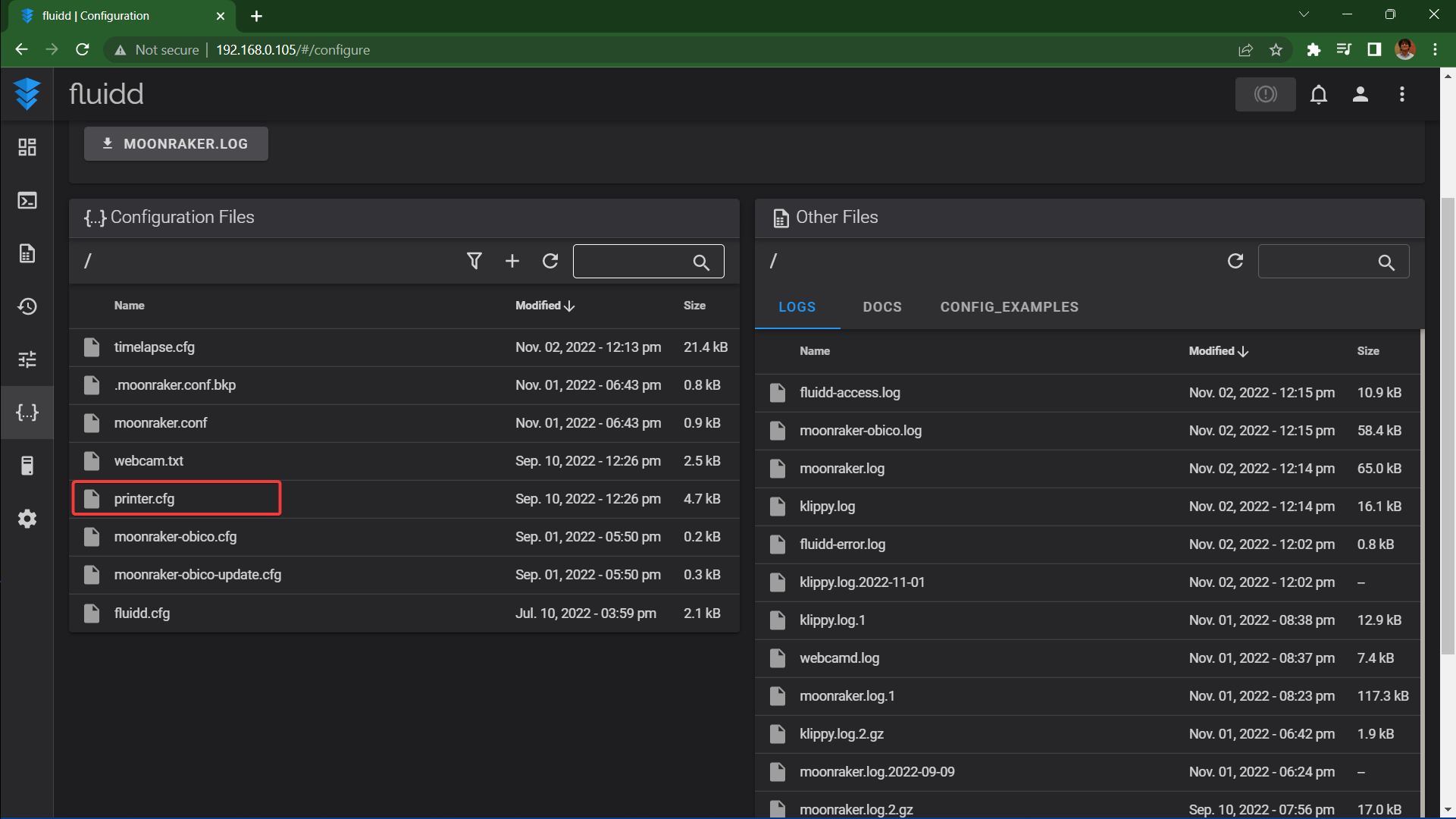
- Plak de code in het bestand printer.cfg, sla het op en herstart de printer.
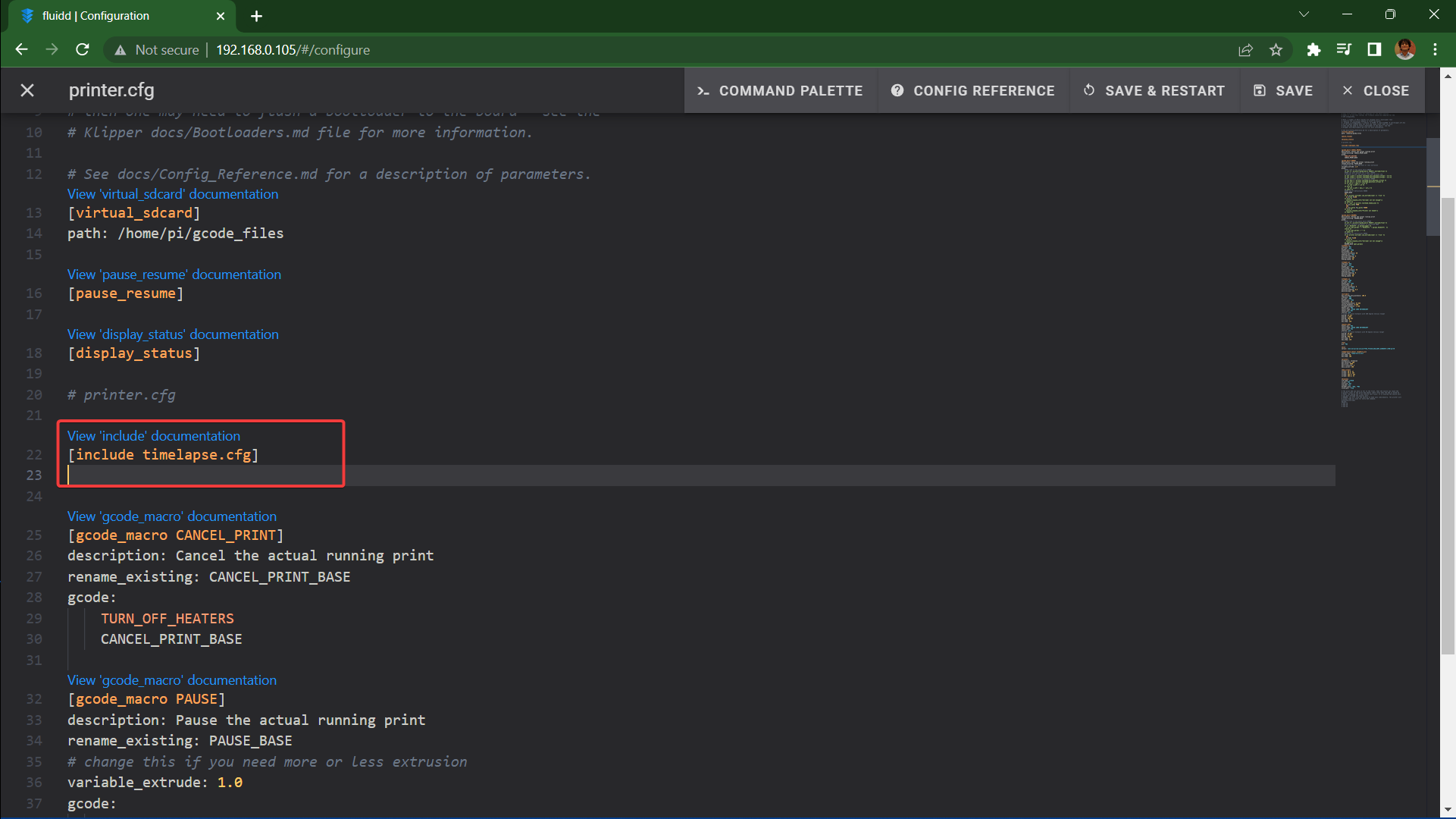
- Open je 3D-printslicer op je bureaublad.
Opmerking: Voor deze handleiding gebruiken we Ultimaker Cura. Als u echter een andere slicer gebruikt, kunt u Moonraker configuratiewebsite raadplegen.
- Klik op Extensies -> Nabewerking -> G-code wijzigen.
- Ga naar Script toevoegen -> Invoegen bij laagwisseling -> G-code om in te voegen = TIMELAPSE_TAKE_FRAME
Cura zal nu na elke laag dit commando invoegen, waarmee de Klipper-firmware wordt geïnformeerd dat er na elke laagwisseling een momentopname moet worden gemaakt.
Activeer de timelapse-component
- Kopieer de code onder het gedeelte Activeer het onderdeel op de configuratiewebsite.
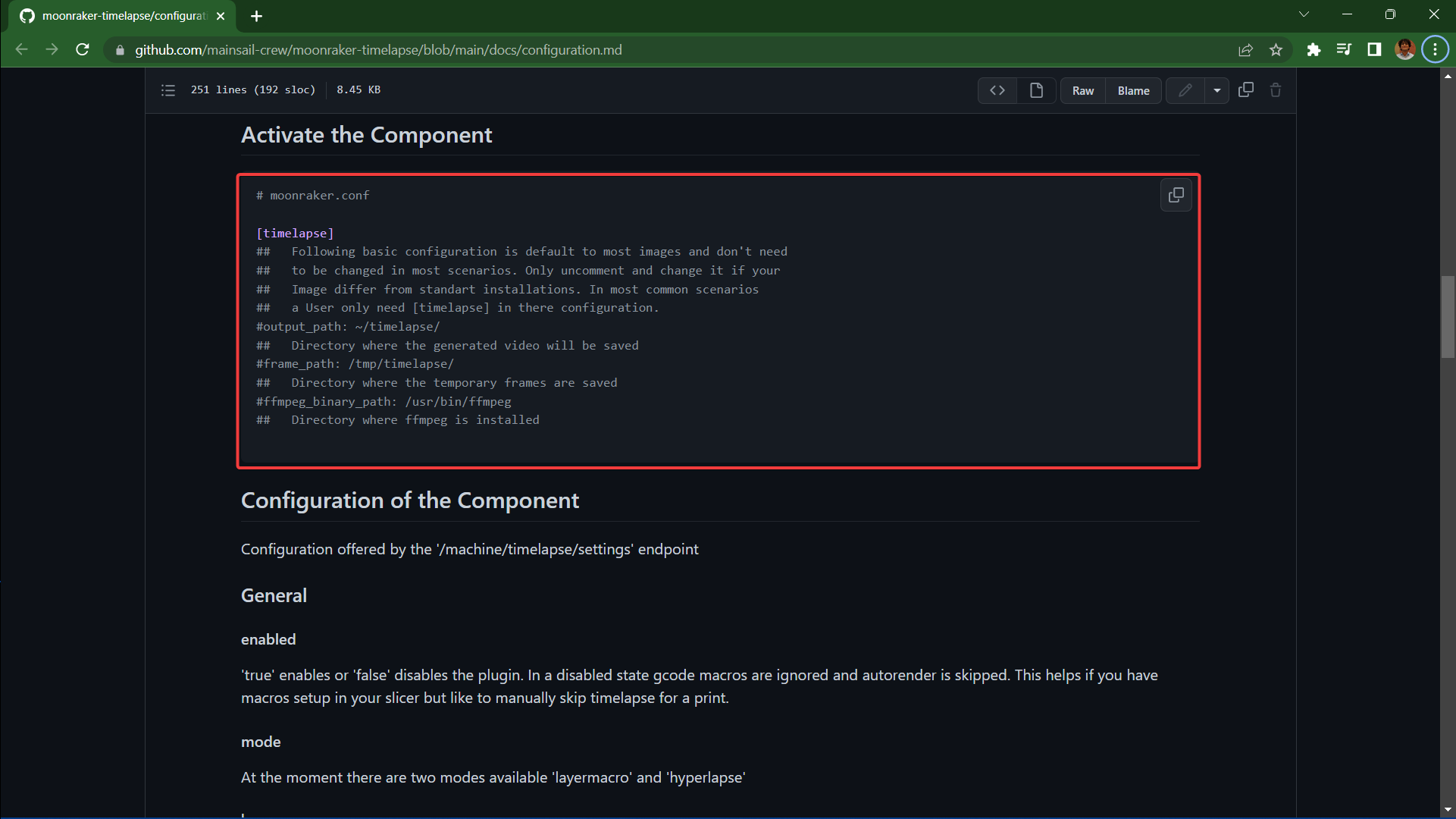
- Ga naar het bestand moonraker.conf in de configuratiesectie.
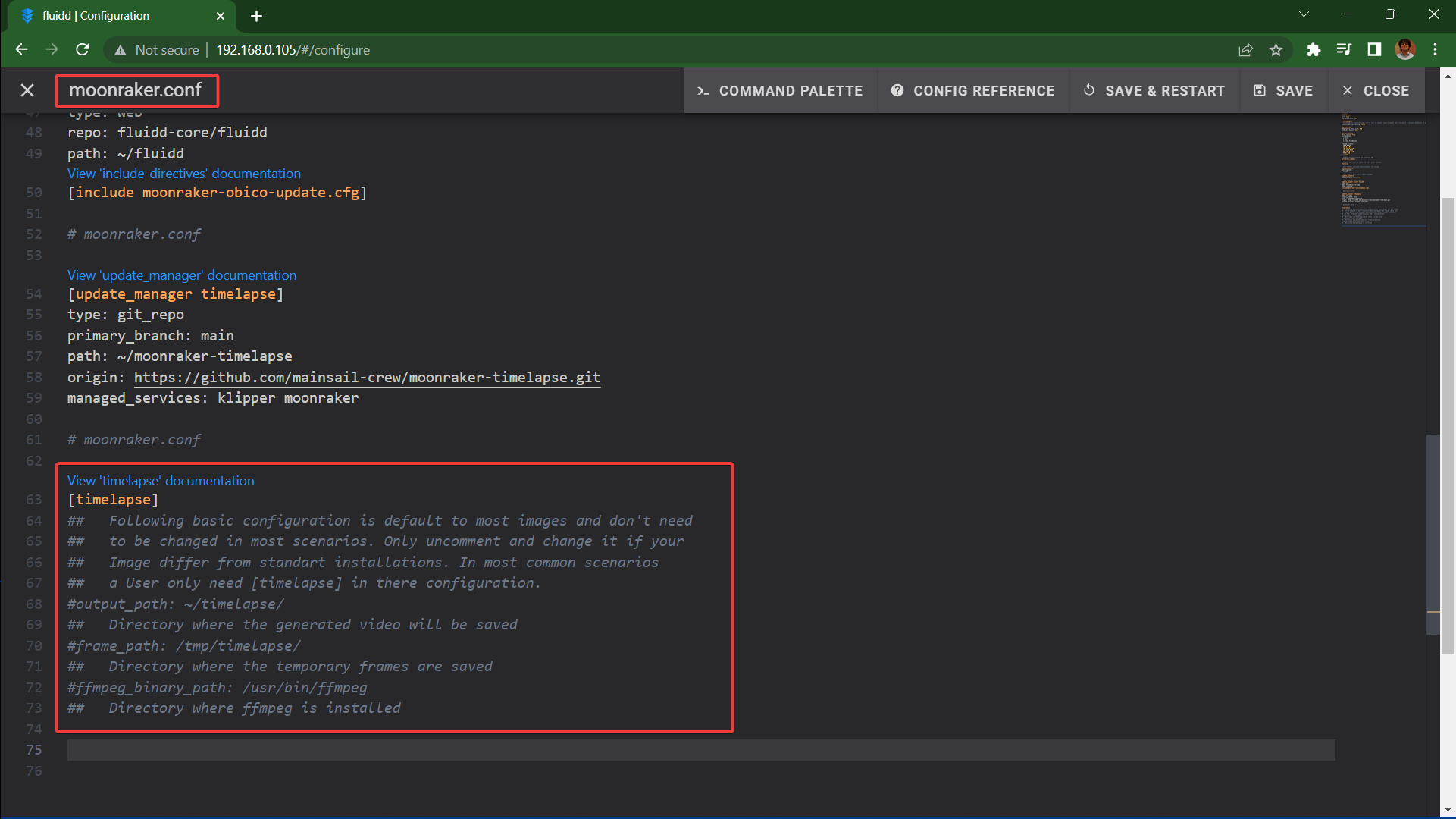
- Plak de code, sla op en herstart.
- Je ziet nu een aparte sectie voor timelapse-weergave in de menubalk van je Fluidd-interface.
Je hebt de timelapse-functie succesvol geïnstalleerd op je Klipper 3D-printer. Je kunt de functie nu direct gebruiken of configureren volgens je eigen workflow. In het volgende gedeelte bespreken we een aantal handige functies van de Klipper timelapse en leggen we uit hoe je deze kunt configureren.
Functies in Klipper-timelapse
Renderinstellingen

Met de renderinstellingen kunt u de uiteindelijke weergave van uw Klipper-timelapsevideo bepalen. De framesnelheid geeft het aantal opnames per minuut aan dat in de uiteindelijke video wordt opgenomen. Een hogere framesnelheid zorgt voor een vloeiendere video, omdat meerdere momentopnamen in één minuut worden gecombineerd. Voor beginners is een framesnelheid van 30 fps voldoende voor een goed resultaat.
Je kunt de frames/opnamen ook opslaan met de timelapse-optie. Met deze functie kun je deze momentopnamen bewerken in je bewerkingssoftware en een gepersonaliseerde timelapse-video maken.
De instellingen voor de dubbele framesnelheid en de constante snelheidsfactor kunnen ongewijzigd blijven. Ze hebben geen significante invloed op het eindresultaat en kunnen voor beginners onnodig verwarrend zijn.
Tot slot kan de timelapse-plugin automatisch een miniatuurafbeelding voor je video genereren en deze in het bestand insluiten. Het is handig om je 3D-prints snel te herkennen, en het is aan te raden deze functie ingeschakeld te laten.
Cameraselectie en -modus
Als je een opstelling met meerdere camera's hebt, kun je een specifieke camera selecteren voor het maken van je timelapse-video's. Het is een handige functie waarmee je een primaire camera kunt kiezen voor het streamen van je video en een camera met hoge resolutie voor het opnemen van timelapses.
Met de cameramodus kunt u schakelen tussen de Gcode Macro-opdracht en een Hyperlapse-instelling. De Gcode-macro gebruikt de eerder geconfigureerde macro-opdracht om van elke laag een momentopname te maken.
De Hyperlapse-modus is handig als je slicer geen ondersteuning biedt voor het invoegen van aangepaste gcode-scripts. Je kunt de tijdsduur van de opnamen instellen, bijvoorbeeld 20 seconden. De timelapse-plugin maakt dan elke 20 seconden een opname en combineert deze tot één video.
Park Head (Octolapse)
Met de Park Head-functie kunt u naadloze timelapse-video's opnemen zonder dat de printkop tussendoor constant hoeft te bewegen. De extruder en het printbed worden op elke momentopname op een specifieke locatie 'geparkeerd'. Deze actie zorgt voor een vloeiende timelapse-video, vergelijkbaar met een Octolapse, waardoor het lijkt alsof het object uit het niets verschijnt.
Je kunt verschillende instellingen configureren in het gedeelte 'Parkeerkop', wat een apart artikel waard is. Het kan uitgebreide kalibratie en configuratie vereisen om vloeiende video's te maken met de Parkeerkop-functie. Je kunt dit gedeelte dus overslaan als je tevreden bent met eenvoudige timelapse-video's.
Tips en trucs voor het maken van goede timelapsevideo's
Tot nu toe hebben we enkele functies van de timelapse-functie van Klipper geconfigureerd en bekeken. Maar je kunt je camera- en opname-instellingen verder verfijnen om een hoogwaardige timelapse-video te verkrijgen. Laten we eens kijken naar een paar handige tips.
Verlichting
Zorg ervoor dat uw 3D-printomgeving voldoende verlicht is. Vermijd lichtbronnen achter het printbed en probeer de voorkant van uw 3D-prints te verlichten. Als u de mogelijkheid hebt, is een opstelling met twee lampen aan de voorkant voldoende voor een goed verlichte timelapse-video. Gebruik anders één lichtbron direct naast de camera, zodat uw 3D-print van voren wordt verlicht.
Camerapositie
Plaats je camera zo dat het hele 3D-printproces wordt vastgelegd. Een bovenaanzicht is handig voor kleine prints, maar beperkt je mogelijkheden bij het printen van hoge objecten. Voor hoge prints plaats je je camera zo dat de volledige hoogte van je 3D-geprinte model in beeld is. Het vinden van de perfecte camerapositie vereist wat experimenteren, maar het zal je aanzienlijk helpen bij het maken van video's van uitstekende kwaliteit.
Focus
Zorg ervoor dat uw 3D-prints altijd scherp zijn en dat u een helder en duidelijk beeld ervan krijgt. Als u een webcam met vaste focus gebruikt, probeer dan een focusadapter te printen om de focus van de camera snel aan te passen. Een scherpe video helpt u bij het maken van een heldere timelapse-video en is handig om printfouten en een slechte oppervlaktekwaliteit van uw 3D-prints snel te diagnosticeren.
Volgende stappen
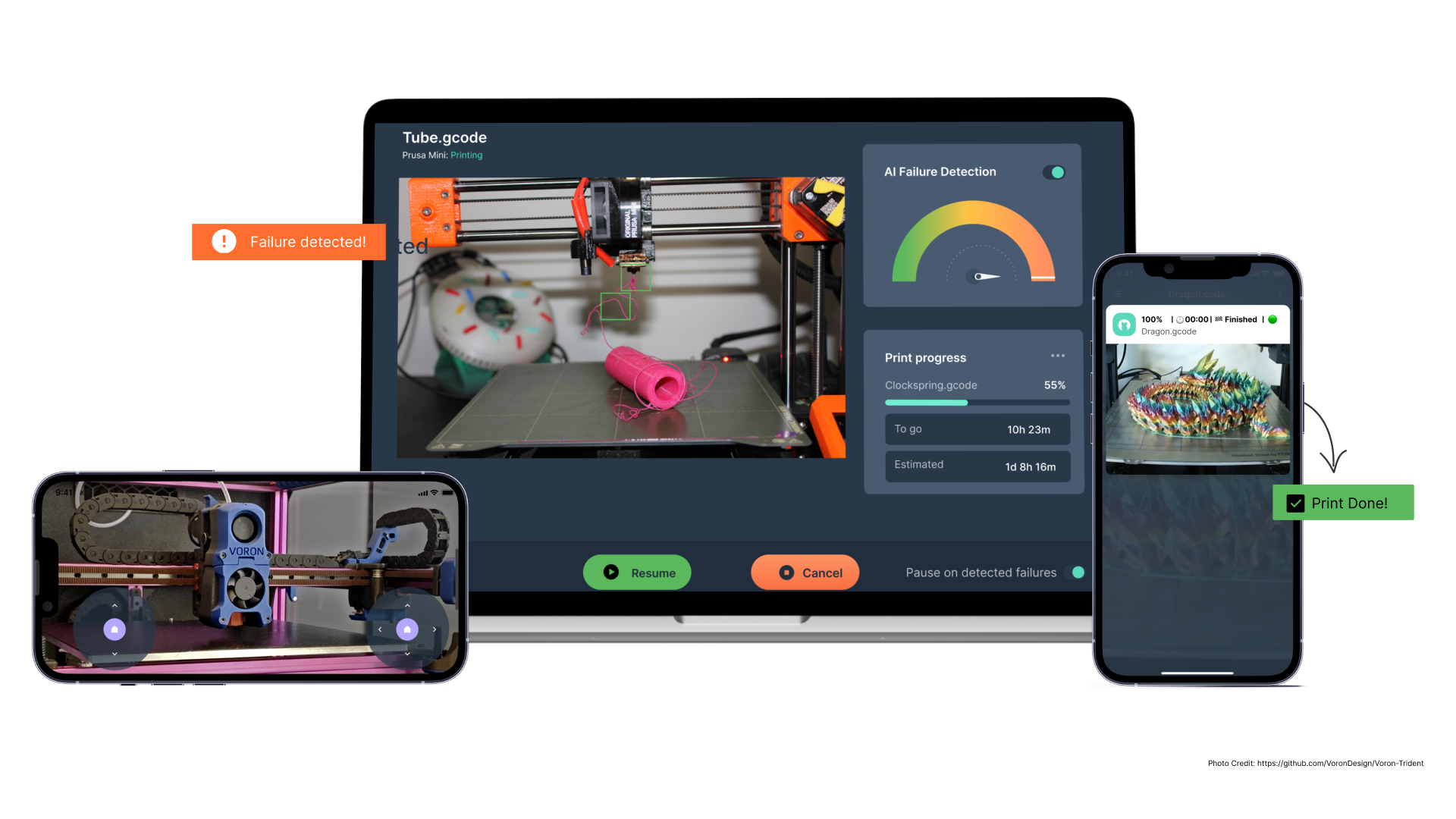
Het maken van een timelapse-video is een van de vele spannende dingen die je met de Klipper-firmware kunt doen. Nu je een camera hebt ingesteld om timelapses op te nemen, kun je deze ook gebruiken om je 3D-printer op afstand te bewaken en te bedienen met de Obico-software.
Met Obico kunt u uw 3D-printer overal ter wereld, op elk apparaat en in realtime bedienen. Bovendien beschikt Obico over AI-foutdetectie om printfouten te detecteren en u daar direct over te informeren. Obico maakt ook automatisch timelapse-video's en bewaart deze voor snelle naslag.
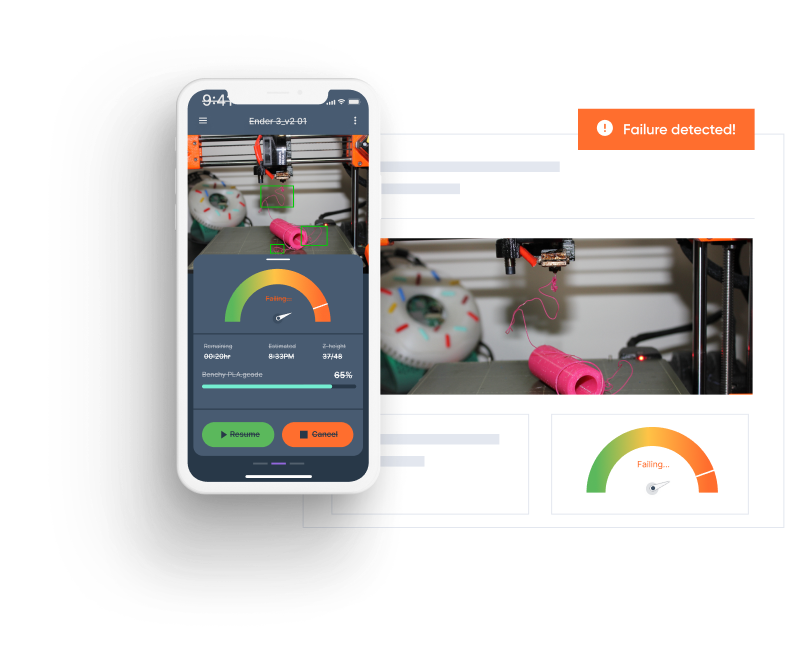
Obico kan je urenlang printen zonder resultaat en een hoop verspild filamentmateriaal besparen. Het is handig als je meerdere 3D-printers hebt of een 3D-printfarm beheert. Naast de Klipper timelapse kun je Obico's AI-foutdetectie en printmonitoring op afstand gebruiken om je 3D-printervaring te verbeteren. Obico's foutdetectie maakt gebruik van machine learning en je camera om je prints te monitoren. Als er een fout wordt gedetecteerd, stuurt Obico je een melding via sms, e-mail, Discord, enz., of stopt het de print zelfs automatisch. Ga aan de slag voor vrij.