Timelapse Klipper avec Fluidd ou Mainsail - Tout ce que vous devez savoir

Introduction
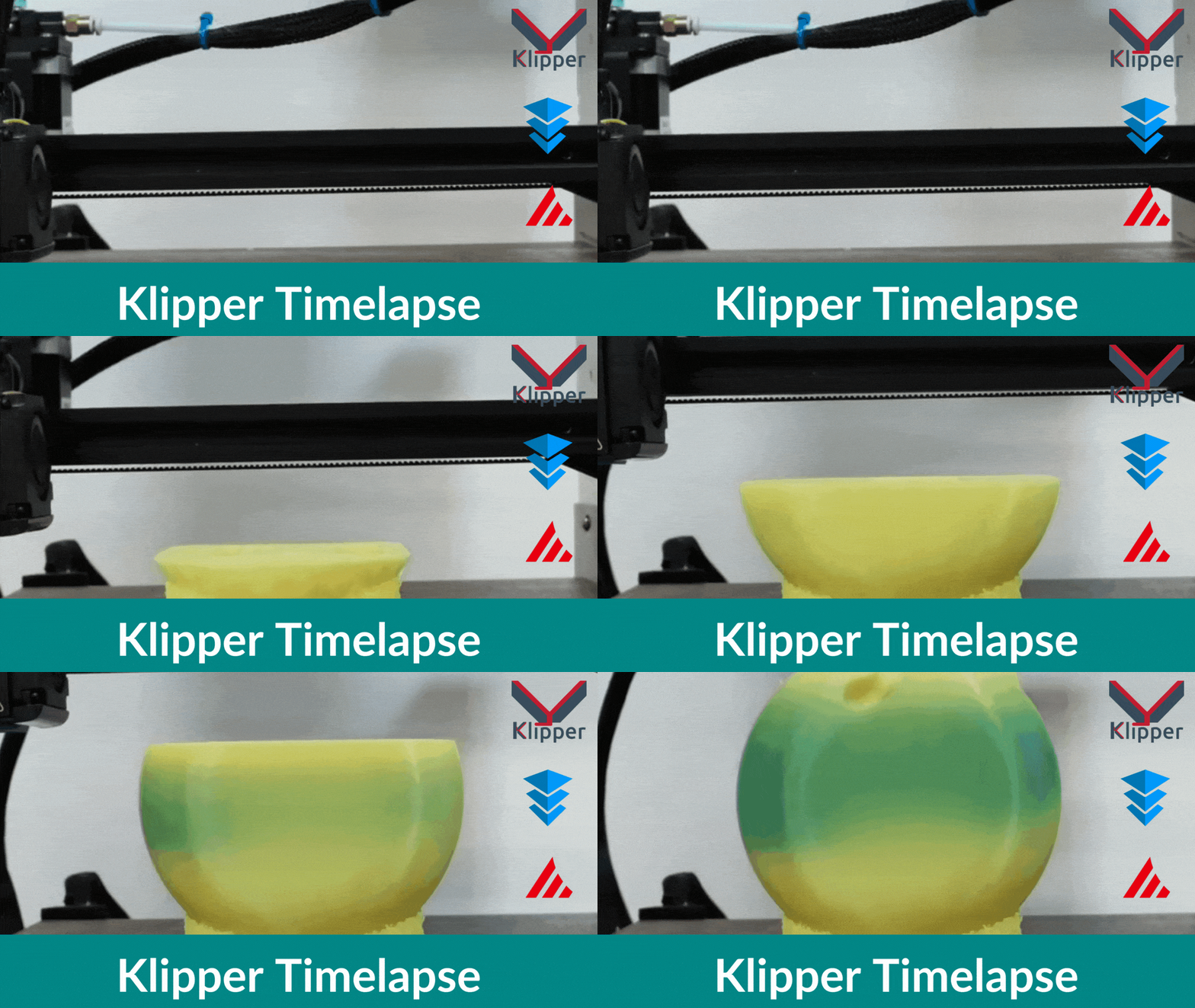
Grâce à la fonction timelapse de Klipper, vous pouvez enregistrer l'intégralité de votre processus d'impression 3D et en partager des extraits sur vos réseaux sociaux. Ces vidéos constituent également un excellent outil pour analyser les échecs d'impression et en identifier les causes.
Pourtant, malgré leur utilité, la création de vidéos en accéléré dans Klipper peut s'avérer complexe pour de nombreux utilisateurs. Et bien que la configuration soit relativement simple, les réglages initiaux peuvent facilement dérouter les débutants.
Dans cet article, nous allons simplifier ce processus pour vous. Nous détaillerons la procédure étape par étape et configurerons la fonctionnalité timelapse pour votre instance Klipper. À la fin de ce guide, vous serez capable d'enregistrer des vidéos timelapse d'une qualité exceptionnelle de vos impressions 3D et de les partager avec vos proches.
Commençons le tournage.
De quoi aurez-vous besoin ?
La fonction timelapse est une fonctionnalité qui s'installe sur votre micrologiciel Klipper, nous aurons donc besoin de quelques éléments avant de commencer à la configurer pour votre imprimante 3D : Klipper et une caméra.
Tout d'abord, il vous faut une imprimante 3D équipée du firmware Klipper. La procédure est relativement simple, mais complète. Vous pouvez consulter notre guide sur Installation de Clipper à l'aide de Fluidd pour configurer le firmware de votre imprimante 3D. Vous pouvez également installer Klipper utilisant le système d'exploitation Mainsail ou Méthode KIAUH.
Selon vos préférences, vous pouvez choisir parmi les trois méthodes d'installation Klipper. En pratique, la différence entre les trois est minime et le choix dépendra de vos besoins.
Pour enregistrer vos vidéos en accéléré, vous pouvez utiliser une webcam USB. Nous recommandons une webcam 720p minimum, comme la Logitech C720, qui offre un bon rapport qualité-prix et permet, avec un éclairage adéquat, de réaliser des vidéos en accéléré de haute qualité.
Vous pouvez également utiliser une caméra Raspberry Pi pour réaliser facilement et rapidement des vidéos en accéléré avec Klipper. Il existe deux ou trois modèles de caméra Raspberry Pi, le moins cher coûtant environ 30 $. Elles sont faciles à configurer et permettent de filmer des vidéos en accéléré en 1080p.
Si vous souhaitez plus d'informations sur le choix de la caméra pour votre imprimante 3D Klipper, consultez notre lien Guide de la caméra pour imprimante 3D. Il vous aidera à choisir une caméra adaptée à vos besoins et à votre budget.
Maintenant que vous disposez d'une imprimante 3D Klipper et d'une caméra, nous pouvons commencer à configurer le timelapse sur le firmware de votre Klipper.
Comment configurer un timelapse sur Klipper
Installer le composant timelapse Moonraker
-
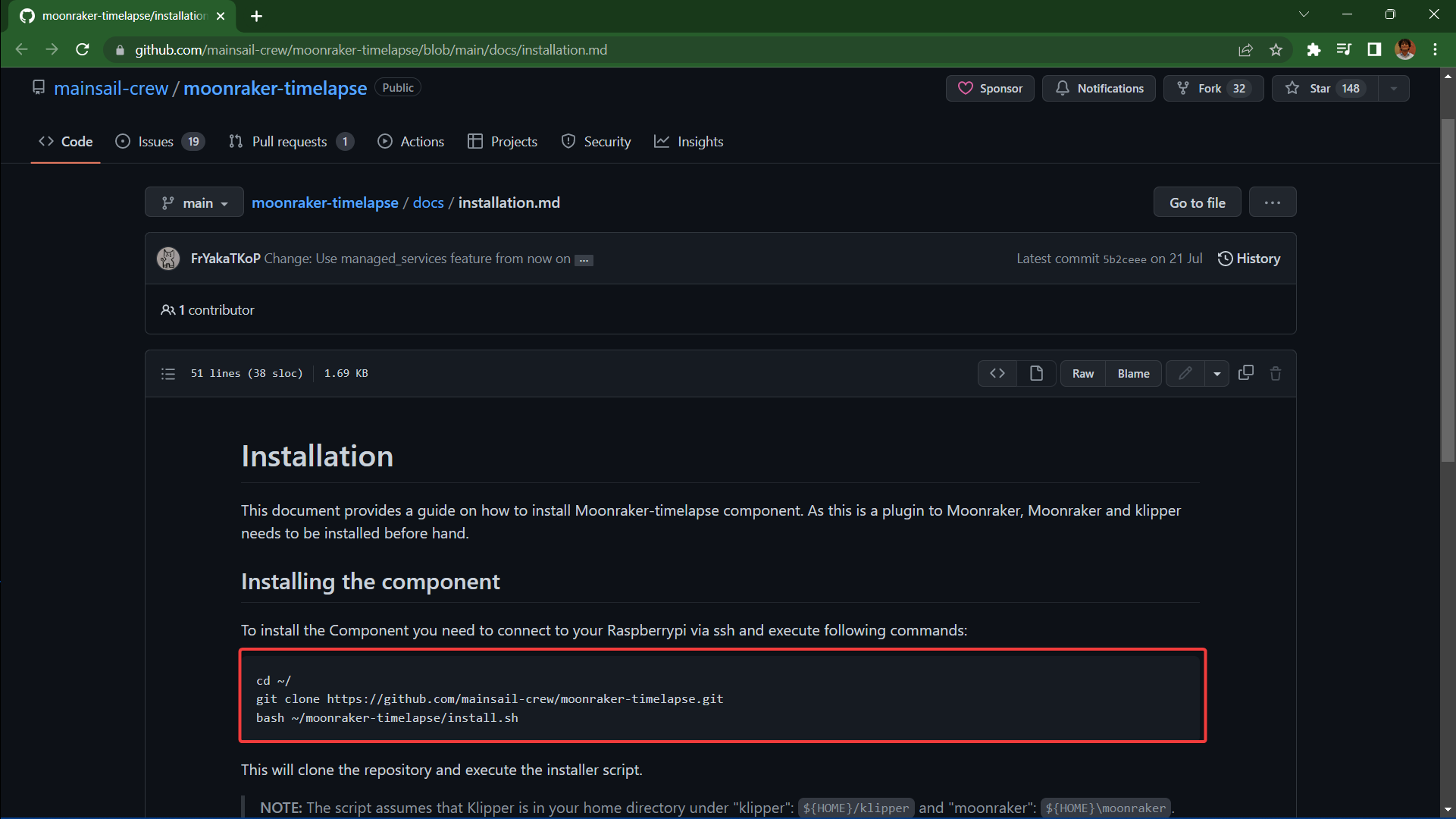
Accédez à Site web de Moonraker en accéléré.
-
Copiez le code de la section Installation du composant.
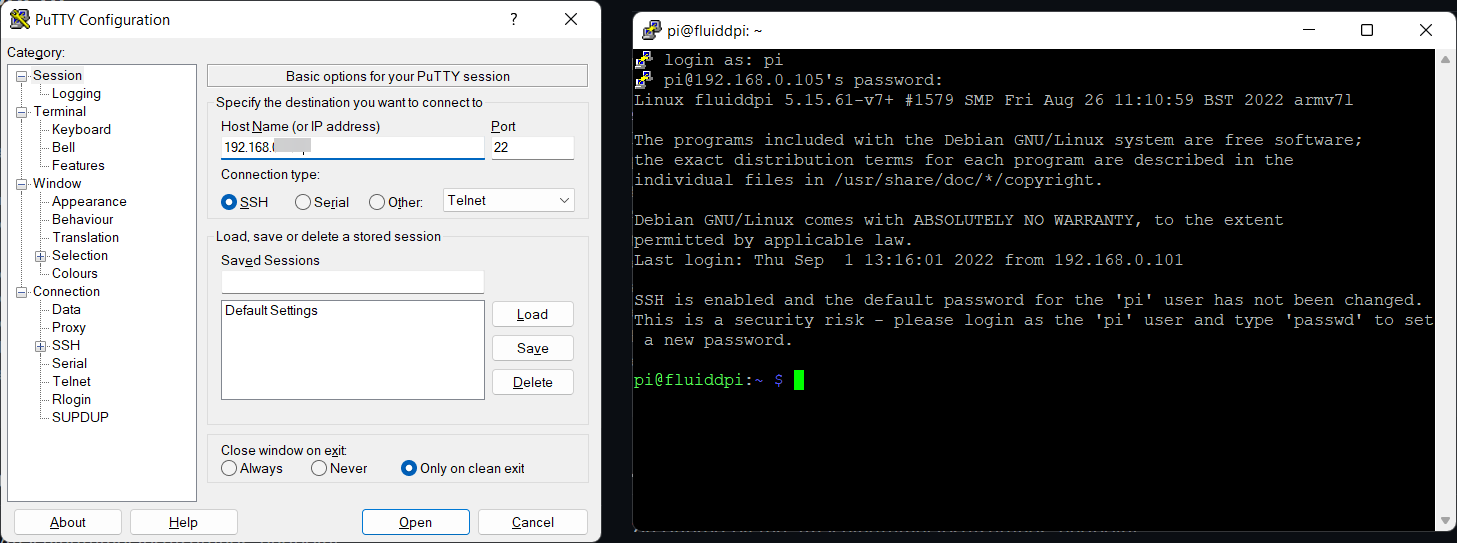
- Ouvrez Mastic sur votre ordinateur.
-
Saisissez l'adresse IP de votre Raspberry Pi et connectez-vous à l'aide de vos identifiants.
-
Collez le code du timelapse dans votre fenêtre PuTTY et appuyez sur Entrée.
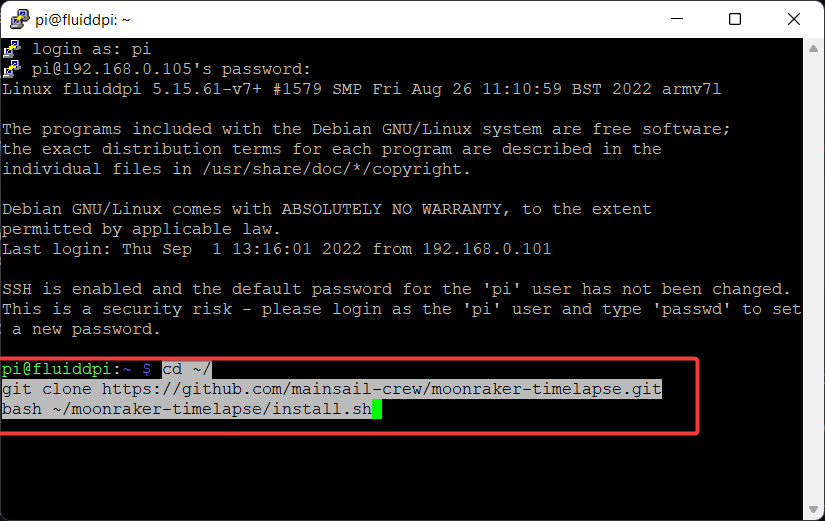
- Le plugin timelapse est maintenant installé sur votre instance Klipper, et vous recevrez un message de confirmation à la fin.
Activer la mise à jour du composant timelapse avec le gestionnaire de mises à jour de Moonraker
- Copiez le code au bas du même Site web de Moonraker en accéléré qu'auparavant.
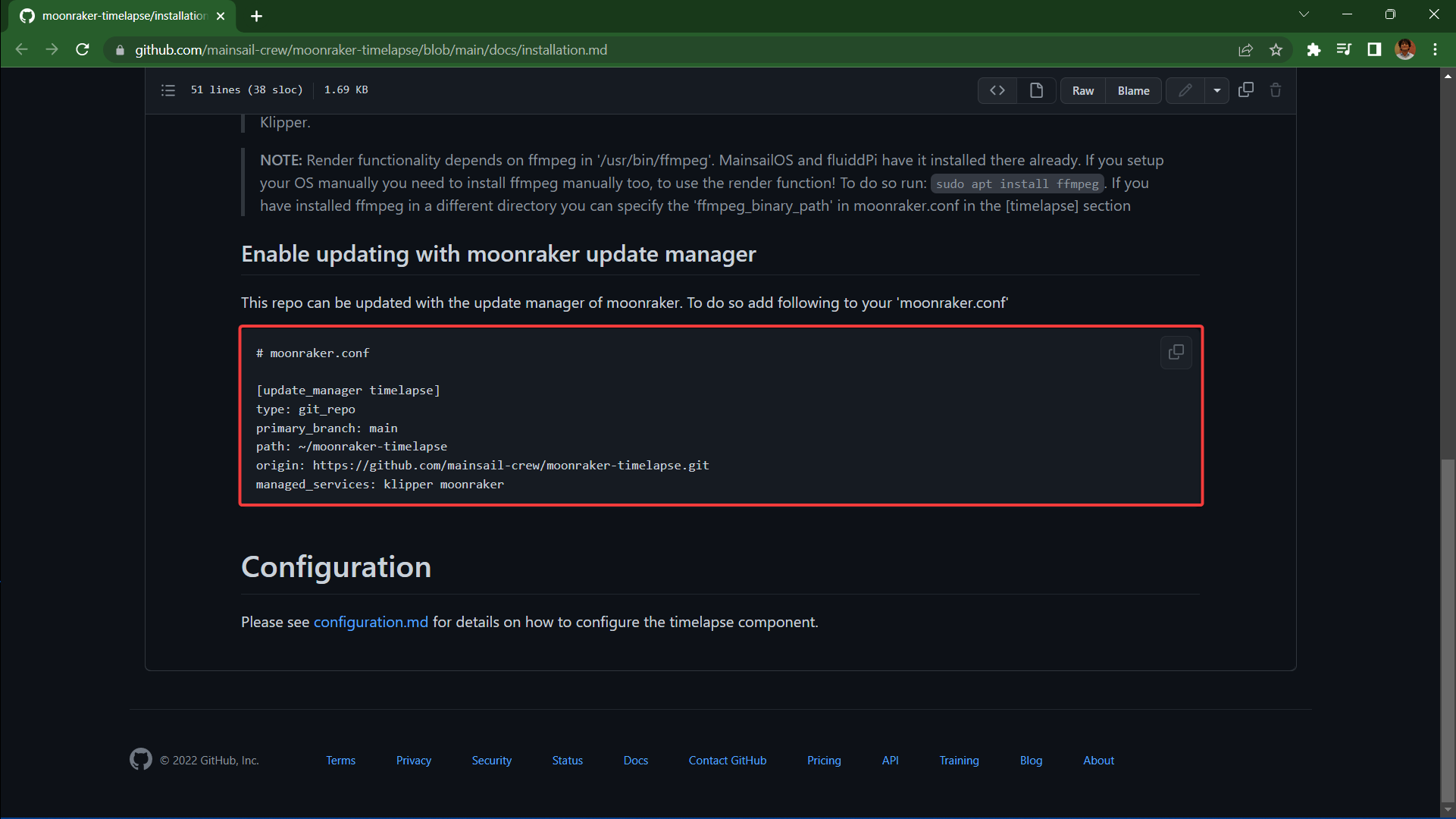
-
Saisissez l'adresse IP de votre Raspberry Pi et ouvrez l'interface web de Fluidd.
-
Accédez à la section « Configurations » et ouvrez le fichier moonraker.conf.
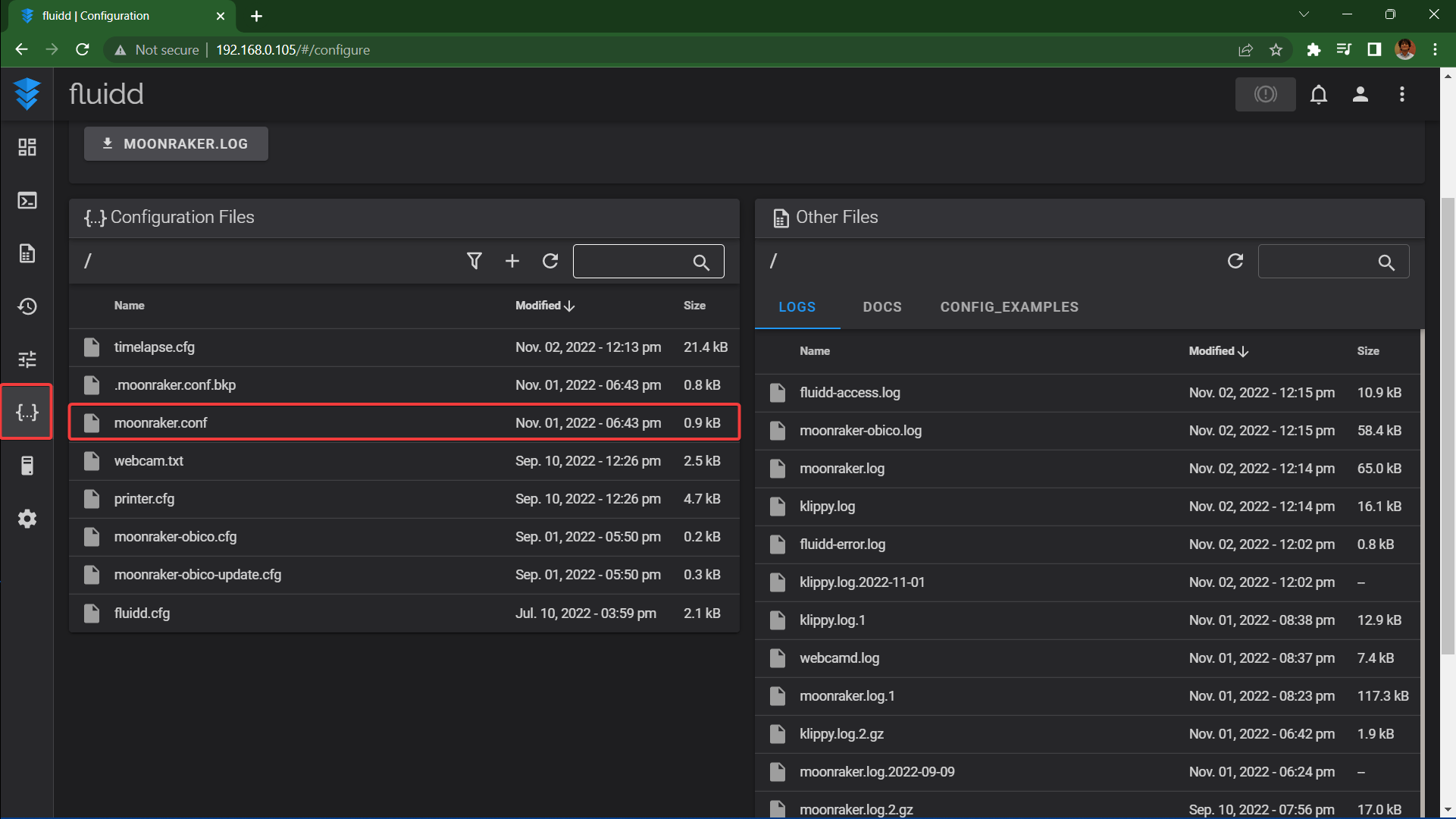
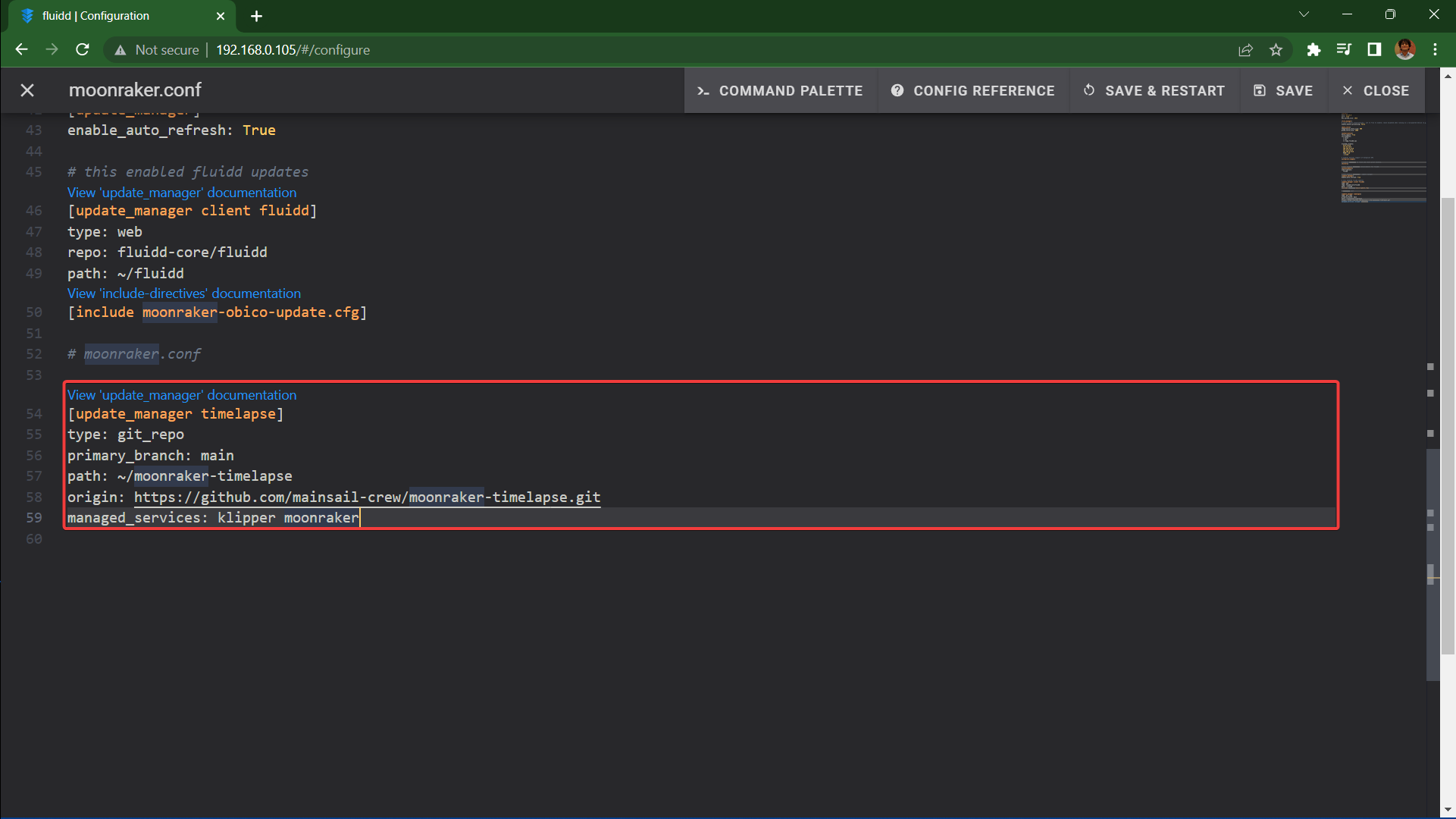
- Collez le code en bas du fichier et cliquez sur « Enregistrer et redémarrer ».
- Recherchez la section de mise à jour du mode accéléré en allant dans Paramètres > Mises à jour logicielles. Une section affichant l'option « mode accéléré » devrait s'y trouver.
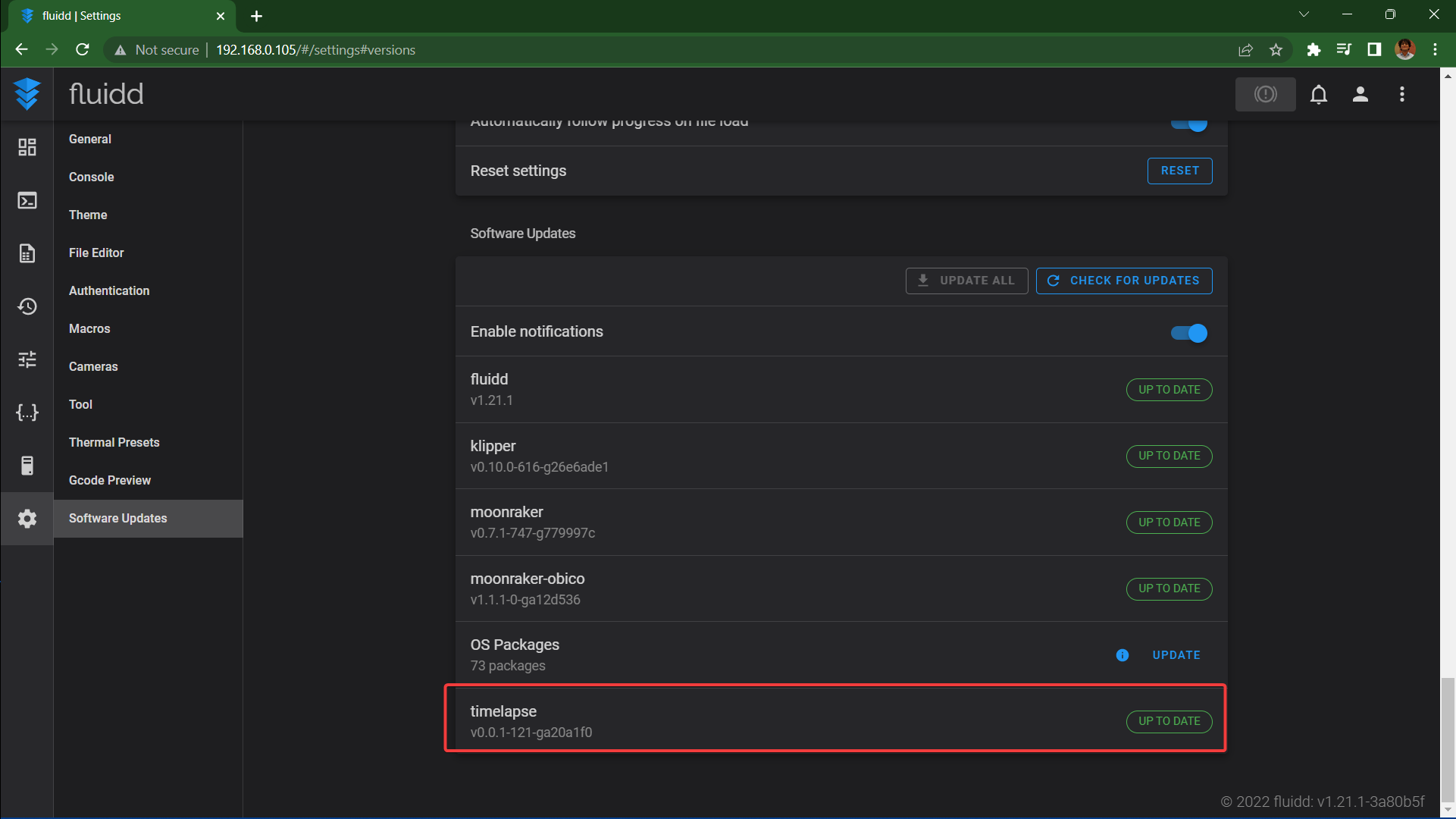
- Vous pouvez désormais mettre à jour la fonctionnalité timelapse directement via Fluidd.
Configurez la macro timelapse pour votre logiciel de découpe
Cette étape ajoutera une commande d'accéléré à vos fichiers Gcode provenant du logiciel de découpe. Elle indiquera au firmware Klipper de prendre une capture d'écran de l'impression en cours.
-
Rendez-vous sur le site web Configuration du timelapse Moonraker.
-
Copiez le code de la section Définir la macro Gcode.
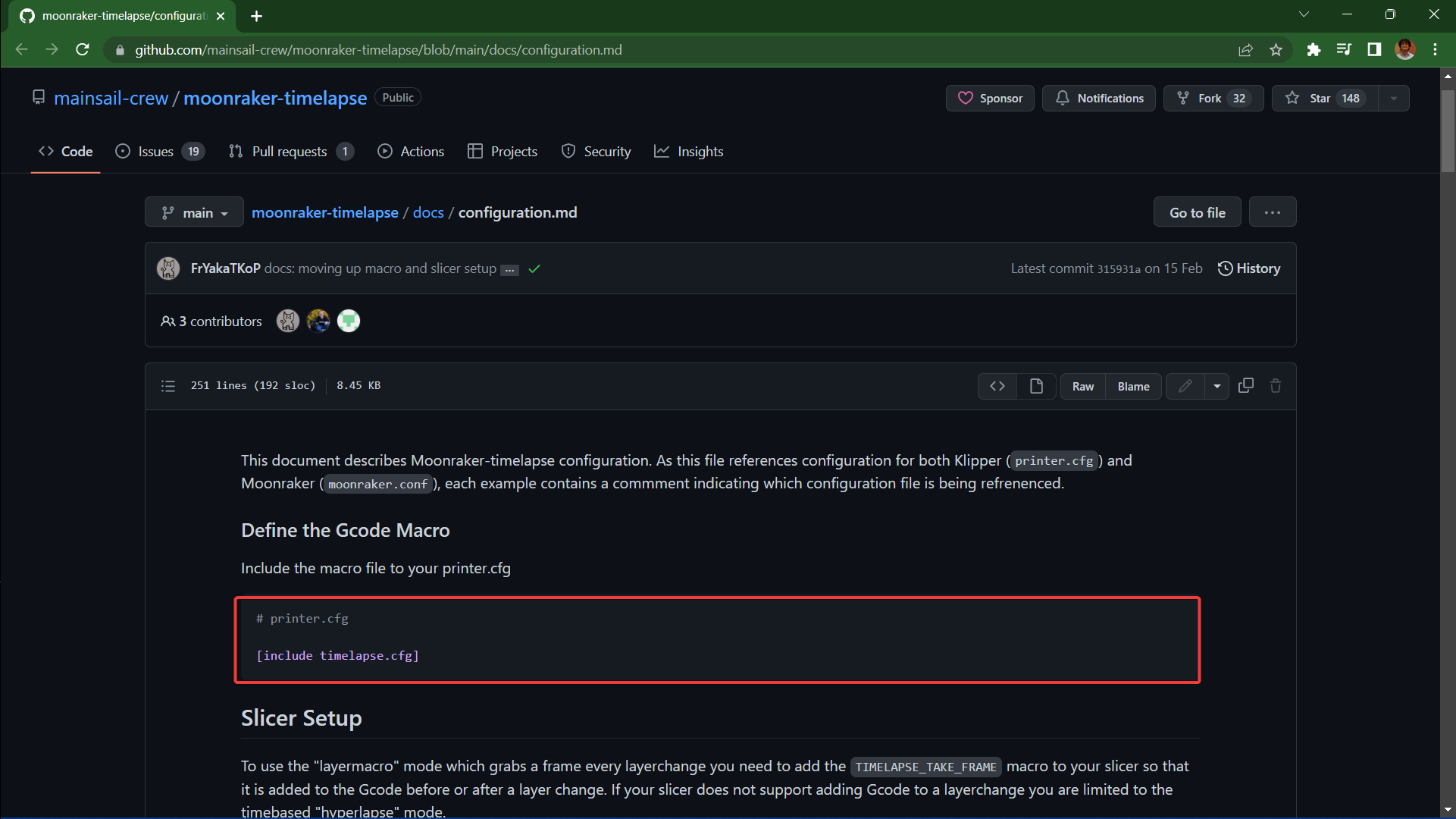
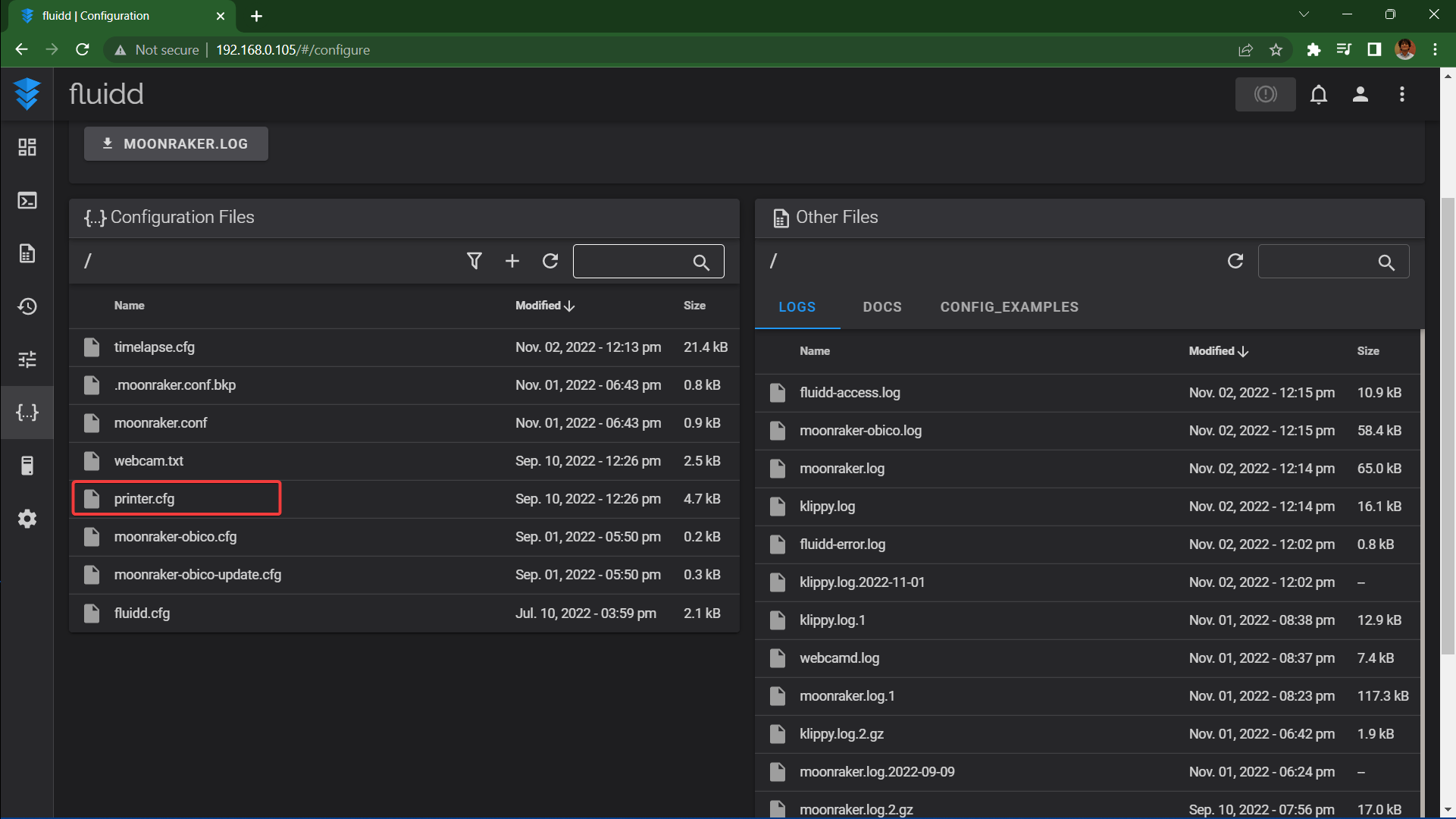
- Accédez à la section de configuration de votre interface Fluidd et ouvrez le fichier printer.cfg.
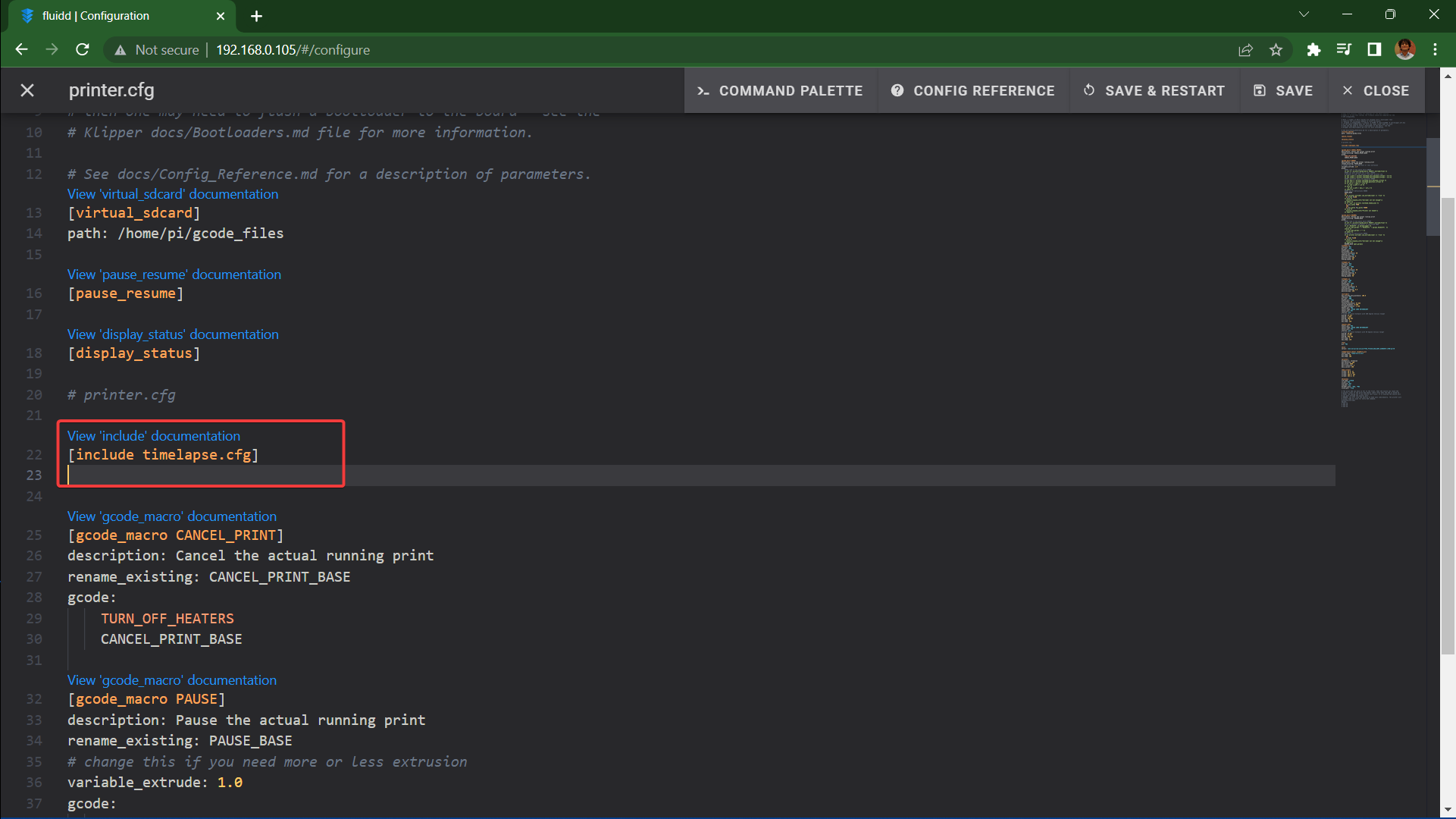
- Collez le code dans le fichier printer.cfg, enregistrez et redémarrez.
- Ouvrez votre logiciel de découpe pour impression 3D sur votre bureau.
Remarque : Ce guide utilise Ultimaker Cura. Si vous utilisez un autre logiciel de découpe, veuillez vous référer à Site web de configuration de Moonraker.
- Cliquez sur Extensions -> Post-traitement -> Modifier le code G.
- Accédez à Ajouter un script -> Insérer au changement de couche -> Code G à insérer = TIMELAPSE_TAKE_FRAME
Cura insérera désormais cette commande après chaque couche, indiquant au firmware Klipper de prendre un instantané après chaque changement de couche.
Activer le composant d'accéléré
- Copiez le code sous la section Activer le composant sur le site Web de configuration.
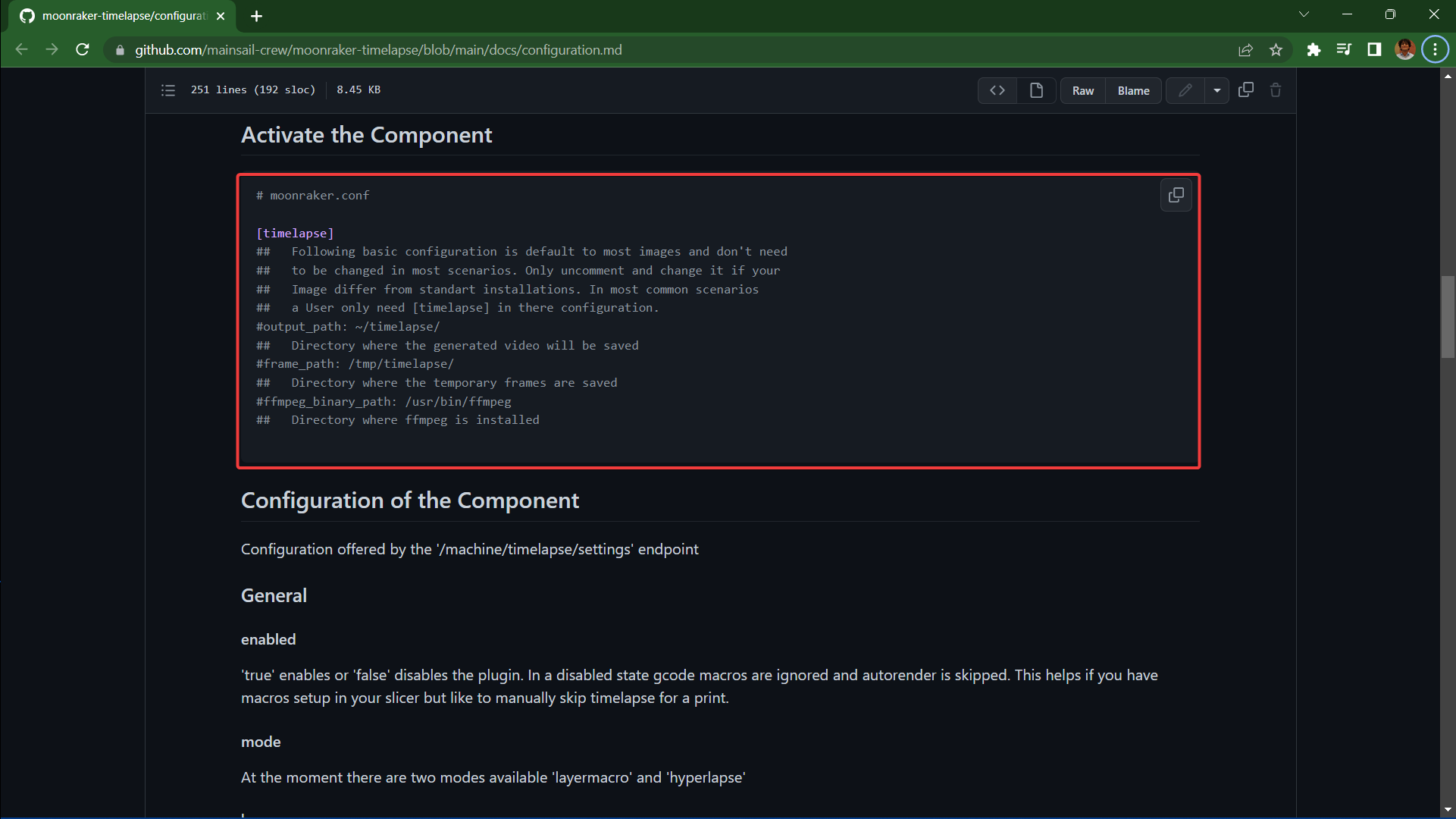
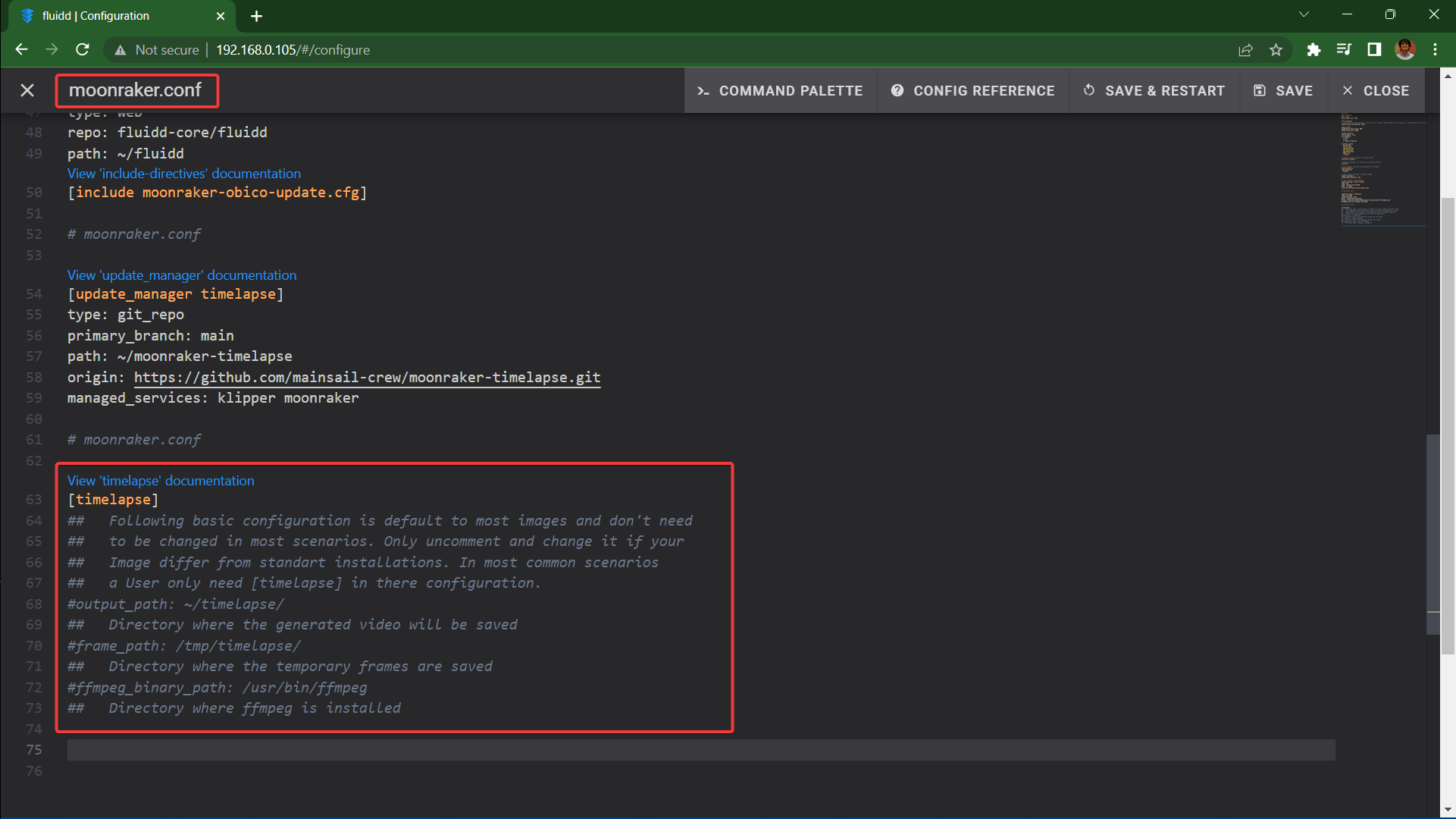
- Accédez au fichier moonraker.conf dans la section de configuration.
-
Collez le code, enregistrez et redémarrez.
-
Vous remarquerez alors une section « Timelapse » distincte dans la barre de menu de votre interface Fluidd.
Vous avez installé avec succès le mode timelapse sur votre imprimante 3D Klipper. Vous pouvez maintenant l'utiliser tel quel ou le configurer selon vos besoins. Dans la section suivante, nous aborderons certaines des fonctionnalités intéressantes du mode timelapse de Klipper et verrons comment les configurer.
Fonctionnalités dans le timelapse Clipper
Paramètres de rendu
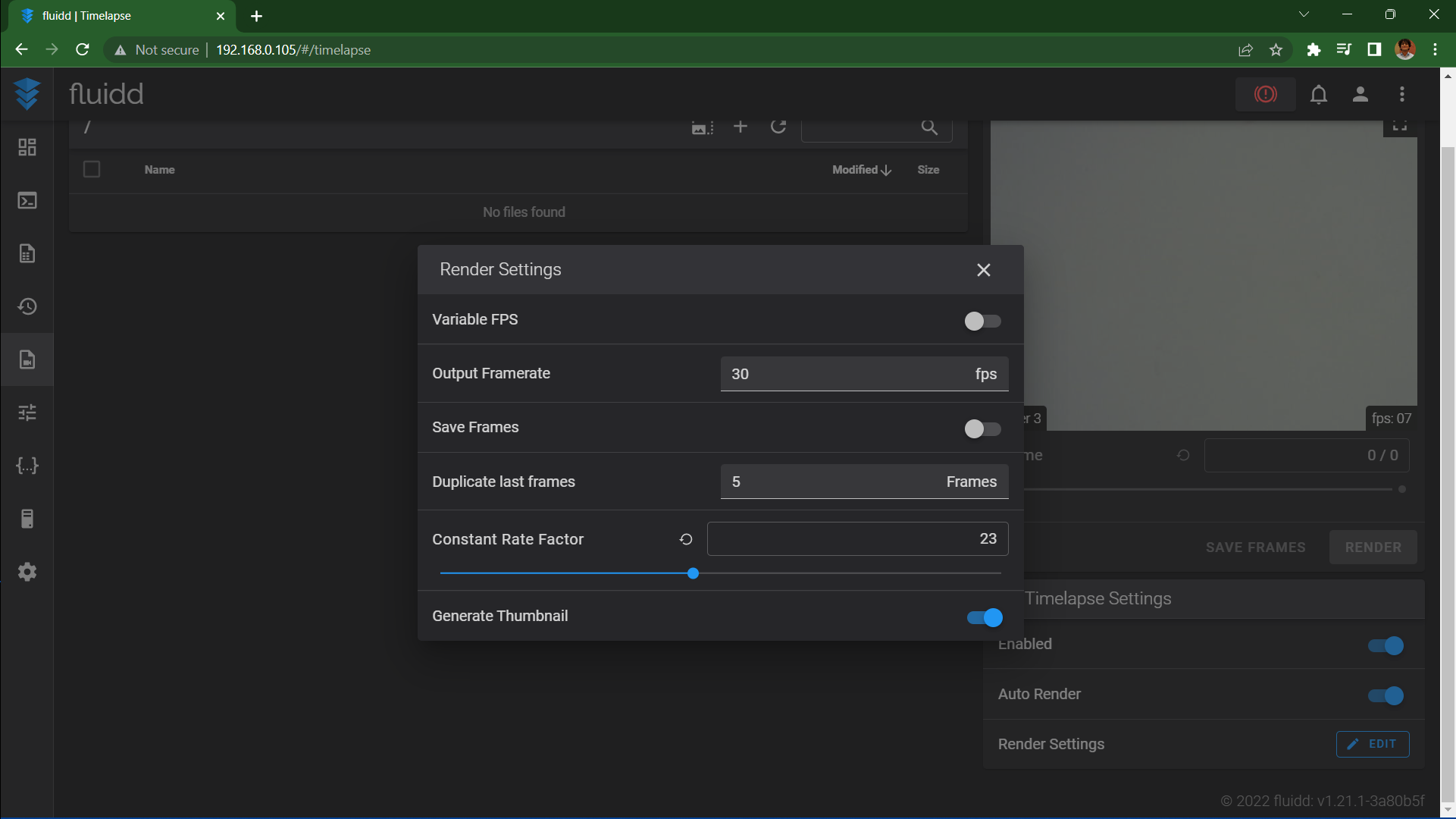
Les paramètres de rendu vous permettent de contrôler le rendu final de votre vidéo en accéléré Klipper. La fréquence d'images indique le nombre de prises de vue par minute qui seront incluses dans la vidéo finale. Une fréquence plus élevée offre une vidéo plus fluide, car elle combine plusieurs instantanés en une minute. Pour une première prise en main, 30 images par seconde suffisent pour obtenir de bons résultats.
Vous pouvez également enregistrer les images/prises de vue grâce à l'option accélérée. Cette fonction vous permet de modifier ces instantanés dans votre logiciel de montage et de créer une vidéo accélérée personnalisée.
Les paramètres de fréquence d'images dupliquée et de facteur de taux constant peuvent rester inchangés. Ils n'ont pas d'incidence significative sur le rendu final et peuvent s'avérer inutilement déroutants pour les débutants.
Enfin, le plugin timelapse peut générer automatiquement une vignette pour votre vidéo et l'intégrer au fichier. Pratique pour reconnaître rapidement vos impressions 3D, il est conseillé de laisser cette fonction activée.
Sélection et mode de l'appareil photo
Si vous utilisez un système multicaméra, vous pouvez sélectionner une caméra spécifique pour filmer vos vidéos en accéléré. Cette fonctionnalité pratique vous permet de choisir une caméra principale pour la diffusion en direct et une caméra haute résolution pour l'enregistrement des vidéos en accéléré.
Le mode caméra permet de basculer entre la commande macro Gcode et le mode hyperlapse. La macro Gcode utilise la commande macro configurée précédemment pour prendre une capture d'écran de chaque couche.
Le mode Hyperlapse s'avère pratique si votre logiciel de découpe ne prend pas en charge l'insertion de scripts G-code personnalisés. Vous pouvez définir la durée d'enregistrement des instantanés, par exemple 20 secondes. Le plugin Timelapse enregistrera une image toutes les 20 secondes et les combinera dans la vidéo finale.
Park Head (Octolapse)
La fonction « Park head » permet d'enregistrer des vidéos en accéléré fluides, sans mouvement constant de la tête d'impression. Elle immobilise l'extrudeuse et le plateau d'impression à un emplacement précis à chaque prise de vue. Cette action crée une vidéo en accéléré fluide, similaire à un Octolapse, donnant l'impression que l'objet apparaît comme par magie.
Vous pouvez configurer différents paramètres dans la section « Tête de stationnement », qui mériterait un article à part entière. Obtenir des vidéos fluides avec cette fonction peut nécessiter un étalonnage et une configuration poussés. Par conséquent, si de simples vidéos en accéléré vous suffisent, vous pouvez ignorer cette étape.
Conseils et astuces pour réaliser de bonnes vidéos en accéléré
Jusqu'à présent, nous avons configuré et exploré certaines fonctionnalités de la fonction timelapse de Klipper. Cependant, vous pouvez affiner les réglages de votre caméra et de votre environnement de prise de vue pour obtenir une vidéo timelapse de haute qualité. Voici quelques conseils utiles.
Éclairage
Assurez-vous que votre zone d'impression 3D est correctement éclairée. Évitez toute source de lumière derrière le plateau d'impression et essayez d'éclairer la face avant de vos impressions. Si possible, un éclairage à deux sources à l'avant devrait suffire pour enregistrer une vidéo en accéléré bien éclairée. Sinon, utilisez une seule source de lumière placée juste à côté de la caméra, éclairant ainsi votre impression 3D par l'avant.
Position de la caméra
Positionnez votre caméra de manière à filmer l'intégralité du processus d'impression 3D. Une vue de dessus est pratique pour les petits objets, mais elle sera contraignante pour les objets hauts. Pour ces derniers, positionnez votre caméra de façon à couvrir toute la hauteur du modèle imprimé. Trouver le positionnement idéal demandera quelques essais, mais cela vous permettra de réaliser des vidéos d'excellente qualité.
Se concentrer
Assurez-vous que vos impressions 3D soient toujours nettes et que vous obteniez une image précise. Si vous utilisez une webcam à mise au point fixe, essayez d'imprimer un adaptateur de mise au point pour régler rapidement la netteté de la caméra. Une vidéo nette vous permettra de créer une vidéo en accéléré de qualité et facilitera le diagnostic rapide des défauts d'impression et des problèmes de surface de vos impressions 3D.
Prochaines étapes
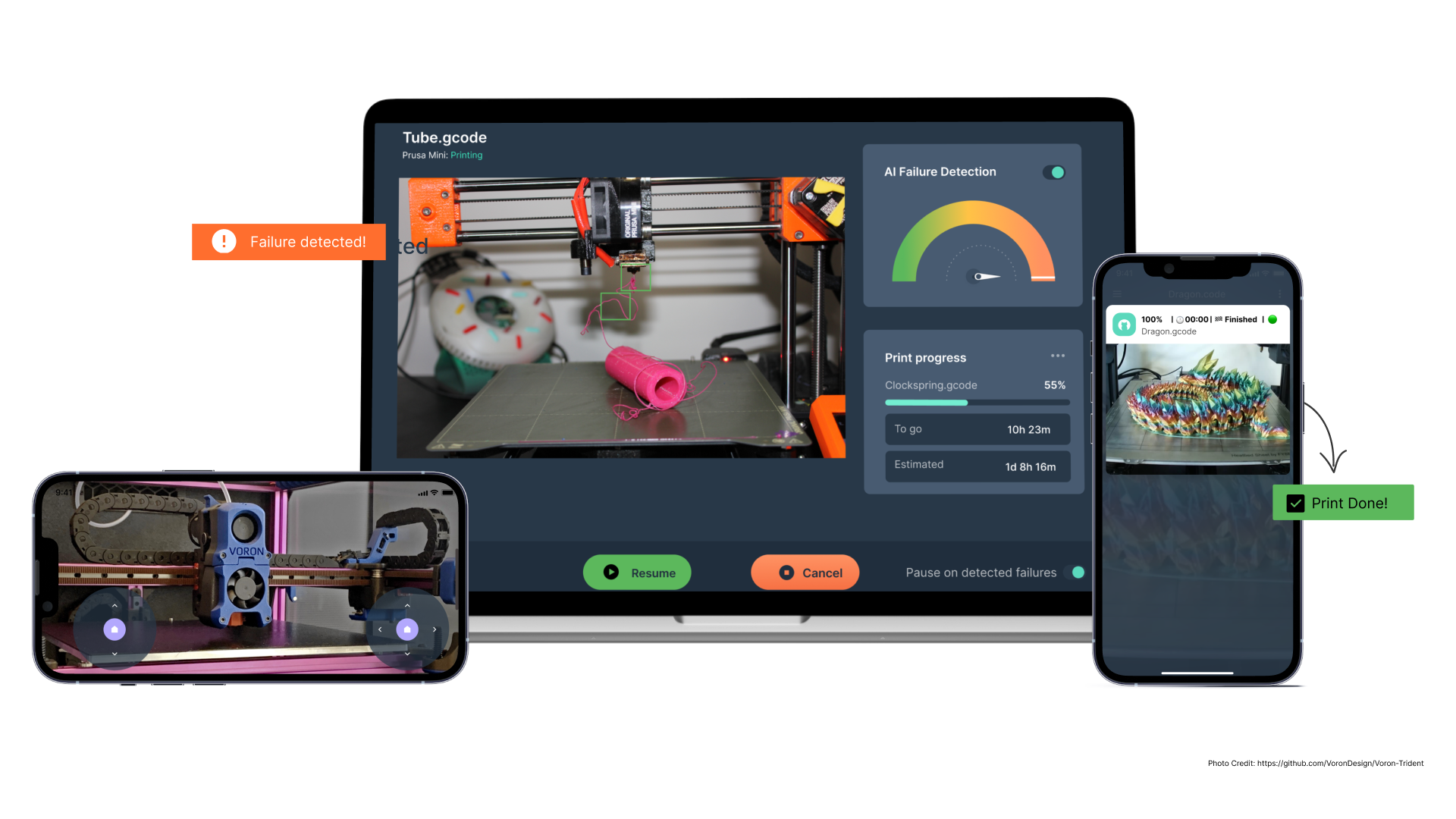
Réaliser des vidéos en accéléré est l'une des nombreuses possibilités offertes par le firmware Klipper. Grâce à la configuration de votre caméra pour l'enregistrement en accéléré, vous pouvez également surveiller et contrôler à distance votre imprimante 3D via le logiciel Obico.
Avec Obico, contrôlez votre imprimante 3D en temps réel, depuis n'importe où dans le monde et sur n'importe quel appareil. Obico intègre également une fonction de détection des pannes par IA qui vous avertit instantanément en cas d'échec d'impression. Enfin, Obico enregistre et conserve automatiquement des vidéos en accéléré pour un accès rapide à vos impressions.
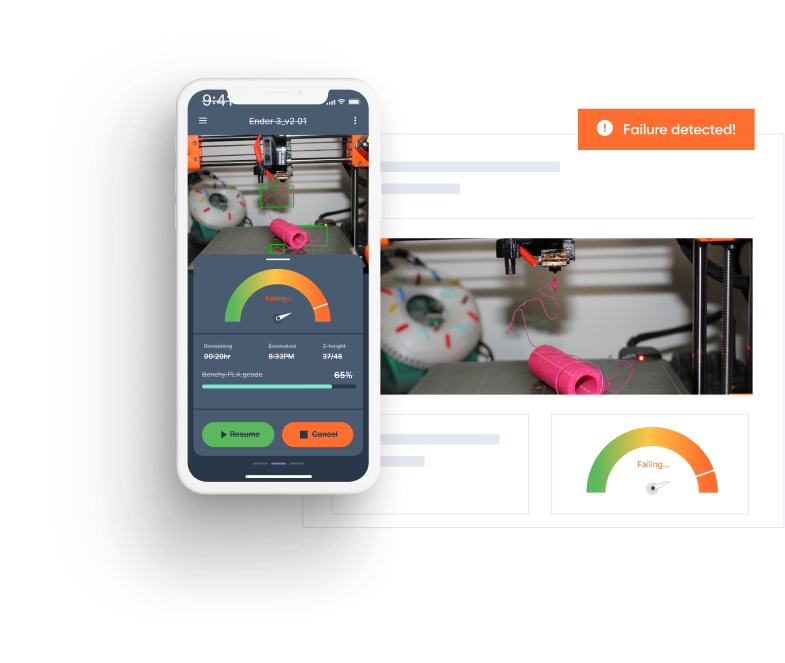
Obico vous évite de nombreuses heures d'impression infructueuses et un gaspillage considérable de filament. C'est particulièrement utile si vous possédez plusieurs imprimantes 3D ou gérez une ferme d'impression 3D. Ainsi, en complément de la fonction time-lapse de Klipper, vous pouvez utiliser la détection de pannes par IA et la surveillance à distance des impressions d'Obico pour optimiser votre expérience d'impression 3D. La détection de pannes d'Obico utilise l'apprentissage automatique et votre caméra pour surveiller vos impressions. En cas de panne, Obico vous avertit par SMS, e-mail, Discord, etc., ou peut même interrompre l'impression. Commencez dès maintenant ! gratuit