Cámara Klipper: Instalación y configuración de una cámara con Klipper

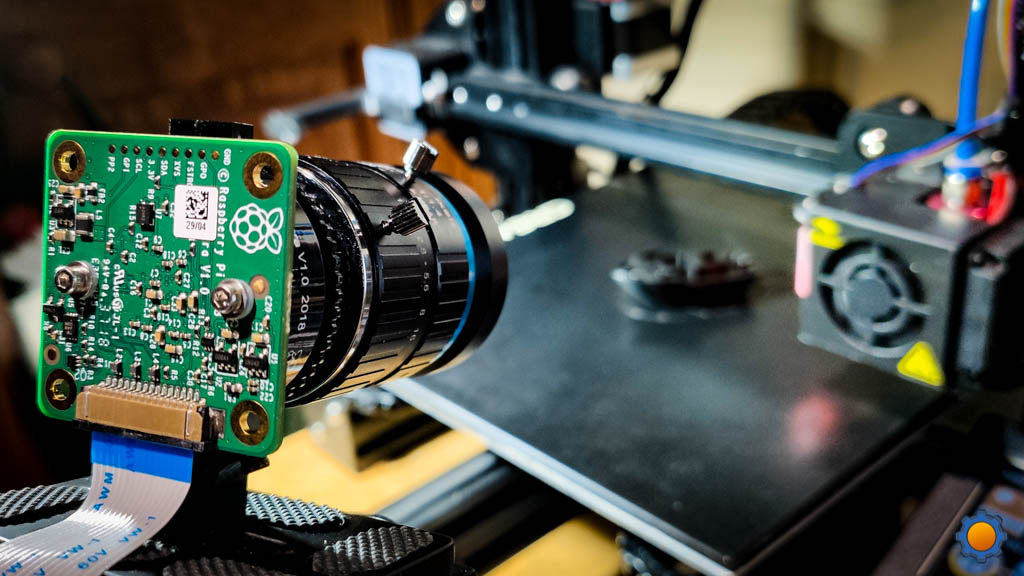
Klipper es uno de los pocos firmware de impresión 3D que admite de forma nativa una cámara externa para supervisar la impresora 3D. La interfaz web de Klipper facilita la conexión de una cámara a la Raspberry Pi y el seguimiento del progreso de la impresión.
Pero Klipper es un firmware relativamente nuevo con recursos y guías limitados que detallan sus diversas funciones. Como usuario nuevo o principiante, es fácil confundirse con la instalación y configuración de una cámara en su impresora 3D Klipper.
Este artículo te facilitará el proceso y te ayudará a configurar una cámara en tu impresora 3D conectada a Klipper. Continúa leyendo para conocer a fondo el procedimiento de configuración de la cámara de Klipper y cómo una cámara puede beneficiar tu flujo de trabajo de impresión 3D.
¿Por qué debería agregar una cámara con Klipper?
Monitoreo Remoto
Una cámara puede monitorear y supervisar remotamente tus impresiones 3D desde cualquier lugar. Con la interfaz web de Klipper, puedes controlar y monitorear tus impresiones 3D desde cualquier dispositivo, siempre que tengas la misma conexión inalámbrica. Puedes usar tu laptop, tableta o smartphone para monitorear el progreso de la impresión.
Detección de fallos de impresión
Puedes ampliar tus capacidades de monitorización remota a prácticamente cualquier lugar del mundo con herramientas como Obico. Con la configuración de Obico en Klipper, puedes controlar y supervisar tu impresora 3D sin restricciones. Obico también utiliza tu cámara para detectar automáticamente fallos de impresión mediante su tecnología de IA, lo que ayuda a reducir el desperdicio de filamento.
Graba vídeos time-lapse
Además de supervisar la impresión, puedes configurar tu cámara para grabar el firmware vídeos time-lapse en Klipper. Estos vídeos time-lapse son una excelente manera de guardar un registro de tus impresiones 3D y compartirlas con tus amigos. También puedes usarlos para analizar los fallos de impresión y buscar defectos en la calidad.
¿Qué cámara elegir para tu impresora 3D? Normalmente, una cámara web USB o una cámara Raspberry Pi son las opciones ideales para tu impresora 3D. También puedes optar por una cámara réflex digital (DSLR). Sin embargo, una réflex digital puede ser innecesaria para la monitorización remota, considerando su precio y el extenso proceso de configuración.
Entonces, en esta sección veremos las cámaras web USB y las cámaras Raspberry Pi y comprenderemos sus diferencias.
Cámara web USB
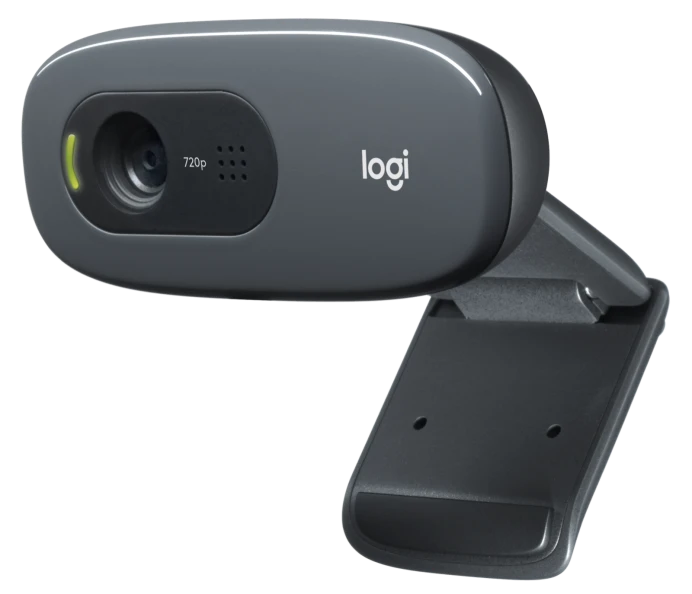
Las cámaras web USB son fáciles de configurar y puedes elegir entre varias opciones de cámara para tu impresora 3D. La mayoría de las cámaras web se configuran "plug and play" con la Raspberry Pi y requieren una configuración mínima. Además, una cámara web USB ofrece opciones de montaje flexibles, y puedes encontrar varios soportes impresos en 3D para algunas cámaras web populares, como la Logitech C270.
Recomendamos adquirir una cámara web con una resolución mínima de 720p. Ofrece una calidad de imagen decente a precios relativamente asequibles. Algunas cámaras web ofrecen enfoque automático, lo que facilita la configuración de la cámara para la impresión. También puedes buscar cámaras web con ajustes de iluminación y configuración si necesitas más control sobre la grabación.
Puedes consultar este guía de la cámara que enumera las cámaras web compatibles con Raspberry Pi. Es una lista completa de varias cámaras web que puedes usar con tu impresora 3D Klipper.
Beneficios
- Fácil de instalar y configurar.
- Amplia variedad de opciones.
- Fácil disponibilidad.
- Precios asequibles.
- Funcionalidad multipropósito.
Desventajas:
- Compatibilidad limitada.
- Menos soporte de la comunidad para cámaras web poco populares.
Opciones populares
- Logitech C270
- Logitech HD Pro C920
- Microsoft Lifecam HD-3000
- Wyze V2
Cámaras Raspberry Pi
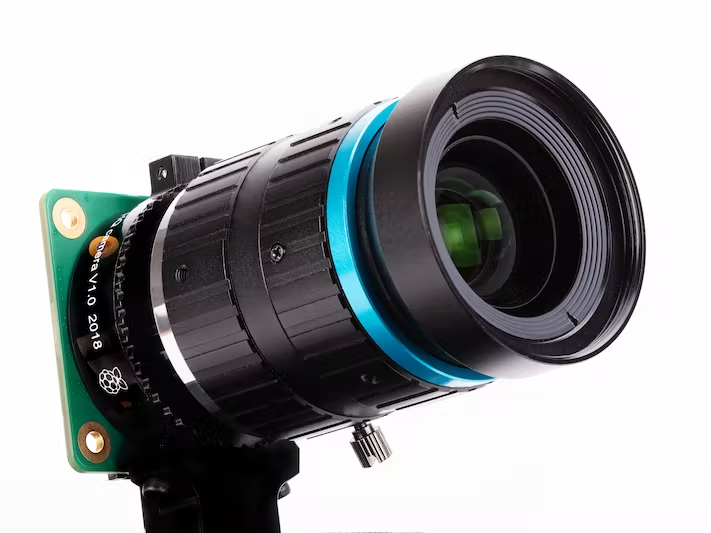
Las cámaras Raspberry Pi están diseñadas específicamente para funcionar con las placas Pi. Son pequeñas, económicas y fáciles de configurar para tu impresora 3D.
La cámara básica Raspberry Pi V2 cuesta unos $30. Permite capturar imágenes de alta calidad y vídeos de 1080p a 30 fps. Estas especificaciones son adecuadas para la monitorización básica de impresoras 3D y para grabar vídeos de alta calidad de tus impresiones 3D.
Asimismo, la cámara Raspberry Pi HQ te ofrece mayor flexibilidad y funciones para capturar imágenes y vídeos de alta calidad con tu impresora 3D. Cuenta con un sensor de 12 MP y puedes cambiar entre diferentes lentes para obtener los mejores resultados.
Debe tener en cuenta que montar y colocar una cámara Raspberry Pi en su impresora 3D puede ser una tarea complicada. También puede ser difícil encontrar lentes compatibles para la cámara HQ, lo que limita aún más sus opciones de configuración.
Sin embargo, considerando la relación precio-rendimiento, una cámara Raspberry Pi puede ser una excelente opción para principiantes con un presupuesto limitado. Cuentan con un excelente soporte de la comunidad, lo cual puede ser útil durante la configuración inicial.
Beneficios:
- Fácil configuración.
- Amplia compatibilidad con las placas Pi.
- Buena calidad de video.
- Excelente soporte de la comunidad.
- Precios accesibles.
Desventajas:
- Puede ser difícil de conseguir.
- Longitud de cinta corta.
- Difícil de colocar.
Opciones populares:
- Raspberry Pi V2
- Raspberry Pi HQ
¿Cómo instalar y configurar una cámara con tu impresora 3D Klipper?
Se asume que ya tienes instalado Klipper en tu impresora 3D; de lo contrario, puedes consultar nuestros enlaces Guía de instalación de Klipper usando Fluidd y Sistema operativo de vela mayor. Ambas interfaces son compatibles con cámaras web de forma nativa sin necesidad de archivos de configuración externos. Veremos cómo configurar cámaras web USB para imágenes de FluiddPi y Mainsail OS.
FluiddPi
Instalación de la cámara web USB
- Conecta la cámara web USB a tu Raspberry Pi e inicia sesión en tu instancia de Fluidd.
- Abre la configuración y ve a la opción de cámara.
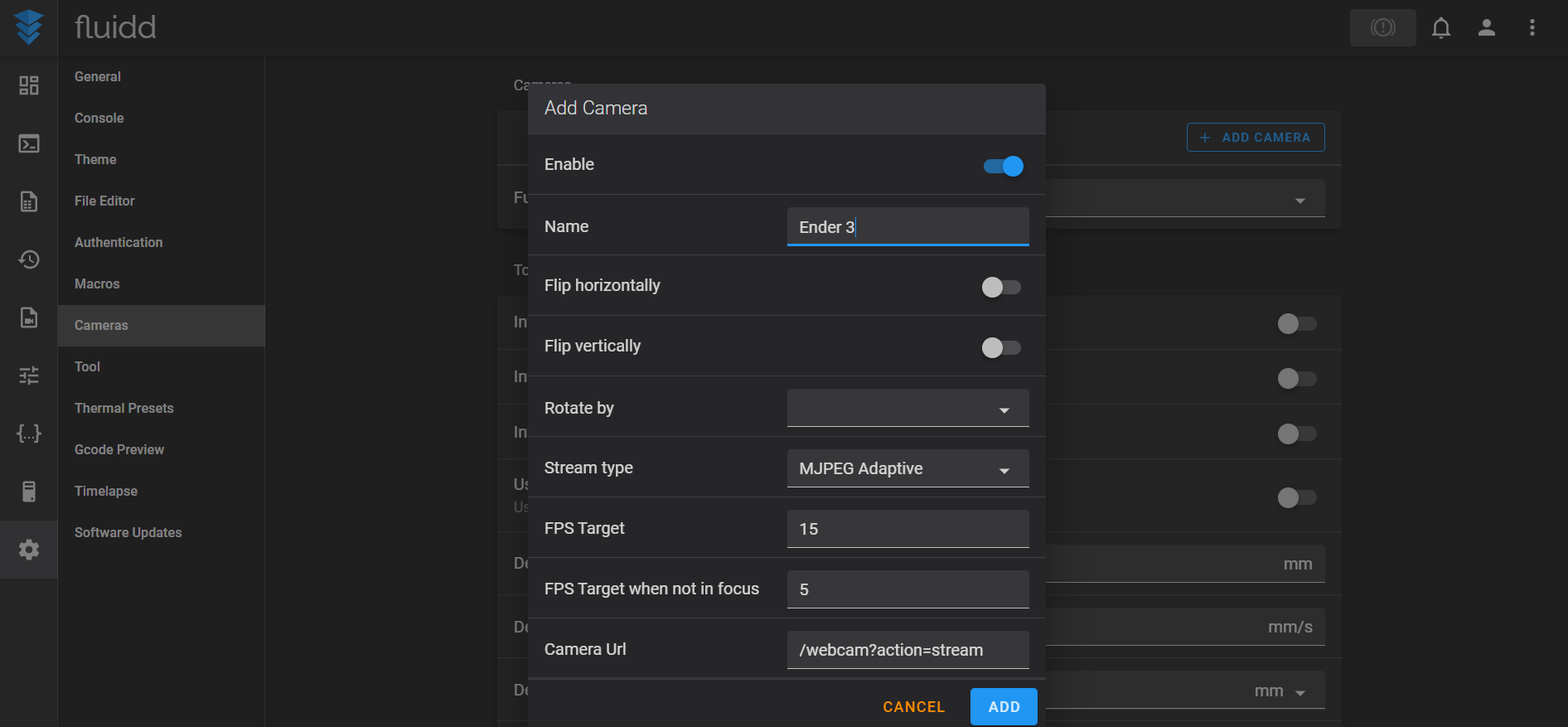
- Agrega una cámara y nómbrala.
- Ahora debería poder ver la transmisión de la cámara en el panel principal de Fluidd.
**Configuración de la cámara web
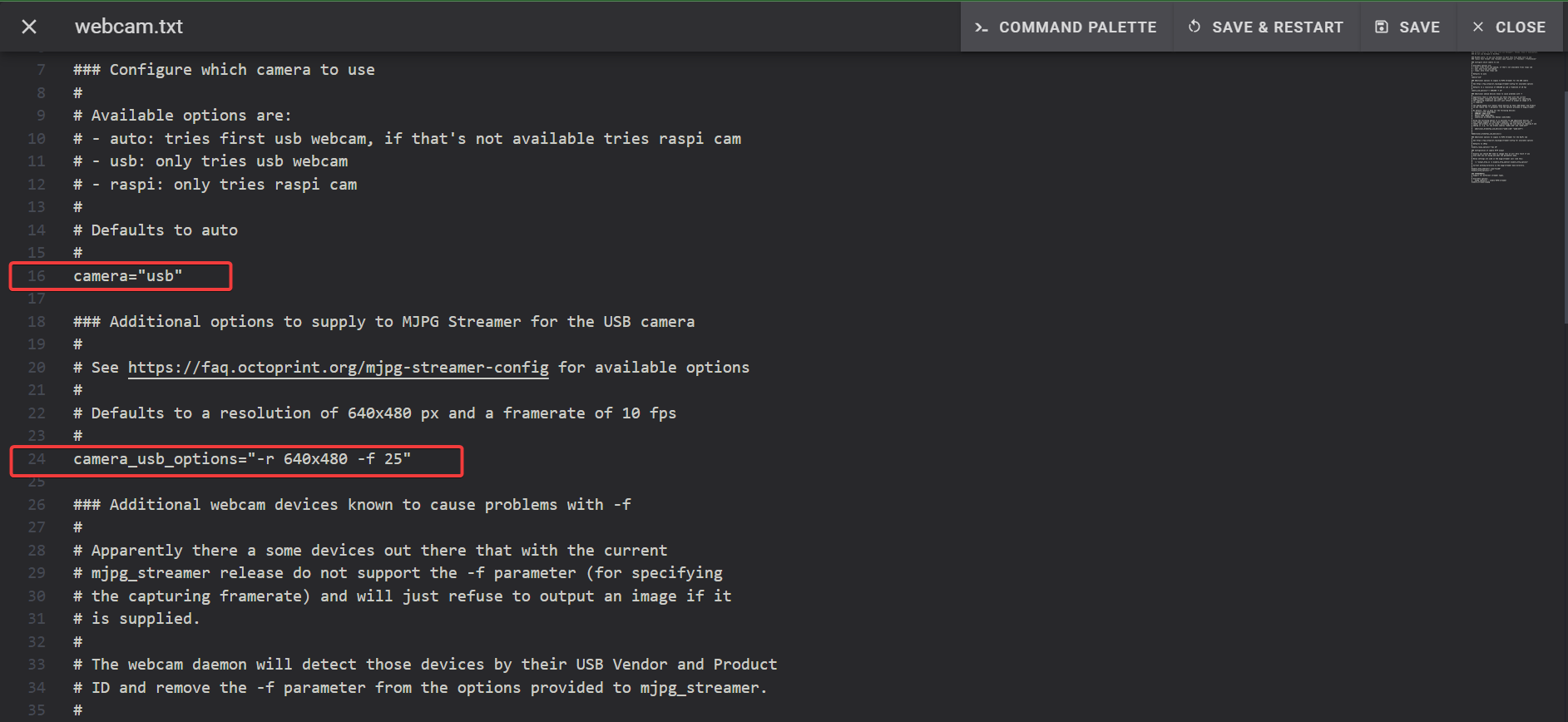
- Ve a la sección de configuración y abre el archivo webcam.txt.
- Para la cámara web USB, descomenta la línea camera=usb eliminando el símbolo #.
- Puedes modificar la resolución y los FPS descomentando la línea 24. En este caso, hemos establecido la resolución en 640x480 a 10 FPS para una transmisión de vídeo fluida.
- Guarda y reinicia tu instancia de Fluidd.
El procedimiento es el mismo para las cámaras Raspberry Pi. Puedes encontrar la configuración al final del archivo.
SO de vela mayor
Instalación de cámara web
- Conecta la cámara web USB a tu Raspberry Pi e inicia sesión en tu instancia de Mainsail OS.
- Abre la configuración y navega a la sección de cámaras web.
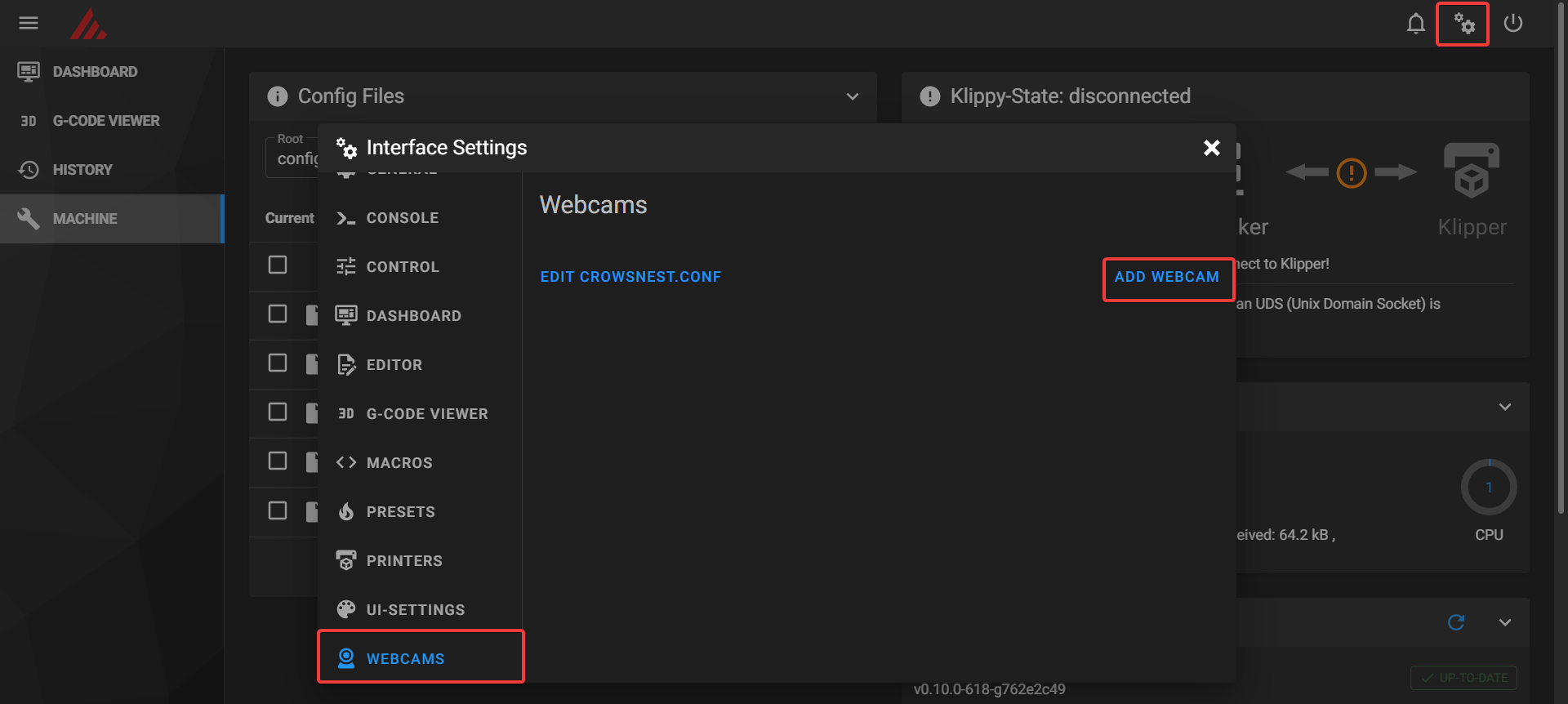
- Agrega una cámara web y nómbrala. Guarda y cierra la ventana.
- Ahora deberías ver una transmisión de video en el panel principal.
**¡Configuración de cámara web!
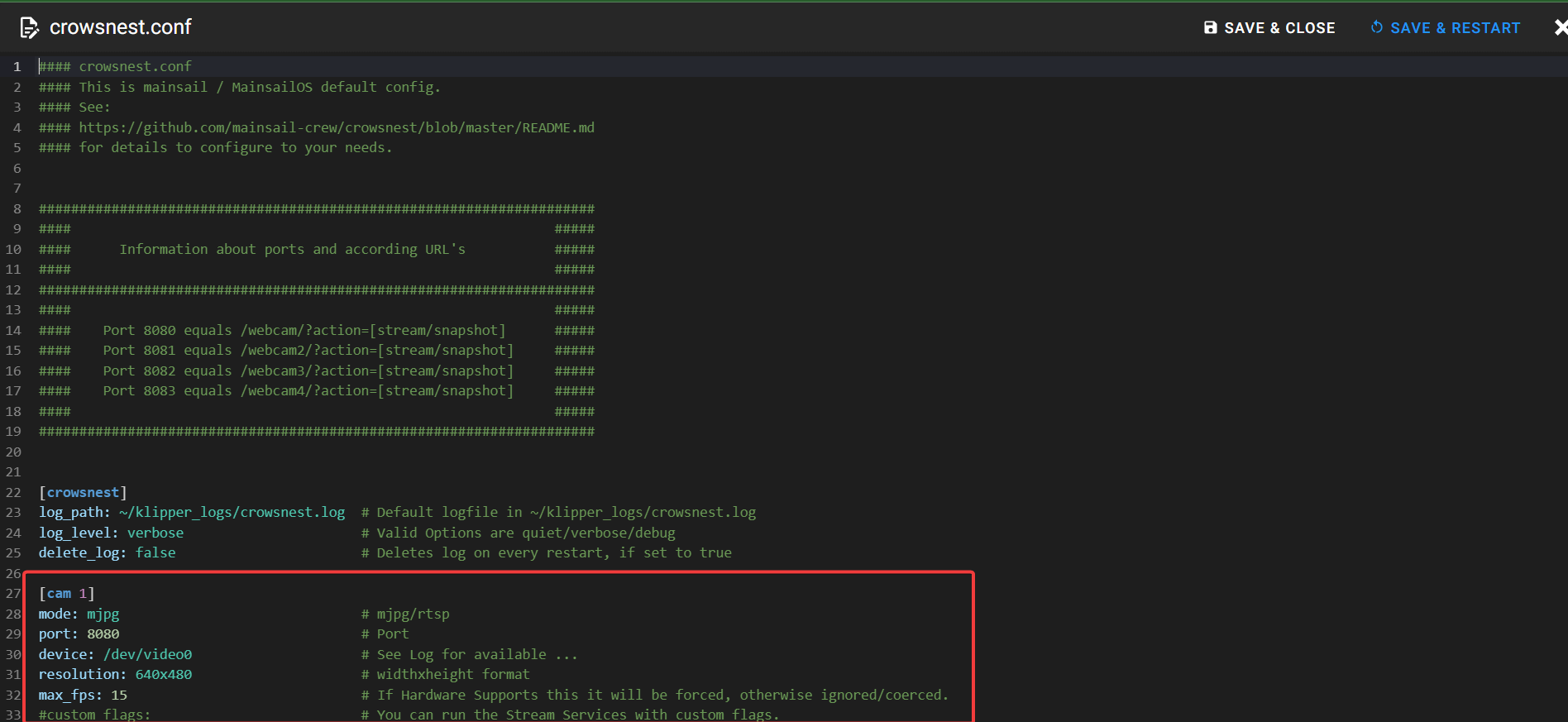
- Ve a la sección "Máquina" y abre el archivo crowsnest.conf.
- Puedes ver la sección [cam 1] al final del archivo.
- Puedes ajustar la resolución y los fps según tus necesidades en sus respectivas líneas.
- Guarda y reinicia el firmware.
No existe una configuración específica para la cámara Raspberry Pi, y debería poder configurarse de forma similar a una cámara web USB. Puede consultar este guía de Crowsnest para obtener información detallada sobre todos los aspectos del archivo de configuración.
¿Cómo configurar varias cámaras con Klipper?
Una configuración multicámara puede ayudarte a disparar con dos o más cámaras, cada una dedicada a un propósito específico.
Por ejemplo, puedes usar una cámara web de baja calidad para supervisar tus impresiones y otra para grabar vídeos time-lapse en Klipper. Con varias cámaras, puedes supervisar varias impresoras desde una sola Raspberry Pi sin tener que instalar Klipper para cada impresora 3D.
Sin embargo, configurar varias cámaras puede ser un proceso complicado, especialmente para principiantes. Repasemos el proceso para FluiddPi y Mainsail OS.
FluiddPi
- Abra la sección de configuración y copie el archivo webcam.txt. Renómbrelo como webcam2.txt o webcam3.txt, según las cámaras que esté configurando.
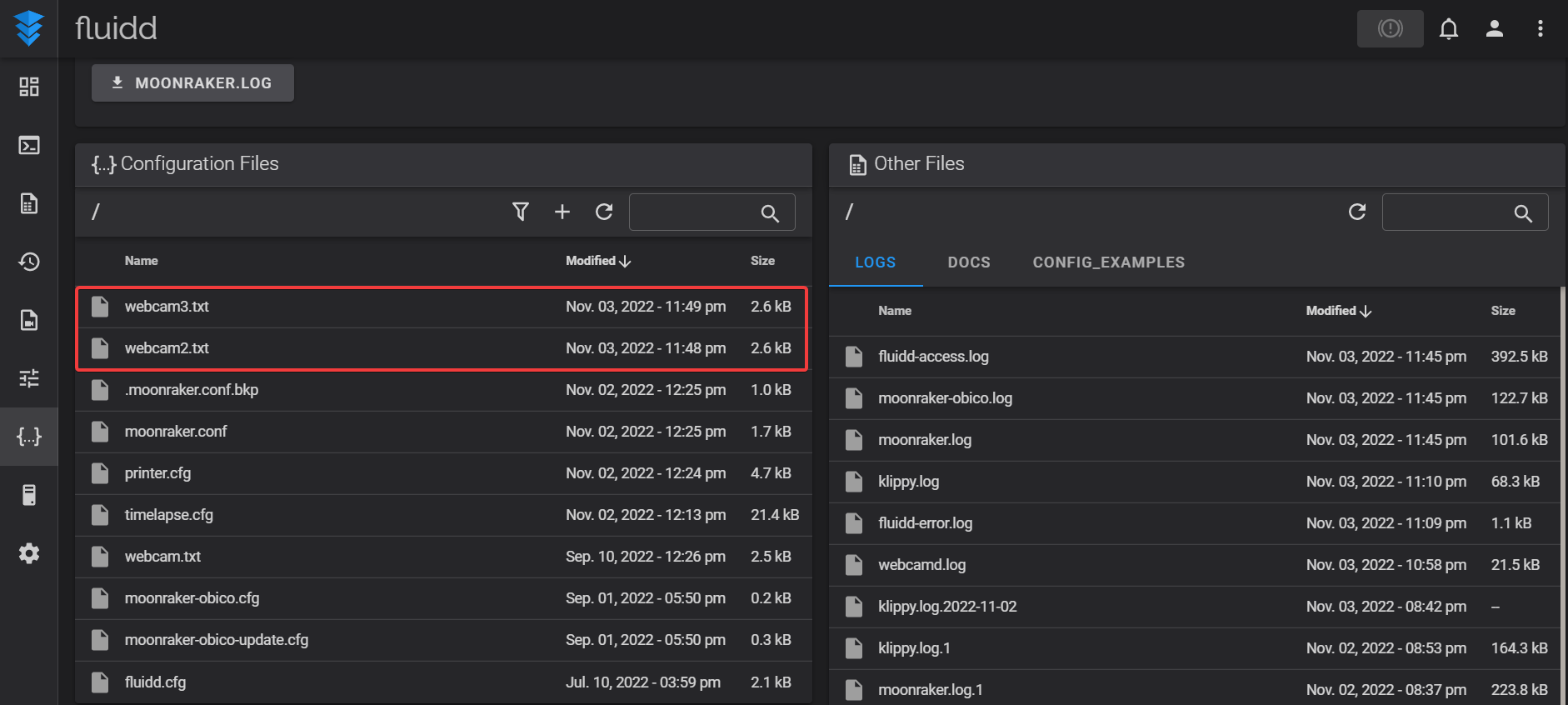
- Abra el archivo webcam2.txt y asegúrese de que la configuración de la cámara sea diferente a la de su cámara principal. Por ejemplo, si su cámara principal tiene camera="USB", cambie la configuración de la segunda cámara a camera="auto".
- Como se indicó anteriormente, puede modificar la resolución y los fps de la segunda cámara según sus especificaciones.
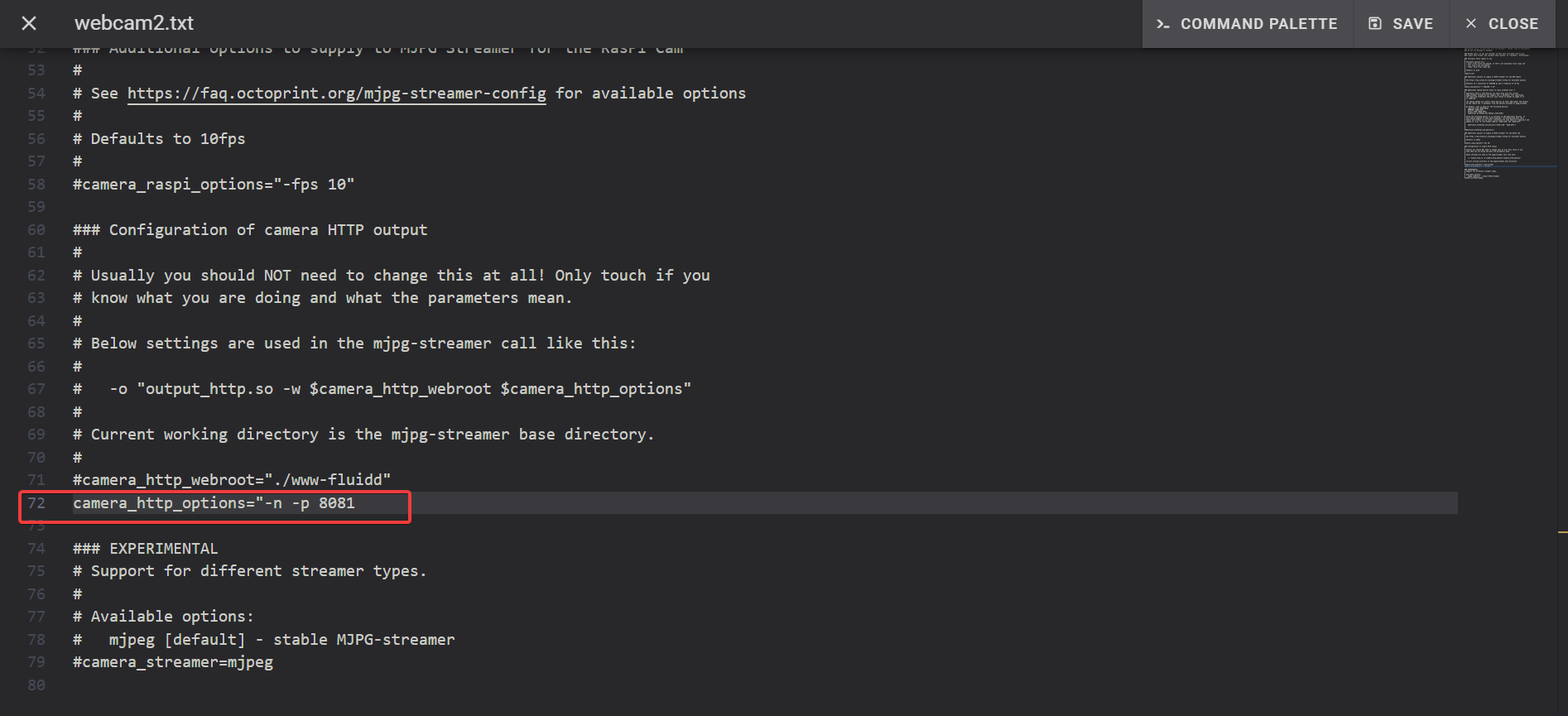
- Cada cámara debe tener un ID de puerto independiente. Descomente la línea 72, que indica las opciones de la cámara.
- Cambie camera_http_options a camera_http_options="-n -p 8081 para la segunda cámara. De igual forma, si desea configurar una tercera y una cuarta cámara, cambie los ID de puerto a 8082 y 8083, respectivamente.
- Instale una nueva cámara en la interfaz de Fluidd y cambie la URL de la cámara a webcam1/?action=stream para el puerto ID 8081.
- Del mismo modo, para la tercera y cuarta cámara web con puertos ID 8082 y 8083, cambie la URL a webcam2 y webcam3, respectivamente.
- Compruebe que las cámaras funcionan ingresando http://you're-ip/webcam2/ en su navegador web.
Mainsail OS
- Abre el archivo crowsnest.conf desde las configuraciones.
- Copia y pega el archivo [cam1] y edítalo como [cam 2].
- Cambia el ID del puerto a 8081. Edita la configuración de la cámara si es necesario.
- Instala una nueva cámara en la interfaz de Mainsail y cambia la URL de la cámara a webcam1/?action=stream para el ID del puerto 8081.
- Del mismo modo, para la tercera y cuarta cámara web con ID de puerto 8082 y 8083, cambia la URL a webcam2 y webcam3, respectivamente.
- Comprueba que las cámaras funcionan introduciendo http://you're-ip/webcam2/ en tu navegador web.
Listo. Ya has configurado varias cámaras con Fluidd y Mainsail OS para tu impresora 3D Klipper. Recuerda que Klipper admite hasta cuatro cámaras independientes con su configuración nativa de nginx.
Próximos pasos
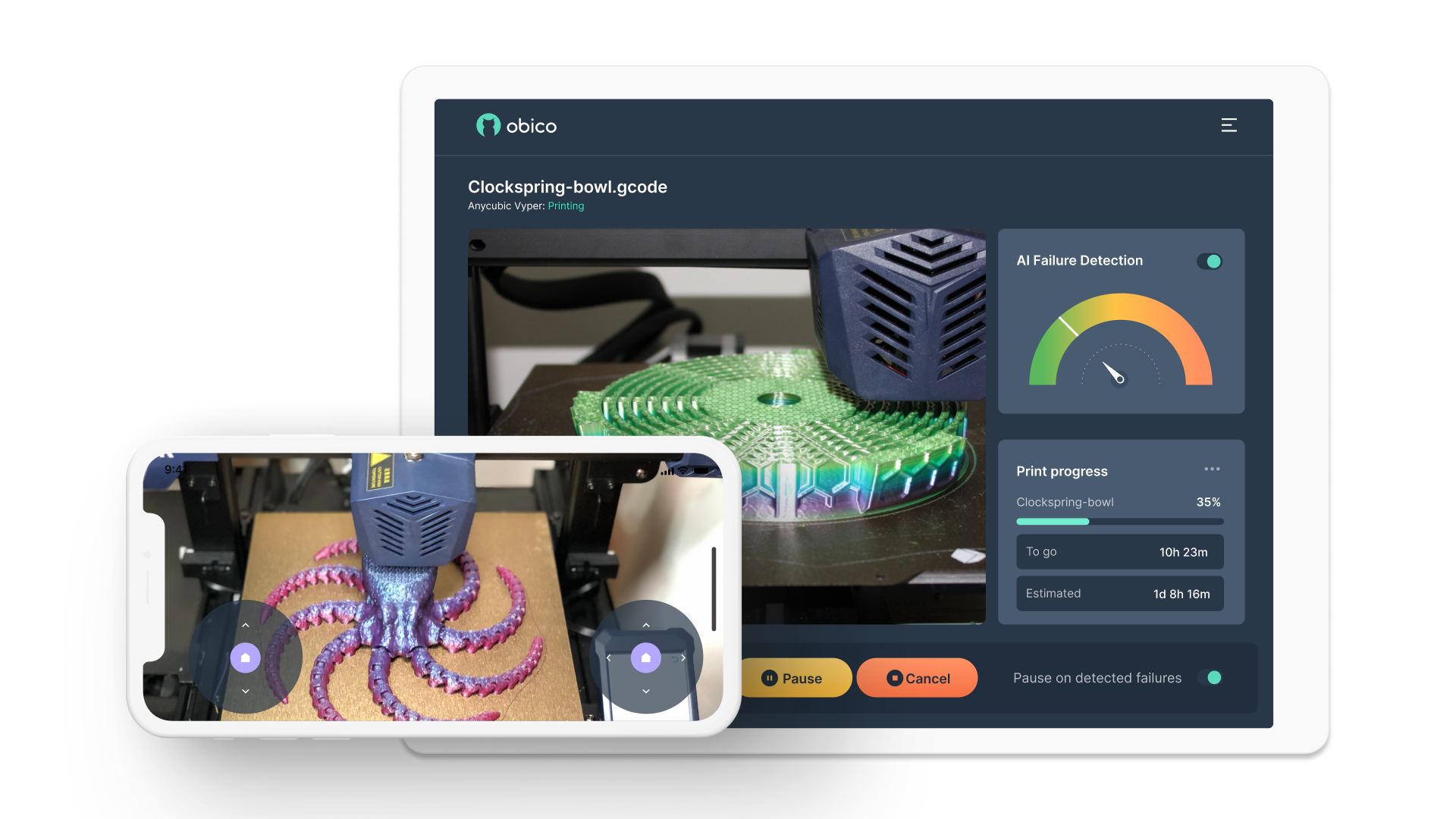
Ahora puedes experimentar con la configuración de tu cámara y monitorear remotamente tus impresoras 3D en tu red doméstica. O puedes ir un paso más allá y probar el Obico con Klipper para monitorear tus impresiones 3D desde cualquier lugar del mundo.
Obico se ejecuta en tu navegador web y ofrece una transmisión en vivo de tus impresiones 3D en curso. También puedes instalarlo en tu dispositivo móvil como aplicación y acceder a tus impresoras 3D de forma remota desde cualquier lugar.
Con una cámara conectada a tu impresora 3D, Obico te ayuda a detectar fallos de impresión en tiempo real. Utiliza tecnología de detección de fallos con IA y analiza continuamente tu transmisión de vídeo para detectar cualquier indicio de fallos de impresión. Si Obico detecta un posible fallo de impresión, te notifica al instante y detiene la impresión 3D en curso.
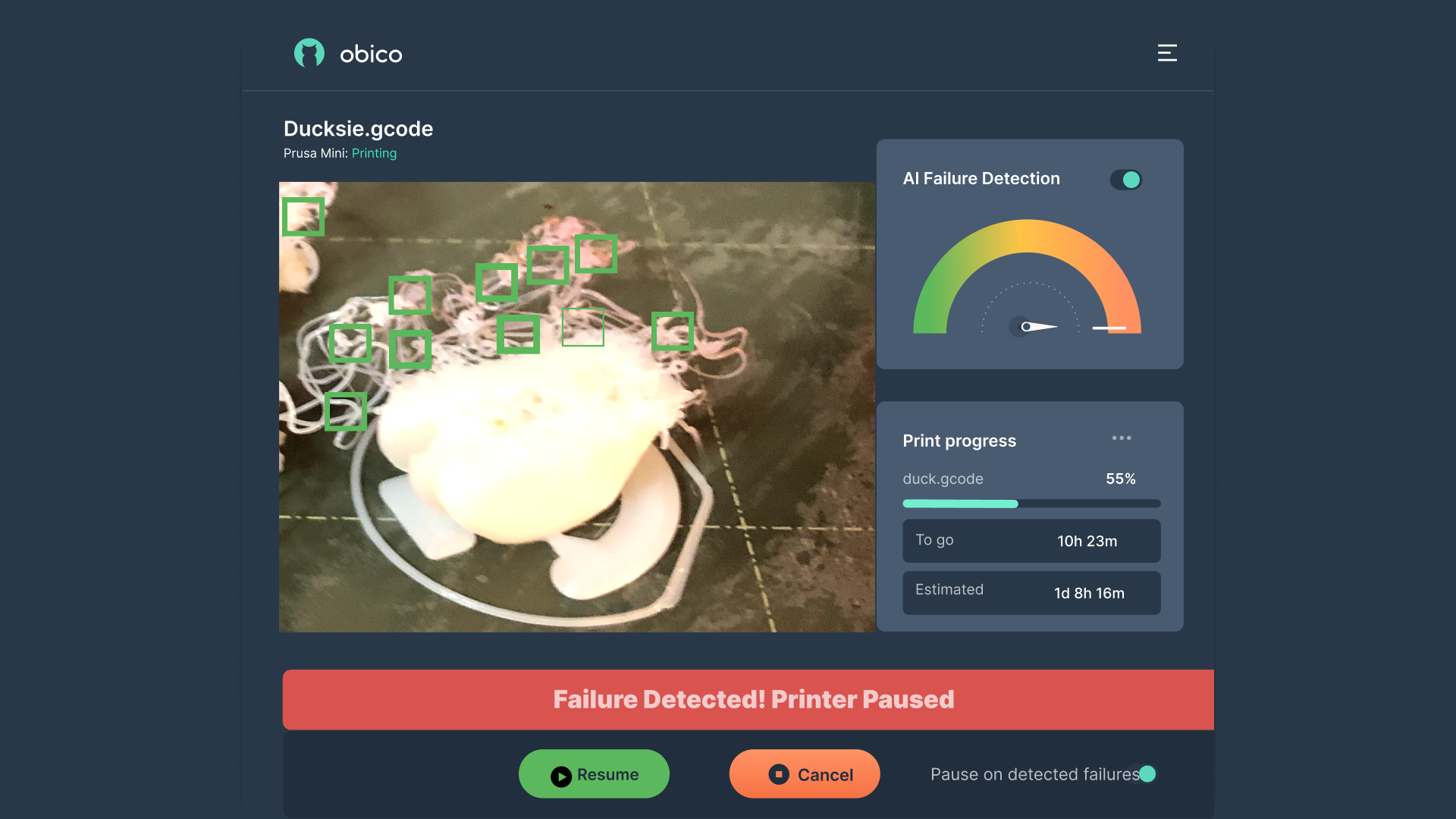
Esta detección de fallos de impresión con IA resulta muy útil al operar varias impresoras o imprimir modelos de larga duración. Puede ahorrarle horas de impresión fallidas innecesarias y desperdicio de filamento si una impresión fallida pasa desapercibida durante un tiempo.
Al final, con Obico, puedes aprovechar al máximo la configuración de tu cámara Klipper y usarla para mejorar tu experiencia de impresión 3D.