Klipper Timelapse con Fluidd o Mainsail: tutto quello che devi sapere

Introduzione
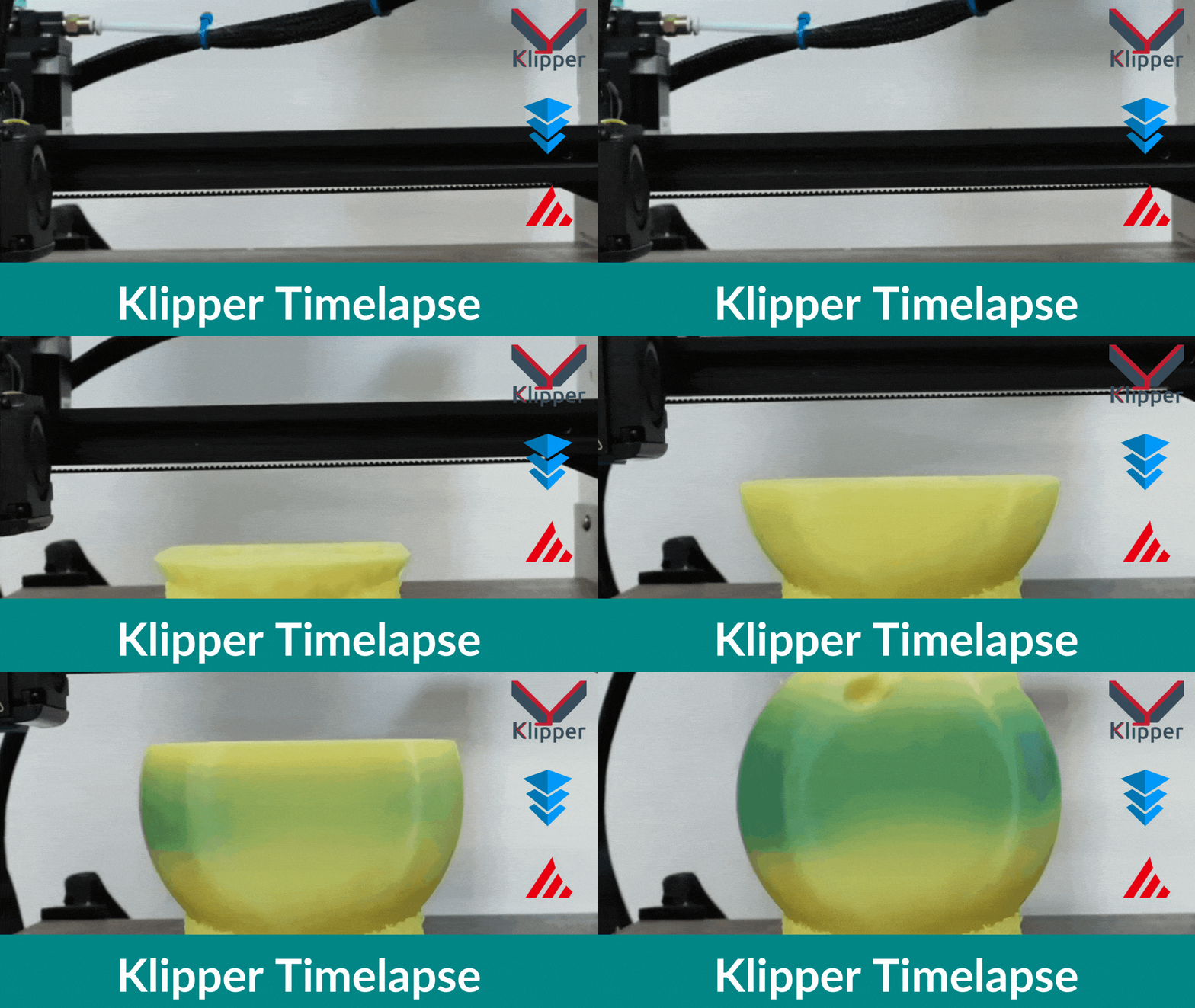
Utilizzando la funzione timelapse di Klipper, puoi registrare l'intero processo di stampa 3D e condividerne parti sui tuoi social media. Questi video sono anche un ottimo strumento per analizzare gli errori di stampa e individuarne le cause.
Tuttavia, nonostante la loro utilità, impostare video time-lapse in Klipper può risultare complicato per molti utenti. E sebbene sia un'impostazione relativamente semplice, la configurazione iniziale può facilmente confondere gli utenti alle prime armi con Klipper.
In questo articolo, semplificheremo questo processo. Esamineremo l'intera procedura passo dopo passo e configureremo la funzionalità timelapse per la tua istanza di Klipper. Al termine di questa guida, sarai in grado di registrare video timelapse perfetti delle tue stampe 3D e condividerli sui tuoi social network.
Cominciamo a sparare.
Di cosa avrai bisogno?
La funzione timelapse è una funzionalità che si installa sul tuo Firmware Klipper, quindi avremo bisogno di un paio di cose prima di iniziare a configurarla per la tua stampante 3D: Klipper e una fotocamera.
Per prima cosa, hai bisogno di una stampante 3D con il firmware Klipper installato. Il processo è relativamente semplice ma complesso. Puoi fare riferimento alla nostra guida su Installazione di Klipper utilizzando Fluidd per configurare il firmware sulla tua stampante 3D. In alternativa, puoi installare Klipper con sistema operativo Mainsail o Metodo KIAUH.
A seconda delle tue preferenze, puoi scegliere tra uno qualsiasi dei tre metodi di installazione Klipper. In pratica, la differenza tra i tre è minore e dipende dalle tue esigenze.
Come videocamera, puoi utilizzare una webcam USB per registrare i tuoi video time-lapse. Consigliamo di utilizzare almeno una webcam a 720p come la Logitech C720 per la registrazione dei video time-lapse. Offre un buon rapporto qualità-prezzo e, con una buona illuminazione, consente di realizzare time-lapse di alta qualità.
Puoi anche usare una fotocamera Raspberry Pi come soluzione semplice e veloce per registrare timelapse su Klipper. Esistono due o tre varianti della fotocamera Raspberry Pi, la più economica delle quali costa circa 30 dollari. Sono facili da configurare e puoi usarle entrambe per girare video timelapse a 1080p.
Se hai bisogno di maggiori informazioni sulla scelta della fotocamera per la tua stampante 3D Klipper, puoi consultare il nostro Guida alla fotocamera della stampante 3D. Ti aiuterà a scegliere la fotocamera più adatta alle tue esigenze e al tuo budget.
Ora che hai una stampante 3D Klipper e una fotocamera, possiamo iniziare a impostare il timelapse sul firmware Klipper.
Come impostare il timelapse su Klipper
Installa il componente timelapse Moonraker
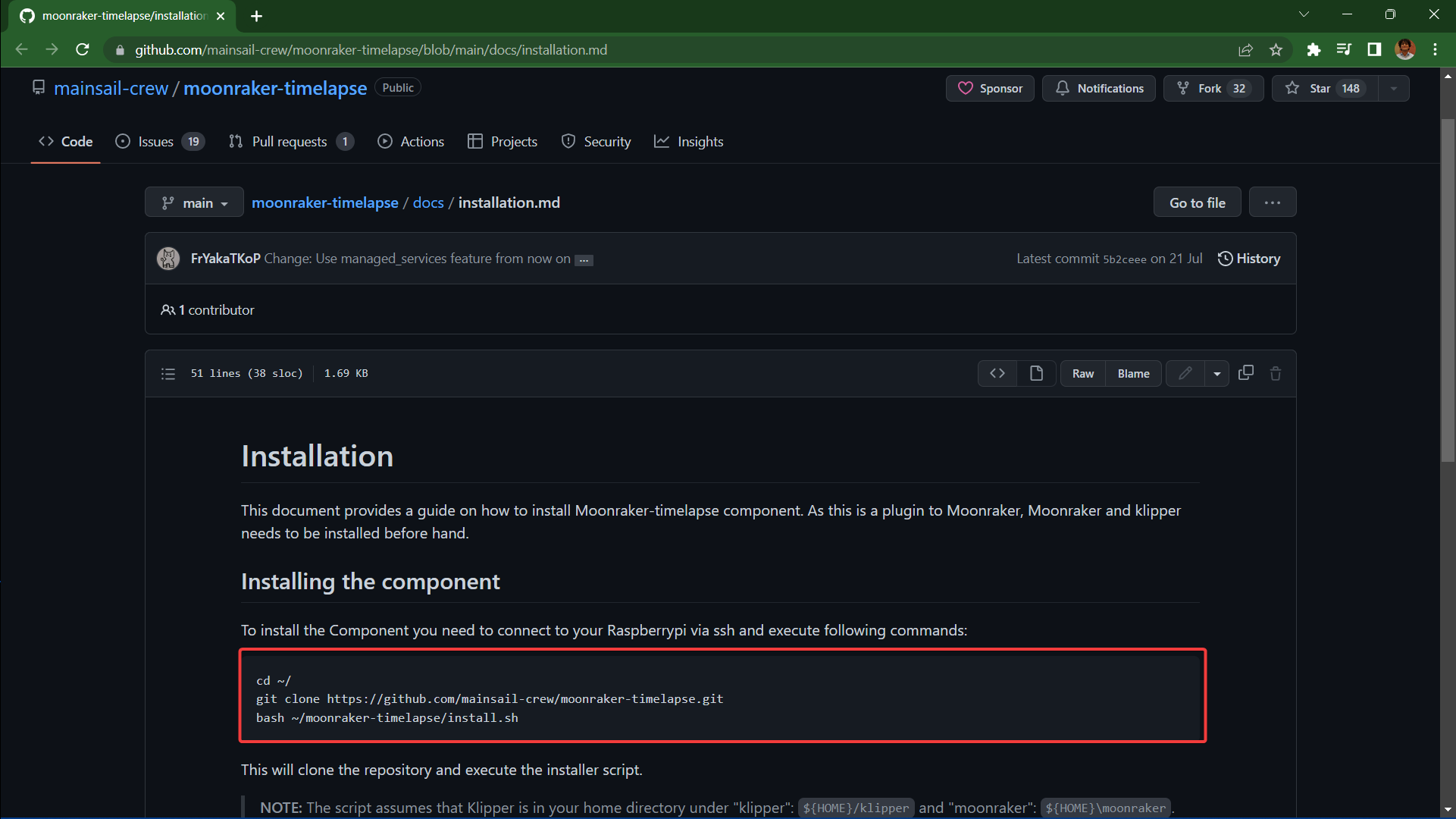
- Vai a Sito web timelapse di Moonraker.
- Copia il codice nella sezione Installazione del componente.
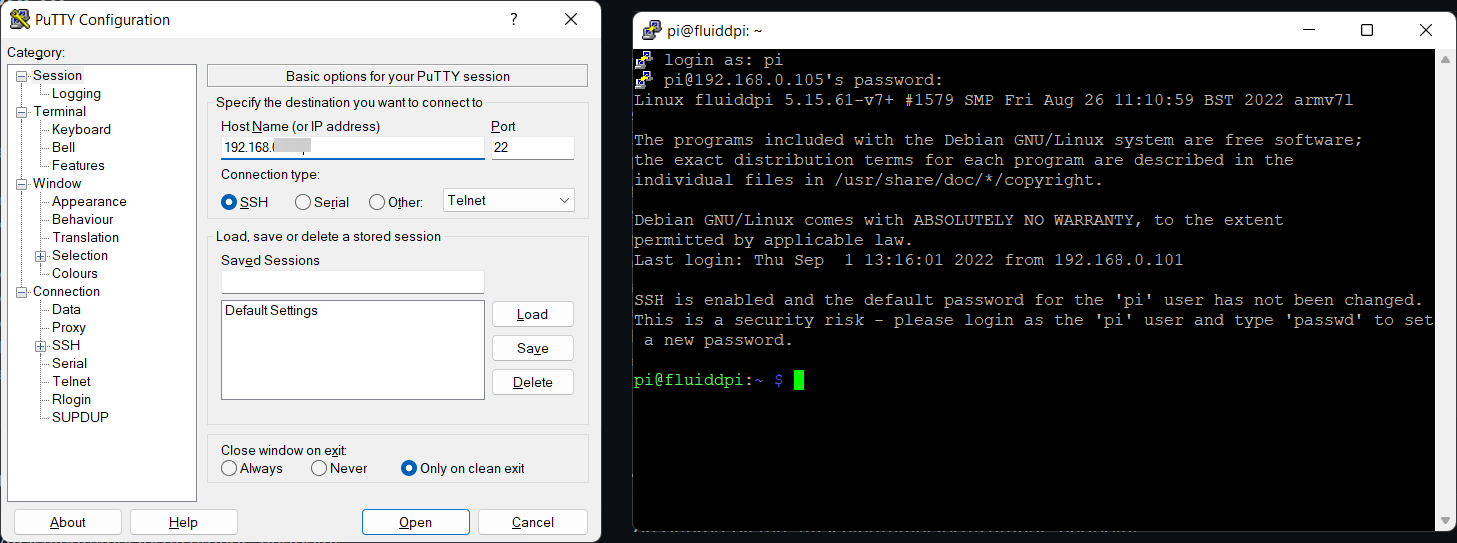
- Apri Stucco sul tuo computer.
-
Inserisci l'indirizzo IP del tuo Raspberry Pi ed effettua l'accesso utilizzando le tue credenziali.
-
Incolla il codice timelapse nella finestra PuTTy e premi Invio.
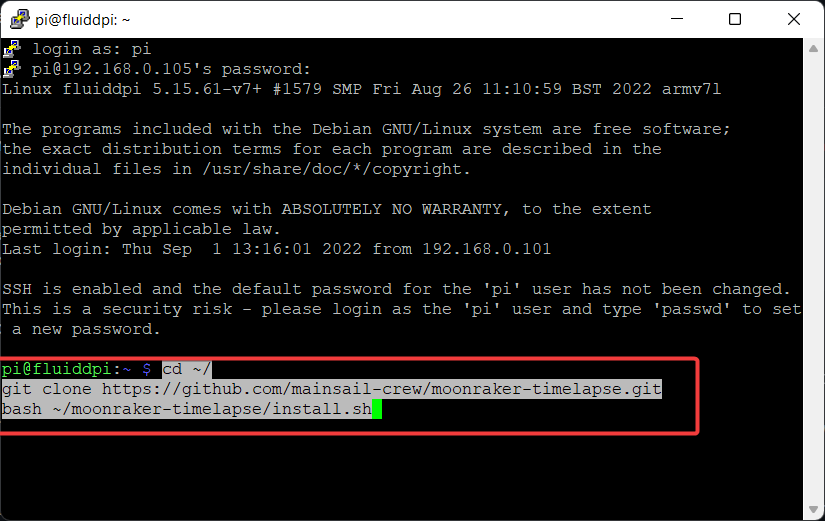
- Il plugin timelapse verrà ora installato sulla tua istanza Klipper e al termine riceverai un messaggio di conferma.
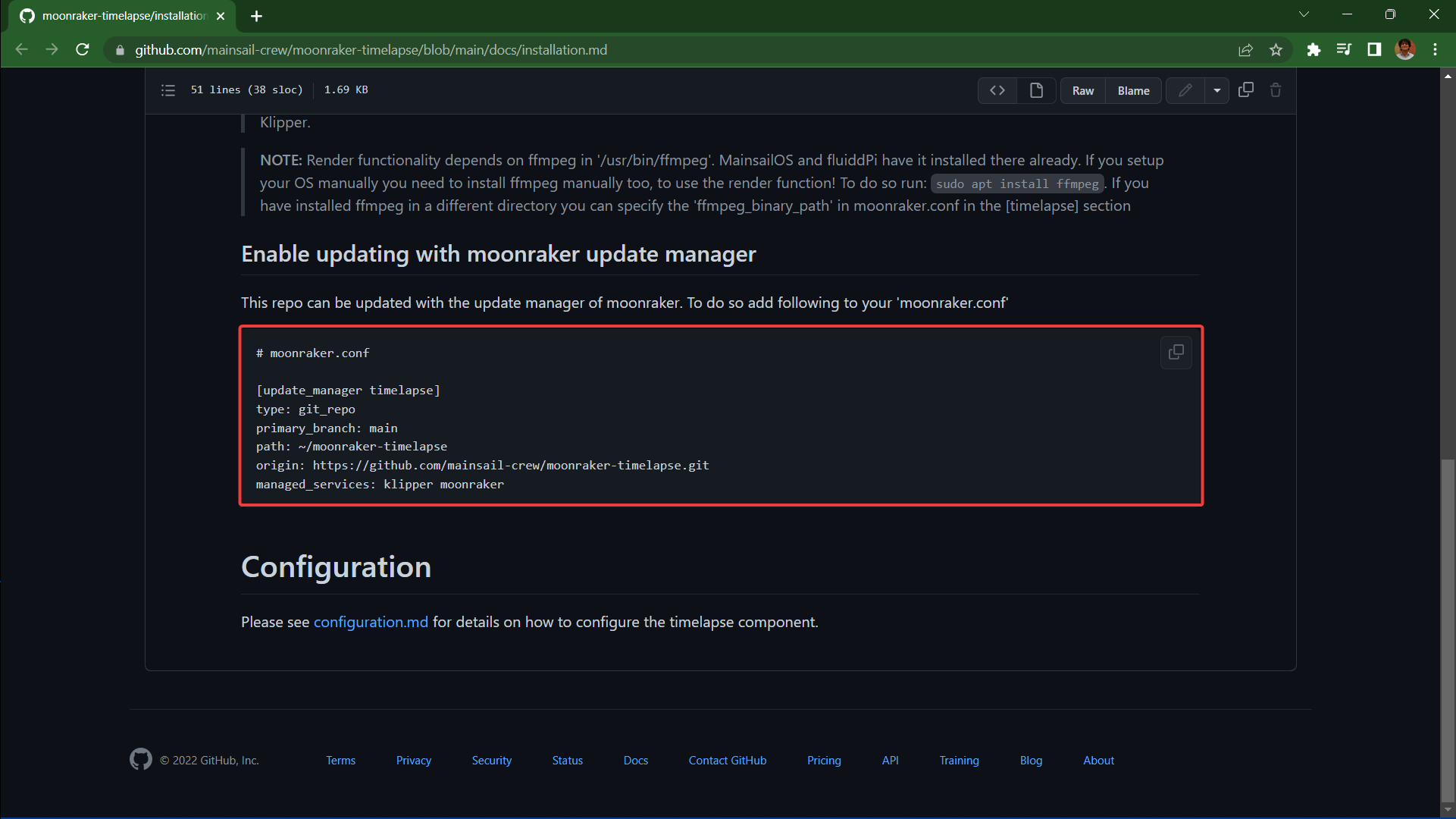
Abilita l'aggiornamento del componente timelapse con il gestore aggiornamenti Moonraker
- Copia il codice in fondo allo stesso Sito web timelapse di Moonraker di prima.
- Inserisci l'indirizzo IP del tuo Raspberry Pi e apri l'interfaccia web di Fluidd.
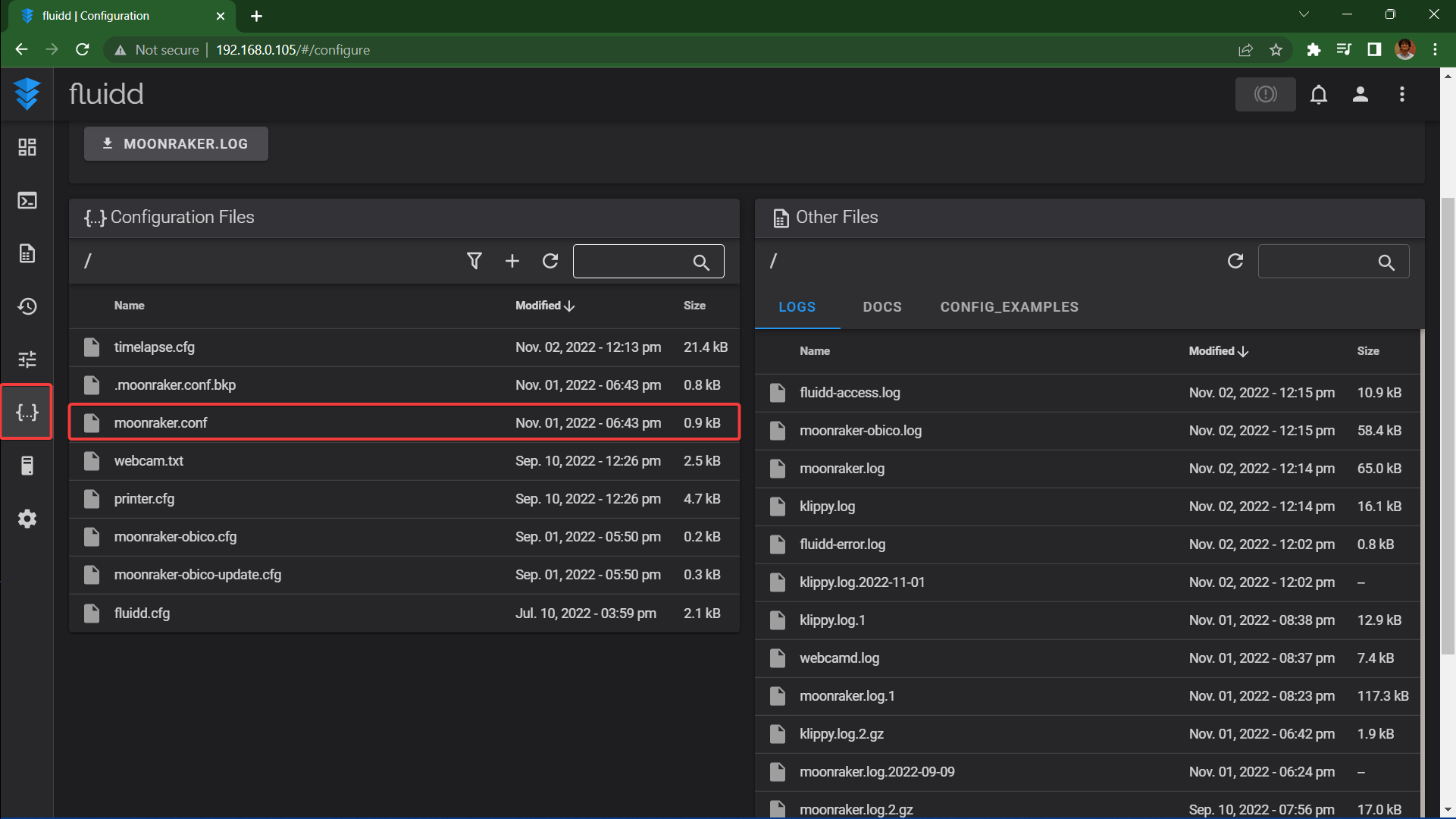
- Vai alla sezione configurazioni e apri il file moonraker.conf.
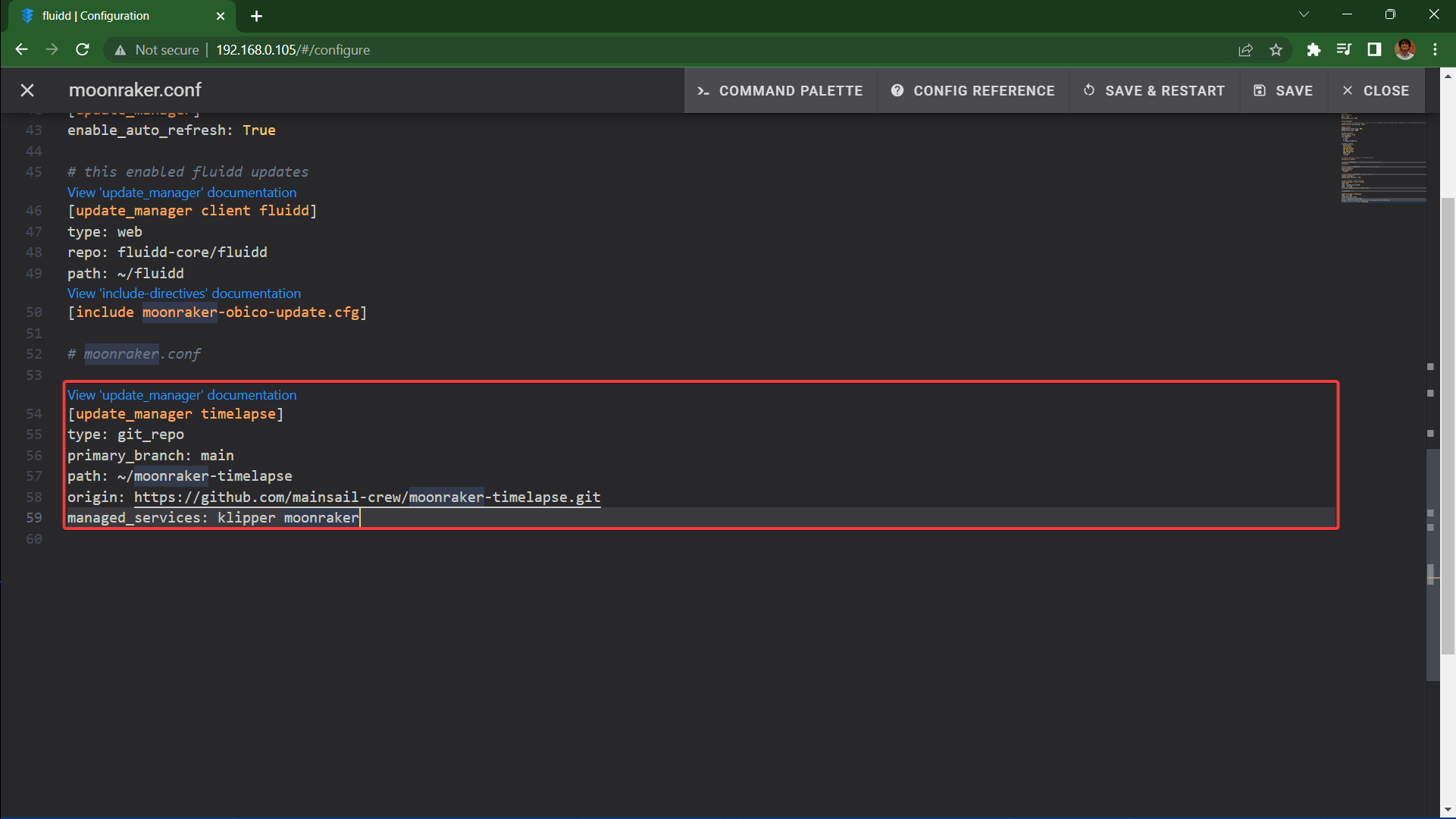
- Incolla il codice in fondo al file e clicca su Salva e riavvia.
- Controlla la sezione di aggiornamento timelapse andando su Impostazioni>>Aggiornamenti software. Dovrebbe esserci una sezione che mostra l'opzione timelapse.
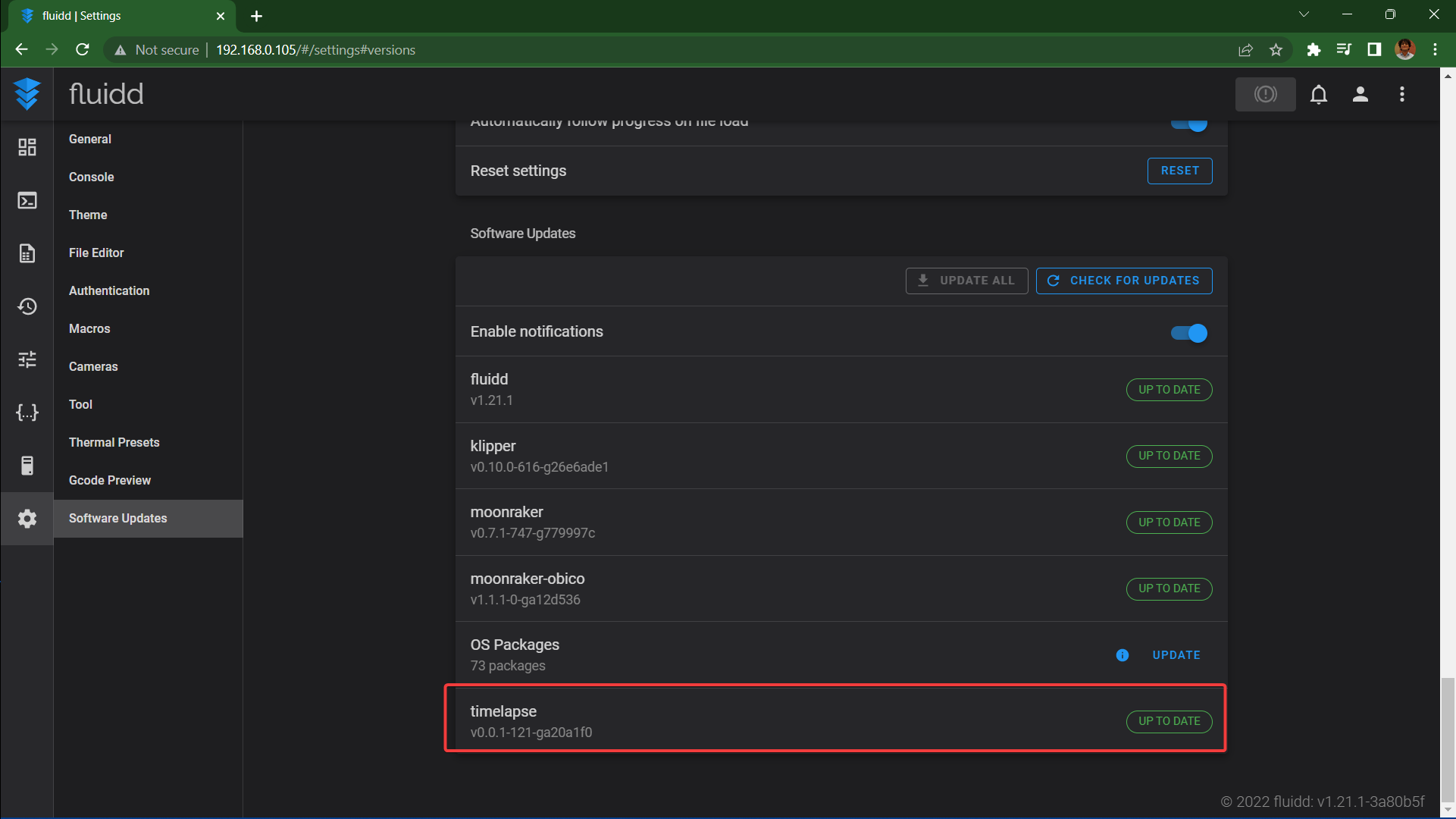
- Ora puoi aggiornare la funzionalità timelapse direttamente tramite Fluidd.
Configura la macro timelapse per il tuo Slicer
Questo passaggio aggiungerà un comando timelapse nei file Gcode dallo slicer. Indicherà al firmware Klipper di scattare un'istantanea della stampa in corso.
- Vai al sito web Configurazione timelapse di Moonraker.
- Copia il codice nella sezione Definisci la macro Gcode.
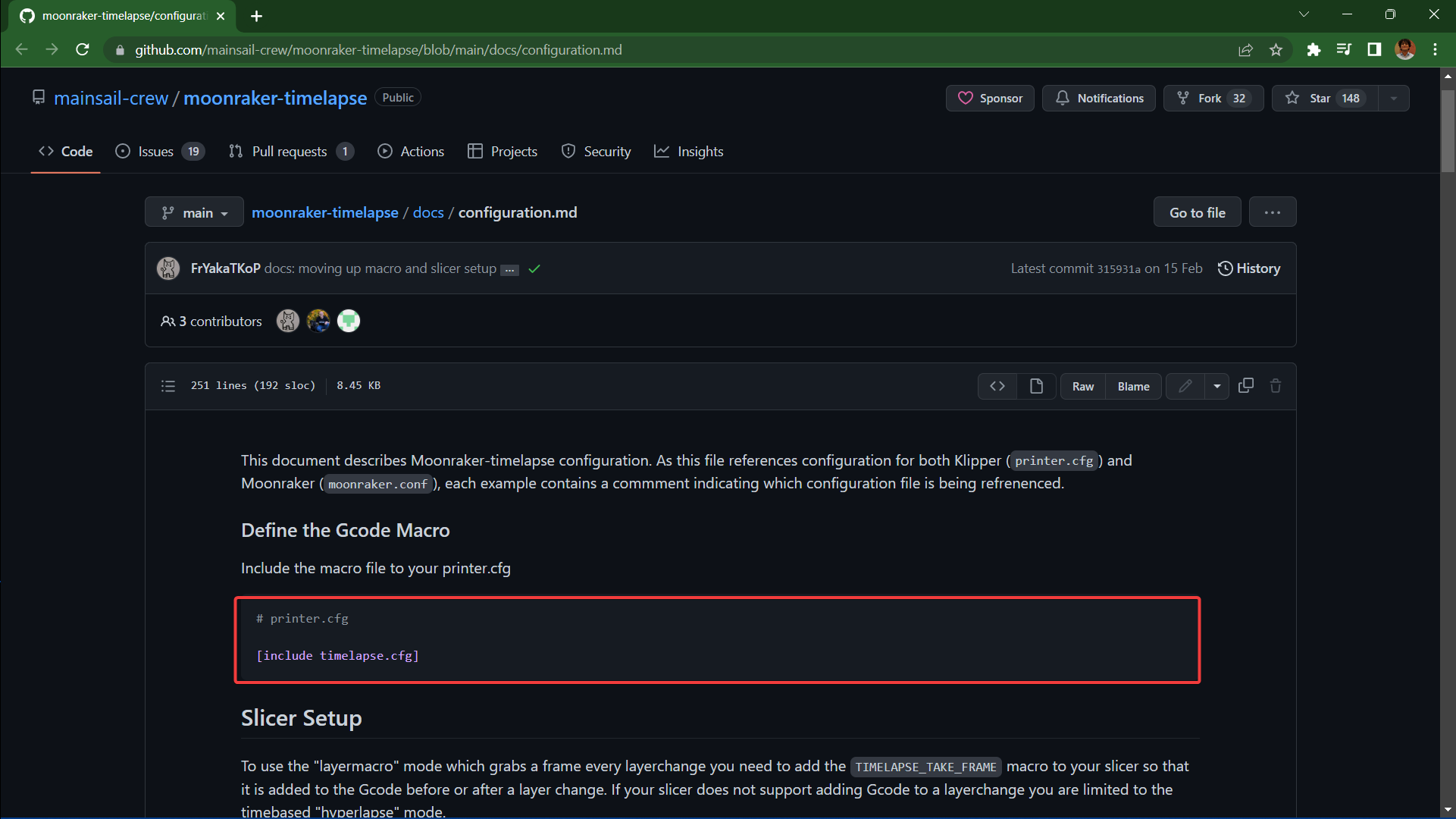
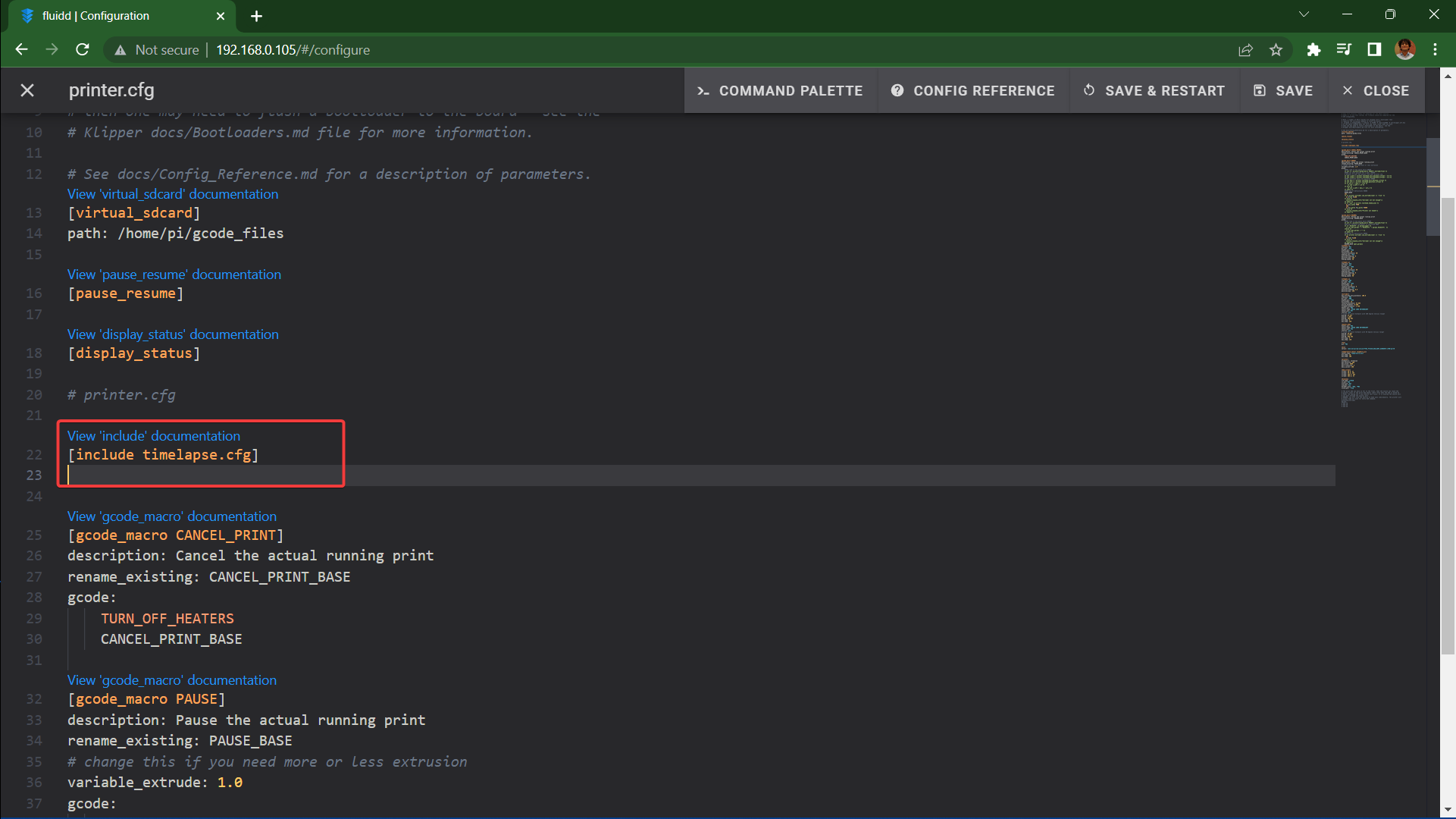
- Vai alla sezione di configurazione dell'interfaccia Fluidd e apri il file printer.cfg.

- Incollare il codice nel file printer.cfg, salvare e riavviare.
- Apri lo slicer per la stampa 3D sul desktop.
Nota: Per questa guida utilizziamo Ultimaker Cura. Tuttavia, se utilizzi un altro slicer, puoi fare riferimento a Sito web di configurazione Moonraker.
- Fare clic su Estensioni -> Post-elaborazione -> Modifica G-Code.
- Vai su Aggiungi uno script -> Inserisci al cambio di livello -> Codice G da inserire = TIMELAPSE_TAKE_FRAME
Cura ora inserirà questo comando dopo ogni livello, indicando al firmware Klipper di acquisire un'istantanea dopo la modifica del livello.
Attiva il componente Time-Lapse
- Copia il codice nella sezione Attiva il componente sul sito web di configurazione.
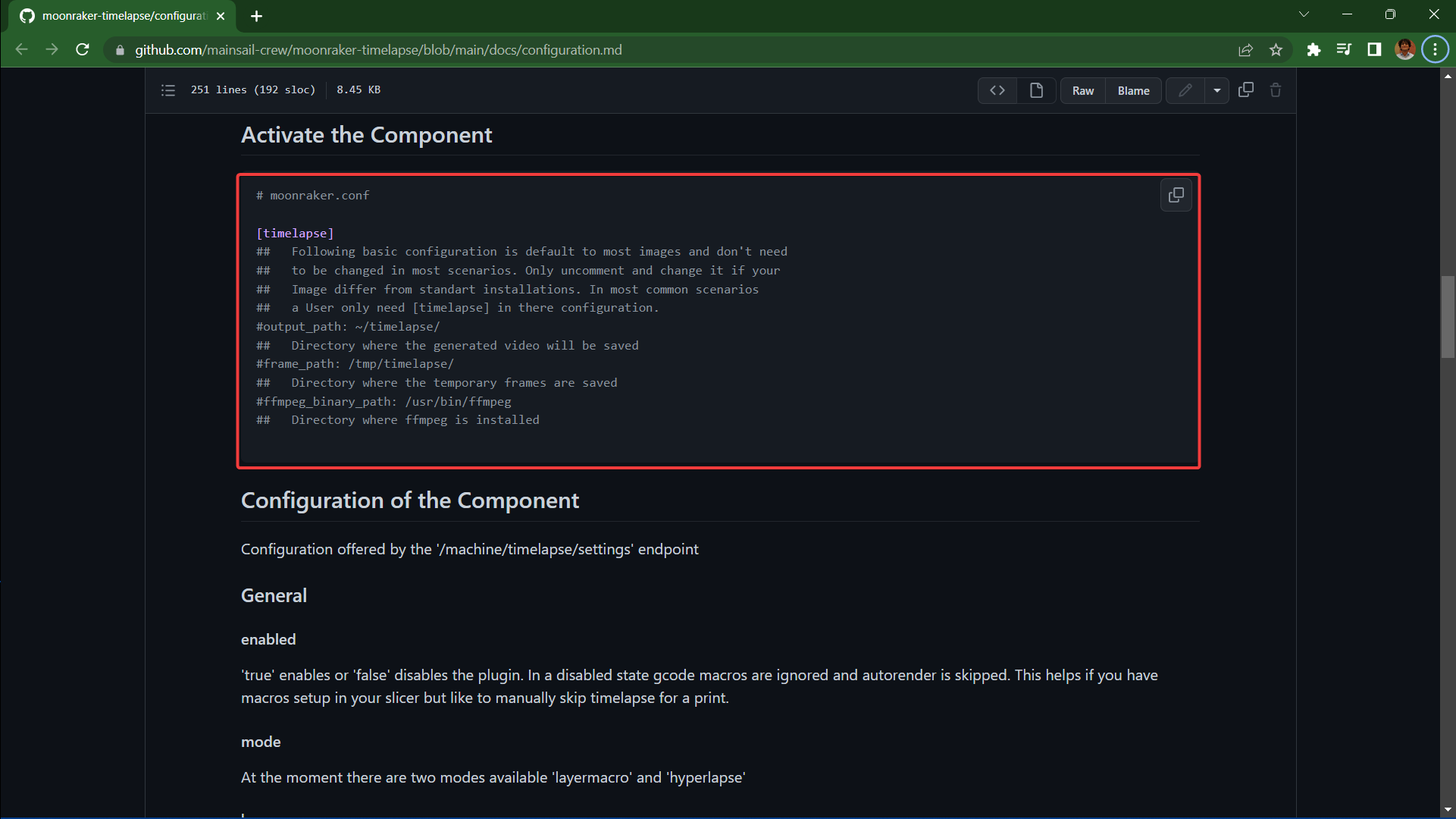
- Vai al file moonraker.conf nella sezione di configurazione.
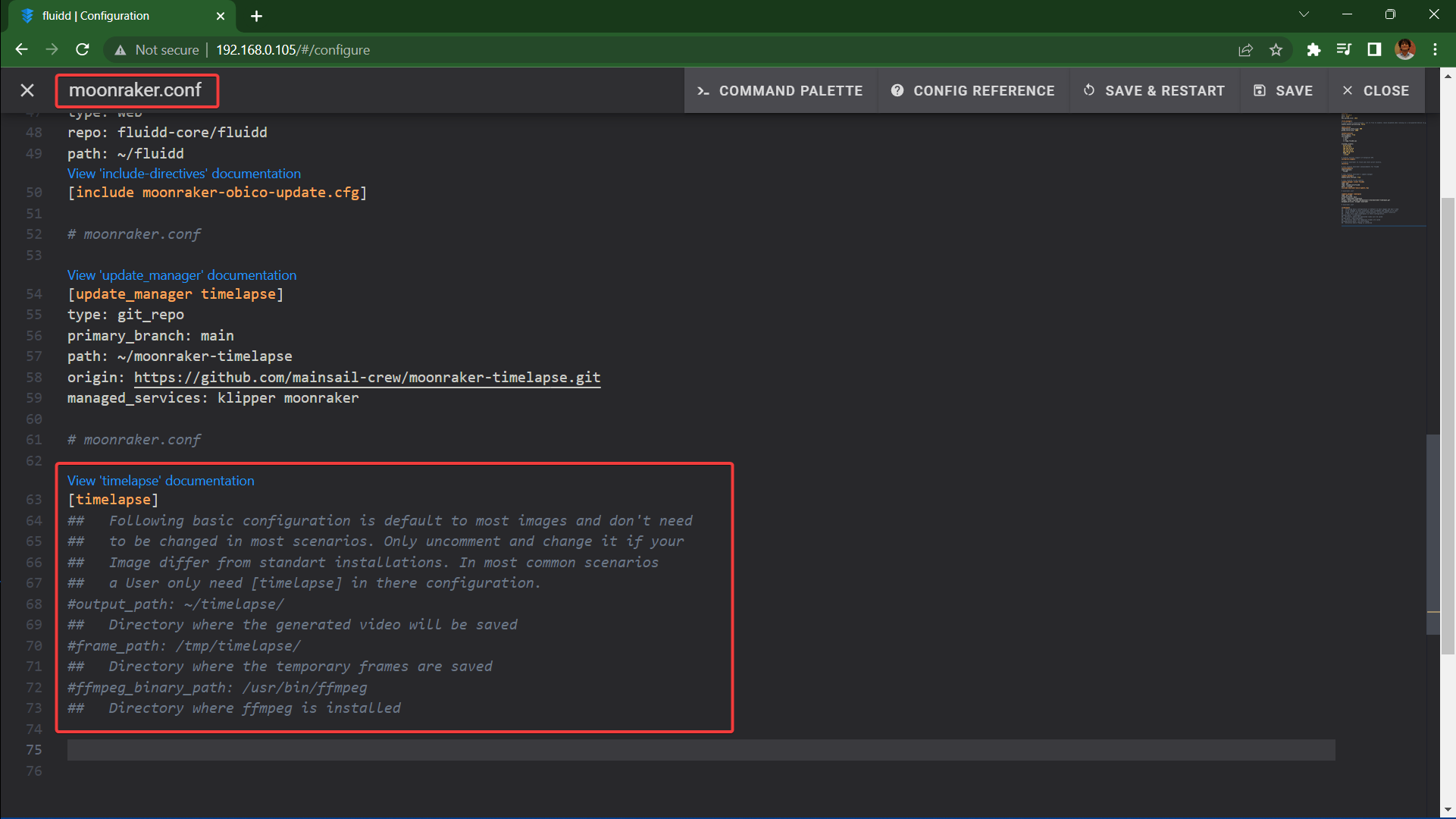
- Incolla il codice, salva e riavvia.
- Ora noterai una sezione timelapse separata nella barra dei menu dell'interfaccia di Fluidd.
Hai installato correttamente il time-lapse sulla tua stampante 3D Klipper. Ora puoi utilizzarlo così com'è o configurarlo in base alle tue esigenze di flusso di lavoro. Nella prossima sezione, esamineremo alcune delle interessanti funzioni del time-lapse di Klipper e capiremo come configurarle.
Funzionalità del timelapse di Klipper
Impostazioni di rendering
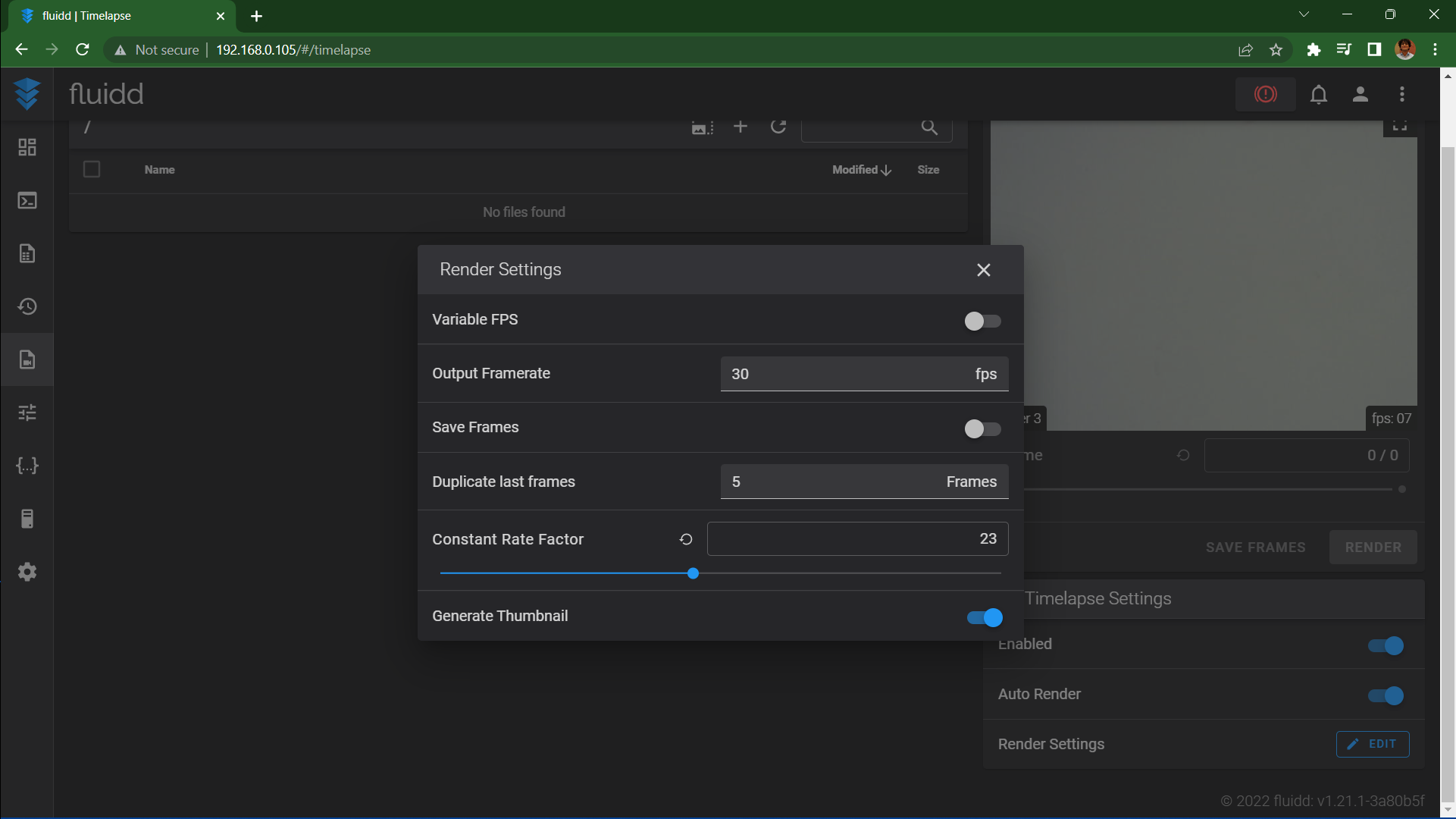
Le impostazioni di rendering consentono di controllare l'output finale del video timelapse di Klipper. Il frame rate indica il numero di scatti al minuto che verranno inclusi nel video finale. Un frame rate più alto garantirà un video più fluido, poiché combina più istantanee in un solo minuto. A titolo introduttivo, una frequenza di 30 fps è adeguata per ottenere buoni risultati.
È anche possibile salvare i fotogrammi/scatti utilizzando l'opzione timelapse. Questa funzione consente di modificare queste istantanee nel software di editing e creare un video timelapse personalizzato.
Le impostazioni "Duplicate Frame Rate" e "Constant Rate Factor" possono essere lasciate invariate. Non influiscono in modo significativo sul risultato finale e possono creare inutilmente confusione per i principianti.
Infine, il plugin timelapse può generare automaticamente una miniatura per il tuo video e incorporarla nel file. È utile per riconoscere rapidamente le tue stampe 3D e sarebbe utile mantenerlo attivo.
Selezione e modalità della fotocamera
Se disponi di una configurazione multi-camera, puoi selezionare una telecamera specifica per girare i tuoi video time-lapse. È una funzionalità utile, che ti consente di scegliere una telecamera principale per lo streaming video e una ad alta risoluzione per la registrazione dei time-lapse.
La modalità fotocamera consente di passare dal comando Macro Gcode all'impostazione Hyperlapse. La macro Gcode utilizza il comando macro configurato in precedenza per scattare un'istantanea di ogni livello.
La modalità Hyperlapse è utile se il tuo slicer non supporta l'inserimento di script gcode personalizzati. Puoi impostare la durata delle istantanee da registrare, ad esempio 20 secondi. Il plugin timelapse registrerà un'istantanea ogni 20 secondi e le combinerà tutte nel video finale.
Park Head (Octolapse)
La funzionalità Park Head consente di registrare video timelapse fluidi, senza il movimento costante della testina di stampa. "Parcheggia" l'estrusore e il piano di stampa in una posizione specifica al momento di ogni istantanea. Questa azione crea un video timelapse fluido, simile a un Octolapse, e fa sembrare che l'oggetto appaia dal nulla.
È possibile configurare diverse impostazioni nella sezione "Park Head", che potrebbe essere un articolo a parte. Ottenere video fluidi con la funzione "Park Head" può richiedere una calibrazione e una configurazione complesse. Quindi, se vi accontentate di semplici video timelapse, potete saltarla.
Suggerimenti e trucchi per ottenere buoni video timelapse
Finora abbiamo configurato e analizzato alcune delle funzionalità timelapse di Klipper. Tuttavia, è possibile perfezionare ulteriormente le impostazioni della fotocamera e dell'ambiente di ripresa per ottenere un video timelapse di alta qualità. Diamo un'occhiata ad alcuni suggerimenti utili.
Illuminazione
Assicurati che l'area di stampa 3D sia adeguatamente illuminata. Evita qualsiasi fonte di luce dietro il piano di stampa 3D e cerca di illuminare la parte anteriore delle stampe 3D. Se ne hai la possibilità, un sistema a due luci frontali dovrebbe essere sufficiente per registrare un video timelapse ben illuminato. In caso contrario, utilizza una singola fonte di luce per illuminare la parte anteriore della stampa 3D, proprio accanto alla fotocamera.
Posizione della telecamera
Posiziona la fotocamera in modo che catturi l'intero processo di stampa 3D. Una vista dall'alto è utile per stampe di piccole dimensioni, ma limita la stampa di oggetti alti. Per stampe di grandi dimensioni, posiziona la fotocamera in modo da coprire l'intera altezza del modello stampato in 3D. Posizionare la fotocamera in modo perfetto richiederà tentativi ed errori, ma ti aiuterà notevolmente a realizzare video di qualità eccellente.
Messa a fuoco
Assicurati che le tue stampe 3D siano sempre a fuoco e che l'immagine che ottieni sia nitida e chiara. Se utilizzi una webcam con messa a fuoco fissa, prova a stampare un adattatore per la regolazione della messa a fuoco per configurare rapidamente la messa a fuoco della fotocamera. Un video a fuoco ti aiuterà a creare un video timelapse nitido e sarà utile per diagnosticare rapidamente errori di stampa e scarsa qualità superficiale nelle tue stampe 3D.
Prossimi passi
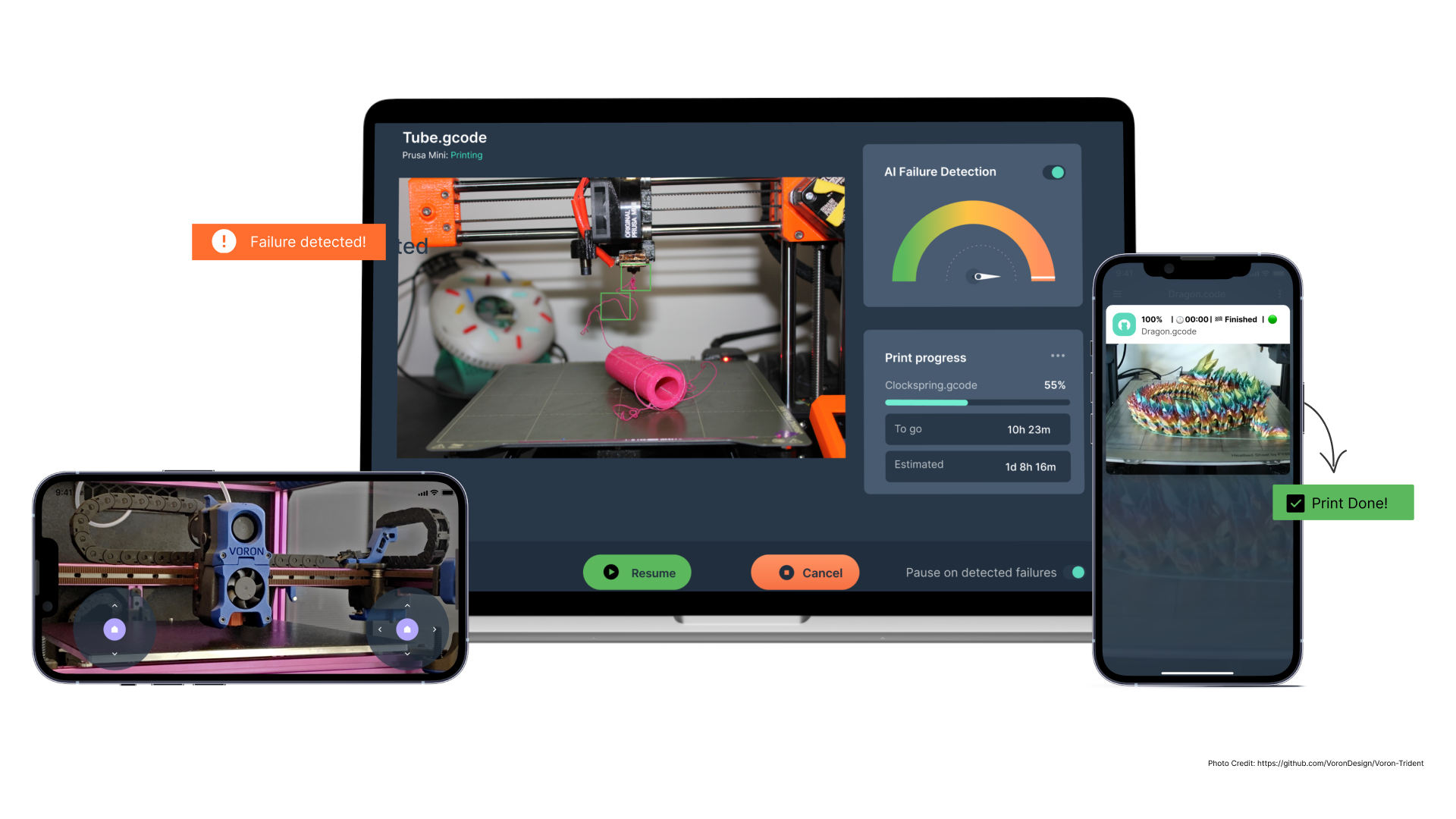
Girare un video time-lapse è una delle tante cose entusiasmanti che puoi fare con il firmware Klipper. Ora che hai configurato una fotocamera per registrare time-lapse, puoi anche usarla per monitorare e controllare da remoto la tua stampante 3D tramite il software Obico.
Con Obico, puoi controllare la tua stampante 3D da qualsiasi parte del mondo, su qualsiasi dispositivo, in tempo reale. Inoltre, Obico è dotato di una funzionalità di rilevamento degli errori basata sull'intelligenza artificiale per rilevare eventuali errori di stampa e avvisarti immediatamente. Obico registra e conserva automaticamente video timelapse per una rapida consultazione.
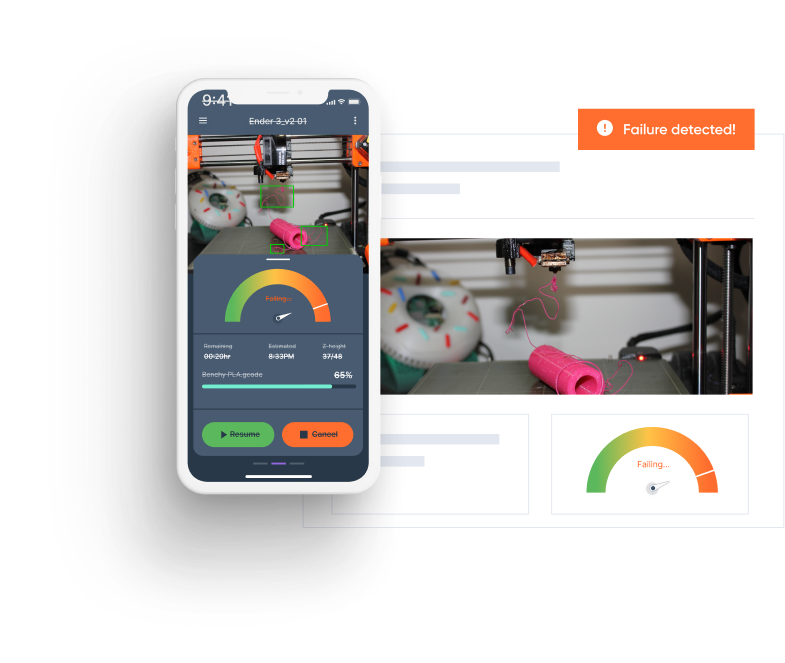
Obico può salvarti da diverse ore di stampa fallite e da un sacco di materiale di filamento sprecato. Può essere utile se hai più stampanti 3D o gestisci una "farm" di stampa 3D. Quindi, insieme al time-lapse di Klipper, puoi utilizzare il rilevamento degli errori tramite intelligenza artificiale e il monitoraggio remoto della stampa di Obico per migliorare la tua esperienza di stampa 3D. Il rilevamento degli errori di Obico utilizza l'apprendimento automatico e la tua fotocamera per monitorare le tue stampe e, se viene rilevato un errore, Obico ti avviserà tramite SMS, e-mail, Discord, ecc., oppure può persino interrompere la stampa per te. Inizia per gratuito.