Installer Bambu Studio sur Linux

Try JusPrin, the first GenAI 3D printing tool built on OrcaSlicer.
Bambu Studio, sorti en 2022 aux côtés de l'imprimante 3D Bambu Labs X1, est un logiciel de découpage open source basé sur PrusaSlicer (qui à son tour était basé sur Slic3r).
C'est naturellement l'arme de choix des imprimantes 3D Bambu Labs dans le monde entier, en raison de son intégration transparente avec toute la gamme de machines Bambu Labs.
À sa sortie, il était exclusivement disponible sur les ordinateurs exécutant macOS et Windows. Pour l'exécuter sous Linux, il fallait le faire fonctionner sur une couche de compatibilité (comme WINE) ou sur une machine virtuelle (comme VMware ou VirtualBox).
Bonne nouvelle pour certains utilisateurs Linux : depuis mars 2023, Bambu Studio est disponible explicitement pour Ubuntu et Fedora. Si vous utilisez Fedora ou Ubuntu et souhaitez installer Bambu Studio sur votre système Linux, lisez ce qui suit pour savoir où l'obtenir et comment l'installer.
Il existe deux manières d'installer Bambu Studio sur Linux :
- Installation de Bambu Studio avec Flatpak
- Installation de Bambu Studio sur Ubuntu/Fedora depuis une AppImage
Installer Bambu Studio avec Flatpak
Commençons par la solution la plus simple : l'installation avec Flatpak. Flatpak est idéal pour ceux qui ne souhaitent pas installer de nombreuses dépendances ni compiler le logiciel eux-mêmes. C'est peut-être la meilleure option pour la plupart des utilisateurs, car selon les différents forums (GitHub et Reddit), l'installation des dépendances et la compilation peuvent produire des résultats variés.
Important Note for Users of Ubuntu 23.10 and Upwards
With the release of Ubuntu 23.10 (and newer versions), the default app store is App Center, which does not support installing Flatpak apps. Installing the Flatpak plugin will automatically install the deb-based GNOME Software app as your new software center, which will enable you to use both Flatpak and traditional deb packages. The step to achieve this is described in the process below.
Les étapes suivantes expliquent comment installer Bambu Studio sur Ubuntu/Fedora avec FlatPak. Notez que Flatpak est déjà installé sur Fedora ; vous pouvez donc passer directement à l'étape 6. Les utilisateurs d'Ubuntu doivent commencer par l'étape 1 si Flatpak n'est pas déjà installé.
1) Installer Flatpak
Tout d'abord, vous devez installer FlatPak. Ouvrez simplement l'application Terminal et exécutez :
sudo apt install flatpak
2) Installez le plugin GNOME Software Flatpak
L'installation du plugin GNOME Software Flatpak vous permettra d'installer des applications Flatpak via une interface graphique.
Exécutez la commande suivante pour installer le plugin :
sudo apt install gnome-software-plugin-flatpak
3) Ajouter le référentiel Flathub
Maintenant que votre distribution Linux peut s’installer avec Flatpak, vous allez avoir besoin d’un référentiel pour trouver vos applications Flatpak. Flathub est le plus courant.
Pour l'activer, exécutez :
flatpak remote-add --if-not-exists flathub https://dl.flathub.org/repo/flathub.flatpakrepo
Cette commande ajoute Flathub en tant que télécommande Flatpak, vous permettant d'accéder à des milliers d'applications.
4) Redémarrez votre système
Pour que les modifications prennent effet, il est recommandé de redémarrer votre système :
sudo reboot
5) Vérifier l'installation de Flatpak
Pour vous assurer que Flatpak est correctement installé et fonctionne, exécutez la commande suivante :
flatpak --version
Vous devriez voir le numéro de version de Flatpak affiché dans le terminal.
6) Installer Bambu Studio
Maintenant que les prérequis ont été installés, vous pouvez accéder à Bambu Studio via Flathub :
flatpak install flathub org.bambu.BambuStudio
7) Exécutez Bambu Studio
Après avoir attendu que Bambu Studio soit installé, vous pouvez maintenant l'exécuter en tapant ce qui suit :
flatpak run org.bambu.BambuStudio
Voilà donc la méthode la plus simple et la plus efficace pour installer Bambu Studio sur des machines Linux. L'avantage d'utiliser une version FlatPak est sa relative simplicité de mise à jour.
Voici comment vous pouvez vous assurer que votre version Flatpak de Bambu Studio est à jour.
Mettez simplement à jour toutes vos applications Flatpak avec cette commande :
flatpak update
Ou, si vous souhaitez mettre à jour Bambu Studio par vous-même, saisissez ce qui suit :
flatpak update com.bambulab.BambuStudio
Méthode alternative de téléchargement de Bambu Studio
Vous pouvez également télécharger Bambu Studio à partir du Annuaire Flathub.
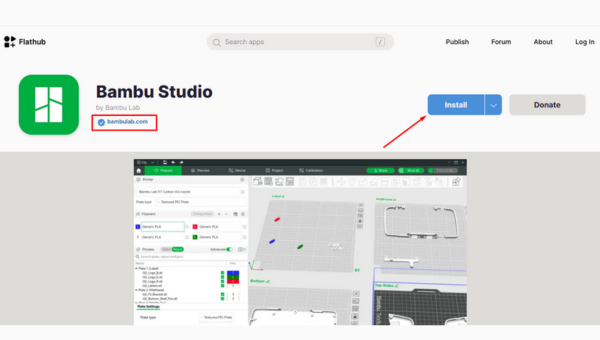
Une autre façon d'installer le slicer Bambu Lab est d'utiliser les fichiers d'installation officiels sur Flathub. Vérifiez le badge « vérifié » à côté de l'uploader et cliquez sur « Installer ».
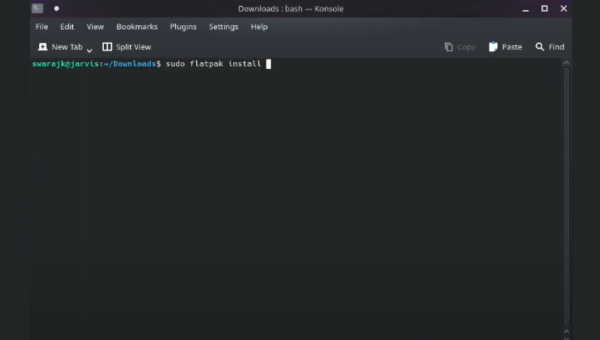
Une fois les fichiers d'installation de Bambu Studio téléchargés, copiez le nom du fichier d'installation et utilisez cette commande dans le terminal de l'emplacement de téléchargement.
sudo flatpak install <filename>
Installation de Bambu Studio sur Ubuntu / Fedora à partir d'une AppImage
Votre autre option (plus compliquée) pour installer Bambu Studio sur les systèmes d'exploitation Ubuntu et Fedora est d'utiliser AppImage, depuis Github.
Il existe de nombreux rapports sur divers forums indiquant que cette méthode donne parfois des résultats moins que souhaitables, nous vous conseillons donc d'opter pour la version Flatpak.
Notez que le processus est le même pour Fedora et Ubuntu, mais vous devrez peut-être désactiver SELinux sur Fedora, car il peut parfois interférer avec les installations d'AppImage.
1) Obtenez l'image de l'application
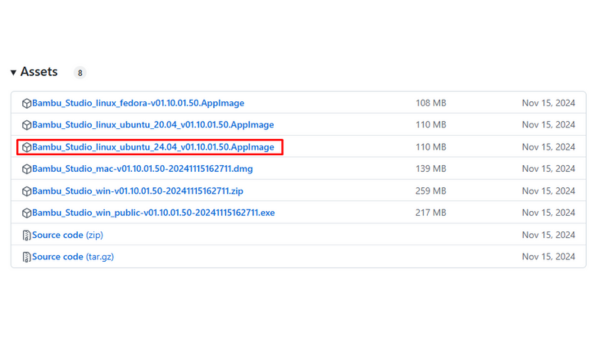
Tout d’abord, vous devrez télécharger l’AppImage depuis le GitHub ici de Bambu Labs.
Vous trouverez ici différentes versions de Bambu Studio. Vous pouvez également trouver d'anciennes versions des AppImages de Bambu Studio et revenir à une version antérieure. Cette ressource propose des fichiers pour Mac, Windows et Linux. Selon votre distribution, vous pouvez sélectionner l'AppImage Ubuntu ou Fedora.
2) Déplacer AppImage vers un dossier approprié
Ensuite, vous devrez placer votre AppImage dans un endroit pratique (comme votre dossier ~/Applications).
mkdir -p ~/Applications
mv ~/Downloads/BambuStudio-*.AppImage ~/Applications/
3) Rendre l'image d'application exécutable
Il existe plusieurs façons de rendre votre AppImage exécutable.
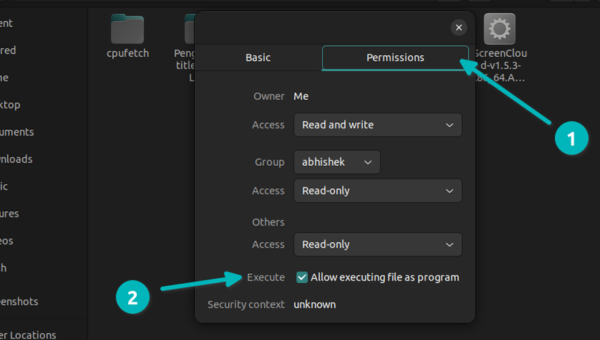
Tout d'abord, localisez votre AppImage dans le dossier où vous venez de la déplacer. Faites ensuite un clic droit dessus et sélectionnez « Propriétés » dans le menu contextuel.
Accédez ensuite à l'onglet « Autorisations » de la fenêtre Propriétés et cochez la case « Autoriser l'exécution du fichier en tant que programme ». Fermez la fenêtre Propriétés et passez à l'étape suivante.
La deuxième méthode consiste à utiliser le Terminal pour pointer vers votre dossier Applications, puis à le rendre exécutable.
cd ~/Applications
chmod +x BambuStudio-*.AppImage
4) Exécutez l'image d'application exécutable
Maintenant que votre AppImage est exécutable, vous pouvez simplement double-cliquer dessus pour l'installer, ou vous pouvez utiliser le terminal en tapant la ligne suivante :
./BambuStudio-*.AppImage
Voilà. Votre AppImage Bambu Studio devrait normalement fonctionner. Si ce n'est pas le cas, il se peut que certaines dépendances soient manquantes sur votre système. Dans ce cas, vous devriez recevoir un message d'erreur indiquant ce qui manque et procéder à l'installation des dépendances manquantes.
Étapes supplémentaires
Correctif de compatibilité pour Ubuntu 24.x
Lors de l'exécution de Bambu Studio AppImage, des bibliothèques peuvent être manquantes. Bambu Studio nécessite libwebkit2gtk, qui peut être remplacé par d'autres versions ou indisponible sur votre ordinateur.
Pour résoudre ce problème, vous pouvez créer des liens symboliques pour ces bibliothèques spécifiques à l'aide de cette commande dans le terminal.
sudo ln -sf /usr/lib/x86_64-linux-gnu/libwebkit2gtk-4.1.so.0   /usr/lib/x86_64-linux-gnu/libwebkit2gtk-4.0.so.37
sudo ln -sf /usr/lib/x86_64-linux-gnu/libjavascriptcoregtk-4.1.so.0 /usr/lib/x86_64-linux-gnu/libjavascriptcoregtk-4.0.so.18
Étant donné que le slicer de l'imprimante 3D recherche libwebkit2gtk, il sera désormais redirigé vers la version la plus récente de la même bibliothèque disponible dans Ubuntu 24.x
Configuration de Bambu Studio
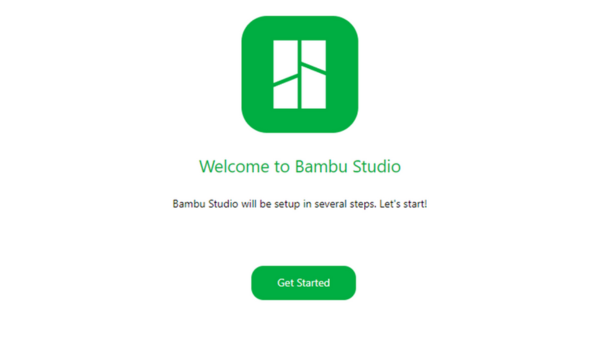
Après avoir exécuté avec succès Bambu Studio, vous devez encore connecter votre imprimante 3D, installer les plugins réseau et vous connecter à votre compte.
Sélectionnez votre imprimante 3D
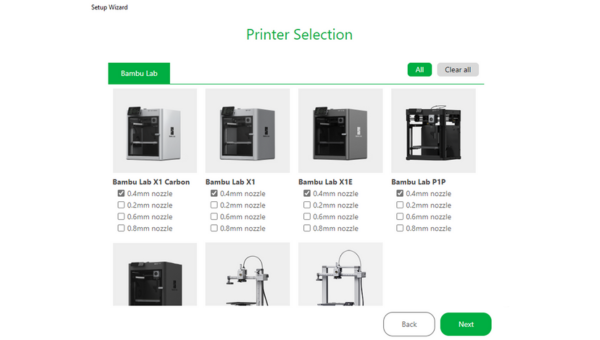
Bambu Studio propose une gamme d'imprimantes 3D compatibles avec ce slicer, mais il est plus performant avec les imprimantes Bambu Lab. Vous pouvez sélectionner votre imprimante et vos buses à ce stade.
Sélection du filament
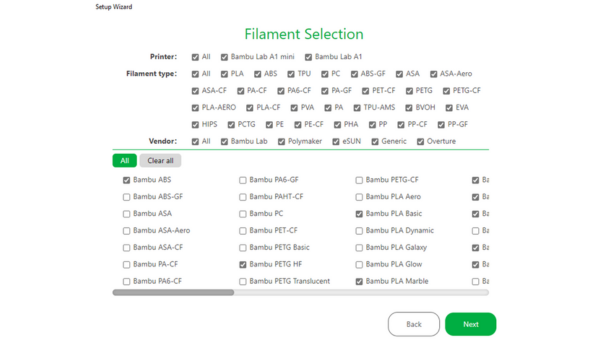
Selon votre imprimante, vous pouvez sélectionner toutes les options de filament, ou seulement certaines. Si vous disposez d'une imprimante carbone comme la Bambu Lab X1 Carbon, vous pouvez également choisir le carbone avec les options PLA, Matte et Silk.
Terminer la configuration
Après avoir effectué les choix initiaux, votre Bambu Studio devrait ressembler à ceci. Pour finaliser la configuration de votre imprimante, accédez à l'onglet « Préparation ».
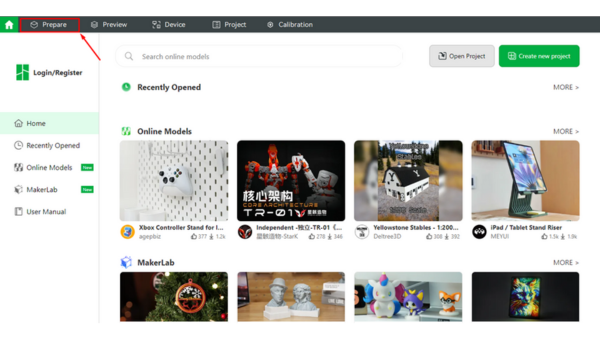
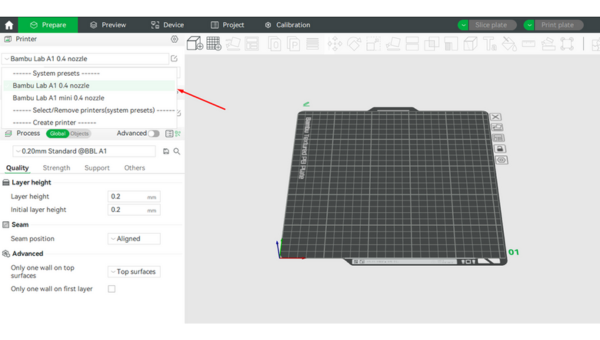
Vous pouvez également sélectionner votre type de PLA dans la barre latérale et créer un préréglage personnalisé que vous pouvez enregistrer pour des impressions répétées ultérieurement.
Calibrage de l'imprimante
Les imprimantes Bambu Lab fonctionnent parfaitement dès leur sortie d'usine, mais il est généralement recommandé de les calibrer avant d'imprimer votre première pièce. Vous pouvez suivre ce guide pour calibrer votre imprimante. Il couvre la mise à niveau du plateau, l'étalonnage du débit et de nombreux autres conseils de démarrage.
FAQ
Bambu Studio est-il gratuit ?
Bambu Studio est un logiciel de découpage gratuit comme Cura et propose des profils personnalisables et une gestion d'impression 3D.
Comment télécharger une ancienne version de Bambu Studio ?
Pour télécharger une ancienne version de Bambu Studio, consultez le dépôt GitHub et recherchez l'ancienne version souhaitée. Vous pouvez ensuite télécharger le fichier exécutable et effectuer une nouvelle installation.
Existe-t-il une application Bambu Lab ?
Bambu Lab dispose d'une application mobile, différente de Bambu Studio, mais permettant de régler le débit, de recevoir des notifications et de lancer et de mettre en pause les impressions. Bambu Studio est compatible avec d'autres imprimantes 3D, mais l'application mobile est spécifiquement conçue pour les imprimantes Bambu Lab.
Quels types de fichiers Bambu Studio prend-il en charge ?
Bambu Studio prend en charge les fichiers G-code standard, leurs fichiers .bambu et .3mf. Le slicer peut fonctionner avec de nombreux fichiers de pièces 3D tels que STL, OBJ, FPP et AMF.
Remarques finales
Certaines fonctionnalités de Bambu Studio nécessitent des composants Windows natifs (comme Mesh Repair). Lors de la réparation de fichiers STL dans Bambu Studio sur un ordinateur Windows, le logiciel Windows 3D Builder recherche les erreurs et les corrige. Cette fonctionnalité sera perdue sur un système Linux.
Il se peut que d’autres fonctionnalités manquent également, mais si cela peut vous consoler, les utilisateurs de Mac manquent également de certaines de ces fonctionnalités.
Si vous souhaitez compiler Bambu Studio à partir de zéro, il existe un guide pratique sur ce lien, mais nous vous recommandons d'utiliser la méthode Flatpak - elle est plus facile à installer et également plus facile à mettre à jour.
Malheureusement, Bambu Labs n'a pas publié de guide complet pour l'installation sur des machines basées sur Linux, mais nous espérons que notre petit guide vous aidera à démarrer.
Bonne chance et amusez-vous avec votre nouveau slicer sous Linux !
Also available in: Deutsch | English | Español | Italiano | Nederlands | Polski | Português | Русский