Timelapse de Klipper con Fluidd o Mainsail: todo lo que necesitas saber

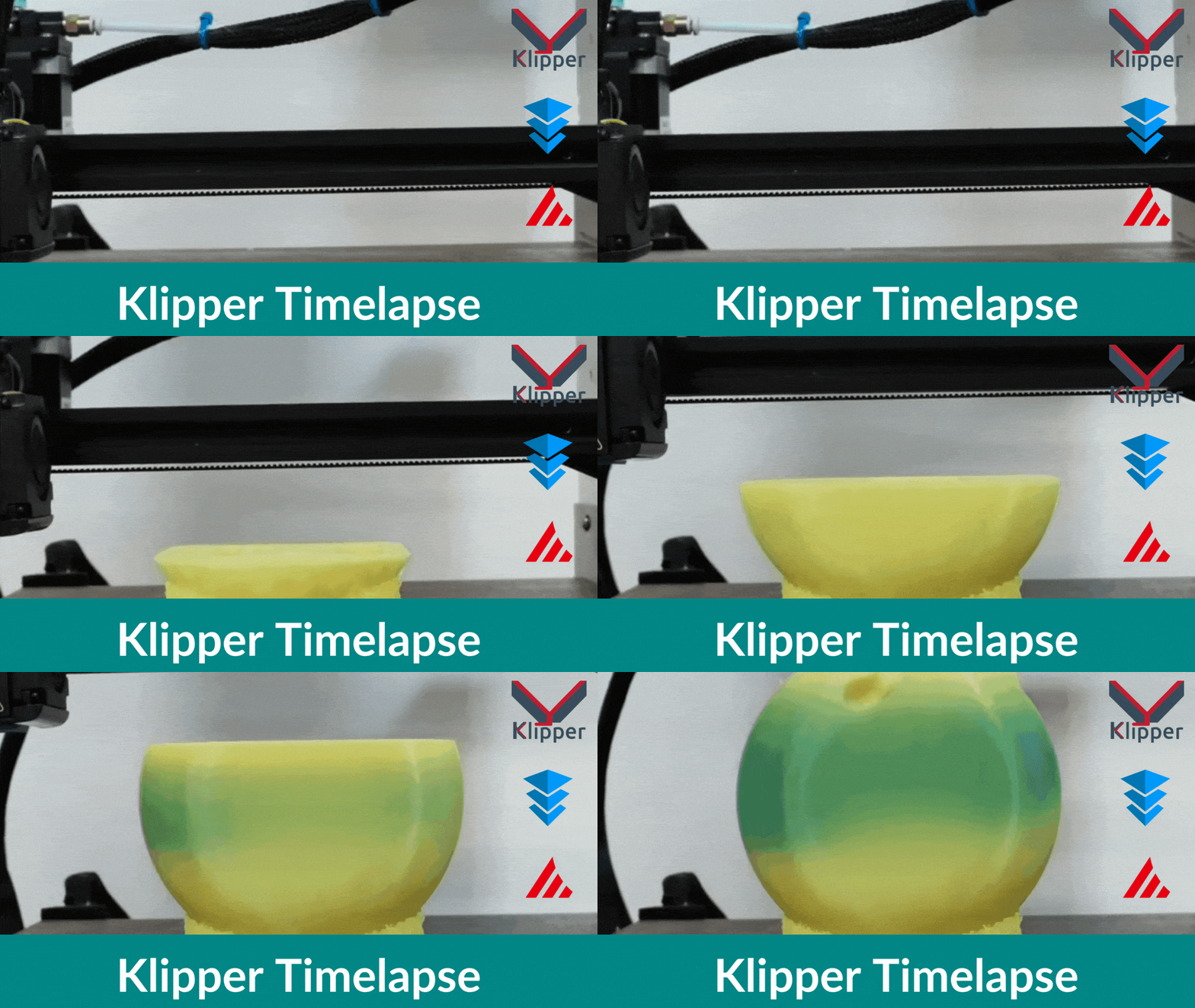
Introducción
Con la función de time-lapse de Klipper, puedes grabar todo tu proceso de impresión 3D y compartir fragmentos en tus redes sociales. Estos videos también son una excelente herramienta para analizar fallos de impresión e identificar las causas.
Sin embargo, a pesar de su utilidad, configurar vídeos time-lapse en Klipper puede ser un desafío para muchos usuarios. Y aunque es una configuración relativamente sencilla, la configuración inicial puede confundir fácilmente a los usuarios principiantes de Klipper.
En este artículo, te simplificaremos el proceso. Repasaremos todo el procedimiento paso a paso y configuraremos la función de time-lapse para tu instancia de Klipper. Al finalizar esta guía, podrás grabar vídeos time-lapse de tus impresiones 3D con una calidad fotográfica impecable y compartirlos en tus redes sociales.
Empecemos a disparar.
¿Qué necesitarás?
La función de lapso de tiempo es una funcionalidad que se instala en su Firmware de Klipper, por lo que necesitaremos un par de cosas antes de comenzar a configurarla para su impresora 3D: Klipper y una cámara.
Primero, necesitas una impresora 3D con el firmware Klipper instalado. El proceso es relativamente sencillo, pero complejo. Puedes consultar nuestra guía sobre Instalación de Klipper usando Fluidd para configurar el firmware de tu impresora 3D. También puedes instalar Klipper usando el sistema operativo Mainsail o Método KIAUH.
Según tus preferencias, puedes elegir entre cualquiera de los tres métodos de instalación de Klipper. En la práctica, hay menos diferencias entre los tres y todo se reduce a tus necesidades.
Como cámara, puedes usar una cámara web USB para grabar tus videos time-lapse. Recomendamos usar una cámara web de al menos 720p como la Logitech C720 para grabar videos time-lapse. Ofrece una buena relación calidad-precio, y con buena iluminación, puedes grabar time-lapses de alta calidad.
También puedes usar una cámara Raspberry Pi como una solución rápida y sencilla para grabar time-lapse en Klipper. Hay dos o tres versiones de la cámara Raspberry Pi, y la más económica ronda los $30. Son fáciles de configurar y puedes usar cualquiera de ellas para grabar time-lapses de 1080p.
Si necesita más información sobre cómo elegir la cámara para su impresora 3D Klipper, puede consultar nuestro Guía de cámara para impresora 3D. Le ayudará a elegir la cámara adecuada a sus necesidades y presupuesto.
Ahora que tienes una impresora 3D Klipper y una cámara, podemos comenzar a configurar el lapso de tiempo en tu firmware Klipper.
Cómo configurar el time-lapse en Klipper
Instalar el componente timelapse de Moonraker
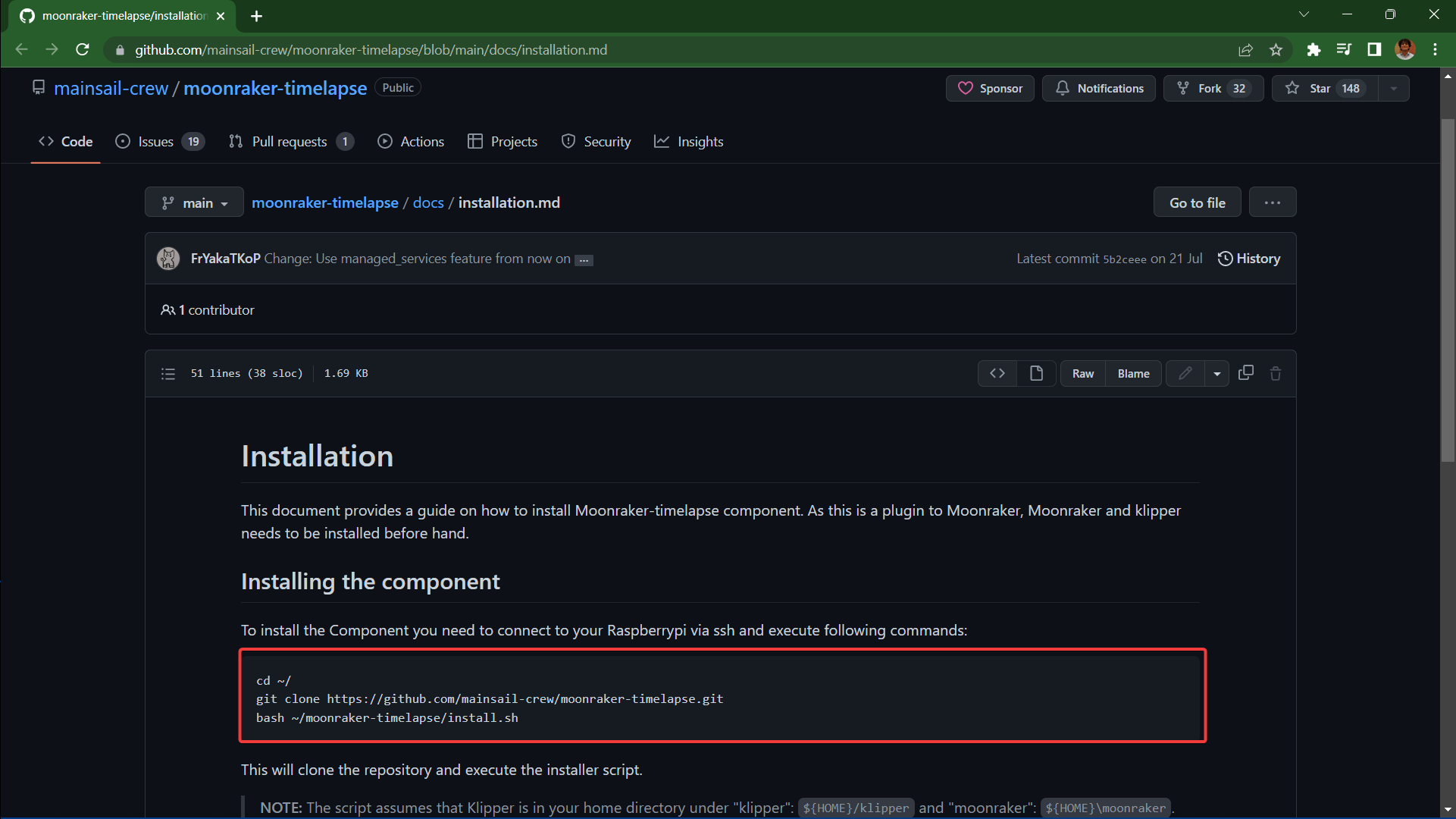
- Vaya a Sitio web de time-lapse Moonraker.
- Copie el código en la sección Instalación del componente.
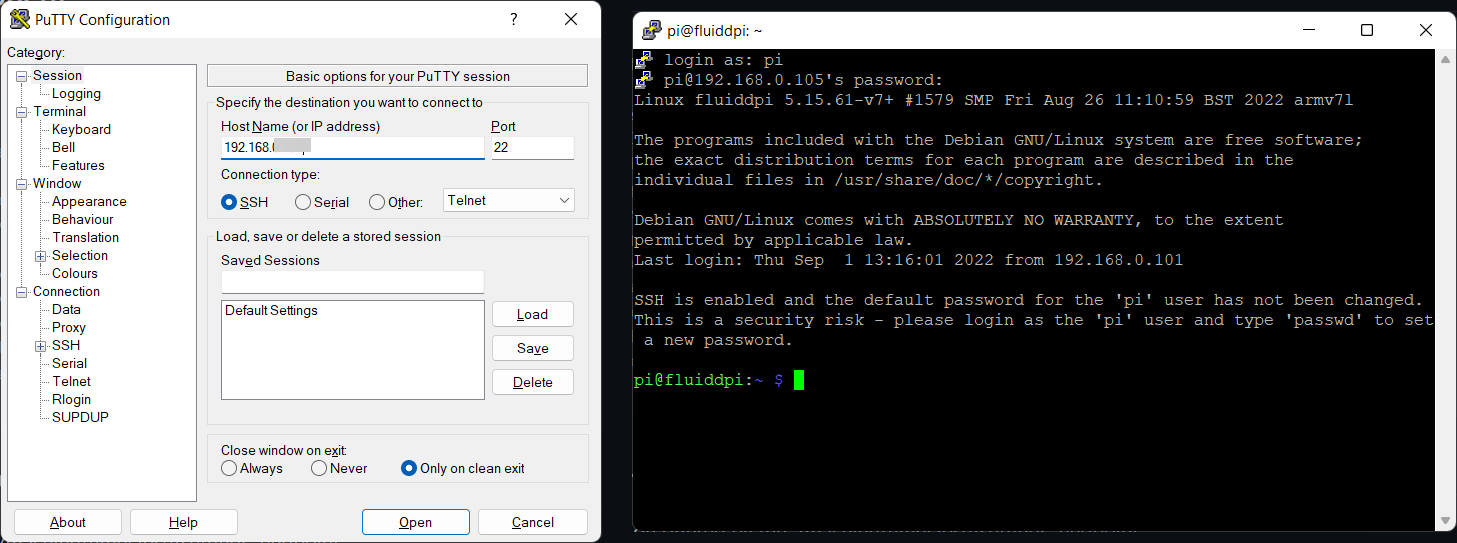
- Abra Masilla en su computadora.
-
Ingrese la dirección IP de su Raspberry Pi e inicie sesión con sus credenciales.
-
Pegue el código de lapso de tiempo en su ventana de PuTTy y presione Enter.
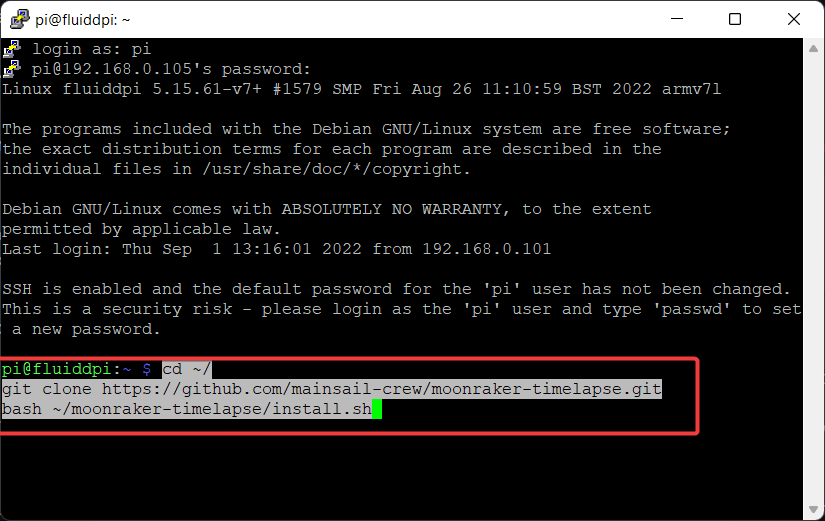
- El complemento de lapso de tiempo ahora se instalará en su instancia de Klipper y recibirá un mensaje de éxito al final.
Habilitar la actualización del componente de lapso de tiempo con el administrador de actualizaciones Moonraker
- Copie el código en la parte inferior del mismo Sitio web de time-lapse Moonraker que anteriormente.

- Introduce la dirección IP de tu Raspberry Pi y abre la interfaz web de Fluidd.
- Ve a la sección de configuraciones y abre el archivo moonraker.conf.
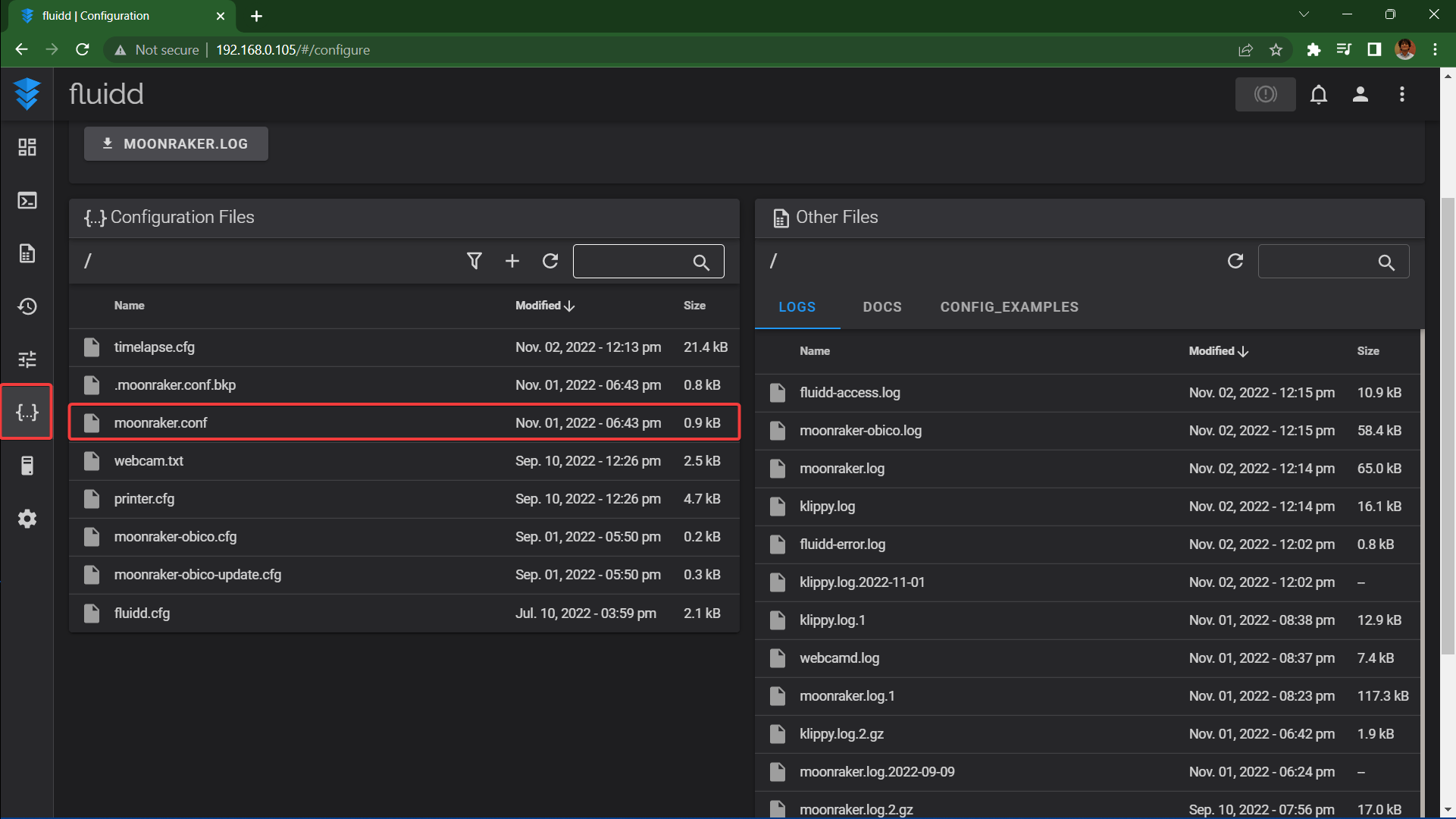
- Pegue el código en la parte inferior del archivo y haga clic en guardar y reiniciar.
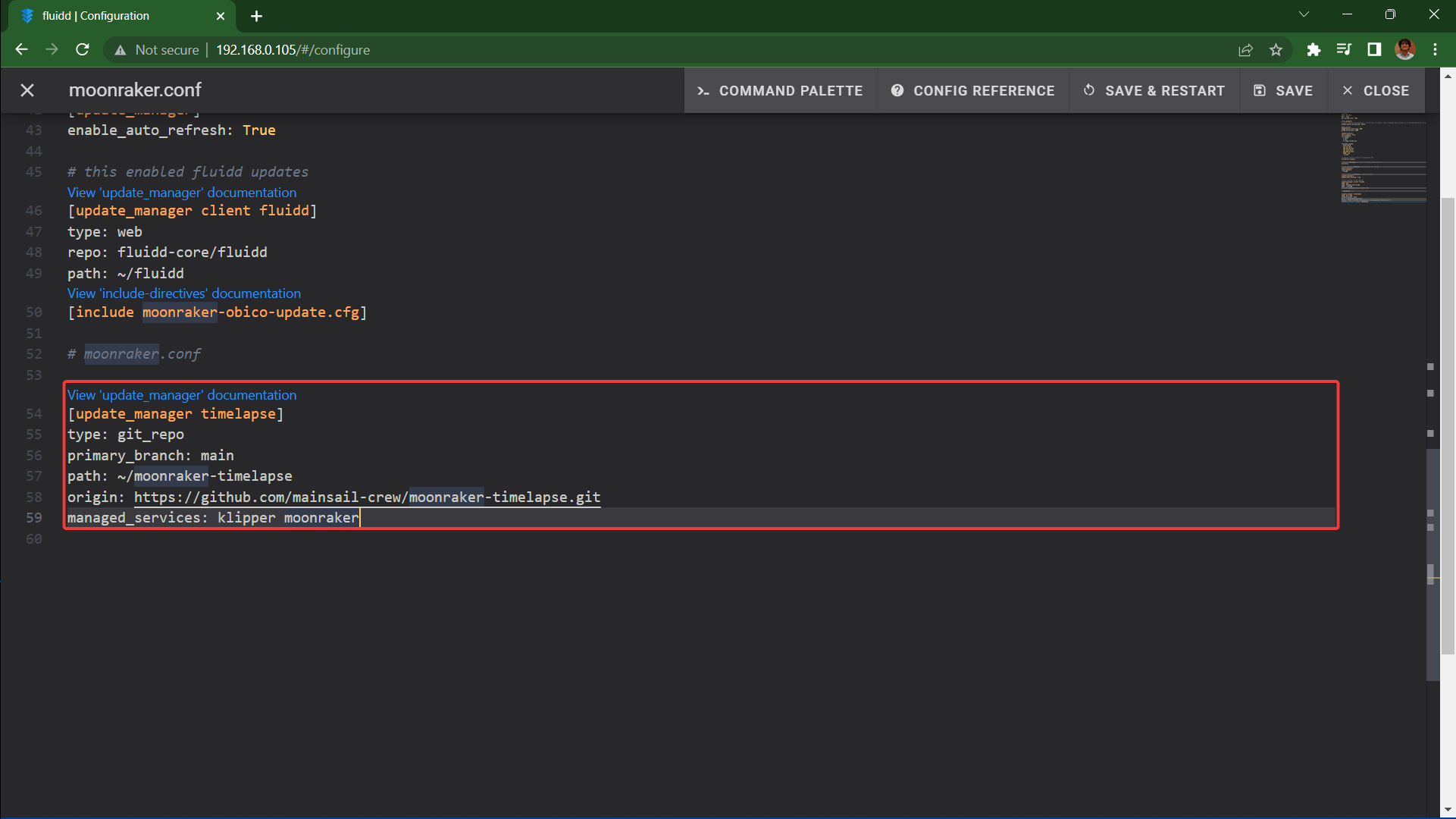
- Busca la sección de actualización de timelapse en Ajustes > Actualizaciones de software. Debería haber una sección con la opción de timelapse.
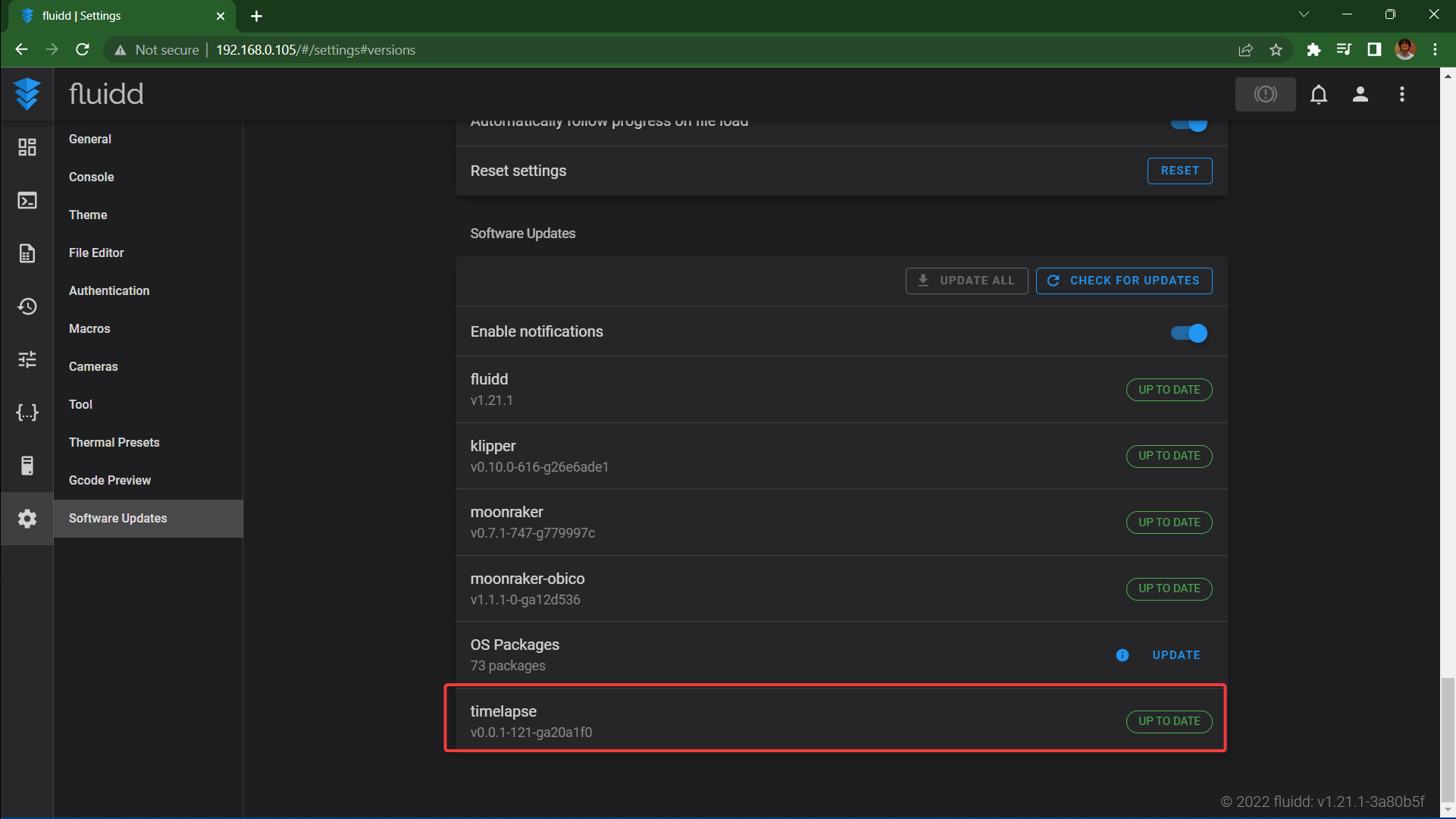
- Ahora puedes actualizar la funcionalidad de lapso de tiempo directamente a través de Fluidd.
Configure la macro de lapso de tiempo para su Slicer
Este paso añadirá un comando de time-lapse a tus archivos Gcode desde la segmentación. Indicará al firmware de Klipper que tome una instantánea de la impresión en curso.
- Accede al sitio web Configuración de time-lapse de Moonraker.
- Copia el código en la sección Definir la macro Gcode.
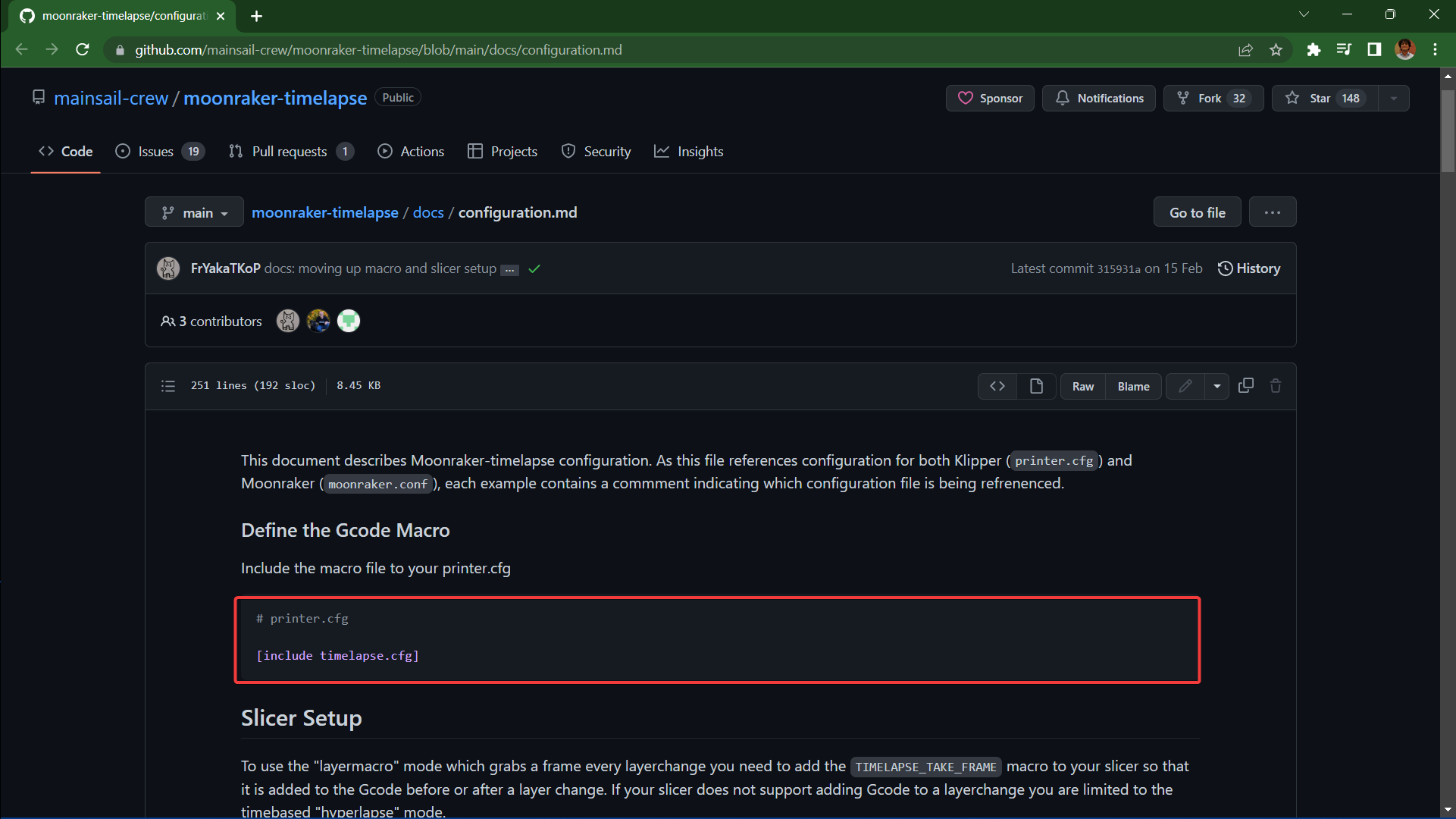
- Vaya a la sección de configuración en su interfaz Fluidd y abra el archivo printer.cfg.
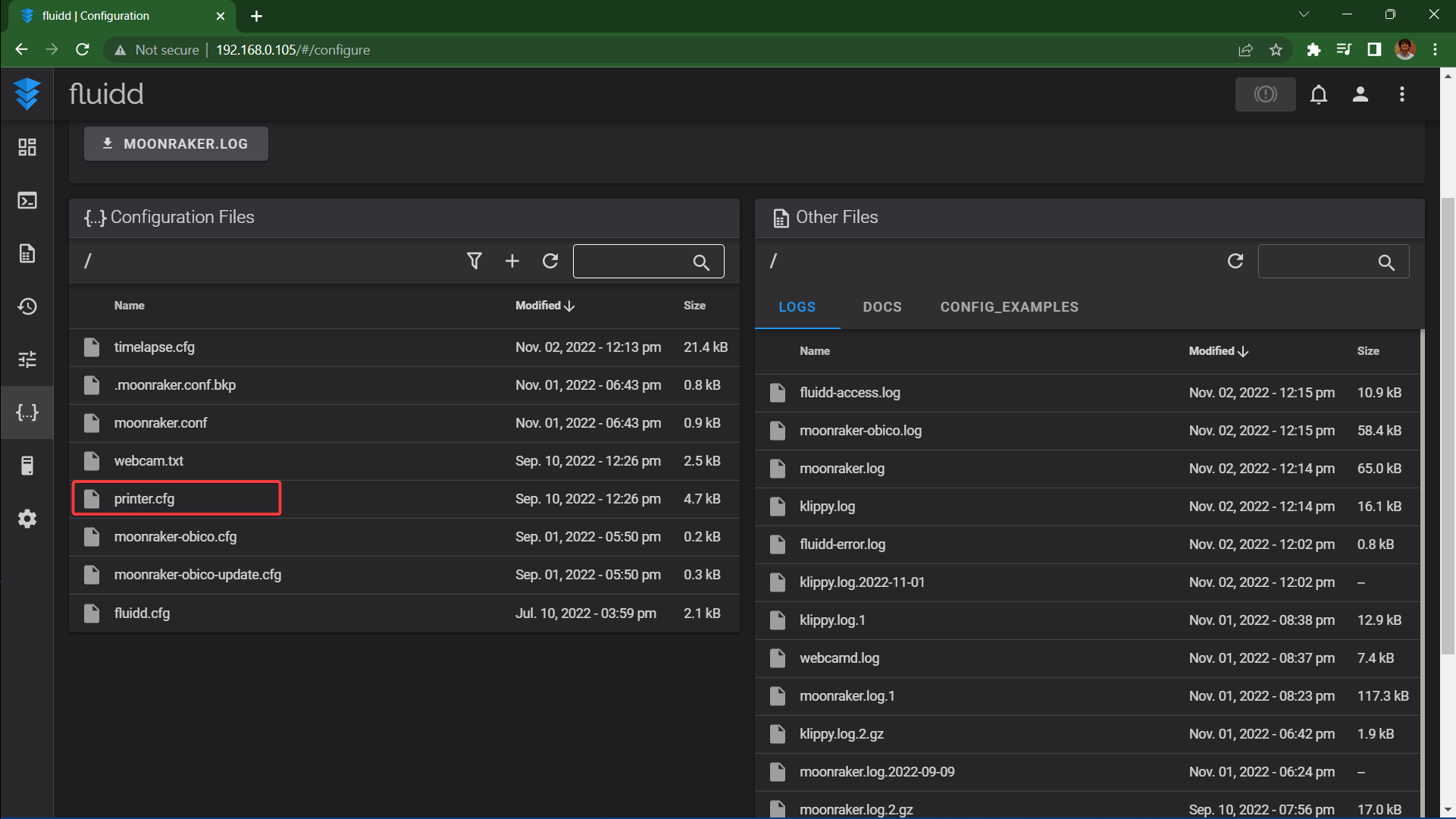
- Pegue el código en el archivo printer.cfg, guárdelo y reinicie.
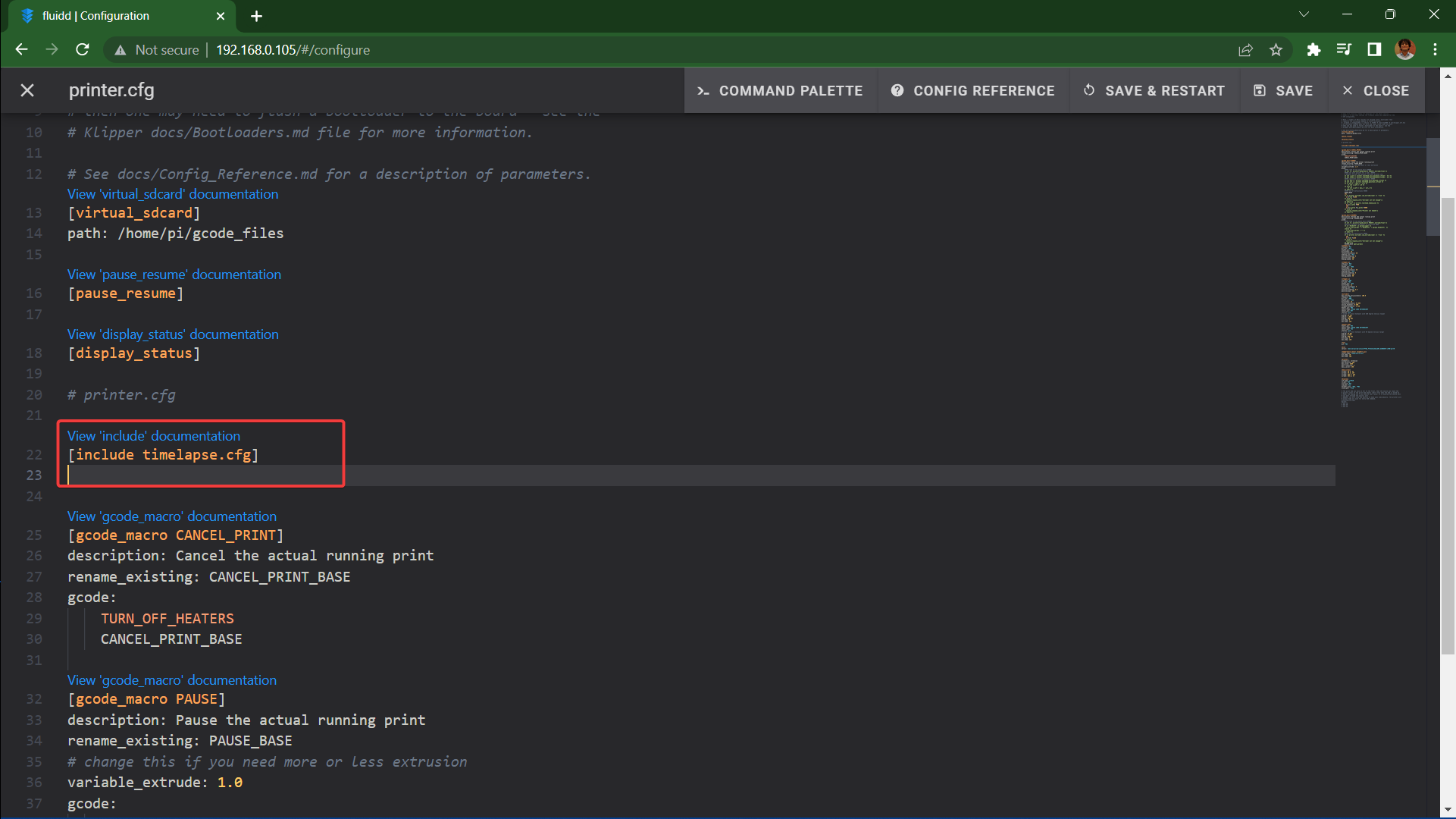
- Abra su cortador de impresión 3D en el escritorio.
Nota: Para esta guía, usamos Ultimaker Cura. Sin embargo, si usa otra segmentación de datos, puede consultar Sitio web de configuración de Moonraker.
- Haga clic en Extensiones -> Posprocesamiento -> Modificar código G.
- Vaya a Agregar un script -> Insertar en el cambio de capa -> Código G para insertar = TIMELAPSE_TAKE_FRAME
Cura ahora insertará este comando después de cada capa indicando al firmware Klipper que tome una instantánea después del cambio de capa.
Activar el componente Time-Lapse
- Copie el código en la sección Activar el componente en el sitio web de configuración.

- Vaya al archivo moonraker.conf en la sección de configuración.
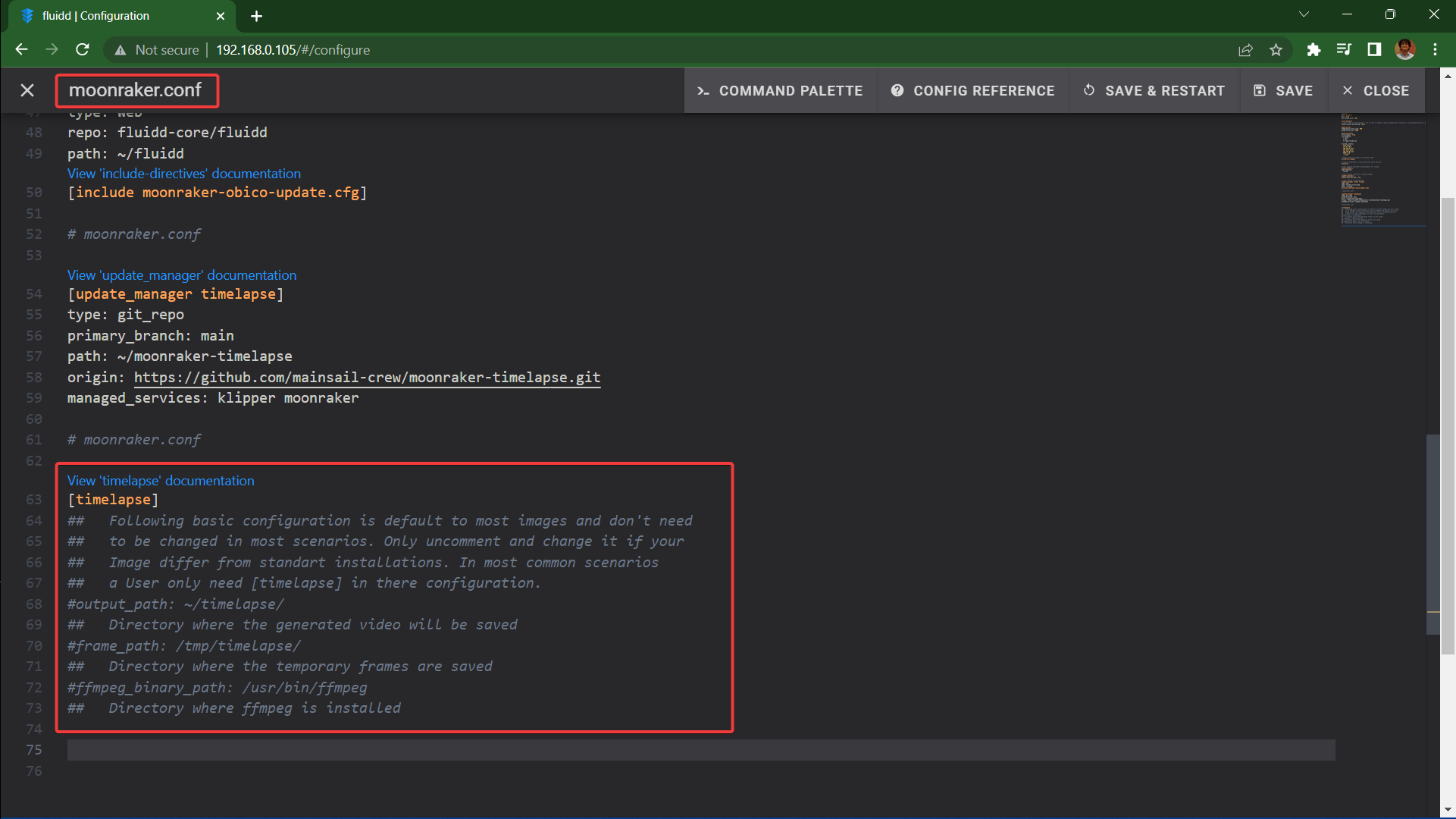
- Pega el código, guárdalo y reinicia.
- Ahora verás una sección de time-lapse independiente en la barra de menú de la interfaz de Fluidd.
Has instalado correctamente la función de time-lapse en tu impresora 3D Klipper. Ahora puedes usarla tal cual o configurarla según tus necesidades. En la siguiente sección, repasaremos algunas de las funciones de time-lapse de Klipper y cómo configurarlas.
Funciones en timelapse de Klipper
Configuración de renderizado
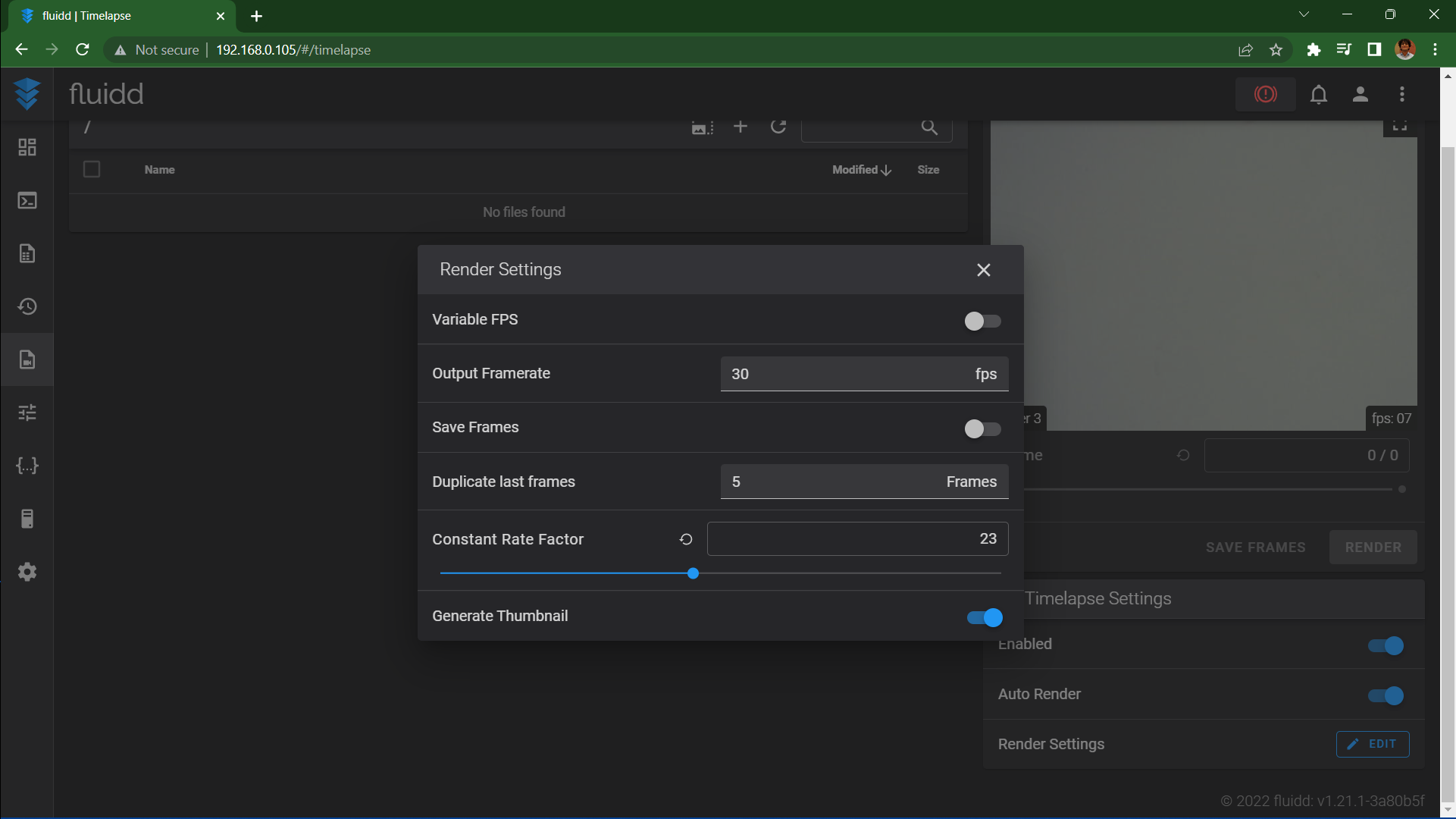
Los ajustes de renderizado te permiten controlar el resultado final de tu video time-lapse de Klipper. La velocidad de fotogramas indica la cantidad de fotogramas por minuto que se incluirán en el video final. Una velocidad de fotogramas más alta te dará un video más fluido, ya que combina varias instantáneas en un solo minuto. Para fines introductorios, una velocidad de 30 fps es suficiente para obtener buenos resultados.
También puedes guardar los fotogramas/tomas con la opción de time-lapse. Esta función te permite editar estas instantáneas en tu software de edición y crear un vídeo time-lapse personalizado.
Los ajustes de velocidad de fotogramas duplicada y factor de velocidad constante se pueden dejar como están. No afectan significativamente el resultado final y pueden resultar innecesariamente confusos para principiantes.
Finalmente, el plugin de time-lapse puede generar automáticamente una miniatura para tu video e incrustarla en el archivo. Es útil para reconocer tus impresiones 3D rápidamente, y sería útil mantenerlo activado.
Selección y modo de cámara
Si tienes una configuración multicámara, puedes seleccionar una cámara específica para grabar tus videos time-lapse. Es una función muy útil que te permite elegir una cámara principal para transmitir tu video y una de alta resolución para grabar time-lapses.
El modo de cámara permite alternar entre el comando Macro de Gcode y la configuración Hyperlapse. La macro de Gcode utiliza el comando macro que configuramos anteriormente para tomar una instantánea de cada capa.
El modo Hyperlapse es útil si tu segmentación no permite insertar scripts de Gcode personalizados. Puedes configurar la duración de las instantáneas, por ejemplo, 20 segundos. El plugin de timelapse grabará una toma cada 20 segundos y las combinará en el vídeo final.
Cabeza de parque (octolapso)
La función "Estacionar cabezal" permite grabar vídeos time-lapse fluidos sin el movimiento constante del cabezal de impresión. Estaciona el extrusor y la cama de impresión en una posición específica en cada captura. Esta acción crea un vídeo time-lapse fluido, similar a un octolapse, que da la impresión de que el objeto surge del aire.
Puedes configurar varios ajustes en la sección "Cabezal Park", que puede ser un artículo aparte. Obtener vídeos fluidos con la función "Cabezal Park" puede requerir una calibración y configuración exhaustivas. Por lo tanto, puedes omitir esta sección si te conformas con vídeos time-lapse sencillos.
Consejos y trucos para conseguir buenos vídeos time-lapse
Hasta ahora, hemos configurado y analizado algunas de las funciones de time-lapse de Klipper. Sin embargo, puedes ajustar aún más la configuración de tu cámara y del entorno de grabación para obtener un video time-lapse de alta calidad. Veamos algunos consejos útiles.
Iluminación
Asegúrate de que tu área de impresión 3D esté bien iluminada. Evita cualquier fuente de luz detrás de la cama de impresión 3D e intenta iluminar la parte frontal de tus impresiones. Si tienes las herramientas necesarias, una configuración de dos luces en la parte frontal debería ser suficiente para grabar un vídeo time-lapse bien iluminado. De lo contrario, usa una sola fuente de luz para iluminar justo al lado de la cámara, iluminando tu impresión 3D desde la parte frontal.
Posición de la cámara
Coloca la cámara de forma que capture todo el proceso de impresión 3D. Una vista cenital es útil para impresiones pequeñas, pero te limitará al imprimir objetos altos. Para impresiones altas, coloca la cámara de forma que cubra toda la altura del modelo impreso en 3D. Colocar la cámara perfectamente requiere ensayo y error, pero te ayudará significativamente a grabar vídeos de excelente calidad.
Enfocar
Asegúrate de que tus impresiones 3D estén siempre enfocadas y de obtener una imagen nítida y clara. Si usas una cámara web de enfoque fijo, prueba a imprimir un adaptador de ajuste de enfoque para configurar rápidamente el enfoque de la cámara. Un vídeo enfocado te ayudará a crear un vídeo time-lapse nítido y te ayudará a diagnosticar rápidamente fallos de impresión y mala calidad de la superficie en tus impresiones 3D.
Próximos pasos
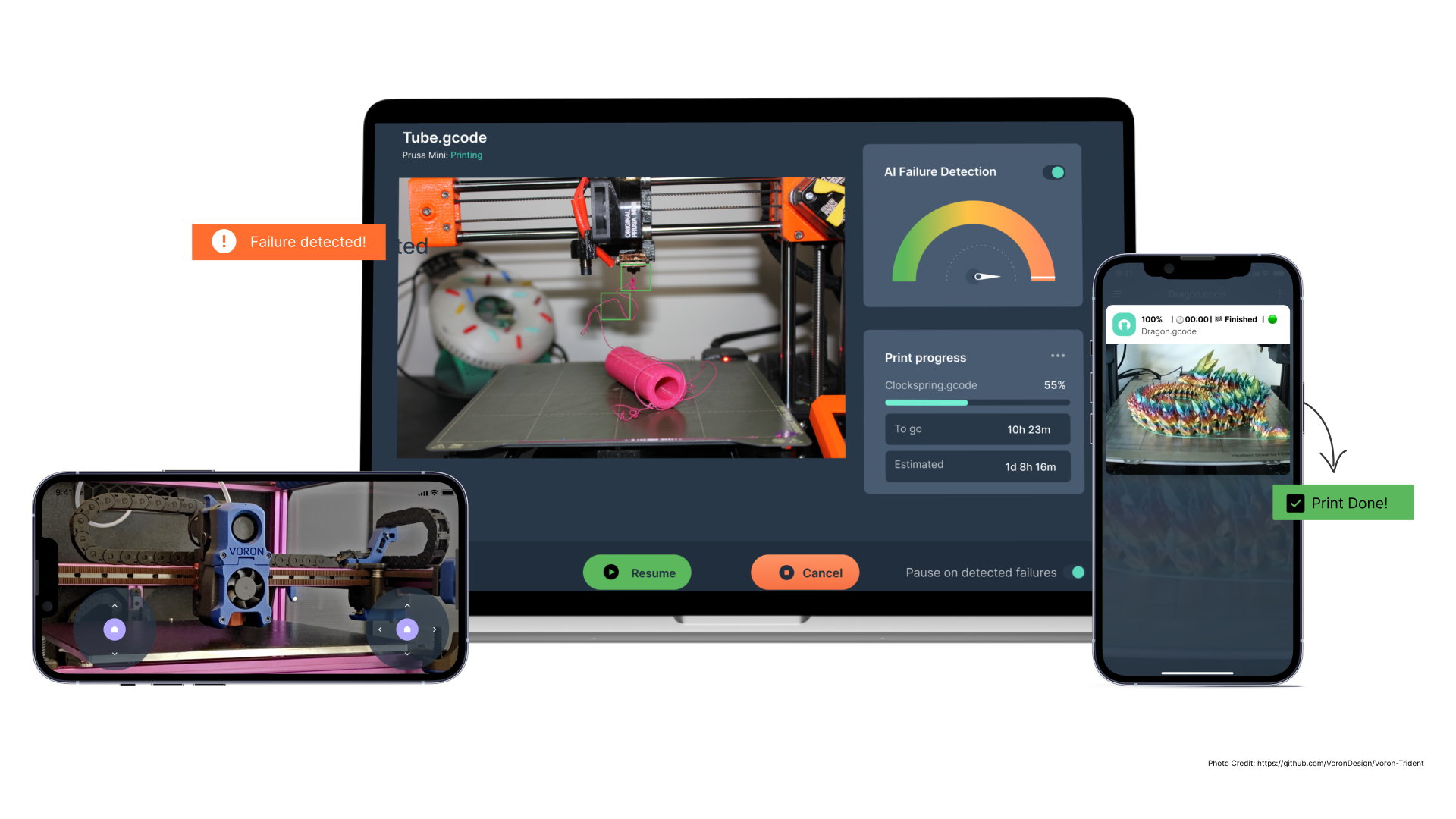
Grabar un video time-lapse es una de las muchas cosas emocionantes que puedes hacer con el firmware de Klipper. Como ya has configurado una cámara para grabar time-lapses, también puedes usarla para monitorear y controlar remotamente tu impresora 3D con el software Obico.
Con Obico, puedes controlar tu impresora 3D desde cualquier lugar del mundo, en cualquier dispositivo y en tiempo real. Además, Obico cuenta con la función de detección de fallos con IA para detectar fallos de impresión y notificarte al instante. Obico también graba y guarda automáticamente vídeos time-lapse para una rápida consulta.
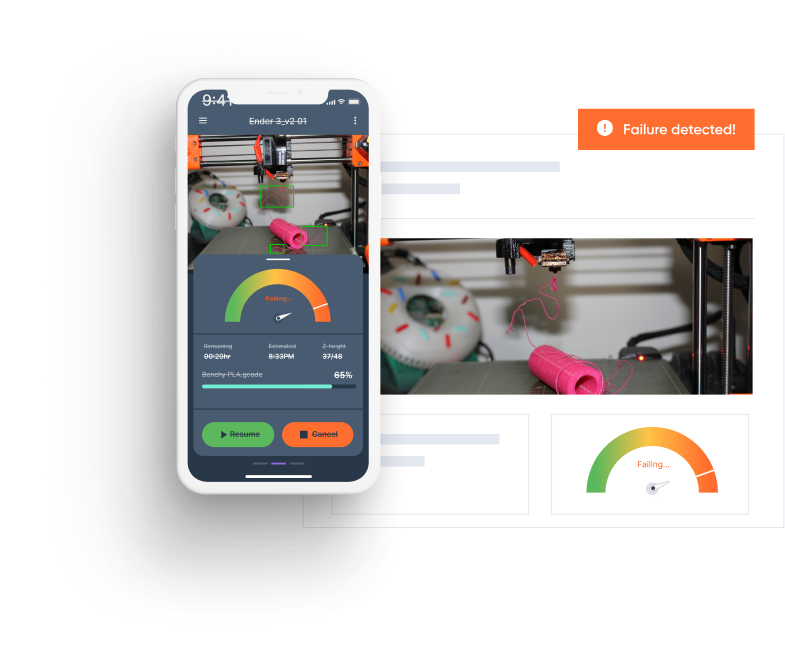
Obico puede ahorrarte varias horas de impresión fallida y un montón de desperdicio de filamento. Puede ser útil si tienes varias impresoras 3D o gestionas una granja de impresión 3D. Así, junto con el time-lapse de Klipper, puedes usar la detección de fallos con IA de Obico y la monitorización remota de la impresión para mejorar tu experiencia de impresión 3D. La detección de fallos de Obico utiliza aprendizaje automático y tu cámara para monitorizar tus impresiones. Si detecta un fallo, Obico te notificará por SMS, correo electrónico, Discord, etc., o incluso puede detener la impresión. Empieza por gratis.